
메신저 봇을 사용하여 소셜 게시 기능으로 캠페인 게시하는 방법
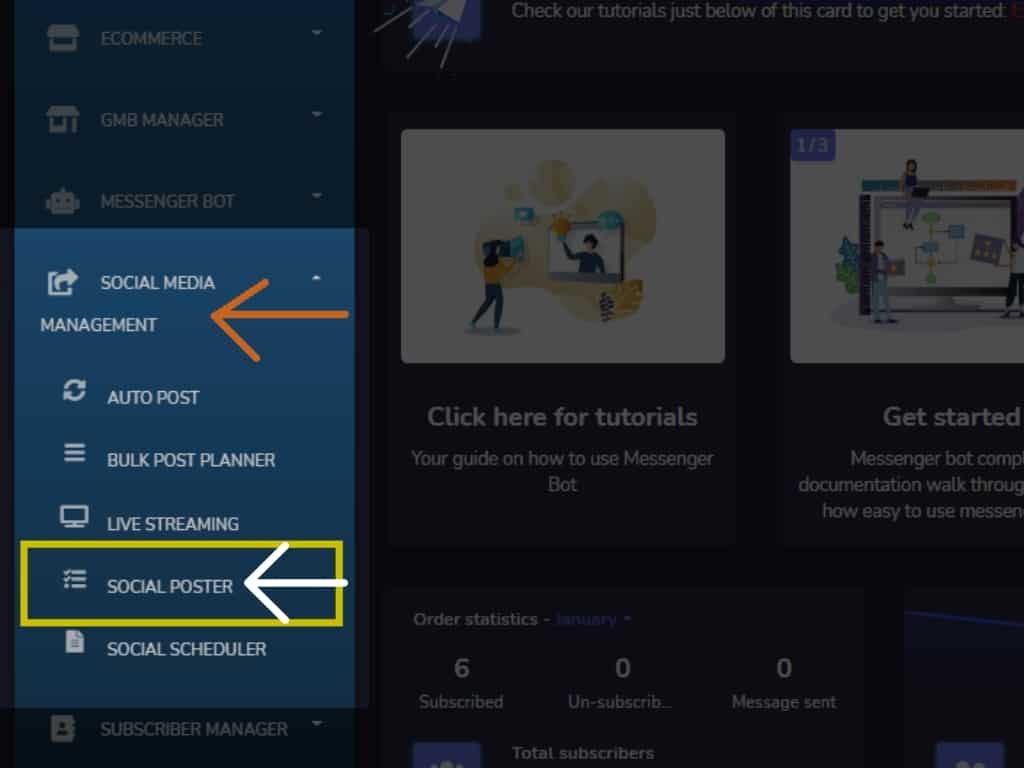
당신의 대시보드, 선택 소셜 미디어 관리, 드롭다운에서 클릭 소셜 포스터 기능.
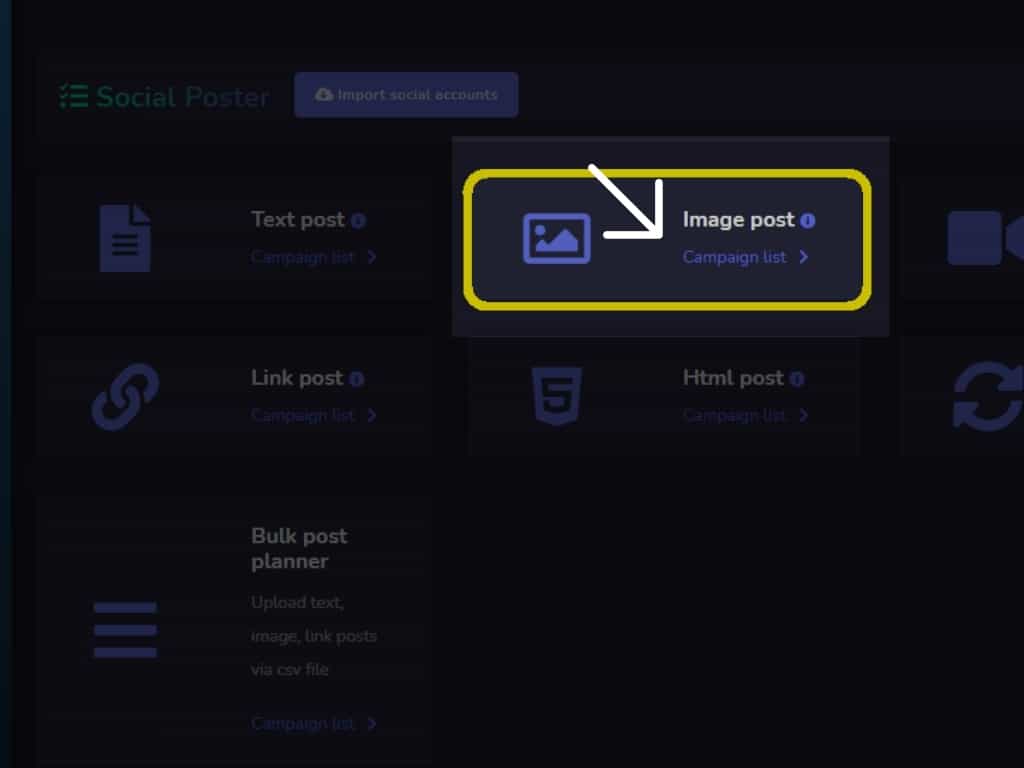
그런 다음 클릭하세요. 이미지 게시물.
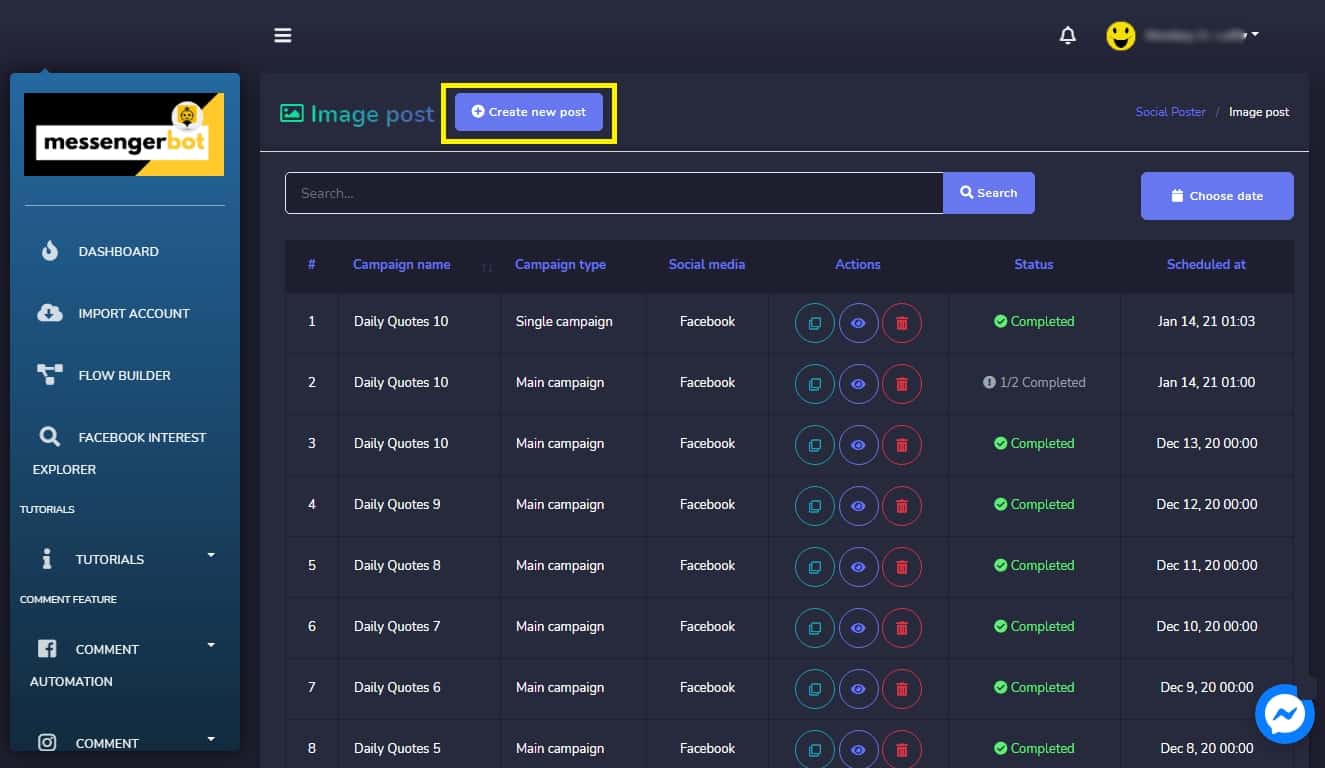
전자상거래 이미지 게시 메뉴. 클릭하세요 새 게시물 만들기.
1. 캠페인 이름 입력. 2. 제목 선택. 3. 이미지 게시를 위한 메시지 – 소셜 미디어에서 볼 수 있습니다. 4. 이미지 업로드 – 캠페인의 이미지입니다.
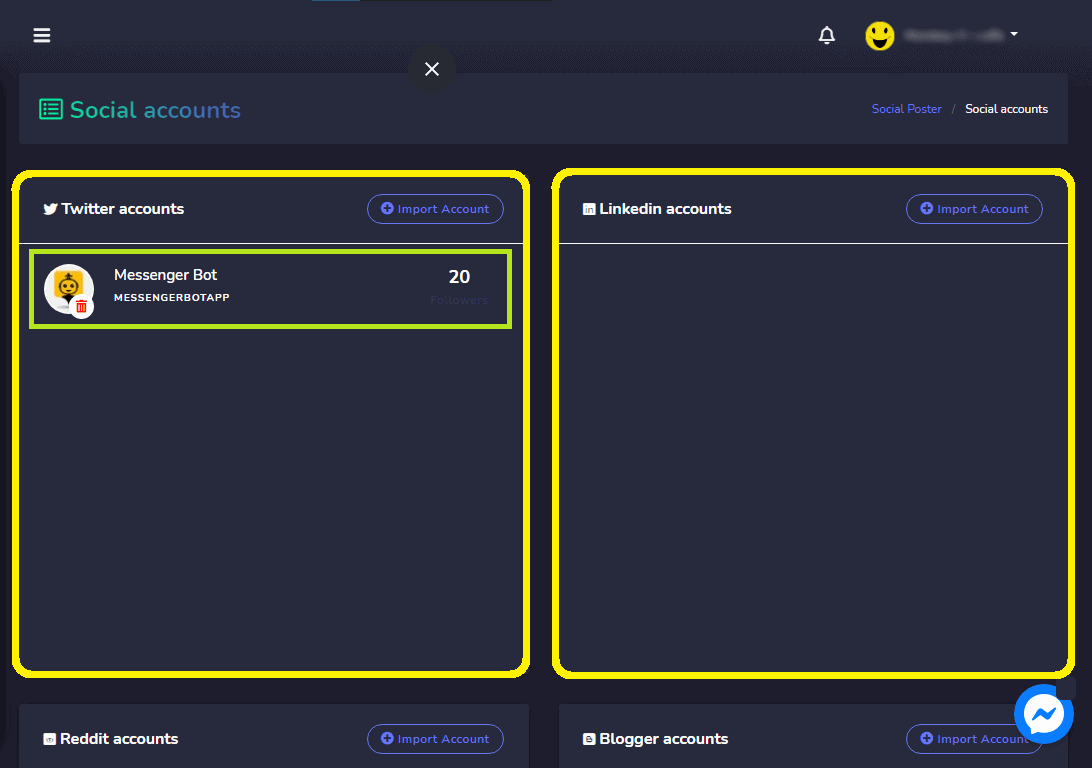
5. 리치 콘텐츠 입력 당신의 블로거를 위해, 워드프레스, 미디엄 소셜 계정. 6. 게시 시간 – 소셜 이미지를 게시할 시간입니다. (a.) 클릭, 지금 게시.
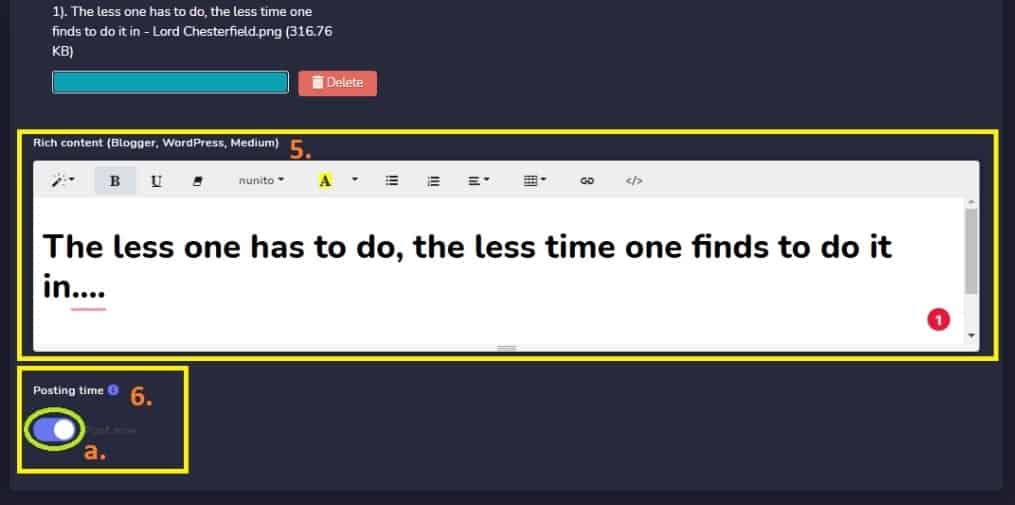
또는, (b.) 게시 예약하기. 당신의 게시할 시간 소셜 미디어에서 선택하세요. 어떻게 이미지가 몇 번 재게시될지 소셜 미디어에서. 시간 간격을 선택하세요. 시간 간격 – (주기적 일정) 캠페인이 매달, 매일, 매시간 재게시된다면, 등등.
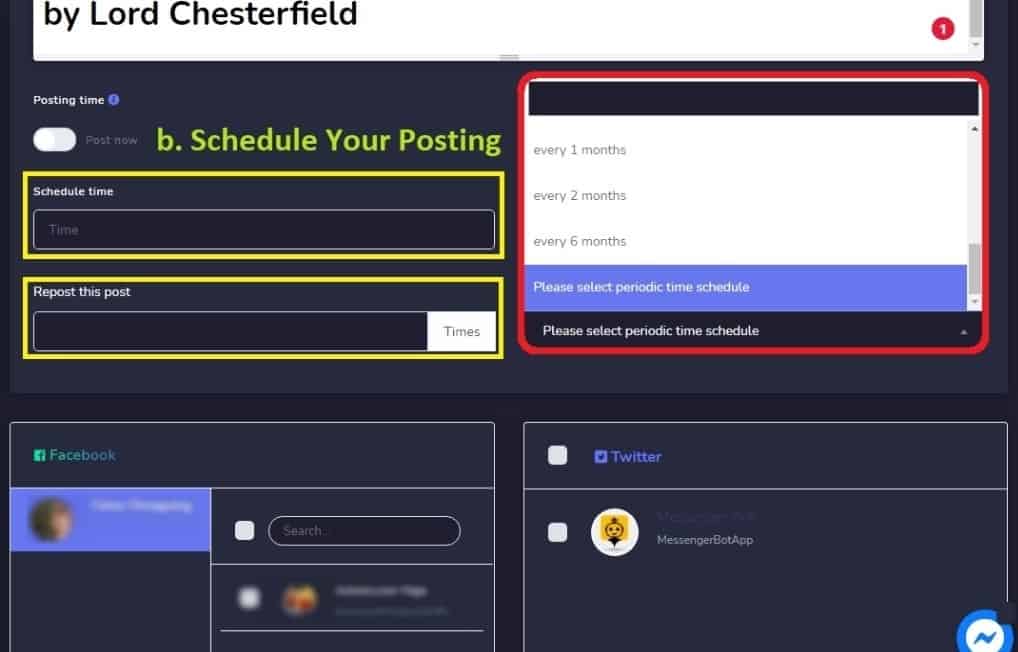
그런 다음, 선택하세요. 시간대.
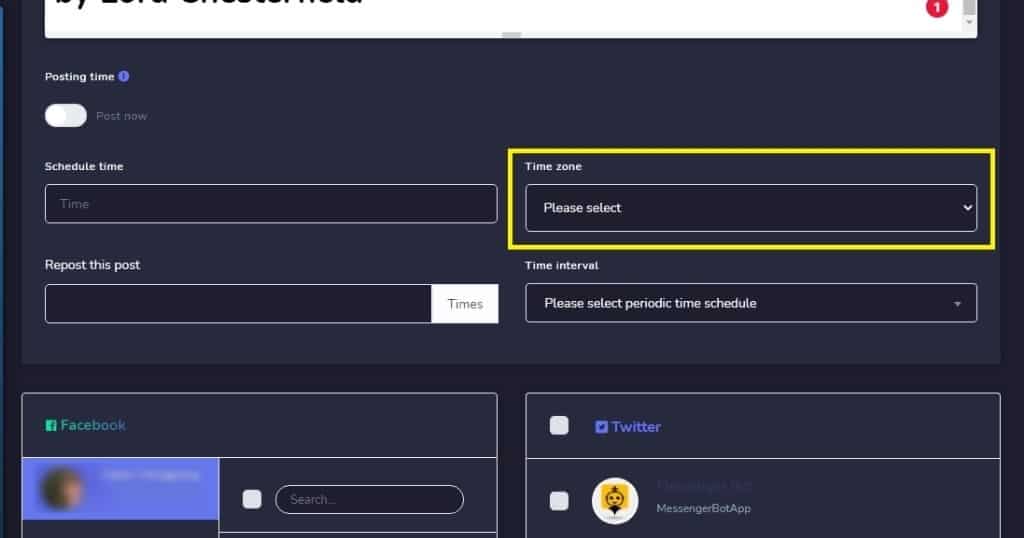
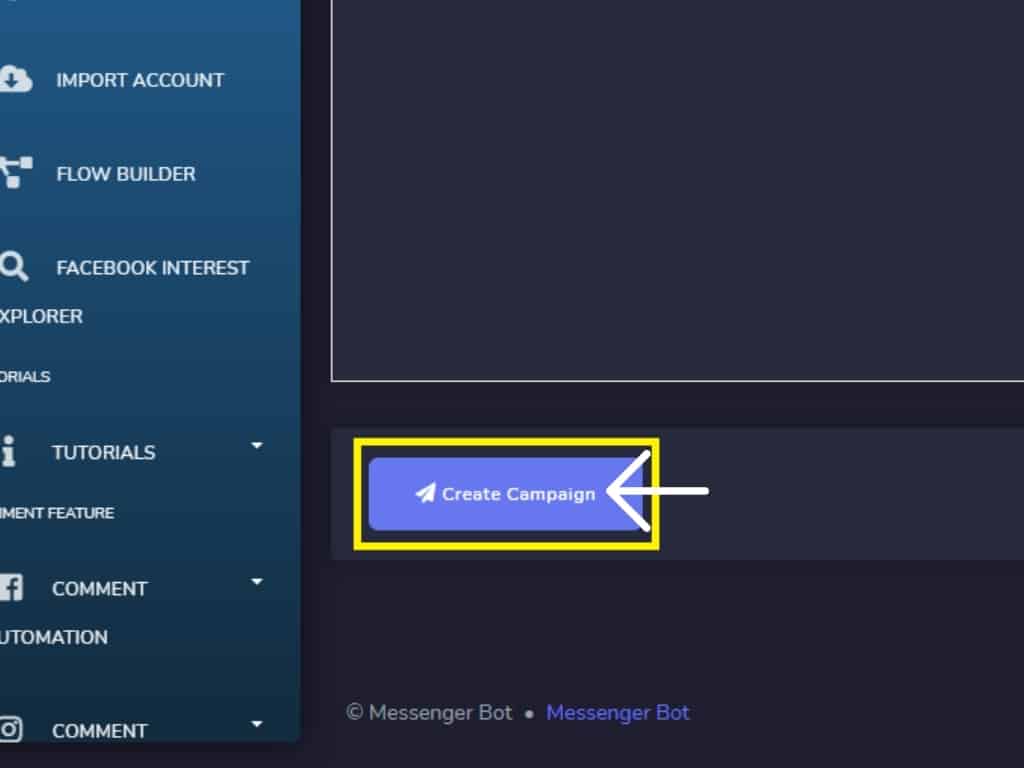
당신의 소셜 미디어. 당신이 이미지를 게시할 위치입니다. 예를 들어, 당신의 페이스북 페이지 그리고 트위터 계정. 또한 지원합니다 워드프레스와 블로거. 클릭, 캠페인 생성 그리고 당신의 캠페인이 성공적으로 생성되었습니다.
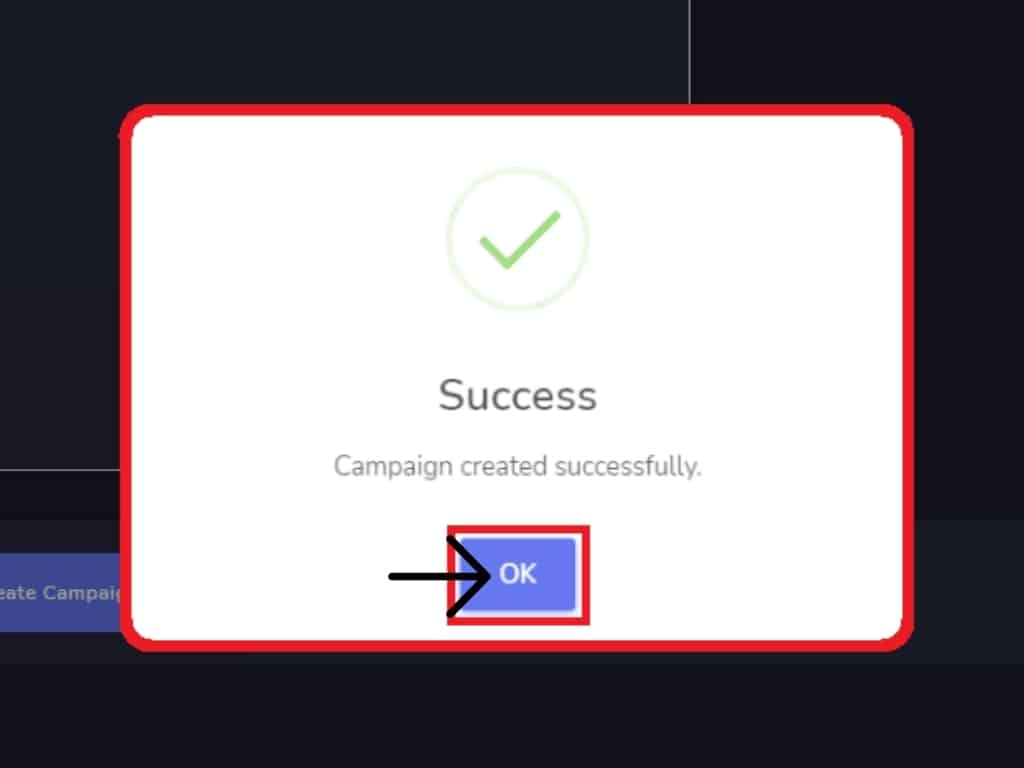
당신의 캠페인이 완료되어 게시되었습니다.
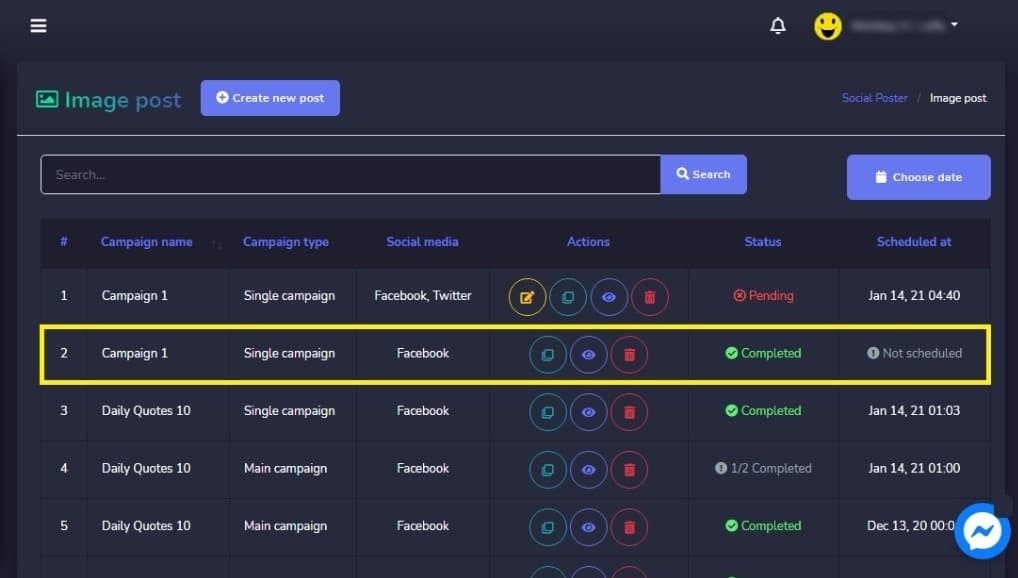
이것은 이미지 게시 캠페인이며, 다음에 게시되었습니다. 페이스북 페이지에 성공적으로.
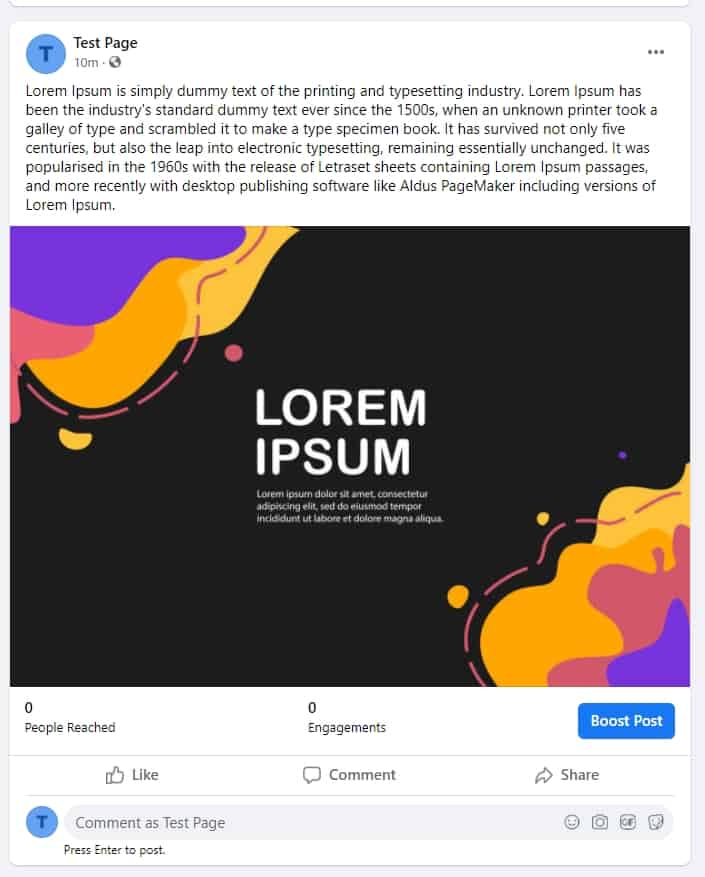
이것은 이미지 게시 캠페인입니다. 트위터 계정.



 한국어
한국어  English
  Tagalog
  简体中文
简体中文  العربية
  हिन्दी
  Português do Brasil
  Español de México
  Français
  বাংলা
বাংলা  香港中文
香港中文  繁體中文
繁體中文  Nederlands
  Deutsch
  Bahasa Indonesia
  日本語
日本語  Polski
  Русский
  Español
  Tiếng Việt