
Cara Memposting Kampanye dengan Bot Messenger melalui Fitur Posting Sosial menggunakan Postingan Gambar
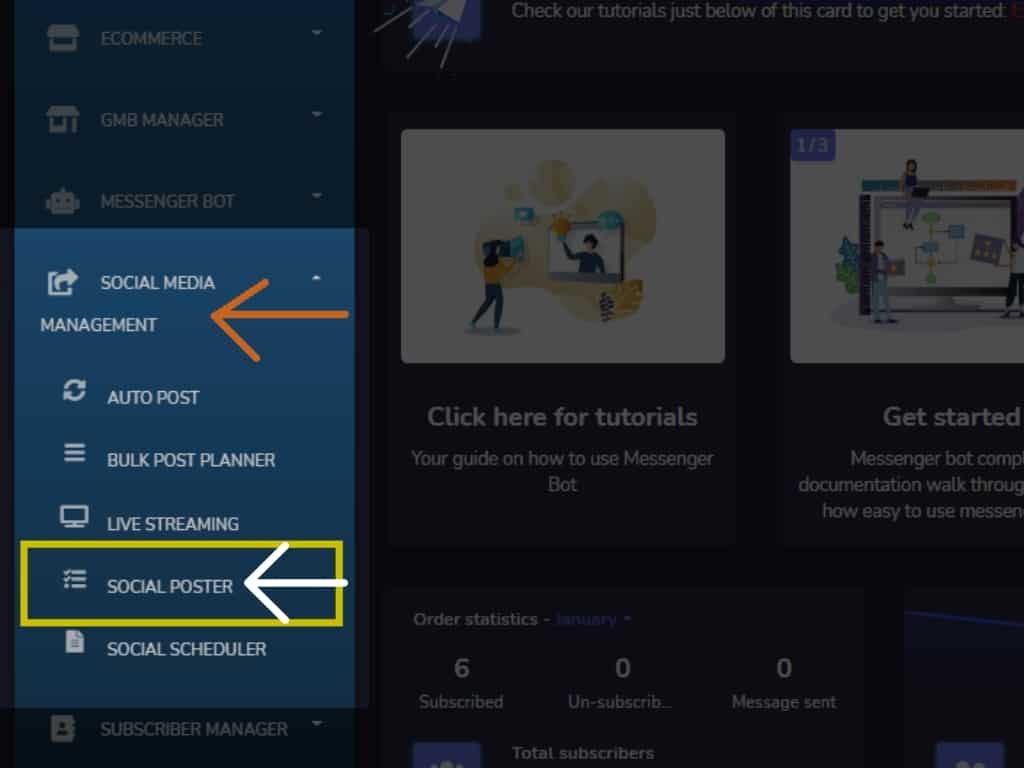
Di dalam Dasbor, pilih Manajemen Media Sosial, kemudian pada dropdown untuk mengklik fitur Poster Sosial.
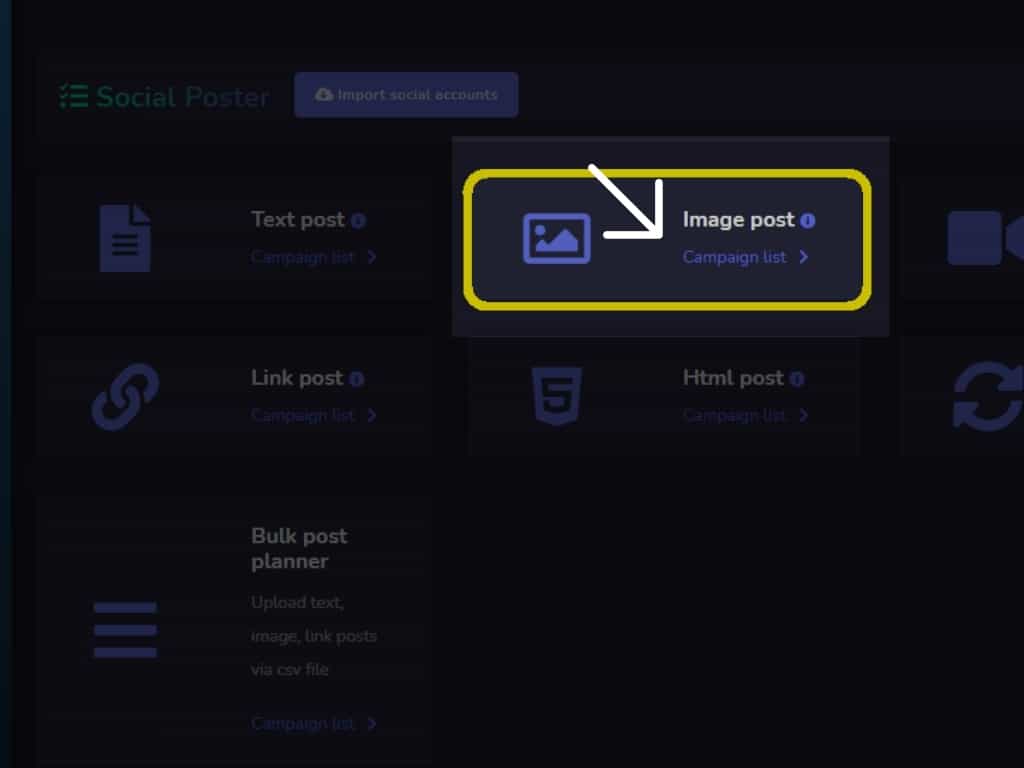
Kemudian, klik Postingan Gambar.
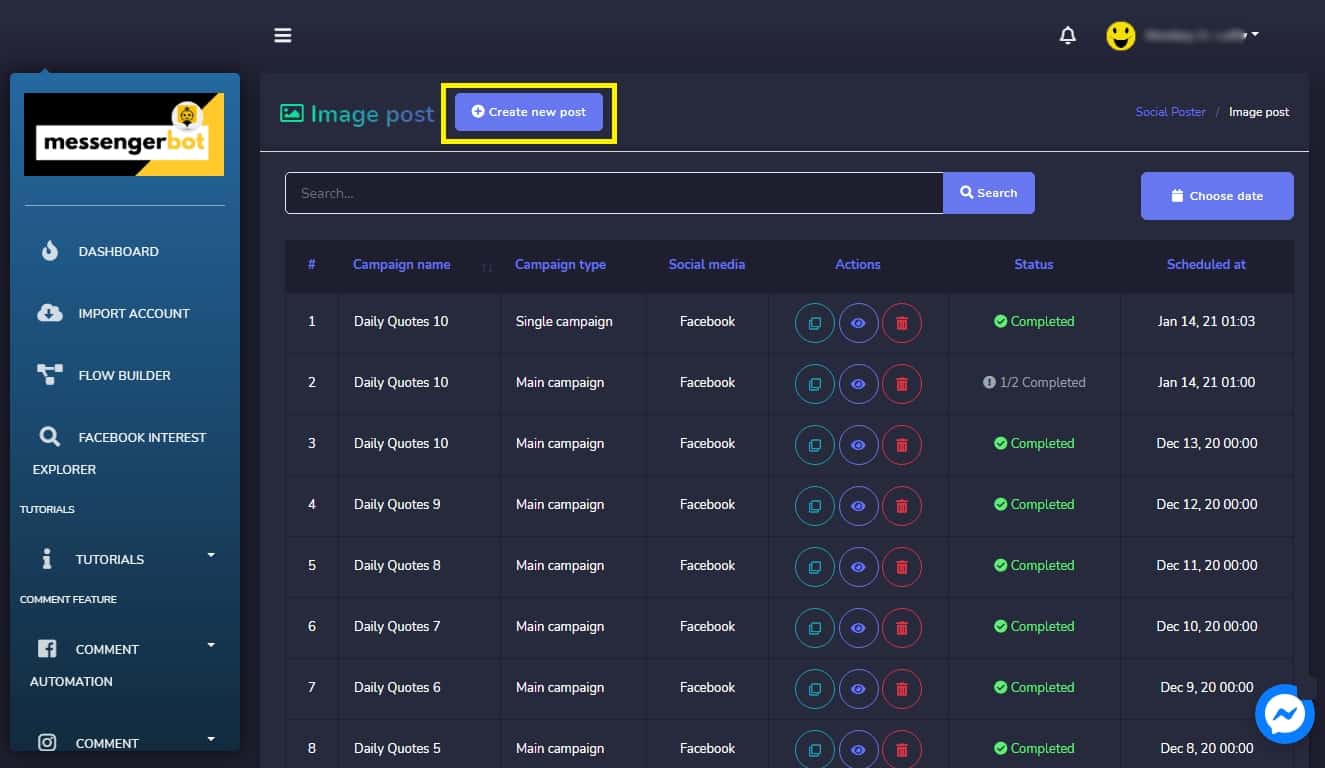
Di Menu Postingan Gambar. Klik Buat Postingan Baru.
1. Masukkan Nama Kampanye. 2. Pilih Judul Anda. 3. Pesan untuk Postingan Gambar – yang akan terlihat di media sosial Anda. 4. Unggah Gambar – Gambar dari kampanye Anda.
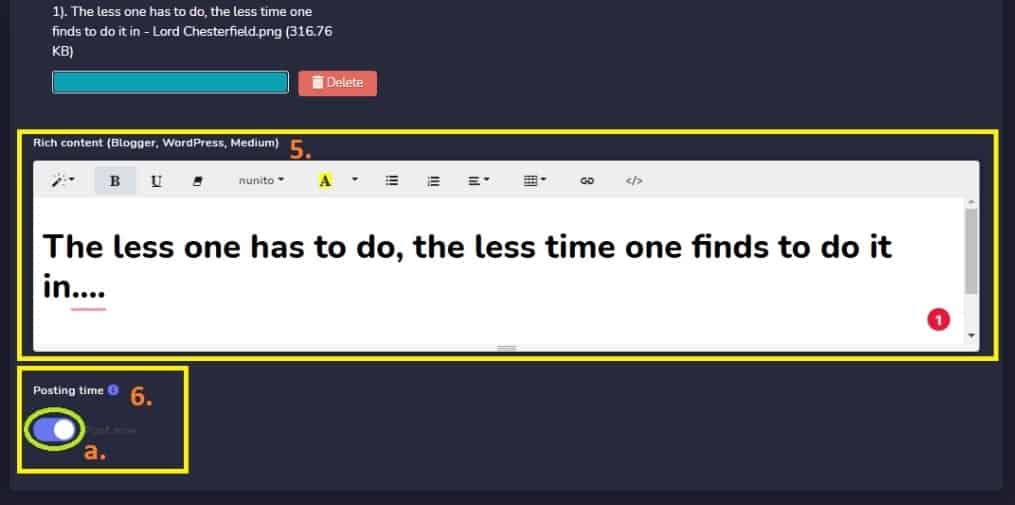
5. Masukkan Konten Kaya untuk Blogger Anda, Akun Sosial WordPress, Medium. 6. Waktu Posting – jika kapan Anda akan memposting gambar sosial. (a.) Klik, Posting Sekarang.
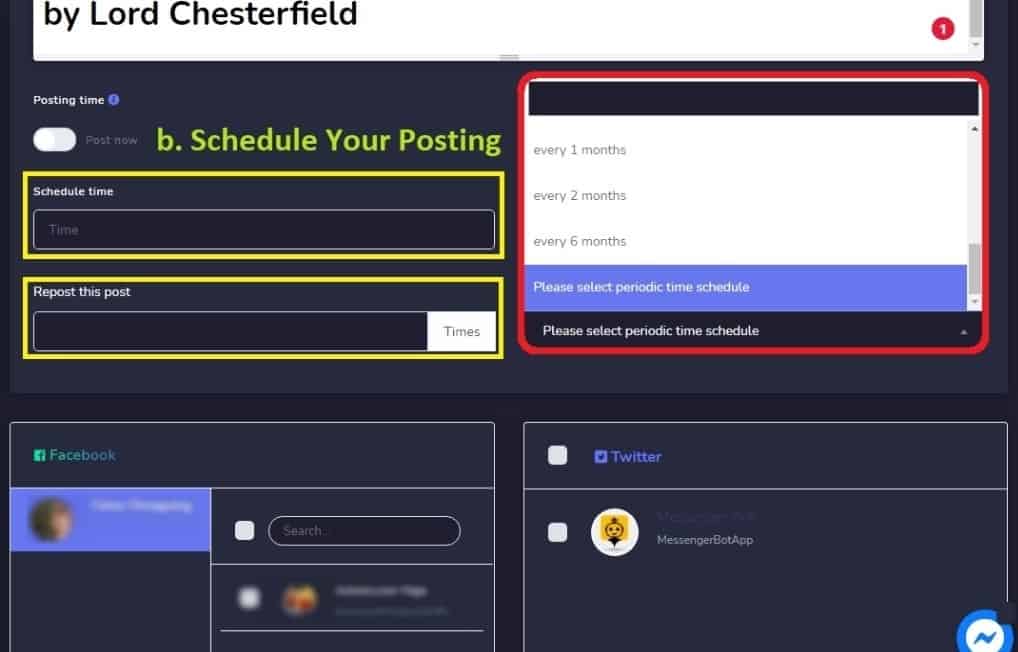
Atau, (b.) Jadwalkan Posting Anda. Pilih waktu untuk mempostingnya di media sosial Anda, pilih berapa kali gambar akan diposting ulang di media sosial Anda. Pilih interval waktu – (jadwal berkala) jika kampanye Anda diposting ulang setiap bulan, hari, per jam, dan seterusnya.
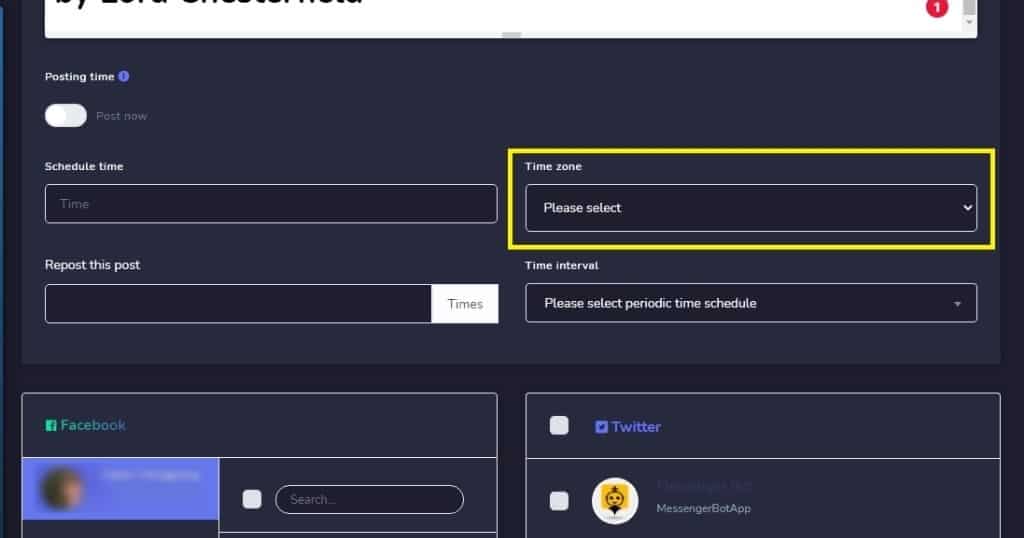
Kemudian, pilih zona waktu.
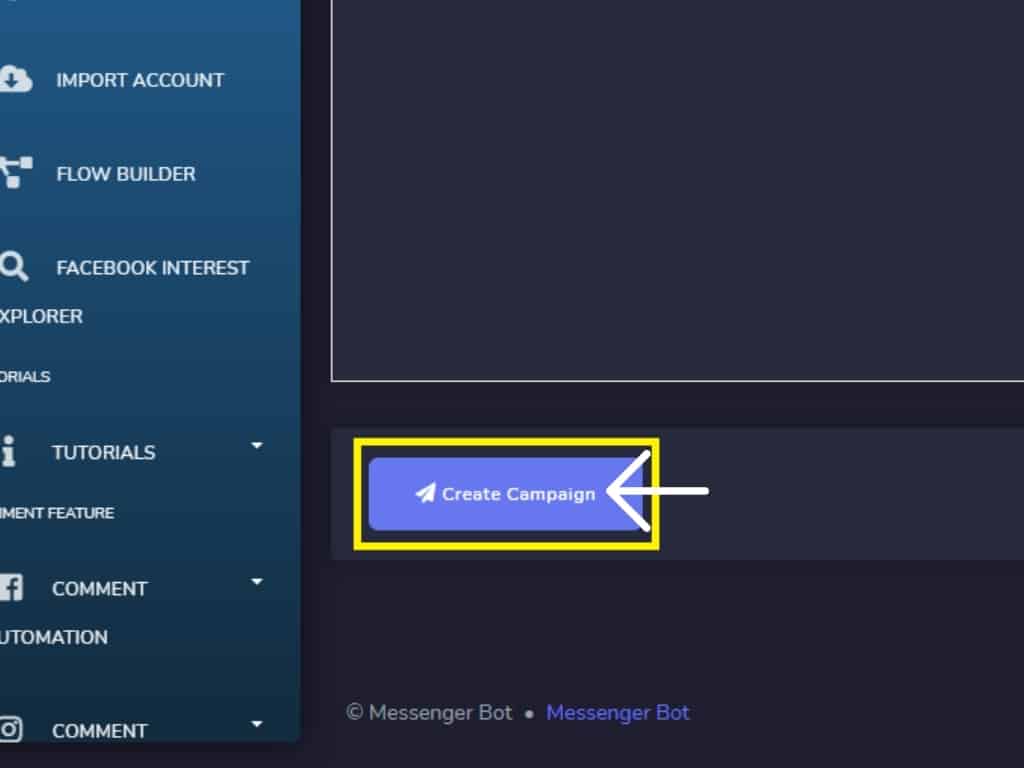
Periksa media sosial. Jika tempat Anda akan memposting gambar Anda. Seperti Halaman Facebook dan akun Twitter. Ini juga mendukung WordPress dan Blogger. Klik, Buat Kampanye dan kampanye Anda telah berhasil dibuat.
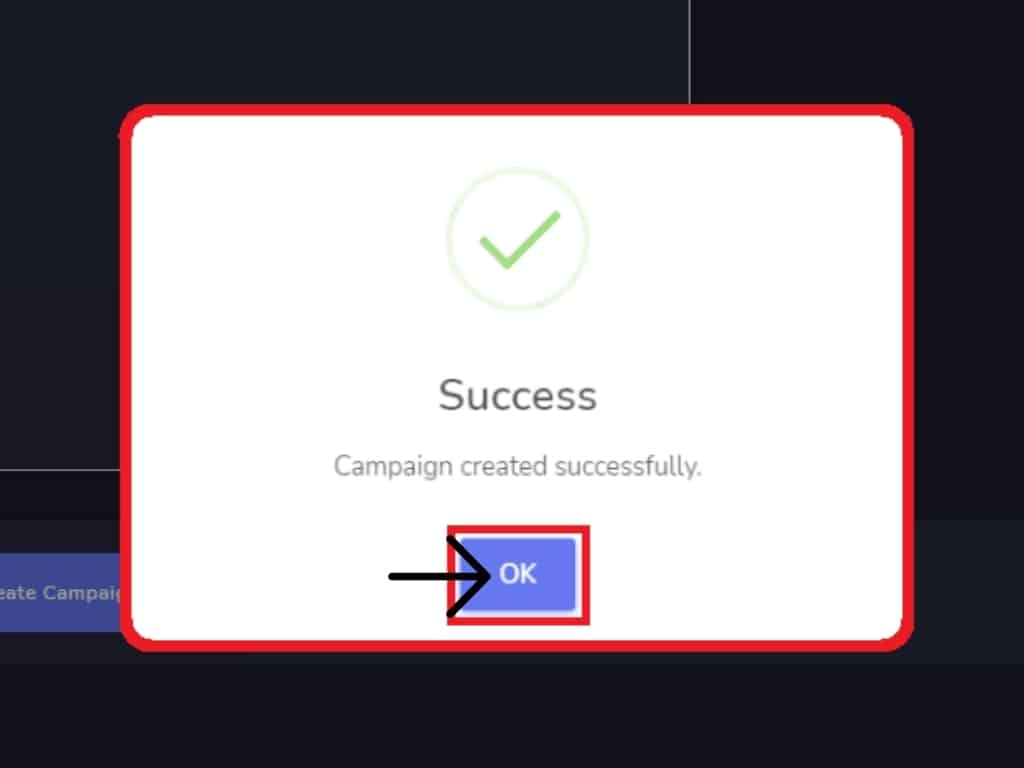
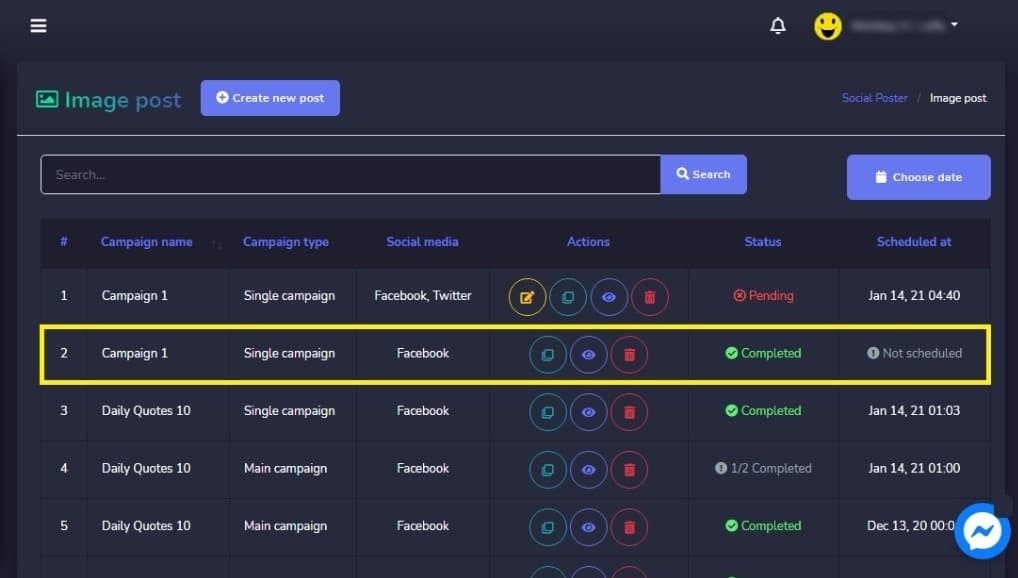
Kampanye Anda sudah lengkap dan diposting.
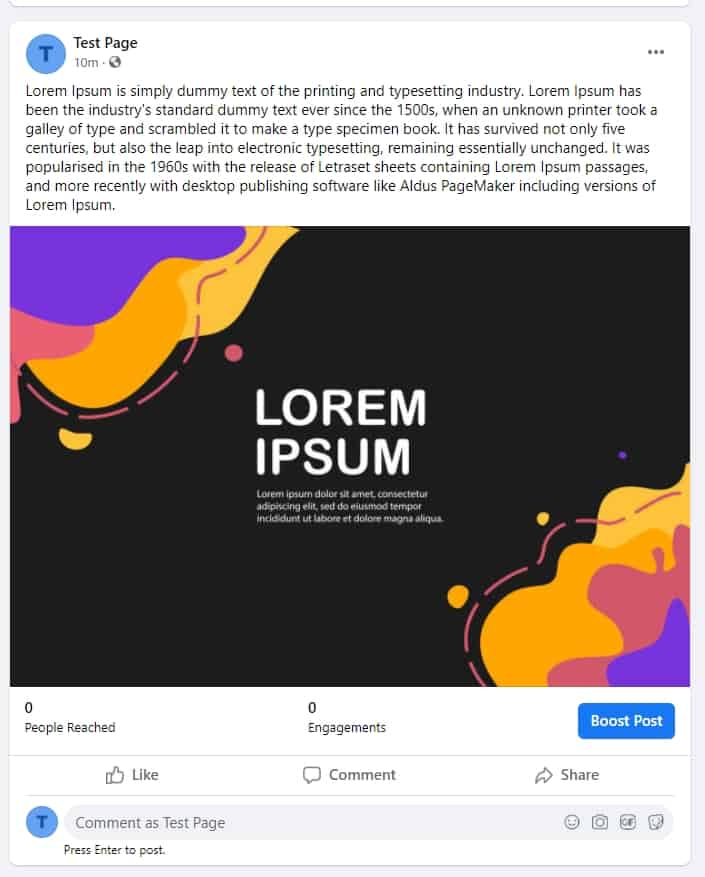
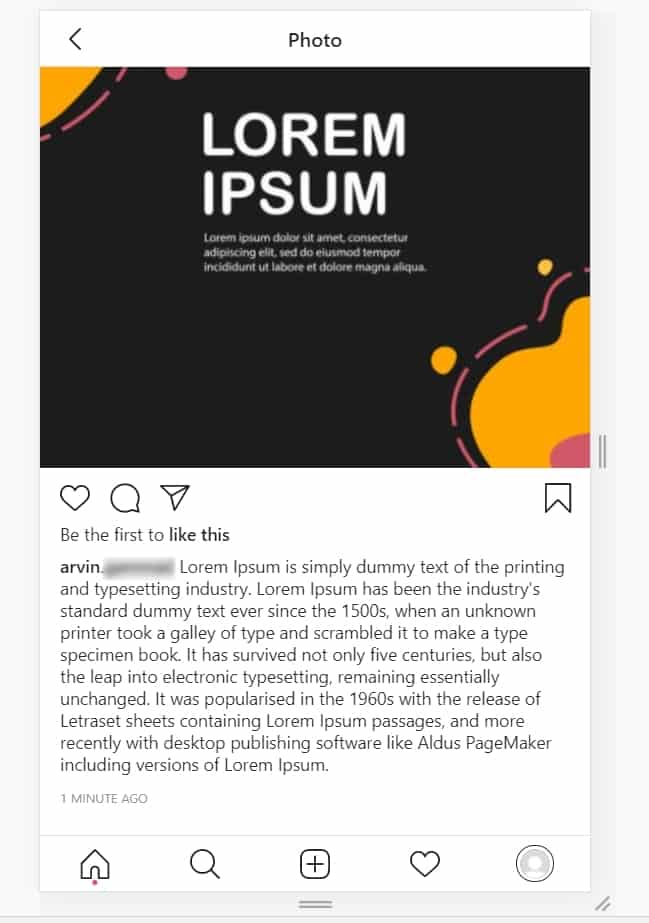
Ini adalah gambar pasca-kampanye dan telah diposting di Halaman Facebook Berhasil.
Ini adalah Kampanye Post Gambar di akun Twitter.



 Bahasa Indonesia
  English
  Tagalog
  简体中文
简体中文  العربية
  हिन्दी
  Português do Brasil
  Español de México
  Français
  বাংলা
বাংলা  香港中文
香港中文  繁體中文
繁體中文  Nederlands
  Deutsch
  日本語
日本語  한국어
한국어  Polski
  Русский
  Español
  Tiếng Việt