

メッセンジャーボットを使用してソーシャル投稿機能でキャンペーンを投稿する方法
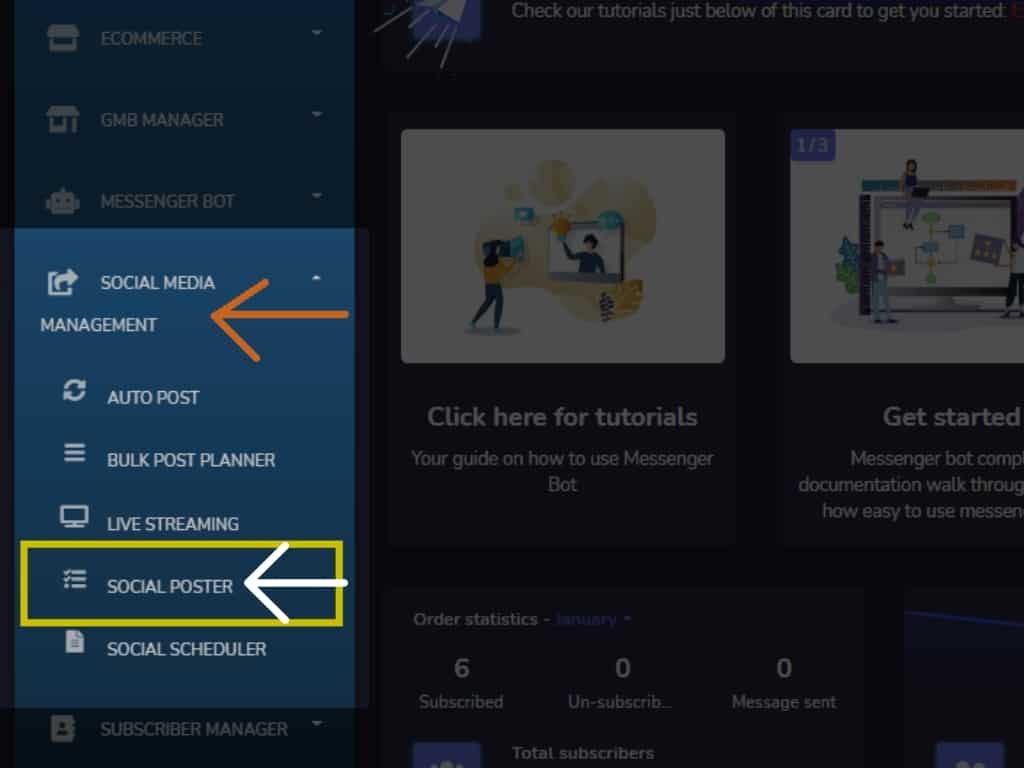
あなたの ダッシュボード, 選択 ソーシャルメディア管理, ドロップダウンでクリックします ソーシャルポスター機能.
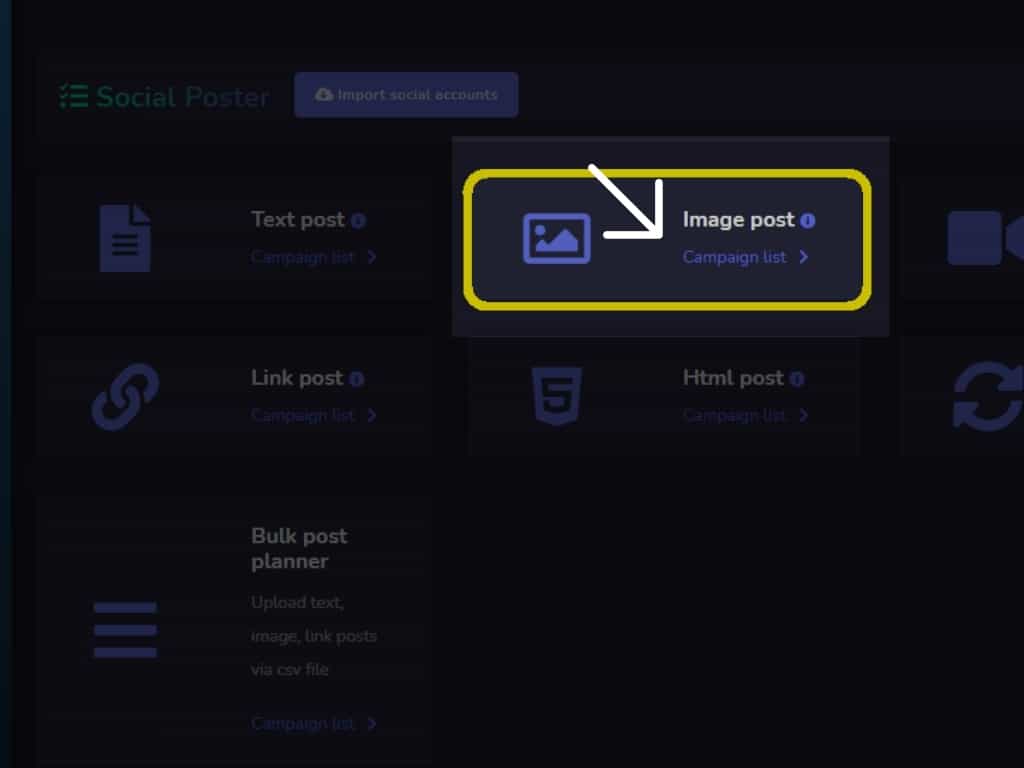
次に、クリックします 画像投稿.
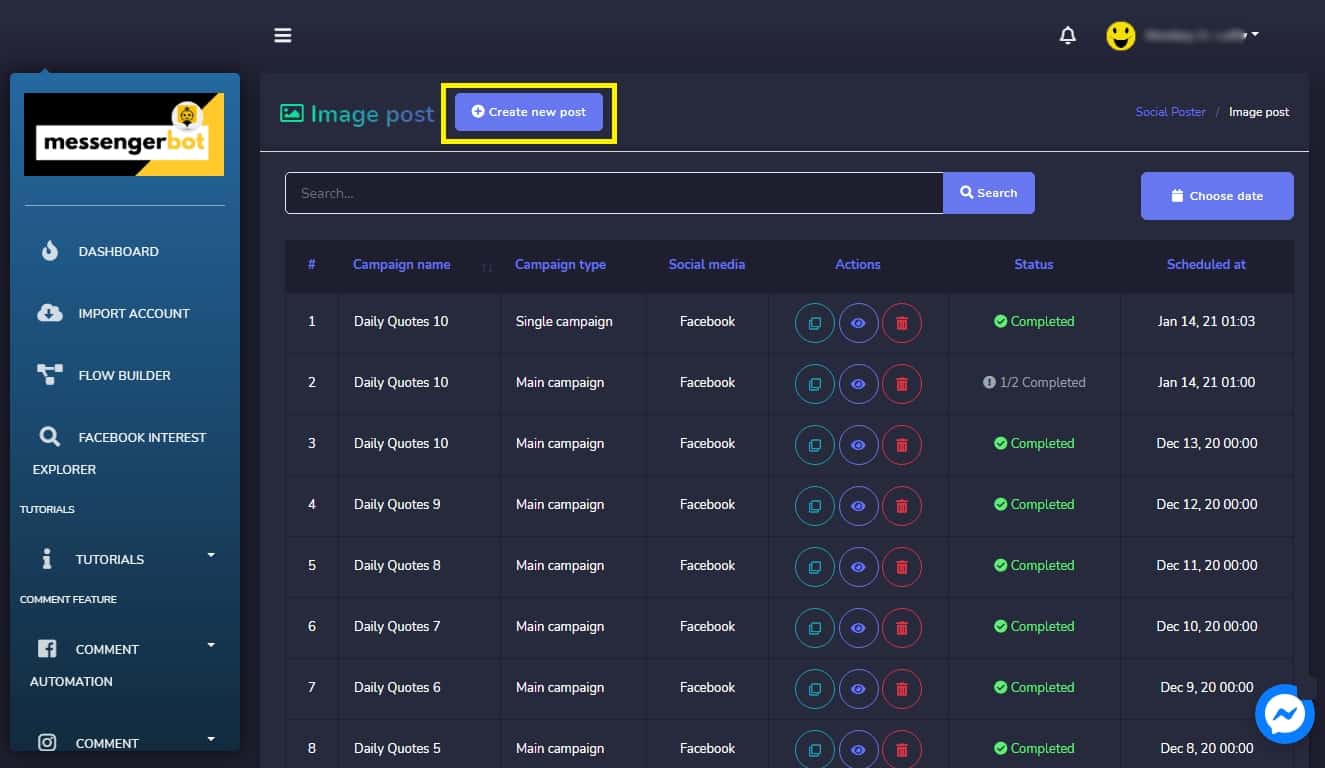
Microsoft Dynamicsでは、ワークフローを使用して、アウトバウンド営業コールの終了や上司のレビュー用の四半期報告書の生成などのタスクを自動化できます。これらのタイプの自動化プロセスは、ボタンをクリックする以外のユーザーの操作を必要としません。 画像投稿メニュー. クリック 新しい投稿を作成.
1. キャンペーン名を入力. 2. タイトルを選択. 3. 画像投稿用メッセージ – あなたのソーシャルメディアで表示されるもの。 4. 画像アップロード – あなたのキャンペーンの画像。
5. リッチコンテンツを入力 あなたのBlogger用, WordPress、Mediumのソーシャルアカウント. 6. 投稿時間 – ソーシャル画像を投稿する時間です。(a.) クリック, 今すぐ投稿.
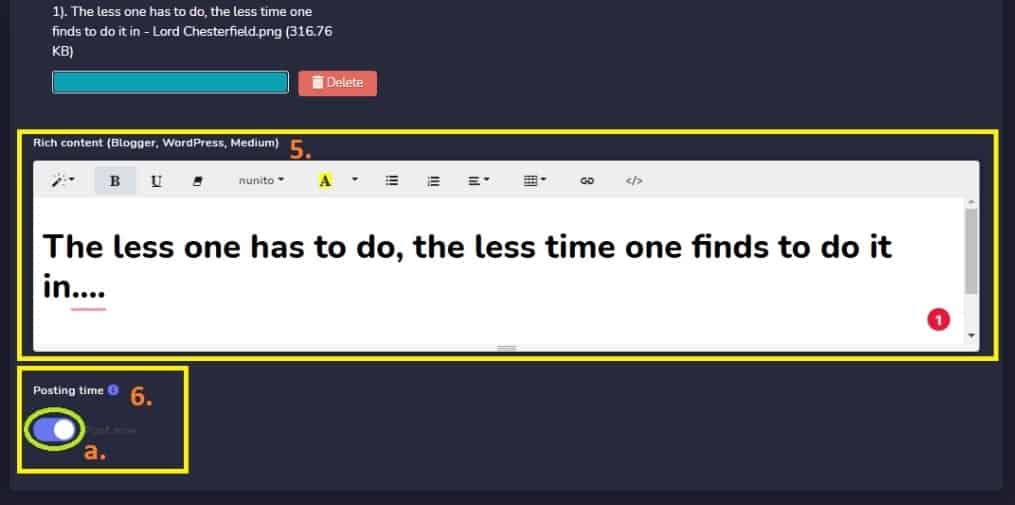
または、(b.) 投稿をスケジュールする. あなたの 投稿する時間 あなたのソーシャルメディアで、選択する 方法 画像が再投稿されることが多いです あなたのソーシャルメディアで。あなたの 時間間隔 – (定期的なスケジュール)あなたのキャンペーンが 毎月、日ごと、時間ごとに再投稿される場合, など。
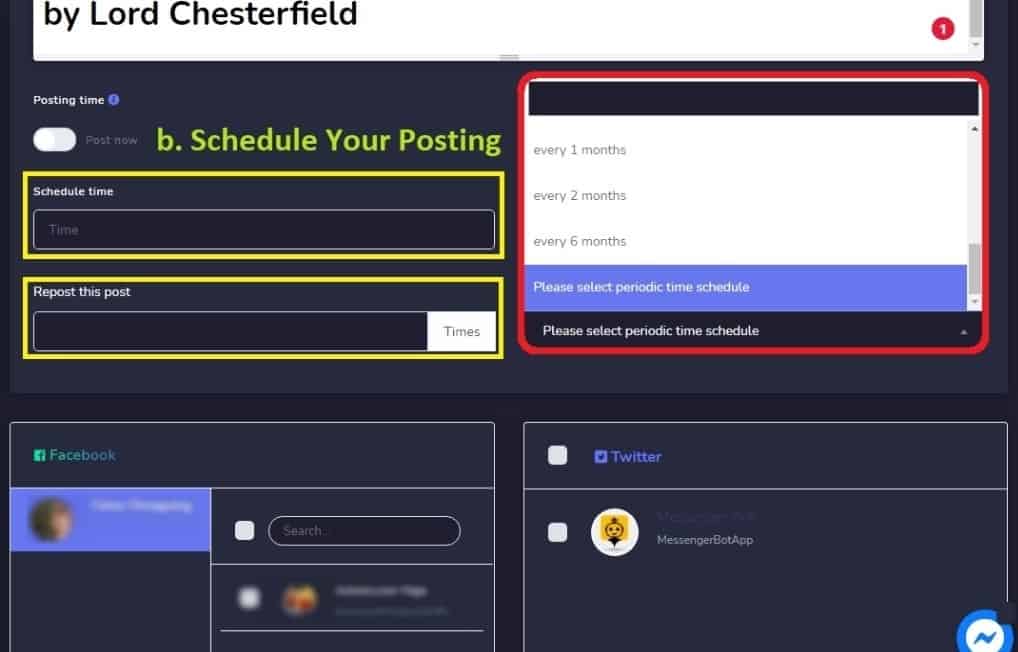
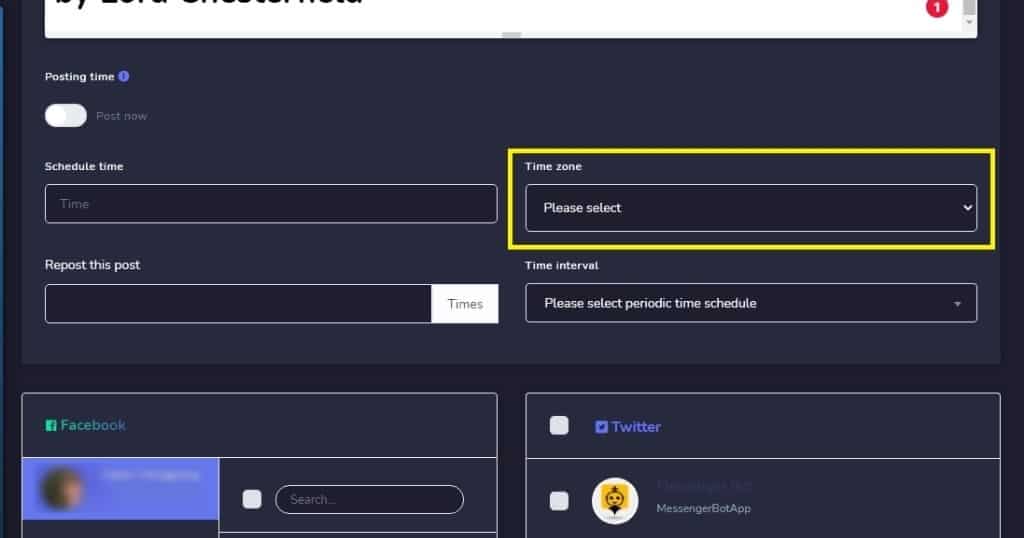
次に、あなたの タイムゾーン.
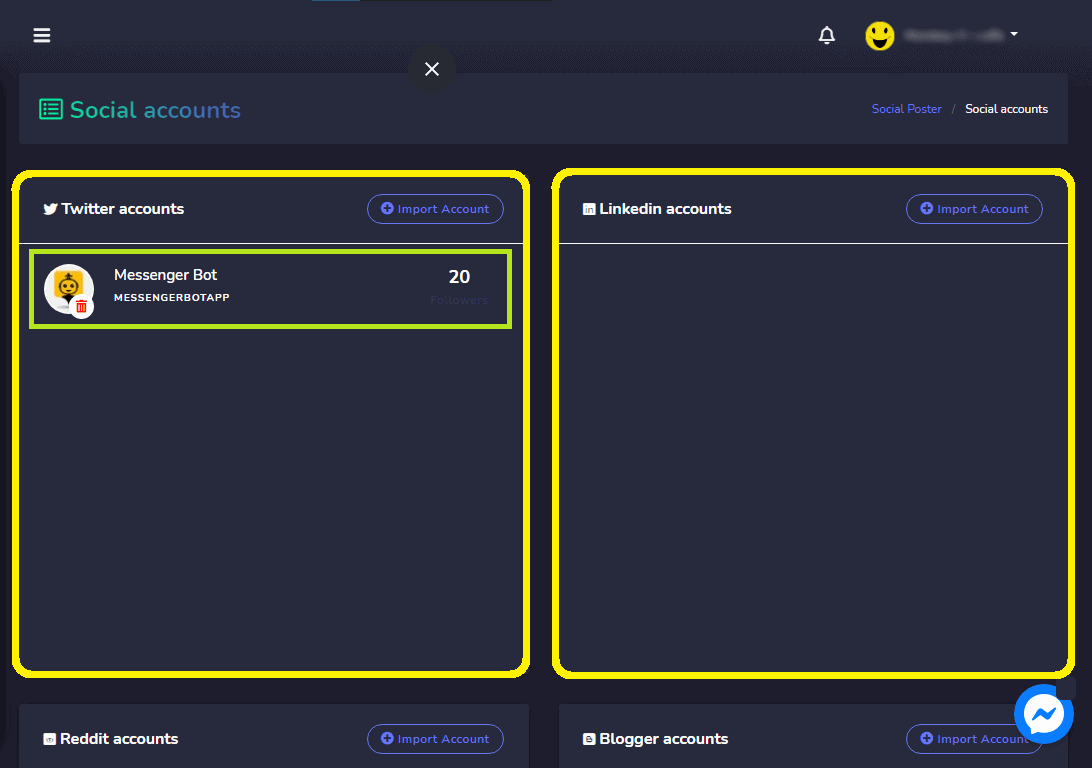
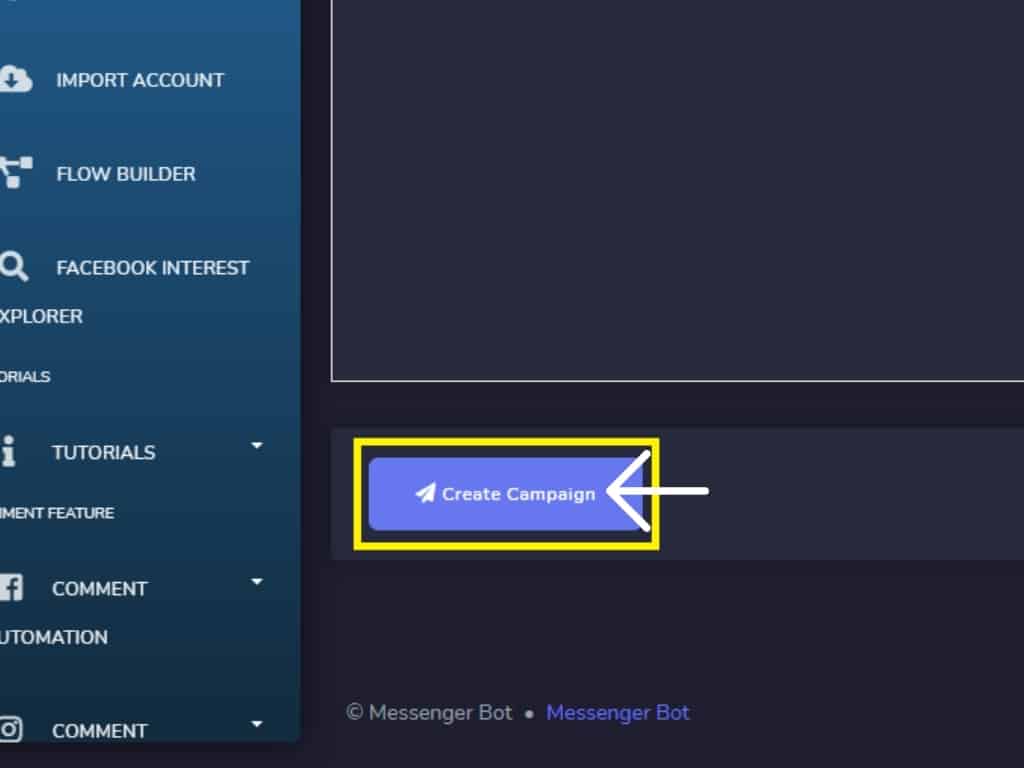
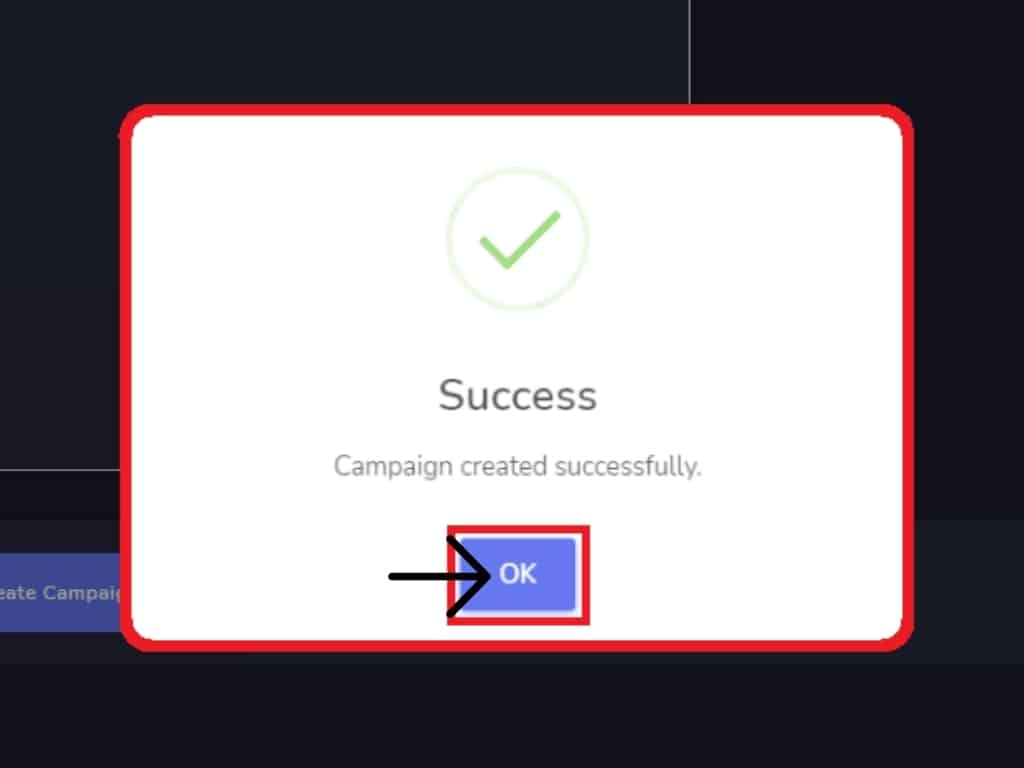
を選択してください ソーシャルメディア. 画像投稿を行う場所を確認してください。あなたのような Facebookページ や Twitterアカウント. また、サポートしています WordPressとBlogger. クリック, キャンペーンを作成 キャンペーンは正常に作成されました。
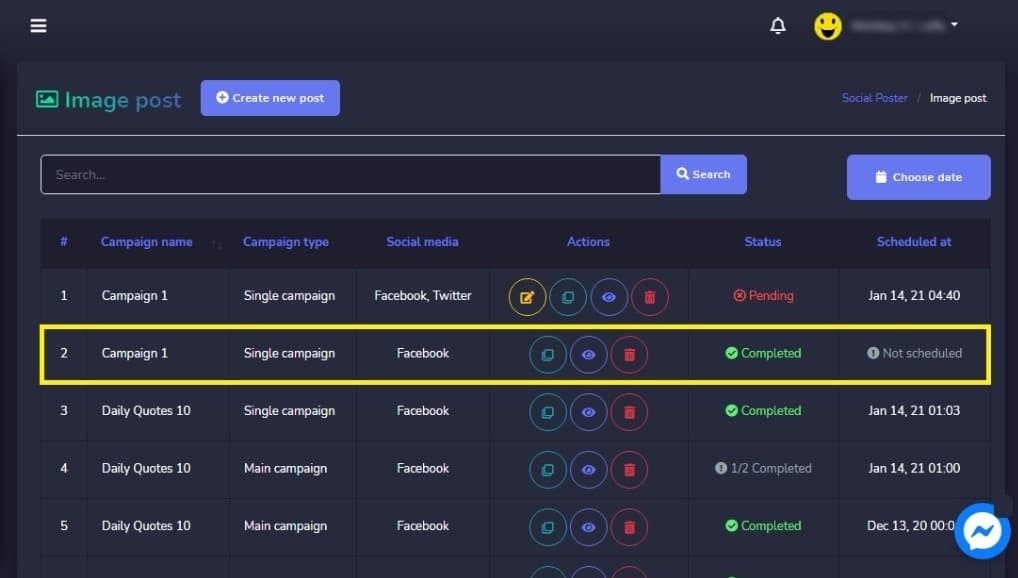
キャンペーンは完了し、投稿されました。
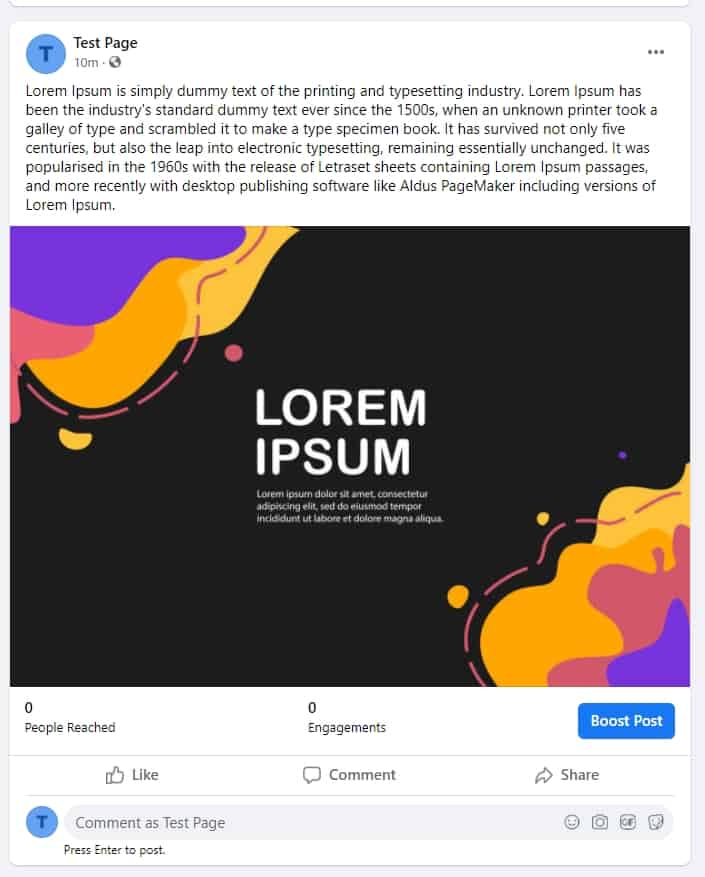
これは画像の投稿キャンペーンで、次に投稿されています Facebookページに成功しました.
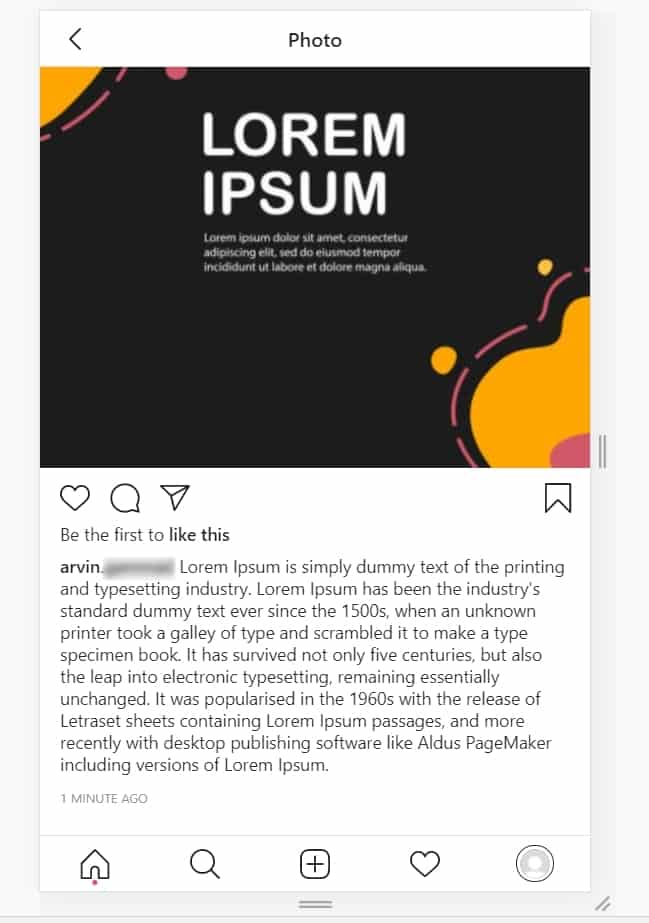
これはの画像投稿キャンペーンです Twitterアカウント.



 日本語
日本語  English
  Tagalog
  简体中文
简体中文  العربية
  हिन्दी
  Português do Brasil
  Español de México
  Français
  বাংলা
বাংলা  香港中文
香港中文  繁體中文
繁體中文  Nederlands
  Deutsch
  Bahasa Indonesia
  한국어
한국어  Polski
  Русский
  Español
  Tiếng Việt