Hoe Zapier te integreren met Messenger Bot via Webhook – Mailchimp

Hoe Zapier te integreren met Messenger Bot via Webhook – Mailchimp

Volg dit proces om je eigen integratie te maken met deze derde partij applicatie.

De Webhooks door Zapier trigger ondersteunt het verzenden van meer dan één trigger evenement per webhook verzoek. Je kunt een array sturenvan correct gevormde JSON-objecten en zal de Zapier één keer activeren voor elk object in de array. Het activeert de acties 3 keeréén keer voor elk object in de array.

Eerst, Log in op je Zapier-account. Als je nog geen Zapier hebt, maak dan een account aan om de functies te gebruiken om Webhook te integreren met Messenger Bot.
Hoe Zapier te integreren met Messenger Bot via Webhook - Mailchimp 1
Klik vervolgens op de Maak een Zap. Om je eerste Zapier te maken.
Hoe Zapier te integreren met Messenger Bot via Webhook - Mailchimp 2
Geef een Naam voor je Zap. Klik in je Zap op “1. Wanneer dit gebeurt” en hernoemt het naar welke naam je maar wilt. en Kies App & Evenement. Je kunt hieronder zien dat er veel Apps zijn om uit te kiezen van Zapier. Dan, zoek naar welke app je leuk vindt om te gebruiken. Laten we kiezen Webhooks, en selecteer Webhooks door Zapier.
Hoe Zapier te integreren met Messenger Bot via Webhook - Mailchimp 3
Kies Webhooks door Zapier Als Trigger App Voor Messenger Bot.
Hoe Zapier te integreren met Messenger Bot via Webhook - Mailchimp 4
Klik op de Kies Trigger Evenement dropdownmenu en selecteer je webhooktype.
Hoe Zapier te integreren met Messenger Bot via Webhook - Mailchimp 5
Voor de meeste webhooks is de Catch Hook-trigger de beste om te gebruiken. Catch hooks werken door je een unieke URL te geven waar je verzoeken naartoe kunt sturen. Als je wilt dat Zapier een GET-verzoek van een externe URL om te controleren op nieuwe invoer, gebruik een Haal Poll webhook trigger op. Maar laten we nu kiezen Catch Hook. Klik vervolgens op Doorgaan.
Hoe Zapier te integreren met Messenger Bot via Webhook - Mailchimp 6
Volgende, je krijgt de URL voor je webhook en kunt je webhook aanpassen.

Stille modus: sommige apps willen een lege body ontvangen. Als je geen inhoud in de reactie van Zapier wilt ontvangen, selecteer het selectievakje Stille modus.

Kies het kind sleutel: Dit is de specifieke sleutel die je wilt dat Zapier gebruikt van de aanvraag die je naar de webhook-URL doet. Dit is nuttig als je alleen geïnteresseerd bent in een subset van de gegevens die naar de webhook worden verzonden.

Kopieer de webhook-URL en plak het naar Messenger Bot Kenmerken van de JSON API Connector.

Hoe Zapier te integreren met Messenger Bot via Webhook - Mailchimp 7
Open de app die je wilt verbinden met Zapier en zoek de instellingenpagina voor webhooks. Je zult vaak vinden dat in de kern van je app instellingen of opties pagina, of binnen de opties voor een specifiek project of lijst. Controleer de help- en ondersteuningsdocumentatie van je app als je het niet kunt vinden.
In je Dashboard selecteer Automatiseringen en klik Zapier-integratie. De JSON API Connector verschijnt onmiddellijk.
Hoe Zapier te integreren met Messenger Bot via Webhook - Mailchimp 8
Of in je Dashboard, selecteer Messenger Bot en klik Alle Bot Instellingen. Kies JSON API Connector en Klik Acties.
Hoe Zapier te integreren met Messenger Bot via Webhook - Mailchimp 9
Klik, de Nieuwe Verbinding.
Hoe Zapier te integreren met Messenger Bot via Webhook - Mailchimp 10
Voer uw Connector Naam. Selecteer vervolgens uw Pagina. Plaats uw Webhook-URL hier, van Zapier. Controleer welk veld de webhook activeert bij wijziging. Controleer, Welke gegevens wilt u verzenden. Klik Opslaan wanneer u klaar bent.
Hoe Zapier te integreren met Messenger Bot met behulp van Webhook - Mailchimp 11
In je Dashboard, selecteer Messenger Bot en klik Alle Bot Instellingen. In Messenger Bot-functies. Selecteer, Bot-instellingen, en klik Acties.
Hoe Zapier te integreren met Messenger Bot met behulp van Webhook - Mailchimp 12
Selecteer uw Pagina, dan Instellingen voor bot-antwoorden, en Klik Voeg Bot Antwoord Toe.
Hoe Zapier te integreren met Messenger Bot met behulp van Webhook - Mailchimp 13
Geef Bot Naam Op en je zoekwoorden gescheiden door een komma.

Selecteer de antwoordtype dat je wilde uitvoeren. Zoals Tekst, Afbeelding, Audio, Video, Bestand, Snelle Antwoord, Tekst met knoppen, Generiek Sjabloon, Carrousel, en nog veel meer.

Geef uw antwoordbericht. Kies vervolgens het Knoptype en Geef uw knoptekst een naam.

Klik Verzenden wanneer u klaar bent.

Hoe Zapier te integreren met Messenger Bot met behulp van Webhook - Mailchimp 14
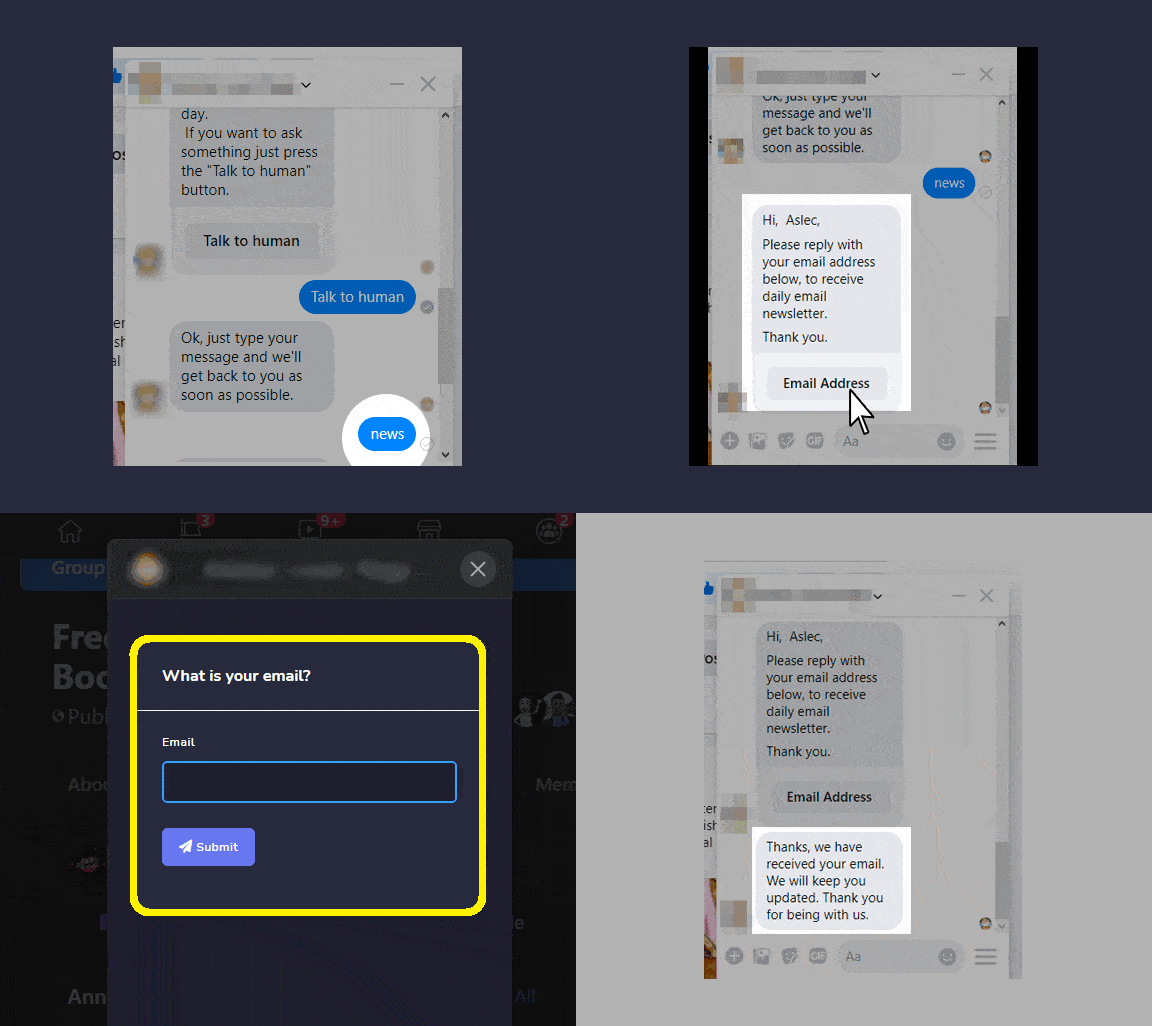
Laten we nu controleren of de webhook echt wordt geactiveerd. Log in op uw Facebook-pagina. En probeer een bericht te sturen je pagina nieuws of e-mail. Typ Nieuws of E-mail zoals dat het was de sleutelwoord geschreven in de antwoordbot. Beantwoord met je “E-mailadres“. Aanbieden je E-mailadres. Klik daarna Verzenden. De e-mailadres is ontvangen. Nu, controleer je Zapier of het echt wordt geactiveerd.
Hoe Zapier te integreren met Messenger Bot met behulp van Webhook - Mailchimp 15
Webhooks-integraties sturen gegevens naar je webhook-URL wanneer er iets nieuws wordt toegevoegd. Dus, voordat je teruggaat naar Zapier, voeg iets nieuws toe aan je app. Webhooks-triggers ondersteunen het verzenden van meer dan één triggergebeurtenis per webhookverzoek. Je kunt een array van goed gevormde JSON-objecten verzenden, en Zapier zal de Zap eenmaal activeren voor elk object in de array.
Terug in Zapier, Klik Vind Hook. Als je haak is gevonden, zal de stap tonen dat het succesvol was en je kunt de ontvangen gegevens zien. Dit is de gegevensresultaat. Zapier zal elk veld van je webhookgegevens splitsen zodat je vervolgens e-mailadressen kunt selecteren, namen, projectinformatie en nog veel meer in je Zapier-actiestappen. Klik vervolgens Doorgaan onder je webhook-URL.
Hoe Zapier te integreren met Messenger Bot met behulp van Webhook - Mailchimp 16

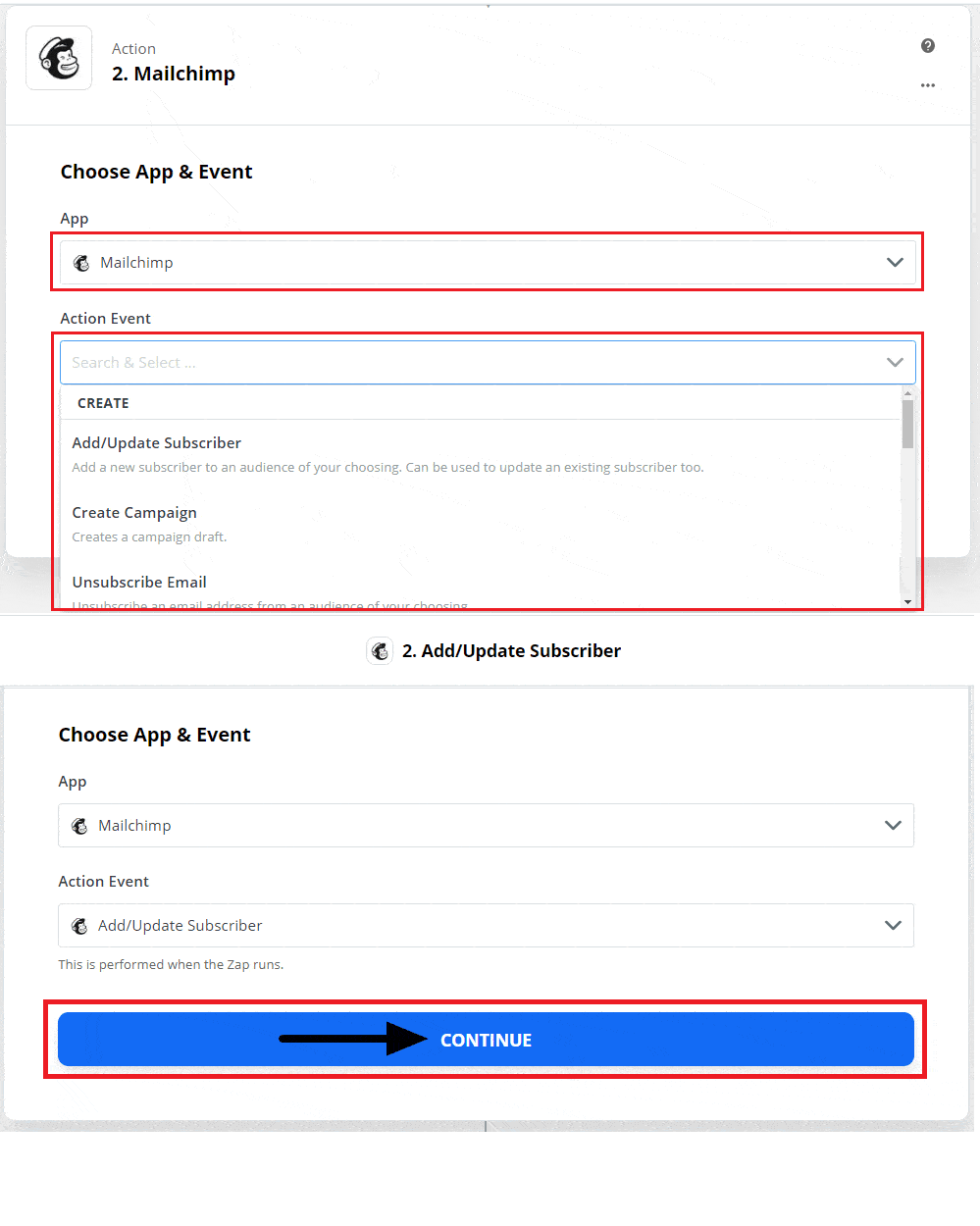
Kies de App Mailchimp en op de dropdown om een actie-evenement dat je wilt aanmaken met ZAP. Klik vervolgens op Doorgaan.
Hoe Zapier te integreren met Messenger Bot met behulp van Webhook - Mailchimp 17

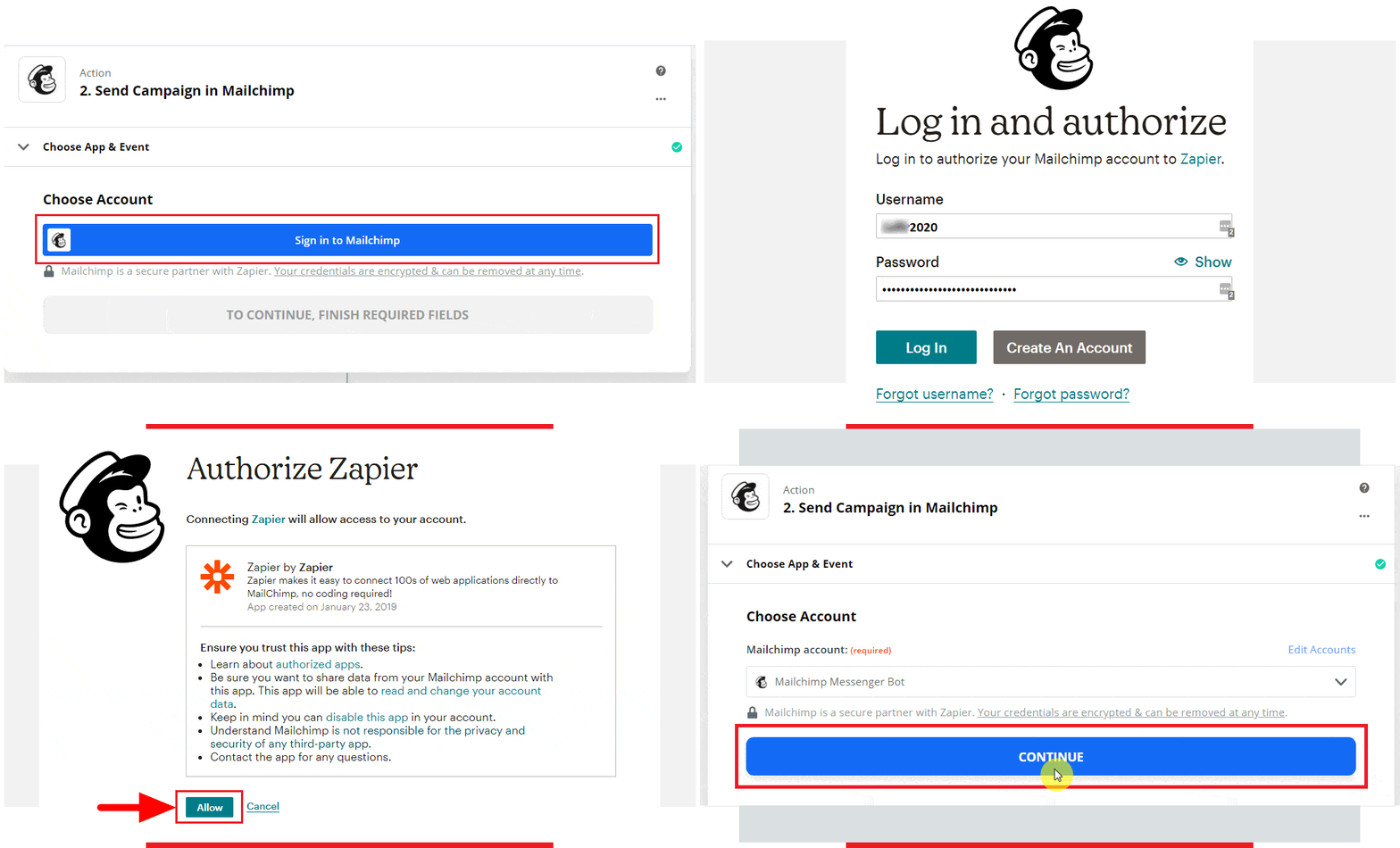
Kies een account om in te loggen Mailchimp. Log in om je Mailchimp-account te autoriseren voor Zapier door te klikken op Log in. Vervolgens kom je op de pagina Autoriseer Zapier. Klik dan op Toestaan en selecteren Doorgaan.
Hoe Zapier te integreren met Messenger Bot met behulp van Webhook - Mailchimp 18

Begin met Pas abonnee aan en vul alle vereiste velden in. Selecteer vervolgens Doorgaan.
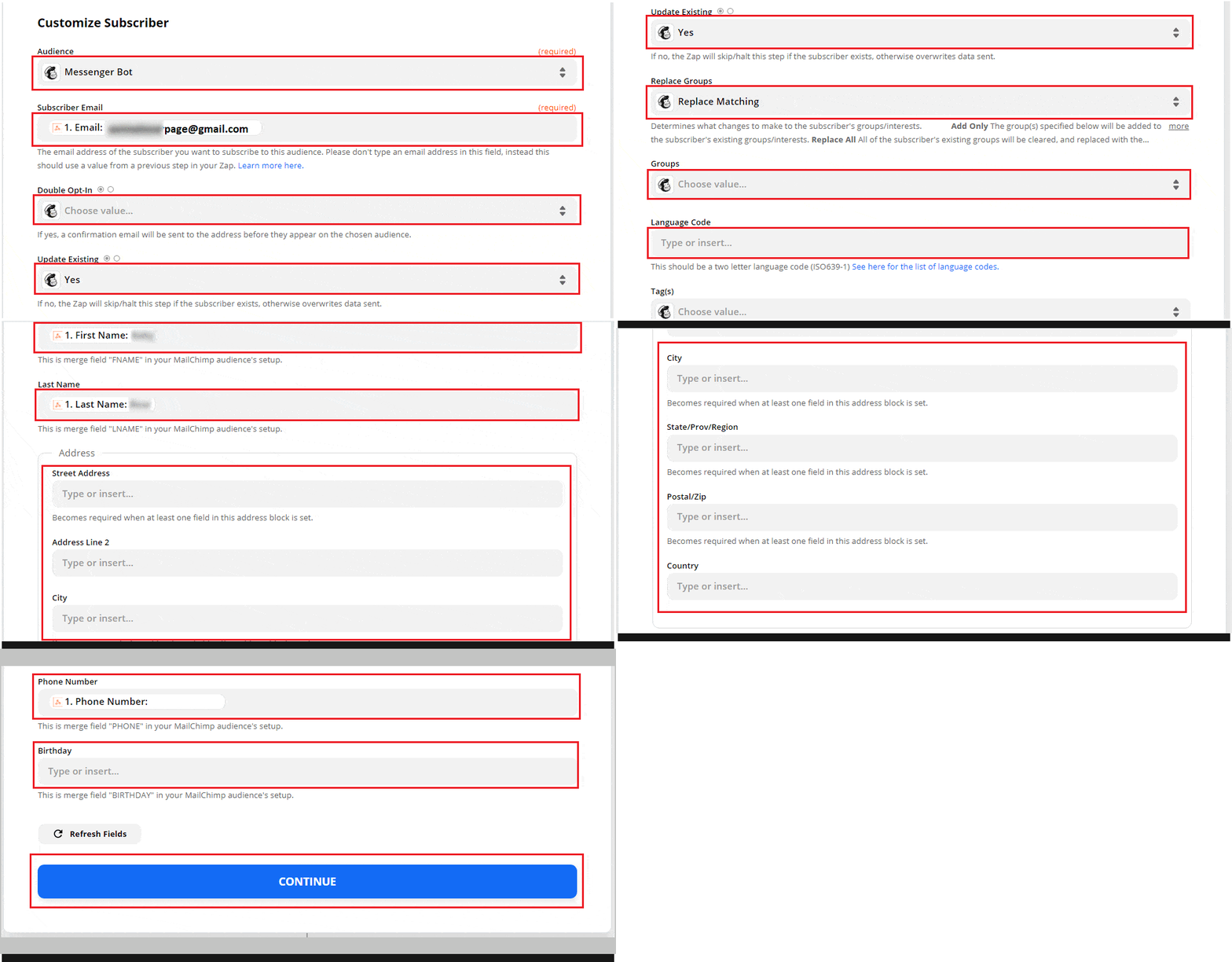
Hoe Zapier te integreren met Messenger Bot met behulp van Webhook - Mailchimp 19

Stuur testabonnees naar Mailchimp door te klikken op Test & Beoordeling. De test was succesvol. Vervolgens, Zet Zap aan.

Hoe Zapier te integreren met Messenger Bot met behulp van Webhook - Mailchimp 20

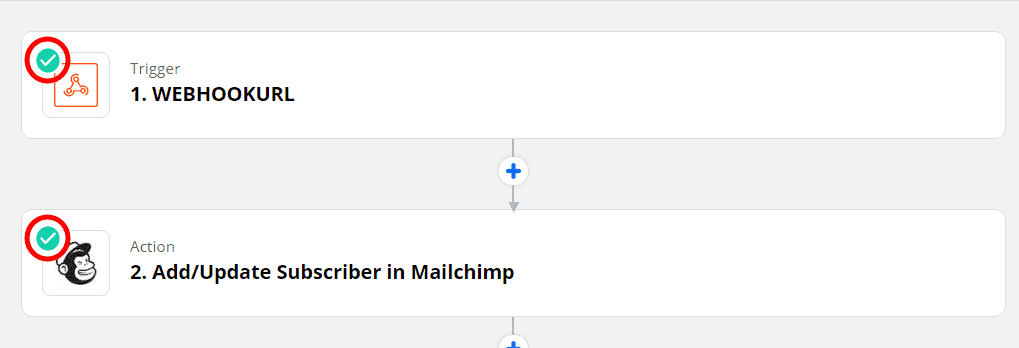
De groene vink geeft aan dat de trigger en actie-evenement succesvol Zap Aan.
Hoe Zapier te integreren met Messenger Bot met behulp van Webhook - Mailchimp 21

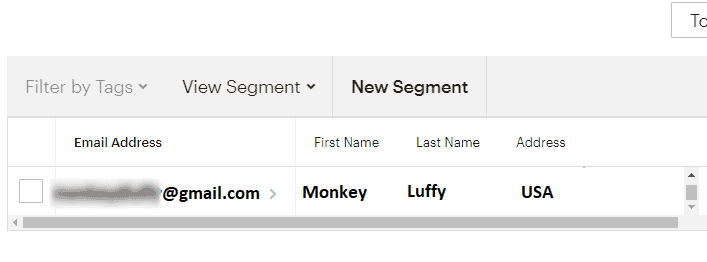
Dit is een overzicht van de gemaakte output.
Hoe Zapier te integreren met Messenger Bot met behulp van Webhook - Mailchimp 22
Nu ben je klaar om je eigen integratie te maken, volg gewoon het stapsgewijze proces en integreer met je Messenger Bot.

Gerelateerde Artikelen

Facebook/Instagram Sociale Plaatsing – Deel 1

Facebook/Instagram Sociale Plaatsing – Deel 1

Beschrijving: Hier heb ik de volgende onderwerpen behandeld. Hoe Multimedia Post te gebruiken Hoe CTA-post te gebruiken Hoe Carrousel/Video-post te gebruiken Hoe Facebook livestreaming te gebruiken Hoe Instagram-post te gebruiken

Lees meer
nl_NLNederlands
messengerbot-logo

Choose the Messenger Bot updates you want

Tell us what you came for so we can send the right Messenger Bot emails.

Business automation, earning-bot safety notes, and GOECB/GCash clarification now go into separate MailWizz paths.

Thanks. You are on the right Messenger Bot update path.

messengerbot-logo

Choose the Messenger Bot updates you want

Tell us what you came for so we can send the right Messenger Bot emails.

Business automation, earning-bot safety notes, and GOECB/GCash clarification now go into separate MailWizz paths.

Thanks. You are on the right Messenger Bot update path.