
Jak zintegrować Zapier z botem Messenger za pomocą webhooka – Email przez Zapier
Postępuj zgodnie z tym procesem, aby stworzyć własną integrację z tym aplikacją zewnętrzną.
Wtyczka obsługują wysyłanie więcej niż jednego zdarzenia wyzwalającego na żądanie webhook wysyłanie więcej niż jednego zdarzenia wyzwalającego na żądanie webhooka. Możesz wysłać tablicępoprawnie sformatowanych obiektów JSON i uruchomi Zapier raz dla każdego obiektu w tablicy. To uruchamia akcje 3 razy – raz dla każdego obiektu w tablicy.
Najpierw, Zaloguj się na swoje konto Zapier. Jeśli nie masz Zapiera, załóż konto, aby korzystać z jego funkcji, aby zintegrować Webhook z Botem Messenger.

Następnie kliknij Utwórz Zapa. Aby stworzyć swojego pierwszego Zapa w Zapier.

Podaj Imię dla swojego Zapa. W swoim Zapie kliknij „1. Kiedy to się wydarzy” i zmienia nazwę na dowolną nazwę, którą chcesz. i Wybierz aplikację i zdarzenie. Możesz zobaczyć poniżej, że jest wiele aplikacji do wyboru w Zapier. Następnie, wyszukaj, jaką aplikację chcesz użyć. Wybierzmy Webhooks, i wybierz obsługują.

Wybierz Webhooks by Zapier jako aplikację wyzwalającą Dla bota Messenger.

Kliknij Wybierz zdarzenie wyzwalające menu rozwijane i wybierz swój typ webhooka.

Dla większości webhooków najlepszym wyborem będzie wyzwalacz Catch Hook. Wyzwalacze Catch Hook działają, dając ci unikalny adres URL, do którego możesz następnie wysyłać żądania. Jeśli chcesz, aby Zapier wykonał żądanie GET do zewnętrznego adresu URL aby sprawdzić nowe wpisy, użyj Wyzwalacz webhooka Pobierz Ankieta. Ale teraz wybierzmy Złap Hook. Następnie kliknij Kontynuuj.

Następny, otrzymasz URL dla swojego webhooka i możesz dostosować swój webhook.
Tryb cichy: niektóre aplikacje chcą otrzymać pustą treść. Jeśli nie chcesz otrzymywać zawartości w odpowiedzi od Zapiera, zaznacz pole wyboru Tryb cichy.
Wybierz klucz podrzędny: To jest konkretny klucz, który chcesz, aby Zapier użył z żądania, które wysyłasz do adresu URL webhooka. Jest to przydatne, jeśli interesuje Cię tylko uzyskanie podzbioru danych, które są wysyłane do webhooka.
Skopiuj adres URL webhooka i wklej go do Messengera Bot Funkcje JSON API Connector.

Otwórz aplikację którą chcesz połączyć z Zapier i znajdź stronę ustawień webhooków. Często znajdziesz to w głównych ustawieniach lub na stronie opcji, lub w opcjach dla konkretnego projektu lub listy. Sprawdź dokumentację pomocy i wsparcia swojej aplikacji, jeśli nie możesz jej znaleźć.
W swoim Panelu sterowania wybierz Automatyzacje i kliknij Integracja z Zapier. To Konektor JSON API pojawi się natychmiast.

Lub w swoim Panelu, wybierz Bota Messenger i kliknij Wszystkie ustawienia bota. Wybierz Konektor JSON API i kliknij Akcje.

Kliknij, aby Nowe połączenie.

Wprowadź swój Nazwa łącznika. Następnie wybierz swój Strona. Wprowadź swój URL webhooka tutaj, z Zapier. Sprawdź jakie pole zmienia wyzwalacz webhooka. Sprawdź, Jakie dane chcesz wysłać. Kliknij Zapisz po zakończeniu.

W swoim Panelu, wybierz Bota Messenger i kliknij Wszystkie ustawienia bota. W funkcjach bota Messenger. Wybierz, Ustawienia bota, a następnie kliknij Akcje.

Wybierz swój Strona, a następnie Ustawienia odpowiedzi bota, i Kliknij Dodaj odpowiedź bota.

Podaj nazwę bota i twoje słowa kluczowe oddzielone przecinkiem.
Wybierz swój typ odpowiedzi. Wybierz Tekst z przyciskami. Lub jakikolwiek typ odpowiedzi chciałeś wykonać.
Podaj swój wiadomość odpowiedzi. Następnie wybierz Typ przycisku i Nazwij tekst swojego przycisku.
Kliknij Wyślij po zakończeniu.

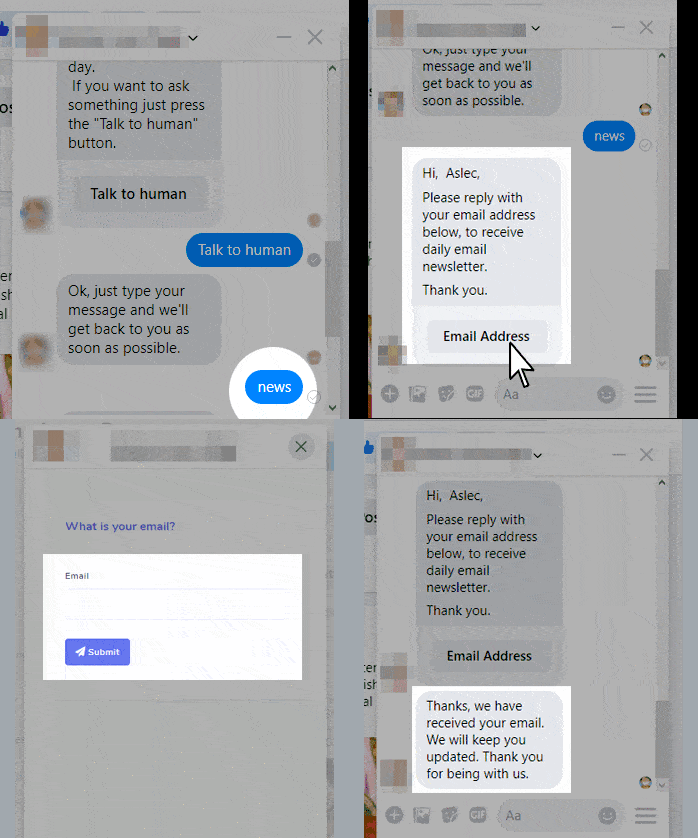
Teraz sprawdźmy, czy webhook rzeczywiście wyzwala. Zaloguj się na swoją stronę Facebook. I spróbuj wysłać wiadomość twoje strona wiadomości lub email. Wpisz Wiadomości lub Email ponieważ to było słowo kluczowe napisane w odpowiedzi bota. Odpowiedz swoim “Adres e-mail“. Dostarcz swój adres e-mail. Następnie kliknij Wyślij. To adres e-mail został odebrany. Teraz, sprawdź swoje Zapier czy naprawdę wyzwala.
Integracje Webhooks wysyłają dane do twojego adresu URL webhooka, gdy tylko coś nowego zostanie dodane. Więc zanim wrócisz do Zapier, dodaj coś nowego do swojej aplikacji. Wyzwalacze Webhooks wspierają wysyłanie więcej niż jednego zdarzenia wyzwalającego na żądanie webhooka. Możesz wysłać tablicę poprawnie sformułowanych obiektów JSON, a Zapier wyzwoli Zap raz dla każdego obiektu w tablicy.
Wróć do Zapier, kliknij Znajdź Hook. Jeśli twój hook zostanie znaleziony, to krok pokaże, że był udany i możesz zobaczyć otrzymane dane. To jest wynik danych. Zapier oddzieli każde pole z twoich danych webhooka więc możesz następnie wybrać adresy e-mail, nazwy, informacje o projekcie i wiele więcej w krokach akcji Zapier. Następnie kliknij Kontynuuj poniżej swojego adresu URL webhook.

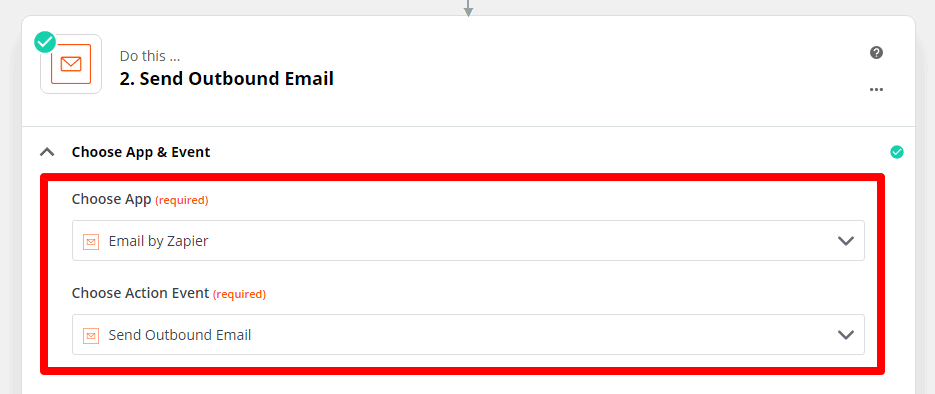
Utwórz Wyślij wiadomość e-mail wychodzącą. Następnie wybierz aplikację i wybierz zdarzenie akcji.
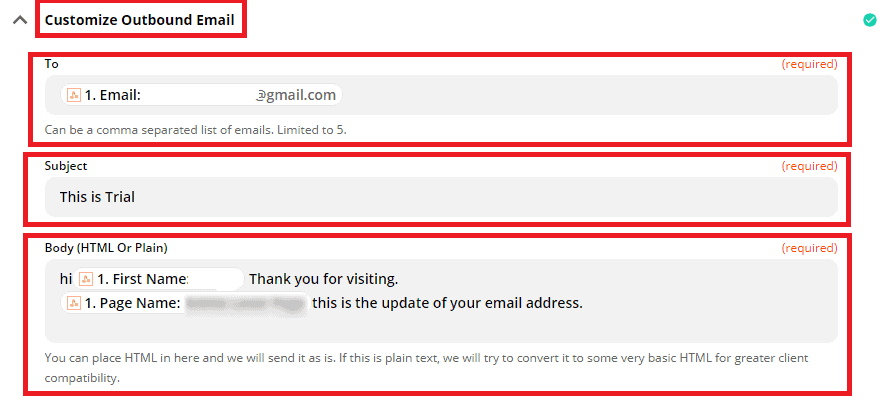
Dostosuj wiadomość e-mail wychodząca. Podaj informacje do wysłania odpowiedzi z Twojego bota. Na przykład „Do kogo”. To temat wiadomości e-mail. Treść wiadomości e-mail.
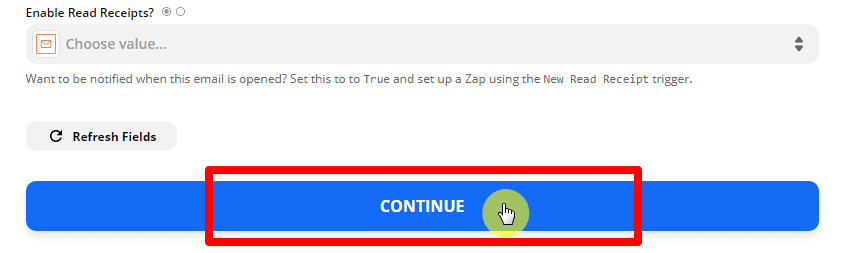
Kliknij Kontynuuj.
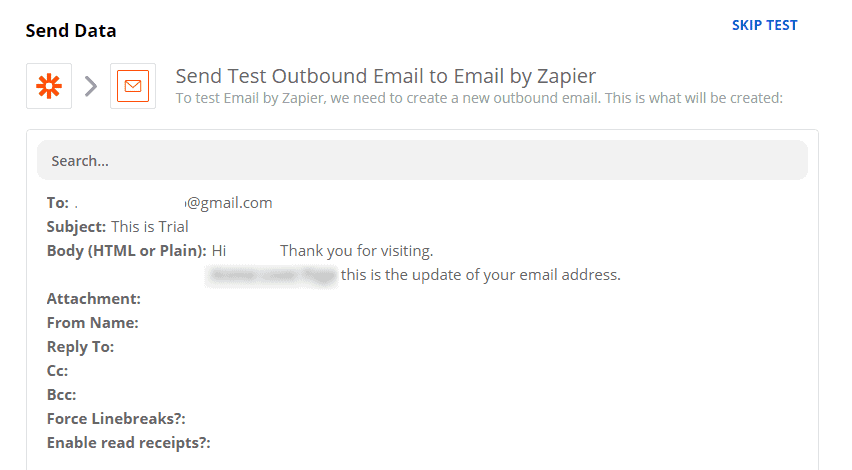
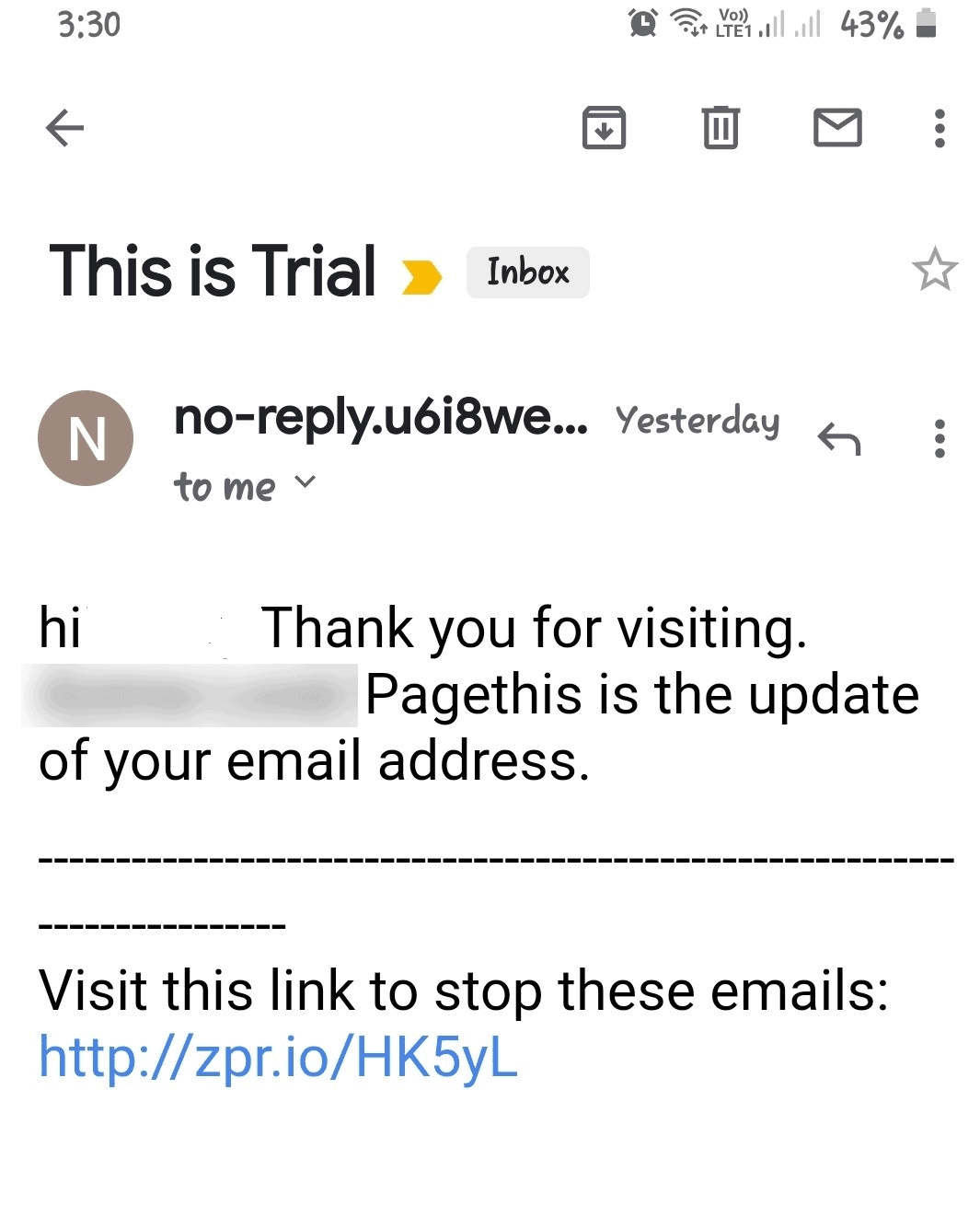
To jest Podsumowanie testu przez e-mail z Zapier.
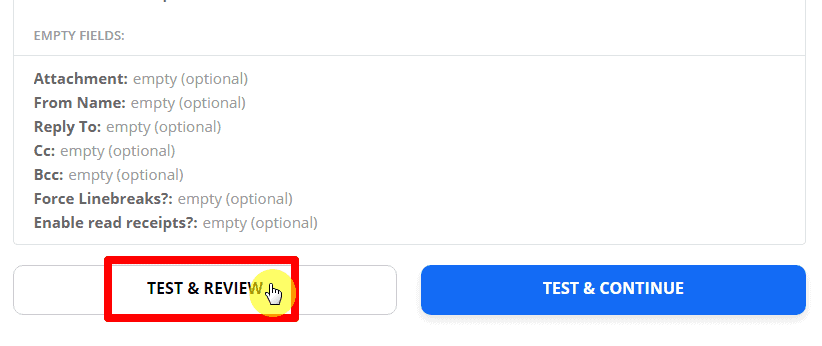
Kliknij, testuj i przeglądaj.
To jest wynik testu. Następnie kliknij Włącz Zap.
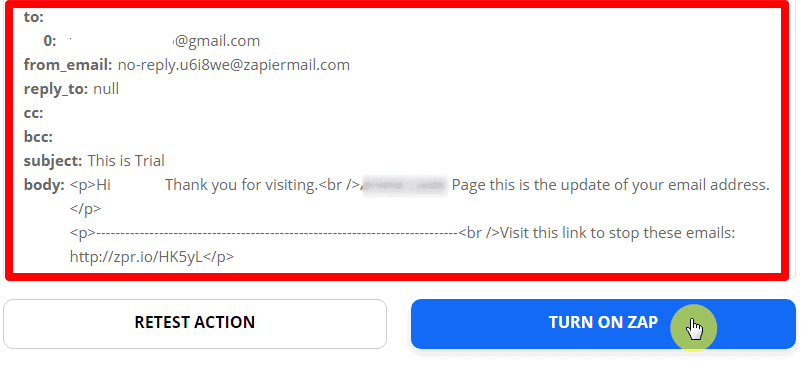
To jest Wynik testu wysłany do jednego z twoich subskrybentów. To było udane i wyzwalacz działa z Messenger Bot.
Jesteś teraz gotowy, aby stworzyć własną integrację z Zapier. Po prostu postępuj zgodnie z krok po kroku w tym wideo.



 Polski
  English
  Tagalog
  简体中文
简体中文  العربية
  हिन्दी
  Português do Brasil
  Español de México
  Français
  বাংলা
বাংলা  香港中文
香港中文  繁體中文
繁體中文  Nederlands
  Deutsch
  Bahasa Indonesia
  日本語
日本語  한국어
한국어  Русский
  Español
  Tiếng Việt