

JSON API Connector
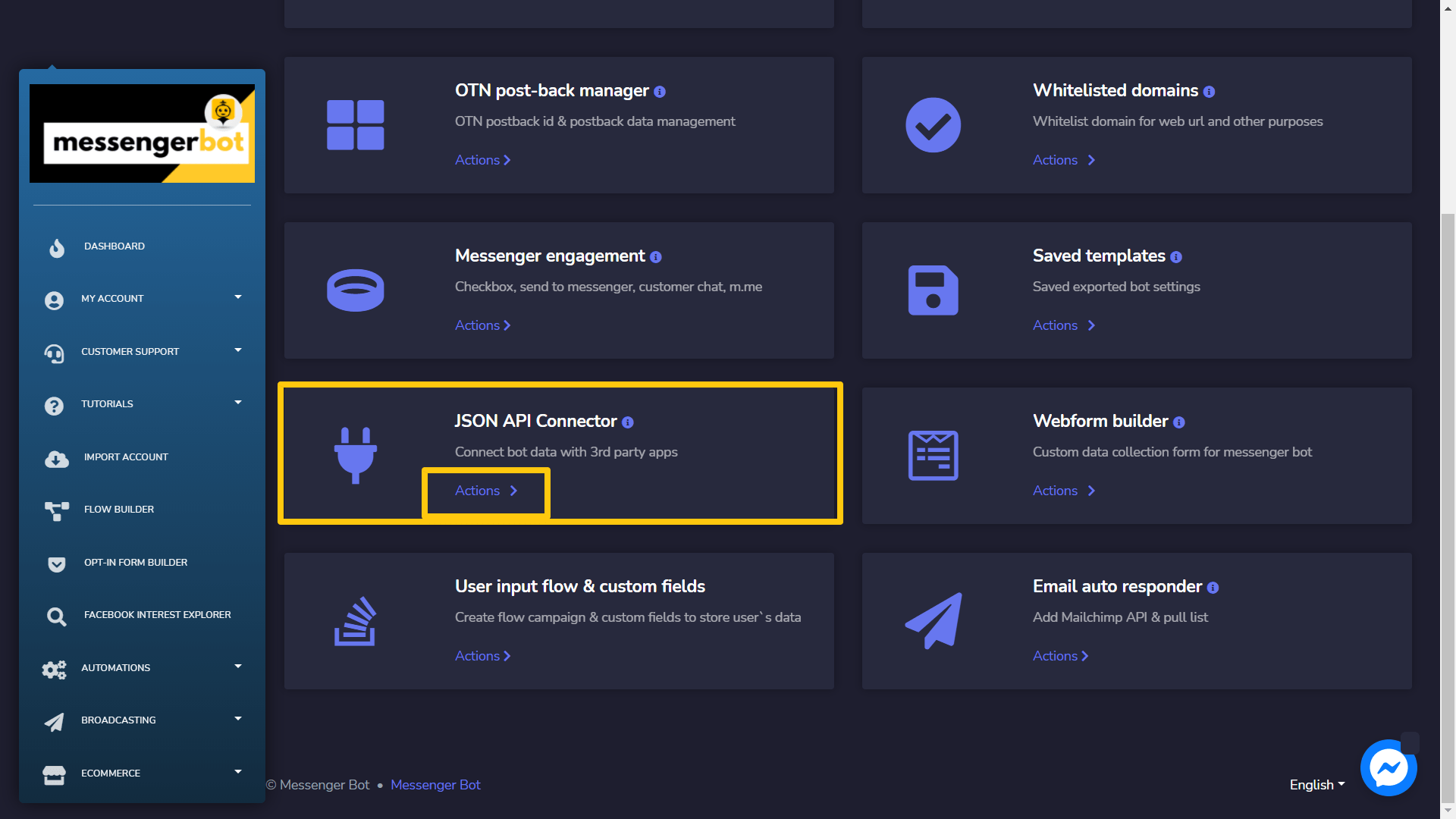
Чтобы получить доступ к разделу JSON API Connector, выберите JSON API Connector, затем выберите Действия из Бот для мессенджера экран.
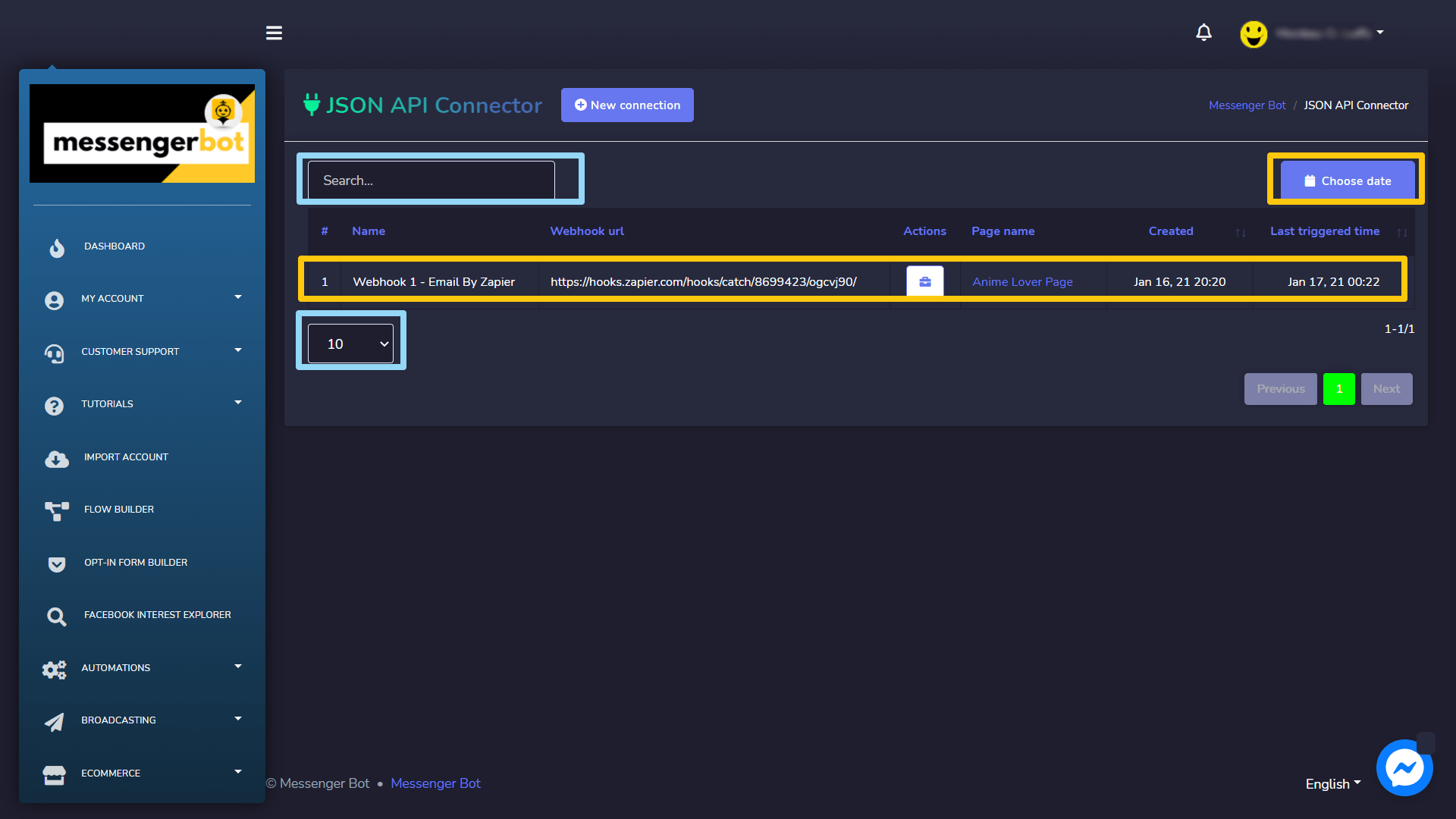
Экран JSON API Connector состоит из списка URL-адресов вебхуков, вы можете искать конкретный URL, используя строку поиска. Вы можете регулировать количество URL-адресов для отображаться на странице. Вы также можете упорядочить их в возрастающем, либо в убывающем порядке выбрав стрелки из заголовка. Выберите дату фильтр, чтобы узнать более узкий ваш поиск.
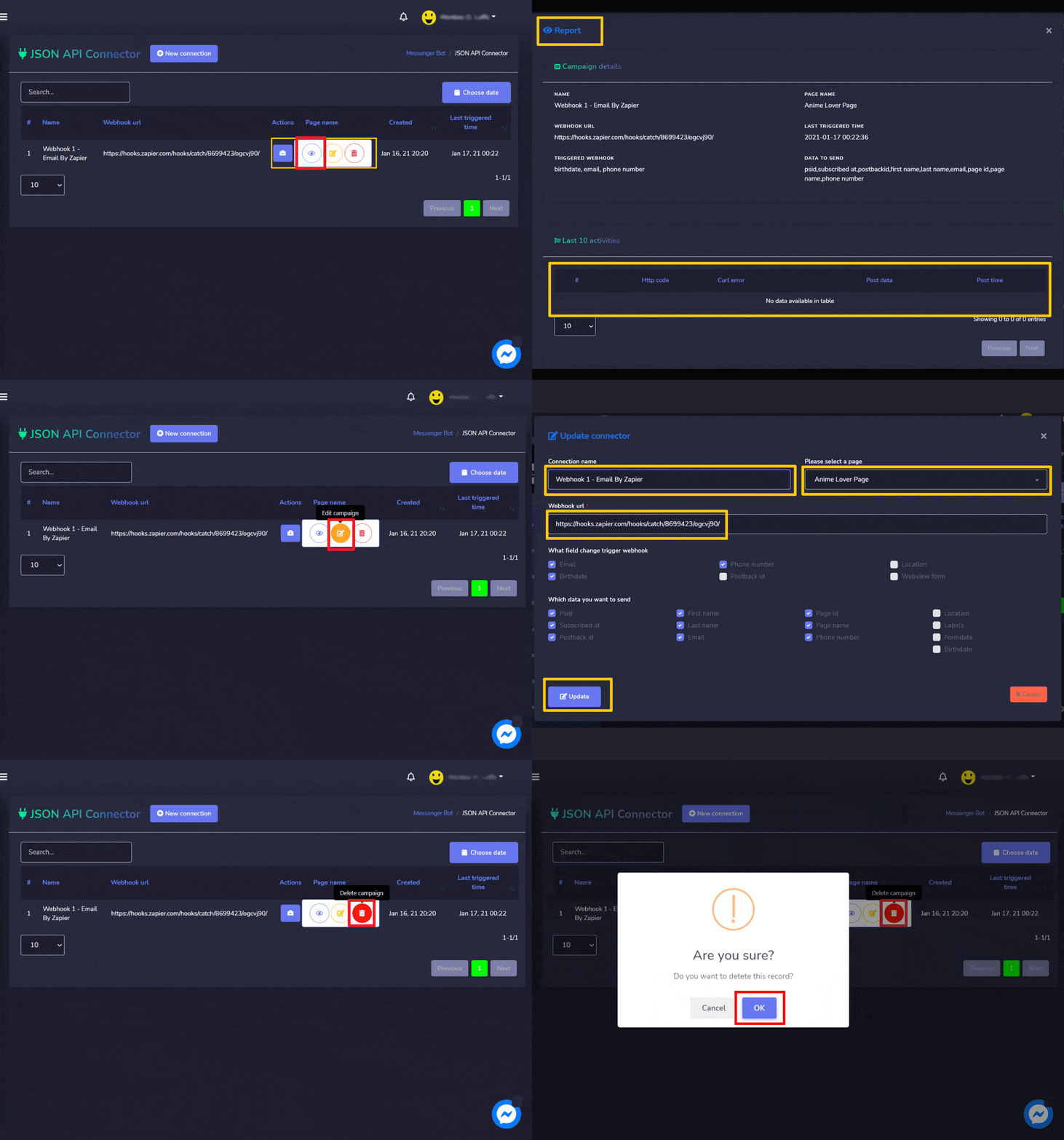
 опцию против URL, с которым вы хотите выполнить действия. Следующие действия могут быть выполнены:
- Просмотреть отчет выбрав
 .
. - Редактировать кампанию
- Удалить запись
Создать соединение
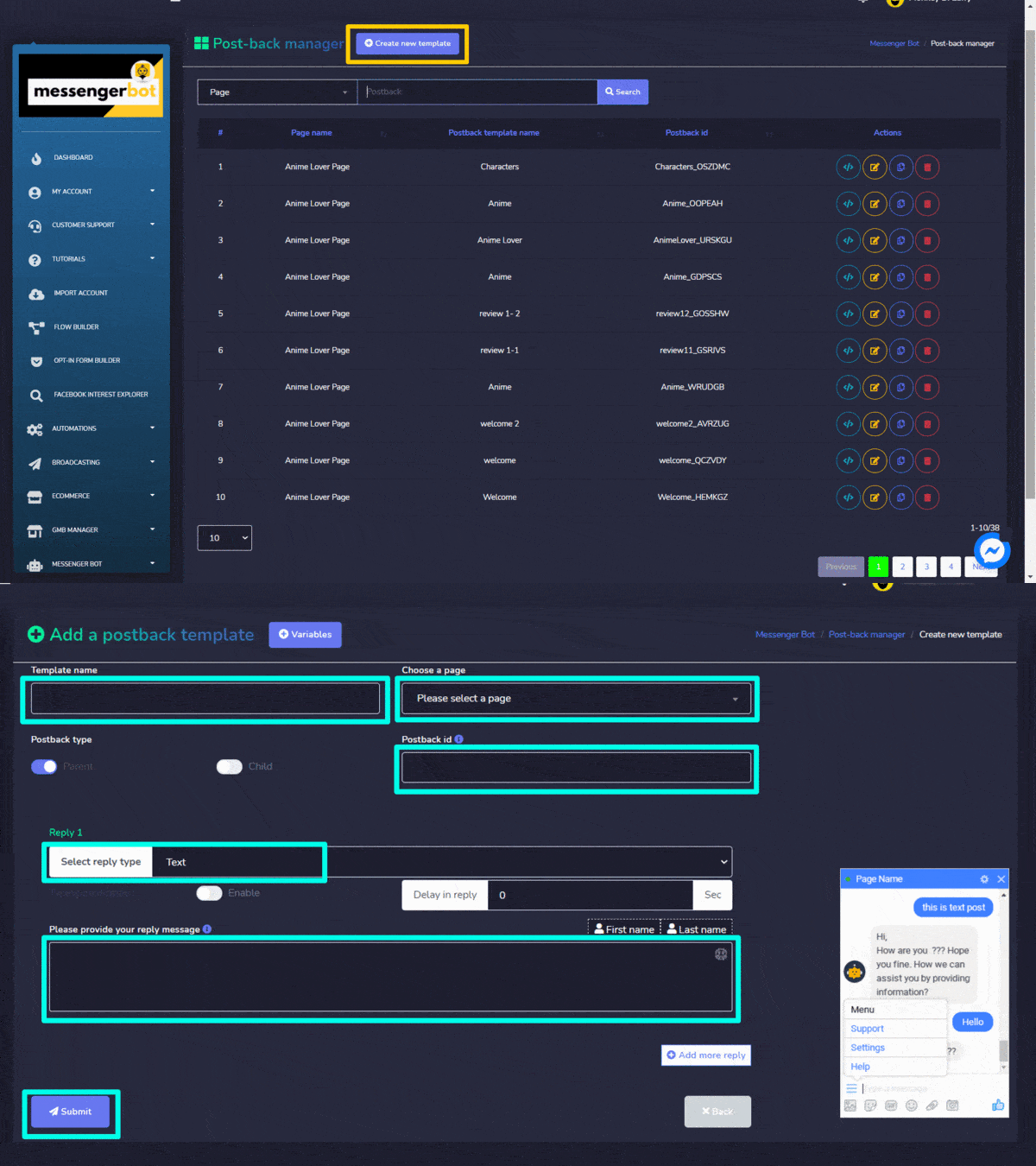
Вы можете создать новое соединение, следуя приведенным ниже шагам:
- Выберите
 с правого верхнего угла экрана.
 - Укажите Имя и выберите страница для которого вы хотите добавить соединение.
- Введите URL-адрес вебхука в поле.
- Отметьте флажки напротив поля, для которого вы хотите изменить триггер вебхука.
- Отметьте флажки напротив поля, для которого вы хотите отправить данные.
- Выберите Сохранить чтобы установить новое соединение.
Конструктор веб-форм
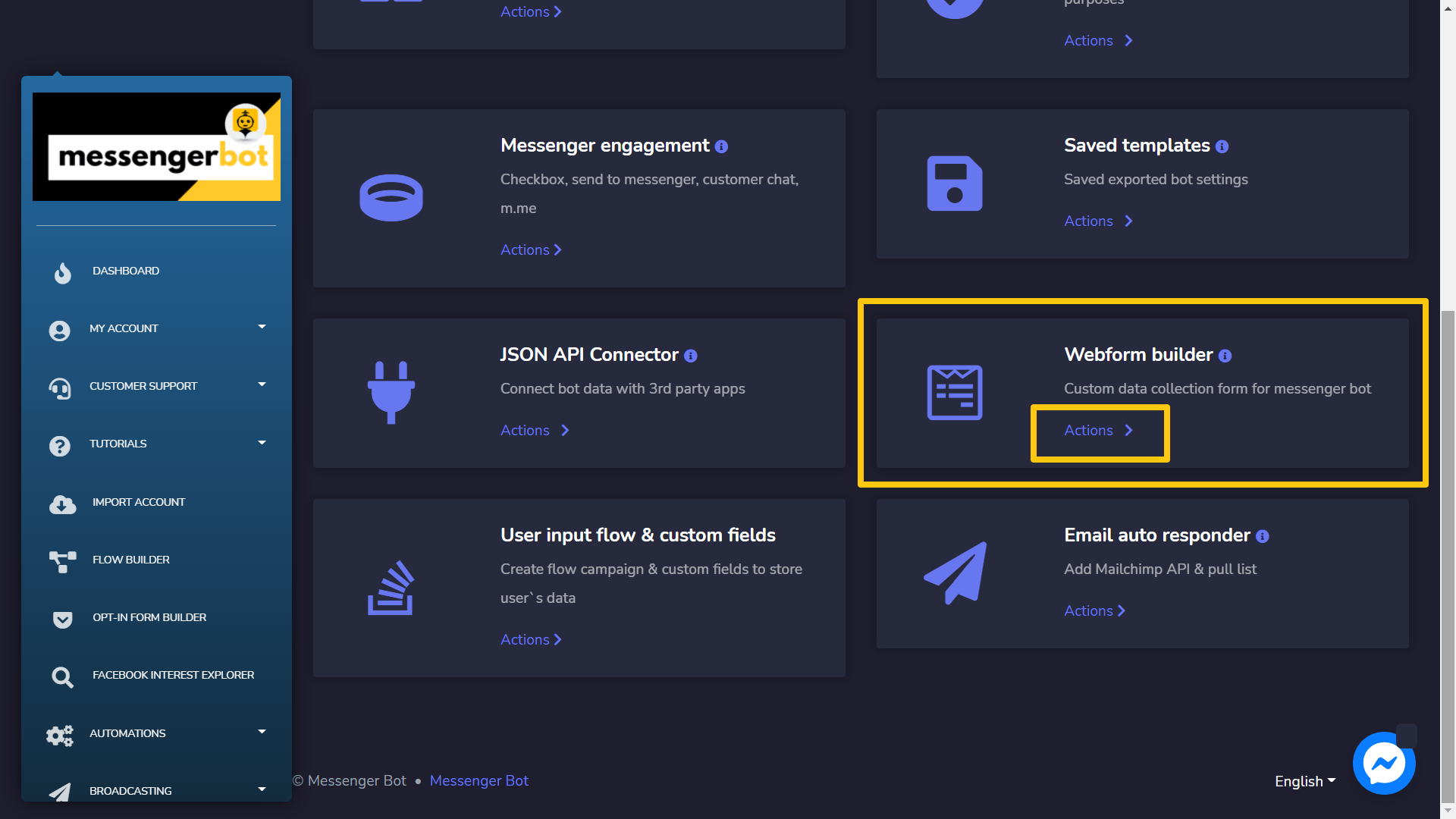
Чтобы получить доступ к разделу конструктора вебформ, выберите Конструктор веб-форм, затем выберите Действия из Бот для мессенджера экран.
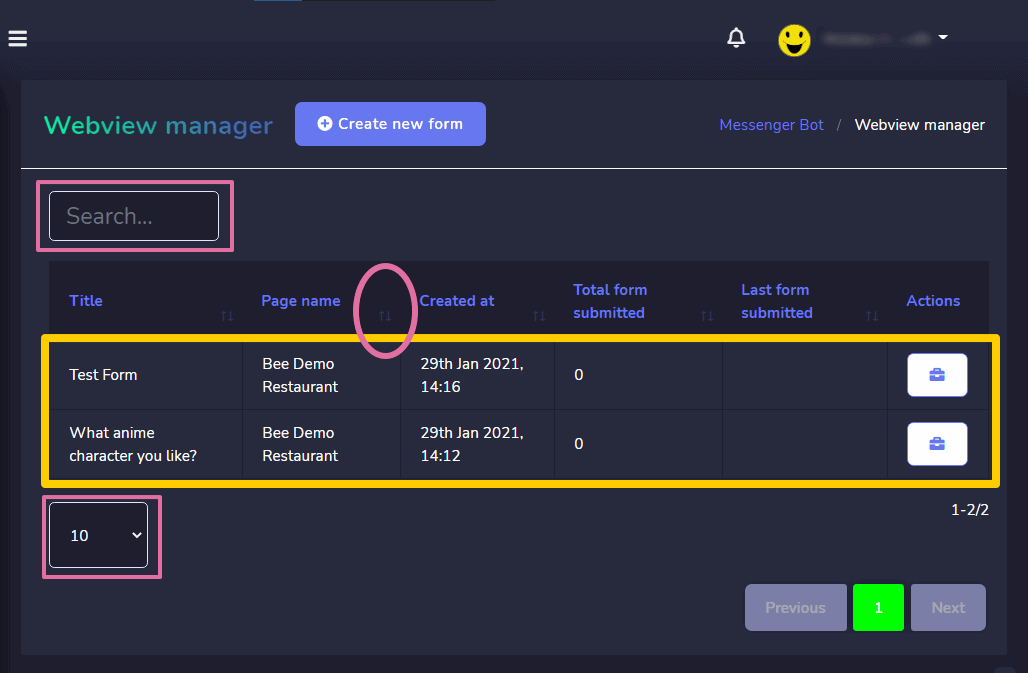
Экран менеджера веб-просмотра состоит из списка страниц, вы можете искать конкретную страницу, используя строку поиска. Вы можете настроить количество страниц для отображаться на странице. Вы также можете упорядочить их в порядке возрастающем, либо в убывающем порядке выбрав стрелки из заголовка.
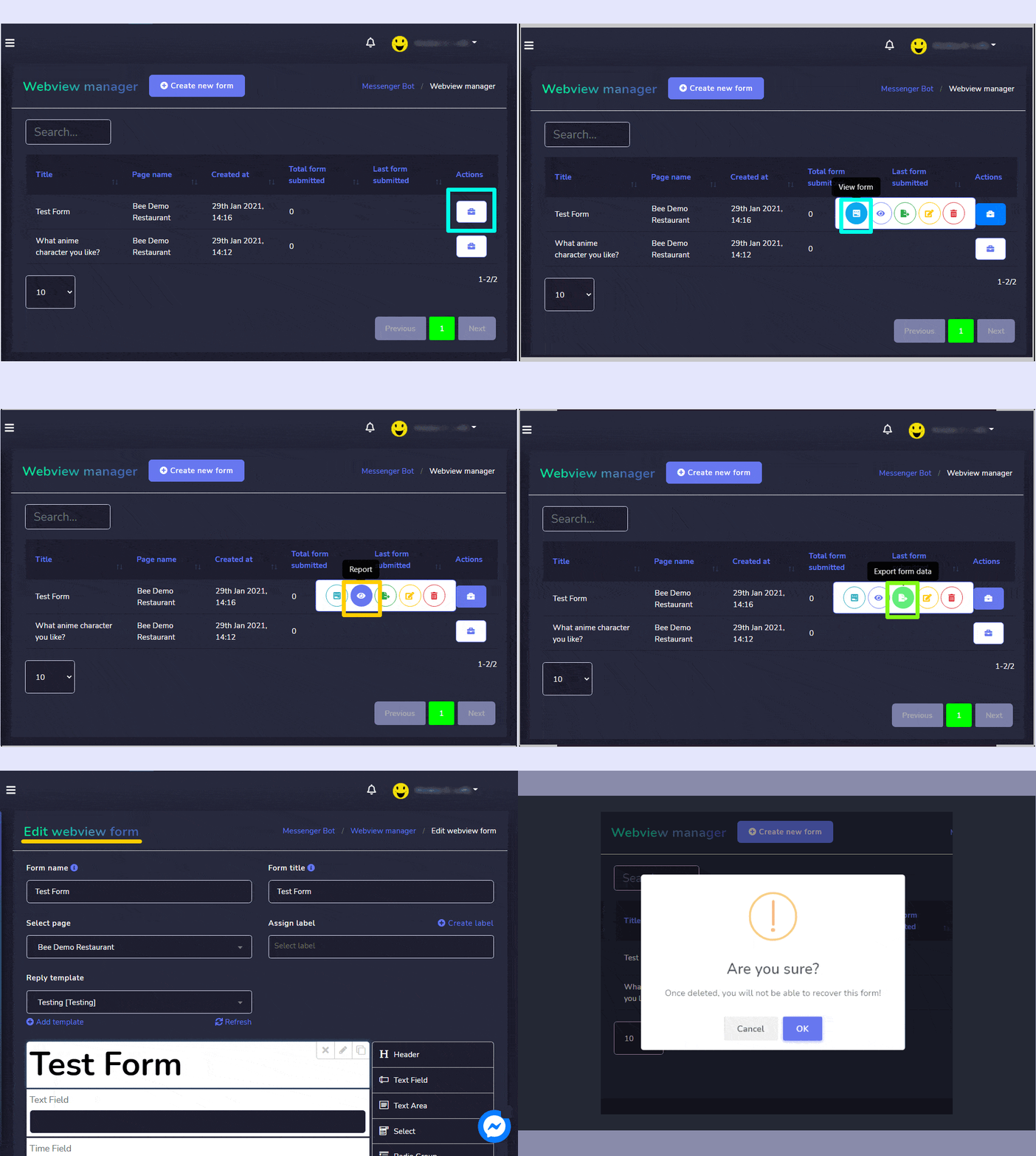
опцию для страницы, на которой вы хотите выполнить действия.
Следующие действия могут быть выполнены:
- Просмотреть форму выбрав
 .
. - Просмотреть отчет выбрав
 .
. - Экспортировать данные из формы выбрав
 .
. - Редактировать форму
- Удалить форму
Элементы вебформы
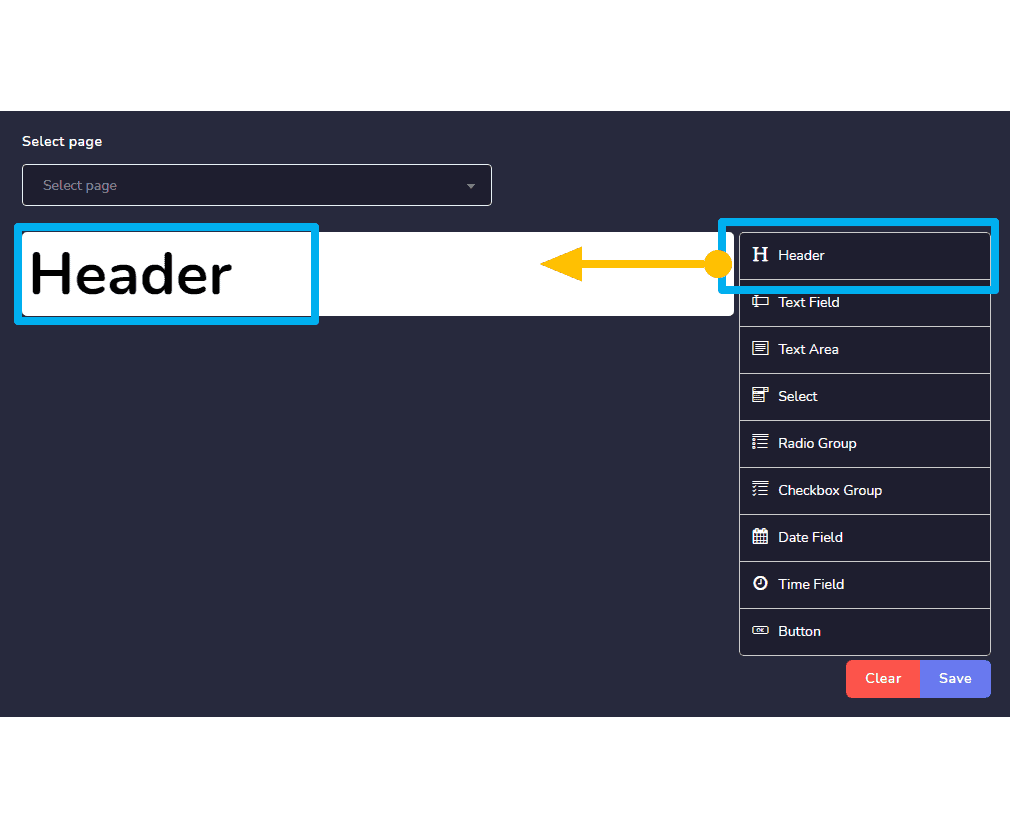
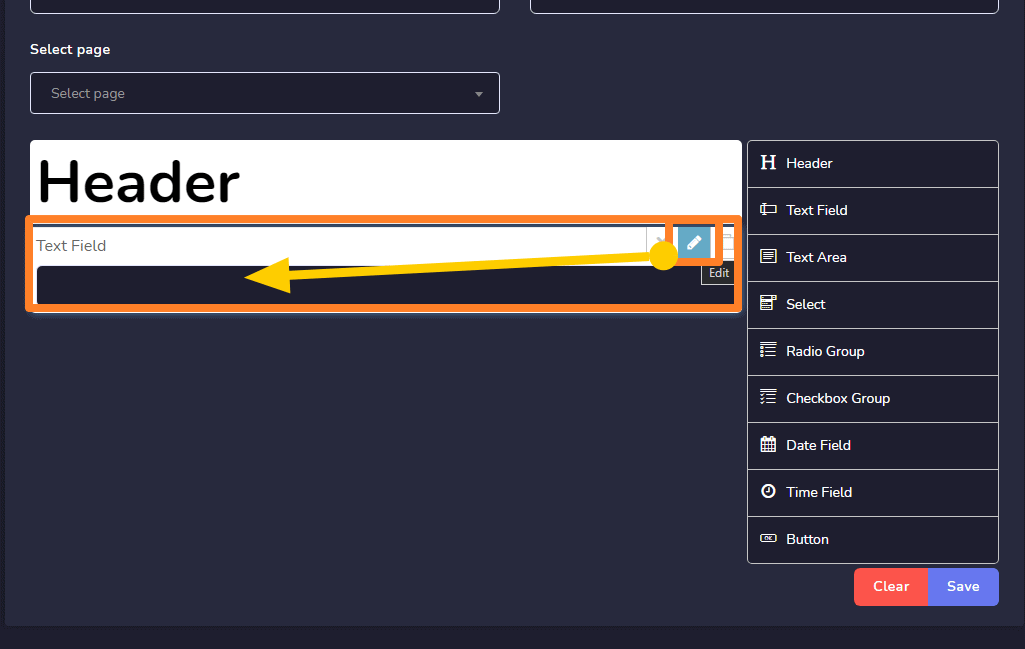
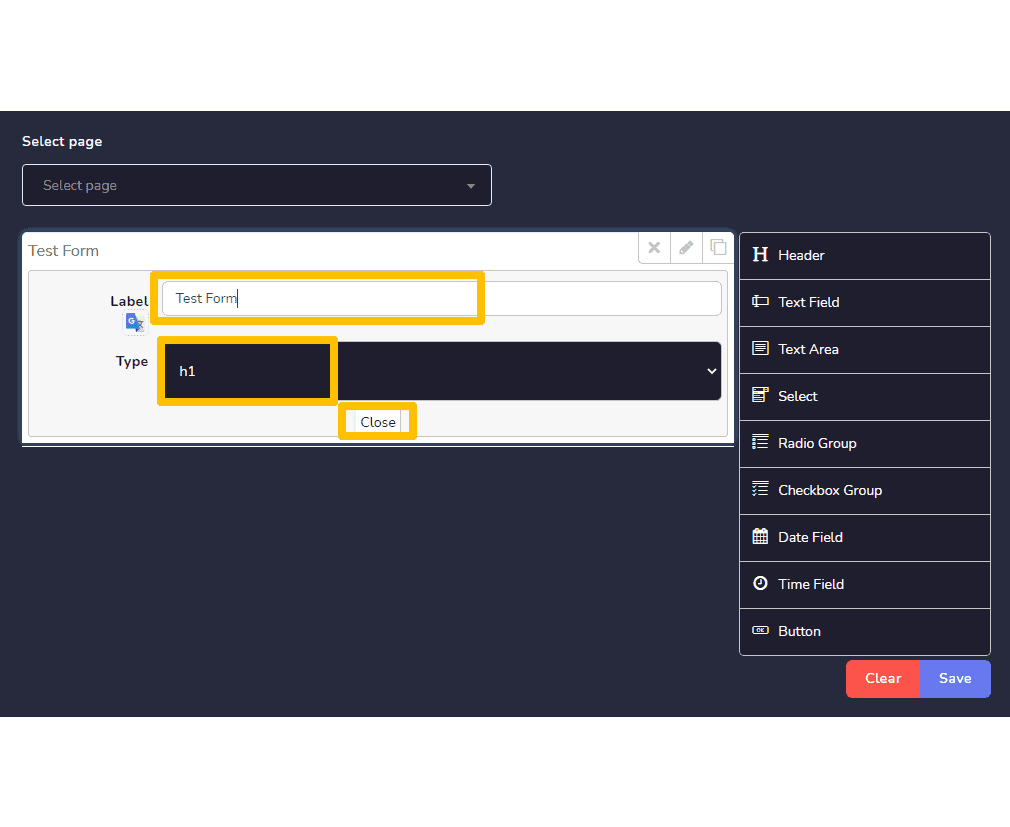
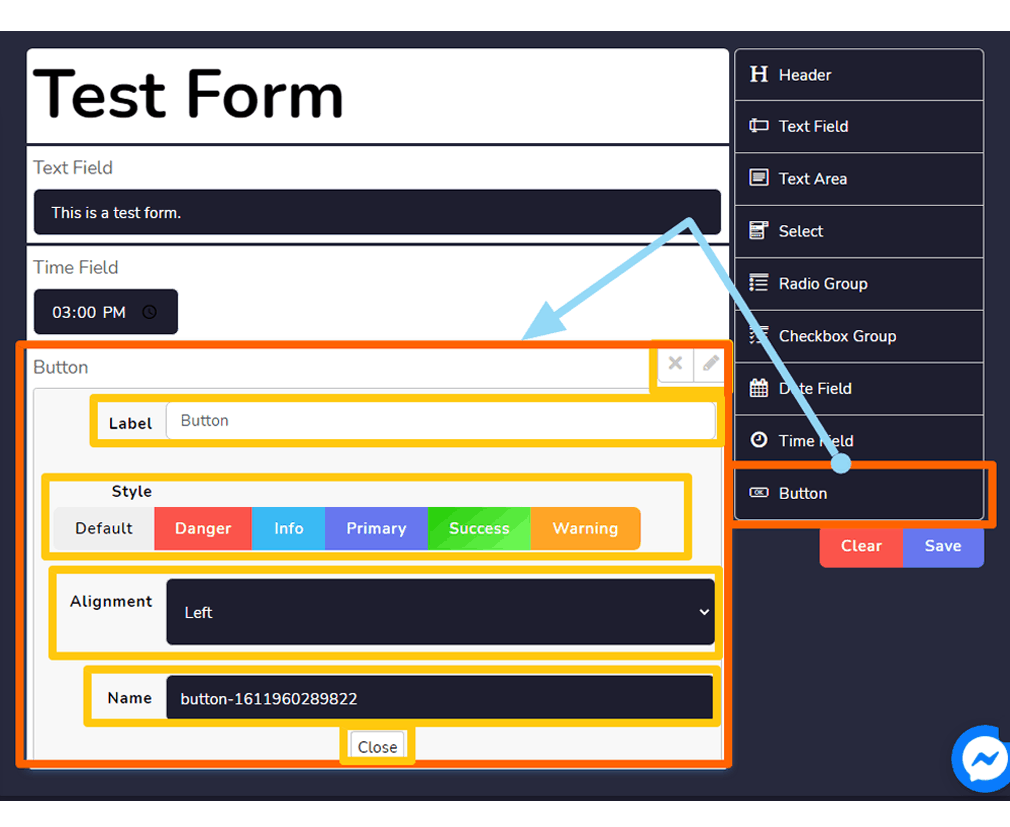
Чтобы создать веб-форму, перетаскивайте элементы с правой стороны на холст слева. Вы можете добавить столько компонентов, сколько хотите, в форму. Вы можете переименовать эти компоненты. Для этого у вас есть следующий набор элементов:
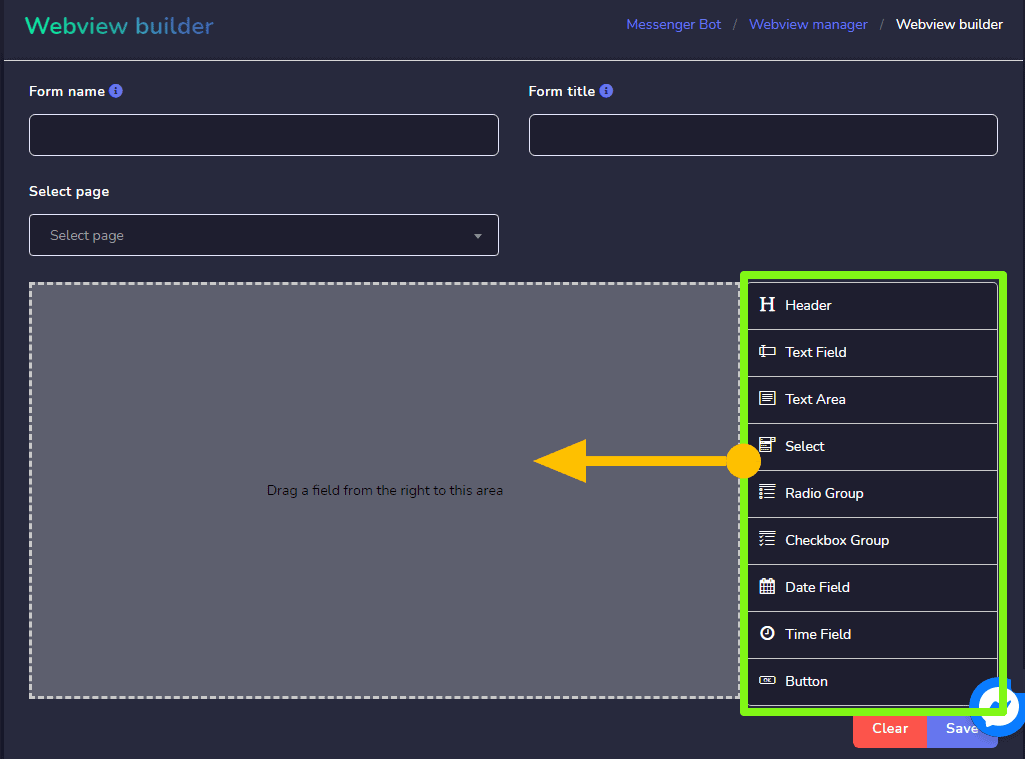
- Заголовок: Здесь вы можете написать название/повестку вашей формы
- Текстовое поле: Вы можете добавить и редактировать текст в этом поле.
- Текстовая область: Вы можете добавить и редактировать текст в этой области.
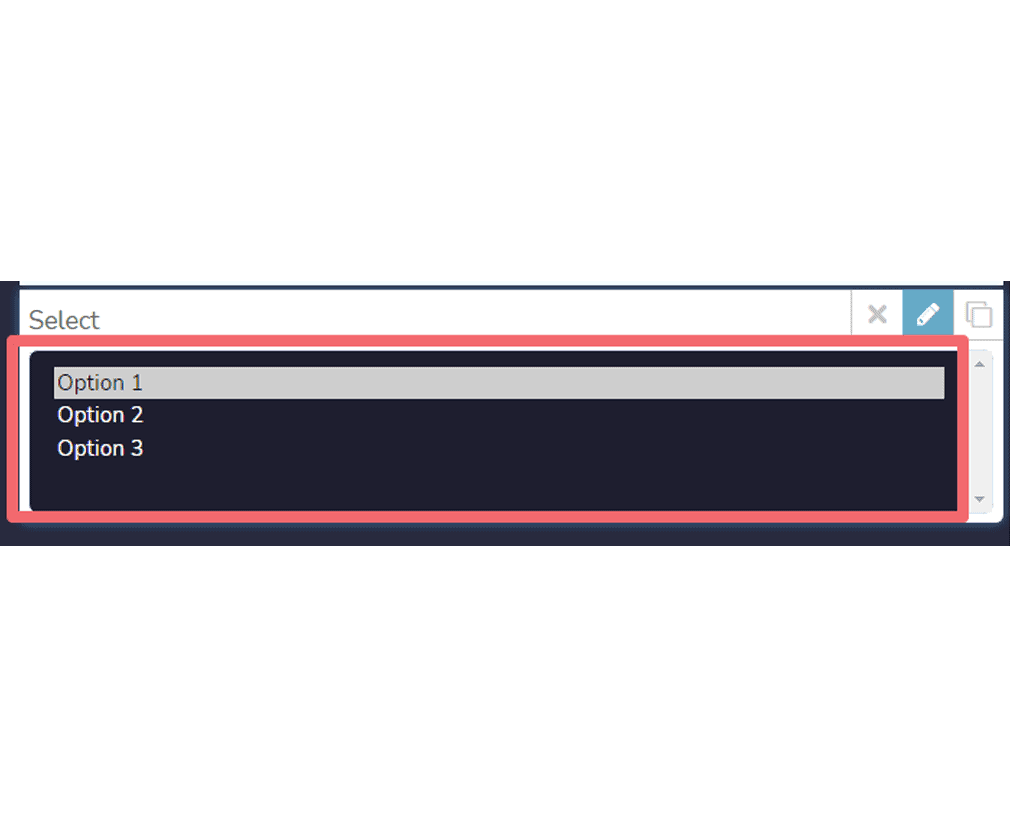
- Выбор: Вы можете добавить выпадающее меню, используя эту опцию выбора. У него будет много вариантов. В форме пользователь может выбрать один вариант.
- Группа радиокнопок: В ней будет много радиокнопок, из которых пользователь может выбрать одну.
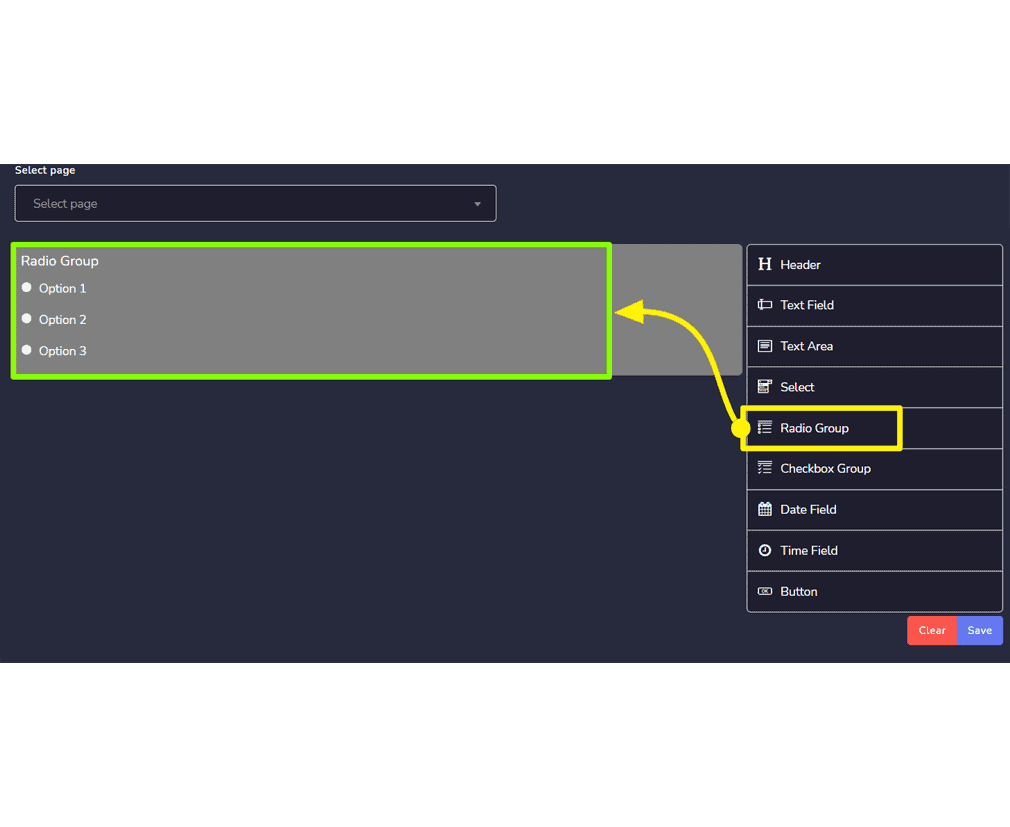
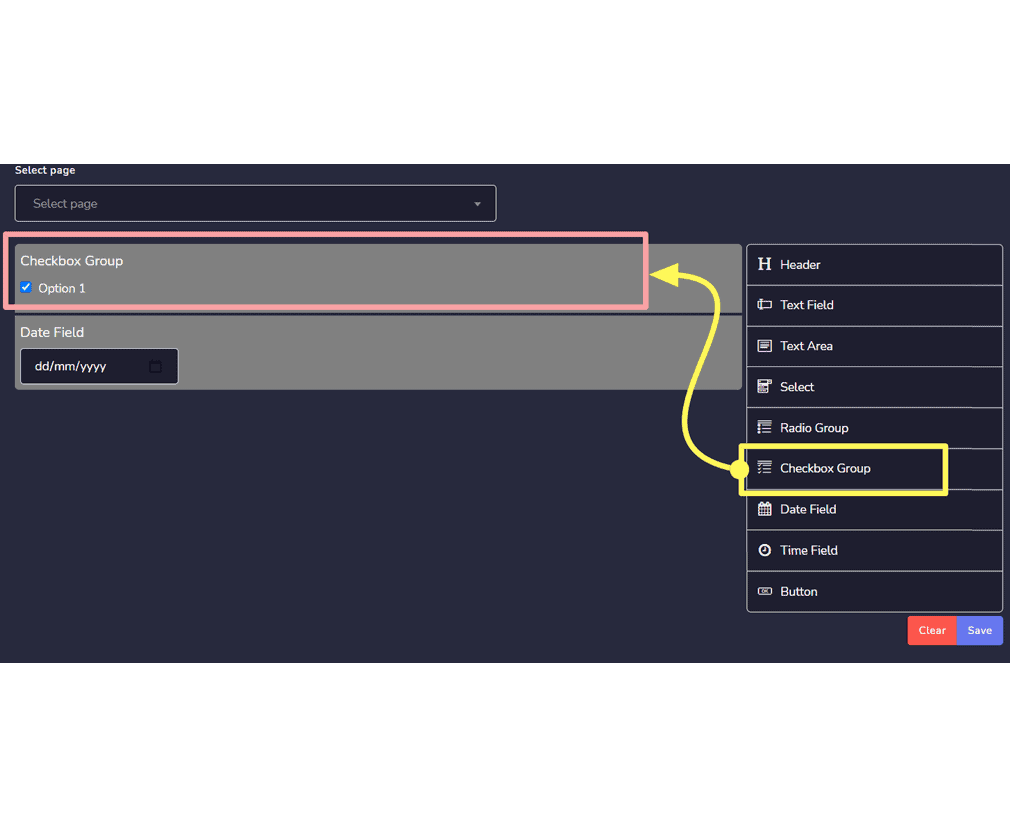
- Группа флажков: В ней будет много флажков, из которых пользователь может выбрать один.
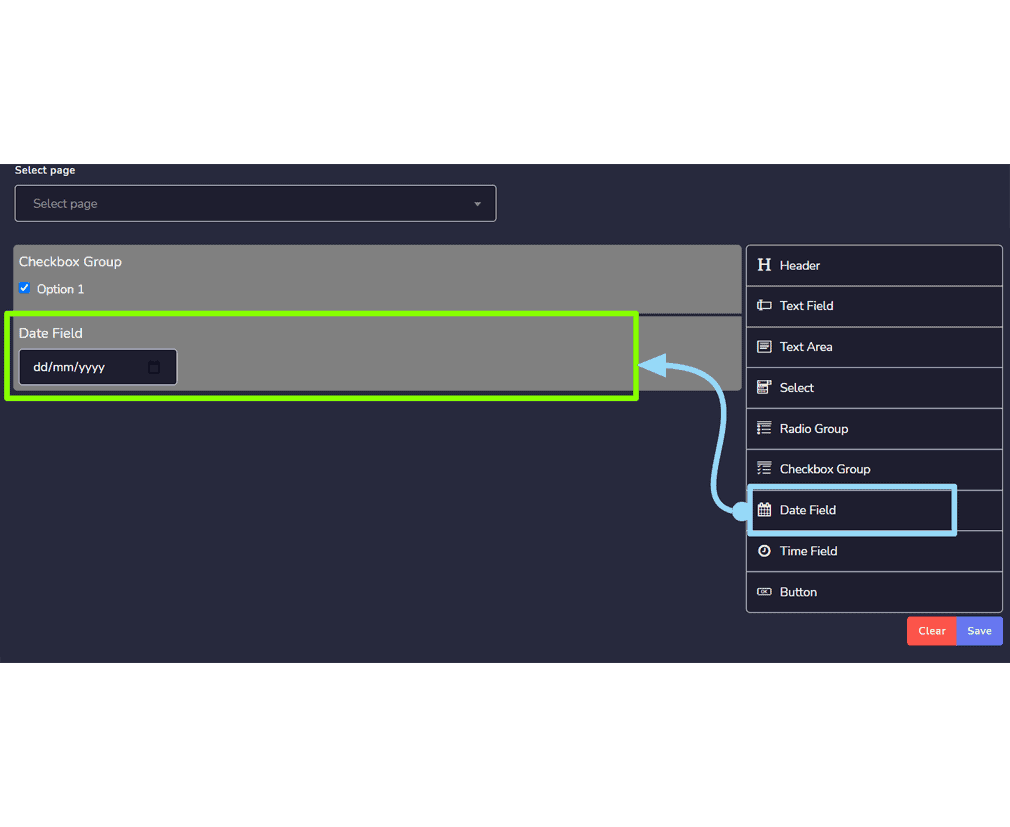
- Поле даты: В нем будет поле мм/дд/гг.
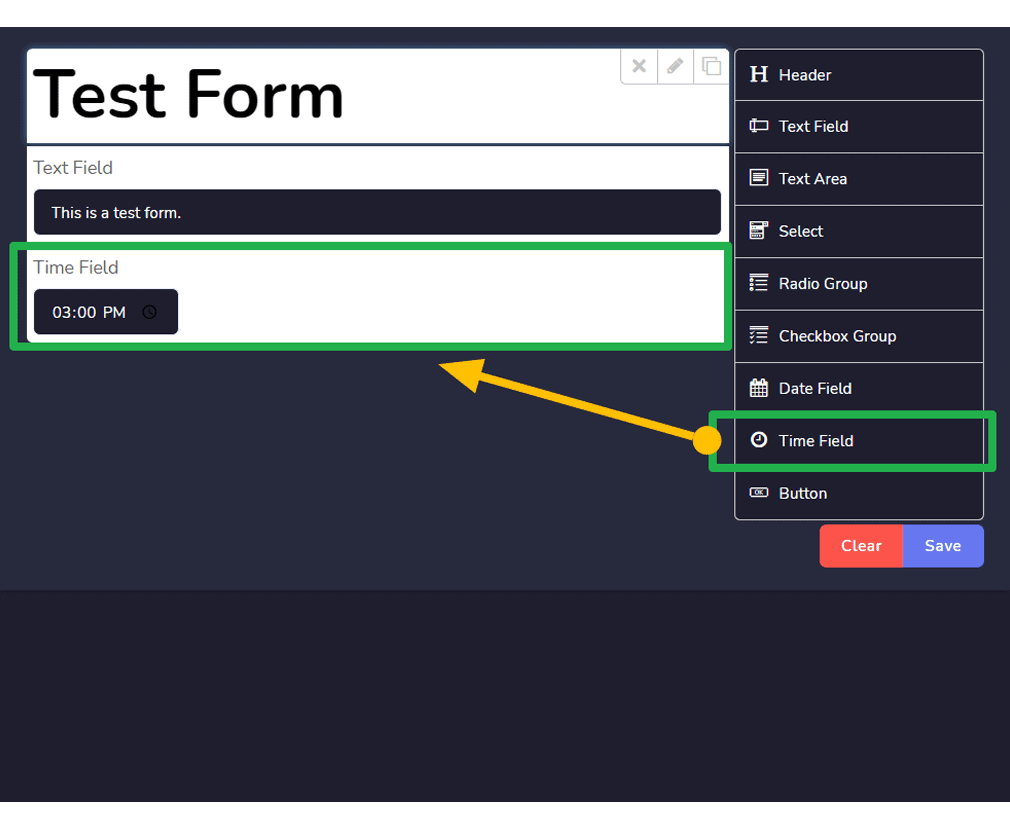
- Поле времени: В нем будет поле –:– — для ввода времени пользователем.
- Кнопка: Это кликаемая область, которая выполняет действие.
Создать новую форму
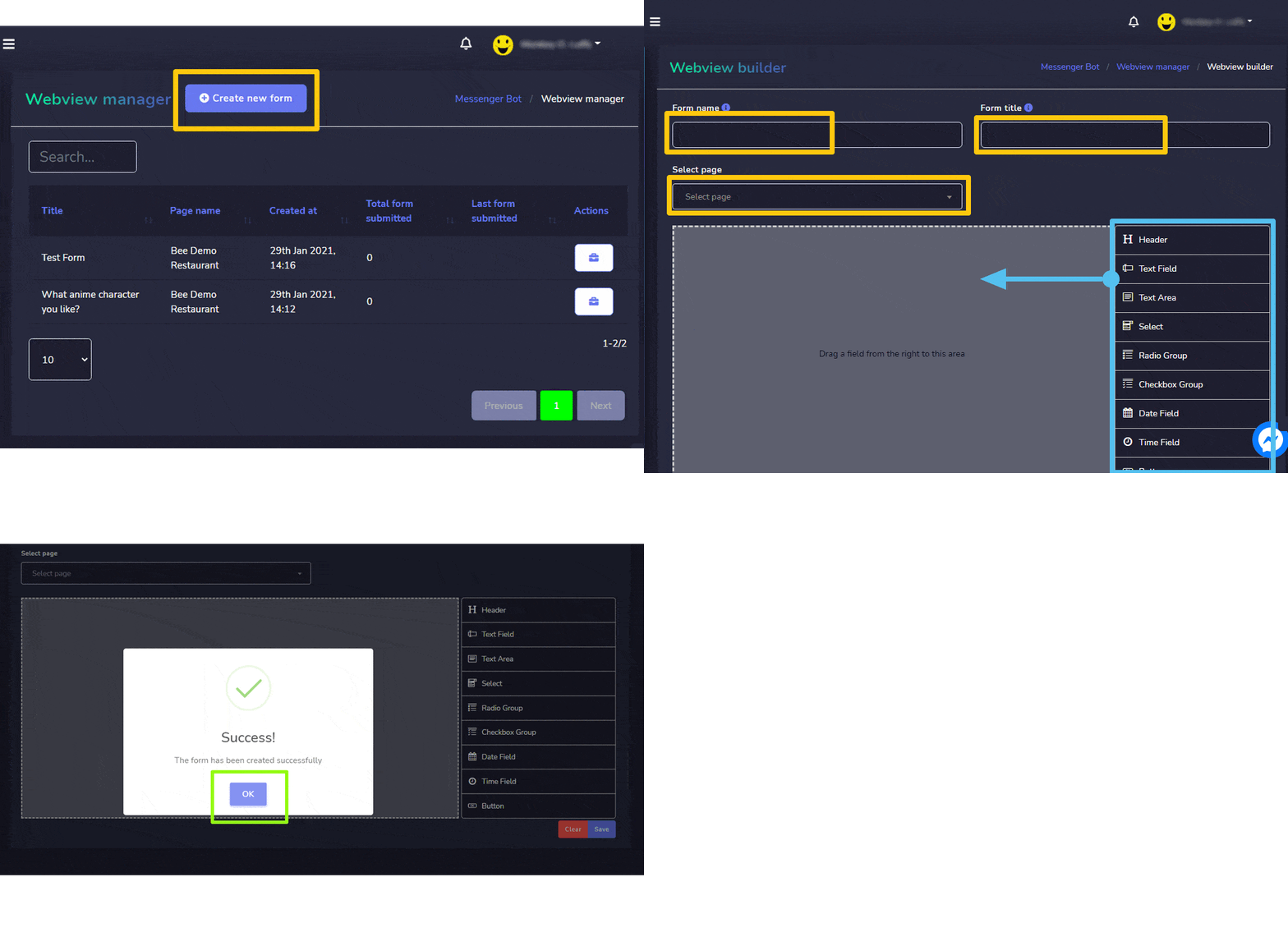
Вы можете создать новую форму, следуя приведённым ниже шагам:
- Выберите
 с правого верхнего угла экрана.
 - Укажите Форма имя и Название формы для вашей новой формы.
- Выберите страница для которой вы хотите создать форму.
- Перетащите поля, которые вы хотите добавить в форму, как описано в Элементы веб-форм.
- Выберите Сохранить чтобы создать новую форму.
| Примечание: | |
| · Обязательно выберите поле кнопки при создании новой формы. | |
Автоответчик по электронной почте
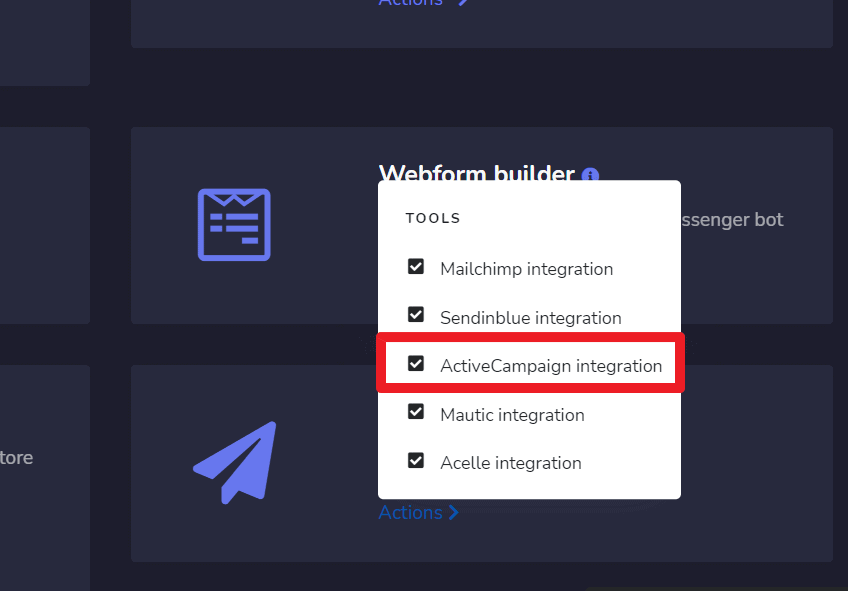
Чтобы получить доступ к разделу автоответчика электронной почты, выберите Автоответчик по электронной почте, затем выберите Действия из Бот для мессенджера экран.
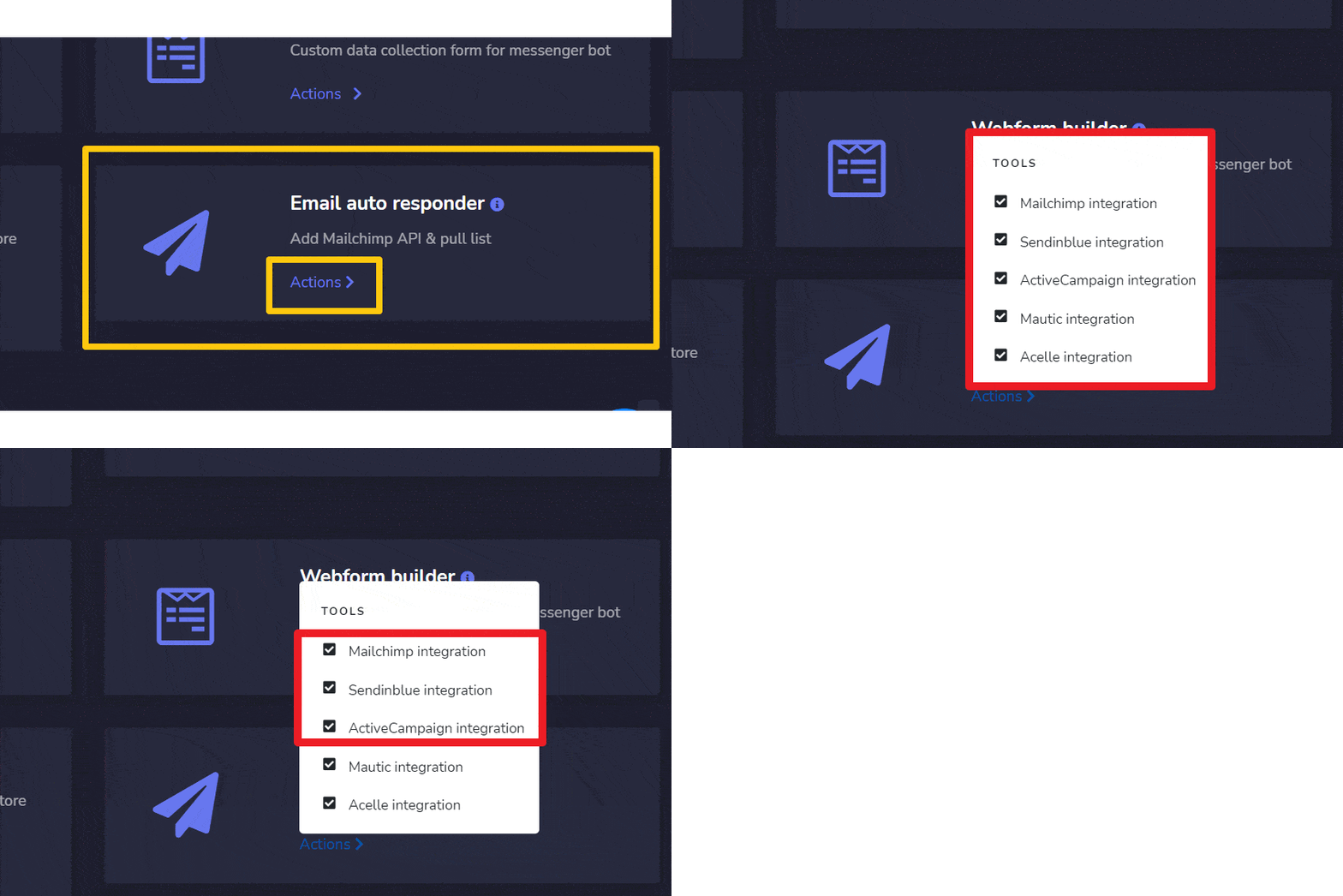
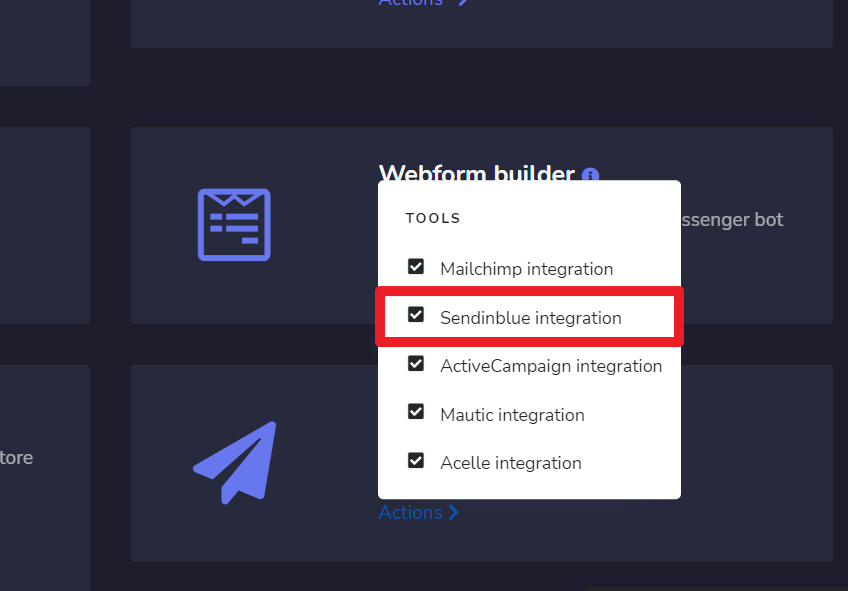
На экране появится выпадающее меню с пятью различными вариантами:
- Интеграция с Mailchimp
- Интеграция с Sendin Blue
- Интеграция с Activecampaign
- Интеграция с Mautic
- Интеграция с Acelle
Но на этой странице мы покажем вам первые 3 варианта.
|
Примечание: |
|
|
· Обязательно иметь аккаунты во всех трех вариантах для возможности интеграции. |
|
Интеграция с Mailchimp
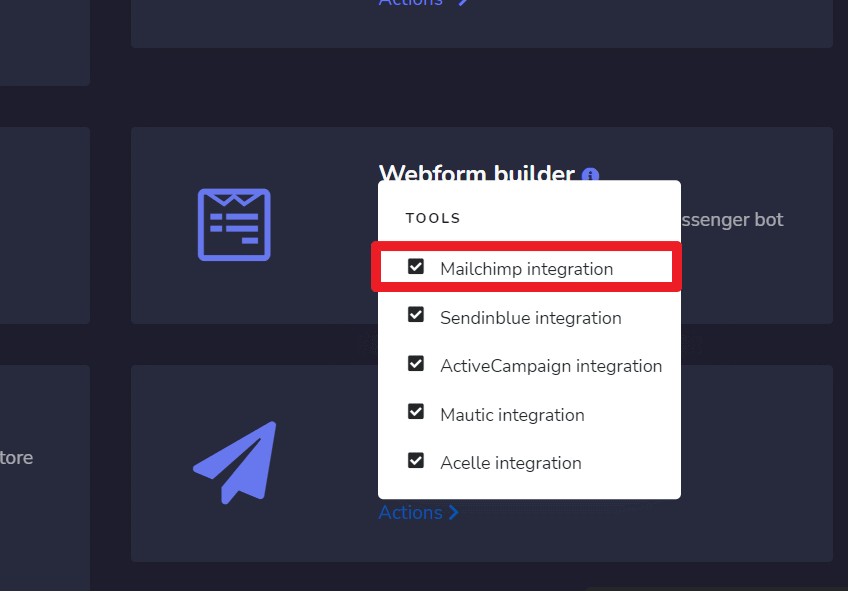
Экран интеграции с Mailchimp состоит из API ключей, вы можете искать конкретное имя отслеживания, используя строку поиска. Вы можете настроить количество имена для отображаться на странице. Вы также можете упорядочить их в порядке возрастающем, либо в убывающем порядке выбрав стрелки из заголовка.
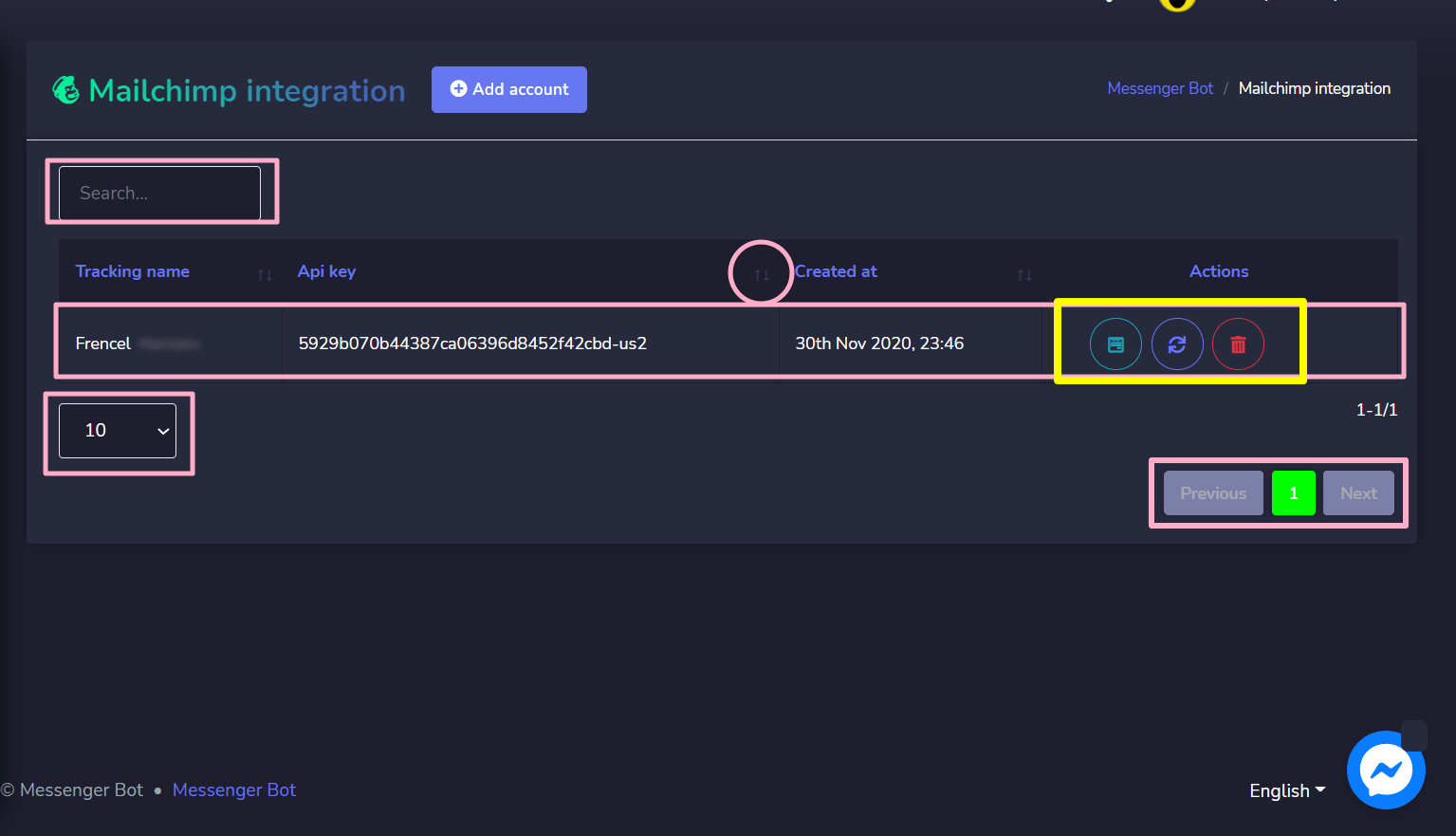
- Просмотреть список выбрав .
- Обновить список выбрав
 .
. - Удалить аккаунт
Добавить аккаунт
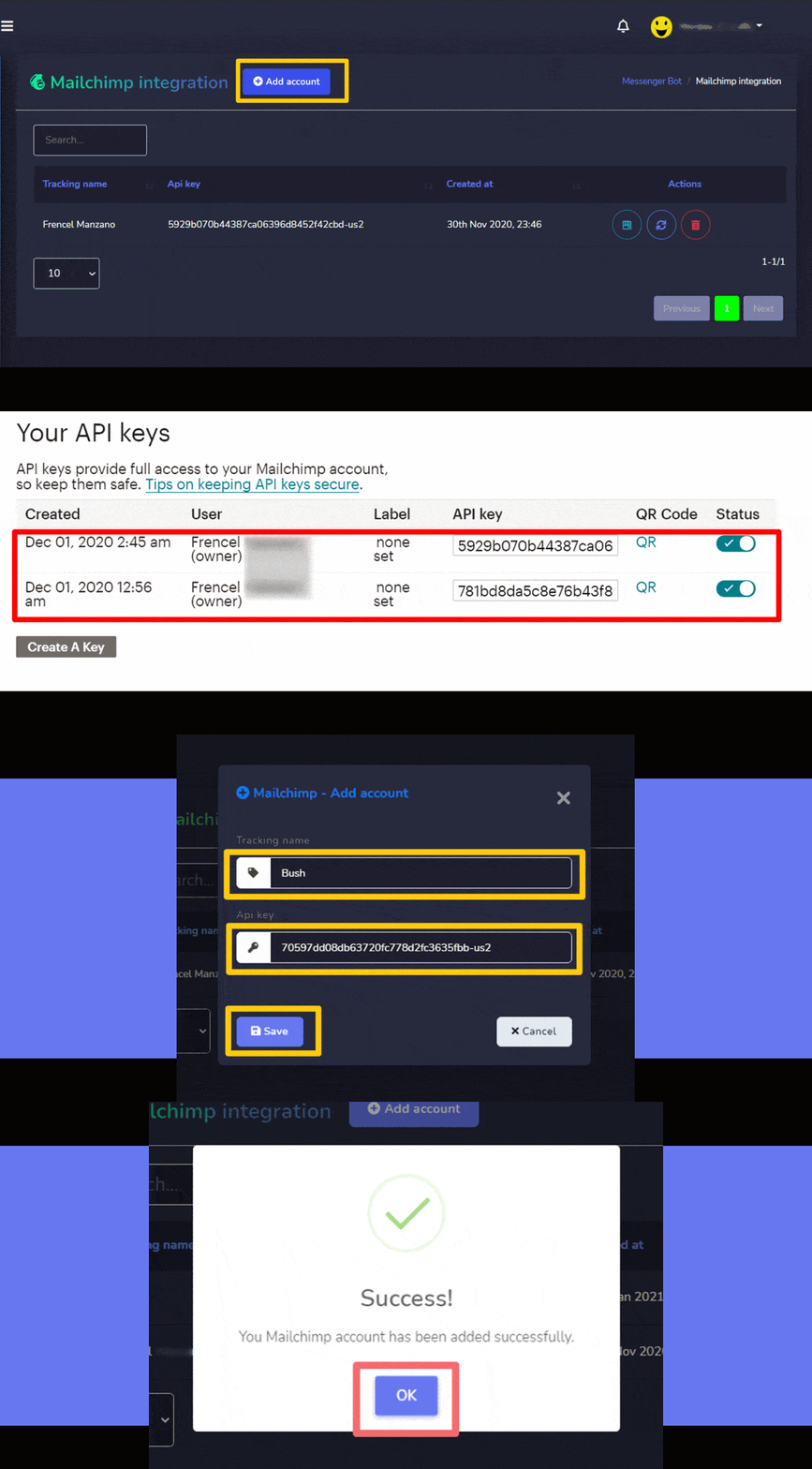
Вы можете добавить аккаунт, следуя приведенным ниже шагам:
- Выберите
 с правого верхнего угла экрана.
 - Укажите Имя отслеживания для вашего списка.
- Предоставить ключ API сгенерированный из аккаунта Mailchimp.
- Выберите Сохранить добавить новую учетную запись.
Интеграция с Sendin Blue
интеграция Sendinblue экран состоит из API ключей, вы можете искать конкретное имя отслеживания, используя строку поиска. Вы можете настроить количество имена для отображаться на странице. Вы также можете упорядочить их в порядке возрастающем, либо в убывающем порядке выбрав стрелки из заголовка.
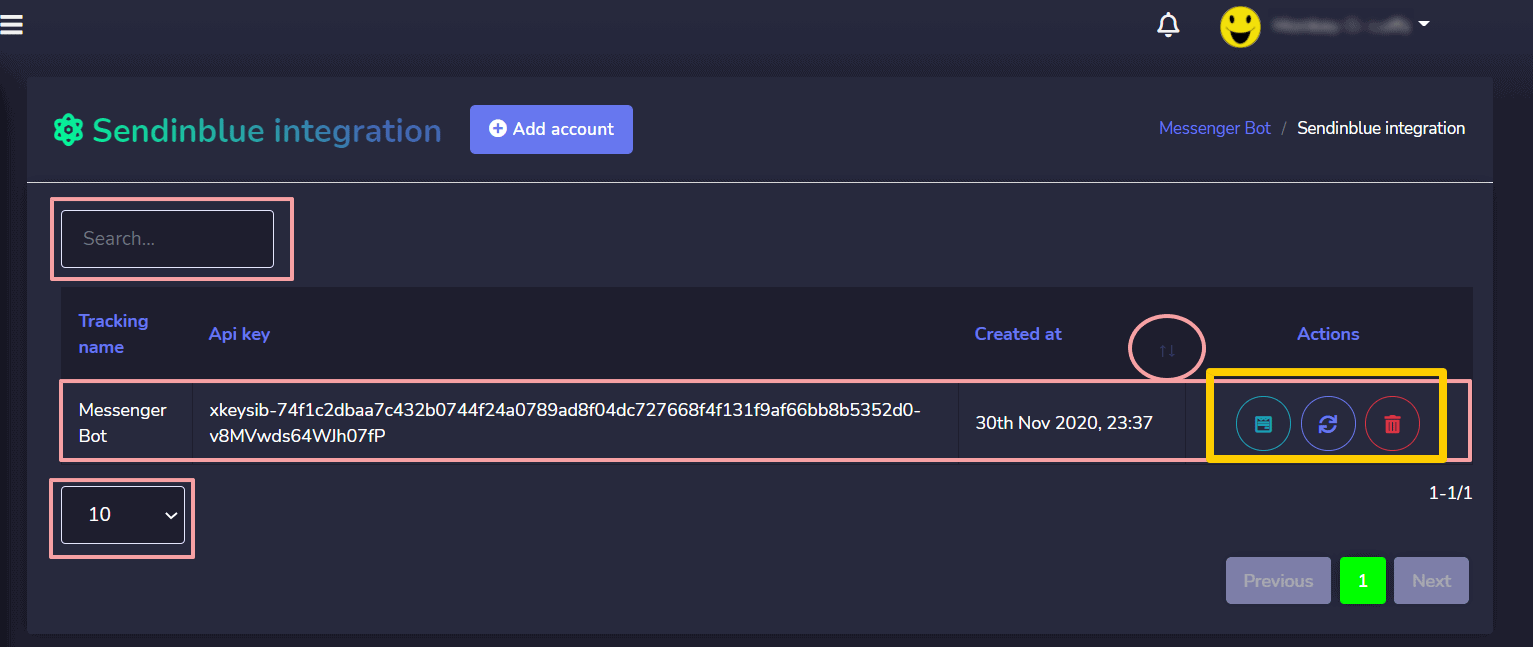
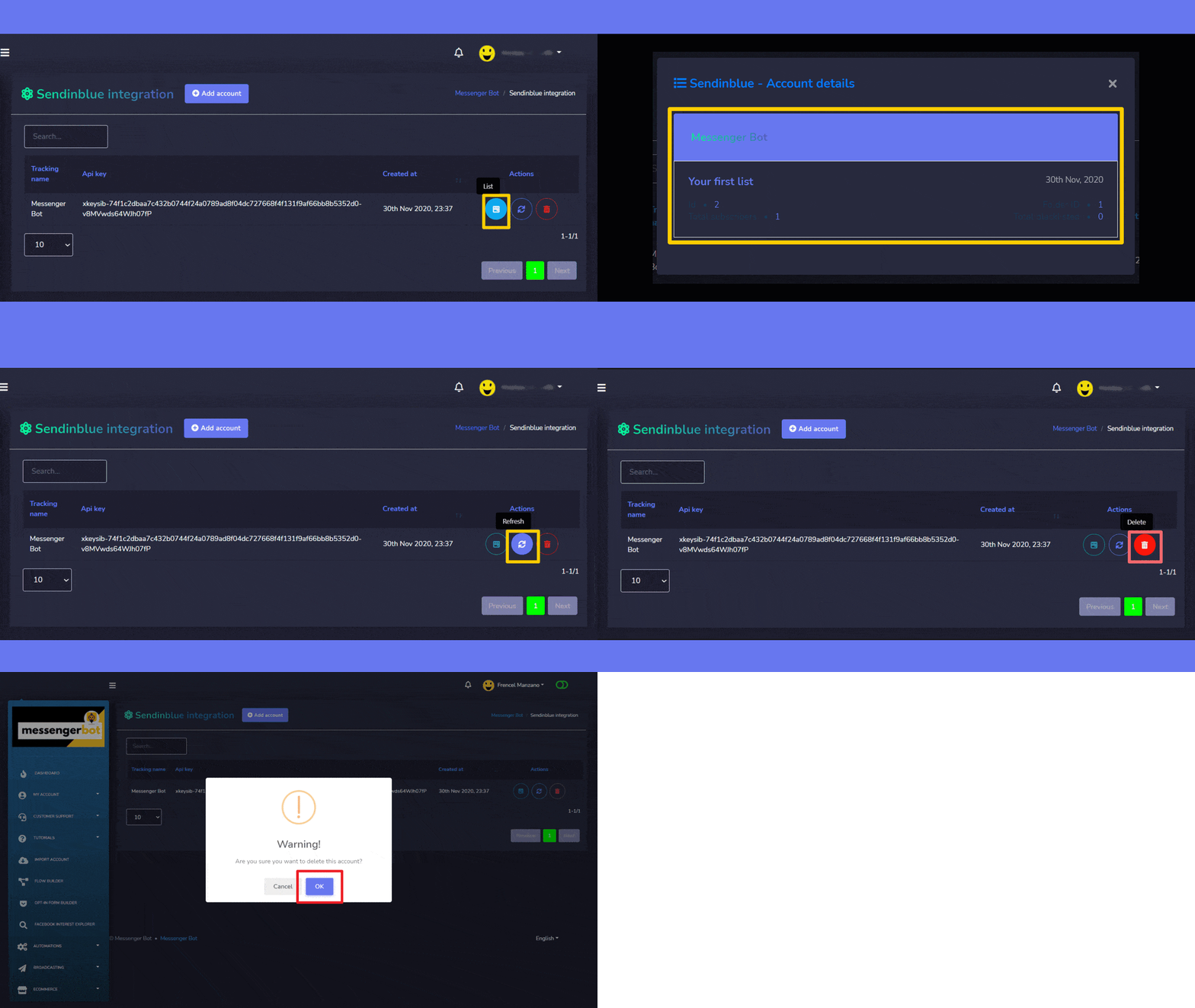
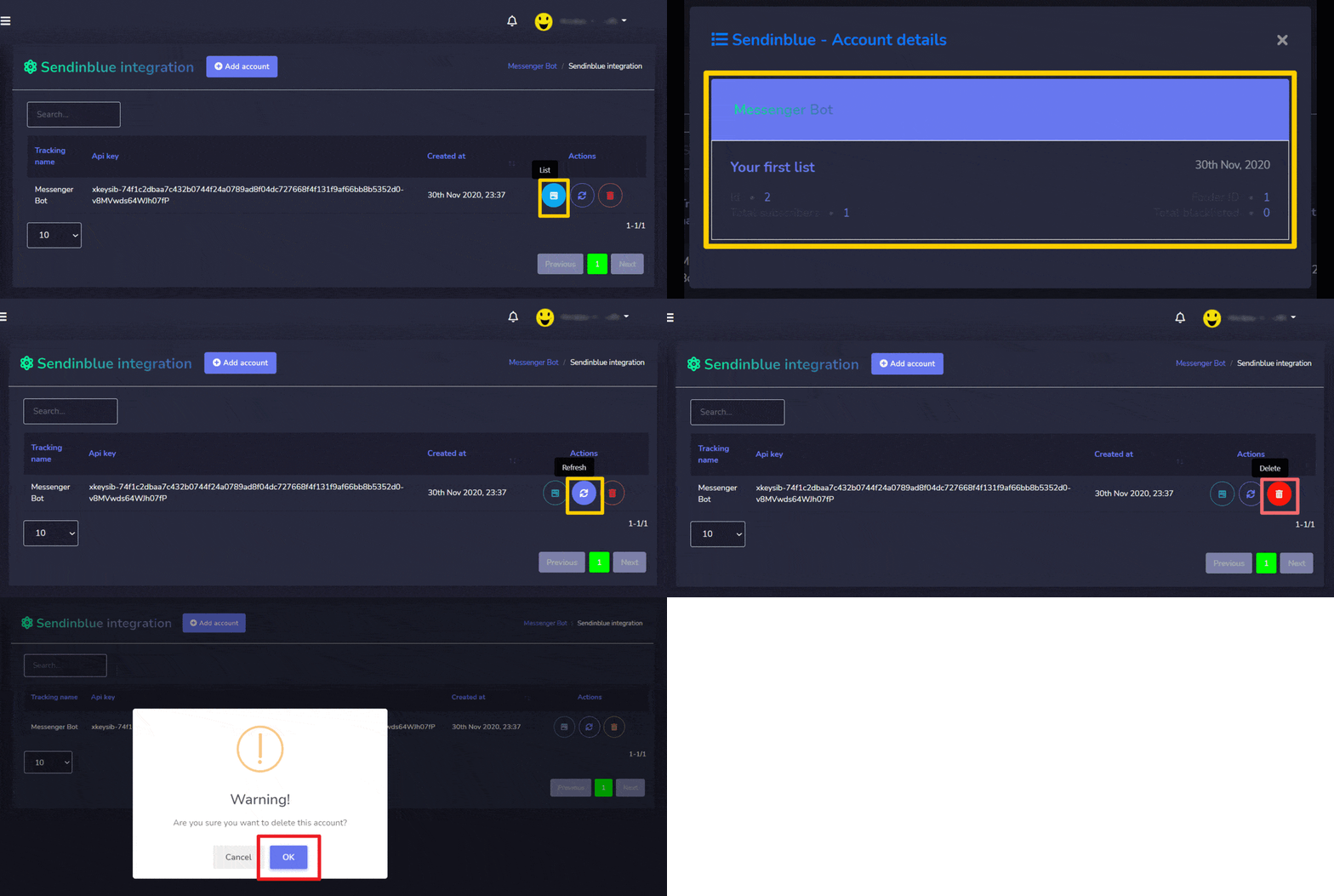
- Просмотреть список выбрав .
- Обновить список выбрав .
- Удалить аккаунт
Добавить аккаунт
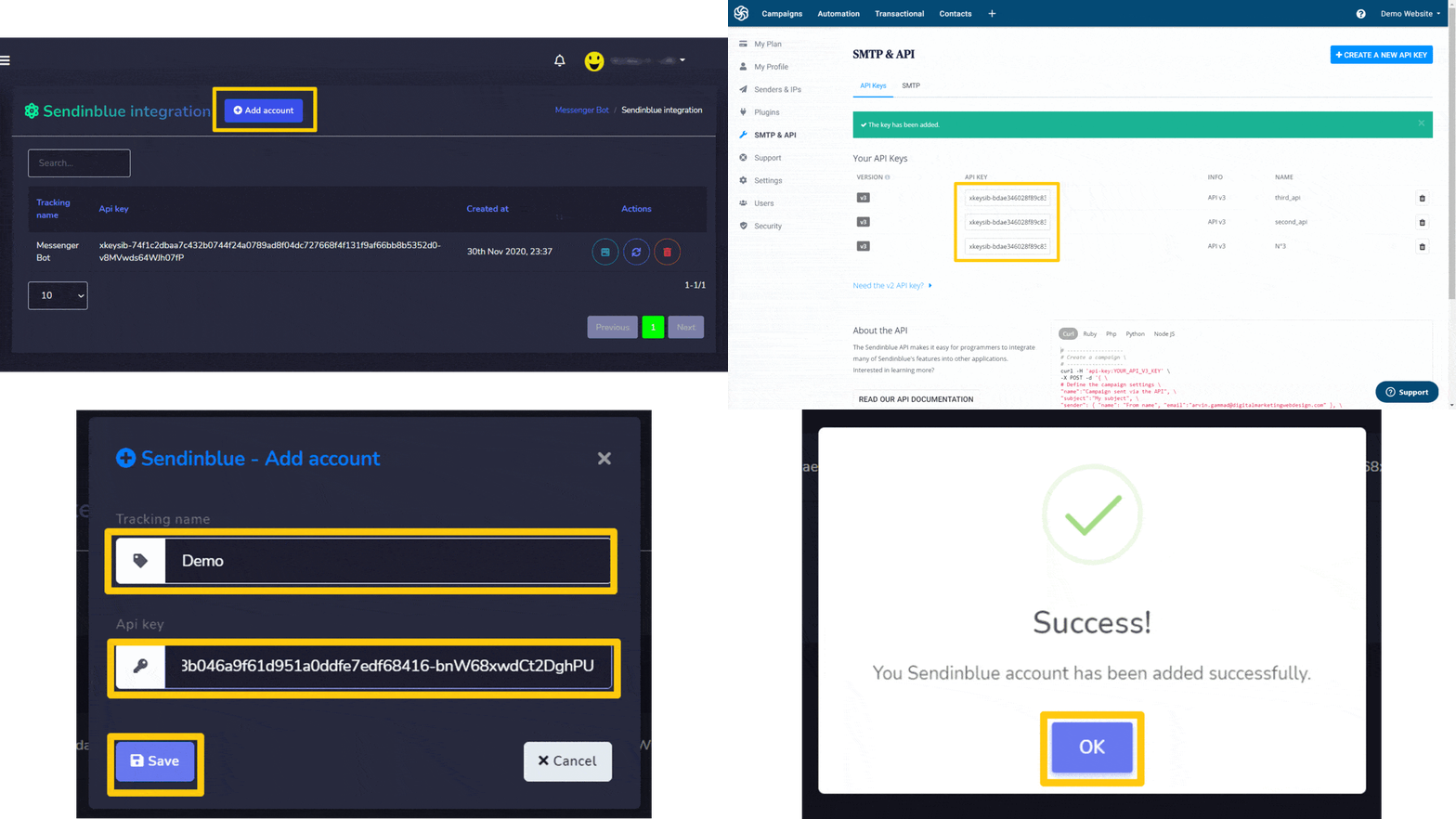
Вы можете добавить аккаунт, следуя приведенным ниже шагам:
- Выберите с правого верхнего угла экрана.
- Укажите Имя отслеживания для вашего списка.
- Предоставить ключ API сгенерировано из учетной записи Sendinblue.
- Выберите Сохранить добавить новую учетную запись.
Интеграция с Activecampaign
Интеграция с Activecampaign экран состоит из API-ключей, вы можете искать конкретное имя отслеживания, используя строку поиска. Вы можете настроить количество имена для отображаться на странице. Вы также можете упорядочить их в порядке возрастающем, либо в убывающем порядке выбрав стрелки из заголовка.
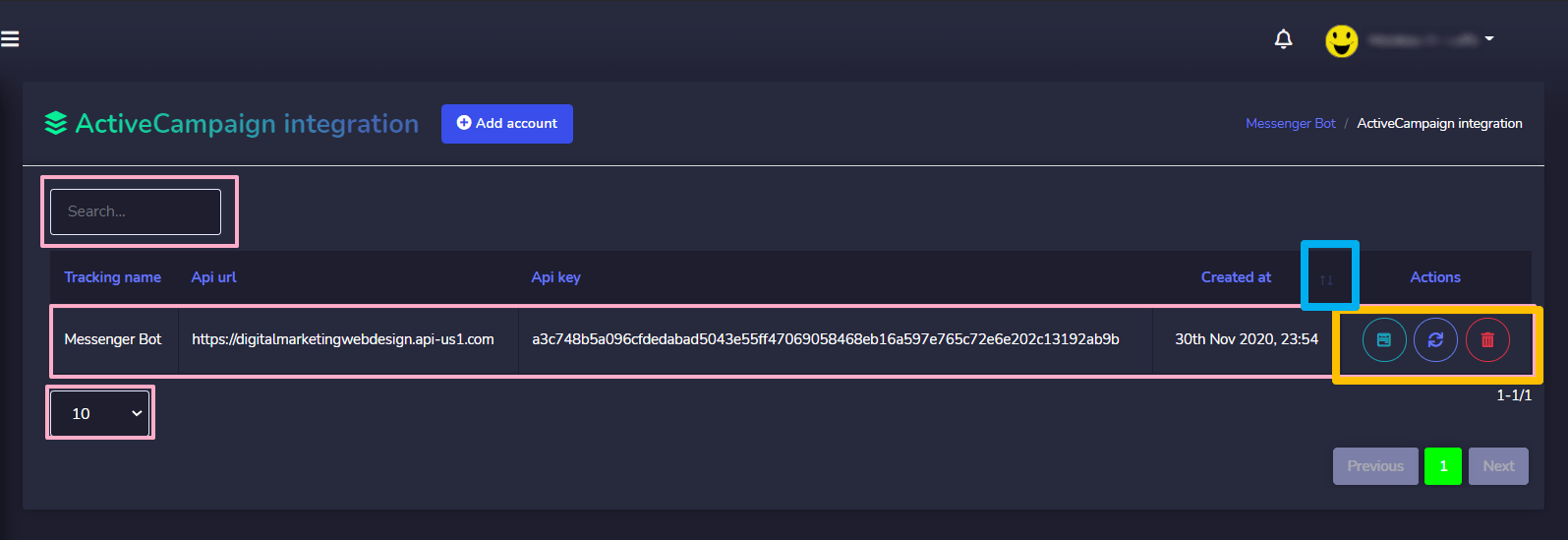
Следующие действия могут быть выполнены:
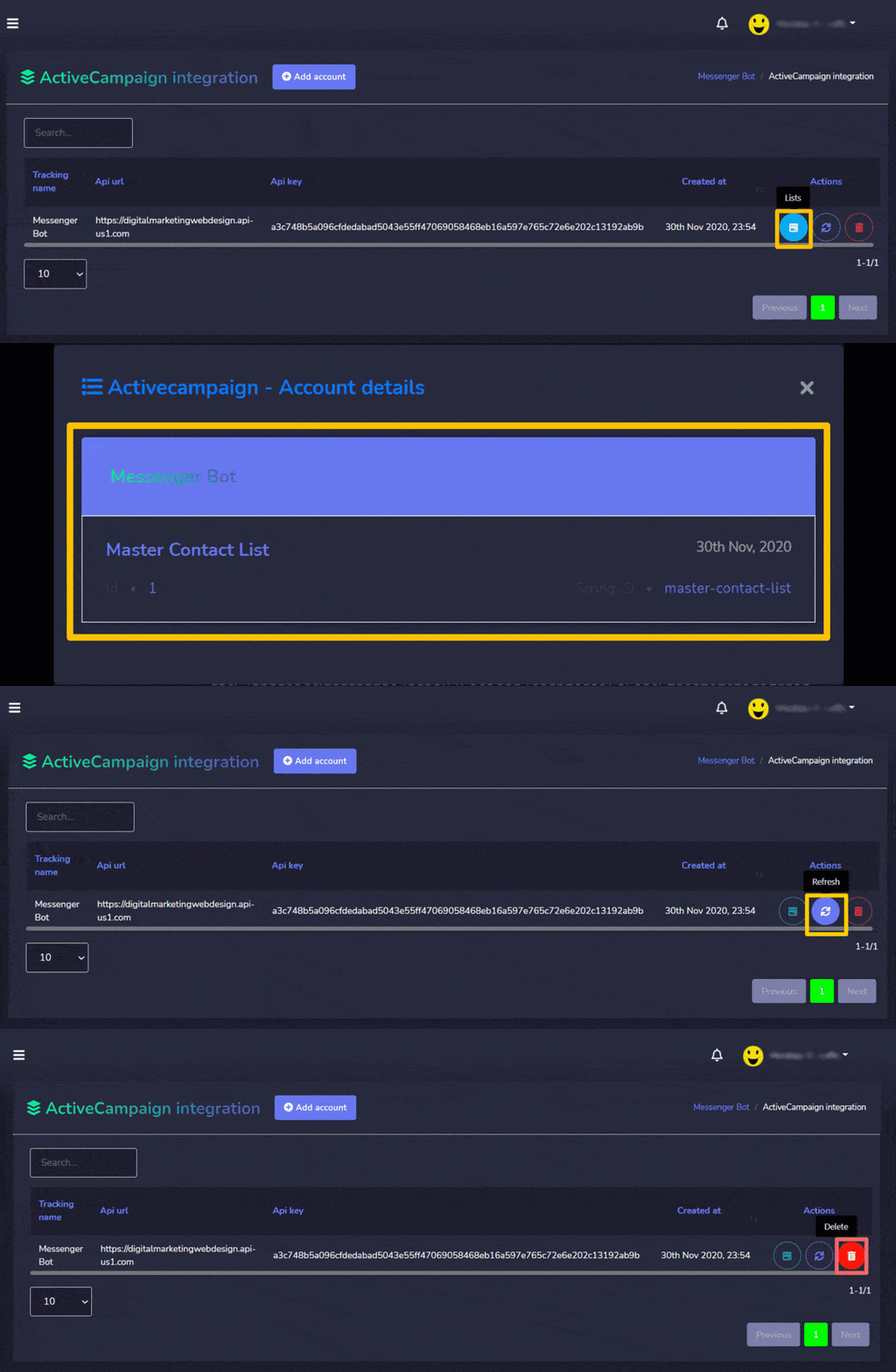
- Просмотреть список выбрав .
- Обновить список выбрав .
- Удалить аккаунт
Добавить аккаунт
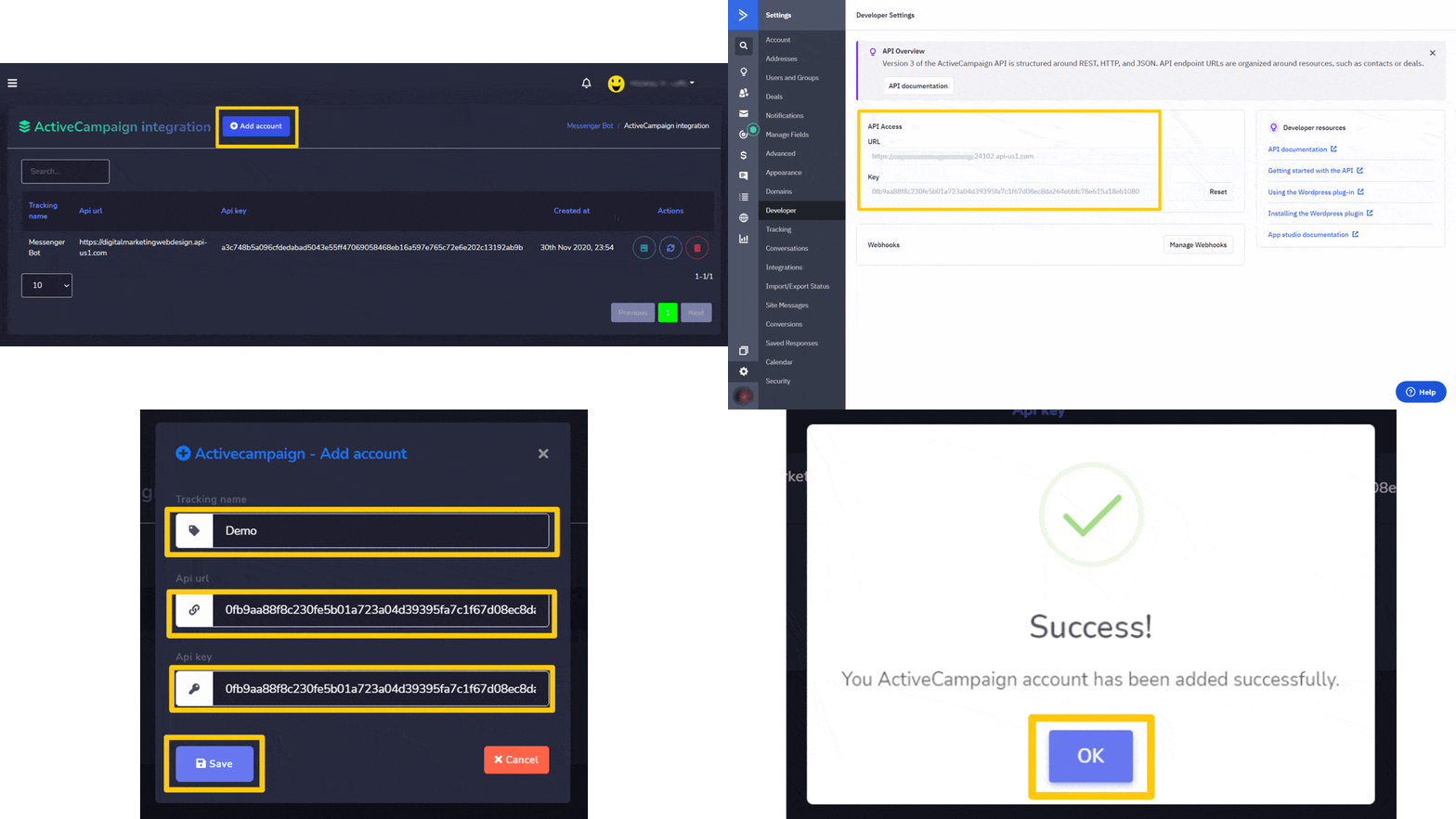
Вы можете добавить аккаунт, следуя приведенным ниже шагам:
- Выберите с правого верхнего угла экрана.
- Укажите Имя отслеживания для вашего списка.
- Предоставить API URL сгенерировано из учетной записи API Activecampaign.
- Предоставить ключ API сгенерировано из учетной записи API Activecampaign.
- Выберите Сохранить добавить новую учетную запись.



 Русский
  English
  Tagalog
  简体中文
简体中文  العربية
  हिन्दी
  Português do Brasil
  Español de México
  Français
  বাংলা
বাংলা  香港中文
香港中文  繁體中文
繁體中文  Nederlands
  Deutsch
  Bahasa Indonesia
  日本語
日本語  한국어
한국어  Polski
  Español
  Tiếng Việt