

JSON API Connector
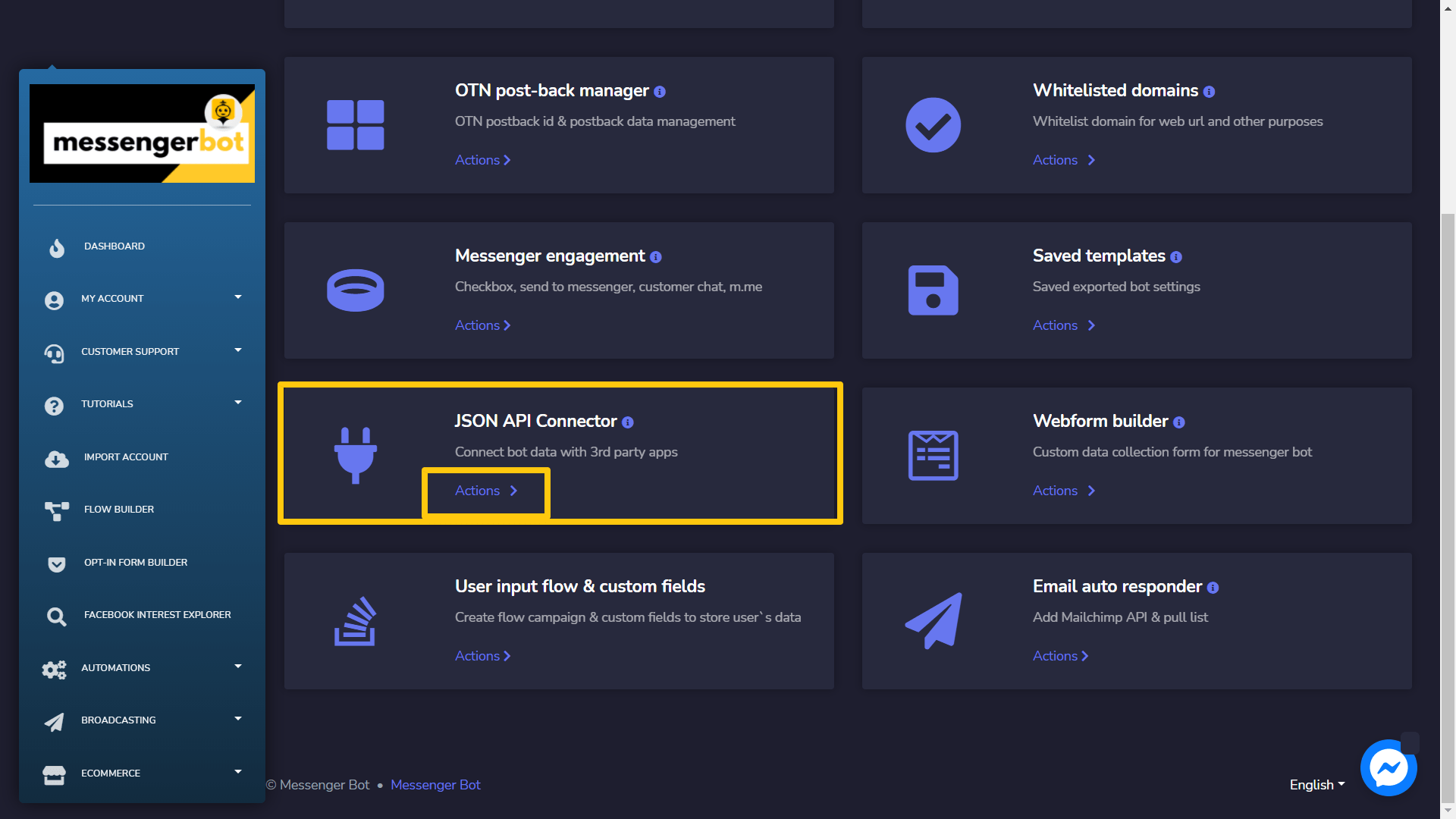
Um auf den Abschnitt JSON API Connector zuzugreifen, wählen Sie JSON API Connector, wählen Sie dann Aktionen von Messenger-Bot Bildschirm.
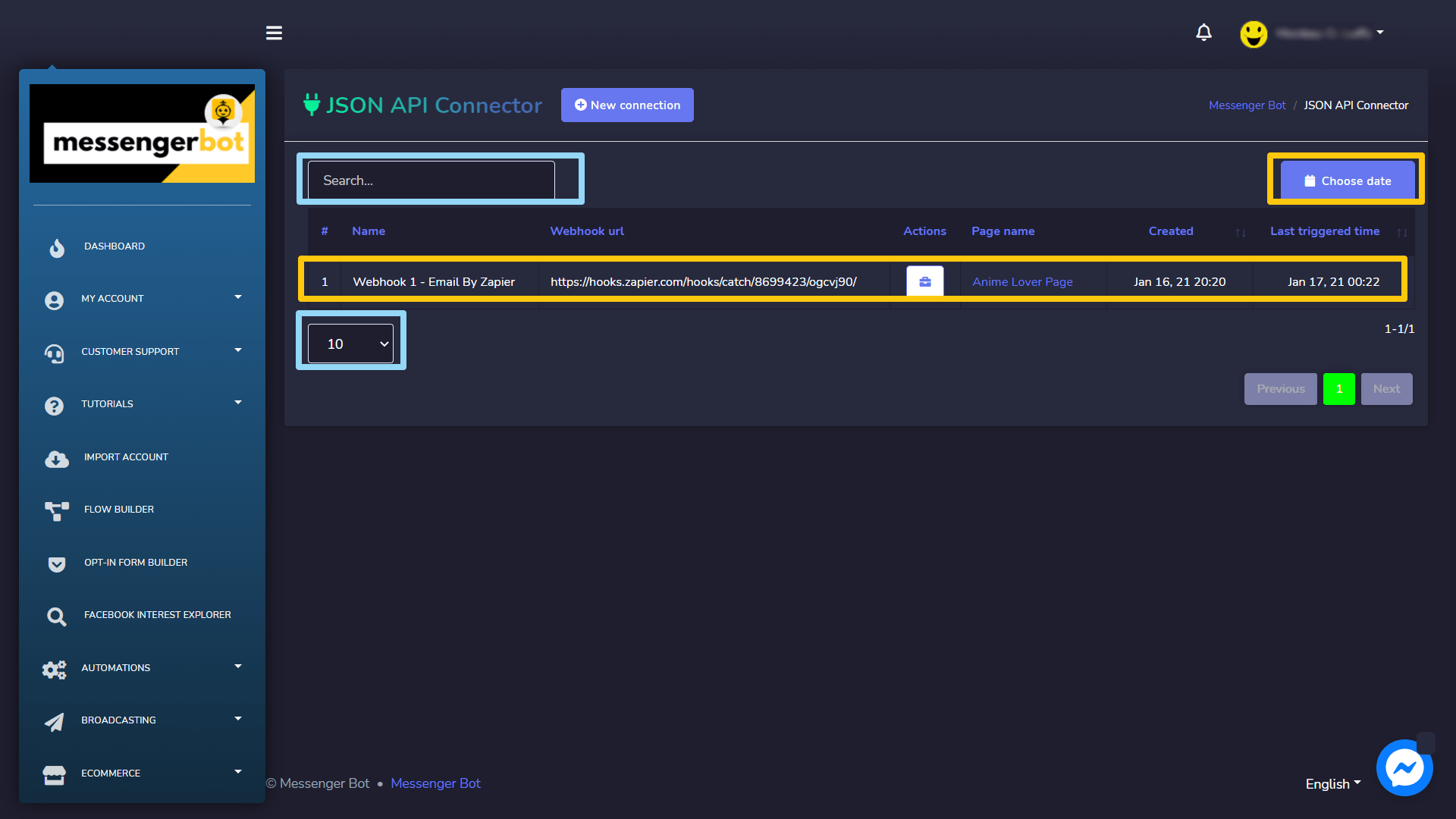
Der JSON API Connector-Bildschirm besteht aus einer Liste von Webhook-URLs. Sie können nach einer bestimmten URL suchen, indem Sie die Suchleiste. Sie können anpassen Anzahl der URLs, die angezeigt werden sollen. Sie können auch anordnen sie entweder in aufsteigender oder absteigender Reihenfolge indem Sie die Pfeile aus der Kopfzeile. Wählen Sie das Datum Filter, um eingrenzen Ihre Suche.
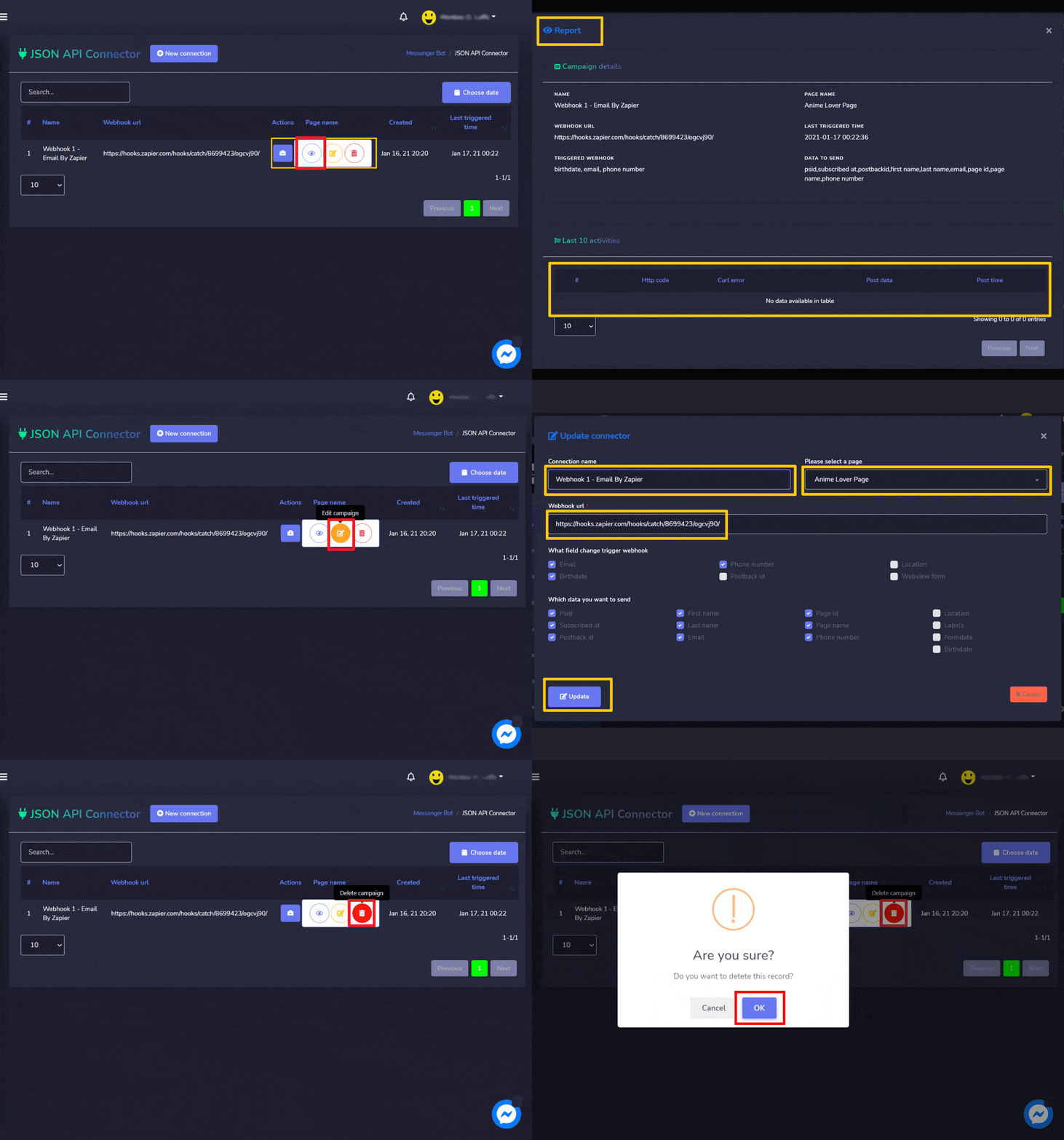
 Option gegen die URL, auf der Sie Aktionen ausführen möchten. Folgendes sind die Aktionen, die ausgeführt werden können:
- Bericht anzeigen durch Auswahl
 .
. - Kampagne bearbeiten
- Datensatz löschen
Verbindung erstellen
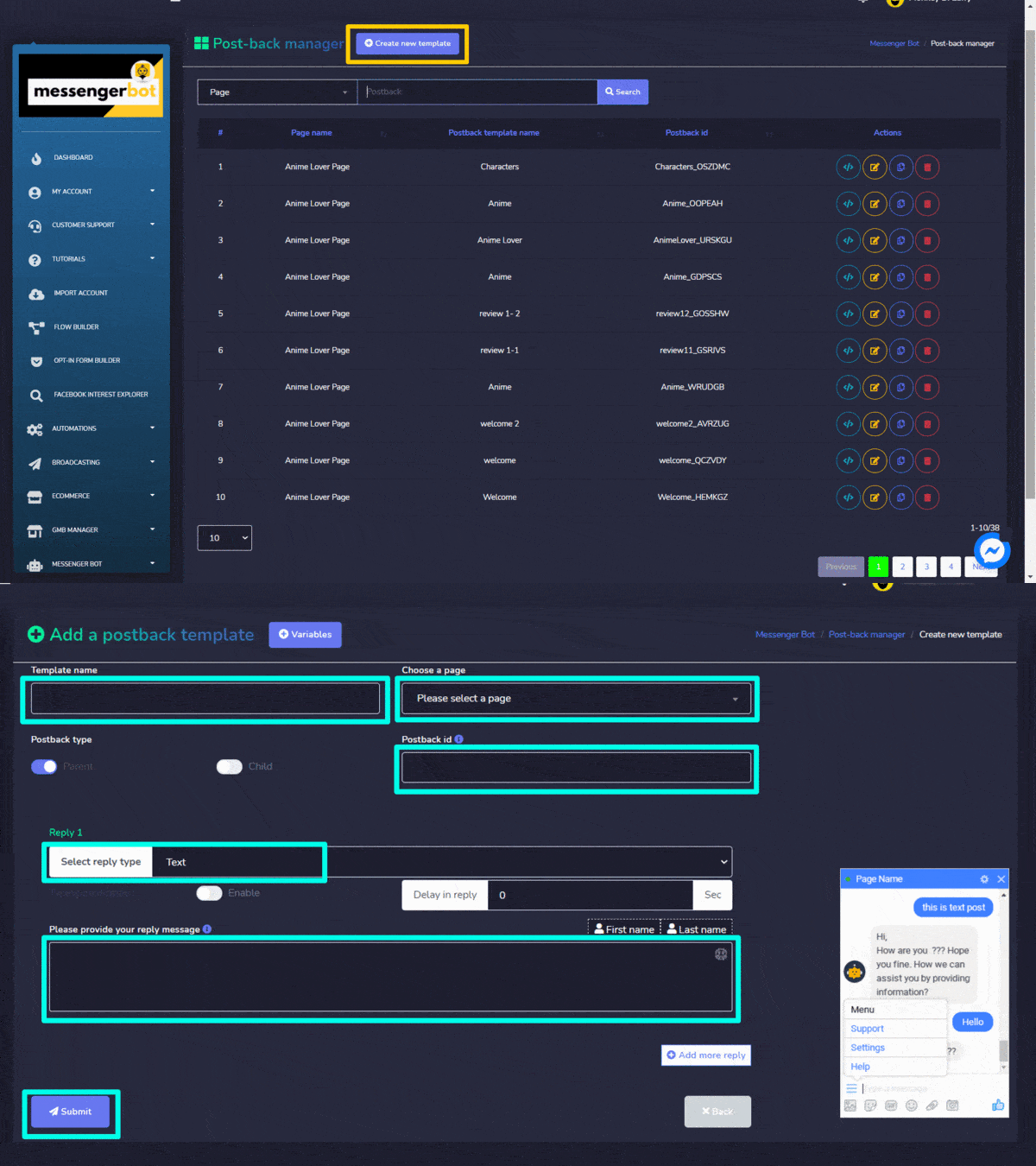
Sie können eine neue Verbindung erstellen, indem Sie die folgenden Schritte ausführen:
- Wählen Sie
 von der oberen rechten Ecke des Bildschirms.
 - Geben Sie die Namen und wählen Sie das Seite für das Sie die Verbindung hinzufügen möchten.
- Geben Sie die Webhook-URL in das Feld.
- Markieren Sie die Kontrollkästchen neben dem Feld, für das Sie den Trigger-Webhook ändern möchten.
- Markieren Sie die Kontrollkästchen neben dem Feld, für das Sie die Daten senden.
- Wählen Sie Sie speichern um eine neue Verbindung herzustellen.
Webformular-Builder
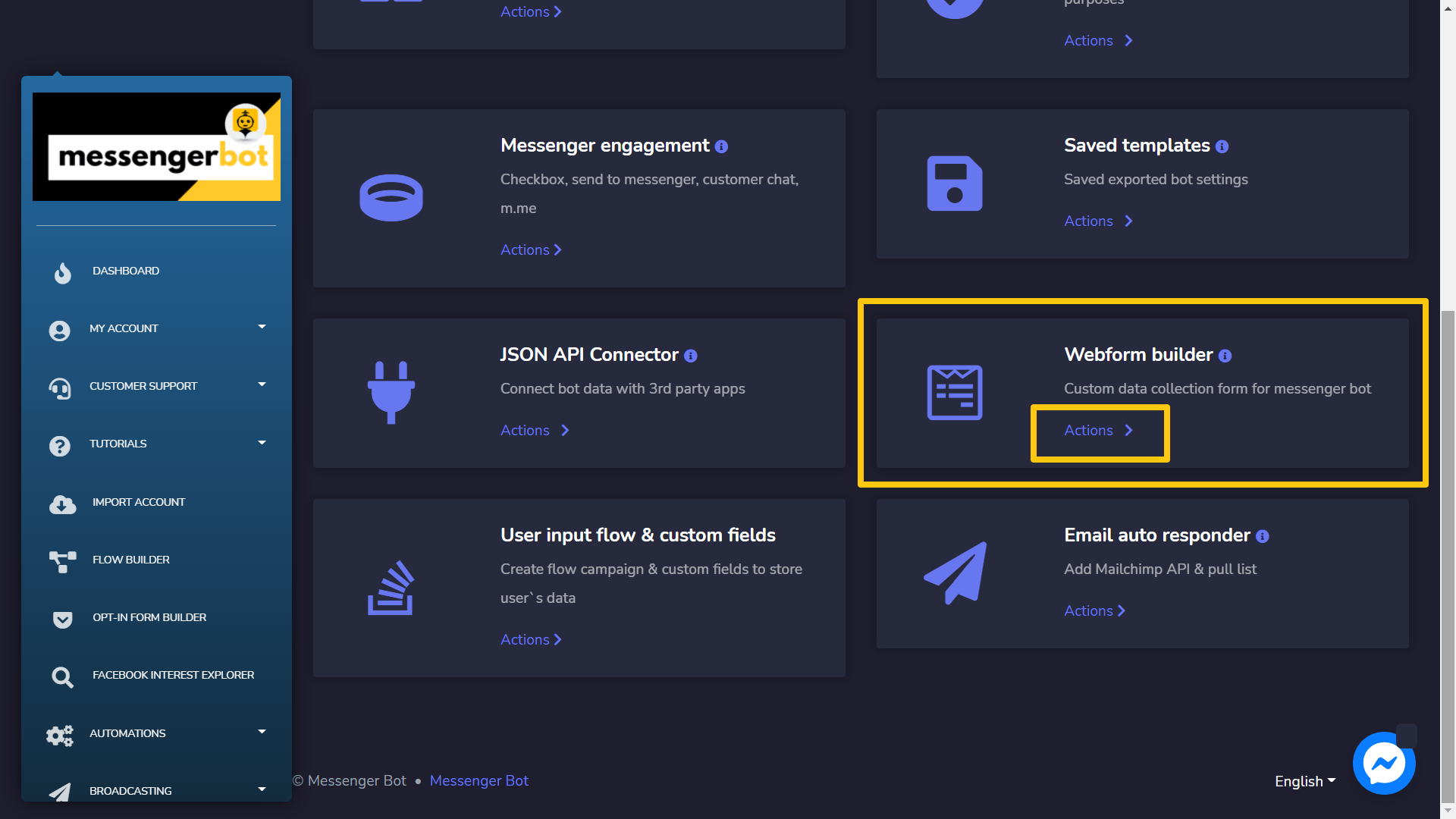
Um auf den Bereich des Webformular-Generators zuzugreifen, wählen Sie Webformular-Builder, wählen Sie dann Aktionen von Messenger-Bot Bildschirm.
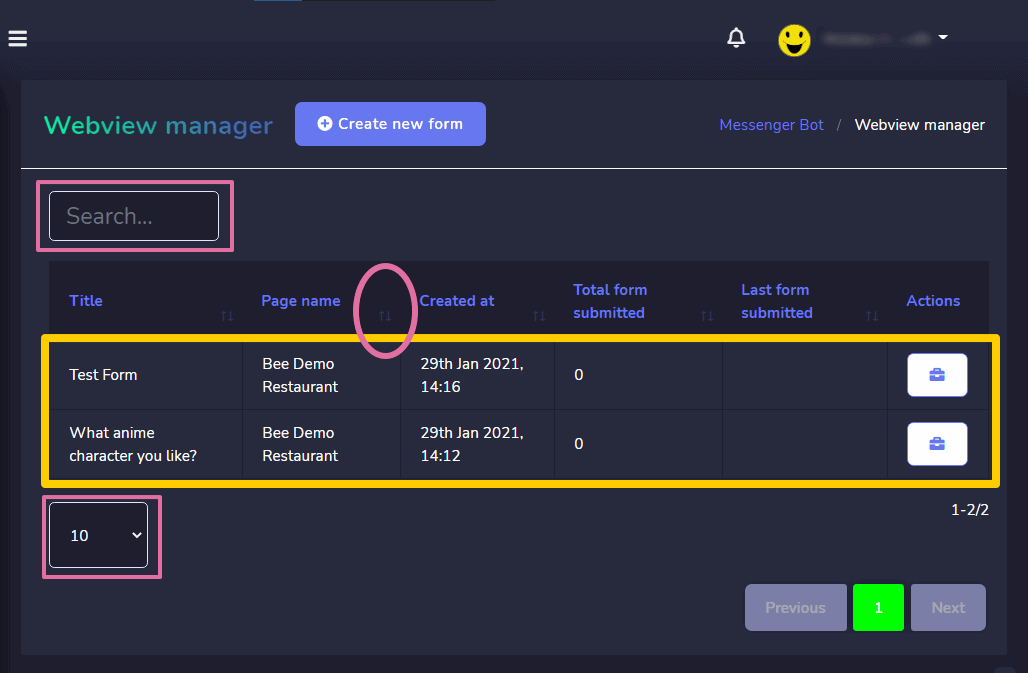
Der Bildschirm des Webview-Managers besteht aus einer Liste von Seiten. Sie können nach einer bestimmten Seite suchen, indem Sie die Suchleiste. Sie können die Anzahl der Seiten zu sein angezeigt werden sollen. Sie können sie auch in aufsteigender oder absteigender Reihenfolge indem Sie die Pfeile aus der Kopfzeile auswählen.
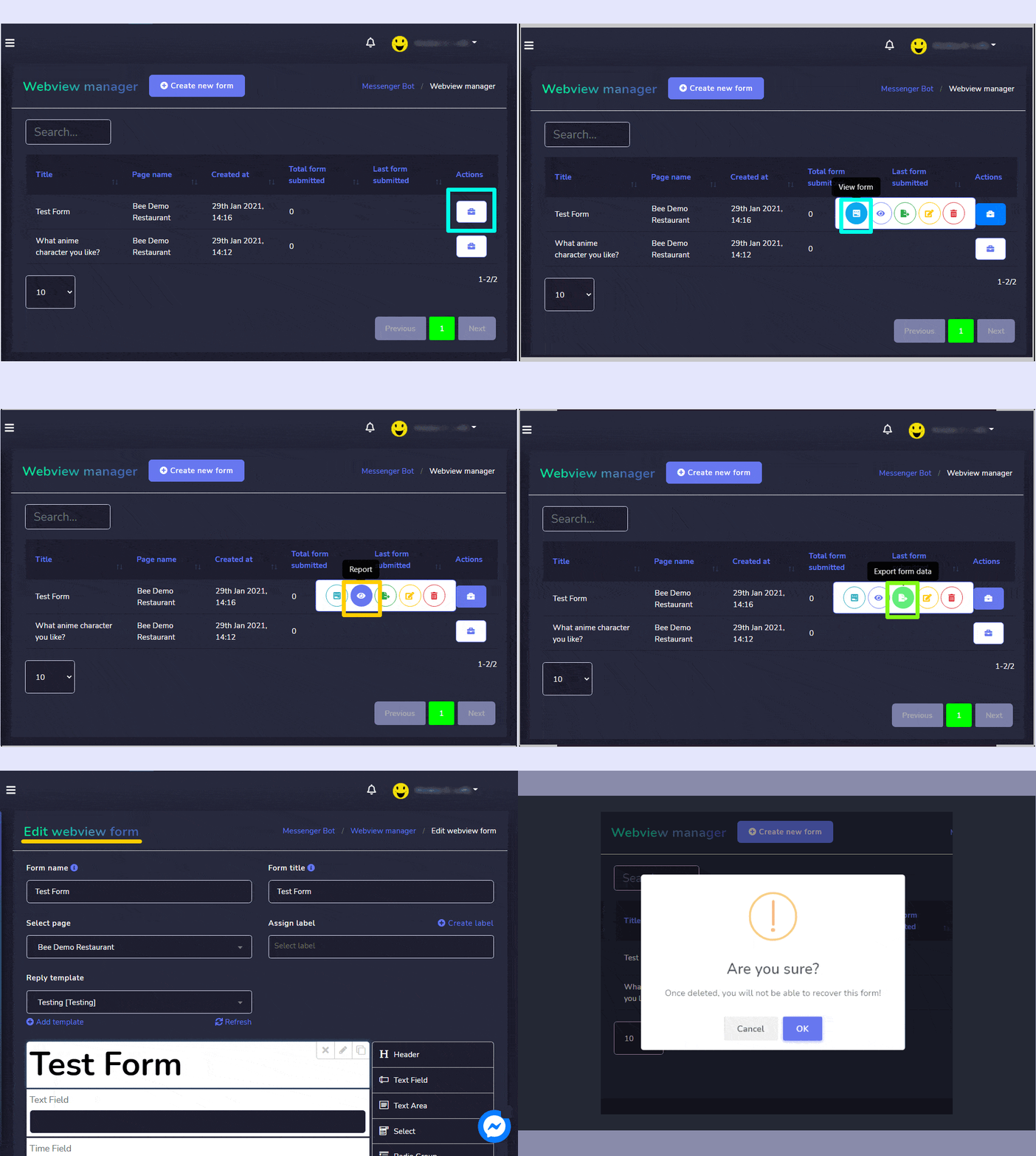
Option gegen die Seite verwenden, auf der Sie Aktionen durchführen möchten.
Die folgenden Aktionen können durchgeführt werden:
- Das Formular anzeigen durch Auswahl
 .
. - Den Bericht anzeigen durch Auswahl
 .
. - Die Daten aus dem Formular exportieren durch Auswahl
 .
. - Das Formular bearbeiten
- Das Formular löschen
Webform-Elemente
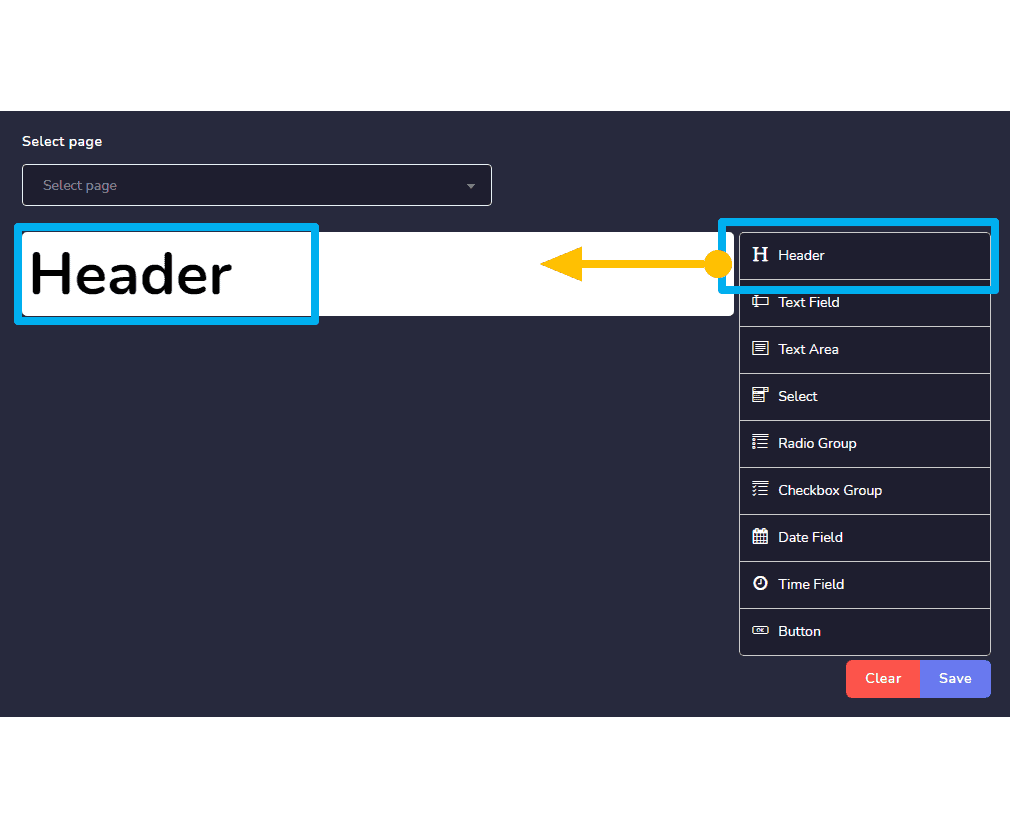
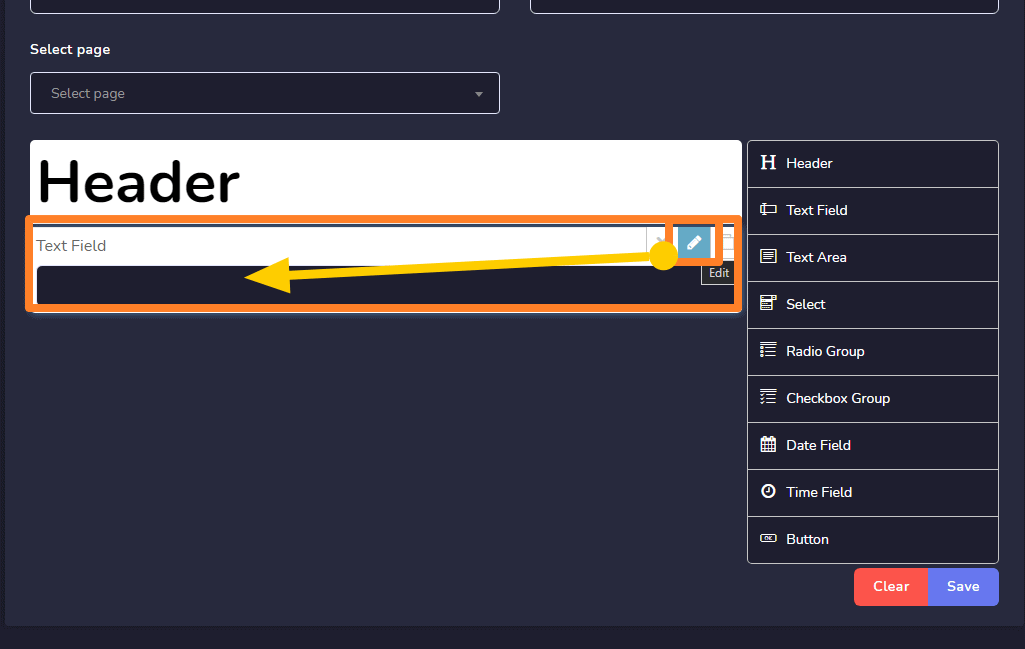
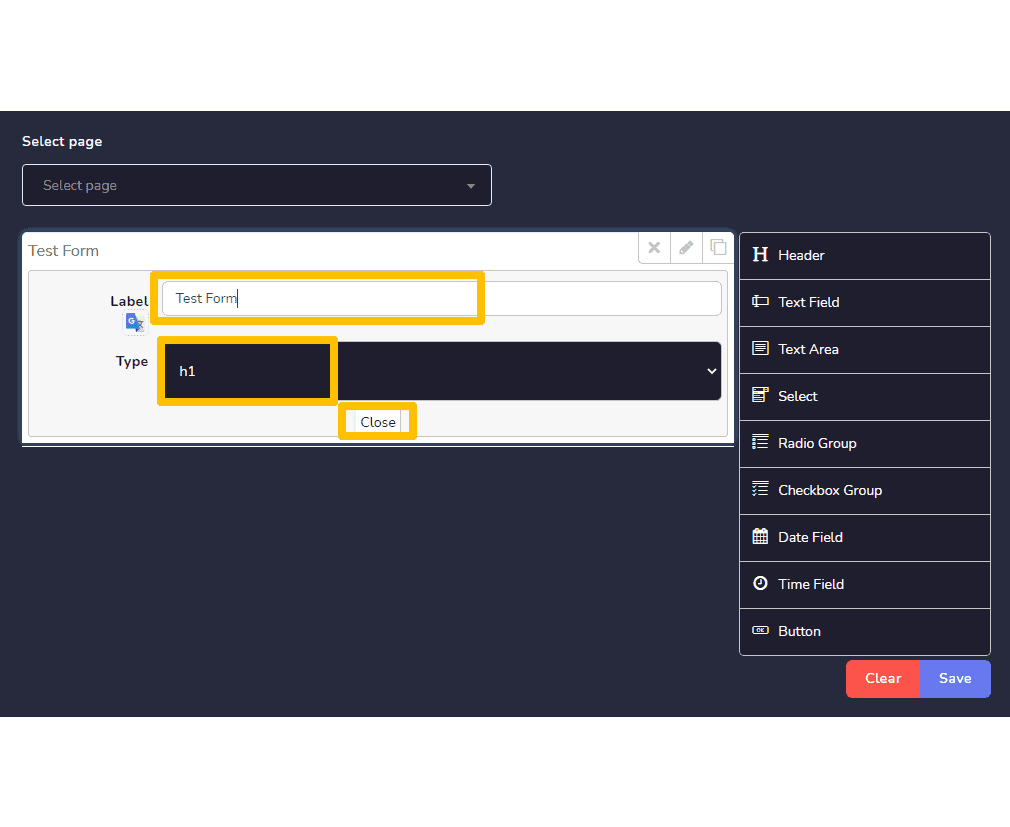
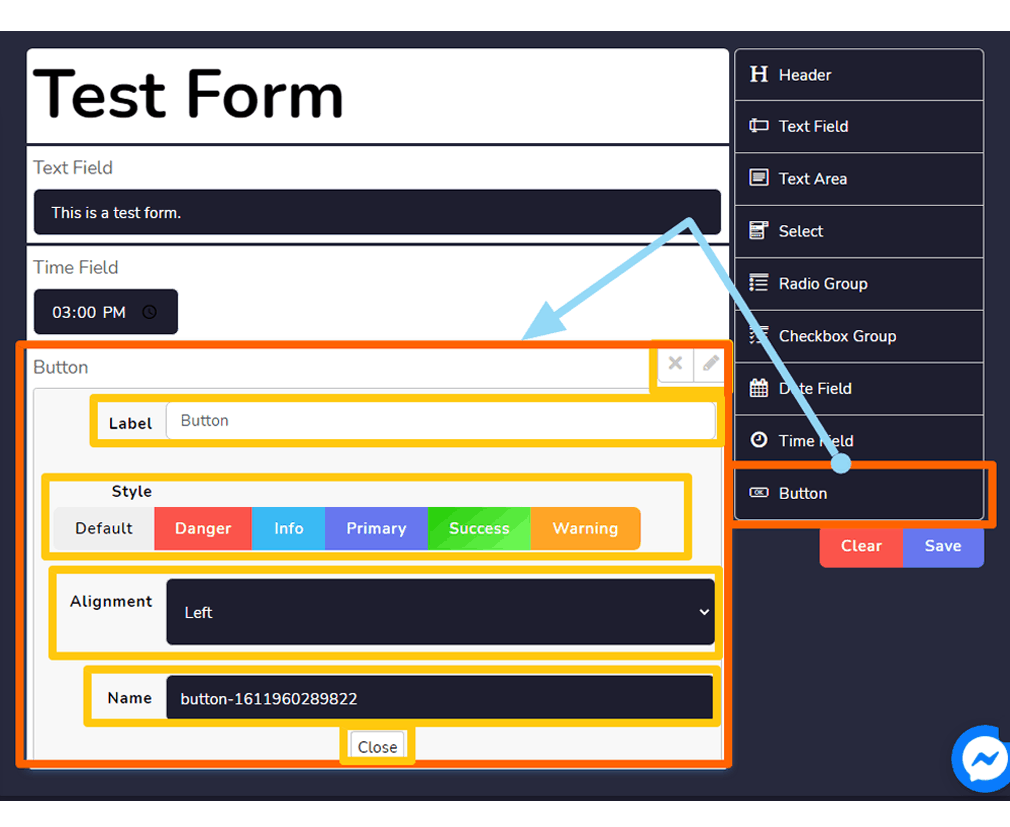
Um ein Webformular zu erstellen, ziehen Sie die Elemente von der rechten Seite auf die Leinwand auf der linken Seite. Sie können so viele Komponenten hinzufügen, wie Sie möchten. Sie können diese Komponenten umbenennen. Zu diesem Zweck haben Sie die folgende Elementauswahl:
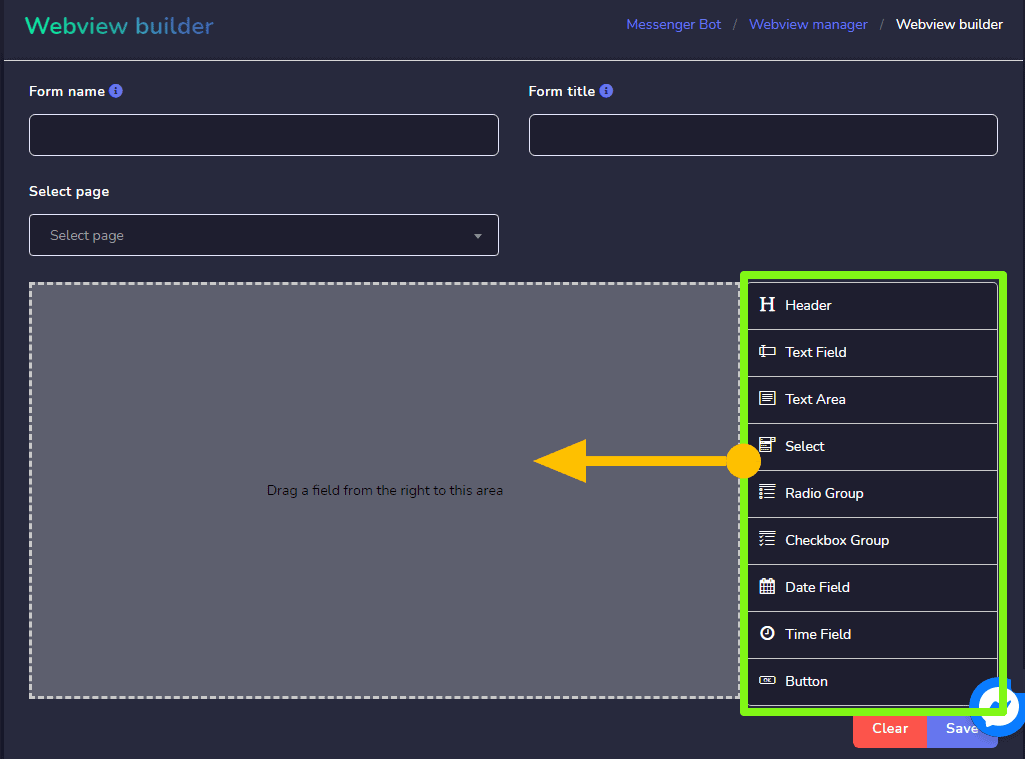
- Kopfzeile: Hier können Sie den Titel/die Agenda Ihres Formulars schreiben
- Textfeld: Sie können einen Text aus diesem Feld hinzufügen und bearbeiten.
- Textbereich: Sie können einen Text aus diesem Bereich hinzufügen und bearbeiten.
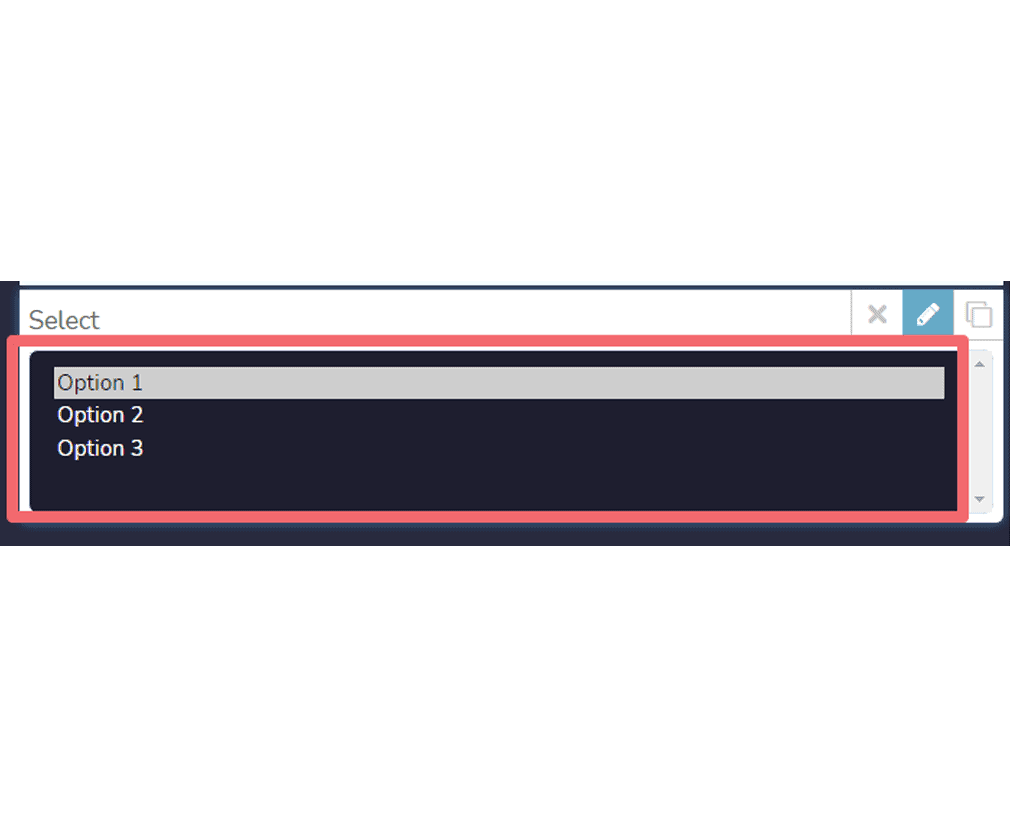
- Auswahl: Sie können ein Dropdown-Menü mit dieser Auswahloption hinzufügen. Es wird viele Optionen haben. Im Formular kann der Benutzer eine Option auswählen.
- Radiogruppe: Es wird viele Optionsfelder haben, im Formular kann der Benutzer eine auswählen.
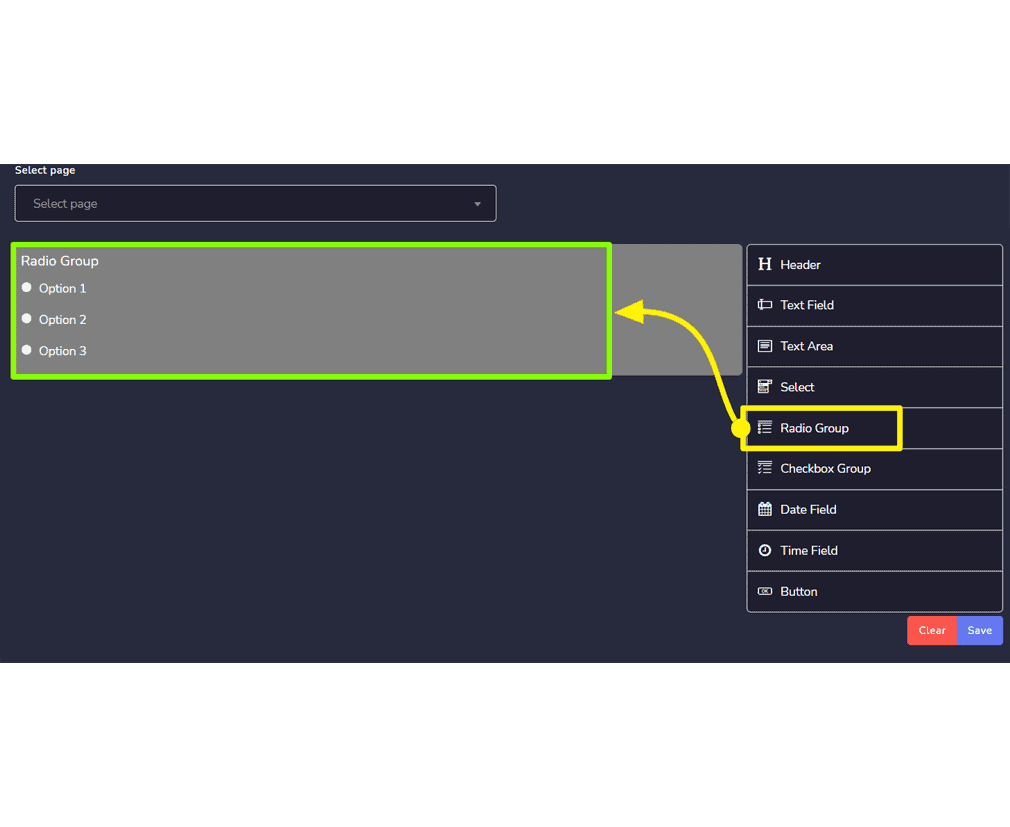
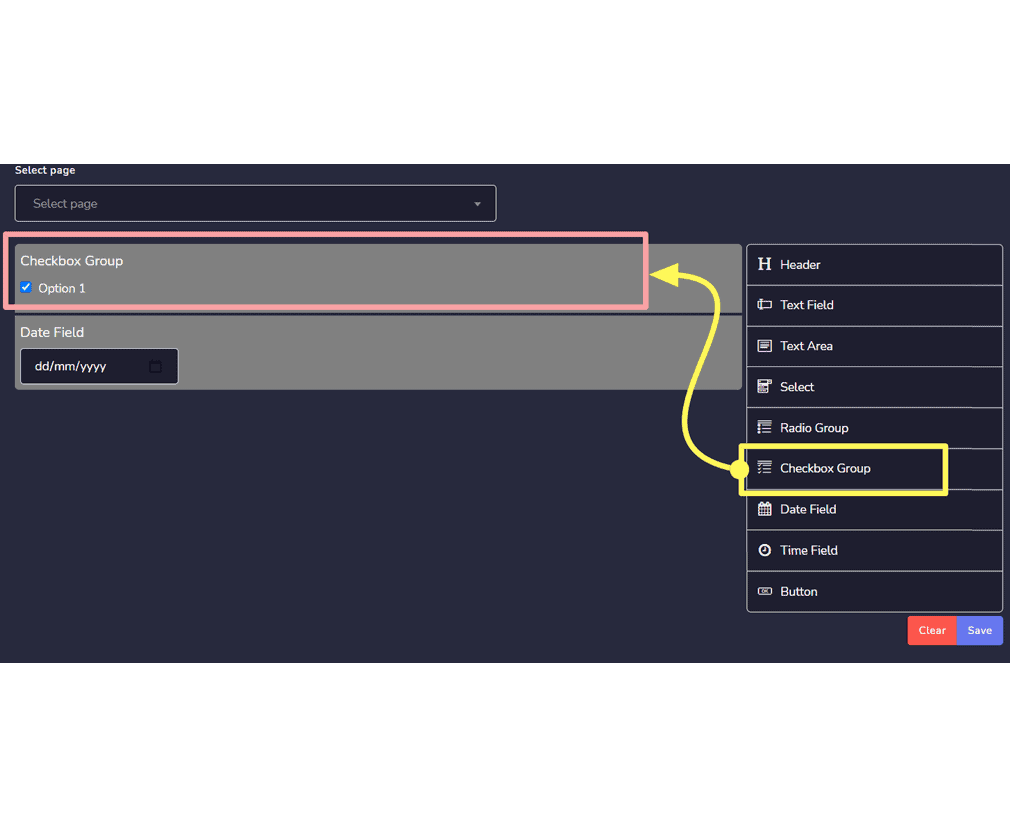
- Checkbox-Gruppe: Es wird viele Kontrollkästchen haben, in denen der Benutzer eines auswählen kann.
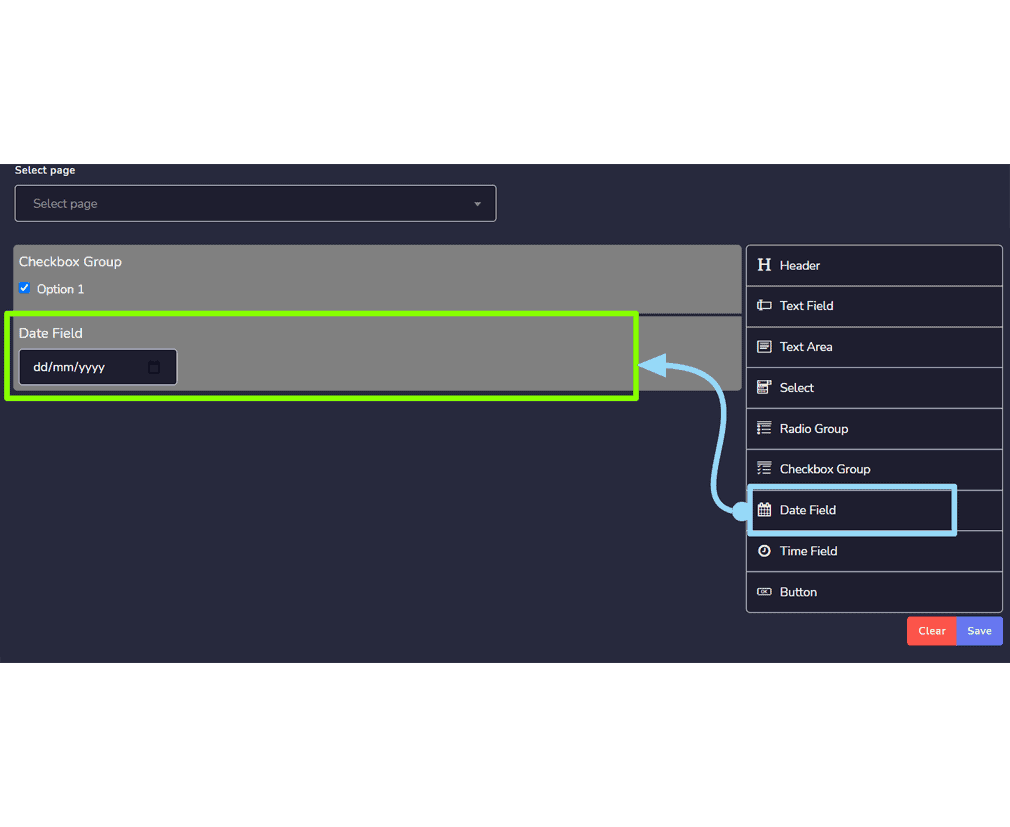
- Datumsfeld: Es wird das mm/dd/yy-Feld haben.
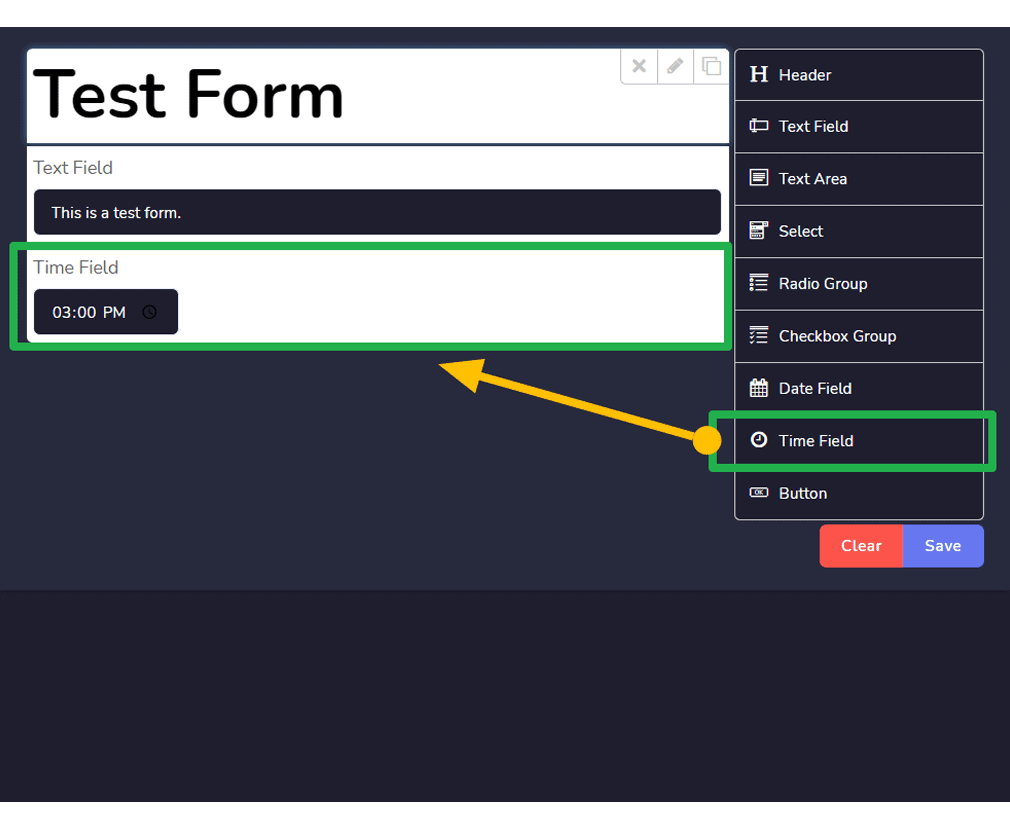
- Zeitfeld: Es wird ein –:– — Feld haben, um den Benutzer zur Eingabe der Zeit zu bewegen.
- Schaltfläche: Es ist ein klickbares Feld, das auf Aktionen reagiert.
Neues Formular erstellen
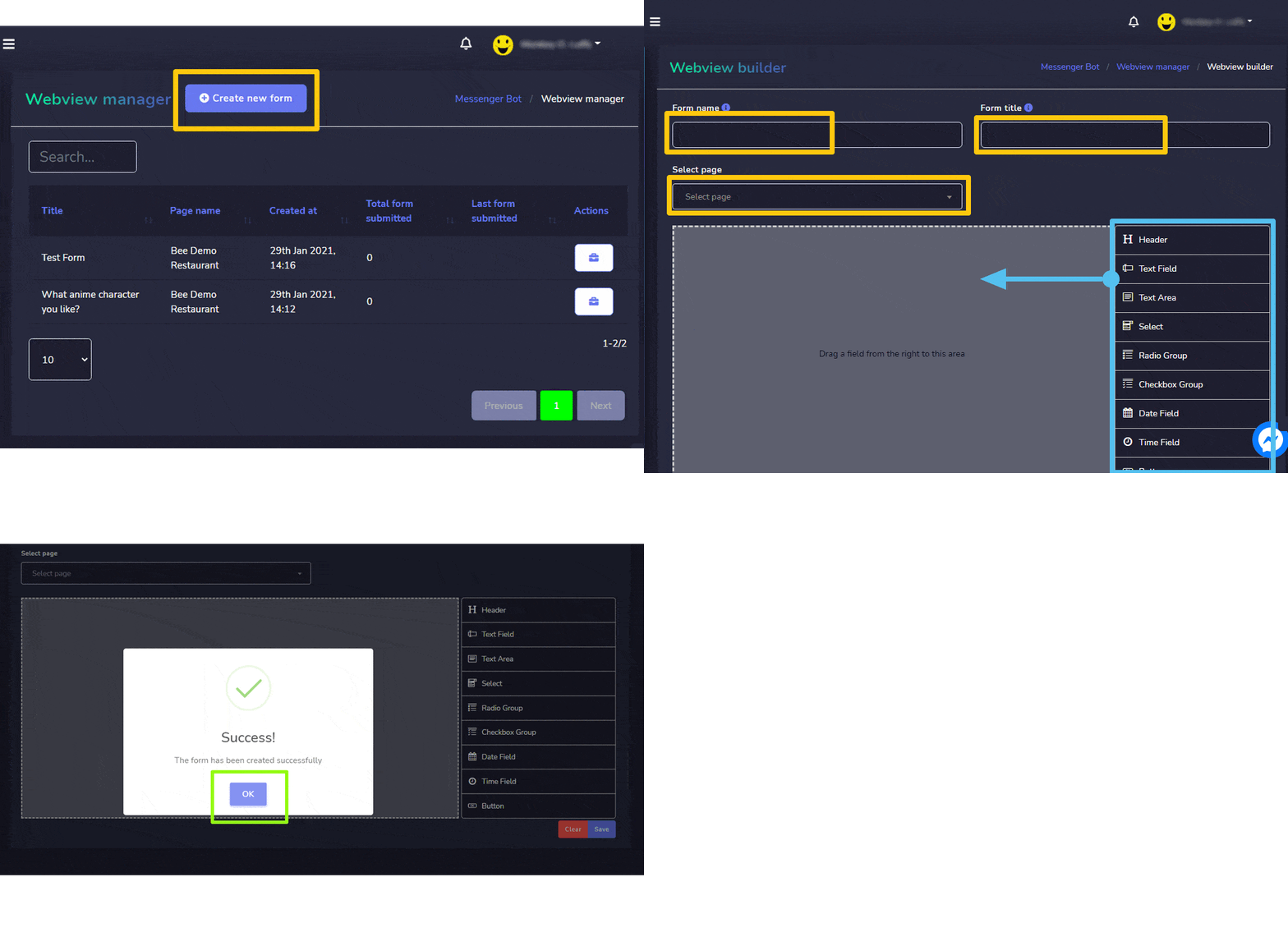
Sie können ein neues Formular erstellen, indem Sie die folgenden Schritte ausführen:
- Wählen Sie
 von der oberen rechten Ecke des Bildschirms.
 - Geben Sie die Formular Name und Formularüberschrift für Ihr neues Formular.
- Wählen Sie den Seite für das Sie Ihr Formular erstellen möchten.
- Ziehen Sie die Felder, die Sie in das Formular ziehen möchten, wie beschrieben in Webform-Elemente.
- Wählen Sie Sie speichern um ein neues Formular zu erstellen.
| Hinweis: | |
| · Es ist obligatorisch, das Schaltflächenfeld beim Erstellen eines neuen Formulars auszuwählen. | |
E-Mail-Autoresponder
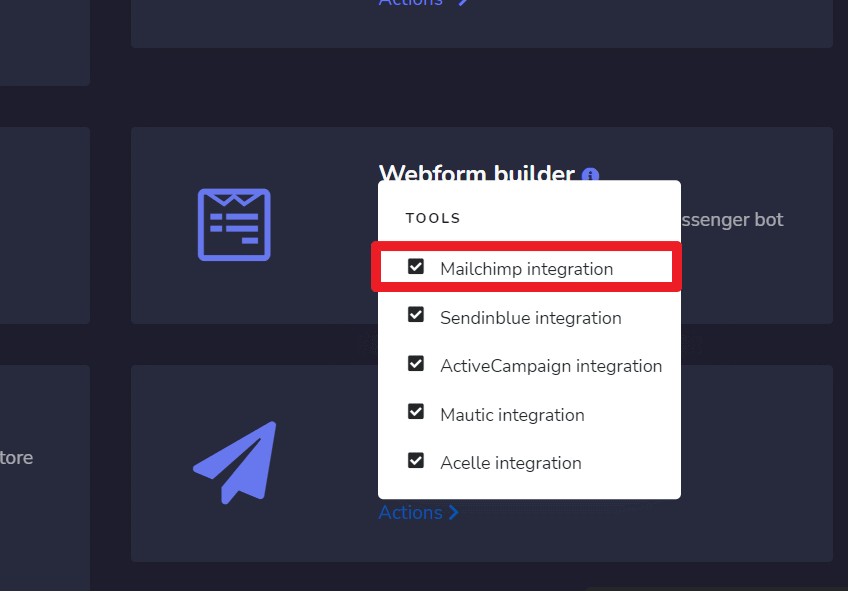
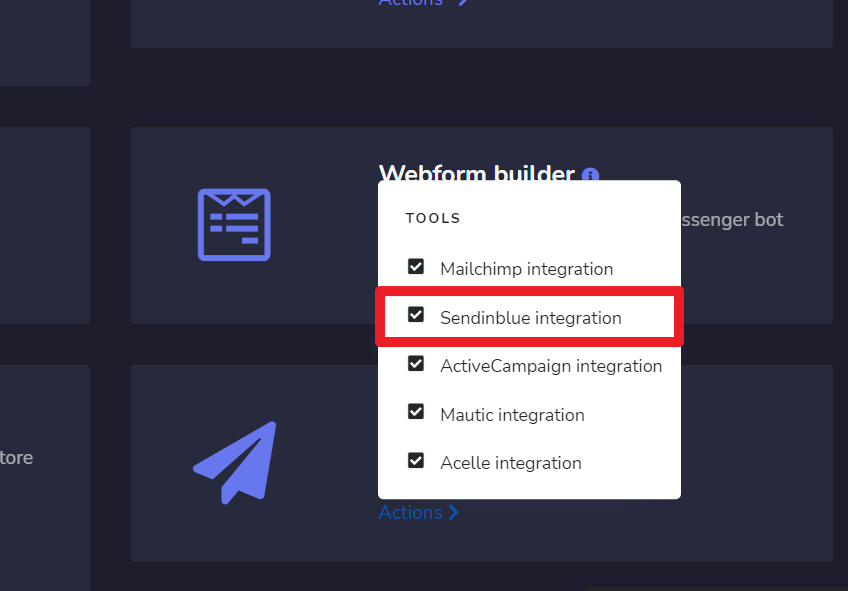
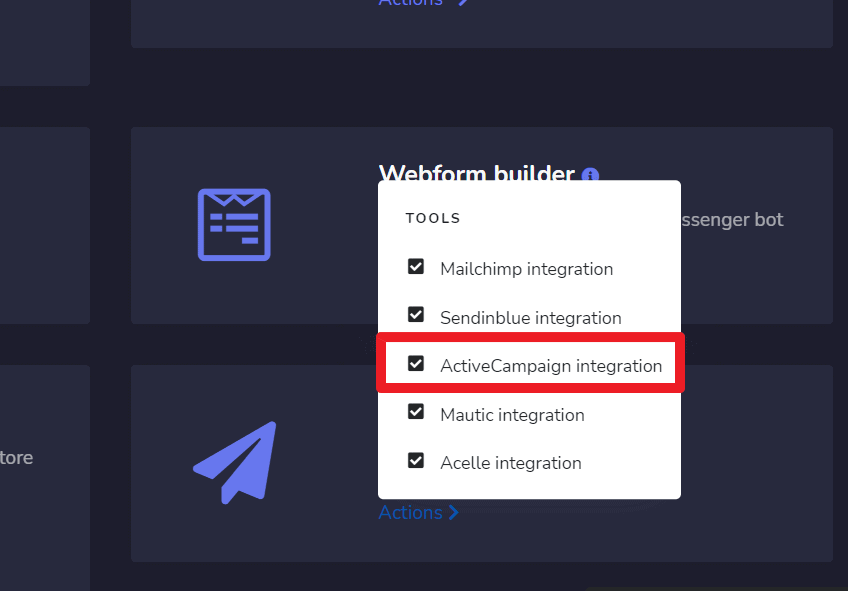
Um auf den Abschnitt für die E-Mail-Autoresponder zuzugreifen, wählen Sie E-Mail-Autoresponder, wählen Sie dann Aktionen von Messenger-Bot Bildschirm.
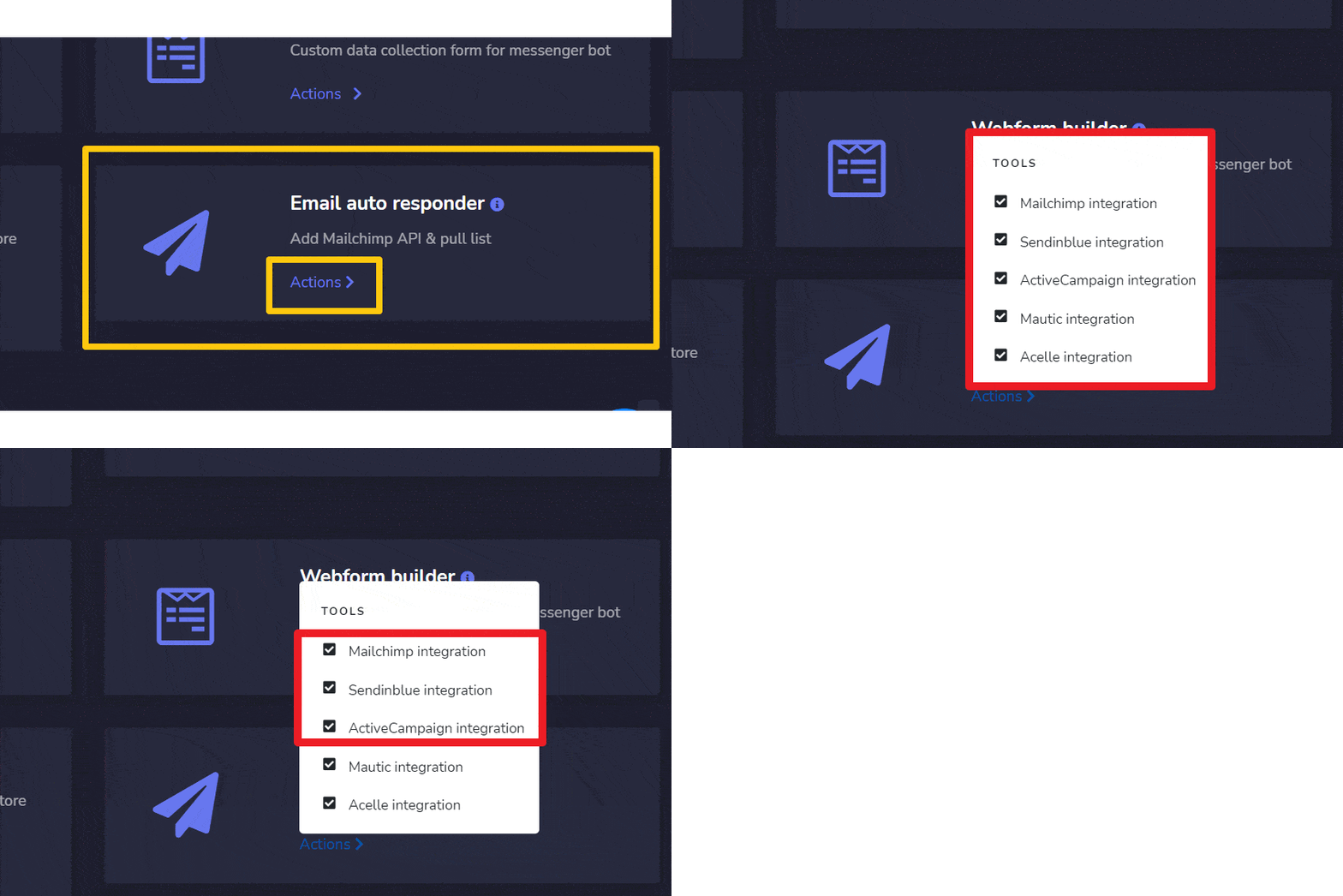
Ein Dropdown-Menü mit fünf verschiedenen Optionen wird auf dem Bildschirm angezeigt:
- Mailchimp-Integration
- Sendin Blue-Integration
- Activecampaign-Integration
- Mautic-Integration
- Acelle-Integration
Aber auf dieser Seite zeigen wir Ihnen die ersten 3 Optionen.
|
Hinweis: |
|
|
· Es ist erforderlich, Konten in allen drei Optionen zu haben, um die Integration zu ermöglichen. |
|
Mailchimp-Integration
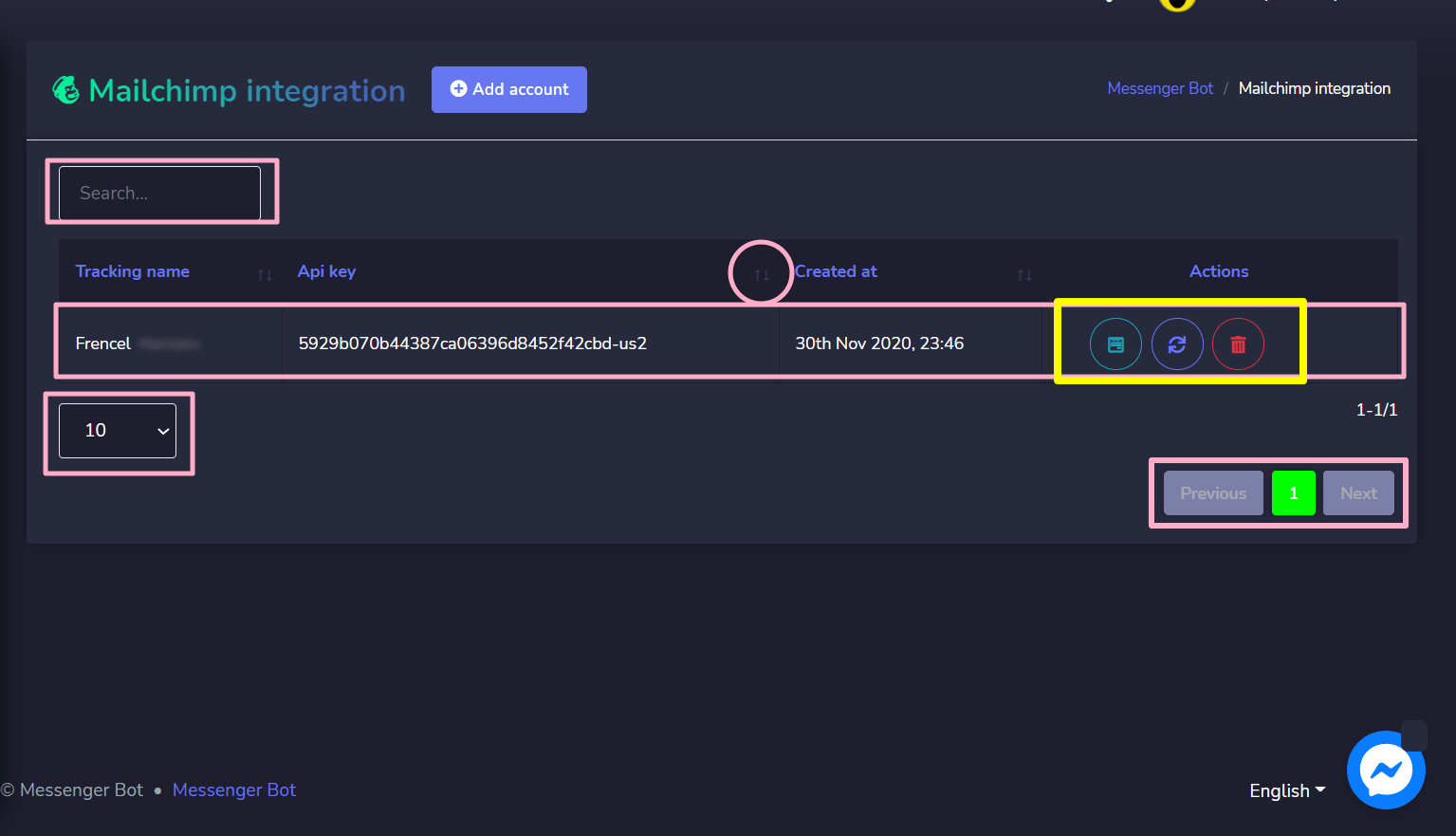
Der Mailchimp-Integrationsbildschirm besteht aus API-Schlüssel, Sie können nach einem bestimmten Tracking-Namen suchen, indem Sie die Suchleiste. Sie können die Anzahl von Namen, die sein werden angezeigt werden sollen. Sie können sie auch in aufsteigender oder absteigender Reihenfolge indem Sie die Pfeile aus der Kopfzeile auswählen.
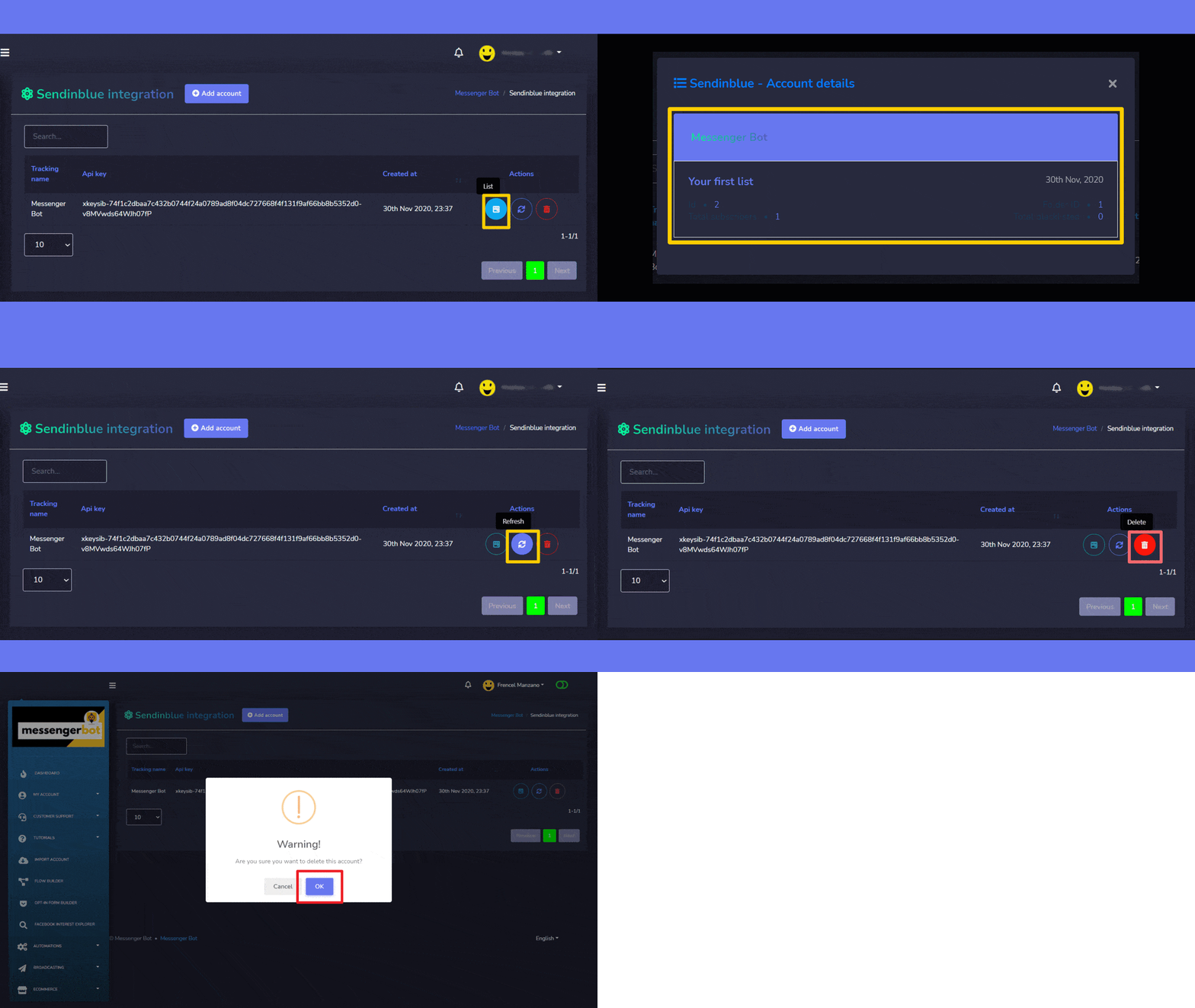
- Liste anzeigen durch Auswahl .
- Liste aktualisieren durch Auswahl
 .
. - Konto löschen
Konto hinzufügen
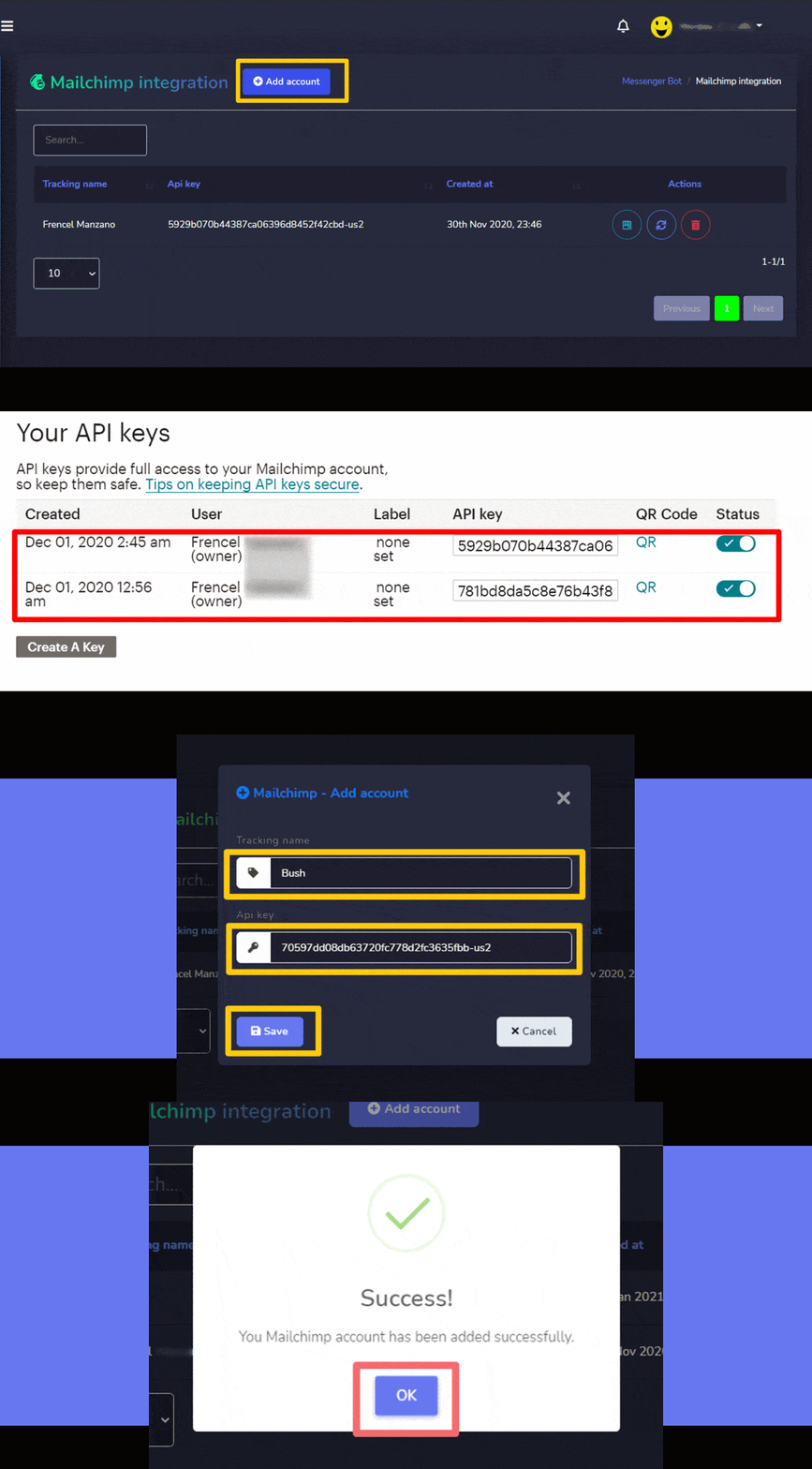
Sie können ein Konto hinzufügen, indem Sie die folgenden Schritte ausführen:
- Wählen Sie
 von der oberen rechten Ecke des Bildschirms.
 - Geben Sie die Tracking-Name für Ihre Liste.
- Bereitstellen API-Schlüssel aus dem Mailchimp-Konto generiert.
- Wählen Sie Sie speichern um das neue Konto hinzuzufügen.
Sendin Blue-Integration
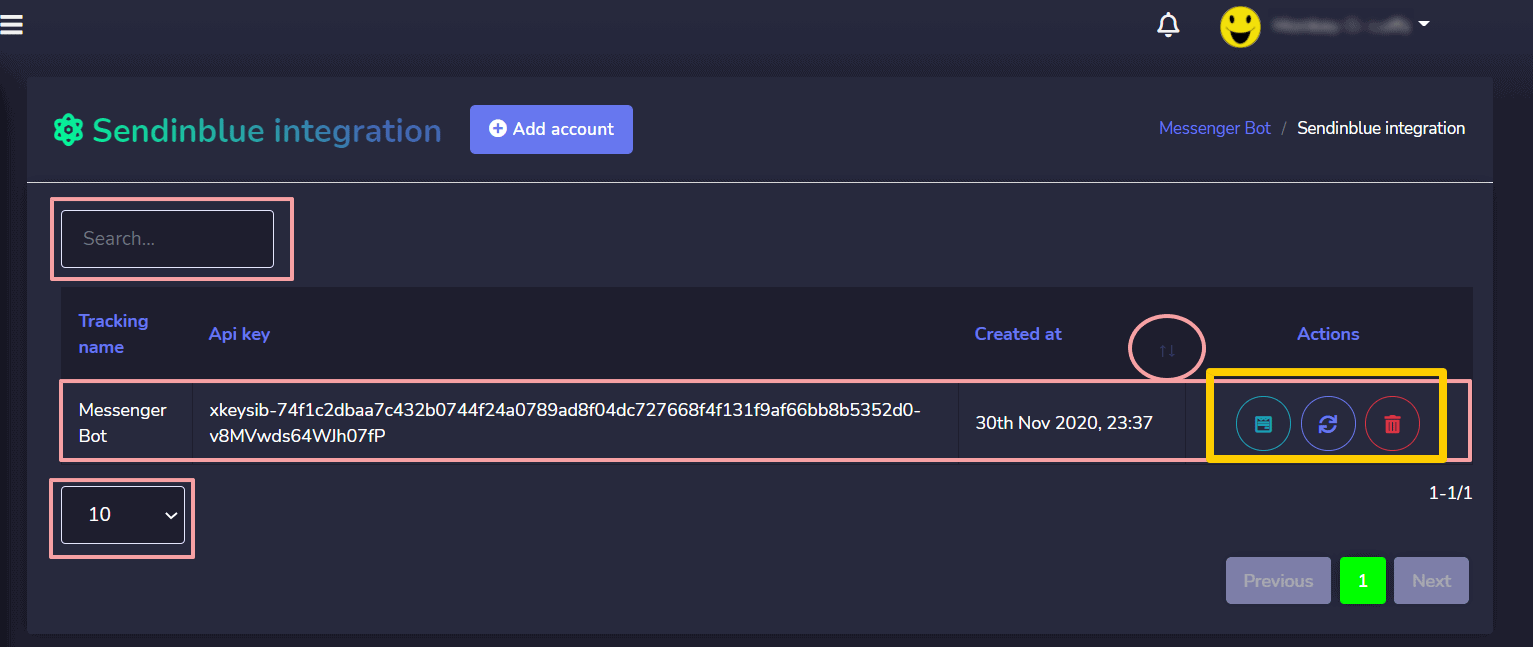
Sendinblue-Integration Der Bildschirm besteht aus API-Schlüssel, Sie können nach einem bestimmten Tracking-Namen suchen, indem Sie die Suchleiste. Sie können die Anzahl von Namen, die sein werden angezeigt werden sollen. Sie können sie auch in aufsteigender oder absteigender Reihenfolge indem Sie die Pfeile aus der Kopfzeile auswählen.
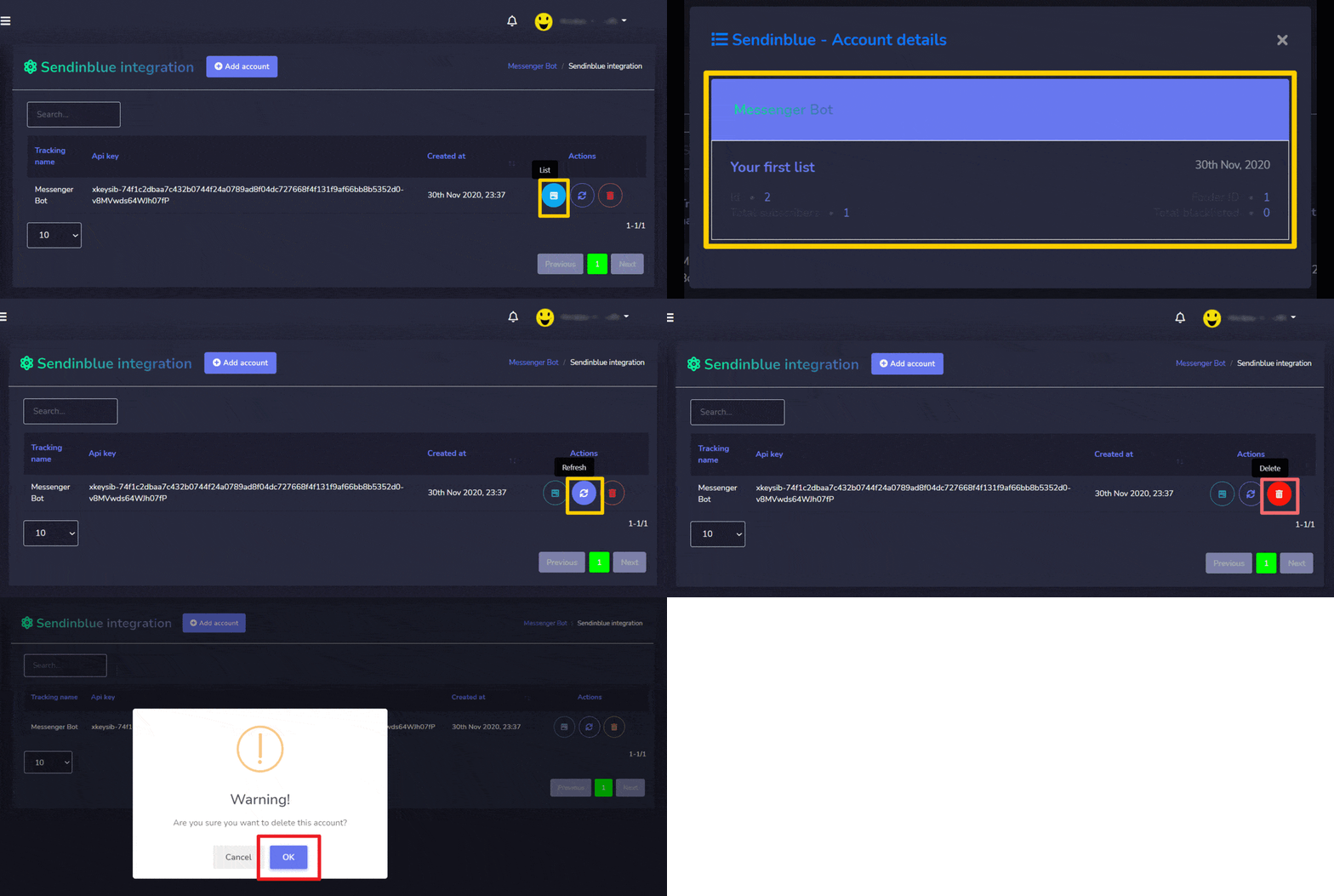
- Liste anzeigen durch Auswahl .
- Liste aktualisieren durch Auswahl .
- Konto löschen
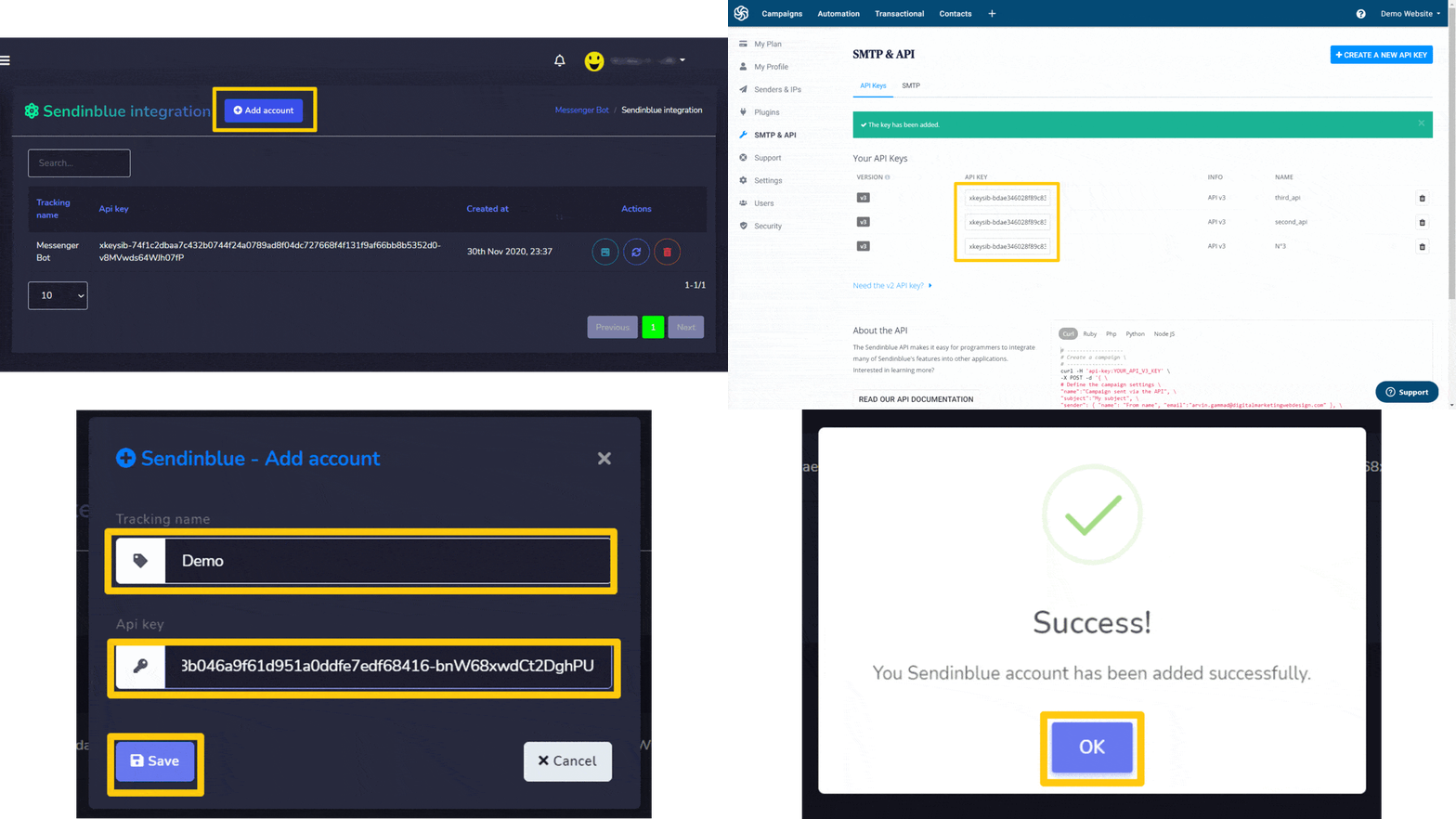
Konto hinzufügen
Sie können ein Konto hinzufügen, indem Sie die folgenden Schritte ausführen:
- Wählen Sie von der oberen rechten Ecke des Bildschirms.
- Geben Sie die Tracking-Name für Ihre Liste.
- Bereitstellen API-Schlüssel aus dem Sendinblue-Konto generiert.
- Wählen Sie Sie speichern um das neue Konto hinzuzufügen.
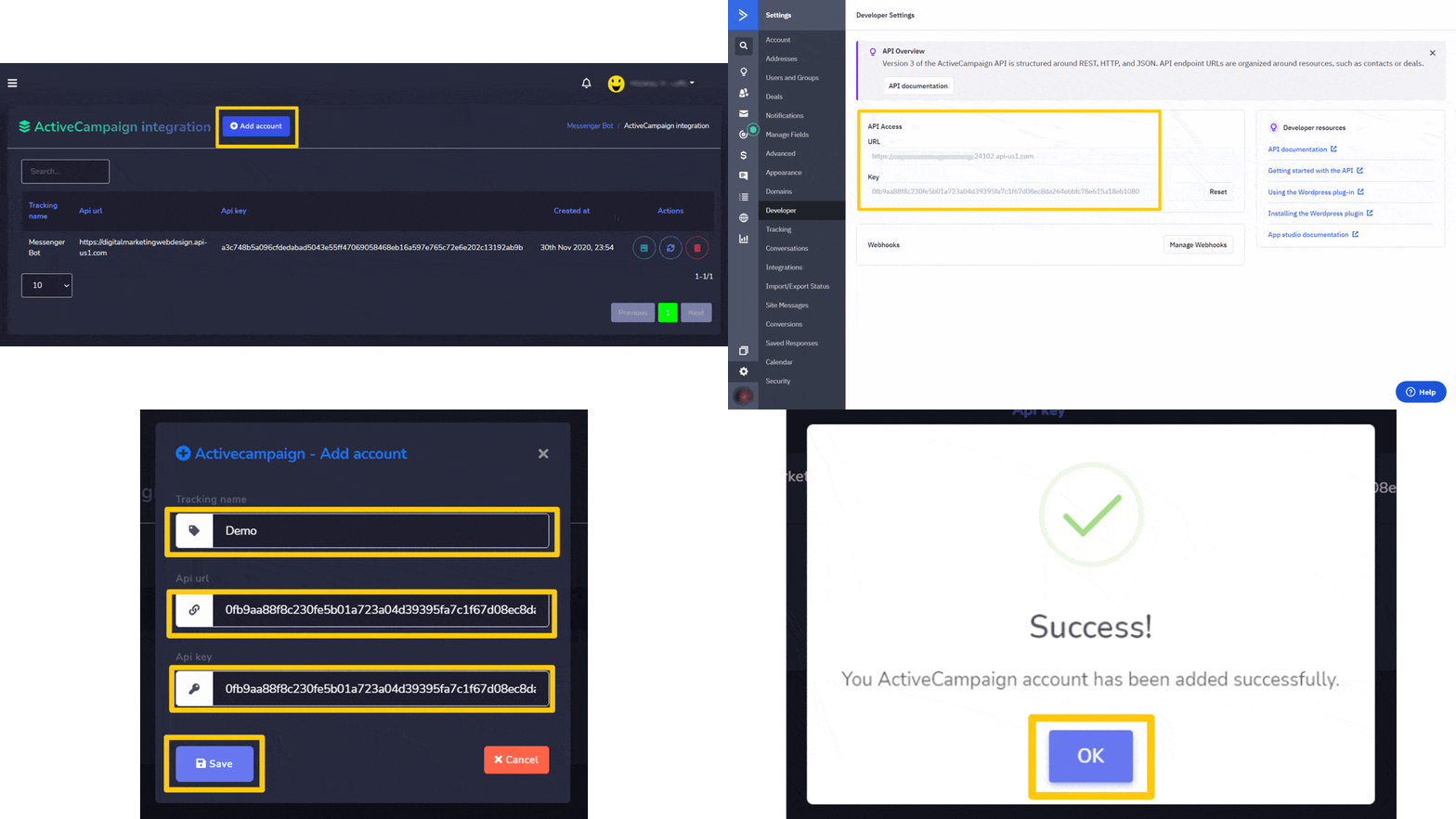
Activecampaign-Integration
Activecampaign-Integration Der Bildschirm besteht aus API-Schlüsseln, Sie können nach einem bestimmten Tracking-Namen suchen, indem Sie die Suchleiste. Sie können die Anzahl von Namen, die sein werden angezeigt werden sollen. Sie können sie auch in aufsteigender oder absteigender Reihenfolge indem Sie die Pfeile aus der Kopfzeile auswählen.
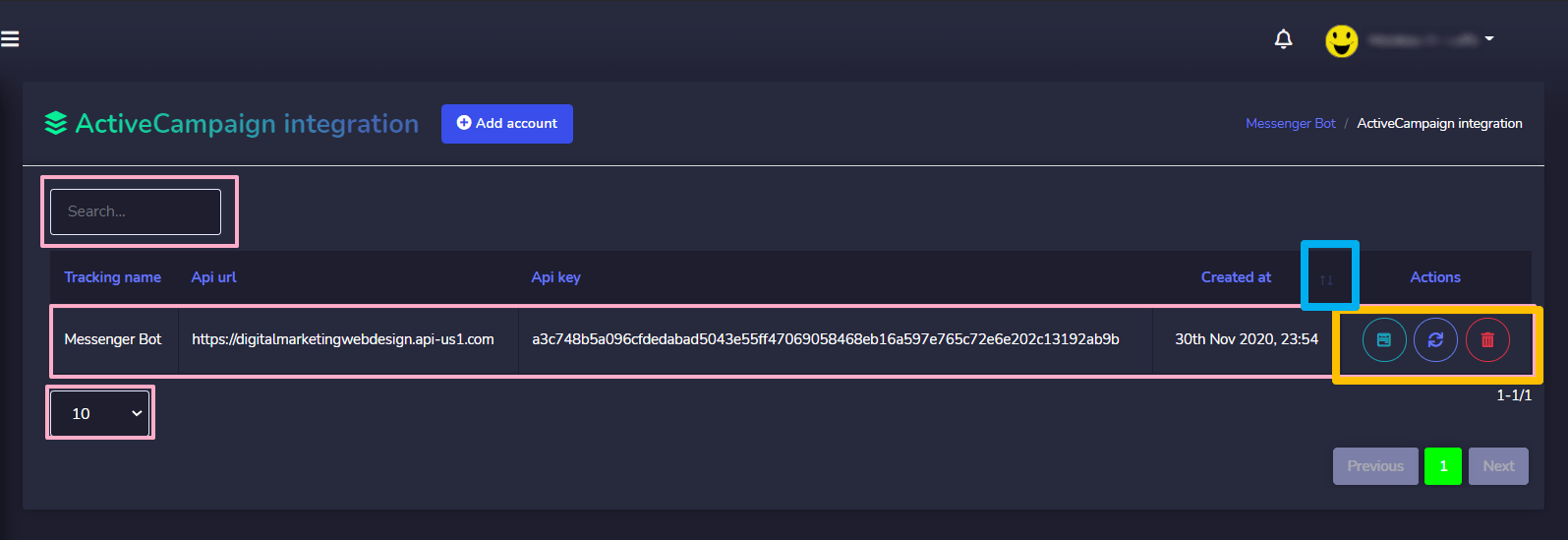
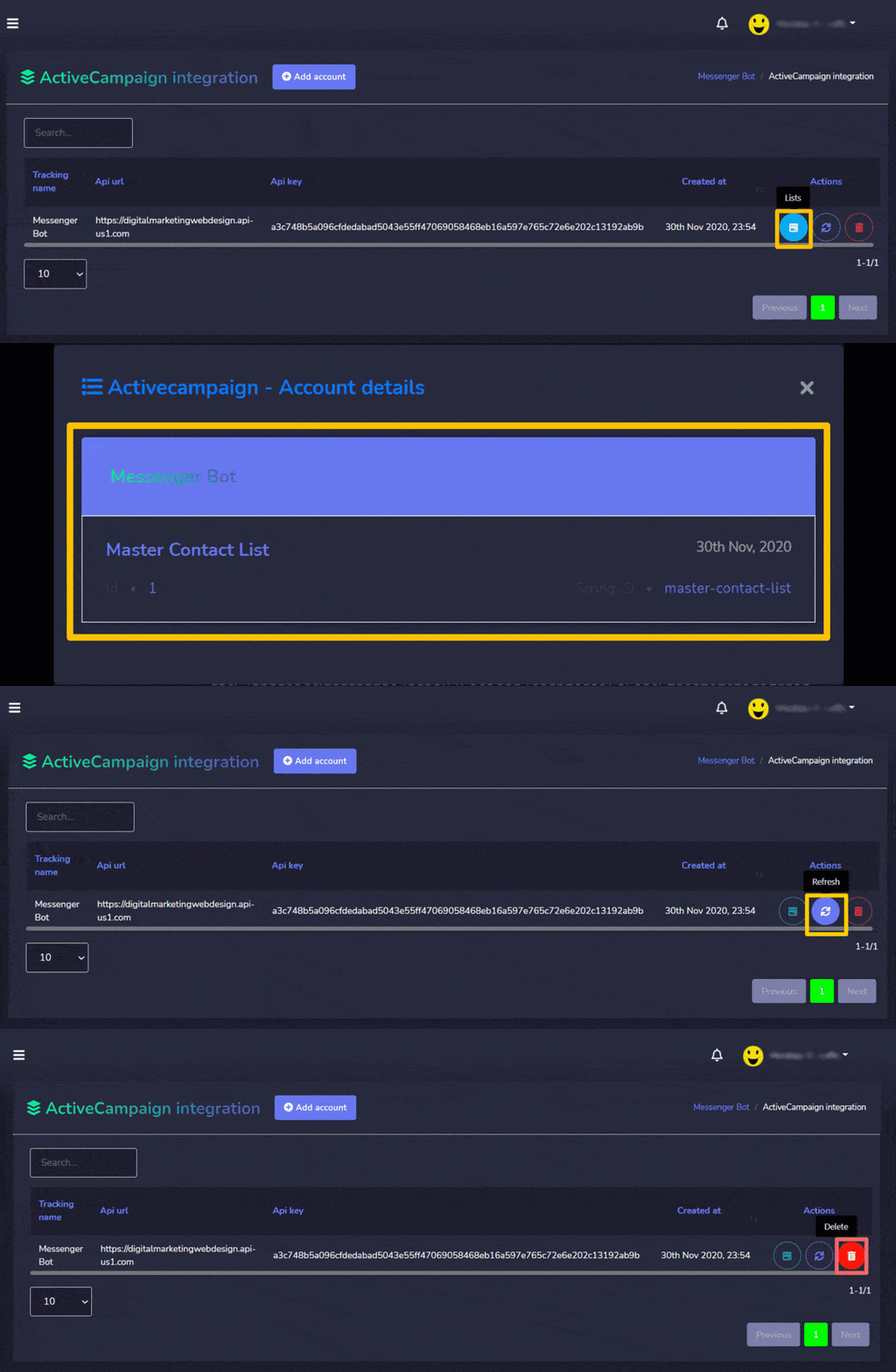
Die folgenden Aktionen können durchgeführt werden:
- Liste anzeigen durch Auswahl .
- Liste aktualisieren durch Auswahl .
- Konto löschen
Konto hinzufügen
Sie können ein Konto hinzufügen, indem Sie die folgenden Schritte ausführen:
- Wählen Sie von der oberen rechten Ecke des Bildschirms.
- Geben Sie die Tracking-Name für Ihre Liste.
- Bereitstellen API-URL generiert aus dem Activecampaign API-Konto.
- Bereitstellen API-Schlüssel generiert aus dem Activecampaign API-Konto.
- Wählen Sie Sie speichern um das neue Konto hinzuzufügen.



 Deutsch
  English
  Tagalog
  简体中文
简体中文  العربية
  हिन्दी
  Português do Brasil
  Español de México
  Français
  বাংলা
বাংলা  香港中文
香港中文  繁體中文
繁體中文  Nederlands
  Bahasa Indonesia
  日本語
日本語  한국어
한국어  Polski
  Русский
  Español
  Tiếng Việt