

Konektor JSON API
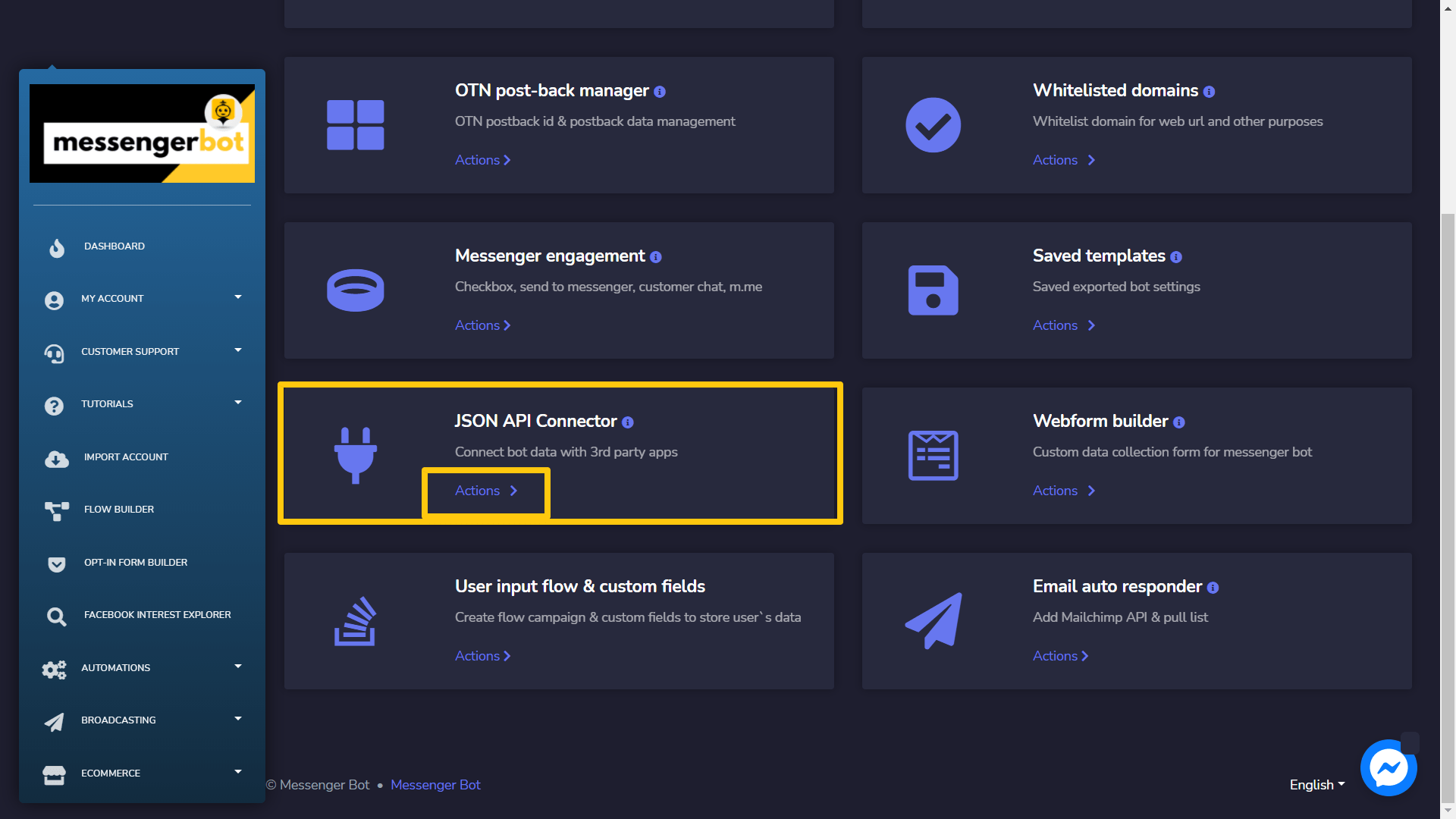
Aby uzyskać dostęp do sekcji konektora JSON API, wybierz Konektor JSON API, a następnie wybierz Akcje z Bot Messenger ekran.
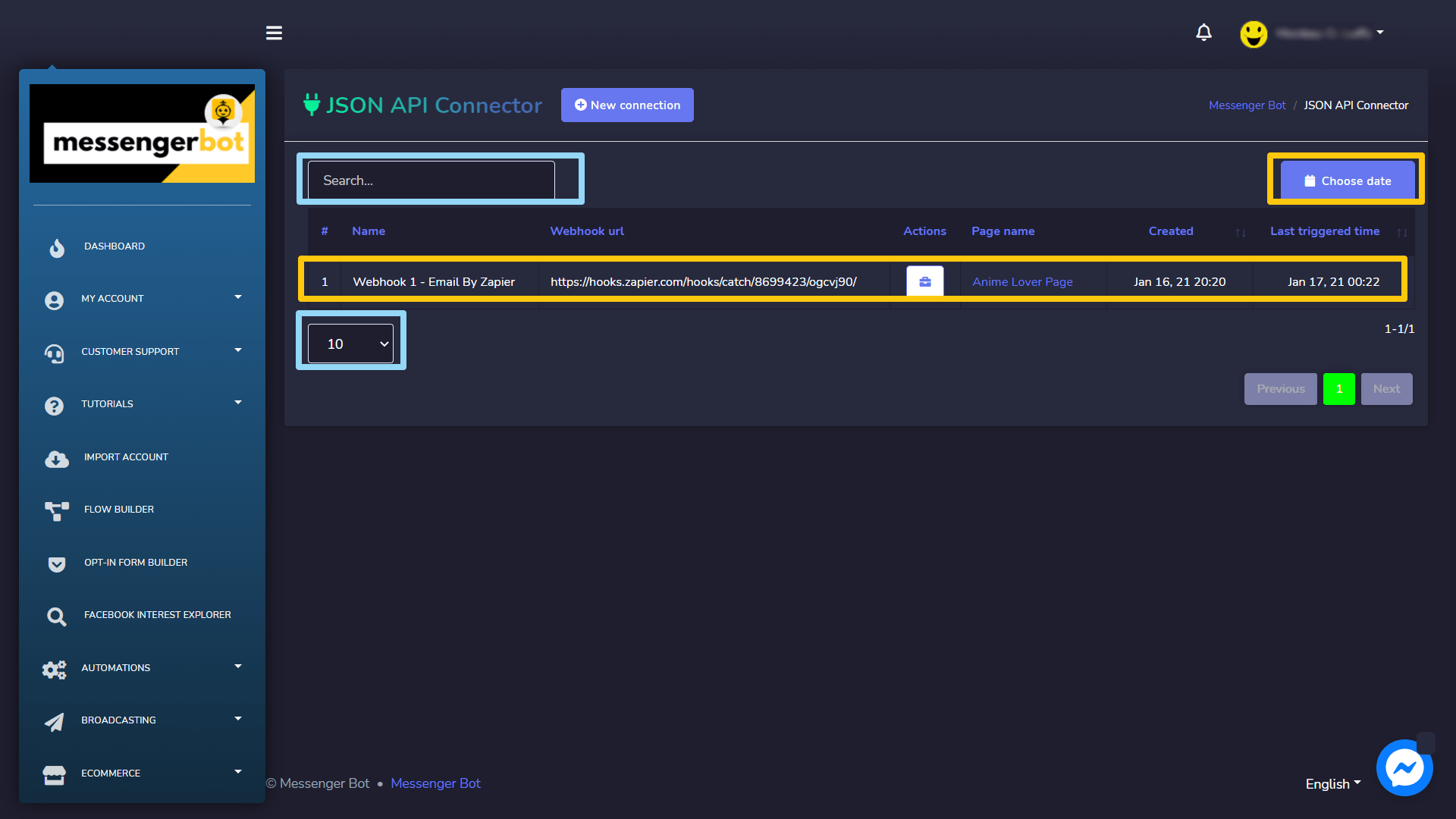
Ekran JSON API Connector składa się z listy adresów URL webhooków, możesz wyszukiwać konkretny adres URL, używając pola wyszukiwania. Możesz dostosować liczbę adresów URL do wyświetlenia na stronie. Możesz także uporządkować je w dowolnej rosnącym lub malejącym poprzez wybór strzałek w nagłówku. Wybierz filtr daty aby zawęzić swoje wyszukiwanie.
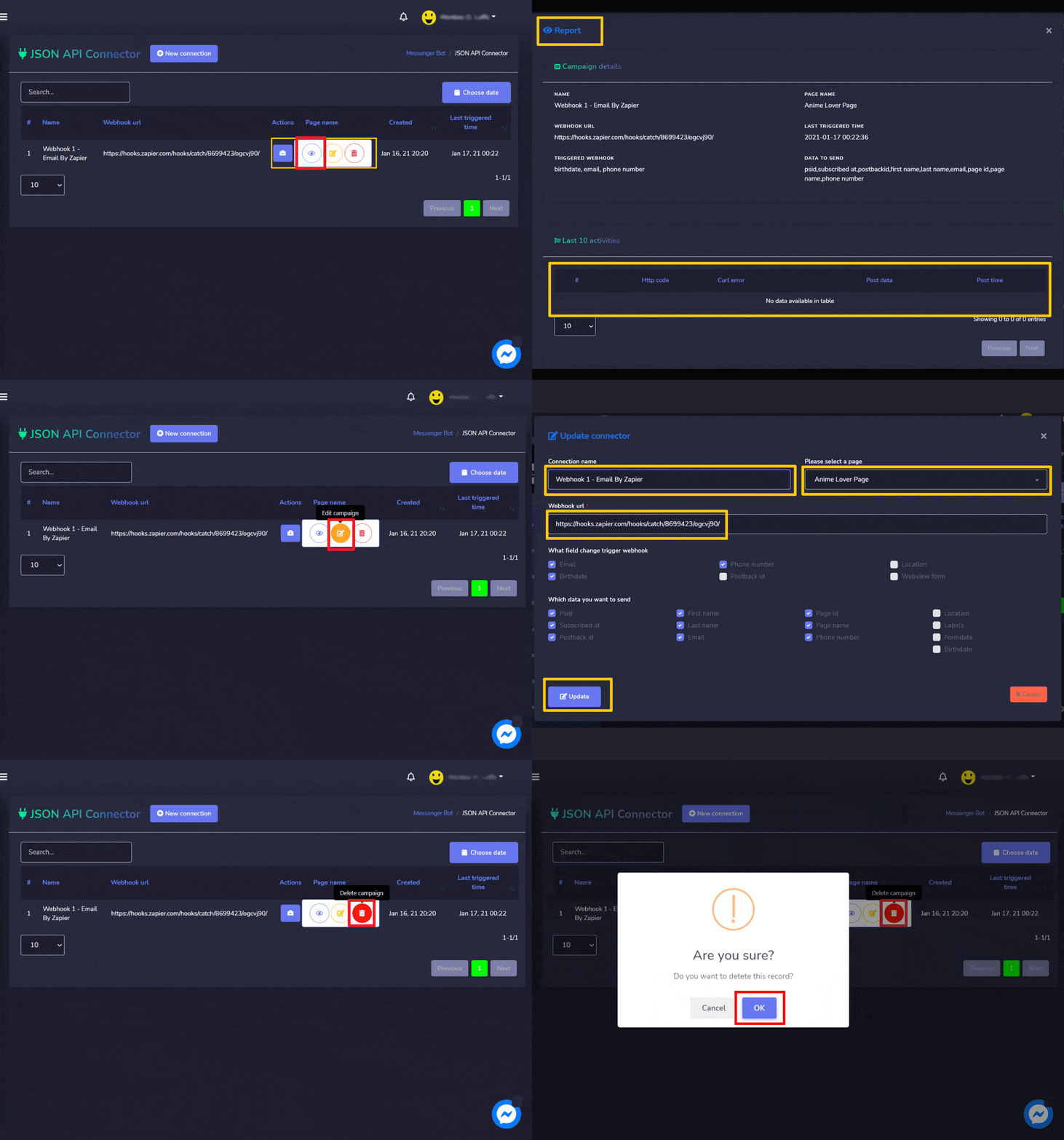
 opcję przy adresie URL, na którym chcesz wykonać działania. Oto działania, które można wykonać:
- Wyświetl raport poprzez wybór
 .
. - Edytuj kampanię
- Usuń rekord
Utwórz połączenie
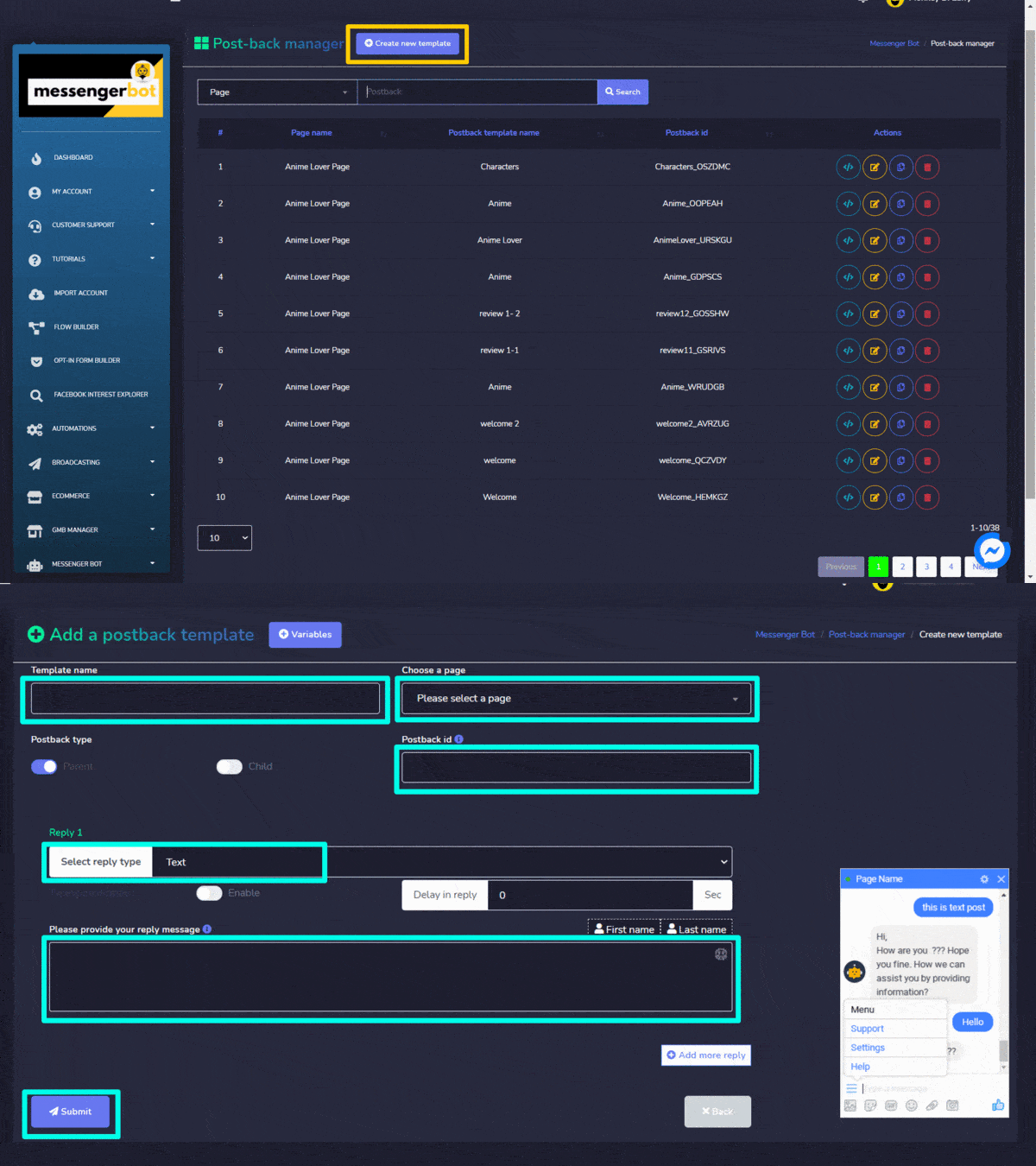
Możesz utworzyć nowe połączenie, postępując zgodnie z poniższymi krokami:
- Wybierz
 z górnego prawego rogu ekranu.
 - Podaj Imię i wybierz strona dla którego chcesz dodać połączenie.
- Wprowadź adres URL webhooka w polu.
- Zaznacz pola wyboru obok pola, dla którego chcesz zmienić webhook wyzwalacza.
- Zaznacz pola wyboru obok pola, dla którego chcesz wyślij dane.
- Wybierz Zapisz aby nawiązać nowe połączenie.
Kreator formularzy internetowych
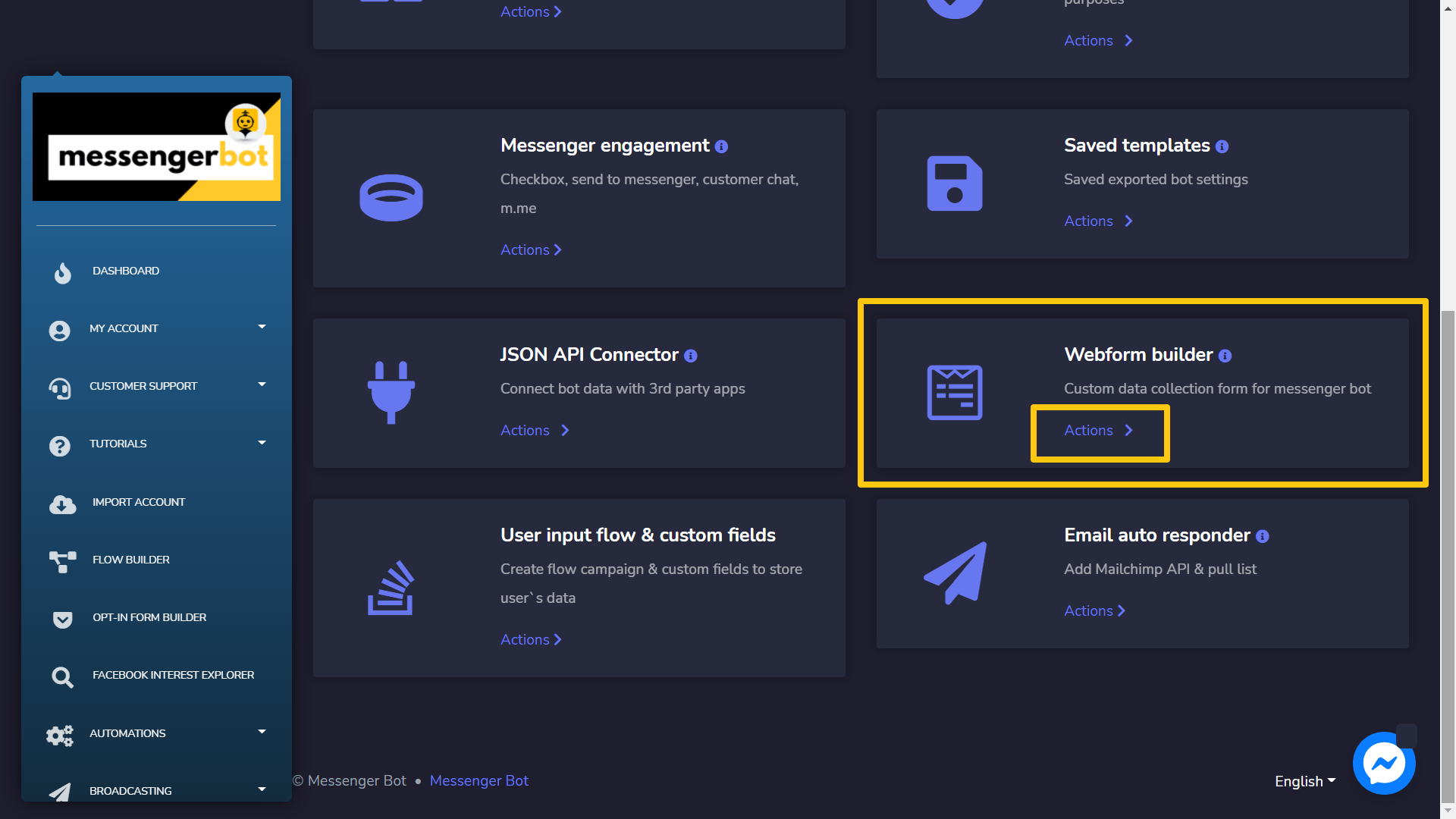
Aby uzyskać dostęp do sekcji kreatora formularzy internetowych, wybierz Kreator formularzy internetowych, a następnie wybierz Akcje z Bot Messenger ekran.
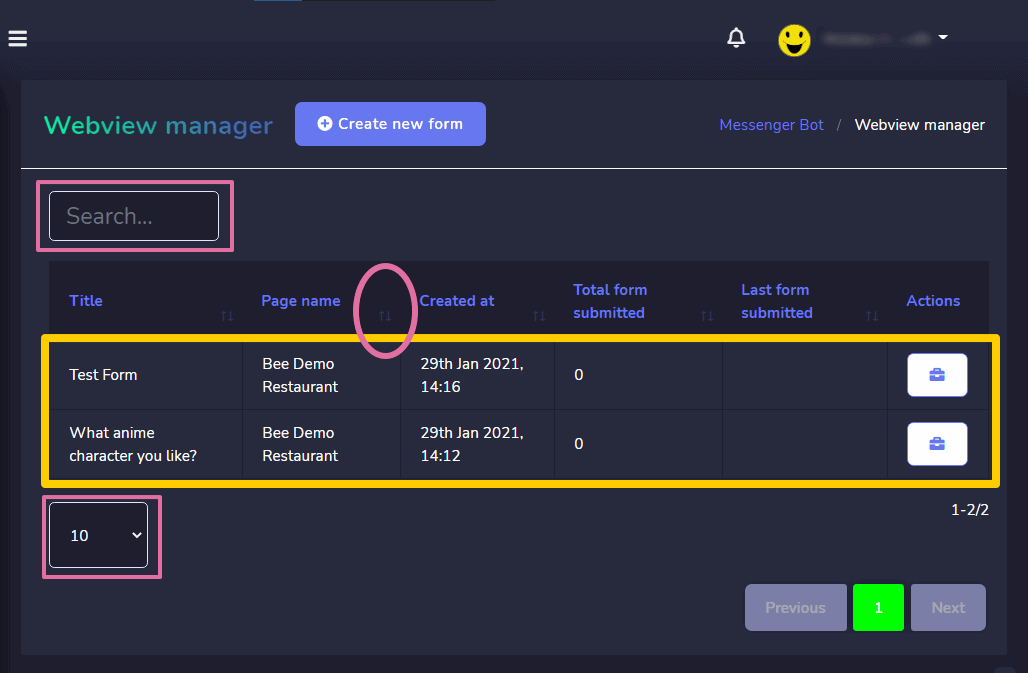
Ekran menedżera widoku sieci składa się z listy stron, możesz wyszukiwać konkretną stronę, używając pola wyszukiwania. Możesz dostosować liczby stron do wyświetlenia na stronie. Możesz je również uporządkować w porządku rosnącym lub malejącym poprzez wybór strzałek z nagłówka.
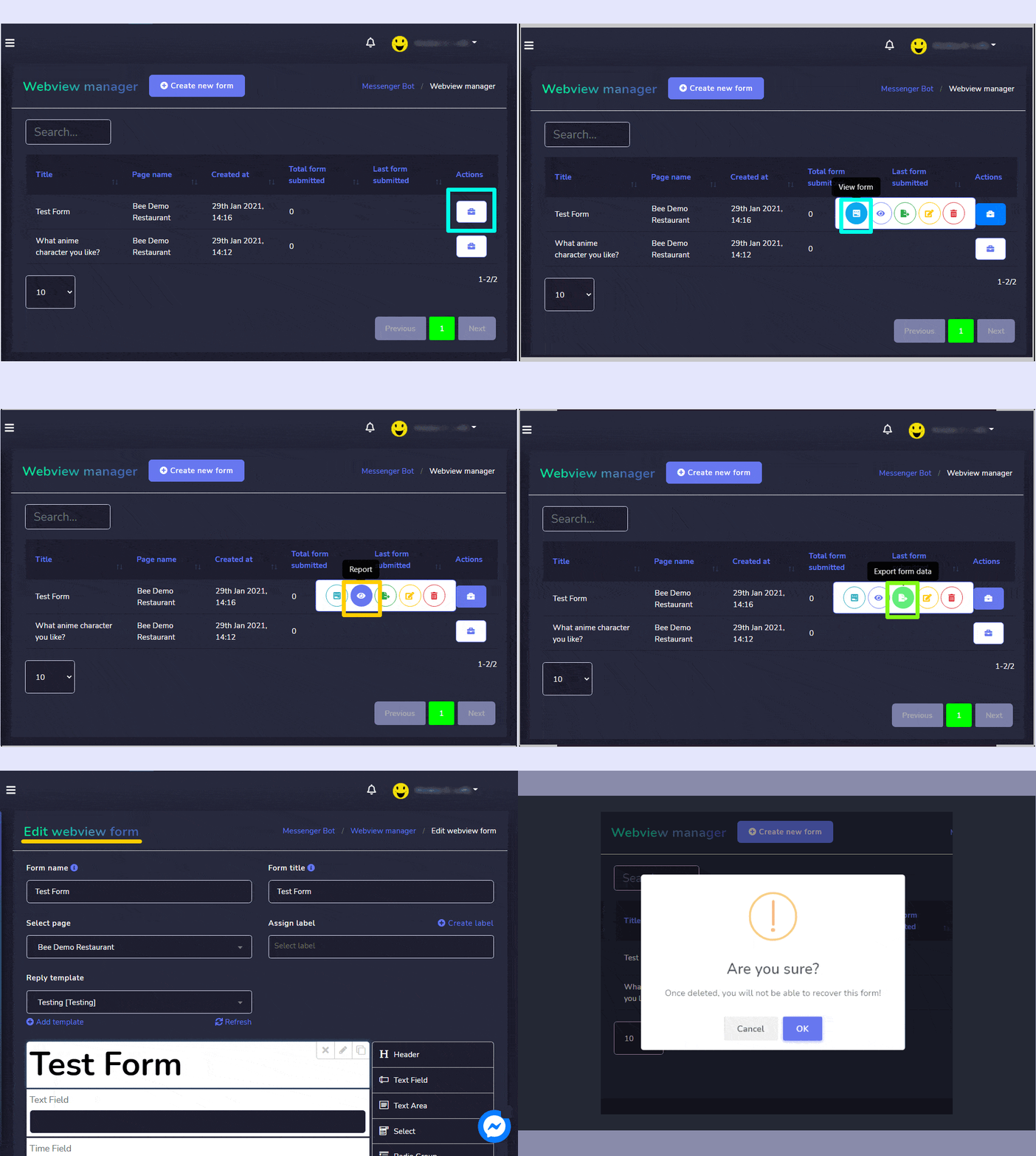
opcję w odniesieniu do strony, na której chcesz wykonać akcje.
Oto działania, które można wykonać:
- Zobacz formularz poprzez wybór
 .
. - Zobacz raport poprzez wybór
 .
. - Eksportuj dane z formularza poprzez wybór
 .
. - Edytuj formularz
- Usuń formularz
Elementy formularza
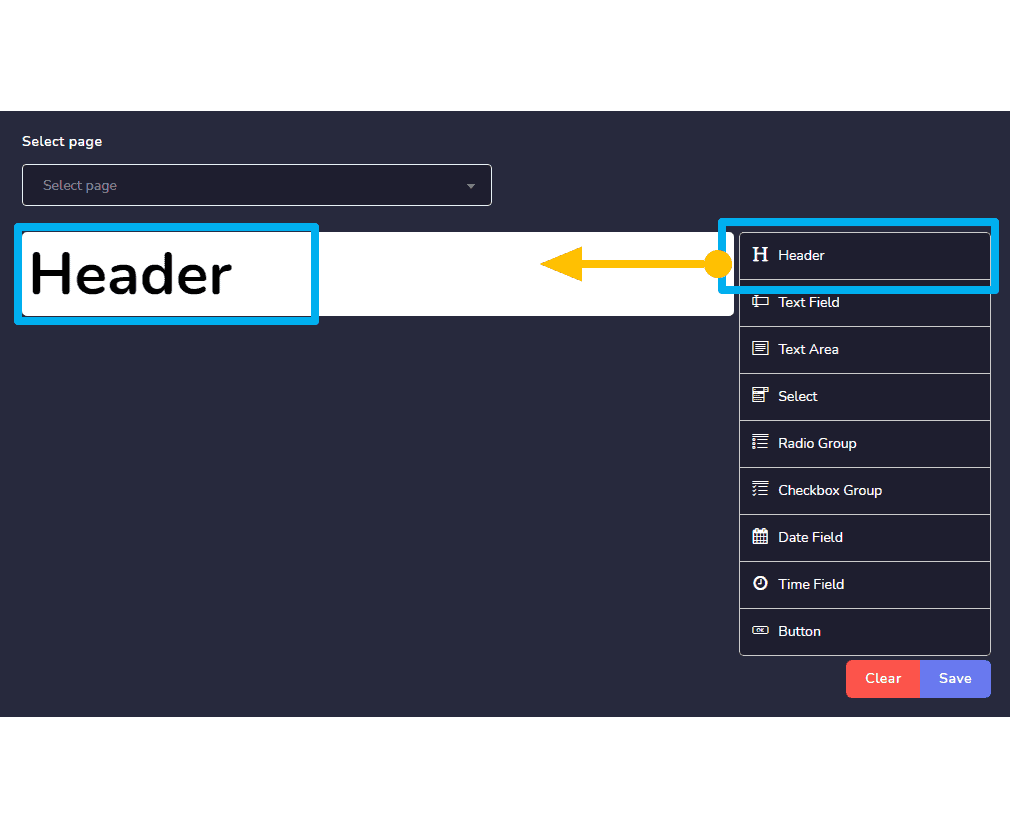
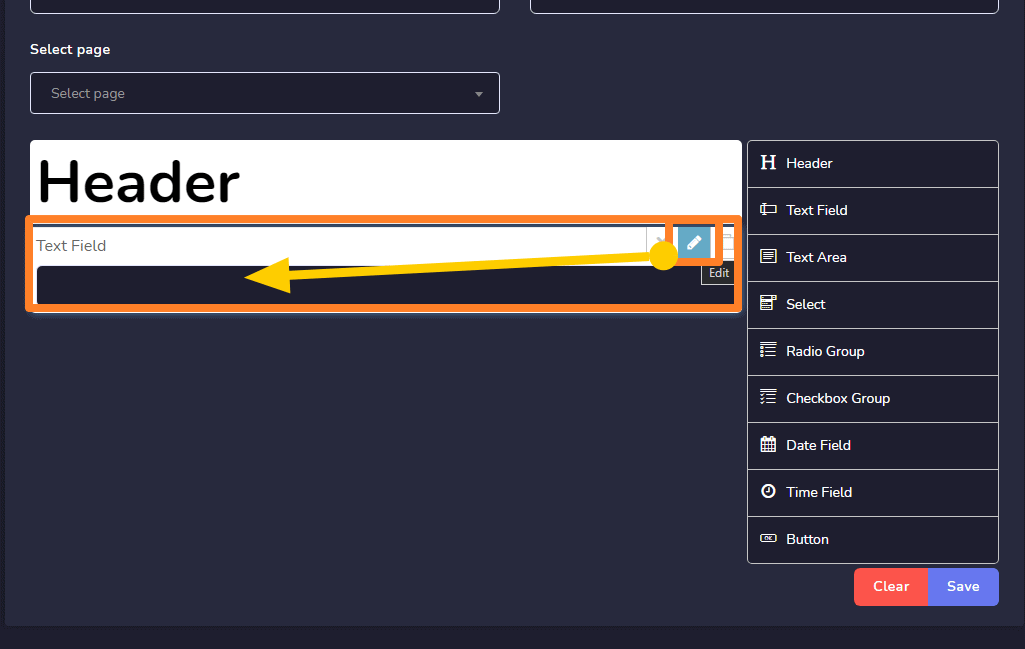
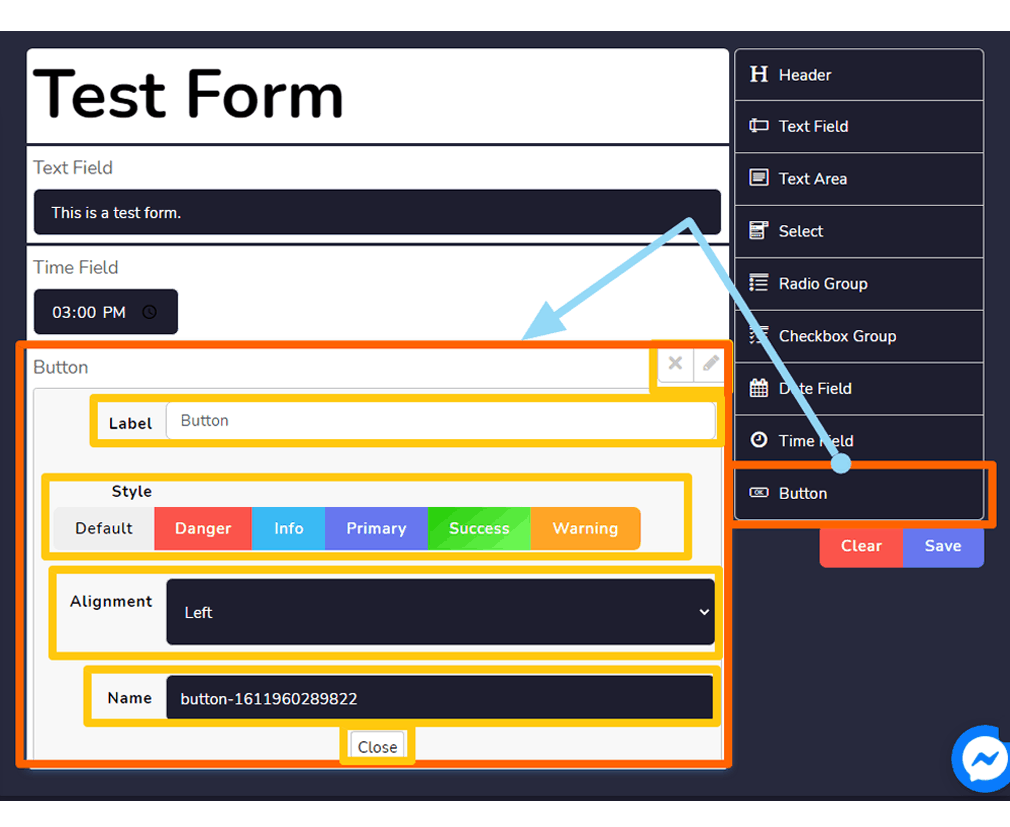
Aby utworzyć formularz internetowy, przeciągnij i upuść elementy z prawej strony na płótno po lewej stronie. Możesz dodać tyle komponentów, ile chcesz w formularzu. Możesz zmienić nazwy tych komponentów. W tym celu masz następujący zestaw elementów:
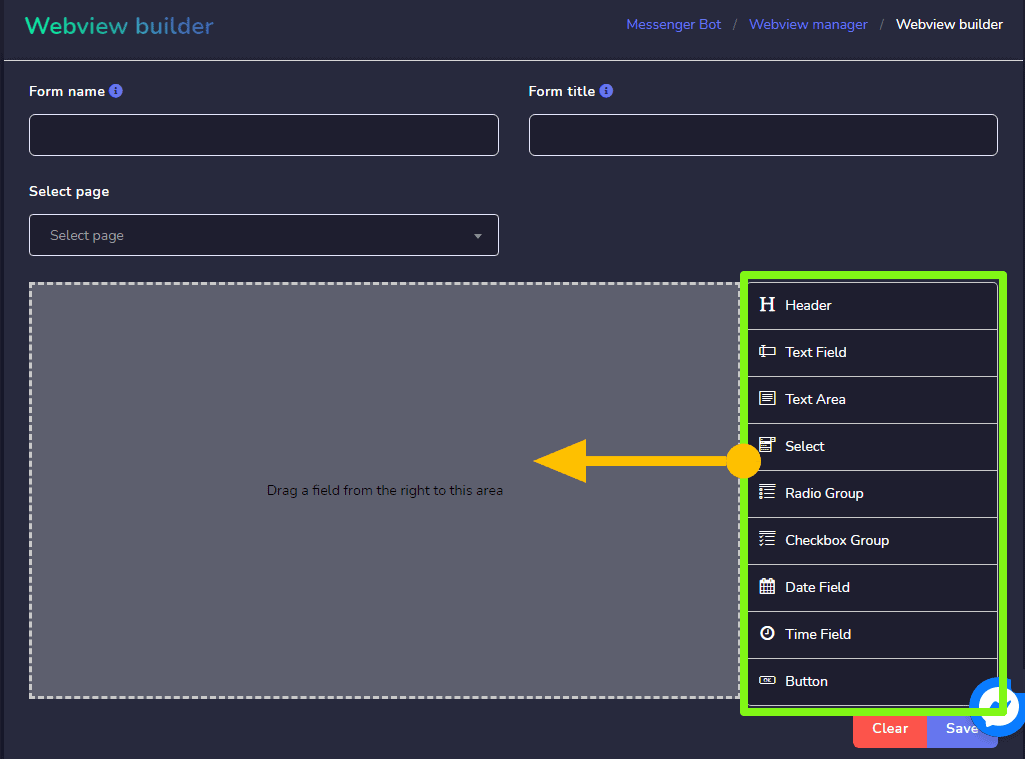
- Nagłówek: Tutaj możesz wpisać tytuł/agendę swojego formularza
- Pole tekstowe: Możesz dodać i edytować tekst w tym polu.
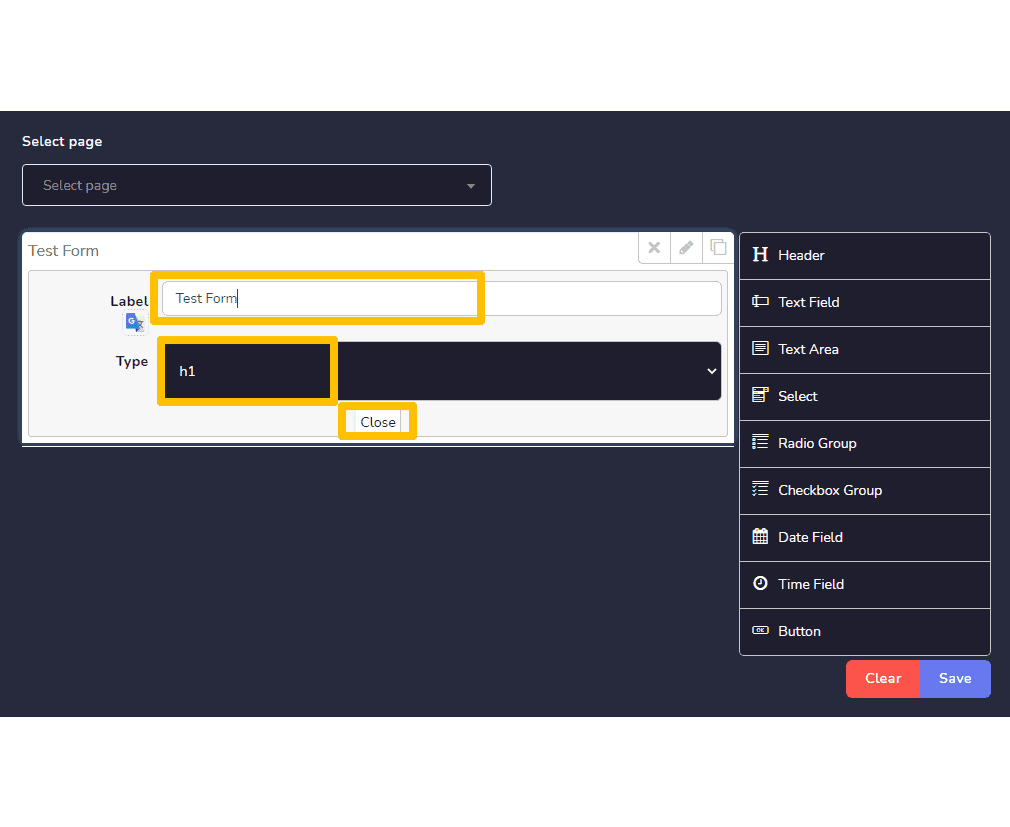
- Obszar tekstowy: Możesz dodać i edytować tekst w tym obszarze.
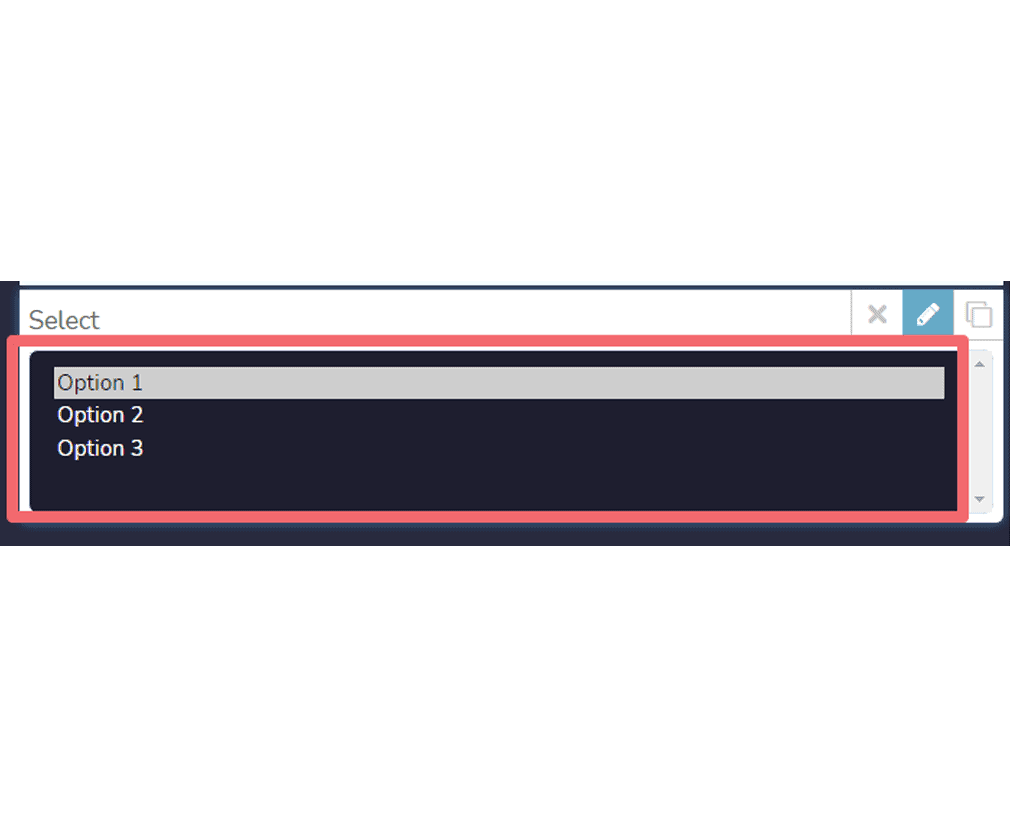
- Wybór: Możesz dodać menu rozwijane za pomocą tej opcji wyboru. Będzie miało wiele opcji. W formularzu użytkownik może wybrać jedną opcję.
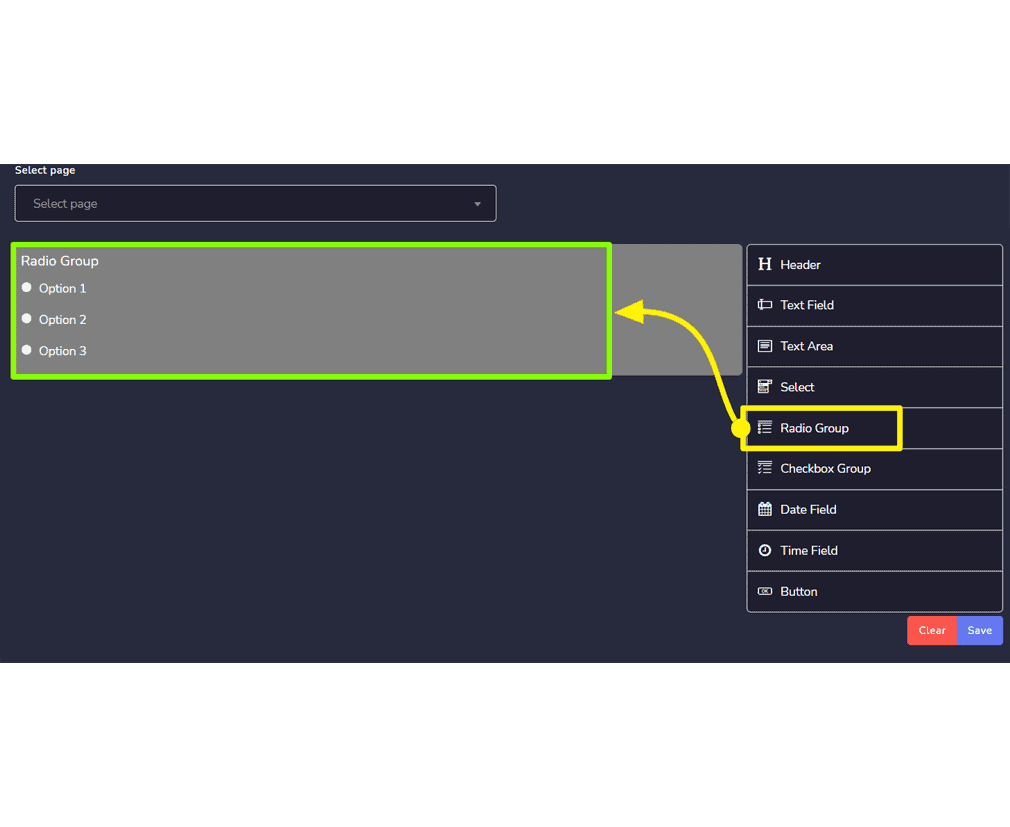
- Grupa radiowa: Będzie miała wiele przycisków radiowych, w formularzu użytkownik może wybrać jeden.
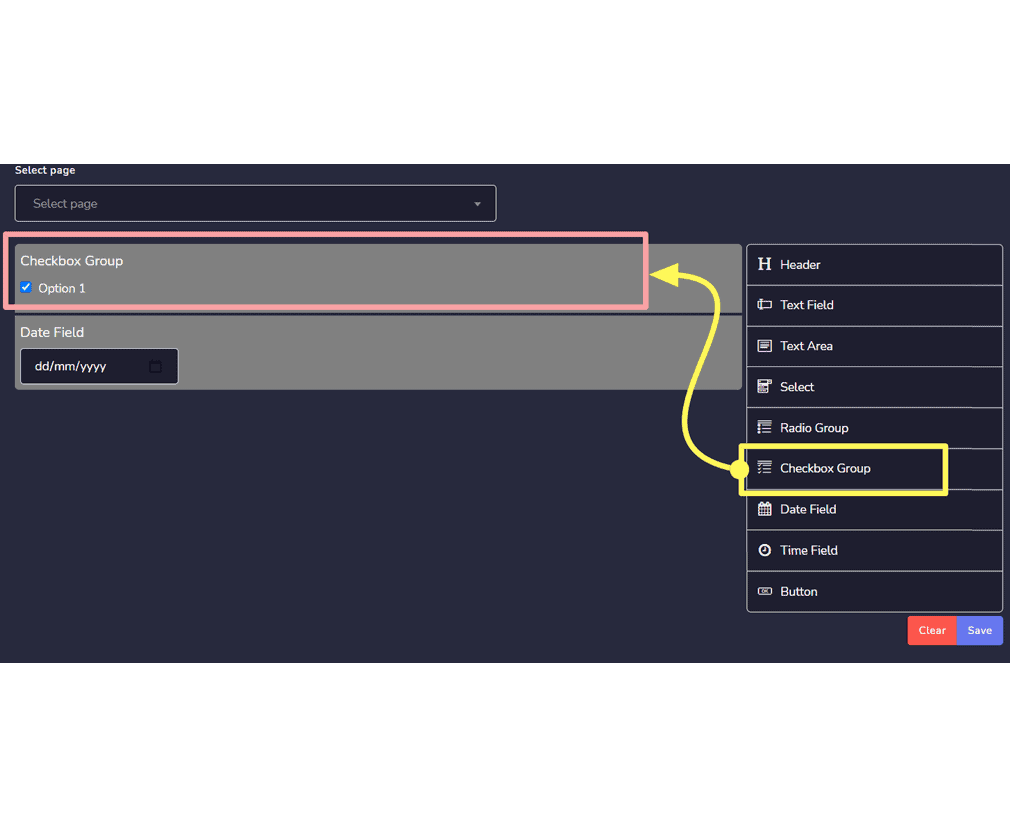
- Grupa pól wyboru: Będzie miała wiele pól wyboru, w formularzu użytkownik może wybrać jeden.
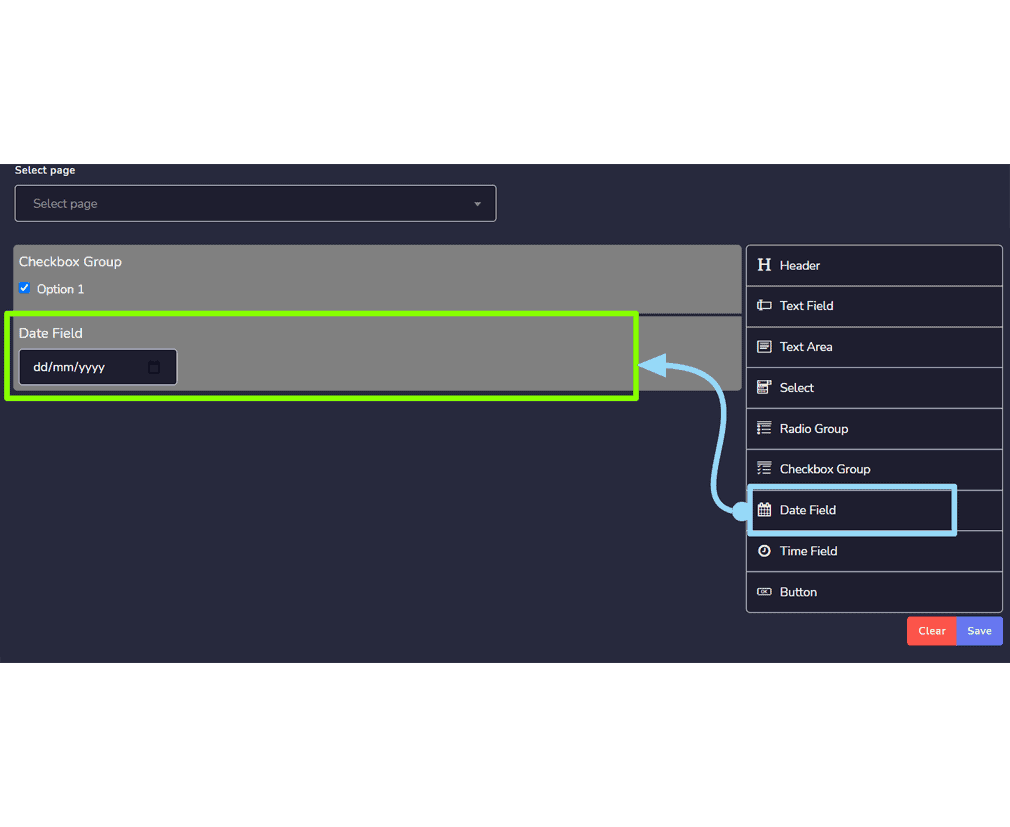
- Pole daty: Będzie miało pole mm/dd/yy.
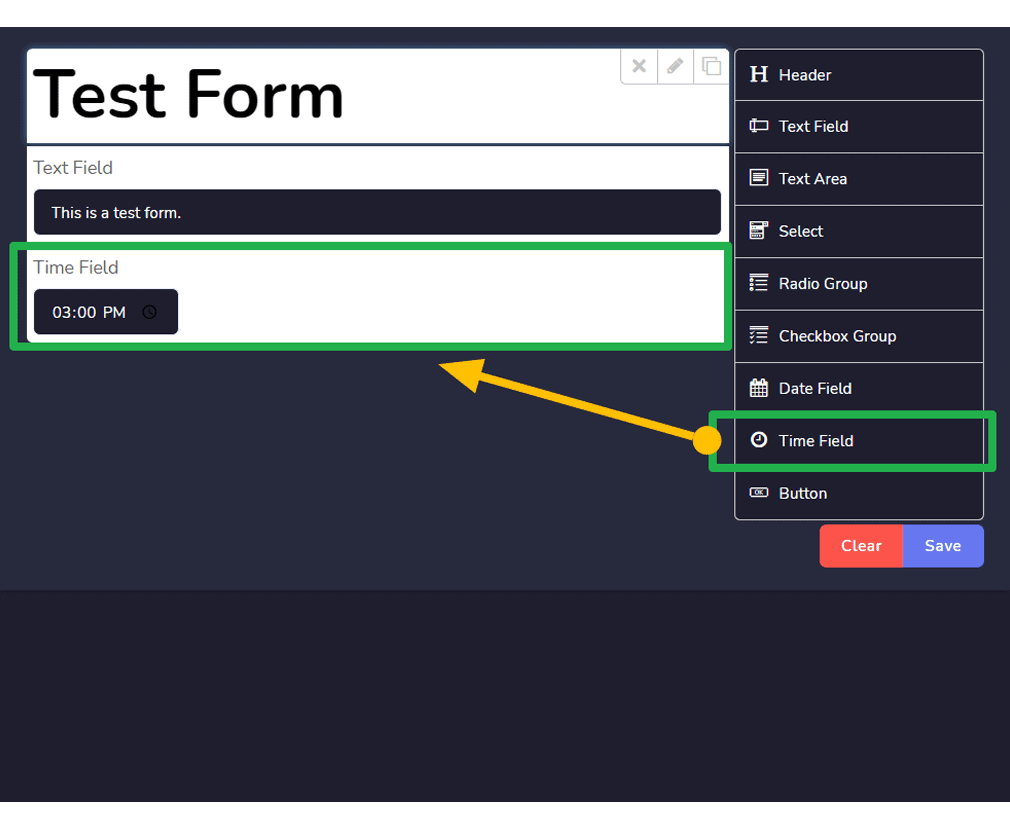
- Pole czasu: Będzie miało pole –:– —, aby użytkownik mógł wprowadzić czas.
- Przycisk: To jest klikalne pole, które działa na akcję.
Utwórz nowy formularz
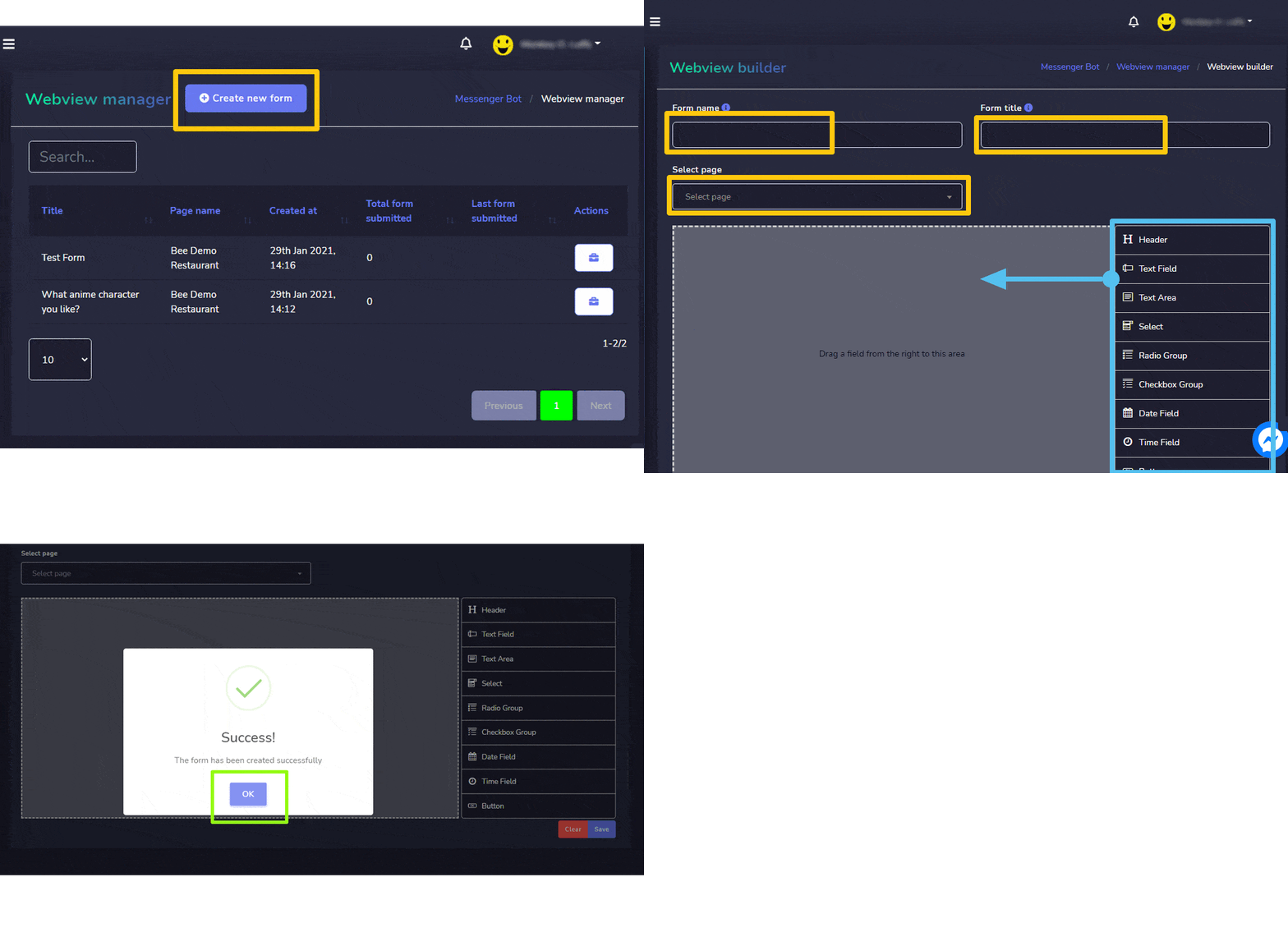
Możesz stworzyć nowy formularz, postępując zgodnie z poniższymi krokami:
- Wybierz
 z górnego prawego rogu ekranu.
 - Podaj Formularz nazwa i Tytuł formularza dla twojego nowego formularza.
- Wybierz strona dla którego chcesz stworzyć formularz.
- Przeciągnij i upuść pola, które chcesz dodać do formularza, jak opisano w Elementy formularza internetowego.
- Wybierz Zapisz aby stworzyć nowy formularz.
| Uwaga: | |
| · Wybór pola przycisku jest obowiązkowy podczas tworzenia nowego formularza. | |
Automatyczna odpowiedź e-mail
Aby uzyskać dostęp do sekcji automatycznej odpowiedzi e-mail, wybierz Automatyczna odpowiedź e-mail, a następnie wybierz Akcje z Bot Messenger ekran.
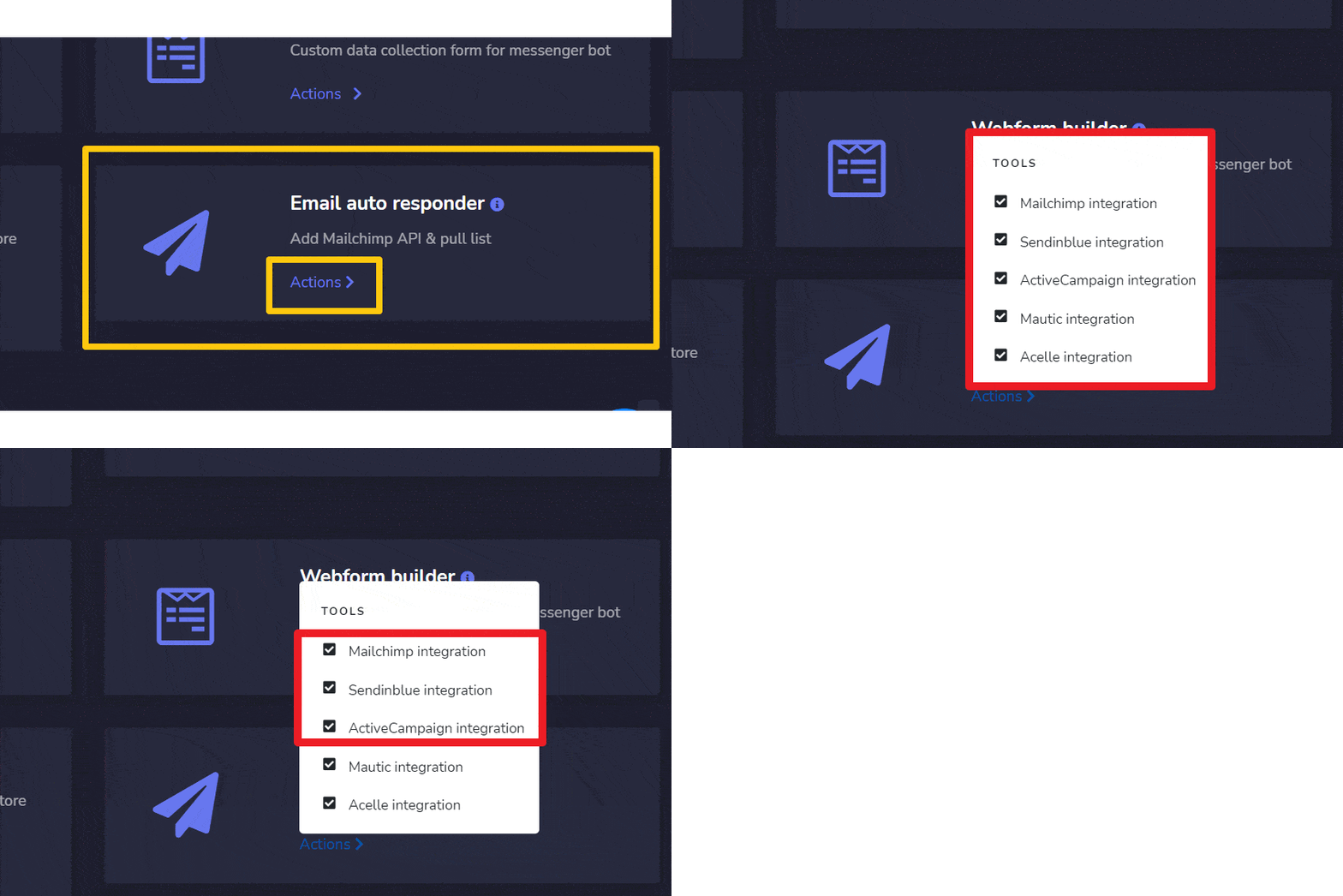
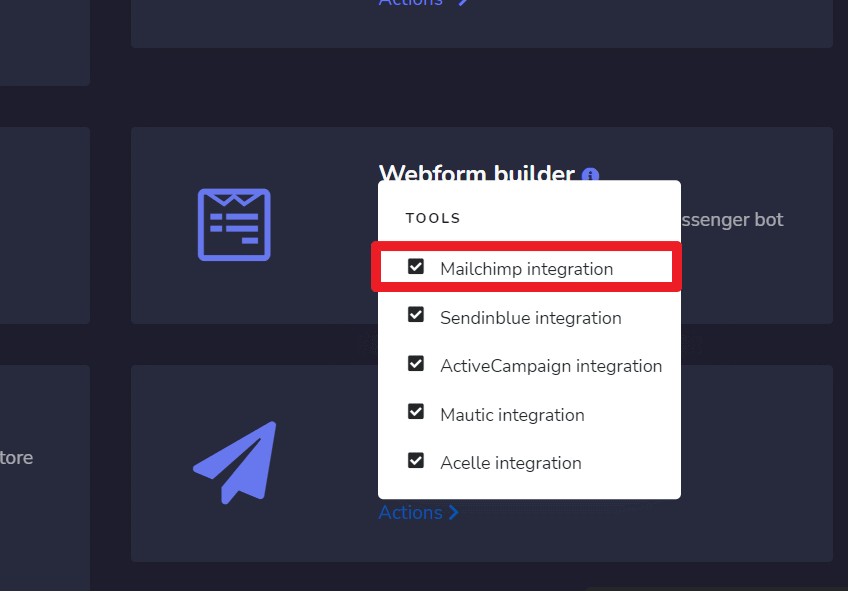
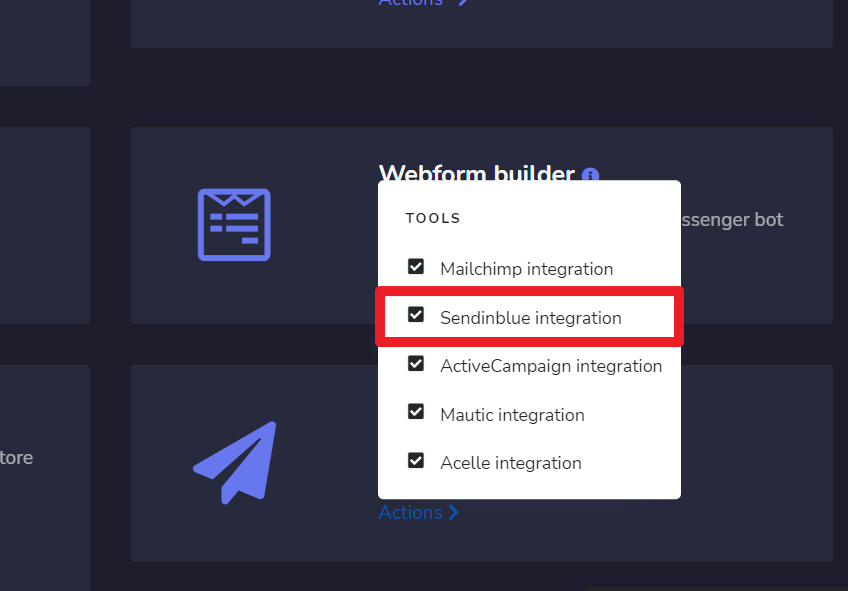
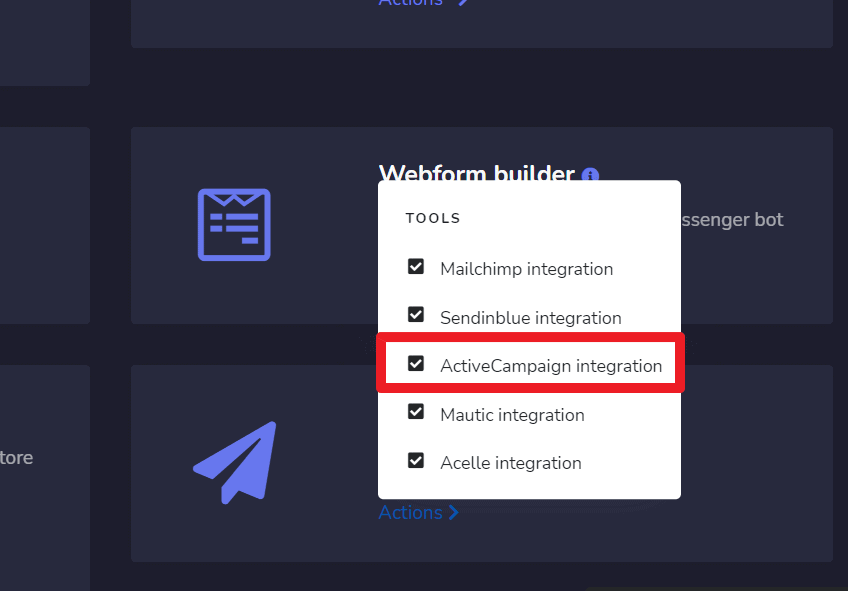
Na ekranie pojawi się rozwijane menu zawierające pięć różnych opcji:
- Integracja z Mailchimp
- Integracja Sendin Blue
- Integracja Activecampaign
- Integracja Mautic
- Integracja Acelle
Ale na tej stronie pokażemy Ci pierwsze 3 opcje.
|
Uwaga: |
|
|
· Konieczne jest posiadanie kont we wszystkich trzech opcjach, aby umożliwić integrację. |
|
Integracja z Mailchimp
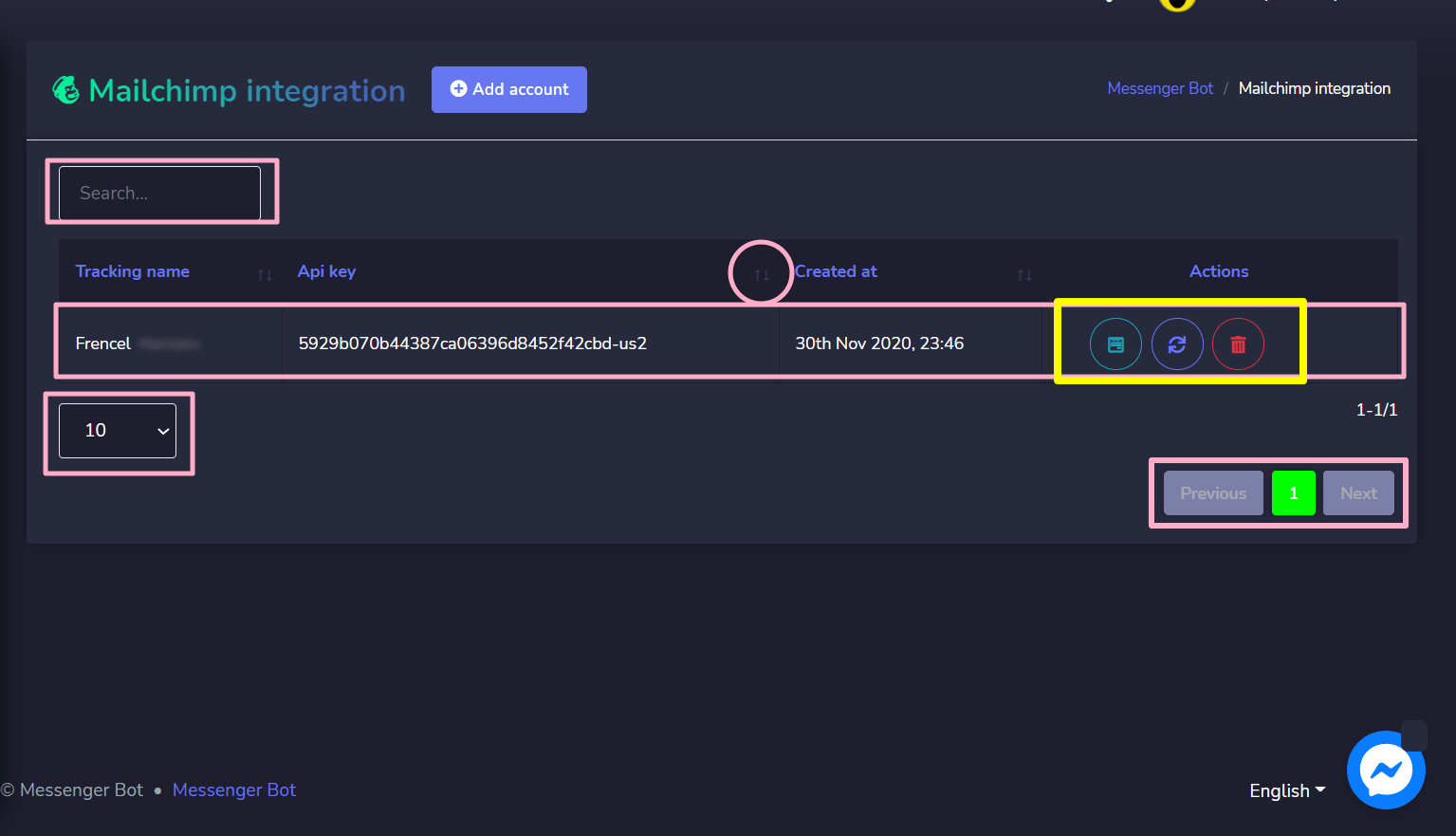
Ekran integracji Mailchimp składa się z Klucze API, możesz wyszukiwać konkretną nazwę śledzenia, używając pola wyszukiwania. Możesz dostosować numeru nazw do wyświetlenia na stronie. Możesz je również uporządkować w porządku rosnącym lub malejącym poprzez wybór strzałek z nagłówka.
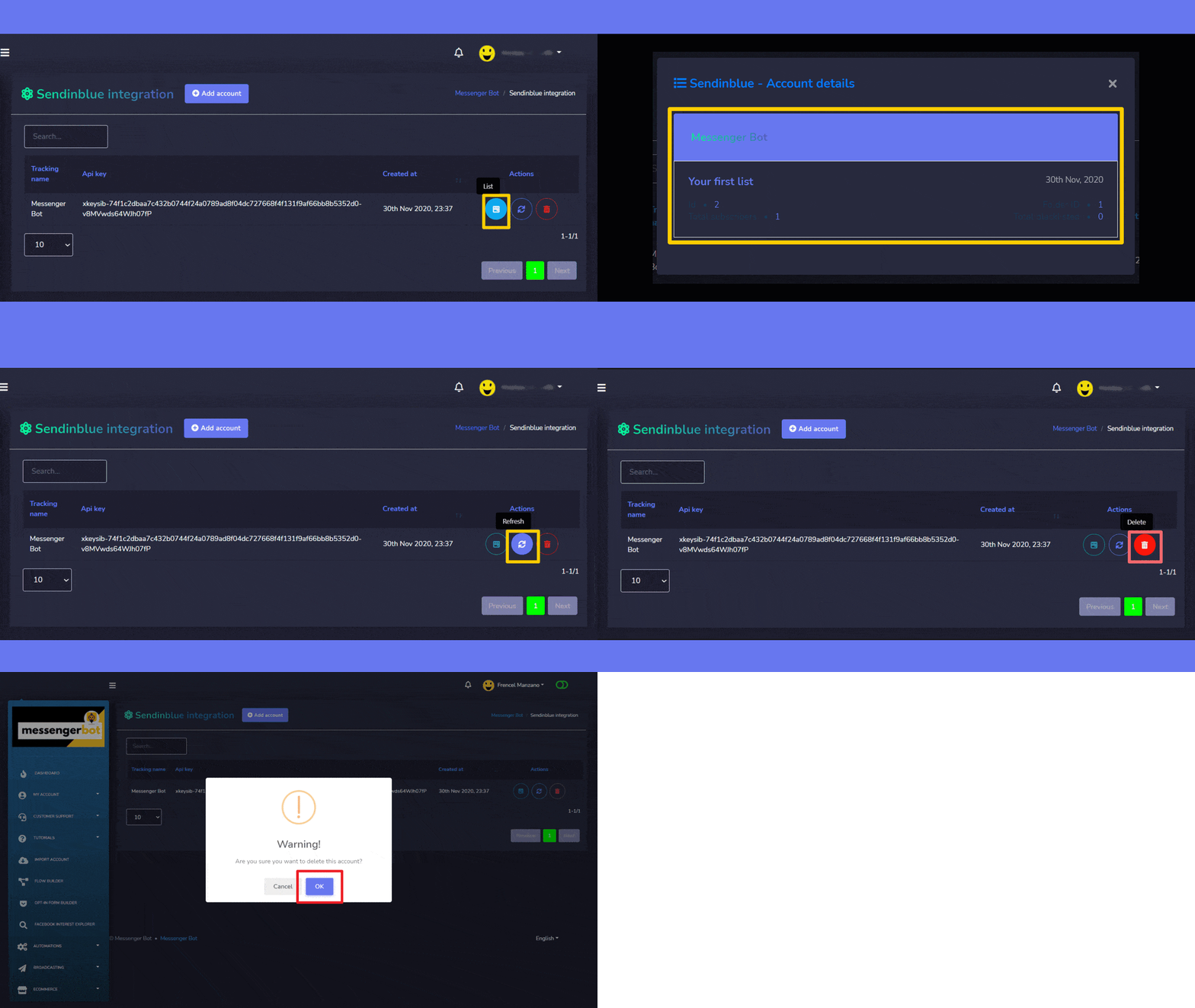
- Zobacz listę poprzez wybór .
- Odśwież listę poprzez wybór
 .
. - Usuń konto
Dodaj konto
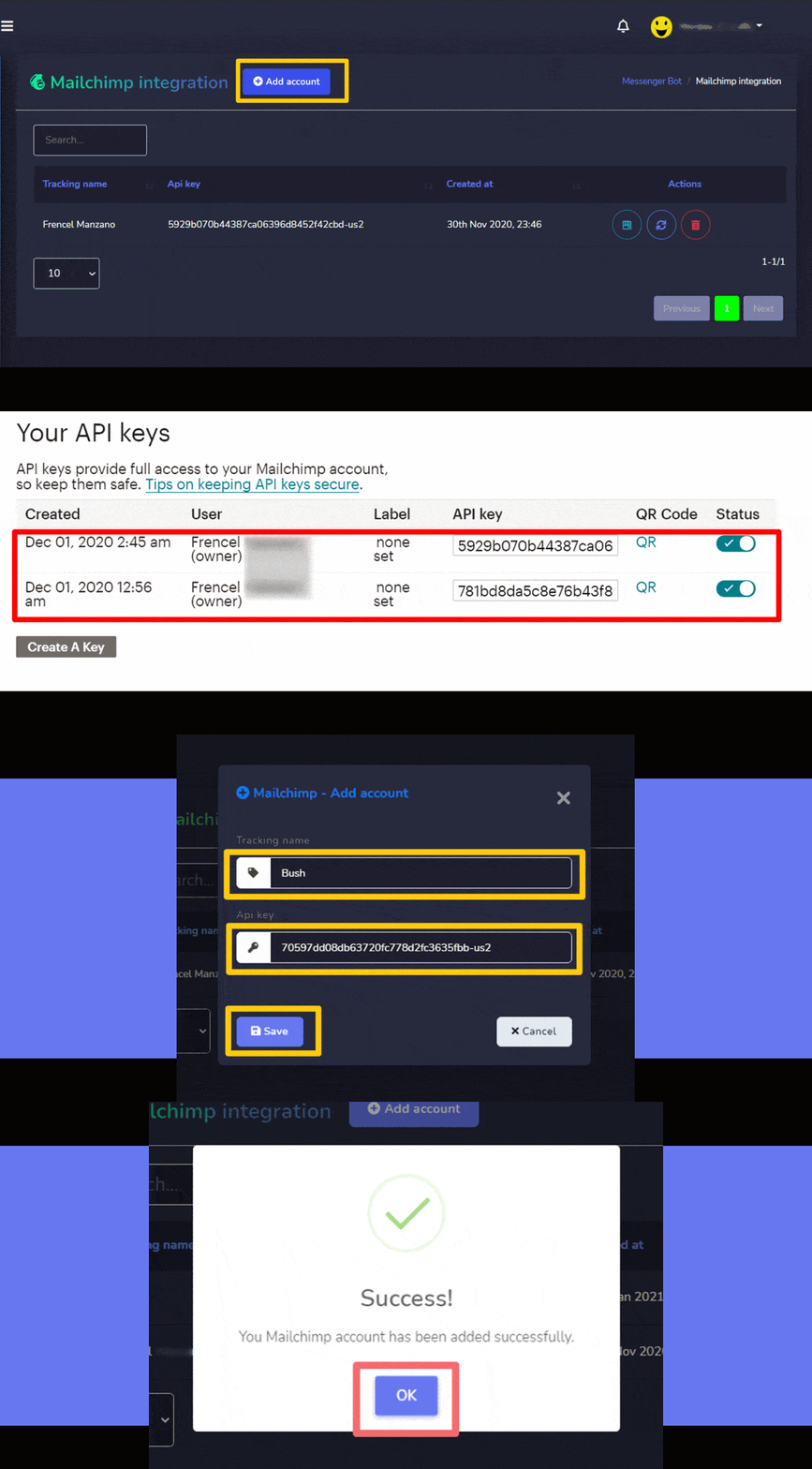
Możesz dodać konto, postępując zgodnie z poniższymi krokami:
- Wybierz
 z górnego prawego rogu ekranu.
 - Podaj Nazwa śledzenia dla twojej listy.
- Podaj klucza API wygenerowane z konta Mailchimp.
- Wybierz Zapisz aby dodać nowe konto.
Integracja z Sendin Blue
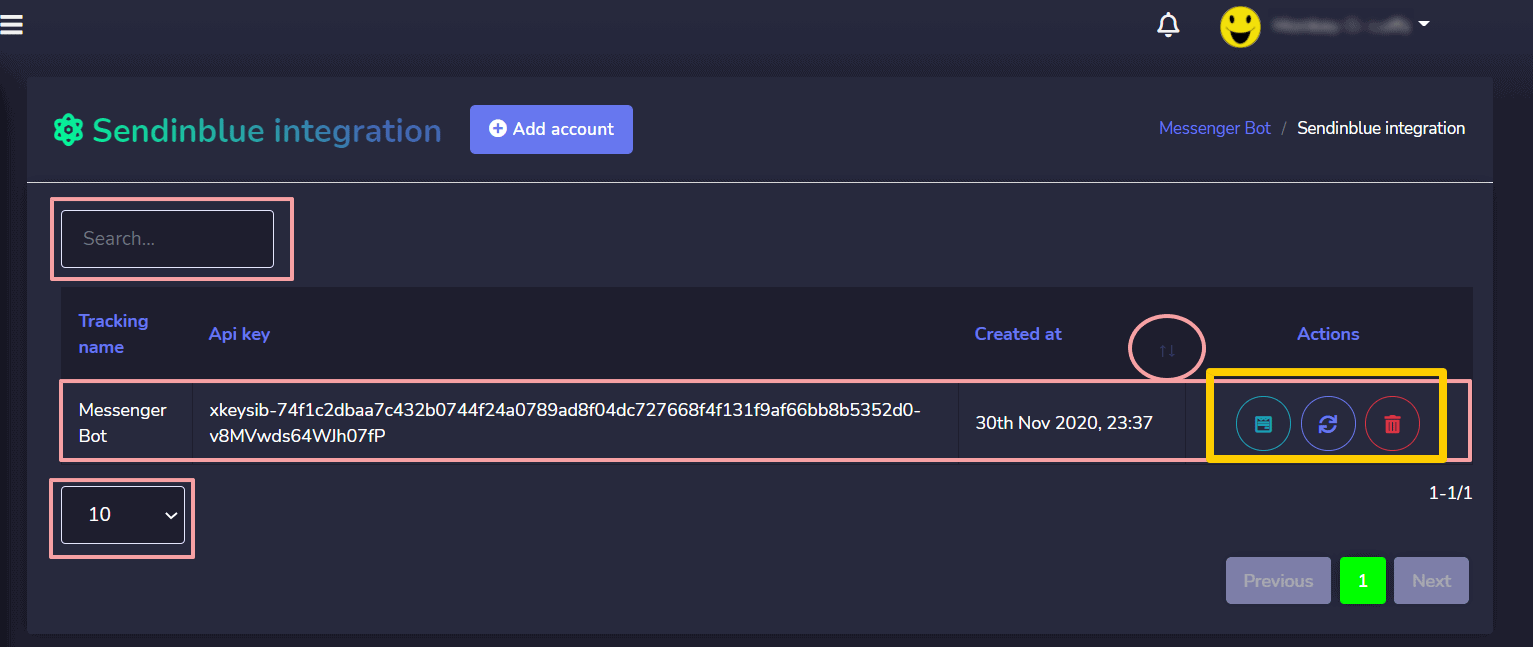
integracja Sendinblue ekran składa się z Klucze API, możesz wyszukiwać konkretną nazwę śledzenia, używając pola wyszukiwania. Możesz dostosować numeru nazw do wyświetlenia na stronie. Możesz je również uporządkować w porządku rosnącym lub malejącym poprzez wybór strzałek z nagłówka.
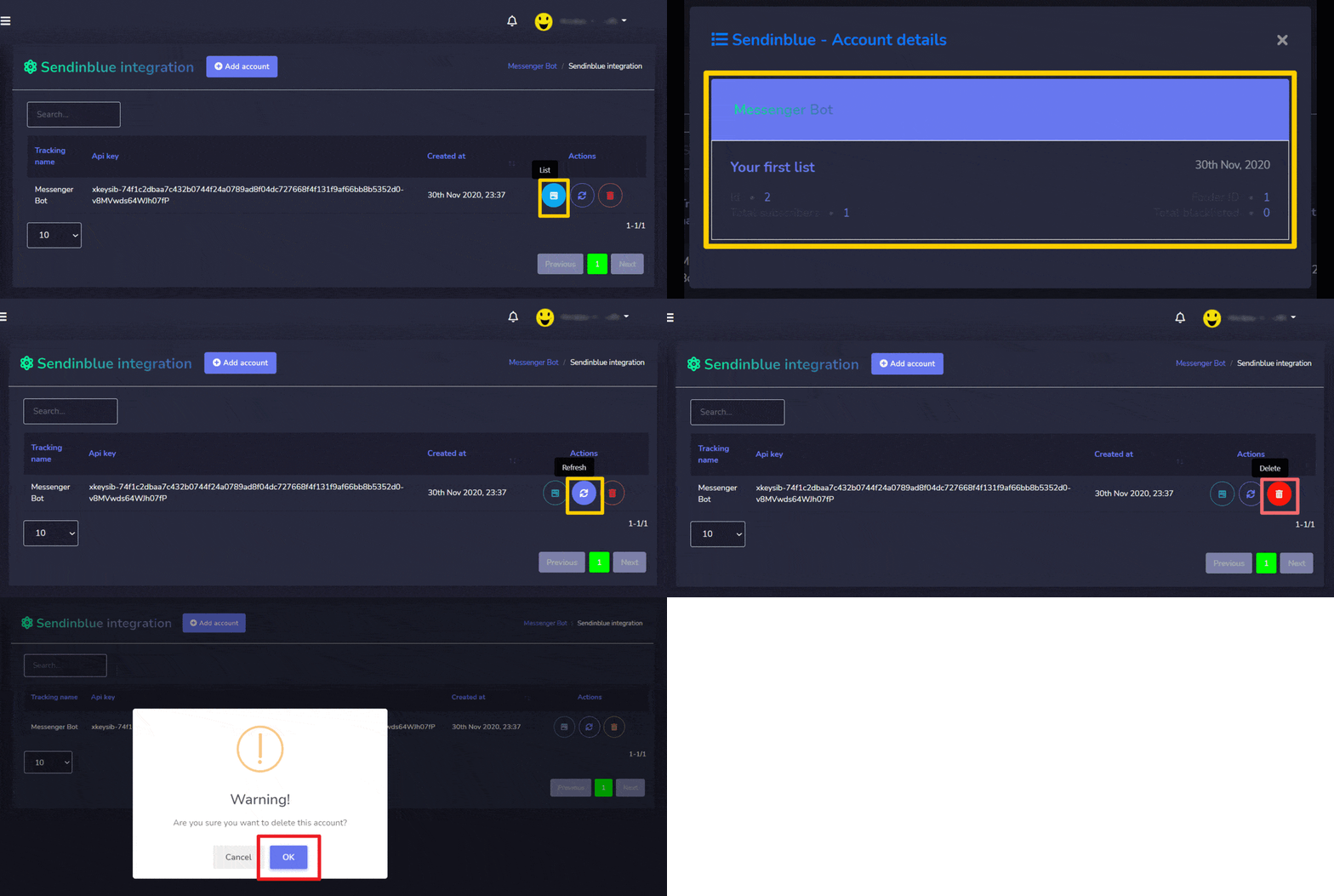
- Zobacz listę poprzez wybór .
- Odśwież listę poprzez wybór .
- Usuń konto
Dodaj konto
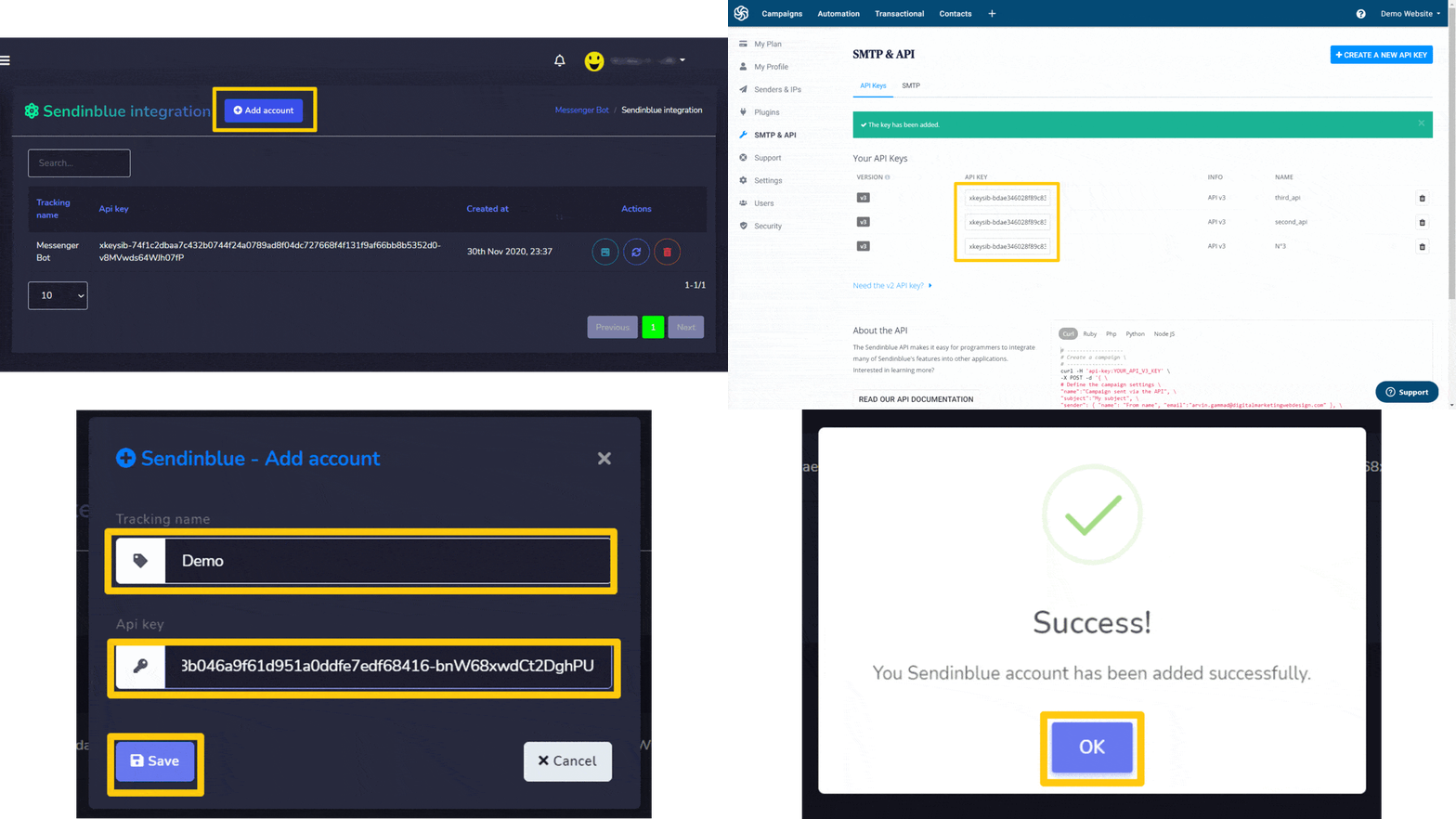
Możesz dodać konto, postępując zgodnie z poniższymi krokami:
- Wybierz z górnego prawego rogu ekranu.
- Podaj Nazwa śledzenia dla twojej listy.
- Podaj klucza API wygenerowane z konta Sendinblue.
- Wybierz Zapisz aby dodać nowe konto.
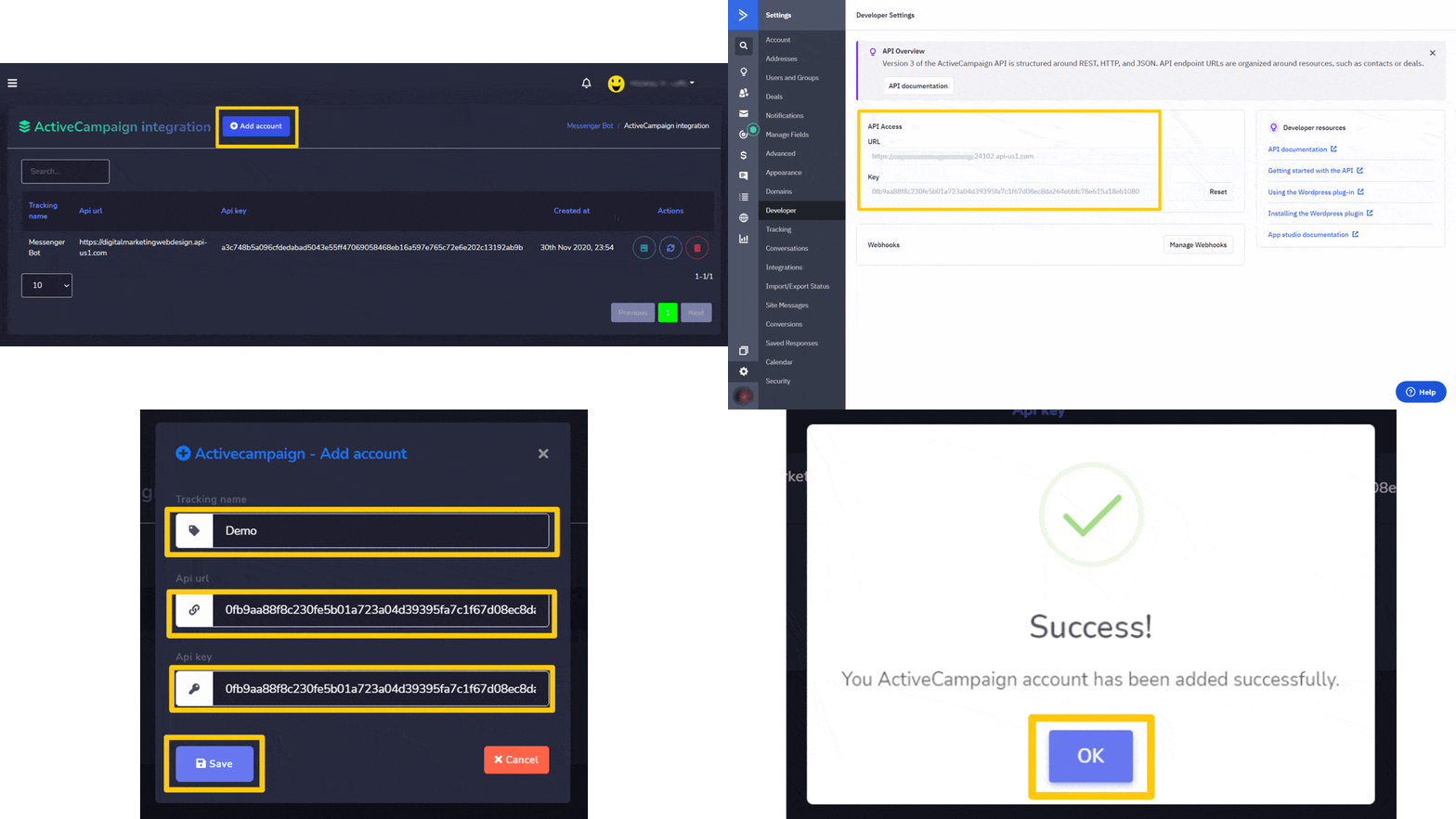
Integracja z Activecampaign
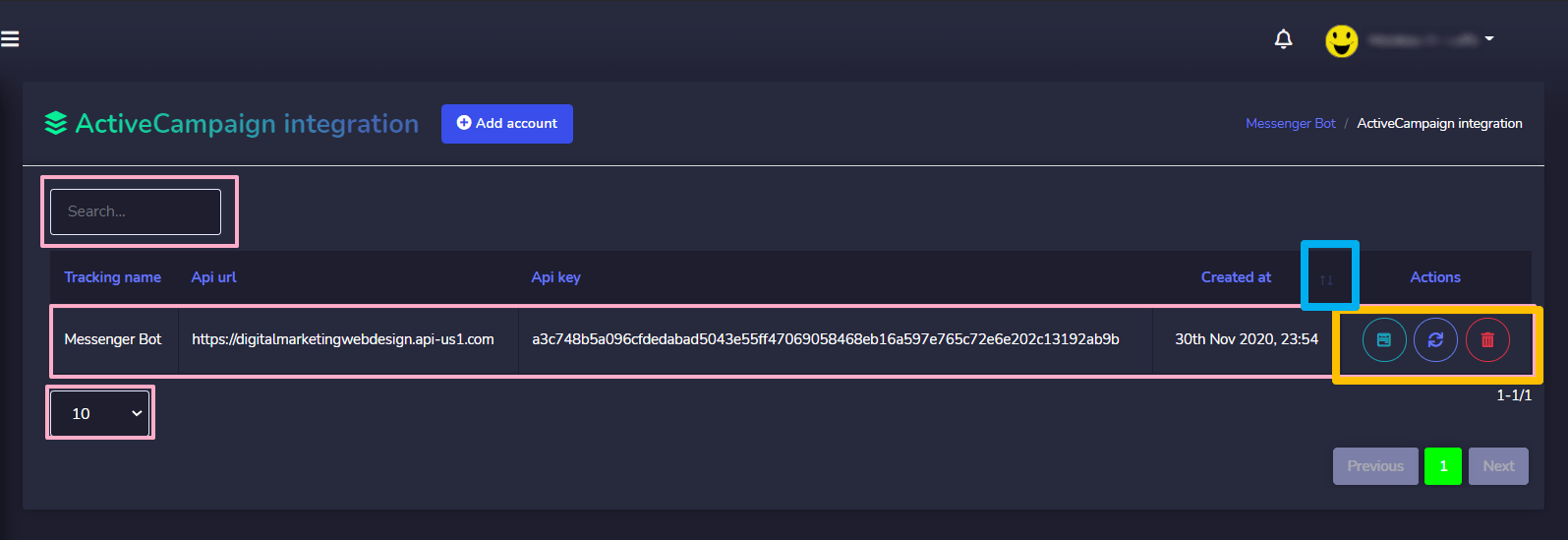
Integracja z Activecampaign ekran składa się z kluczy API, możesz wyszukiwać konkretną nazwę śledzenia, używając pola wyszukiwania. Możesz dostosować numeru nazw do wyświetlenia na stronie. Możesz je również uporządkować w porządku rosnącym lub malejącym poprzez wybór strzałek z nagłówka.
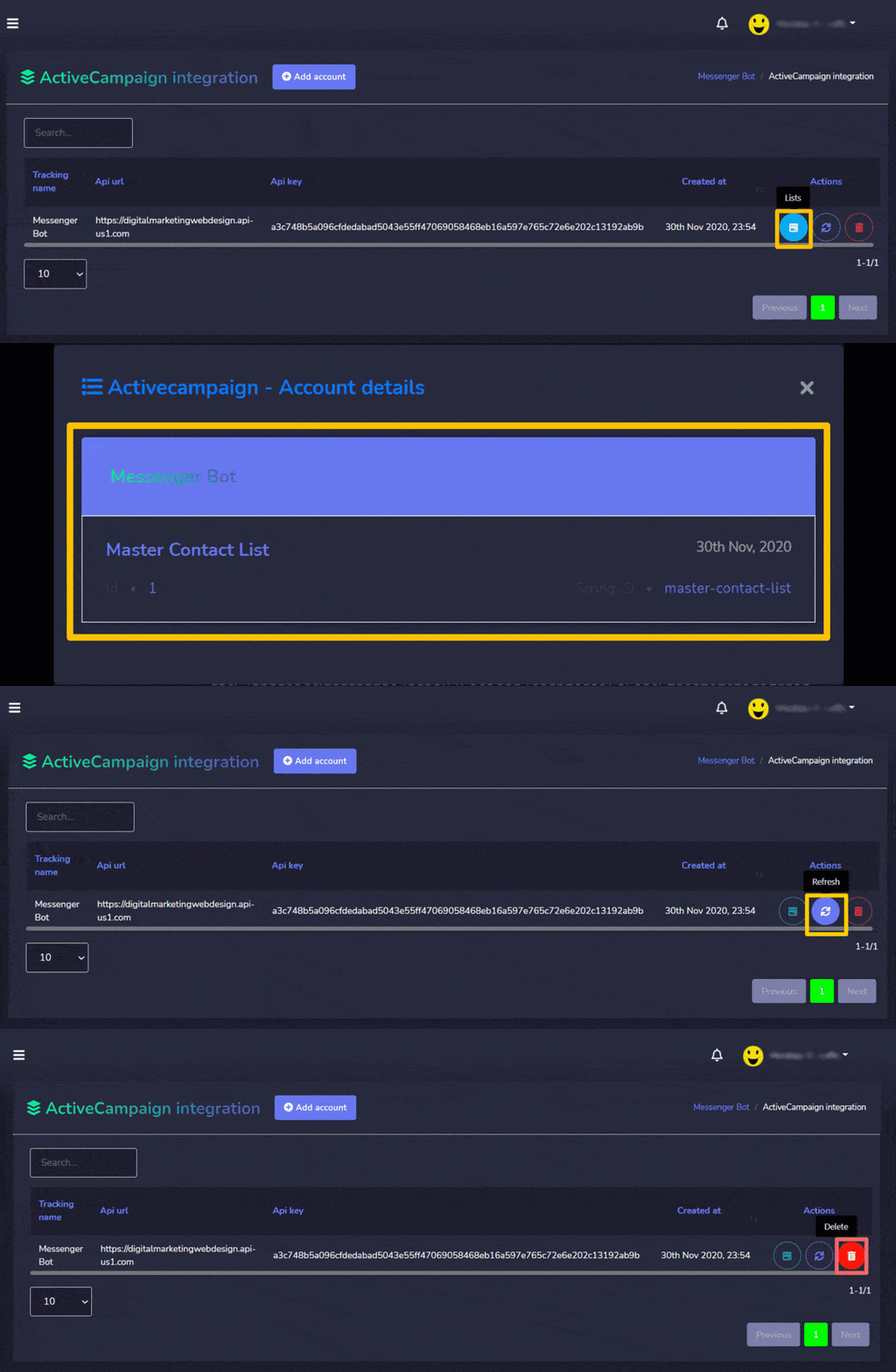
Oto działania, które można wykonać:
- Zobacz listę poprzez wybór .
- Odśwież listę poprzez wybór .
- Usuń konto
Dodaj konto
Możesz dodać konto, postępując zgodnie z poniższymi krokami:
- Wybierz z górnego prawego rogu ekranu.
- Podaj Nazwa śledzenia dla twojej listy.
- Podaj adresu URL API wygenerowane z konta API Activecampaign.
- Podaj klucza API wygenerowane z konta API Activecampaign.
- Wybierz Zapisz aby dodać nowe konto.



 Polski
  English
  Tagalog
  简体中文
简体中文  العربية
  हिन्दी
  Português do Brasil
  Español de México
  Français
  বাংলা
বাংলা  香港中文
香港中文  繁體中文
繁體中文  Nederlands
  Deutsch
  Bahasa Indonesia
  日本語
日本語  한국어
한국어  Русский
  Español
  Tiếng Việt