

Kết nối JSON API
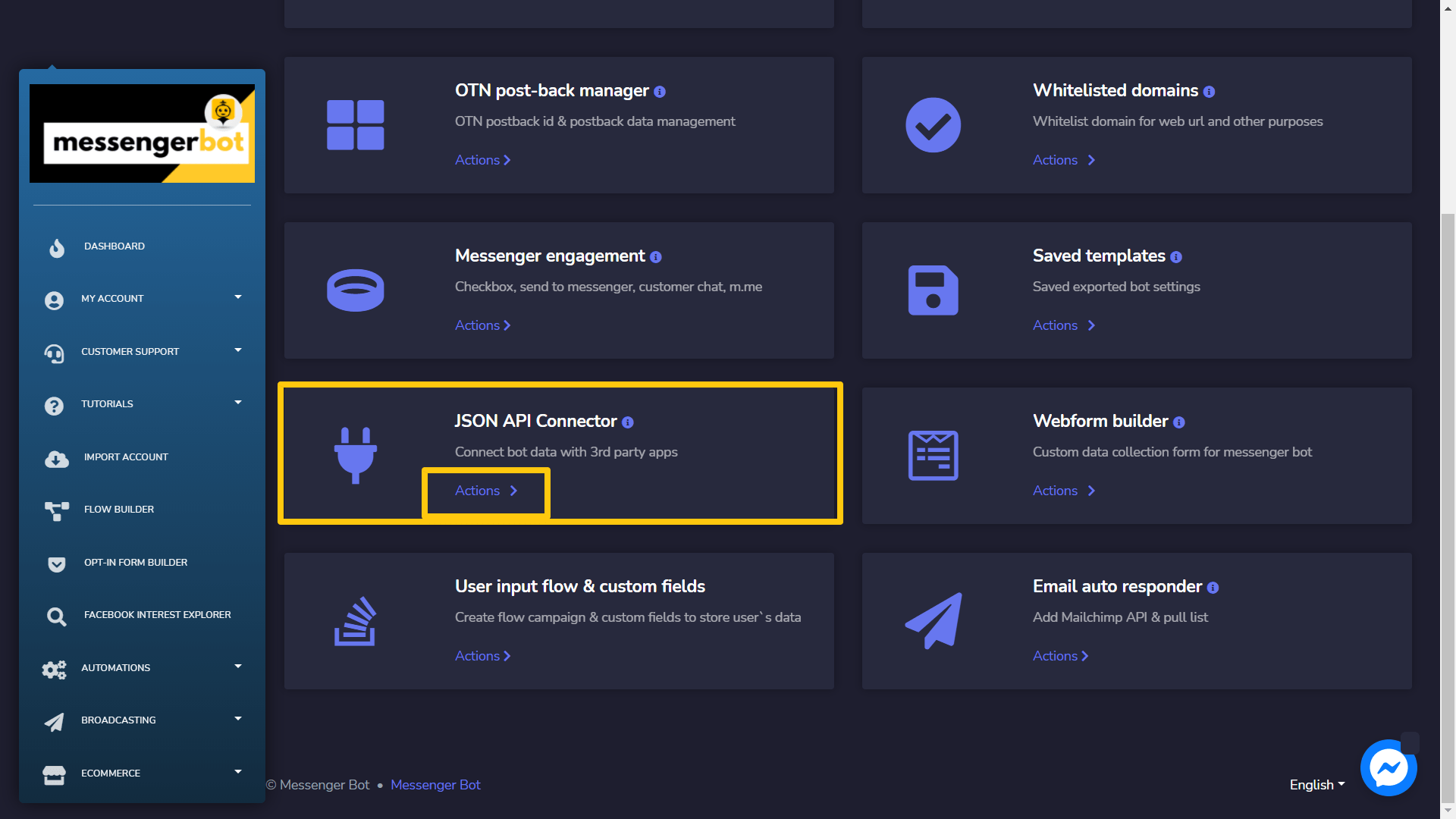
Để truy cập phần Kết nối JSON API, hãy chọn Kết nối JSON API, sau đó chọn Hành động từ Bot Messenger màn hình.
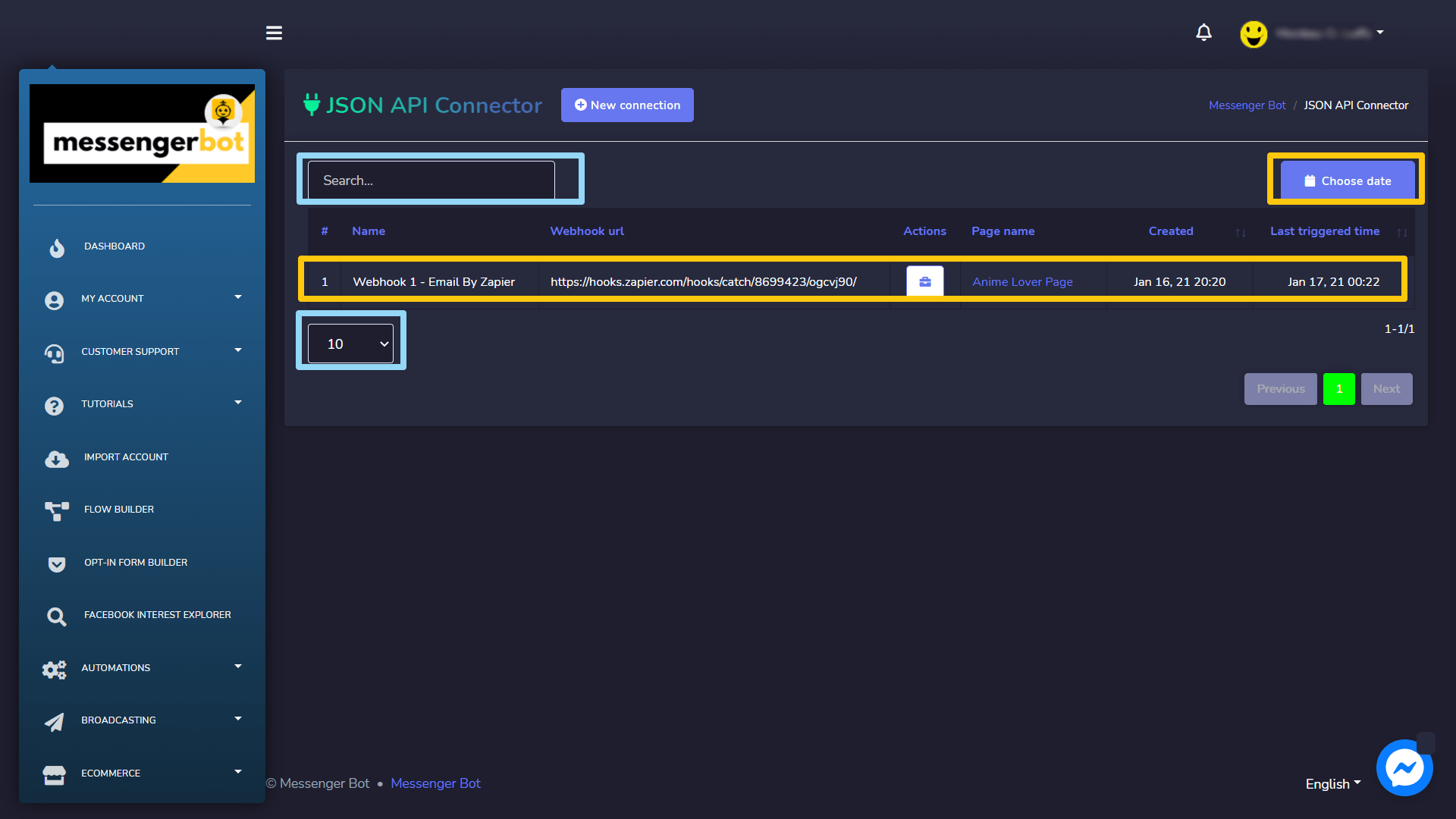
Màn hình JSON API Connector bao gồm danh sách các URL webhook, bạn có thể tìm kiếm một URL cụ thể bằng cách sử dụng thanh tìm kiếm. Bạn có thể điều chỉnh số lượng URL cần hiển thị trên mỗi trang. Bạn cũng có thể sắp xếp chúng theo thứ tự tăng dần hoặc giảm dần bằng cách chọn các mũi tên từ tiêu đề. Chọn ngày bộ lọc để thu hẹp lại tìm kiếm của bạn.
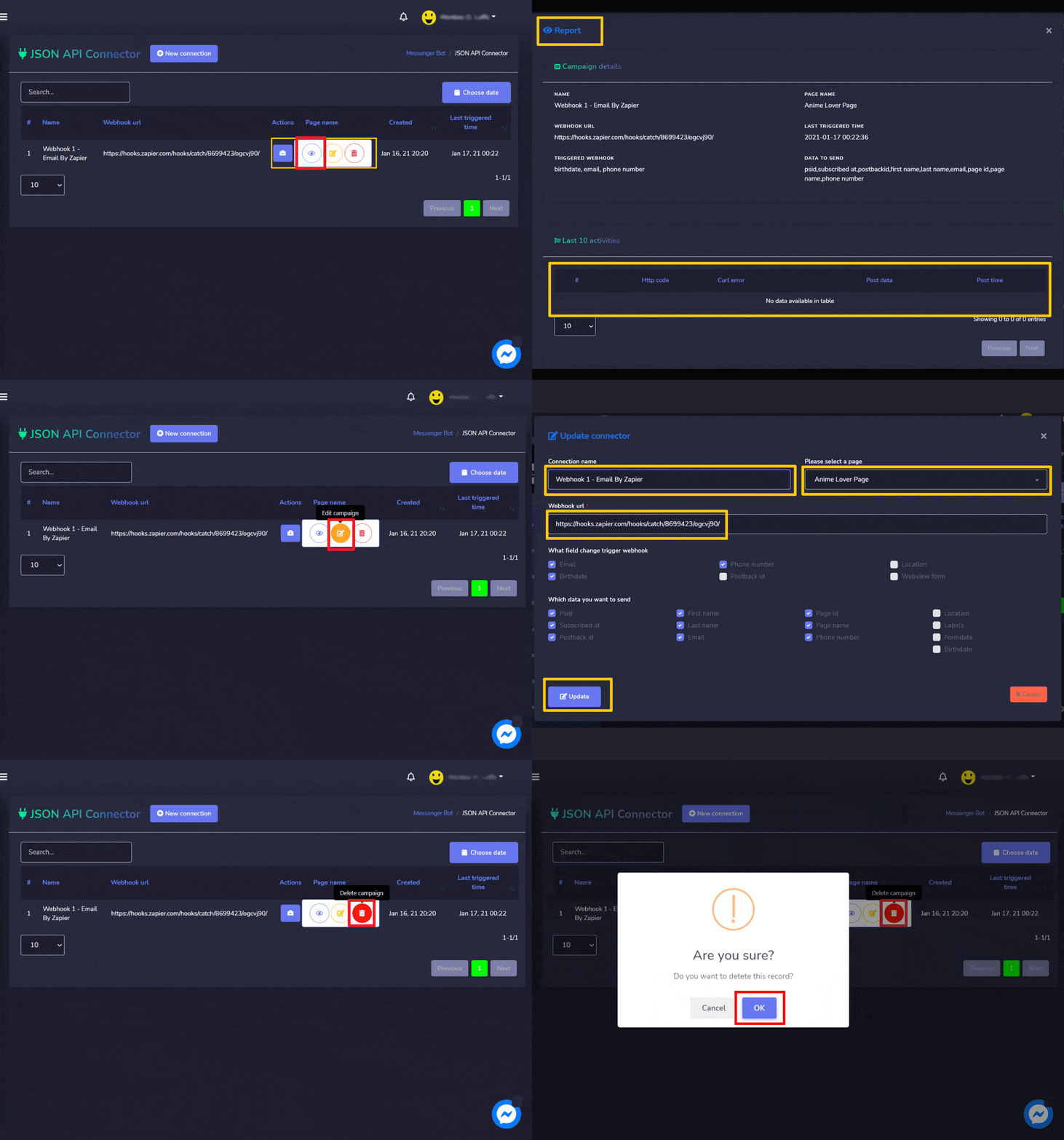
 tùy chọn bên cạnh URL mà bạn muốn thực hiện hành động. Các hành động có thể thực hiện bao gồm:
- Xem báo cáo bằng cách chọn
 .
. - Chỉnh sửa chiến dịch
- Xóa bản ghi
Tạo Kết Nối
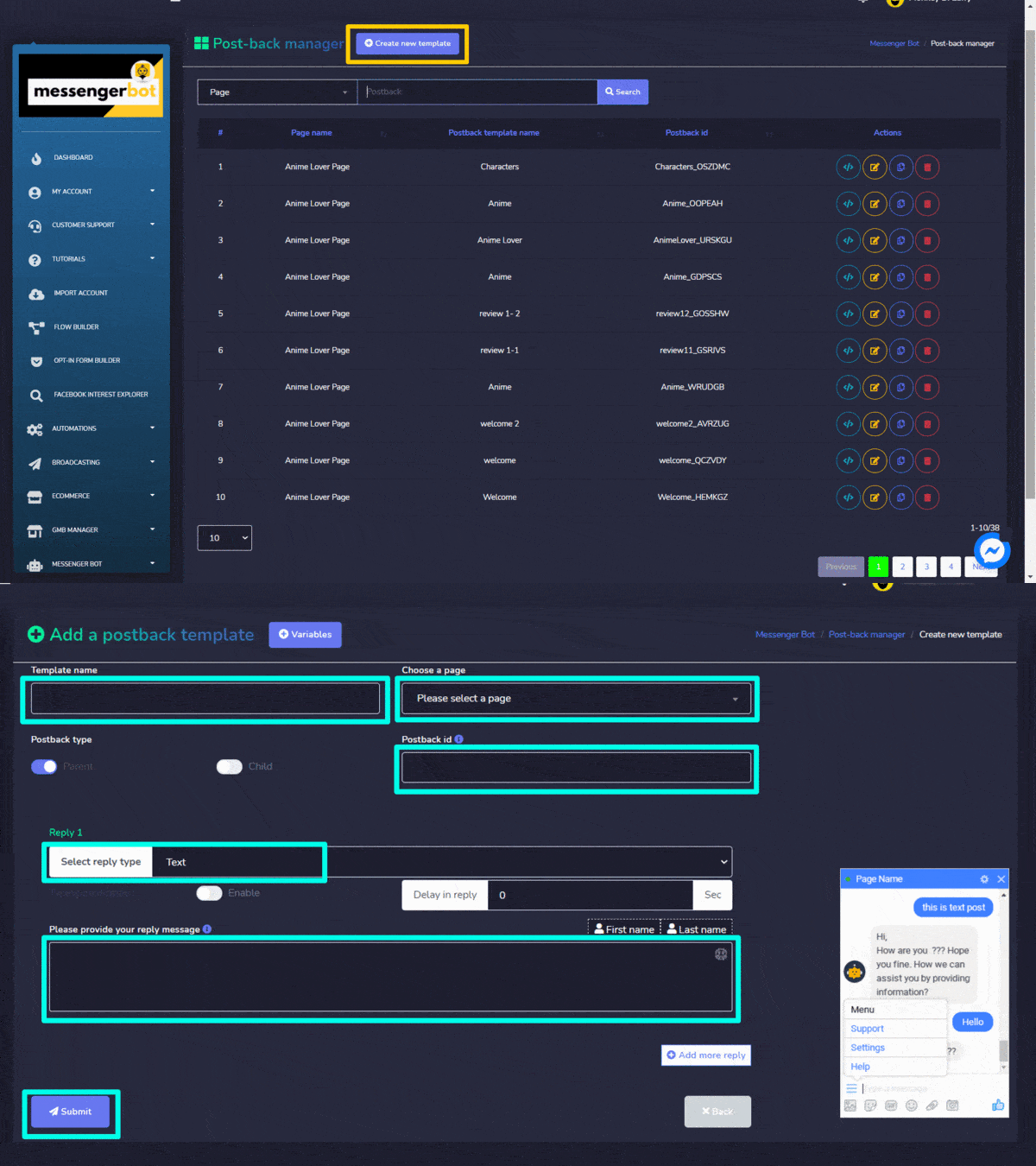
Bạn có thể tạo một kết nối mới bằng cách làm theo các bước dưới đây:
- Chọn
 từ góc trên bên phải của màn hình.
 - Cung cấp Tên và chọn trang mà bạn muốn thêm kết nối.
- Nhập vào URL webhook trong trường.
- Đánh dấu các ô kiểm bên cạnh trường mà bạn muốn thay đổi webhook kích hoạt.
- Đánh dấu các ô kiểm bên cạnh trường mà bạn muốn gửi dữ liệu.
- Chọn Lưu để tạo một kết nối mới.
Trình tạo webform
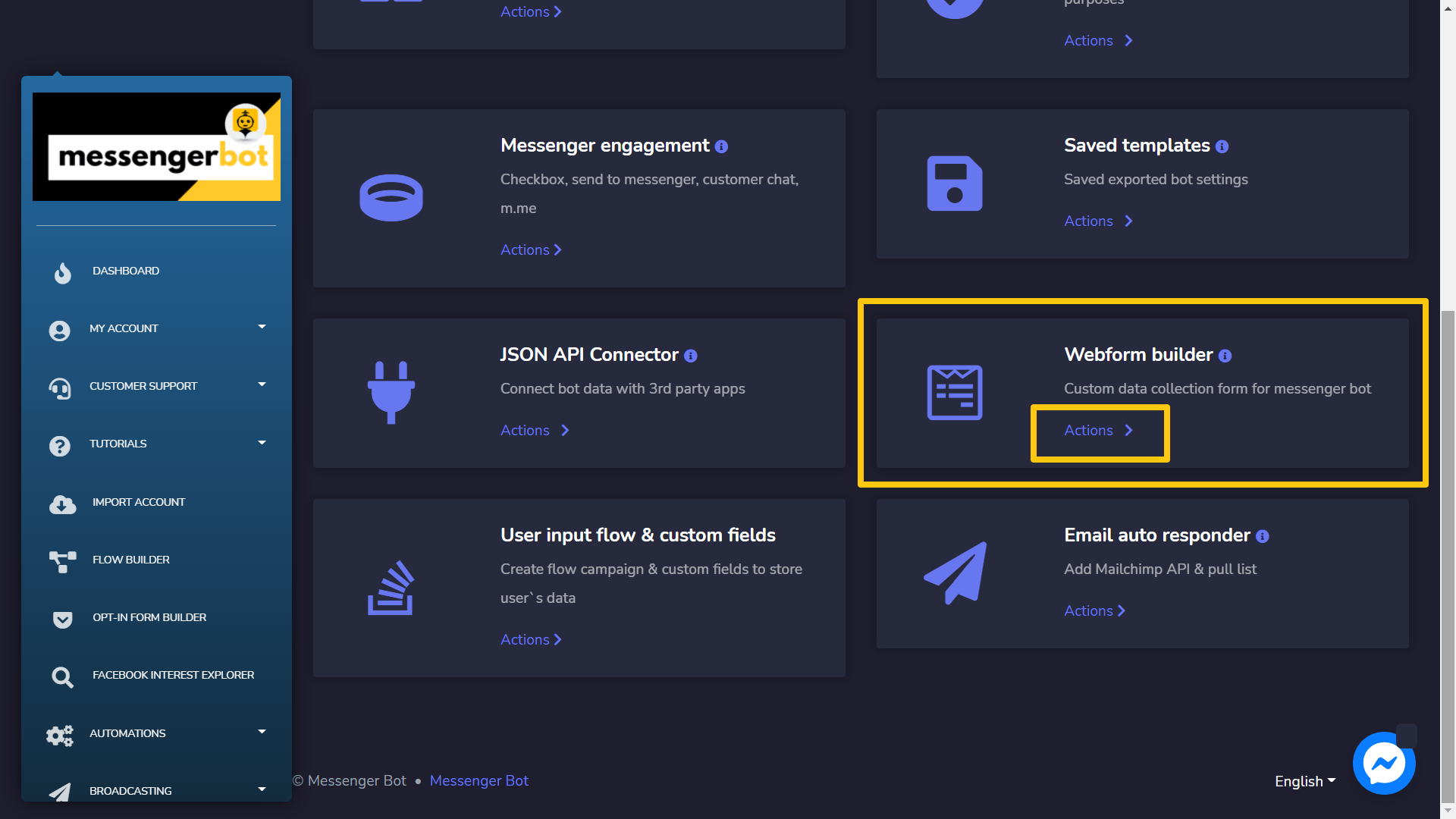
Để truy cập phần xây dựng webform, hãy chọn Trình tạo webform, sau đó chọn Hành động từ Bot Messenger màn hình.
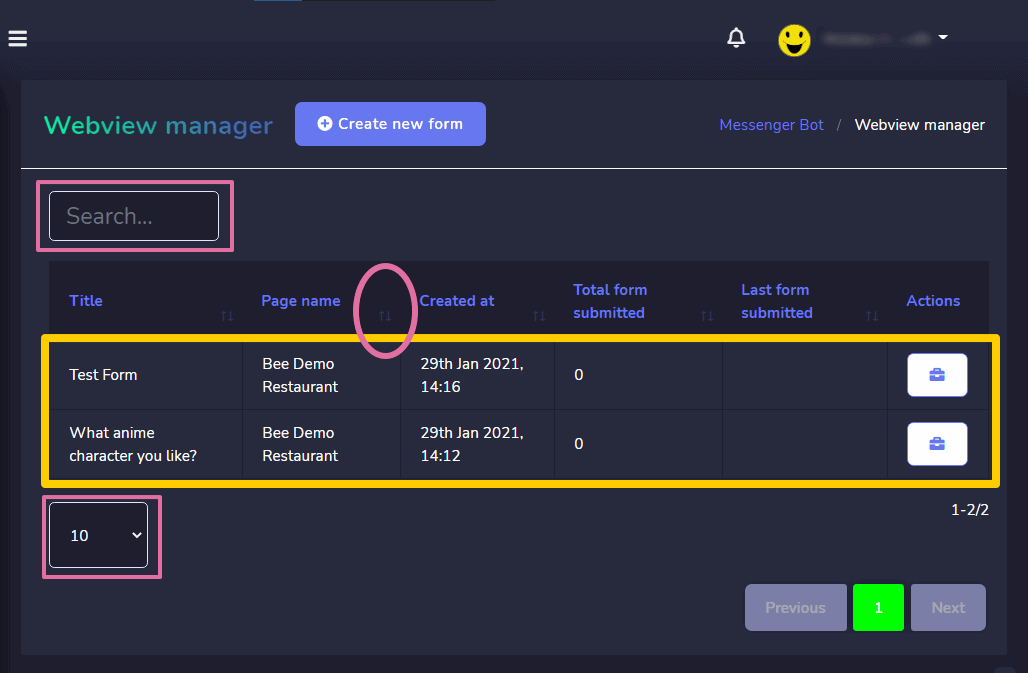
Màn hình quản lý Webview bao gồm danh sách các trang, bạn có thể tìm kiếm một trang cụ thể bằng cách sử dụng thanh tìm kiếm. Bạn có thể điều chỉnh số lượng số lượng trang để hiển thị trên mỗi trang. Bạn cũng có thể sắp xếp chúng theo thứ tự thứ tự tăng dần hoặc giảm dần bằng cách chọn các mũi tên từ tiêu đề.
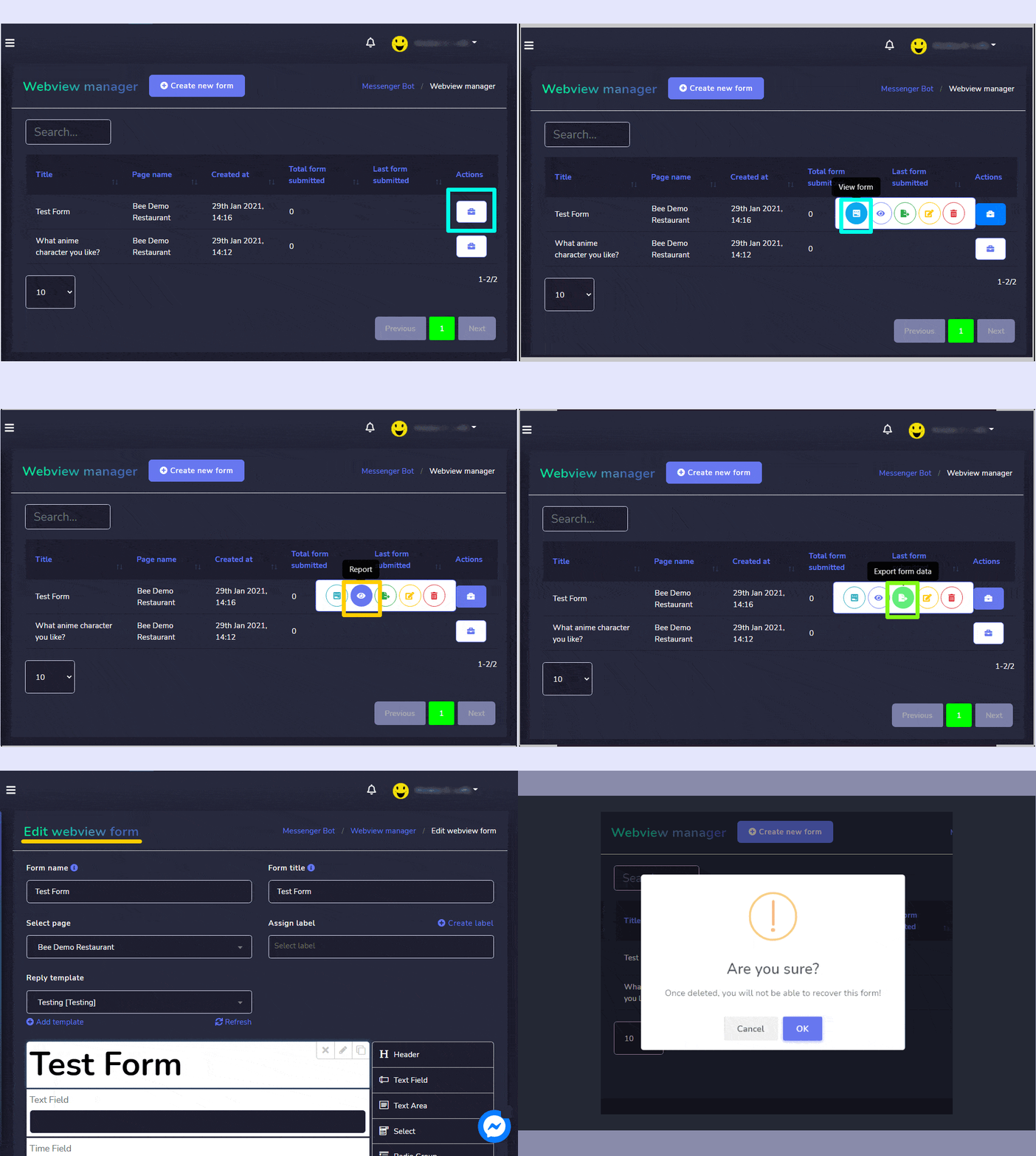
tùy chọn đối với trang mà bạn muốn thực hiện các hành động.
Các hành động sau đây có thể được thực hiện:
- Xem biểu mẫu bằng cách chọn
 .
. - Xem báo cáo bằng cách chọn
 .
. - Xuất dữ liệu từ biểu mẫu bằng cách chọn
 .
. - Chỉnh sửa biểu mẫu
- Xóa biểu mẫu
Các phần tử biểu mẫu
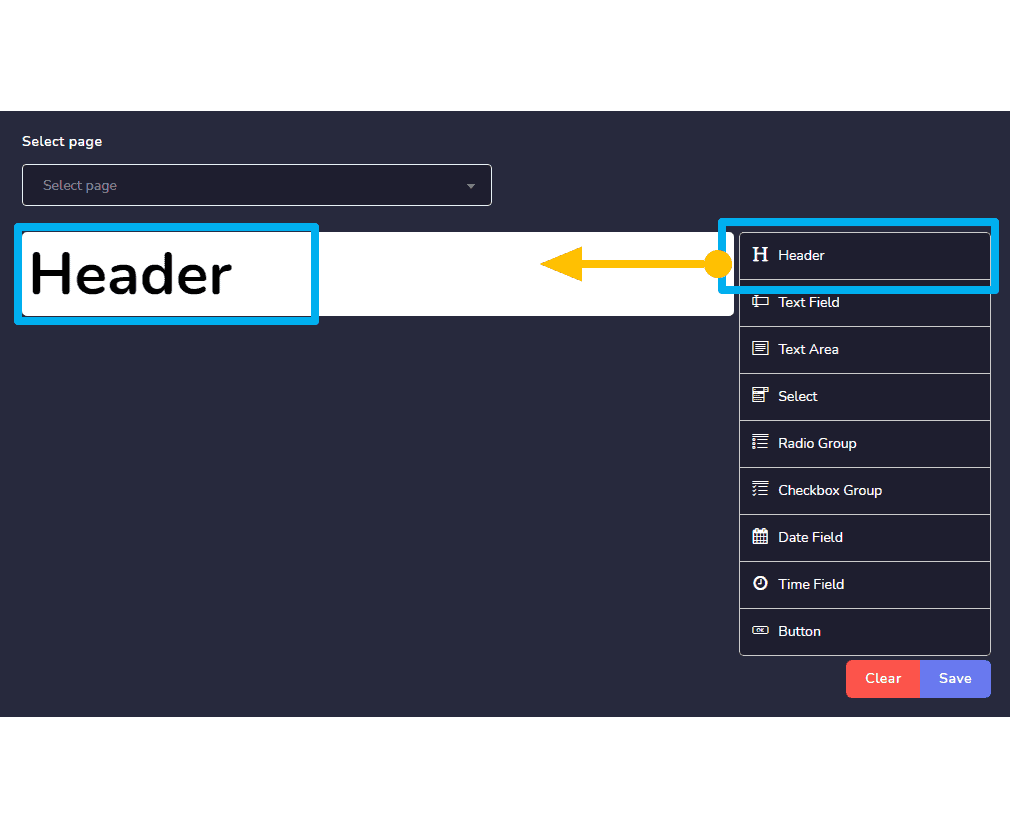
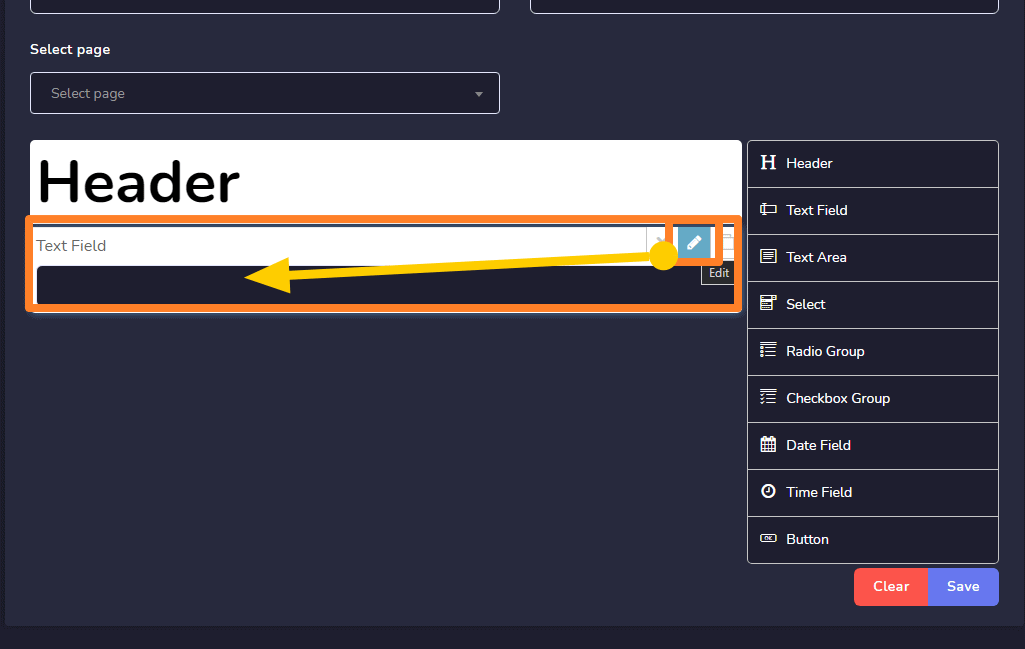
Để tạo một webform bằng cách kéo và thả các phần tử từ bên phải vào canvas bên trái. Bạn có thể thêm nhiều thành phần như bạn muốn vào biểu mẫu. Bạn có thể đổi tên các thành phần này. Để làm điều này, bạn có bộ các phần tử sau:
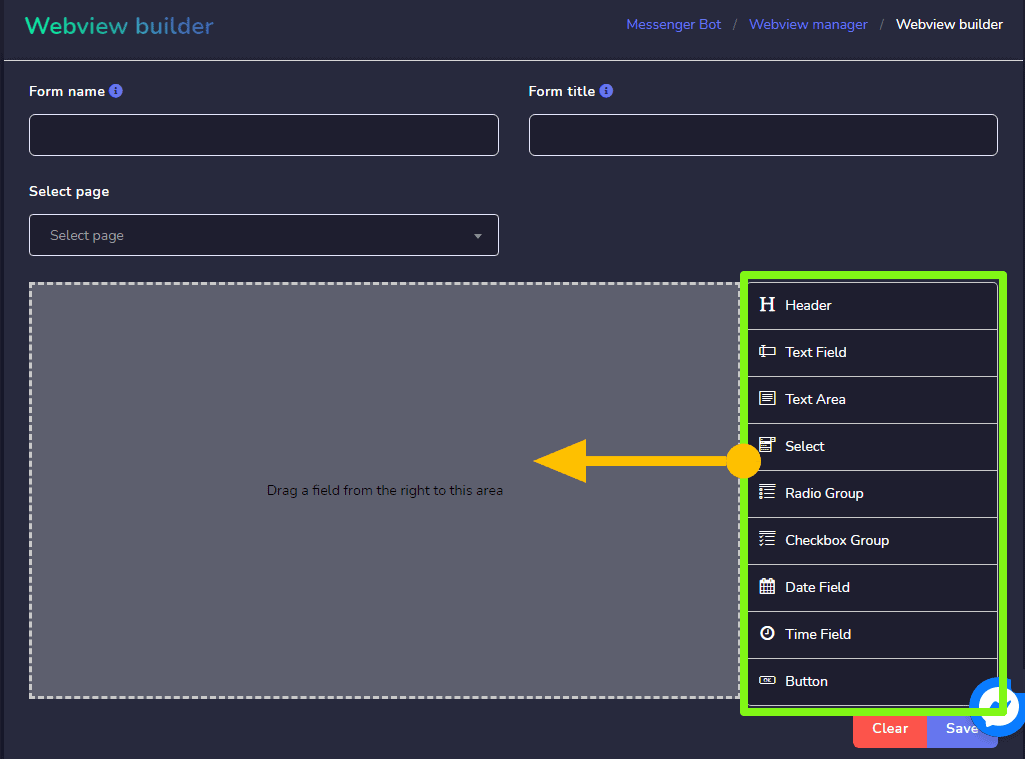
- Tiêu đề: Tại đây bạn có thể viết tiêu đề/chương trình của biểu mẫu
- Trường văn bản: Bạn có thể thêm và chỉnh sửa văn bản từ trường này.
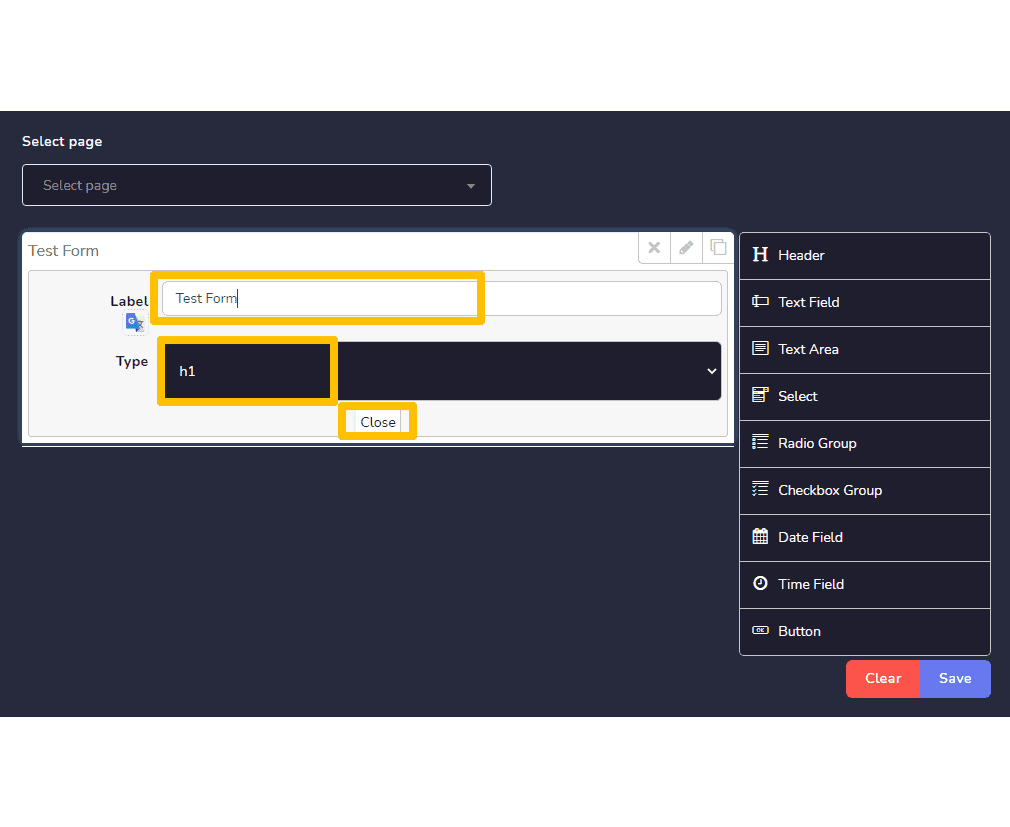
- Khu vực văn bản: Bạn có thể thêm và chỉnh sửa văn bản từ khu vực này.
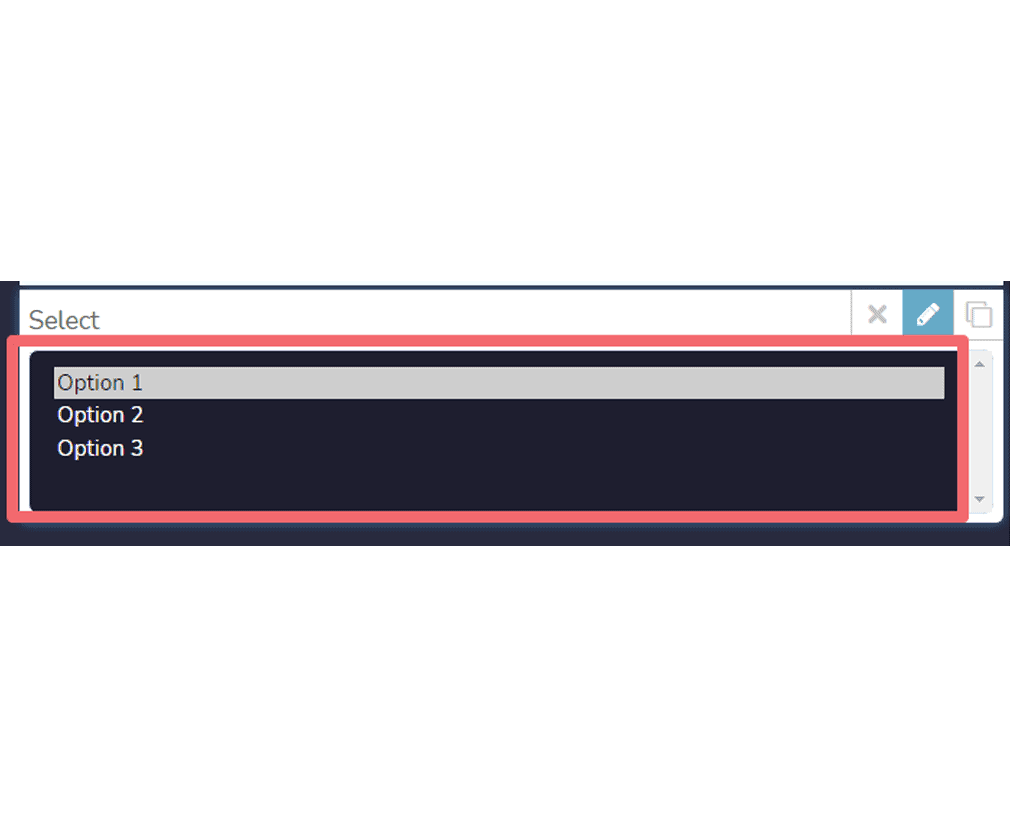
- Chọn: Bạn có thể thêm một menu thả xuống bằng cách sử dụng tùy chọn chọn này. Nó sẽ có nhiều tùy chọn. Trong biểu mẫu, người dùng có thể chọn một tùy chọn.
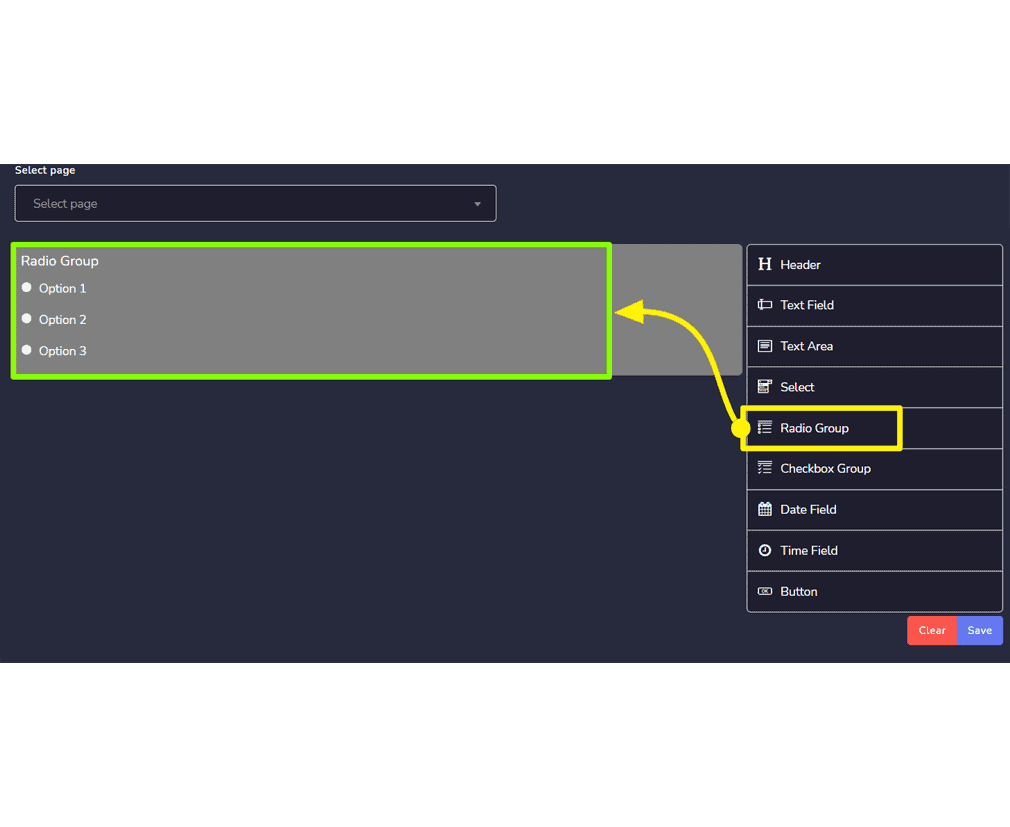
- Nhóm radio: Nó sẽ có nhiều nút radio, trong biểu mẫu người dùng có thể chọn một.
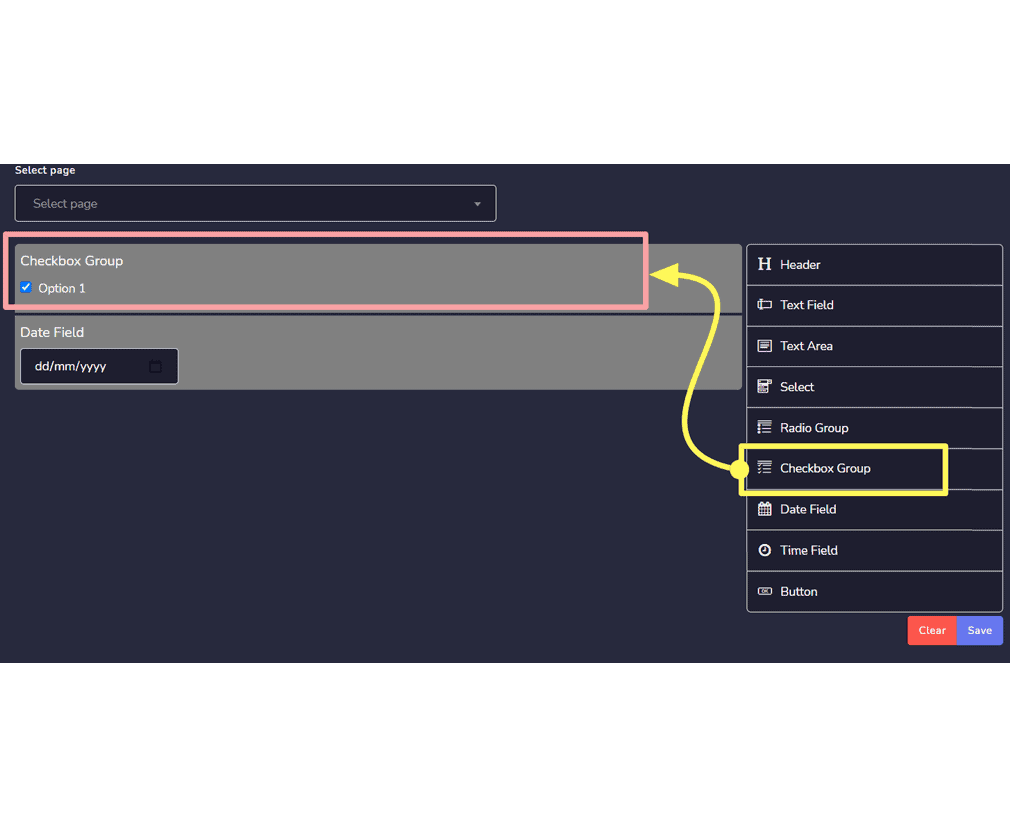
- Nhóm checkbox: Nó sẽ có nhiều ô checkbox, trong đó người dùng có thể chọn một.
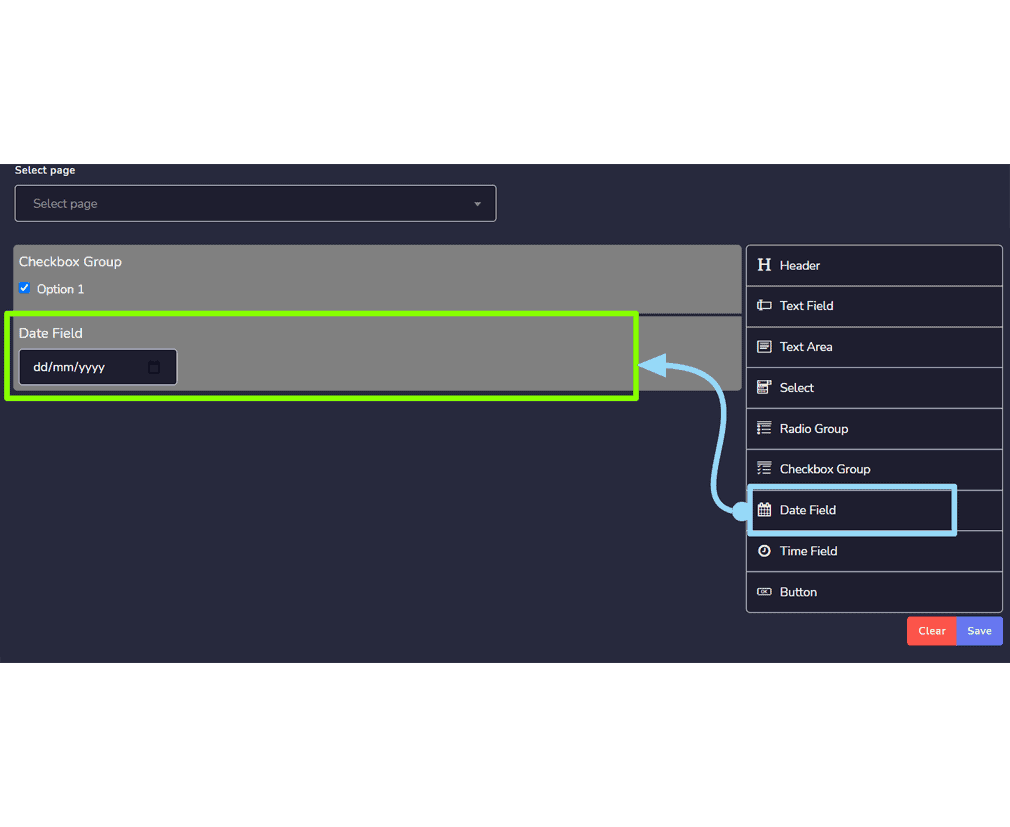
- Trường ngày: Nó sẽ có trường mm/dd/yy.
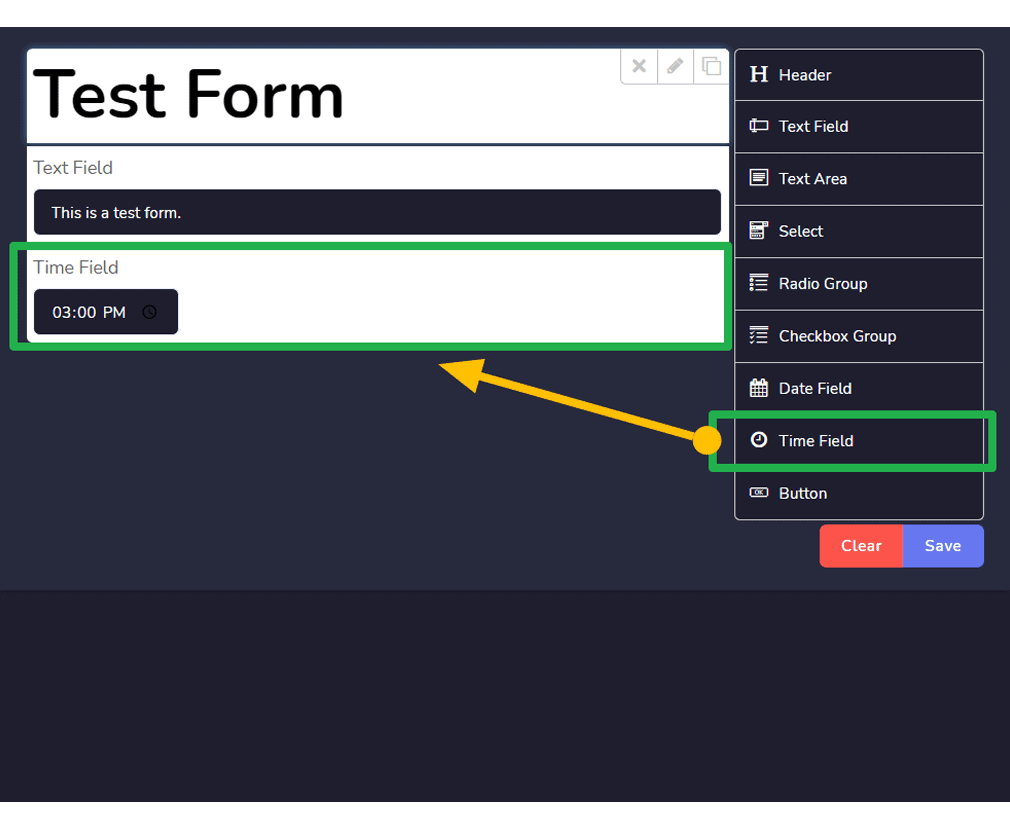
- Trường giờ: Nó sẽ có trường –:– — để người dùng nhập thời gian.
- Nút: Đó là một ô có thể nhấp vào và hoạt động theo hành động.
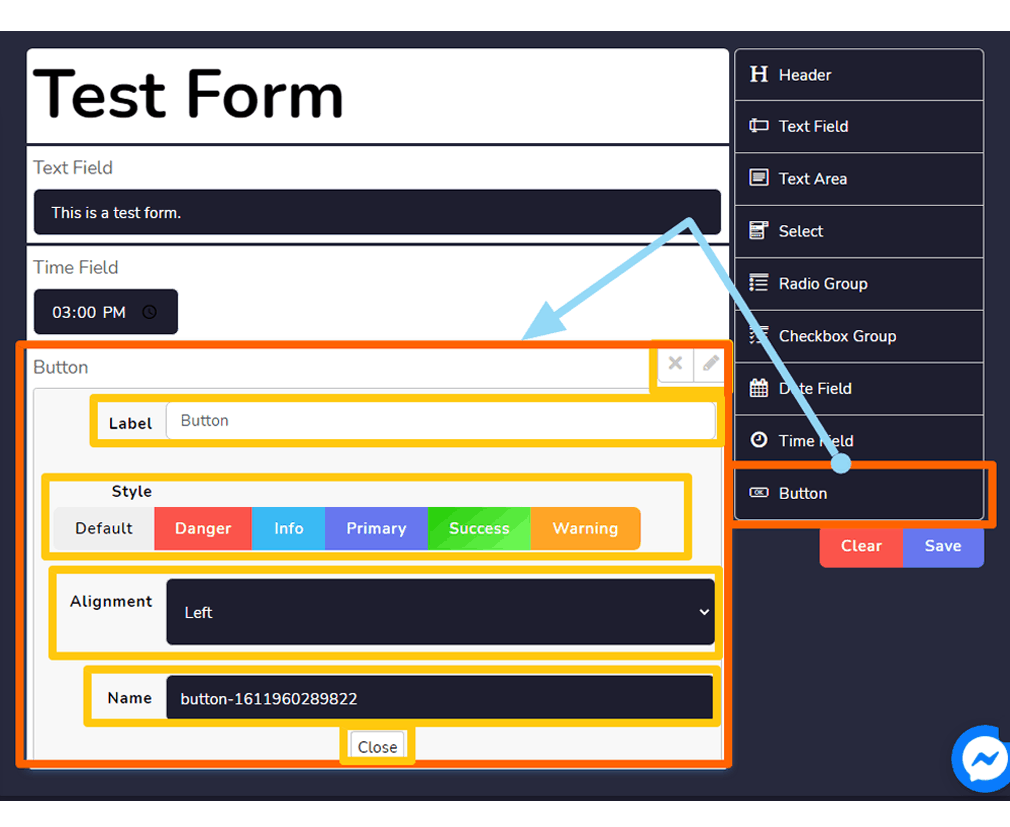
Tạo biểu mẫu mới
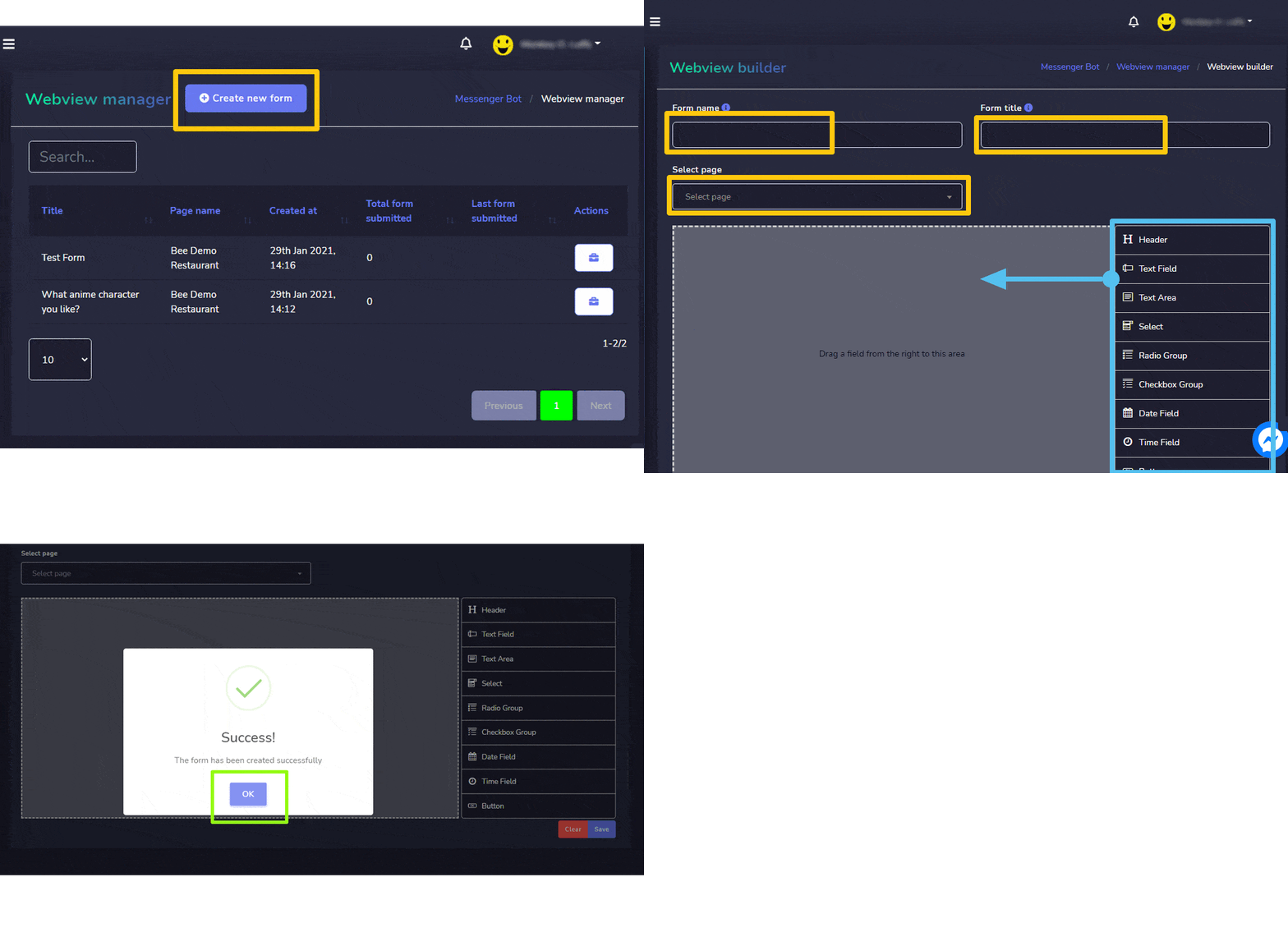
Bạn có thể tạo một biểu mẫu mới bằng cách làm theo các bước dưới đây:
- Chọn
 từ góc trên bên phải của màn hình.
 - Cung cấp Biểu mẫu tên và Tiêu đề biểu mẫu cho mẫu mới của bạn.
- Chọn trang mà bạn muốn tạo mẫu.
- Kéo và thả các trường bạn muốn vào mẫu như đã mô tả trong các phần tử Webform.
- Chọn Lưu để tạo một mẫu mới.
| Lưu ý: | |
| · Bắt buộc phải chọn trường nút khi tạo mẫu mới. | |
Trả lời tự động qua email
Để truy cập vào phần phản hồi tự động qua email, hãy chọn Trả lời tự động qua email, sau đó chọn Hành động từ Bot Messenger màn hình.
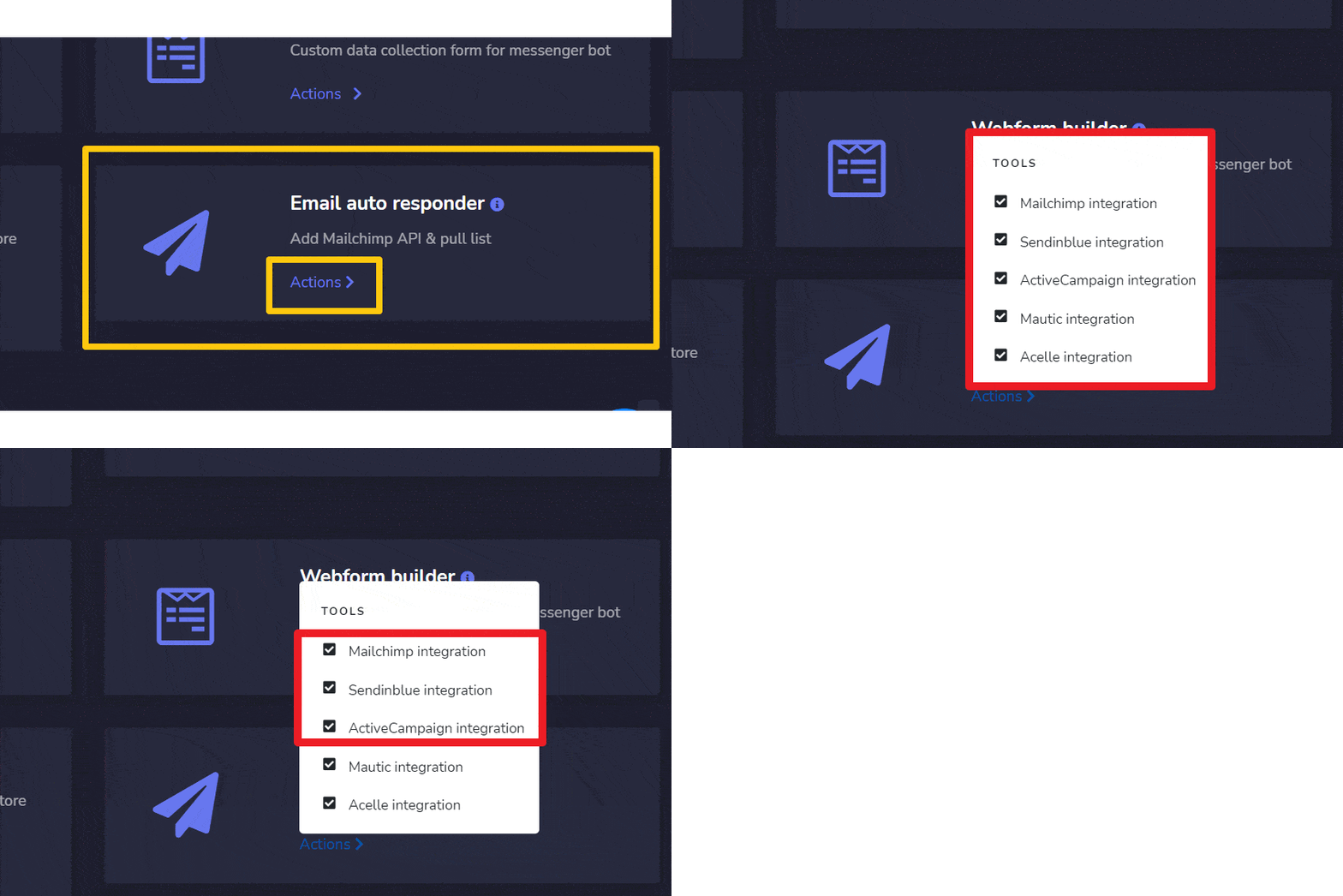
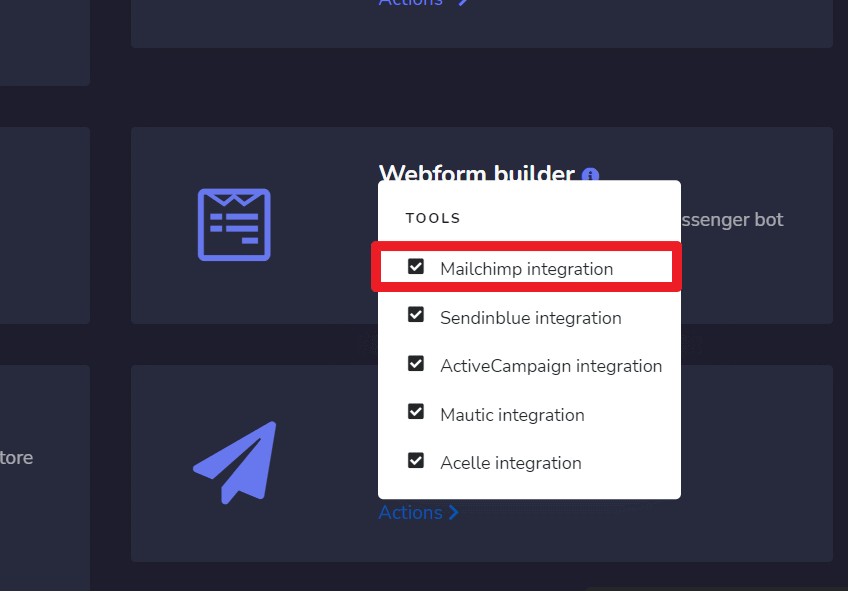
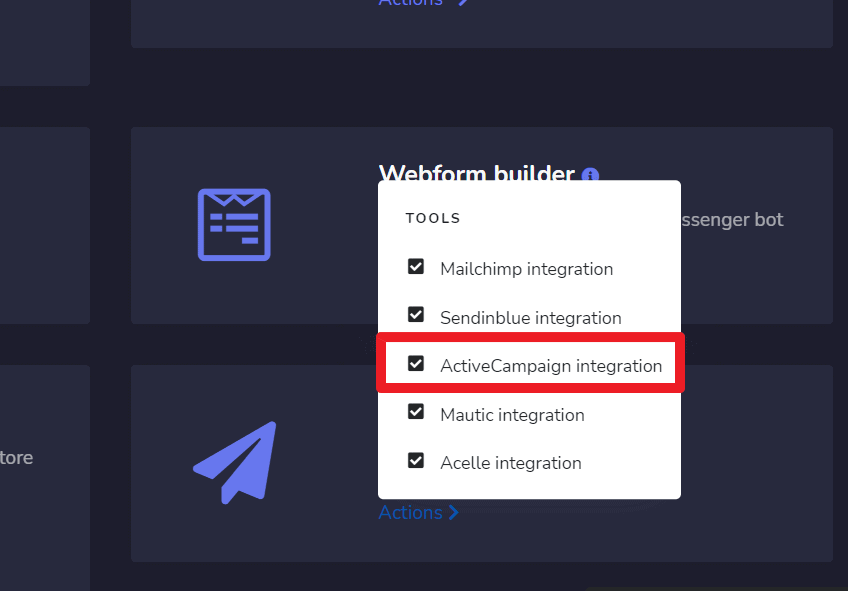
Một menu thả xuống chứa năm tùy chọn khác nhau sẽ xuất hiện trên màn hình:
- Tích hợp Mailchimp
- Tích hợp Sendin Blue
- Tích hợp Activecampaign
- Tích hợp Mautic
- Tích hợp Acelle
Nhưng trên trang này, chúng tôi sẽ cho bạn thấy 3 tùy chọn đầu tiên.
|
Lưu ý: |
|
|
· Bắt buộc phải có tài khoản trong cả ba tùy chọn để thực hiện tích hợp. |
|
Tích hợp Mailchimp
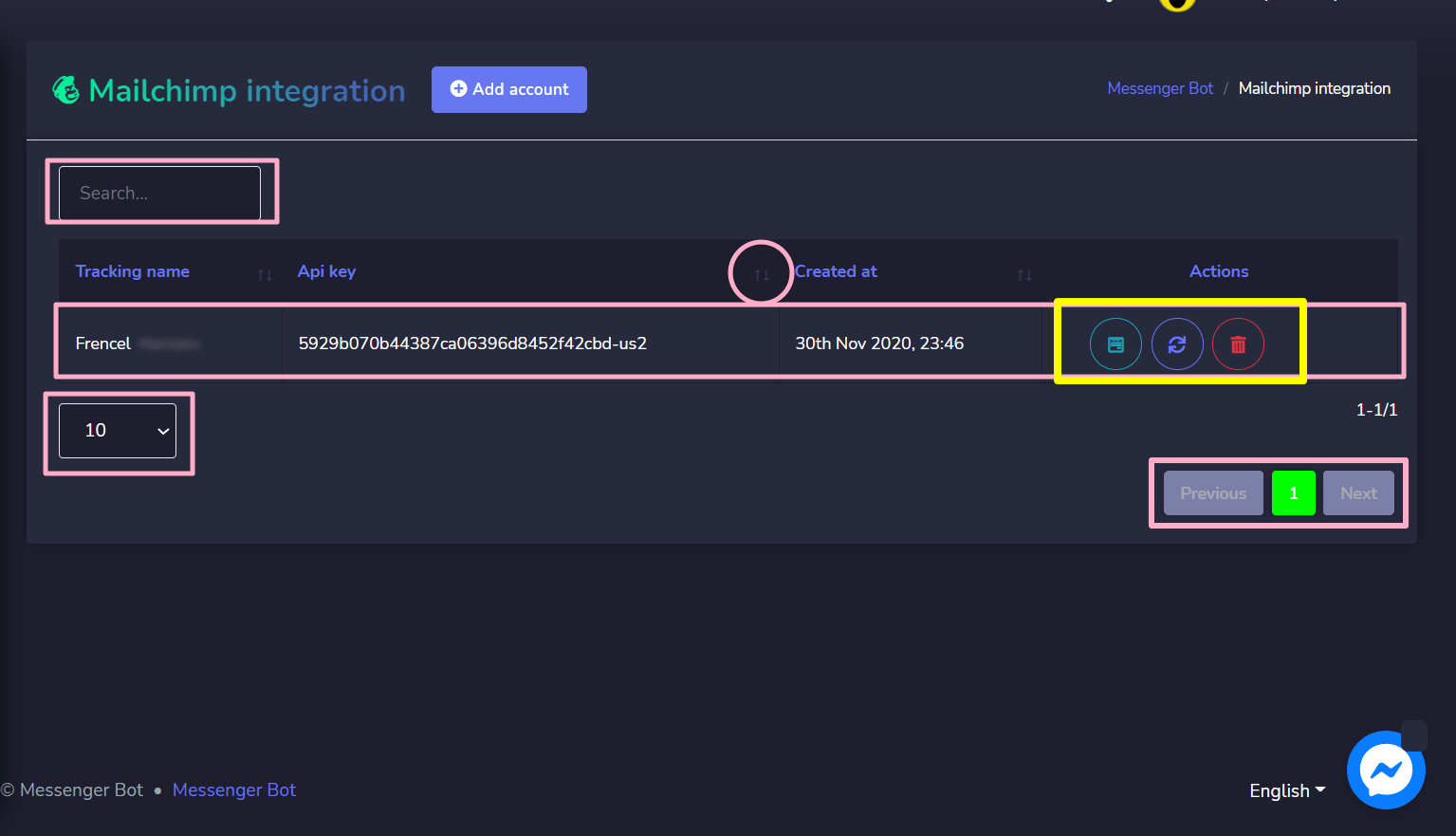
Màn hình tích hợp Mailchimp bao gồm API Keys, bạn có thể tìm kiếm một tên theo dõi cụ thể bằng cách sử dụng thanh tìm kiếm. Bạn có thể điều chỉnh số lượng mẫu các tên để được hiển thị trên mỗi trang. Bạn cũng có thể sắp xếp chúng theo thứ tự thứ tự tăng dần hoặc giảm dần bằng cách chọn các mũi tên từ tiêu đề.
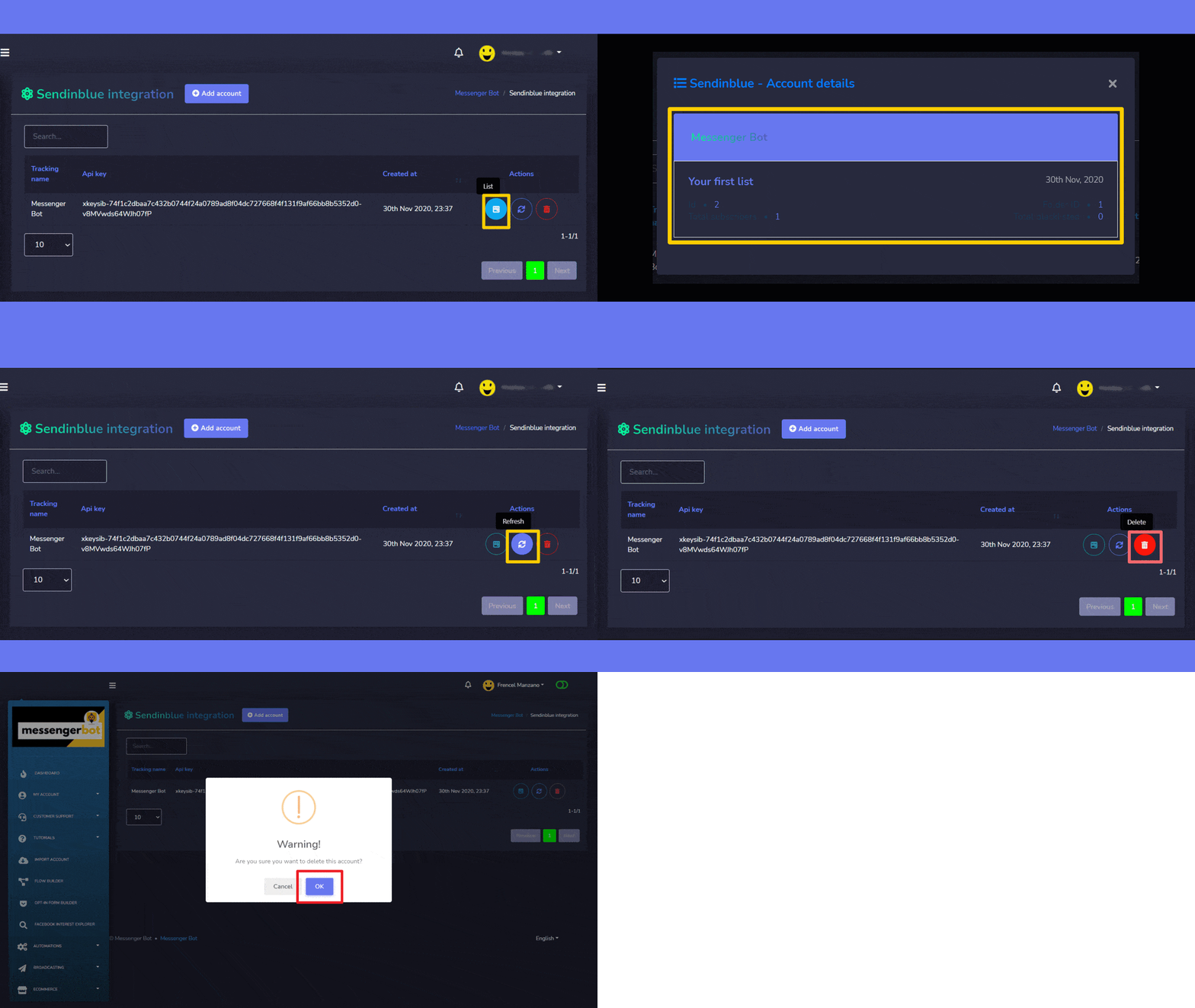
- Xem danh sách bằng cách chọn .
- Làm mới danh sách bằng cách chọn
 .
. - Xóa tài khoản
Thêm tài khoản
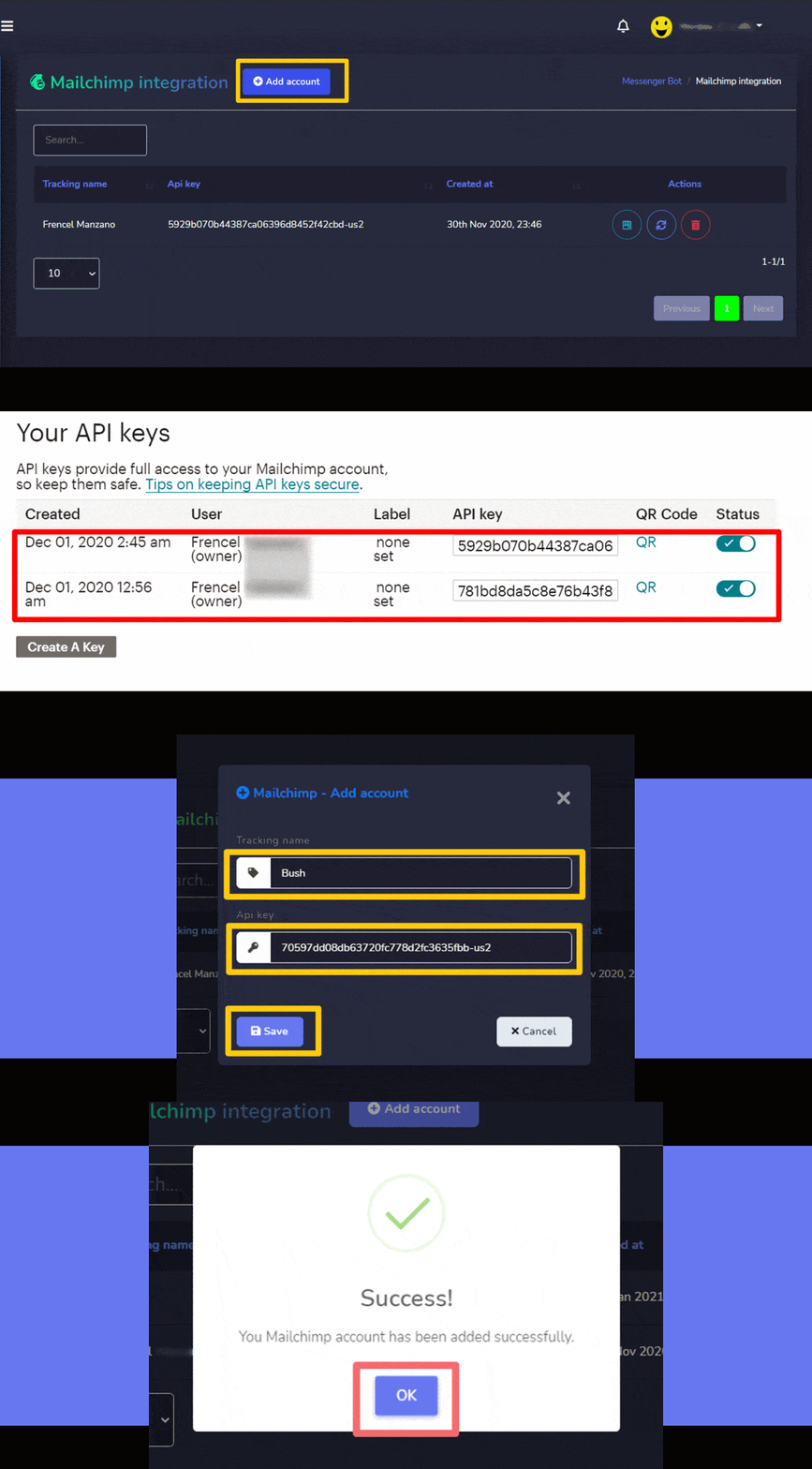
Bạn có thể thêm một tài khoản bằng cách làm theo các bước dưới đây:
- Chọn
 từ góc trên bên phải của màn hình.
 - Cung cấp Tên theo dõi cho danh sách của bạn.
- Cung cấp khóa API được tạo từ tài khoản Mailchimp.
- Chọn Lưu để thêm tài khoản mới.
Tích hợp Sendin Blue
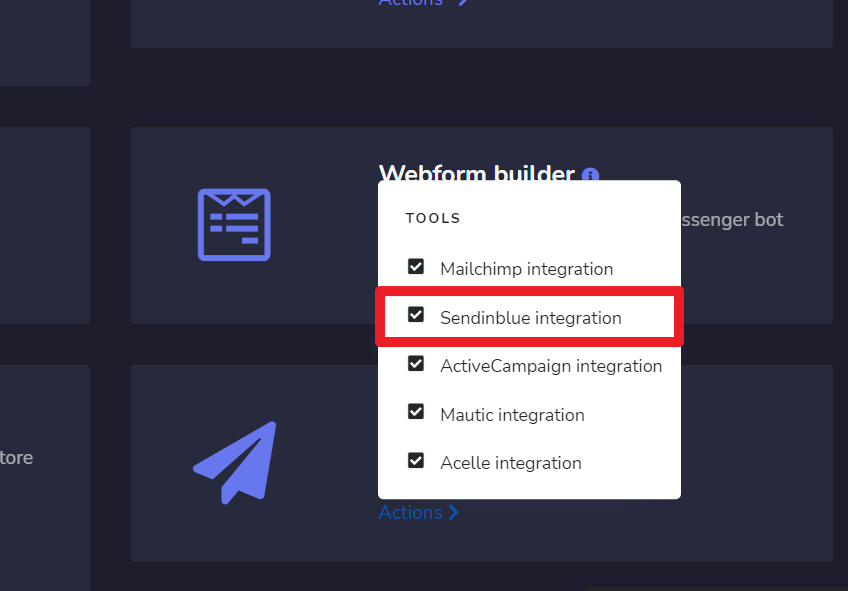
tích hợp Sendinblue màn hình bao gồm API Keys, bạn có thể tìm kiếm một tên theo dõi cụ thể bằng cách sử dụng thanh tìm kiếm. Bạn có thể điều chỉnh số lượng mẫu các tên để được hiển thị trên mỗi trang. Bạn cũng có thể sắp xếp chúng theo thứ tự thứ tự tăng dần hoặc giảm dần bằng cách chọn các mũi tên từ tiêu đề.
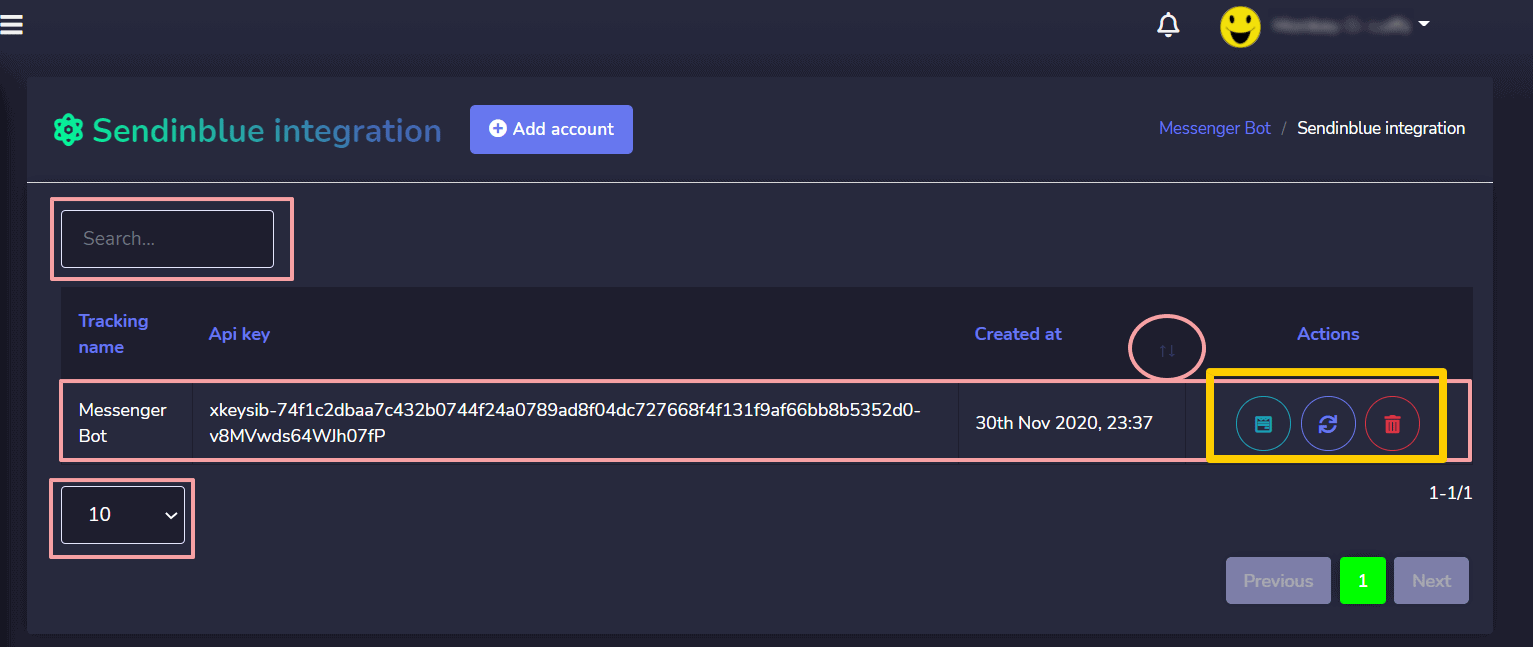
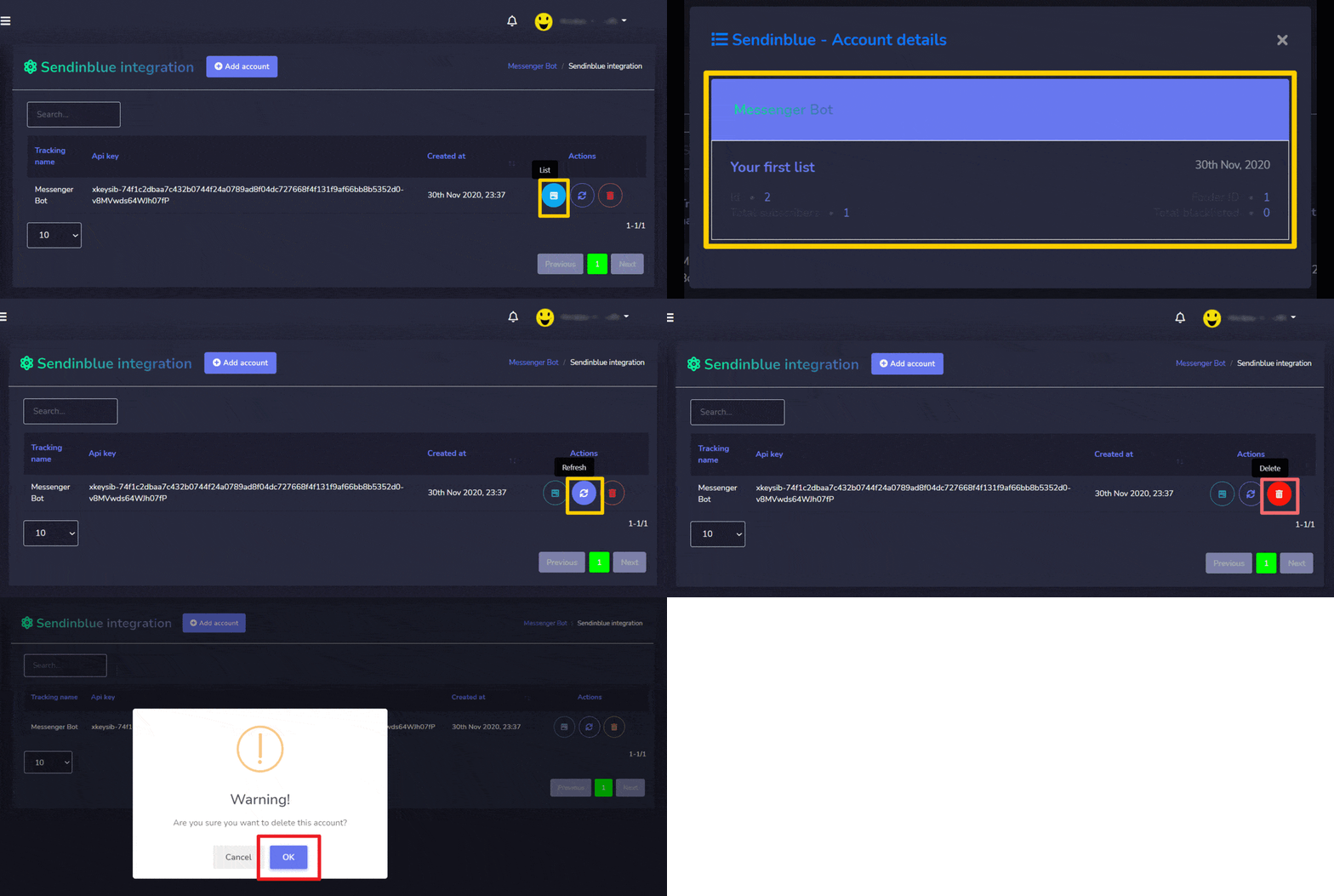
- Xem danh sách bằng cách chọn .
- Làm mới danh sách bằng cách chọn .
- Xóa tài khoản
Thêm tài khoản
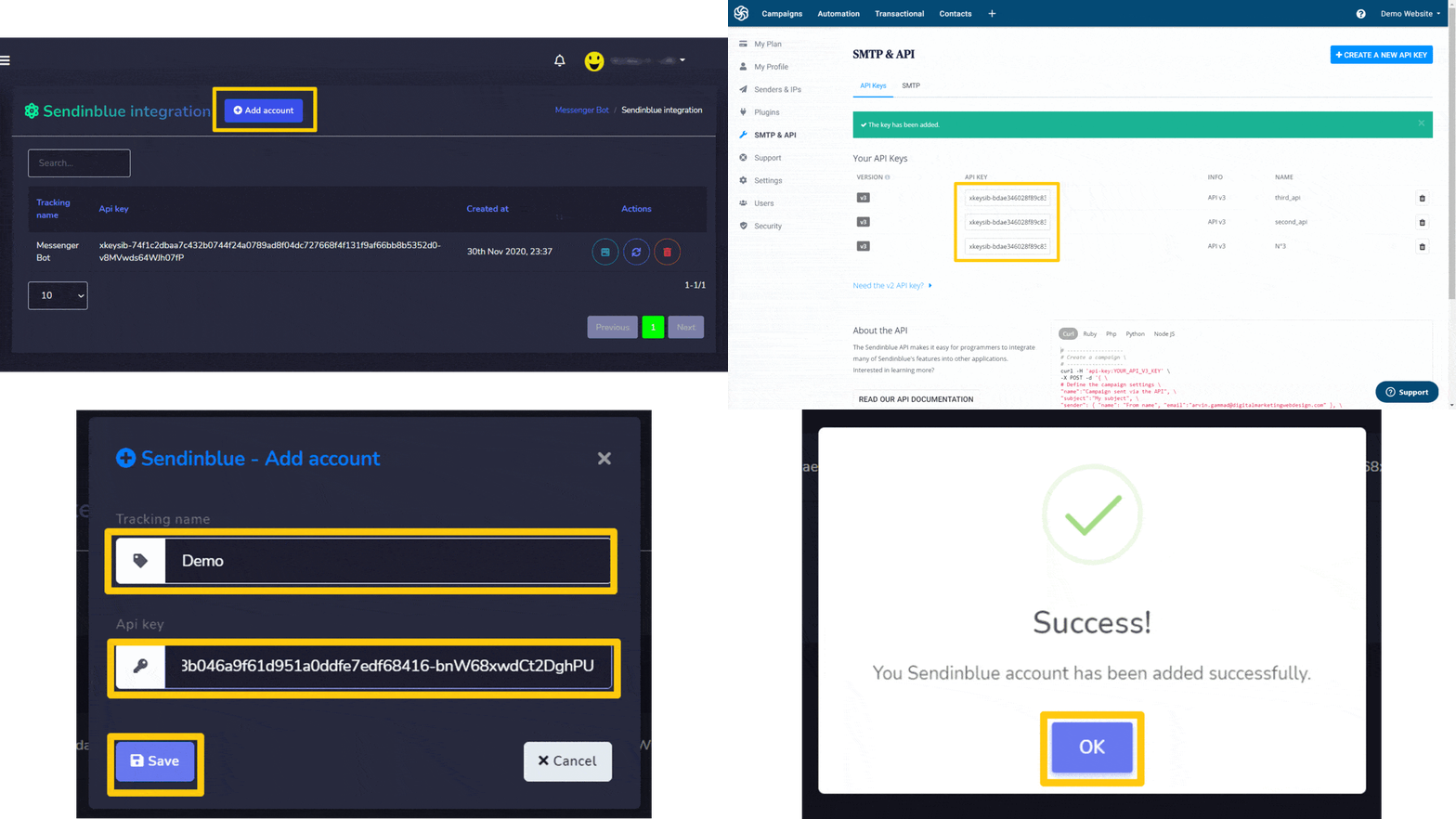
Bạn có thể thêm một tài khoản bằng cách làm theo các bước dưới đây:
- Chọn từ góc trên bên phải của màn hình.
- Cung cấp Tên theo dõi cho danh sách của bạn.
- Cung cấp khóa API được tạo từ tài khoản Sendinblue.
- Chọn Lưu để thêm tài khoản mới.
Tích hợp Activecampaign
Tích hợp Activecampaign màn hình bao gồm các API Keys, bạn có thể tìm kiếm một tên theo dõi cụ thể bằng cách sử dụng thanh tìm kiếm. Bạn có thể điều chỉnh số lượng mẫu các tên để được hiển thị trên mỗi trang. Bạn cũng có thể sắp xếp chúng theo thứ tự thứ tự tăng dần hoặc giảm dần bằng cách chọn các mũi tên từ tiêu đề.
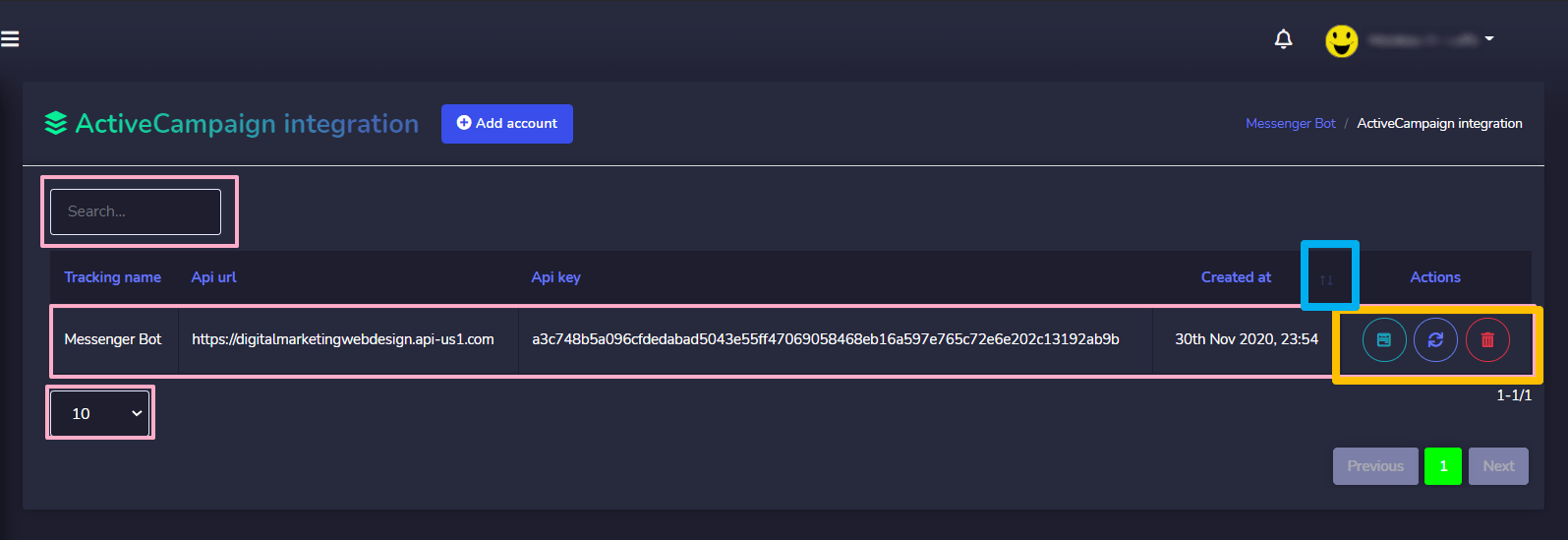
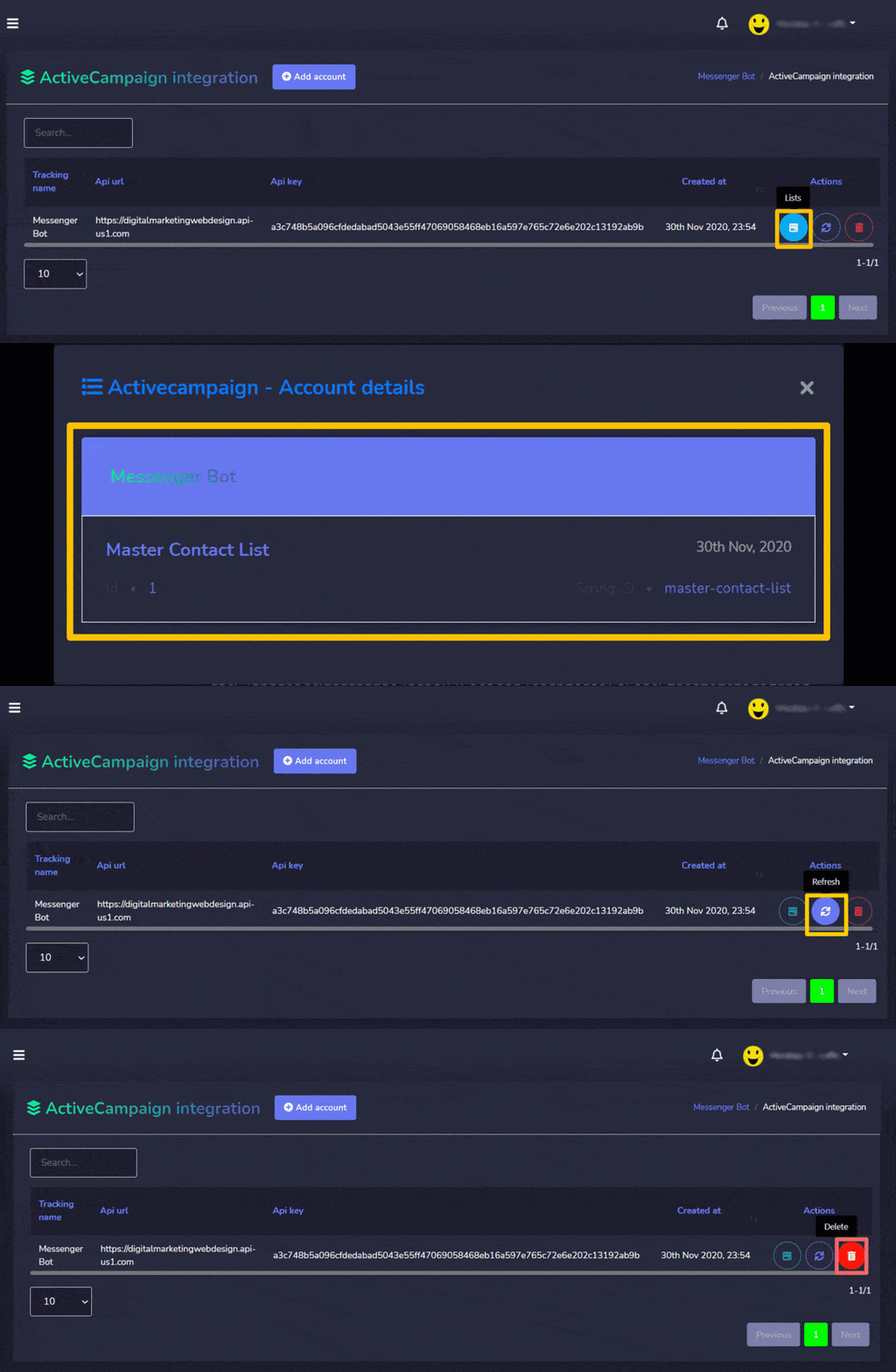
Các hành động sau đây có thể được thực hiện:
- Xem danh sách bằng cách chọn .
- Làm mới danh sách bằng cách chọn .
- Xóa tài khoản
Thêm tài khoản
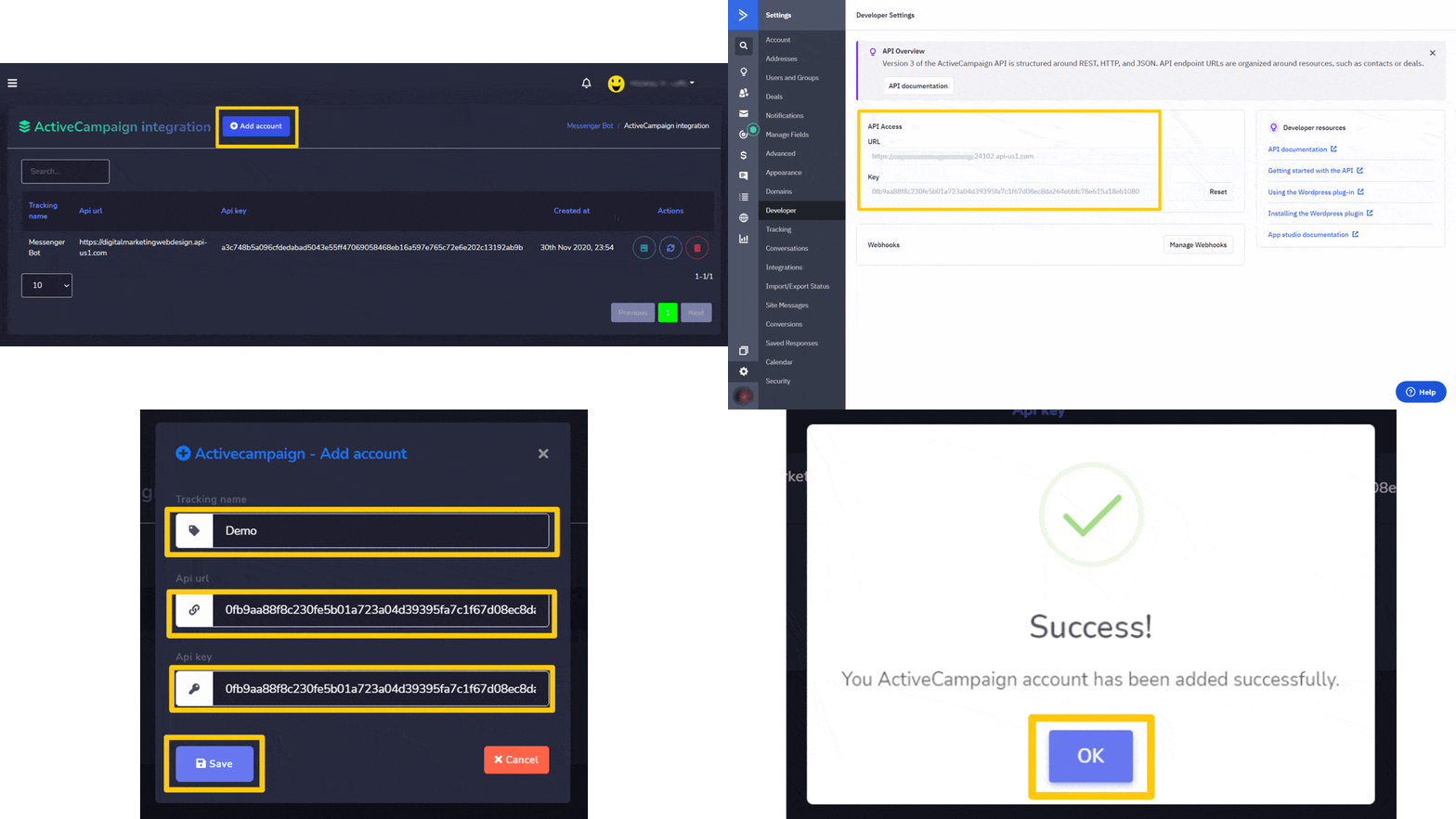
Bạn có thể thêm một tài khoản bằng cách làm theo các bước dưới đây:
- Chọn từ góc trên bên phải của màn hình.
- Cung cấp Tên theo dõi cho danh sách của bạn.
- Cung cấp URL API được tạo từ tài khoản API Activecampaign.
- Cung cấp khóa API được tạo từ tài khoản API Activecampaign.
- Chọn Lưu để thêm tài khoản mới.



 Tiếng Việt
  English
  Tagalog
  简体中文
简体中文  العربية
  हिन्दी
  Português do Brasil
  Español de México
  Français
  বাংলা
বাংলা  香港中文
香港中文  繁體中文
繁體中文  Nederlands
  Deutsch
  Bahasa Indonesia
  日本語
日本語  한국어
한국어  Polski
  Русский
  Español