

Настройки начала работы
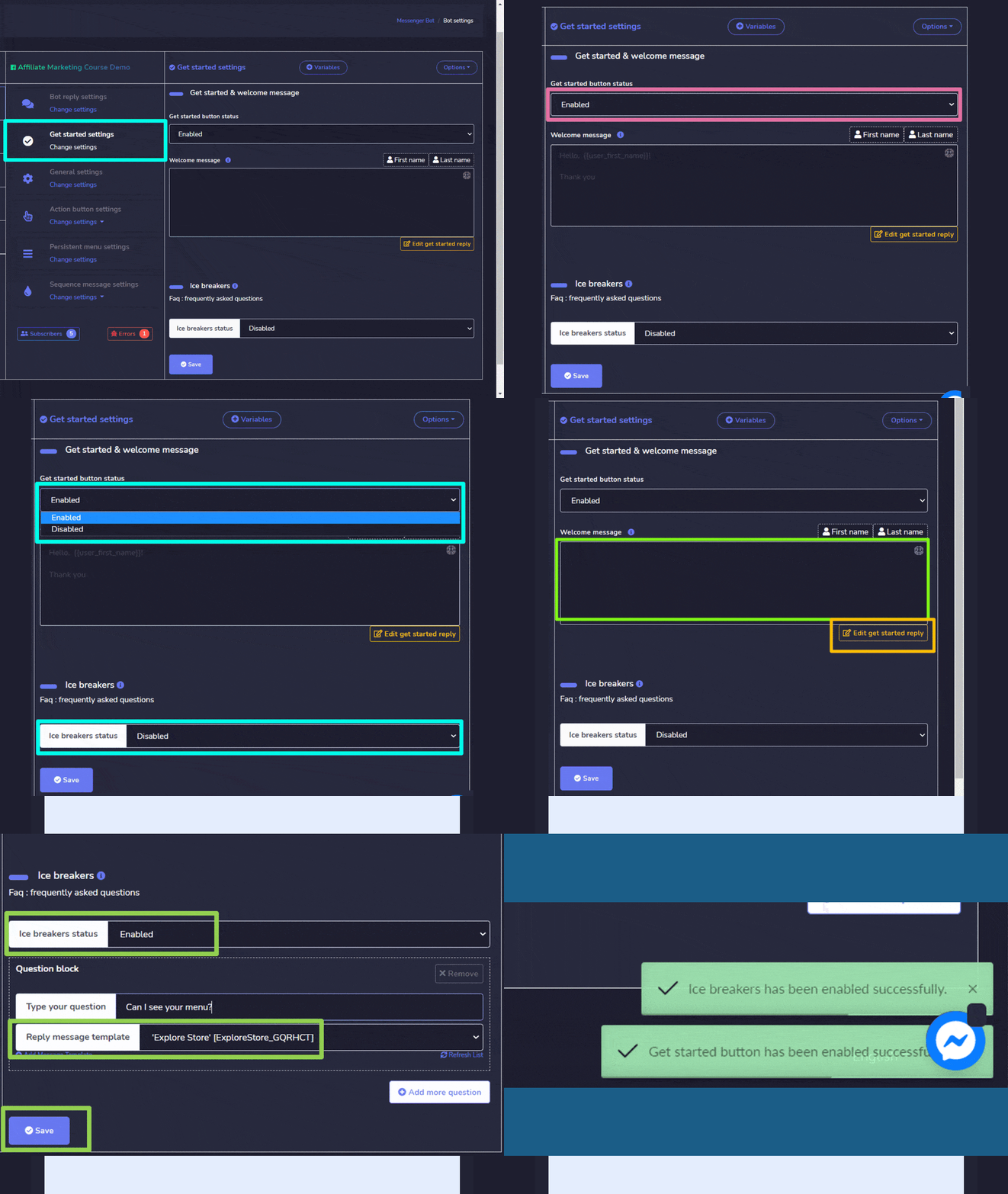
Выберите Настройки начала работы опцию из меню, затем выберите изменить настройки.
Появится экран настроек "Начать", вы можете выполнить следующие шаги, чтобы включить ваши настройки:
- Выберите ваш статус кнопки "Начать".
- Укажите Приветственное сообщение. Вы можете отредактировать ответ на ваше сообщение "Начать", выбрав Редактировать ответ на сообщение "Начать" кнопку внизу поля сообщения.
- Вы также можете предоставить часто задаваемый вопрос в Ледоколы разделе. Сначала вы изменяете его статус.
- После включения введите вопрос вместе с ответом в Блок вопроса.
- Выберите Сохранить чтобы продолжить.
Общие настройки
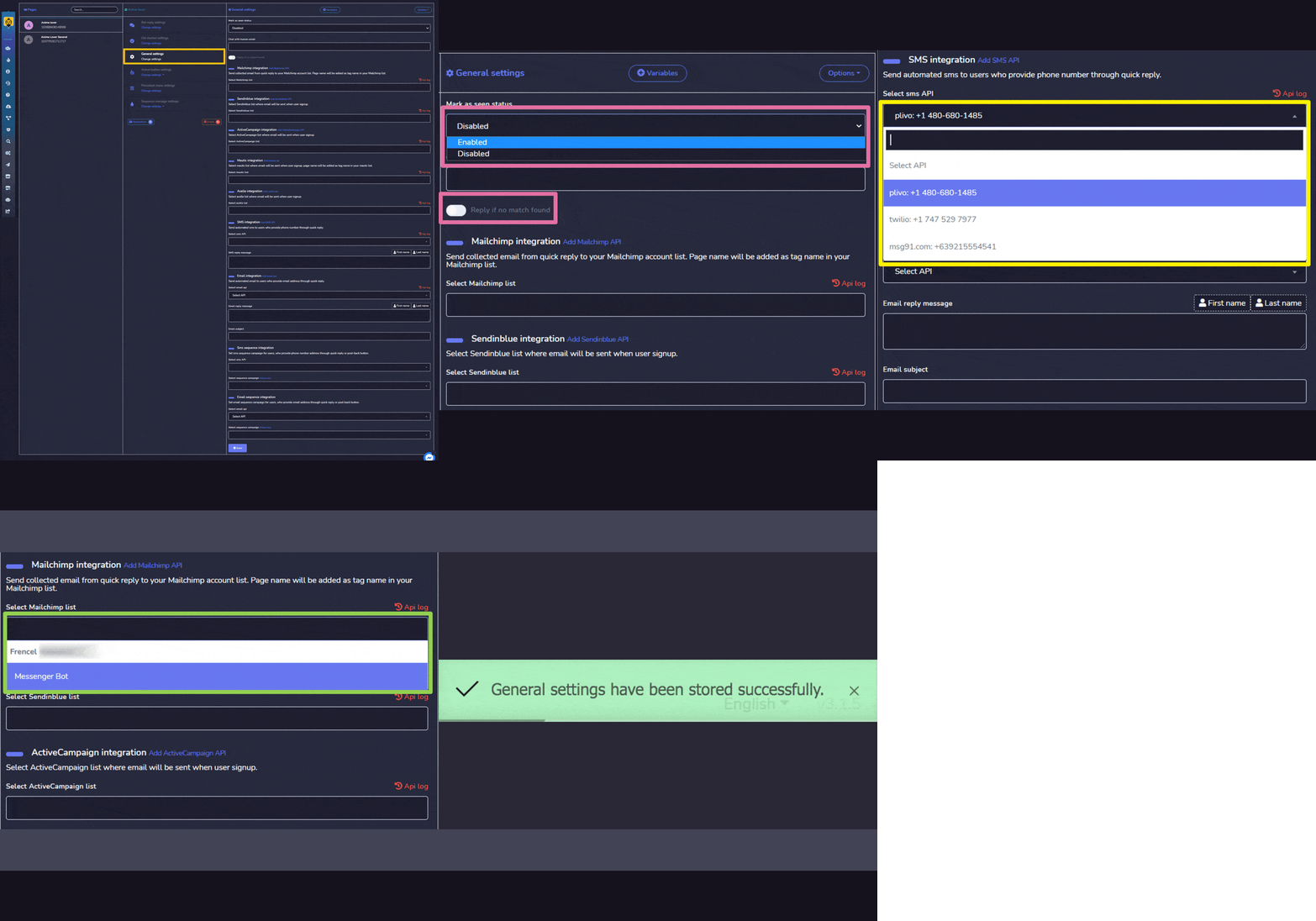
Выберите Общие настройки опцию из меню, затем выберите изменить настройки.
Появится экран общих настроек, вы можете выполнить следующие шаги, чтобы включить ваши настройки:
- Выберите ваш маркер как просмотренный статус.
- Выберите соответствующую интеграцию на основе ваших требований.
- После того как вы выберете интеграцию, например. Интеграция SMS появится выпадающее меню, выберите нужный вам вариант.
- Вы также можете добавить новый API, выбрав Новый API опцию для каждой настройки интеграции.
- Выберите Сохранить чтобы продолжить.
Настройки кнопки действия
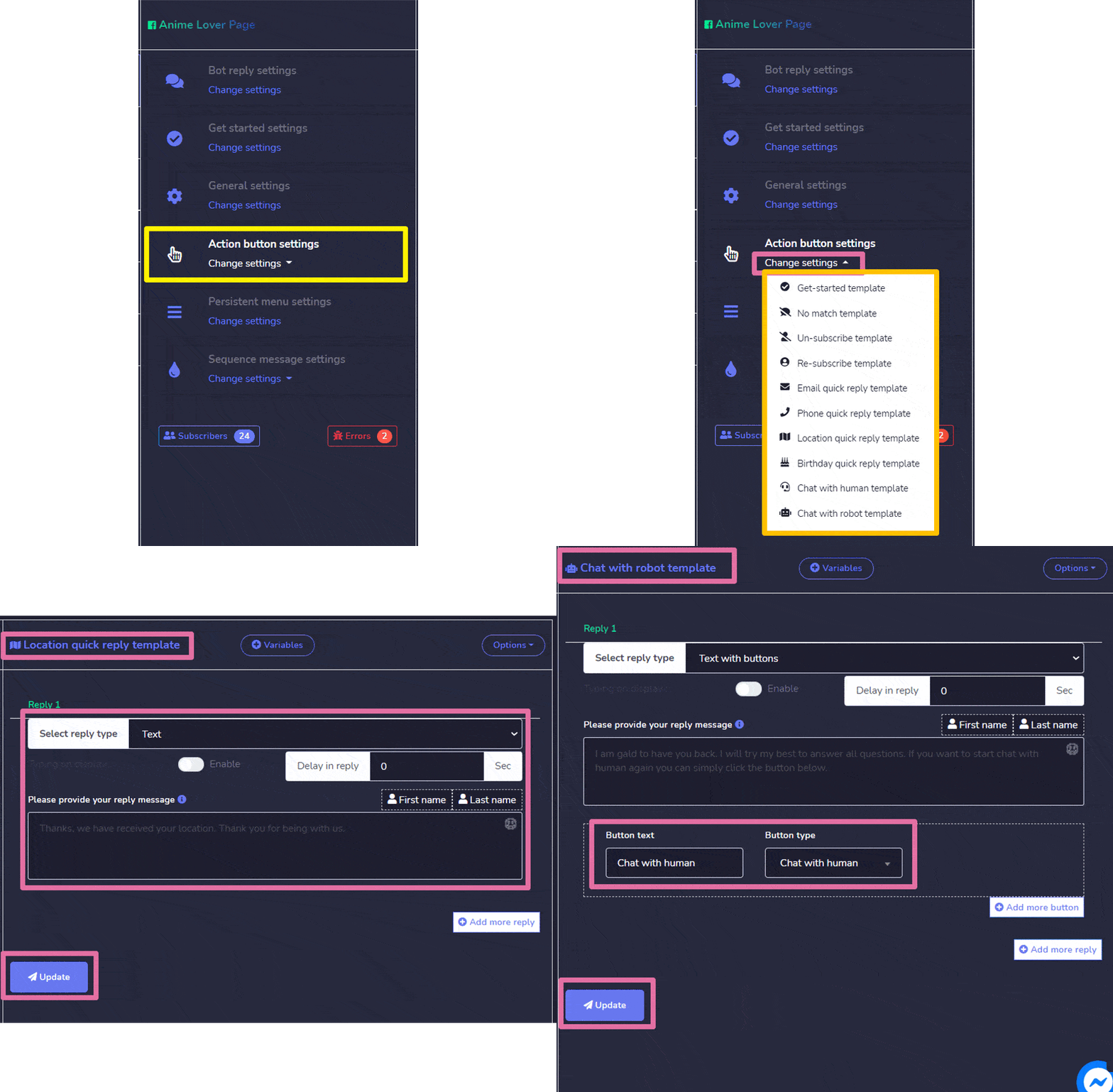
Выберите Настройки кнопки действия опцию из меню, затем выберите изменить настройки.
Появится список различных вариантов шаблонов. Выберите шаблон, который хотите выбрать, затем настройте его, предоставив:
- Плагин тип ответ.
- Укажите ваш сообщение.
- Если существует, предоставьте задержку ответа также.
- Если на экране есть ввод текста, то переключите его на ВКЛ или ВЫКЛ в зависимости от ваших требований.
- Если есть кнопка, то также отрегулируйте ее текст и тип.
Настройки постоянного меню
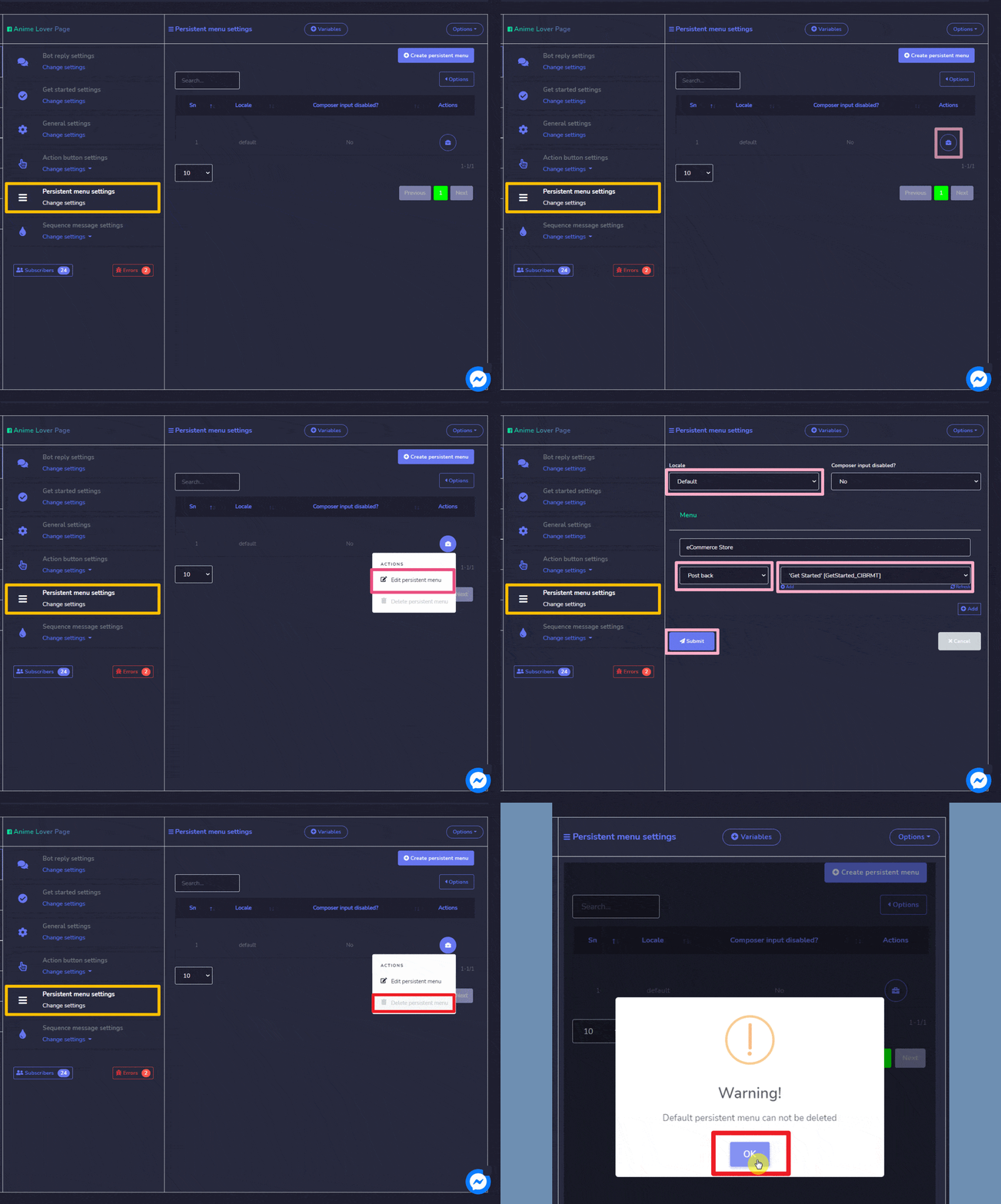
Выберите Настройки постоянного меню опцию из меню, затем выберите изменить настройки.
На экране появится список локалей. Чтобы выполнить различные действия с локалью, выберите  опцию для локали, с которой вы хотите выполнить действия.
Следующие действия могут быть выполнены:
- Редактировать постоянное меню: внести изменения в настройки постоянного меню
- Удалить постоянное меню
Создать постоянное меню
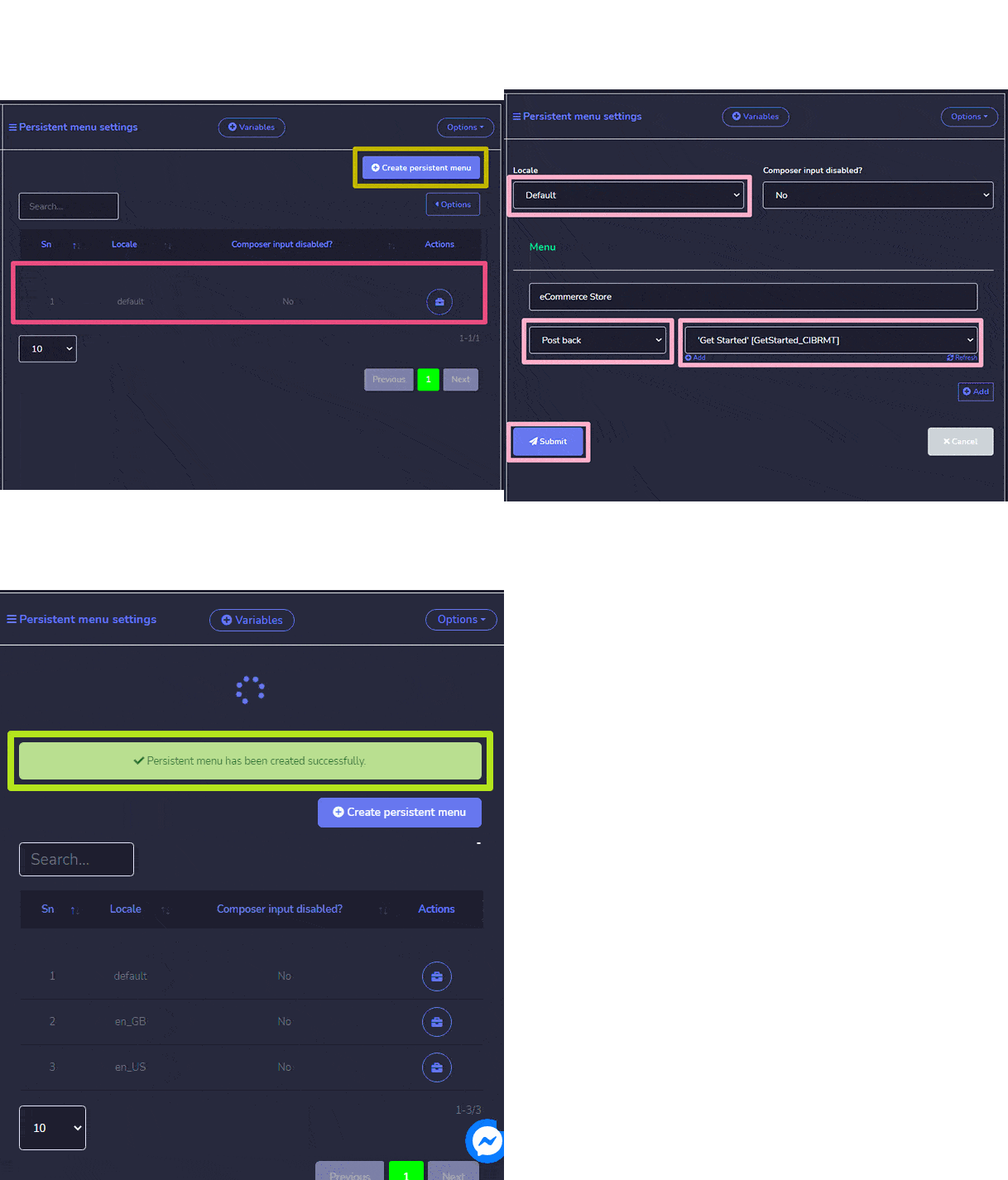
Вы можете создать постоянное меню, следуя приведенным ниже шагам:
- Выберите
 с правого верхнего угла экрана.
 - Предоставить Локаль информация.
- Укажите статус входа композитора.
- Предоставить Название меню и веб URL.
- Выберите Отправить для создания вашего постоянного меню.
Настройки последовательных сообщений
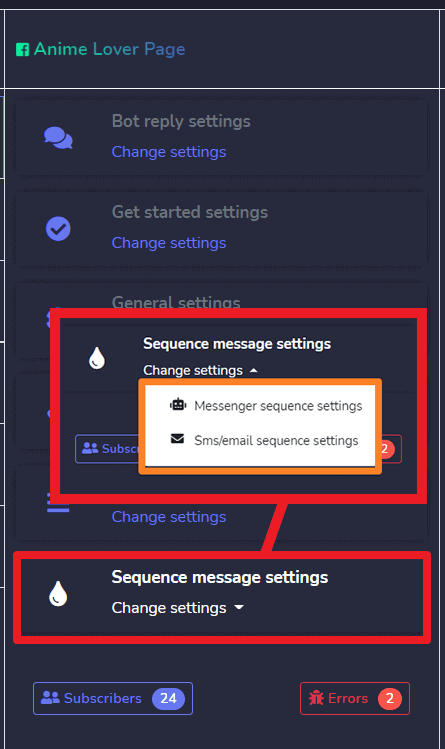
Выберите Настройки последовательных сообщений выберите опцию из меню, затем выберите изменить настройки.
Вы можете выбрать либо настройки последовательности Messenger или настройки последовательности SMS/email.
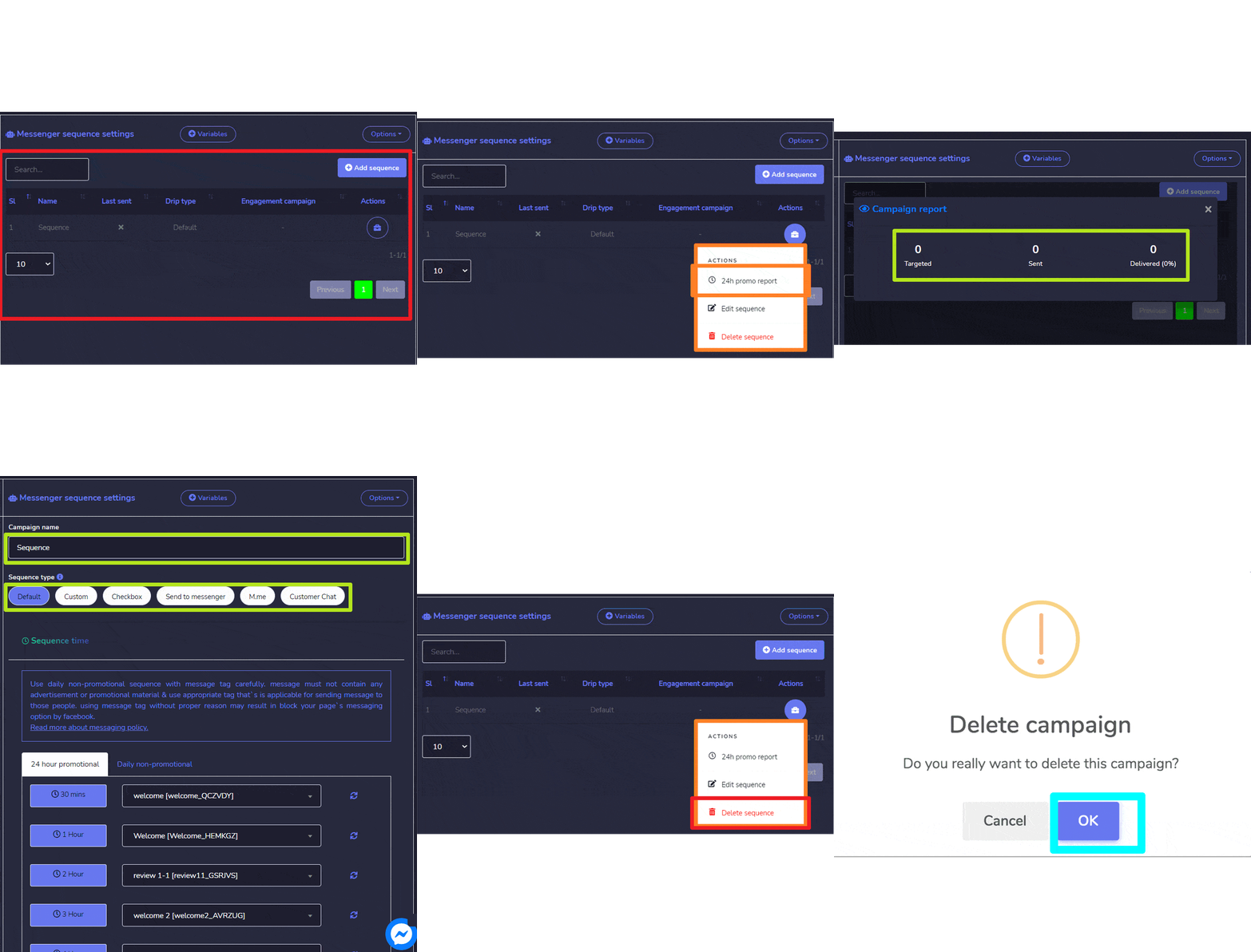
Сначала настройки последовательности Messenger. На экране появится список сообщений последовательности. Чтобы выполнить различные действия с ними, выберите вариант против сообщения, с которым вы хотите выполнить действия.
Следующие действия могут быть выполнены:
- 24-часовой отчет о промоакциях: Отчет о целевых, отправленных и доставленных сообщениях.
- Редактировать последовательность: Вы можете редактировать и обновлять сообщение последовательности.
- Удалить последовательность
Добавить последовательность
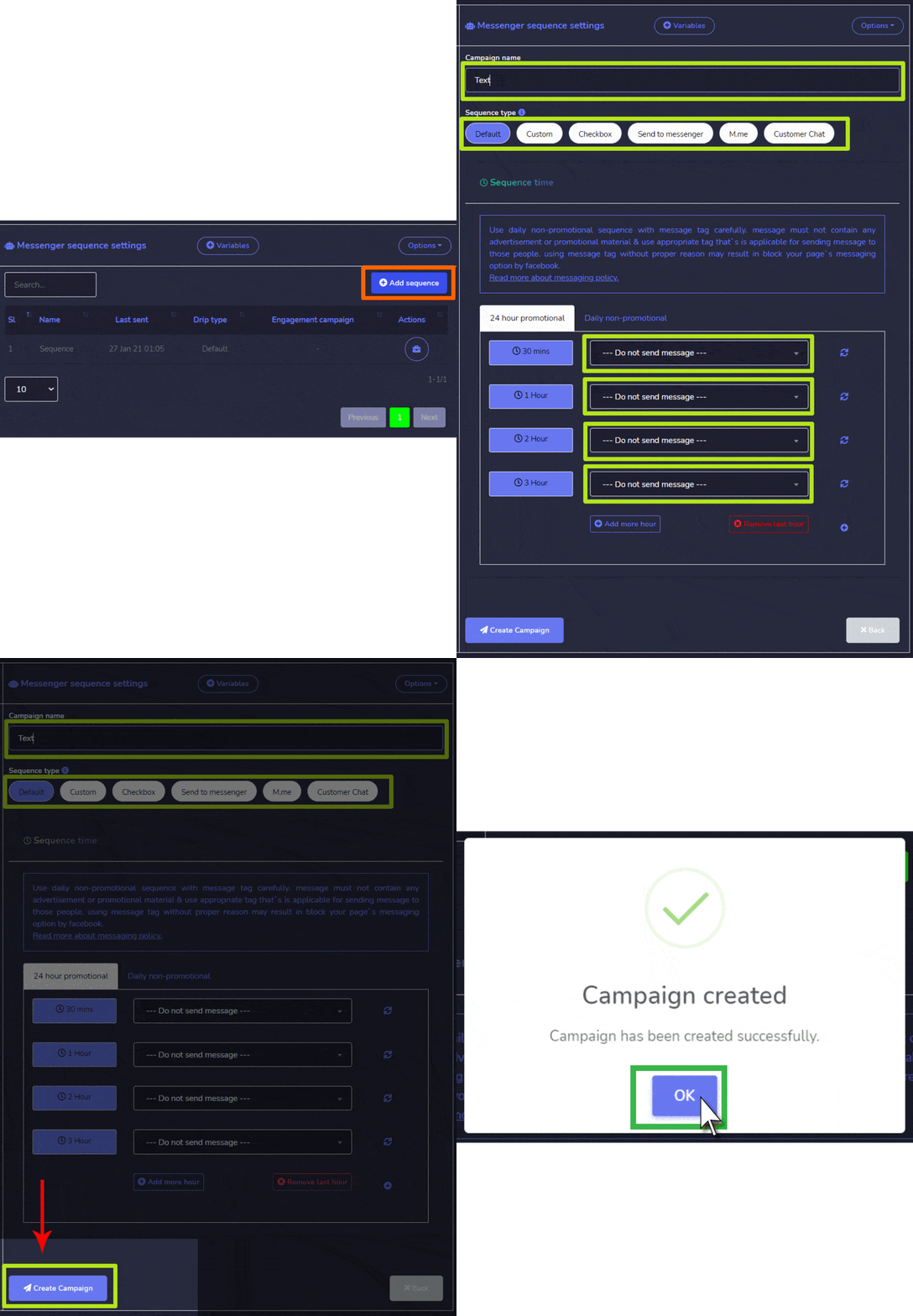
Вы можете добавить последовательность, следуя приведённым ниже шагам:
- Выберите
 с правого верхнего угла экрана.
 - Предоставить Название кампании и тип последовательности.
- Выберите настройки таймера.
- Выберите страницы к которому вы хотите применить настройки последовательности.
- Выберите Создать кампанию.
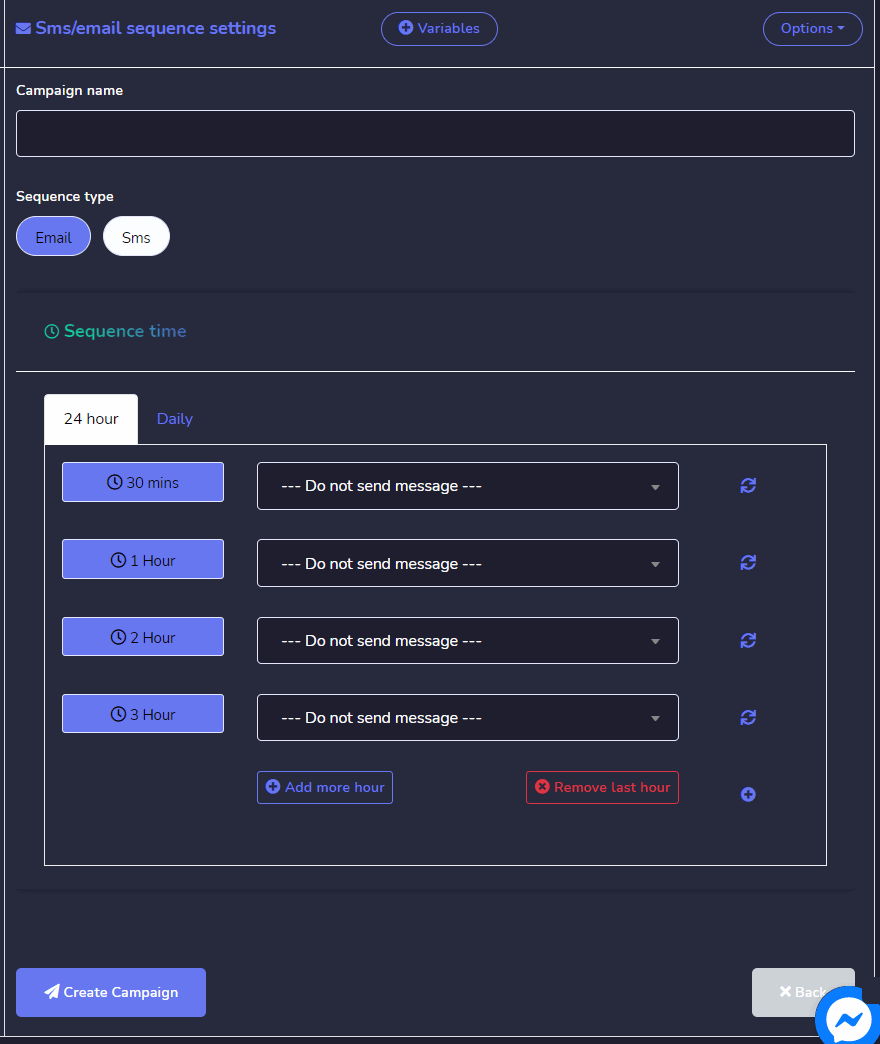
Для настройки последовательности SMS/email, всё работает так же, как настройки последовательности Messenger. Вот как это отличается, когда вы создаёте настройки последовательности SMS/Email.



 Русский
  English
  Tagalog
  简体中文
简体中文  العربية
  हिन्दी
  Português do Brasil
  Español de México
  Français
  বাংলা
বাংলা  香港中文
香港中文  繁體中文
繁體中文  Nederlands
  Deutsch
  Bahasa Indonesia
  日本語
日本語  한국어
한국어  Polski
  Español
  Tiếng Việt