
Tự Động Hóa Bình Luận (Tự động hóa)
Tự động hóa bình luận cho phép người dùng tạo, chỉnh sửa và xóa các mẫu bình luận và trả lời. Chế độ xem này cung cấp quyền kiểm soát hoàn toàn về tự động hóa bình luận và gán thẻ. Nó cung cấp một báo cáo tóm tắt về các chiến dịch và mẫu hiện có. Trong hướng dẫn này, chúng tôi sẽ sử dụng Tự động hóa Facebook làm ví dụ.
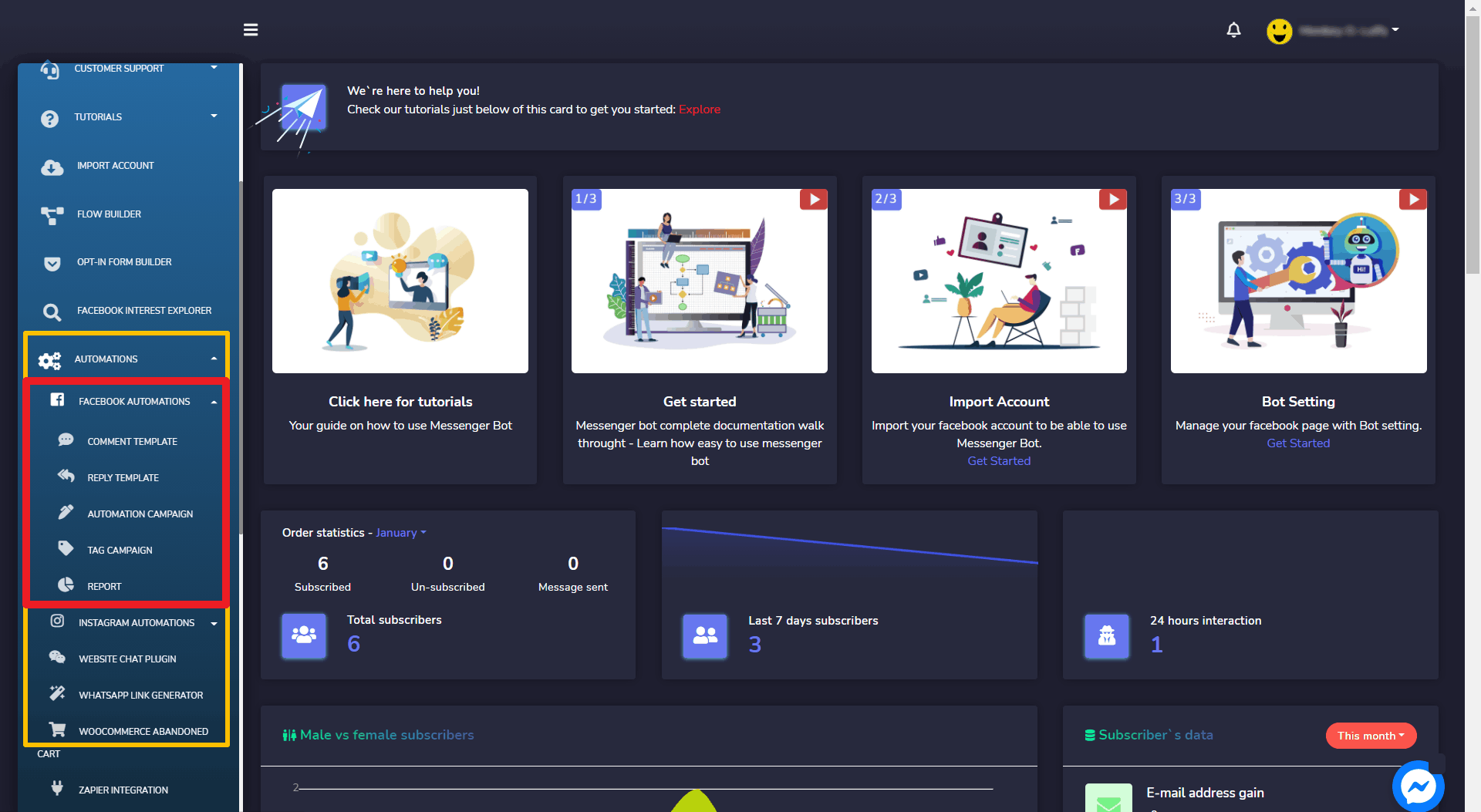
Để xem phần này, hãy điều hướng đến menu điều hướng nằm ở bên trái dưới phần Tự động hóa. Nhấn vào Tự động hóa Facebook. Các tùy chọn sau sẽ xuất hiện trong menu con:
Mẫu bình luận
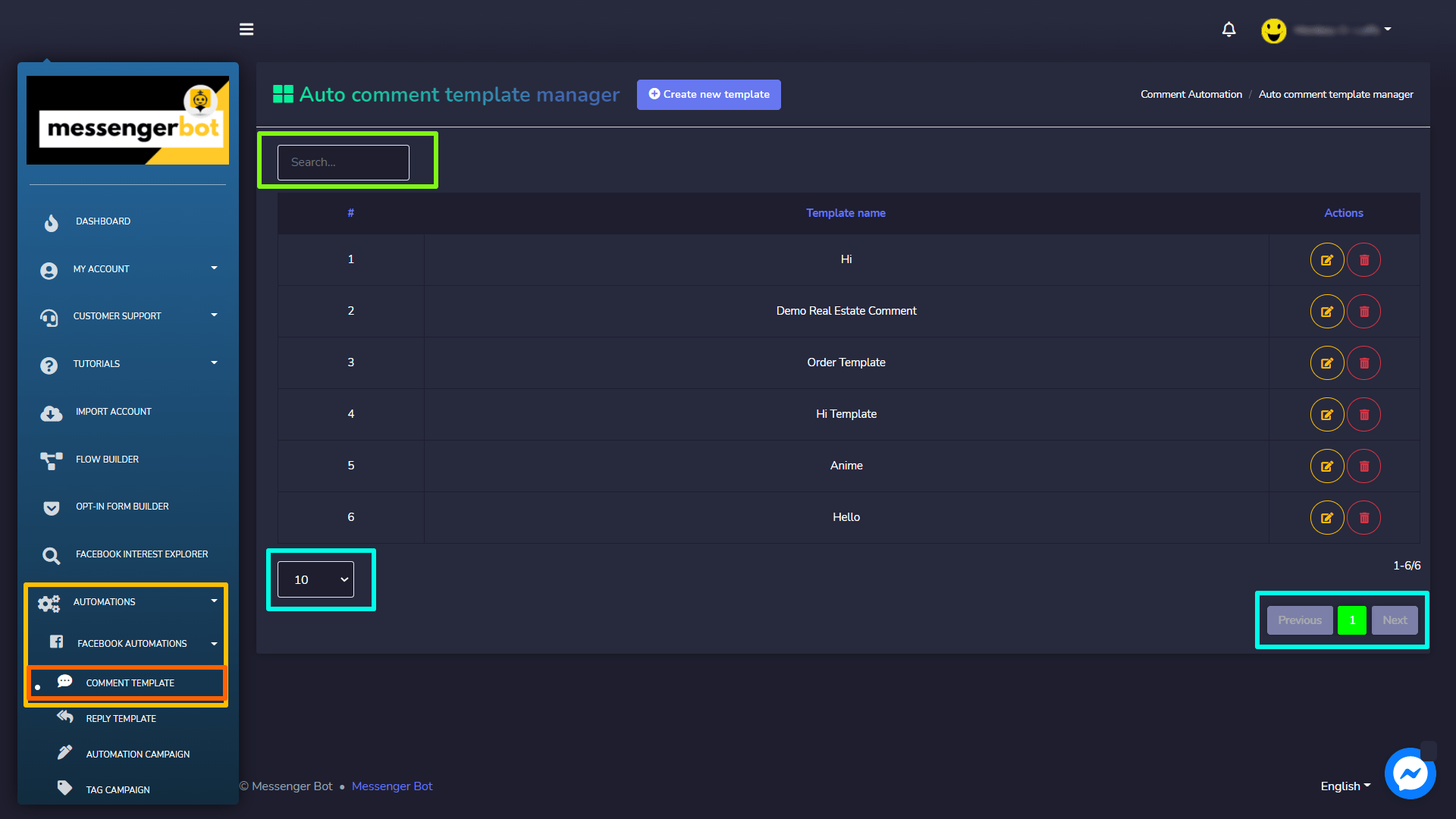
Đầu tiên, Mẫu bình luận. Để xem phần này, hãy điều hướng đến Tự động hóa > Tự động hóa Facebook từ menu điều hướng nằm ở bên trái và chọn Mẫu bình luận như đã hiển thị.
Onboarding khách hàng Quản lý mẫu bình luận tự động chế độ xem bao gồm nhiều mẫu. Bạn có thể chọn số lượng mẫu được hiển thị trên mỗi trang. Bạn cũng có thể tìm kiếm một mẫu cụ thể bằng cách sử dụng thanh tìm kiếm.
Tạo mẫu mới
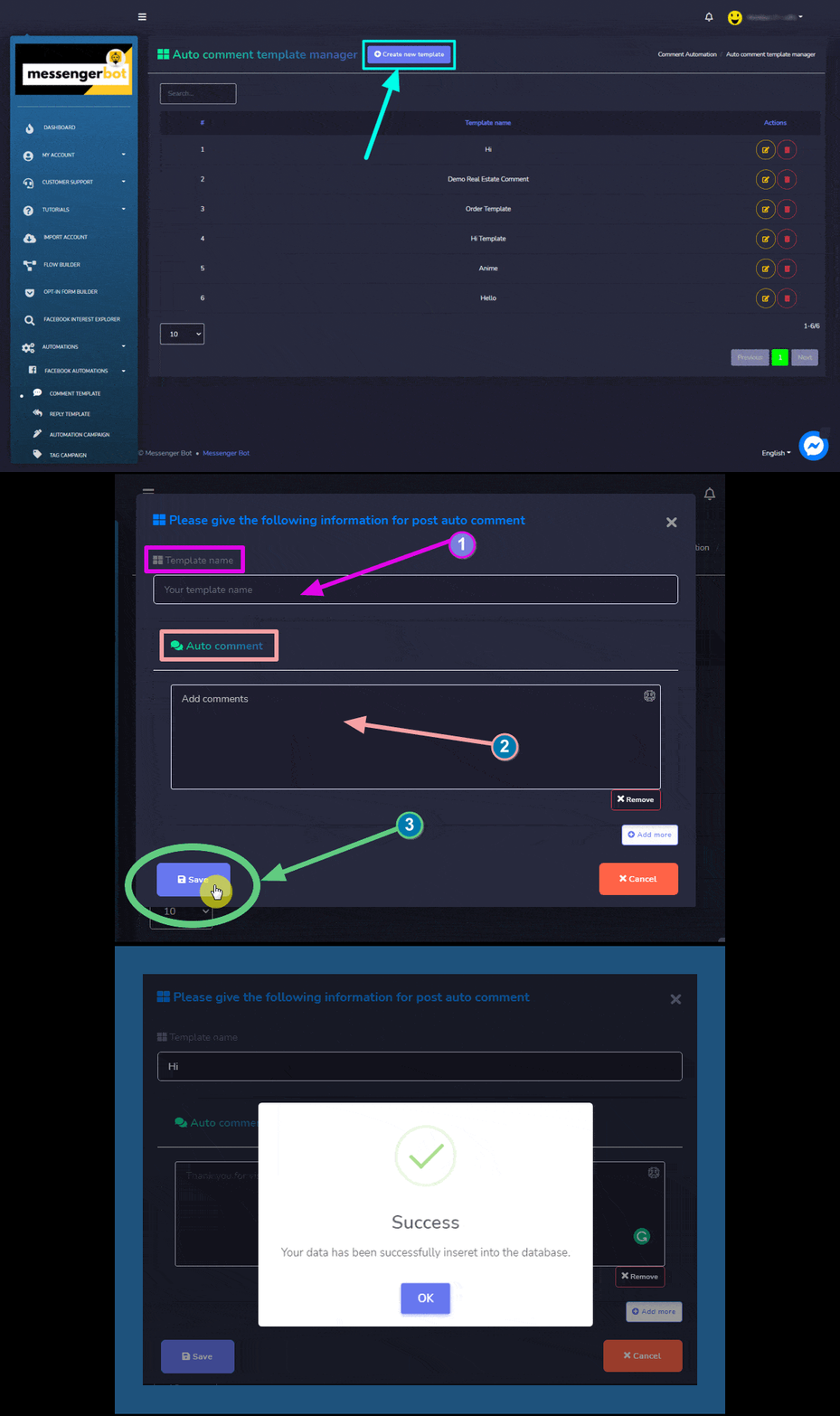
Để tạo một mẫu mới, hãy làm theo các bước dưới đây:
- Chọn Tạo một mẫu mới tùy chọn nằm ở đầu quản lý mẫu bình luận tự động
- Cung cấp thông tin cho bình luận tự động, bao gồm:
- Tên mẫu: Tên của mẫu của bạn
- Bình luận tự động: Phản hồi tự động cho một bình luận.
- Chọn Lưu để tạo một mẫu mới.
Tùy chọn mẫu bình luận
Bạn có thể thực hiện các hành động sau trên màn hình quản lý mẫu bình luận tự động:
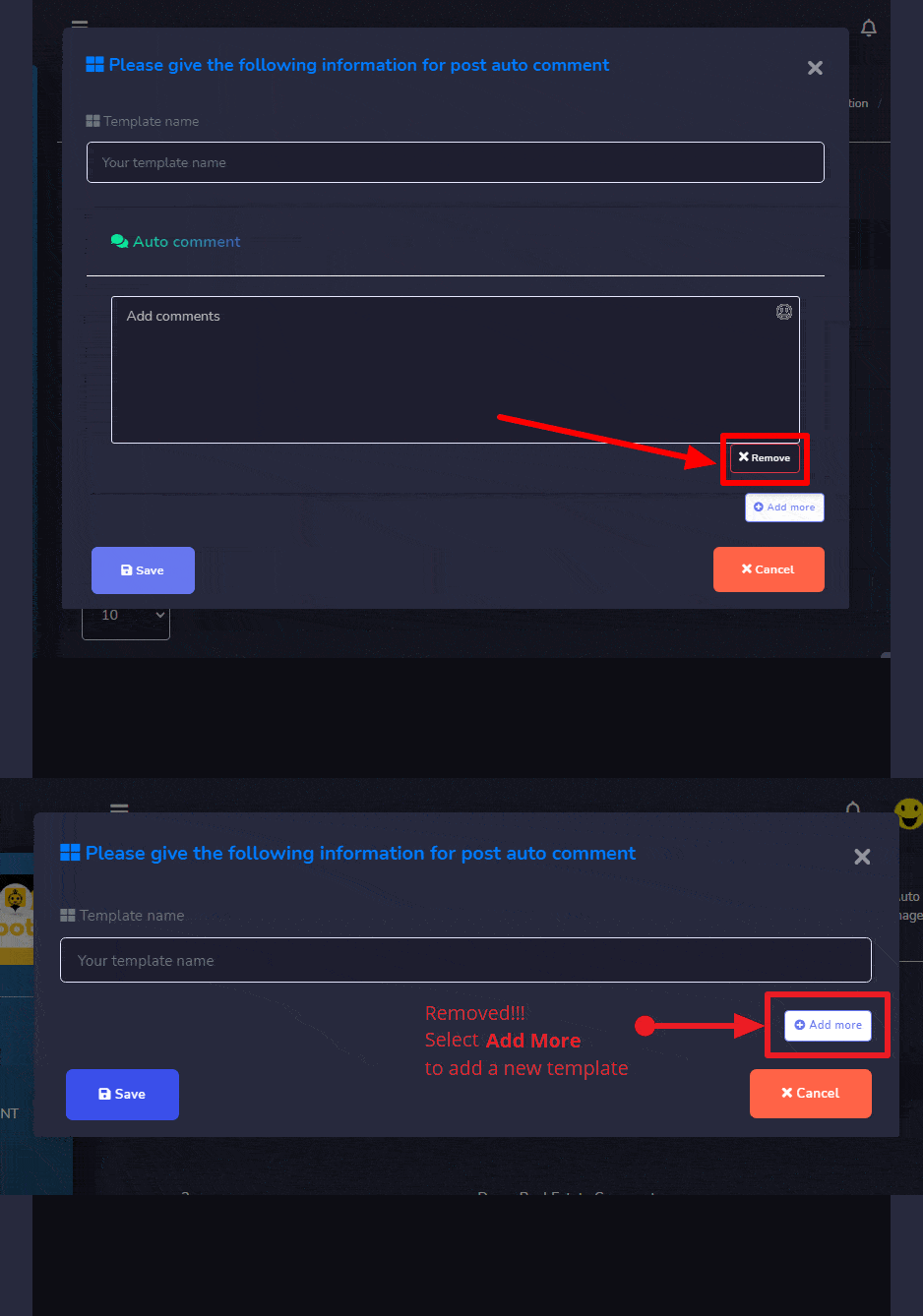
Xóa bình luận: Bạn có thể xóa bình luận từ màn hình cung cấp thông tin bằng cách chọn  nút ở dưới cùng.
Bây giờ nó đã được xóa, bạn có thể chọn Thêm nhiều hơn để thêm một mẫu mới.
 biểu tượng bên cạnh mẫu cần chỉnh sửa. Thực hiện các thay đổi bạn muốn ở đây, sau đó Lưu khi hoàn tất.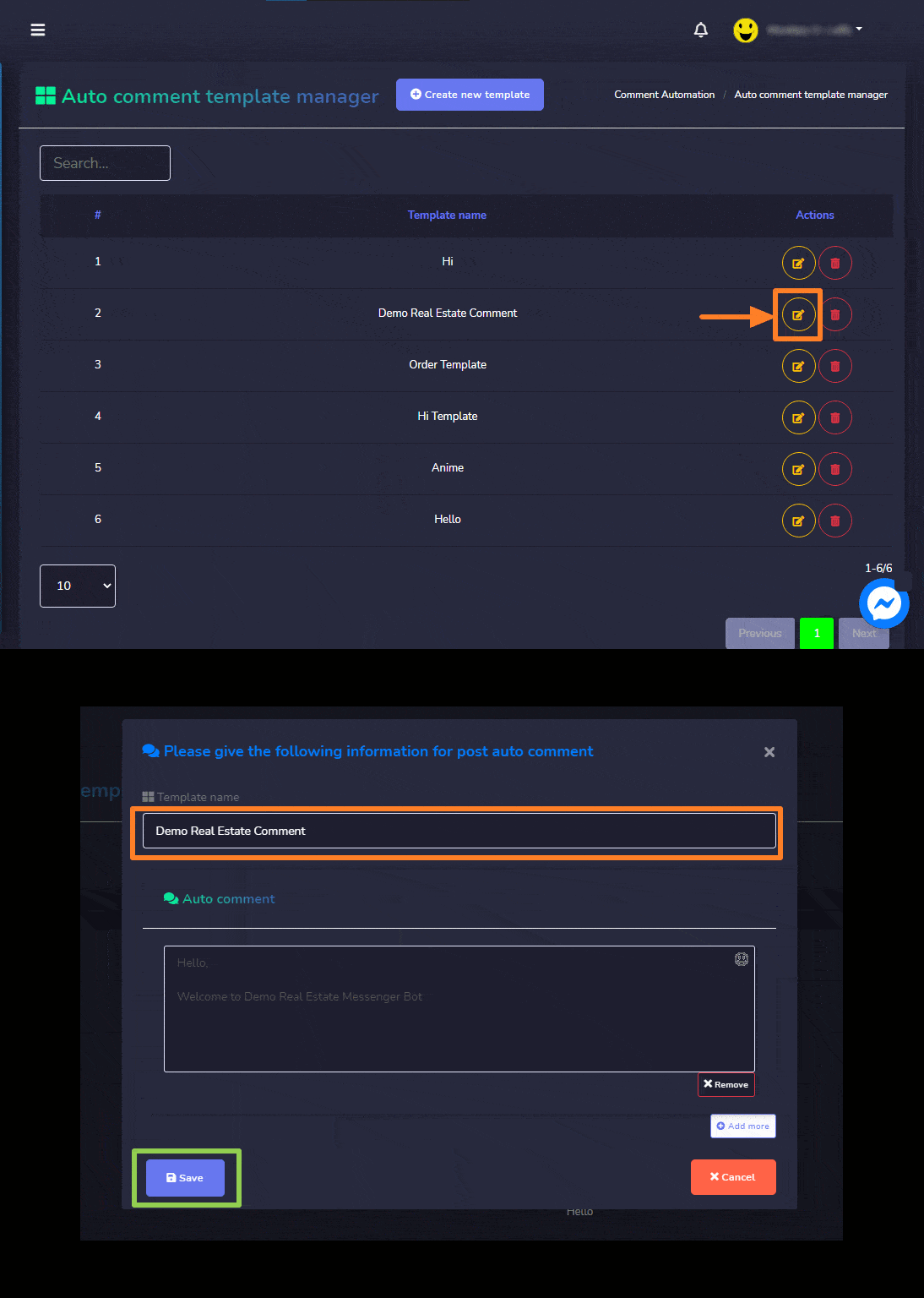
 biểu tượng bên cạnh mẫu cần xóa.
Mẫu trả lời
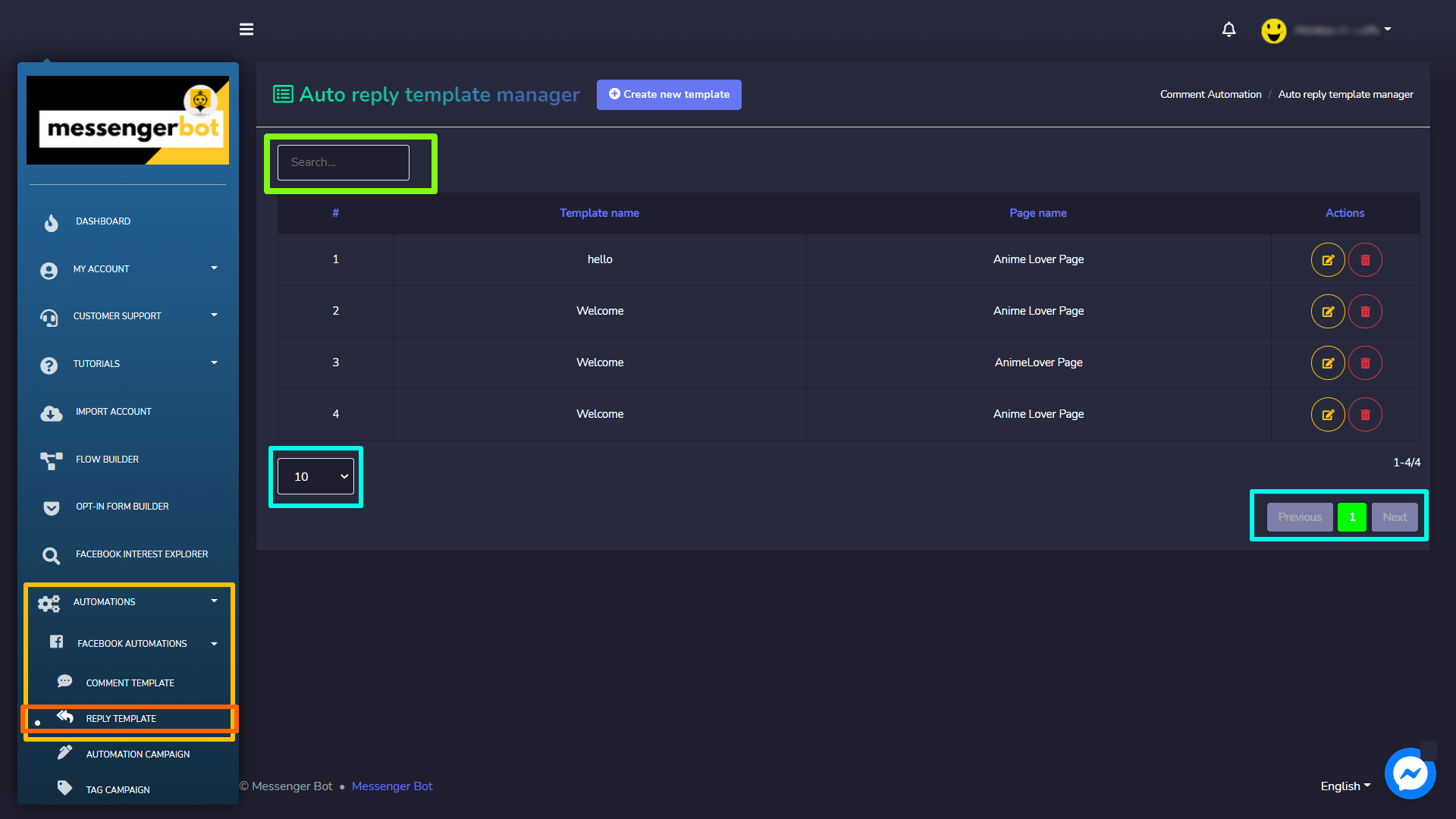
Để xem phần này, điều hướng đến Tự động hóa > Tự động hóa Facebook từ menu điều hướng nằm ở bên trái và chọn Mẫu trả lời.
Onboarding khách hàng Quản lý mẫu trả lời tự động gồm nhiều mẫu trả lời. Bạn có thể chọn số lượng mẫu được hiển thị trên mỗi trang. Bạn cũng có thể tìm kiếm một mẫu bằng cách sử dụng thanh tìm kiếm.
Tạo mẫu mới
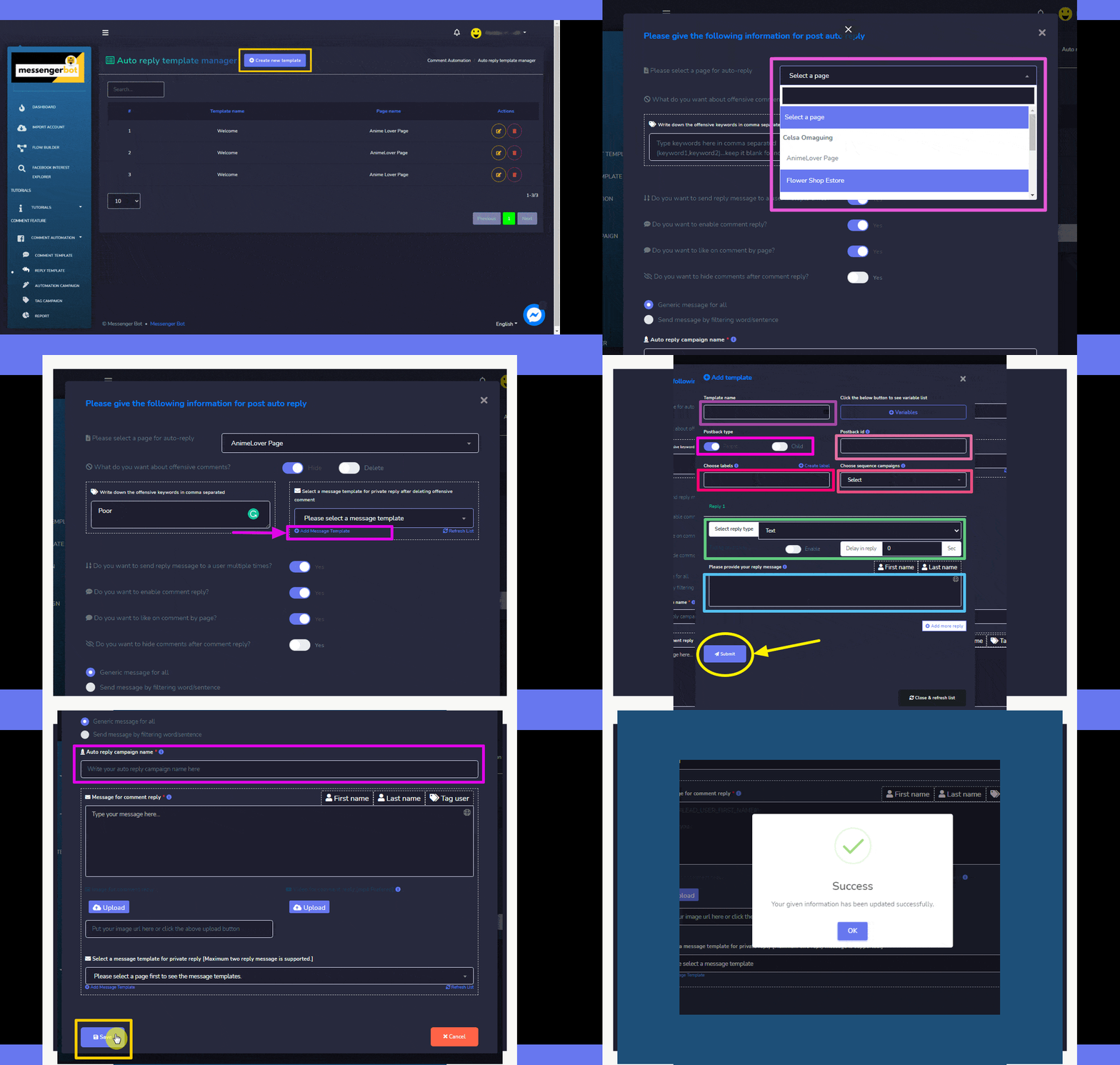
Để tạo một mẫu mới, hãy làm theo các bước dưới đây:
- Chọn Tạo một mẫu mới tùy chọn nằm ở đầu Quản lý mẫu trả lời tự động
- Chọn trang mà bạn muốn áp dụng phản hồi tự động.
- Thêm các nhận xét xúc phạm trong dấu ngoặc kép và chọn hành động tương ứng với những nhận xét đó.
- Chọn một mẫu tin nhắn mà bạn muốn phản hồi với người đó. Hoặc bạn cũng có thể thêm một mẫu bằng cách chọn “Thêm Mẫu Tin Nhắn“. Điền đầy đủ mọi thứ cần thiết cho mẫu của bạn, sau đó chọn “Gửi đi“.
- Chọn tất cả các tùy chọn dựa trên sự lựa chọn của bạn bằng cách chọn nút chuyển đổi để Có/Không.
- Cung cấp một tên cho chiến dịch phản hồi tự động của bạn, sau đó chọn Lưu.
Tùy chọn mẫu trả lời
Bạn có thể thực hiện các hành động sau trên màn hình quản lý mẫu trả lời tự động:
biểu tượng bên cạnh mẫu cần chỉnh sửa.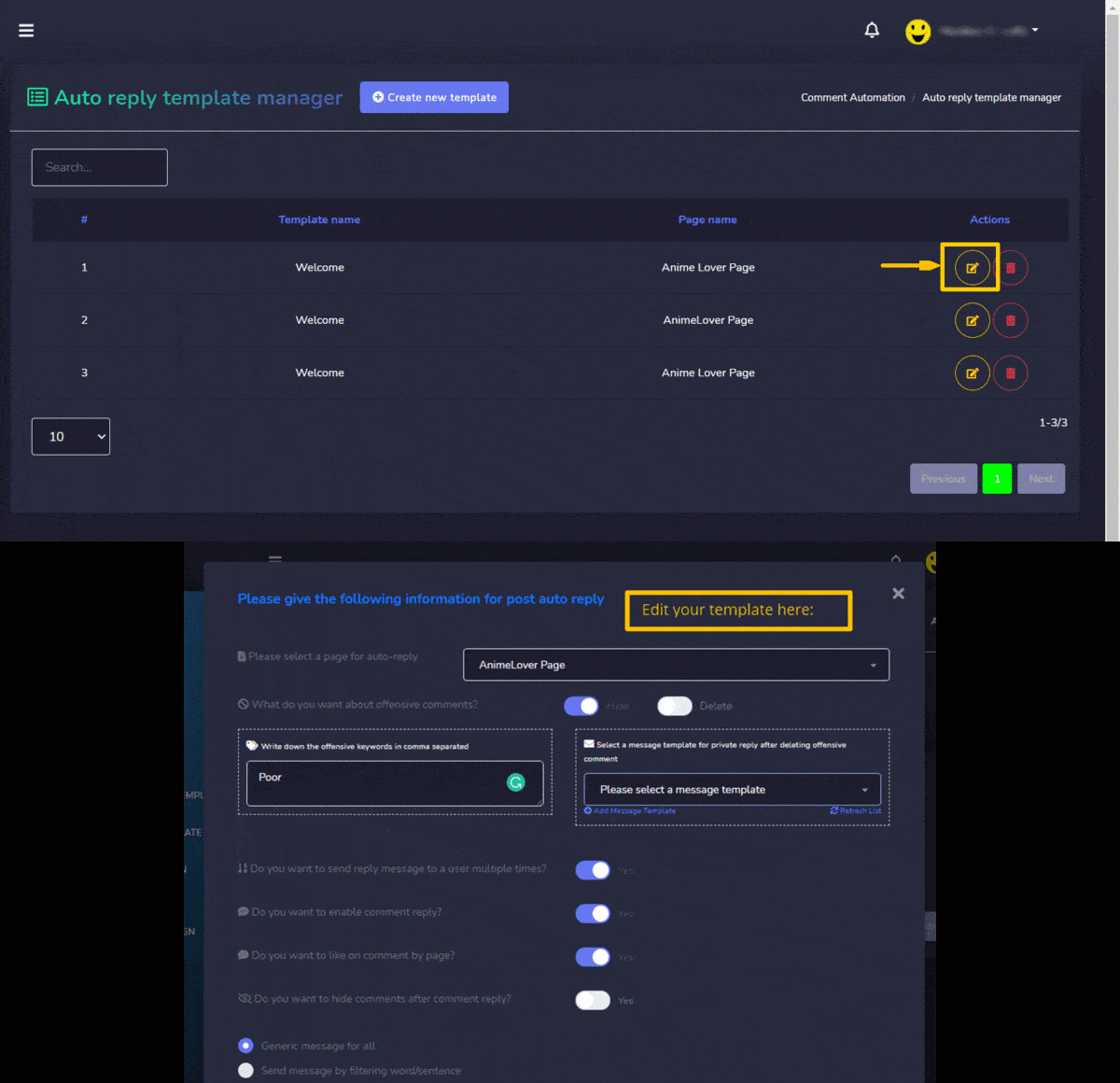 biểu tượng bên cạnh mẫu cần xóa.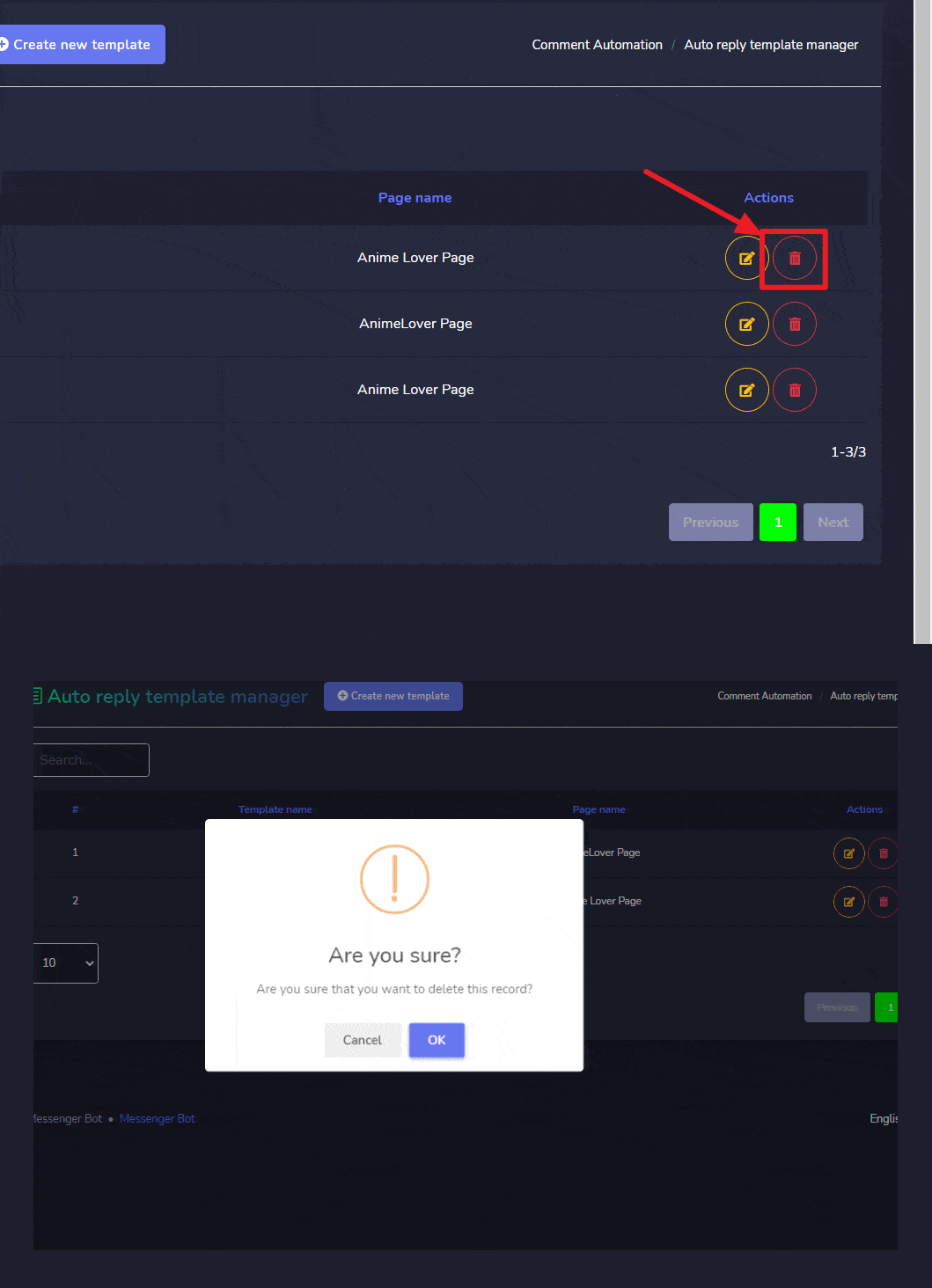
Chiến dịch Tự động hóa
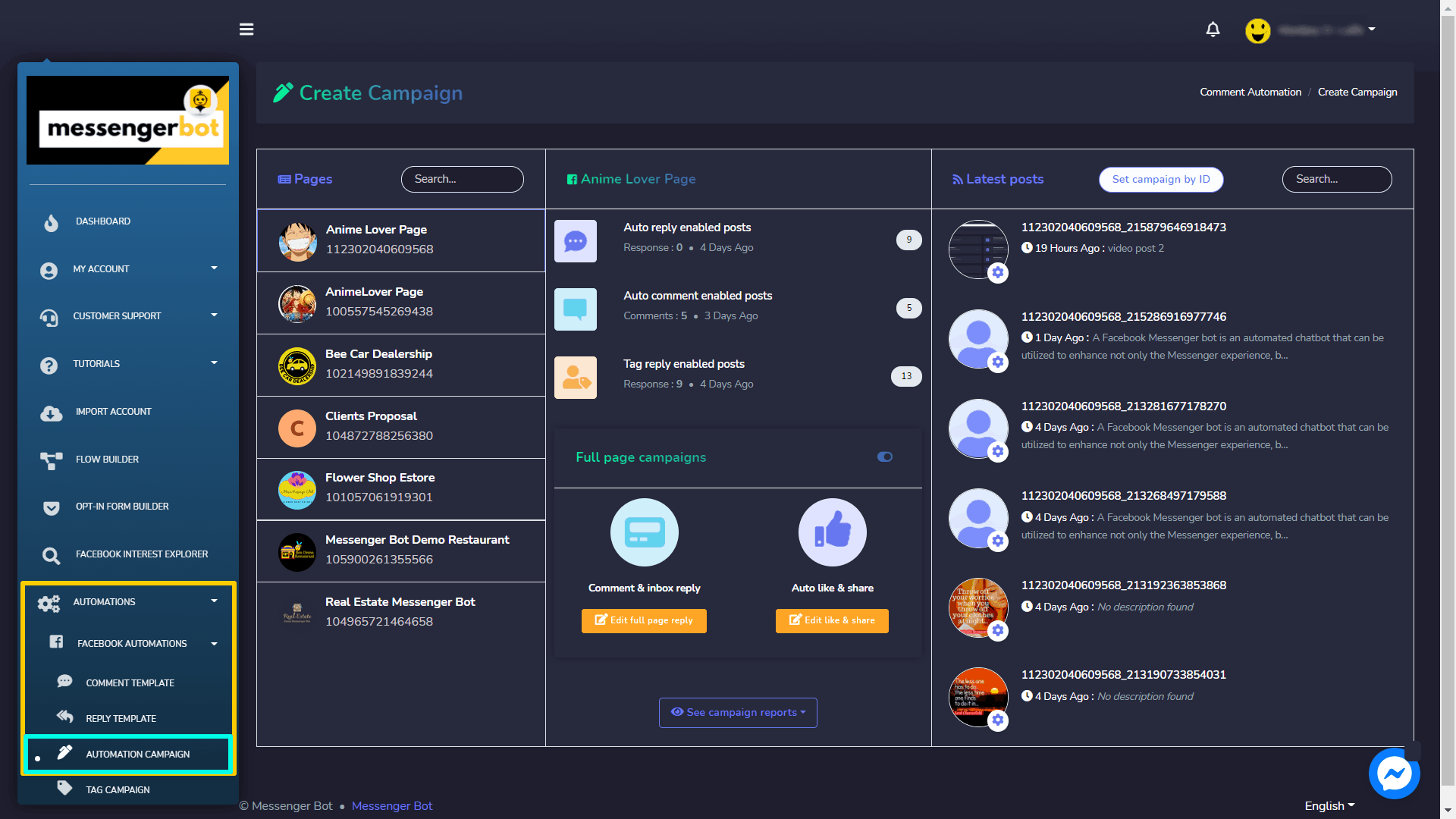
Để xem phần này, điều hướng đến Tự động hóa > Tự động hóa Facebook từ menu điều hướng nằm ở bên trái và chọn Chiến dịch Tự động hóa.
Onboarding khách hàng Tạo Chiến Dịch Chế độ xem bao gồm nhiều tùy chọn. Chế độ xem này được chia thành hai phần. Phần bên trái cho phép người dùng chạy các chiến dịch toàn trang. Phần bên phải được sử dụng để cài đặt các chiến dịch theo ID.
Một cái nhìn tóm tắt về số lượng tổng cộng bao nhiêu Bình luận tự động, Phản hồi tự động, và Chiến dịch tự động được tạo có thể được tìm thấy trong phần bên trái. Bạn có thể tạo các chiến dịch khác nhau, bật tự động trả lời và bình luận trên nhiều bài đăng từ chế độ xem này.
các chiến dịch toàn trang
Các chiến dịch có thể được thiết lập cho các trang Facebook. Điều này giúp người dùng thực hiện một chiến dịch tổng thể cho trang của họ. Các cài đặt áp dụng cho toàn bộ trang Facebook và cho tất cả các bài đăng. Để thiết lập một chiến dịch toàn trang, người dùng có hai phương pháp:
- Bình luận & trả lời hộp thư
- Tự động thích & chia sẻ
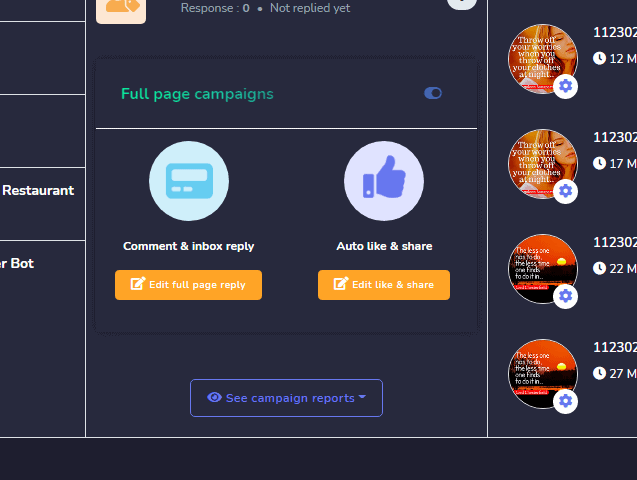
Bình luận & trả lời hộp thư
Để bình luận & trả lời hộp thư, hãy làm theo các bước dưới đây:
- Chọn Chỉnh sửa phản hồi toàn trang tùy chọn từ các chiến dịch toàn trang
- Bây giờ chỉnh sửa thông tin của bạn cho phản hồi trang, và thực hiện các cập nhật.
- Chọn Lưu, thông tin của bạn sẽ được cập nhật.
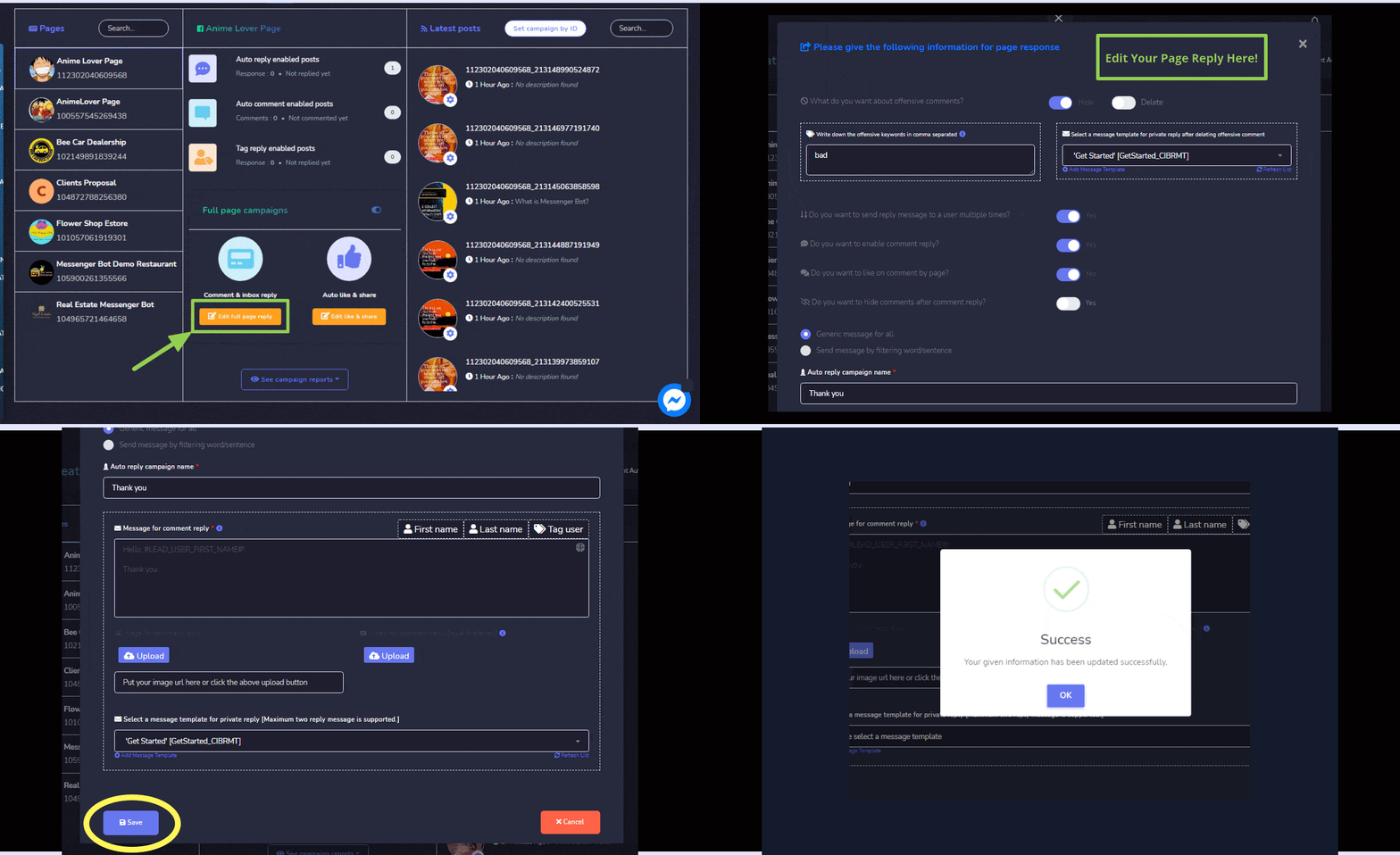
Tự động thích & chia sẻ
Để tự động thích & chia sẻ trang, hãy làm theo các bước dưới đây:
- Chọn Chỉnh sửa thích & chia sẻ tùy chọn từ các chiến dịch toàn trang
- Bây giờ chỉnh sửa các trường có sẵn trên Tự động thích và chia sẻ màn hình, và thực hiện các cập nhật.
- Chọn Lưu, thông tin của bạn sẽ được cập nhật.
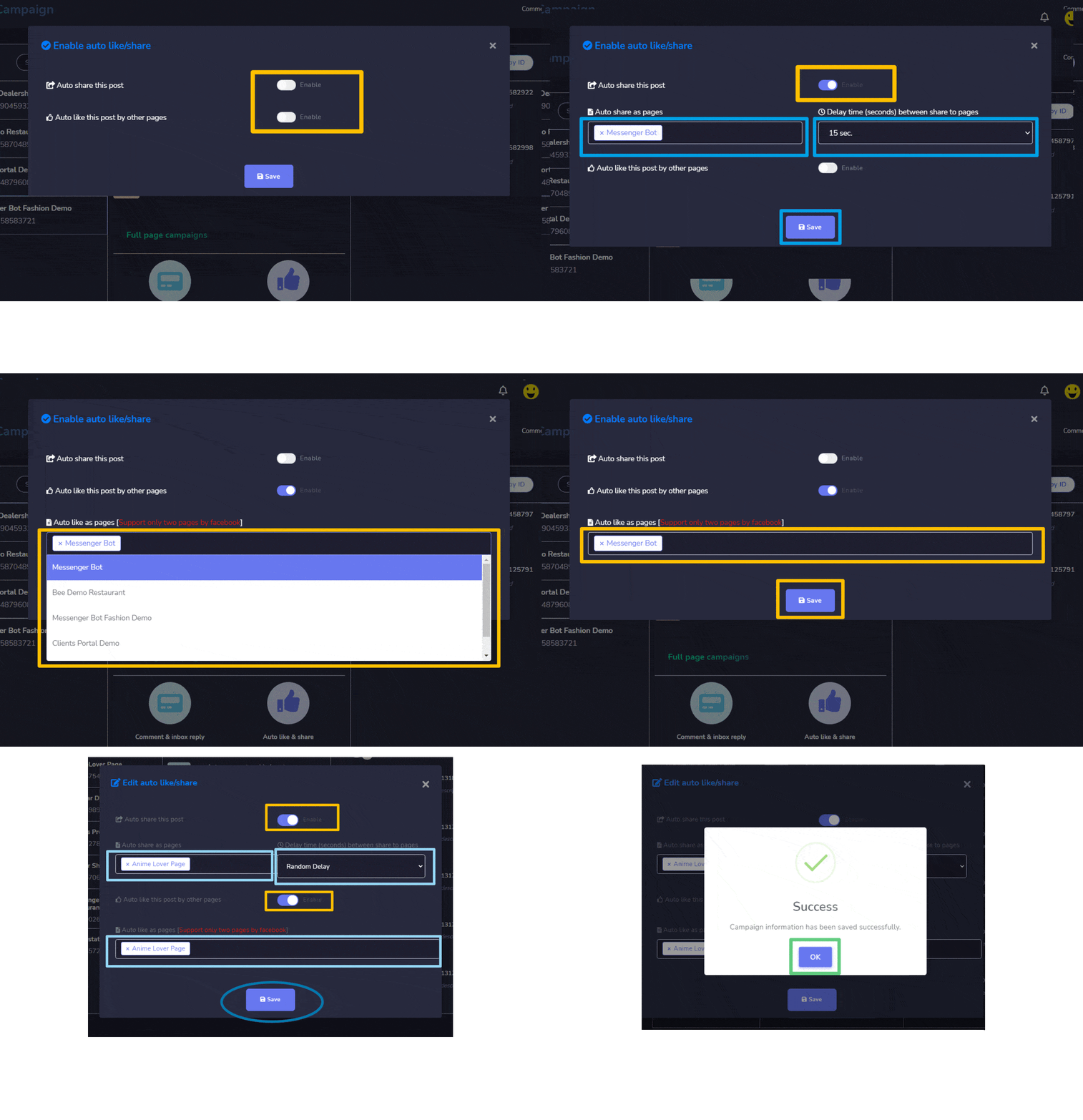
| Lưu ý: | |
| · Tùy chọn tự động thích như trang, chỉ hỗ trợ hai trang cùng một lúc. | |
Đặt chiến dịch theo ID
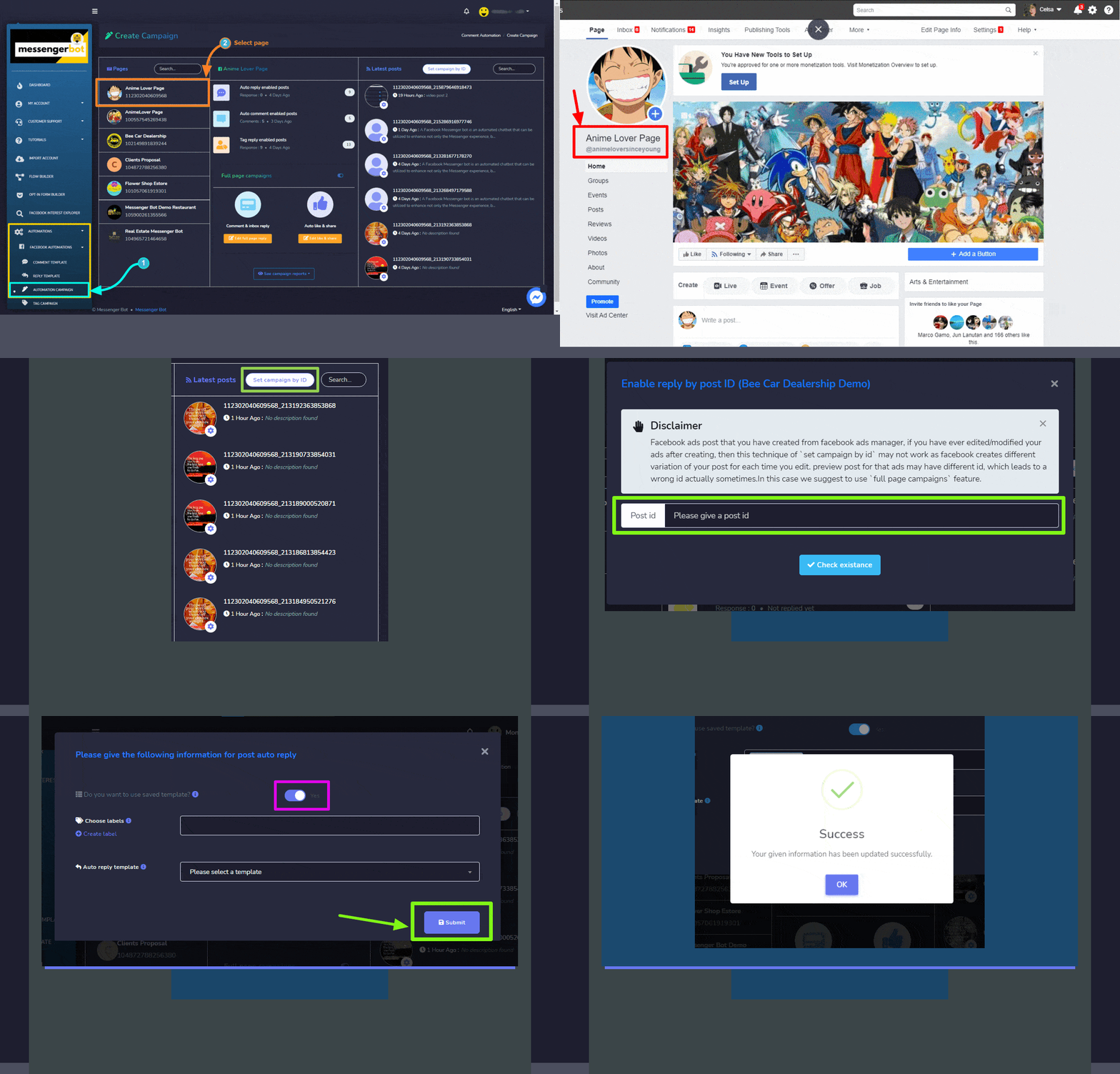
Bạn cũng có thể đặt một chiến dịch cho một bài viết cụ thể bằng cách sử dụng ID của nó. Chỉ cần làm theo các bước dưới đây:
- Chọn trang Facebook mà bạn muốn tạo chiến dịch này.
- Chọn Đặt chiến dịch theo ID tùy chọn có sẵn ở phần bên phải của màn hình.
- Nhập vào ID bài viết của bài viết mà bạn muốn thiết lập chiến dịch.
- Kích hoạt các tùy chọn bạn muốn có sẵn cho chiến dịch của mình.
- Cung cấp thêm thông tin dựa trên lựa chọn của bạn từ Bước 4, sau đó chọn Gửi đi. Một chiến dịch mới sẽ được tạo ra.
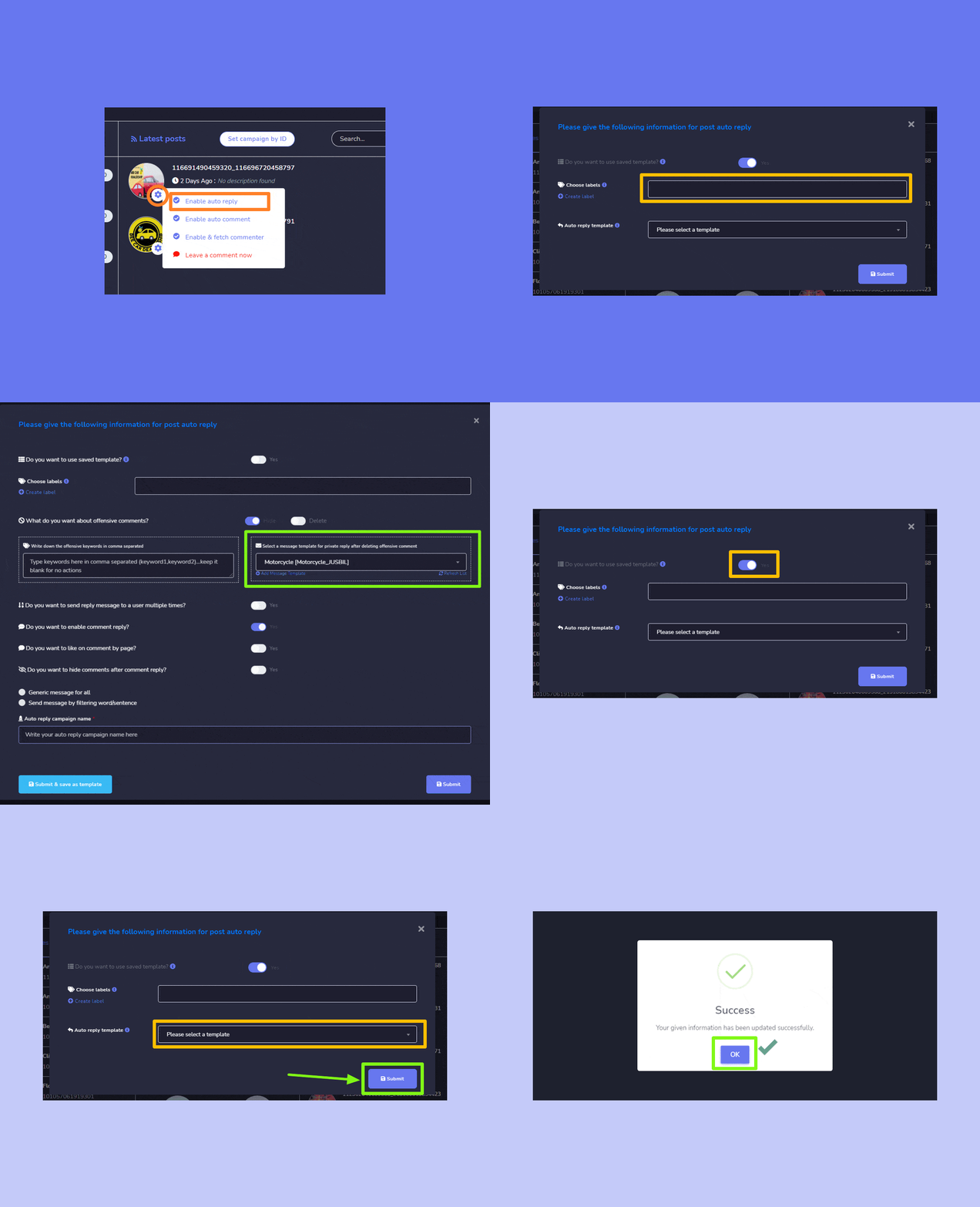
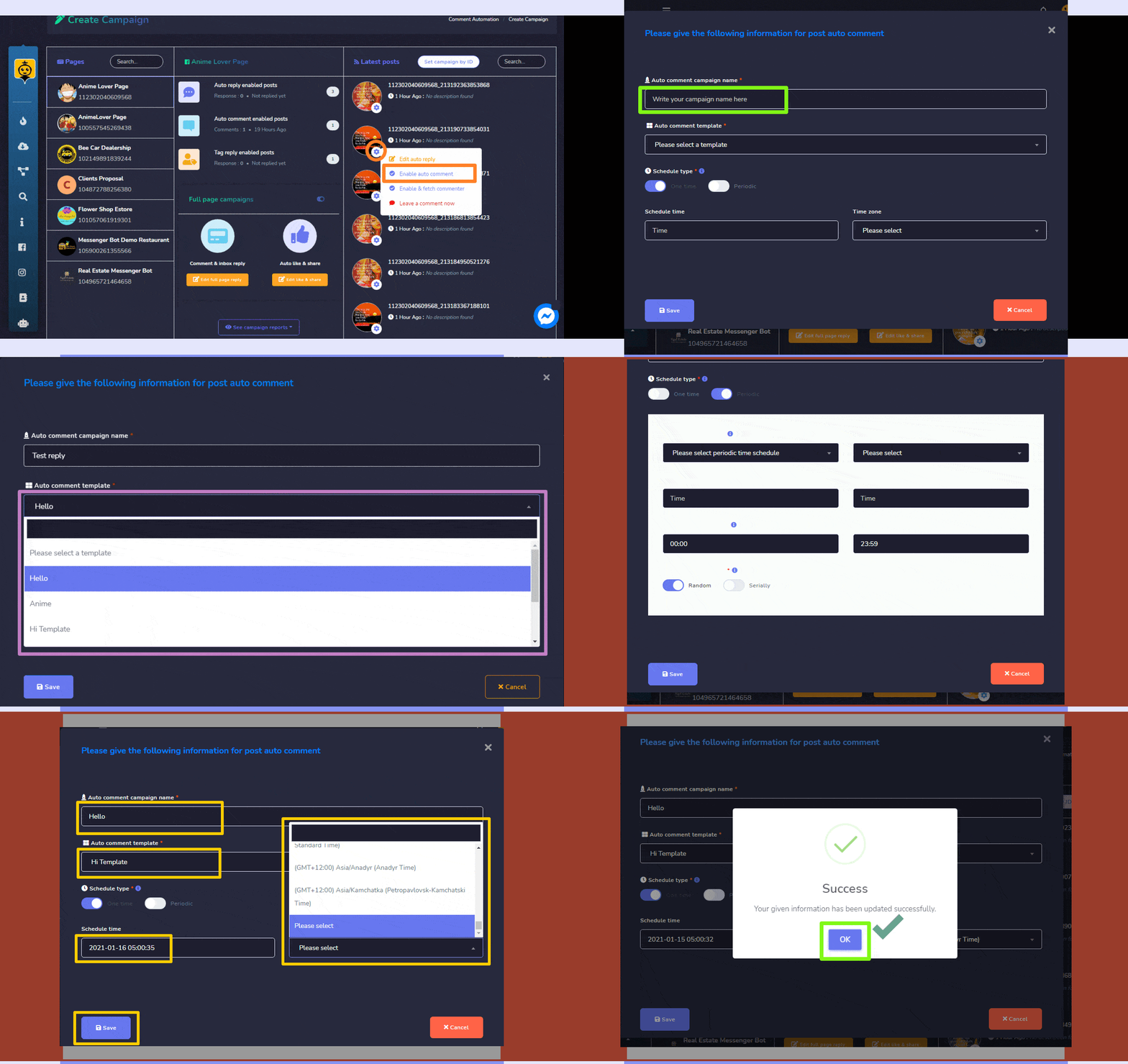
Khi chọn  biểu tượng, người dùng có thể thực hiện các hành động sau:
- Kích hoạt trả lời tự động: Bạn có thể kích hoạt tính năng bình luận tự động bằng cách chọn biểu tượng. Một menu thả xuống sẽ xuất hiện, bây giờ hãy chọn Kích hoạt trả lời tự động tùy chọn.Cung cấp thông tin sau cho phản hồi tự động:
- Chọn các nhãn bạn đã tạo từ Nhãn
- Chọn mẫu bạn muốn chọn. Nếu bạn muốn chọn một mẫu đã được tạo trước đó, hãy bật nút trượt CÓ.
- Chọn mẫu phản hồi tự động từ menu thả xuống.
- Chọn Gửi đi. Phản hồi tự động của bạn sẽ được kích hoạt.
- Bật bình luận tự động: Bạn có thể kích hoạt tính năng bình luận tự động bằng cách chọn biểu tượng. Một menu thả xuống sẽ xuất hiện, bây giờ hãy chọn Bật bình luận tự động tùy chọn. Cung cấp thông tin sau đây cho bình luận tự động của bài viết:
- Tên chiến dịch bình luận tự động
- Chọn một mẫu bình luận tự động
- Lên lịch một loại cho bình luận tự động của bài viết.
- Lên lịch một thời gian cho bài viết
- Chọn múi giờ của bạn dựa trên vị trí của bạn.
- Nhấp Lưu. Bình luận tự động của bạn sẽ được kích hoạt.
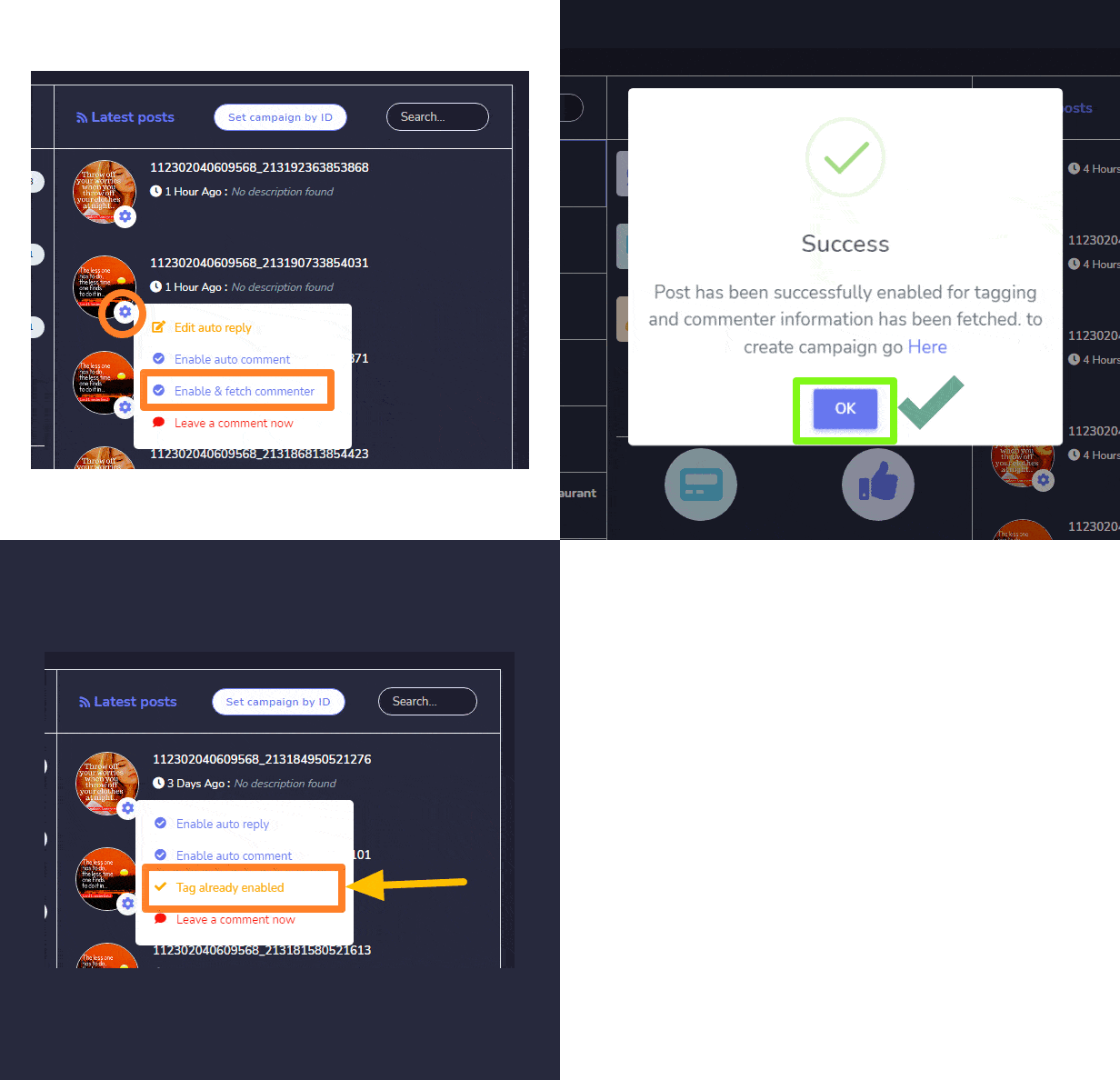
- Kích hoạt và lấy người bình luận: Bạn có thể kích hoạt tính năng thẻ tự động bằng cách chọn Một menu thả xuống sẽ xuất hiện, bây giờ hãy chọn Bật và lấy bình luận của người dùng tùy chọn. Tính năng gán thẻ tự động của bạn sẽ được bật.
Đầu ra chiến dịch tự động
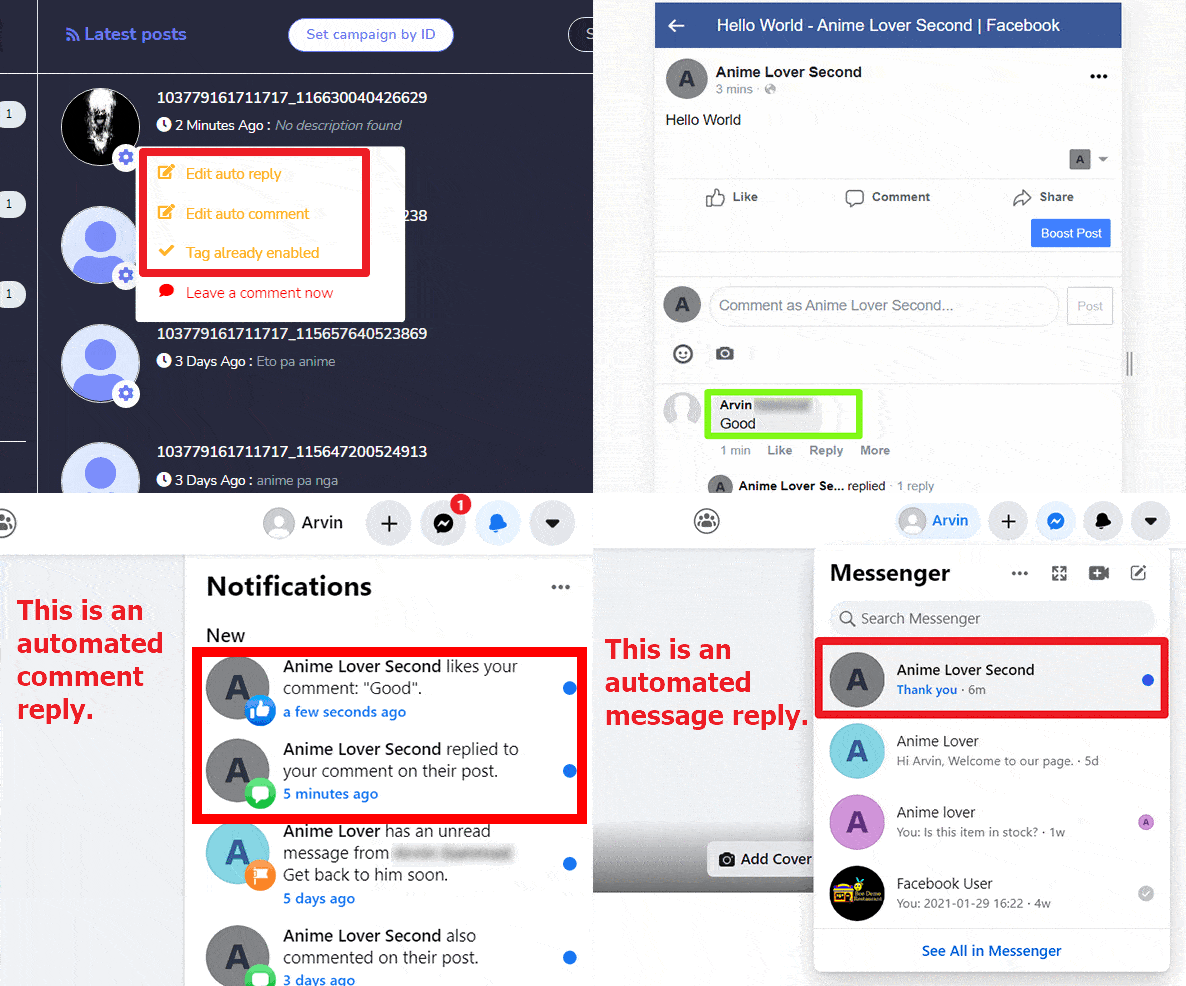
Bạn có thể thấy bình luận của người dùng đã được thích, trả lời và tin nhắn được chuyển đến hộp thư đến. Người dùng cuối cũng sẽ được thông báo về phản hồi từ phía quản trị viên. Bình luận và phản hồi của quản trị viên trong bản demo này là tự động.
Chiến dịch gán thẻ
Để xem phần này, điều hướng đến Tự động hóa > Tự động hóa Facebook từ menu điều hướng nằm ở bên trái và chọn Chiến dịch gán thẻ.
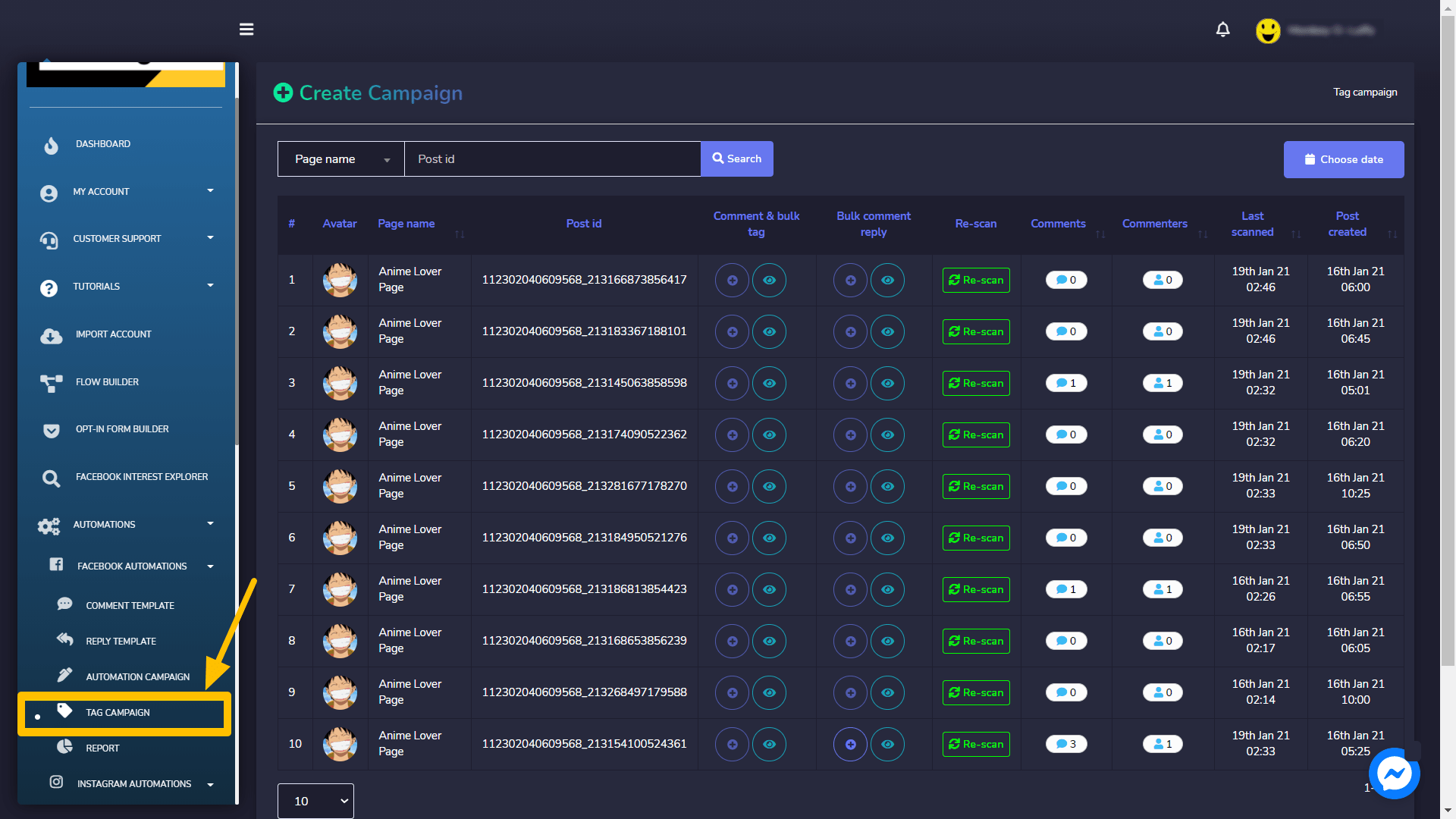
Onboarding khách hàng Tạo chiến dịch xem bao gồm danh sách các chiến dịch. Bạn có thể chọn số lượng chiến dịch để xem trên mỗi trang. Bạn cũng có thể chọn khoảng thời gian mà bạn muốn xem danh sách. Để truy cập các trường ẩn của bảng, hãy di chuyển thanh trượt dưới cùng về phía bên phải. Bạn cũng có thể tìm kiếm một chiến dịch cụ thể bằng cách sử dụng ID Bài viết trong thanh tìm kiếm.

Tạo Chiến Dịch
Người dùng có thể thực hiện các hành động sau từ màn hình tạo chiến dịch:
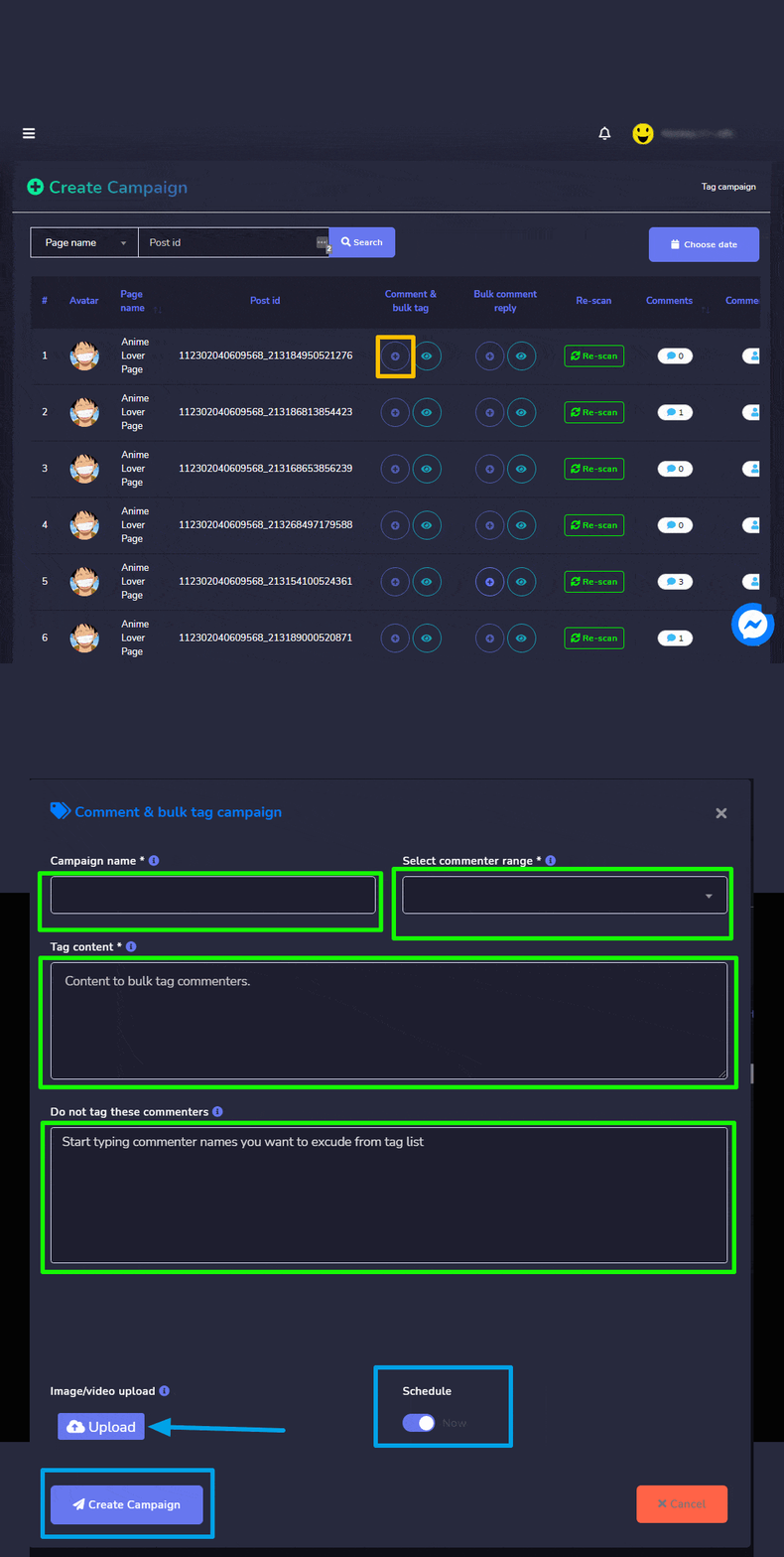
- Tạo chiến dịch cho bình luận & gán thẻ hàng loạt: Đối với các bài viết có nhiều bình luận, bạn có thể gán thẻ hàng loạt cho các người đăng ký. Chỉ cần làm theo các bước dưới đây:
- Chọn
 biểu tượng đối diện với ID mà chiến dịch sẽ được tạo.
 - Một hộp thoại sẽ xuất hiện, Nhập vào tên chiến dịch, chọn phạm vi người bình luậntừ menu thả xuống. Cung cấp nội dung để gán thẻ hàng loạt cho các bình luận viên.
- Bạn có thể hạn chế các thẻ cho một số người.
- Chọn lịch trình cho chiến dịch của bạn.
- Sau khi thêm tất cả thông tin, hãy chọn Tạo Chiến Dịch.
- Chọn
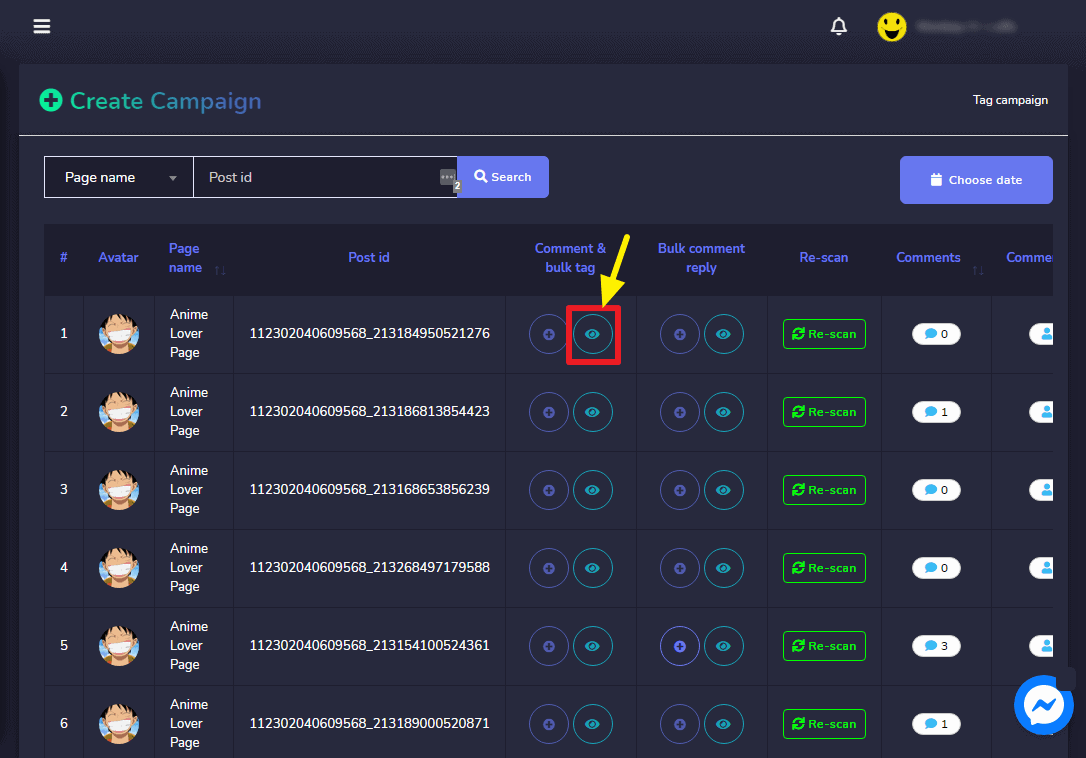
- Xem báo cáo cho bình luận & gán thẻ hàng loạt: Bằng cách chọn biểu tượng bên cạnh ID mà báo cáo sẽ được xem như được hiển thị trong báo cáo thẻ bình luận hàng loạt
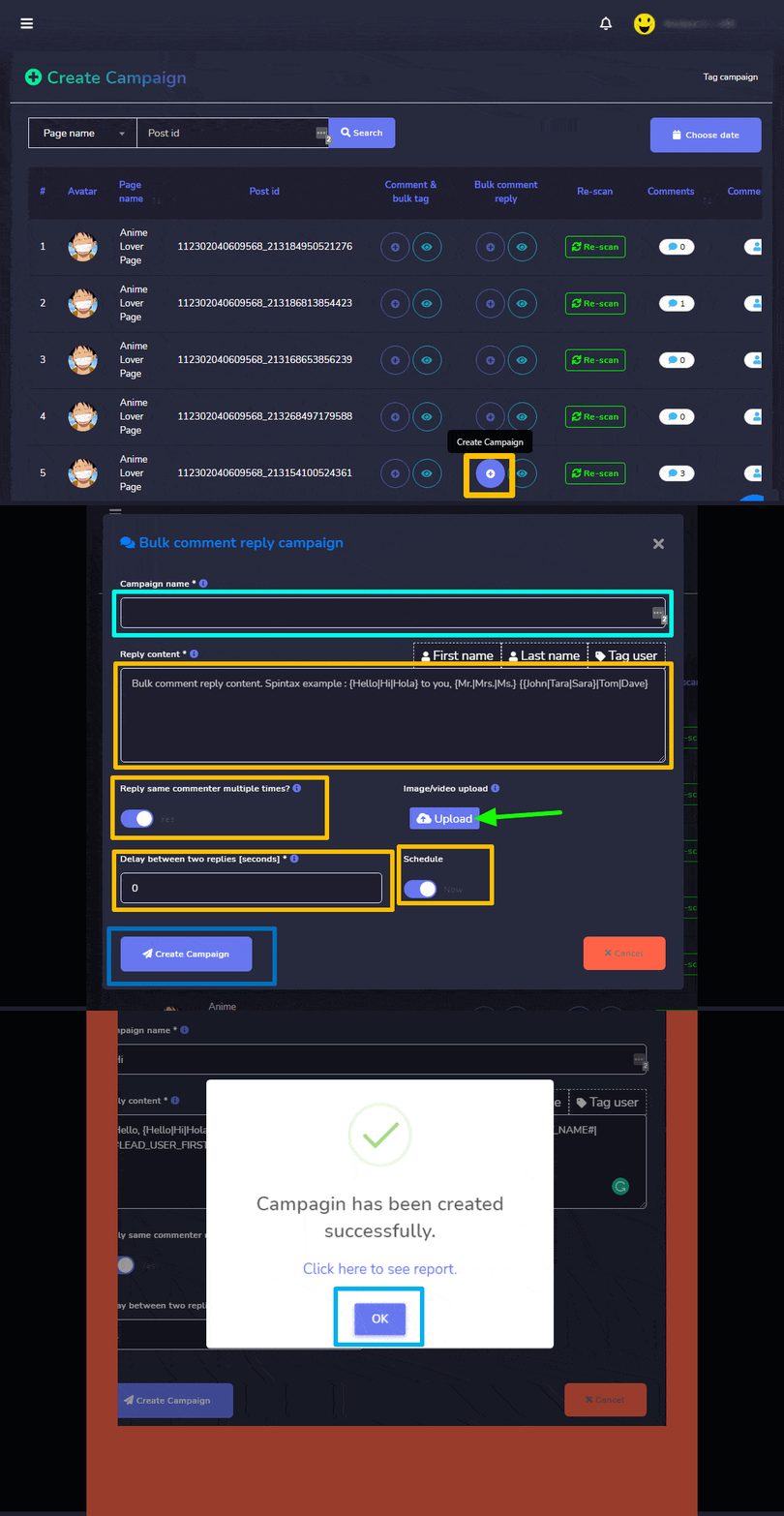
- Tạo chiến dịch cho phản hồi bình luận hàng loạt: Đối với các phản hồi bình luận hàng loạt, hãy làm theo các bước dưới đây:
- Chọn biểu tượng bên cạnh ID mà chiến dịch sẽ được tạo.
- Một hộp thoại sẽ xuất hiện, nhập vào tên chiến dịch.
- Cung cấp nội dung phản hồi trong trường nội dung phản hồi.
- Để kích hoạt phản hồi giống nhau nhiều lần, bật BẬT nút trượt.
- Bạn có thể lên lịch cho chiến dịch ngay bây giờ hoặc vào một thời điểm khác.
- Bạn cũng có thể thêm độ trễ giữa các phản hồi.
- Sau khi thêm tất cả thông tin, hãy chọn Tạo Chiến Dịch.
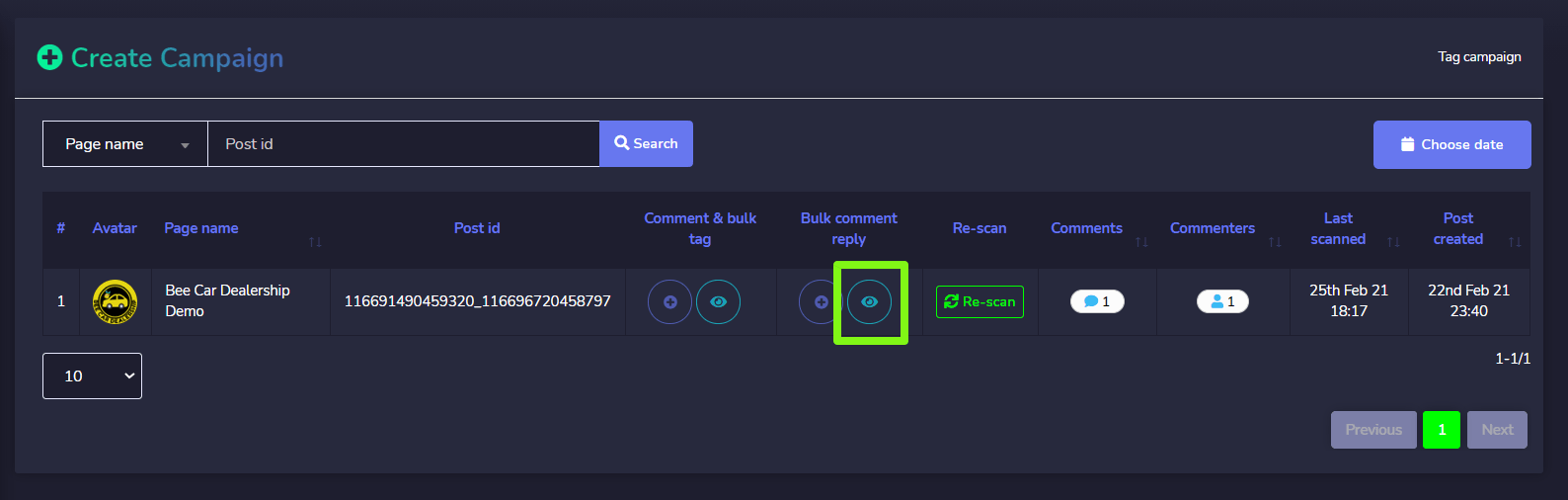
- Xem báo cáo cho phản hồi bình luận hàng loạt: Bằng cách chọn biểu tượng bên cạnh ID mà báo cáo sẽ được xem như đã hiển thị trong báo cáo phản hồi bình luận hàng loạt
- Quét lại các bình luận hiện có: Bằng cách chọn Quét lại tùy chọn bên cạnh ID bài viết các bình luận cần được quét. Một hộp thoại sẽ xuất hiện để xác nhận.
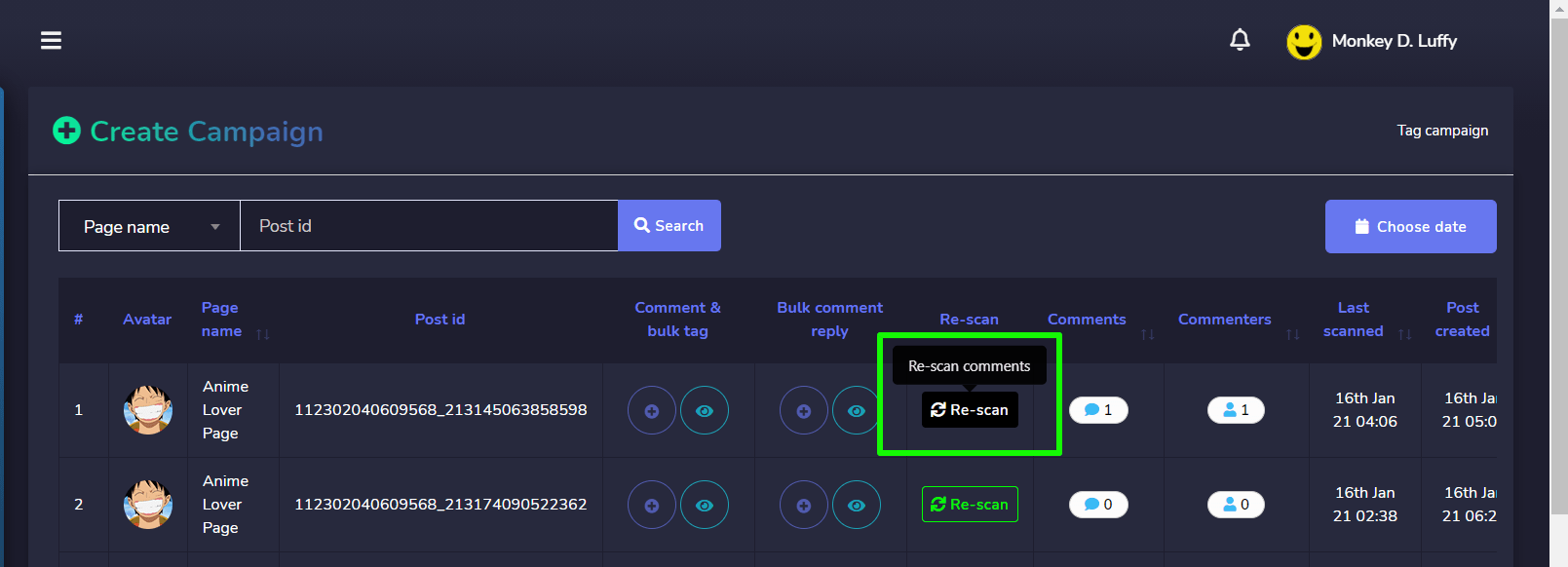
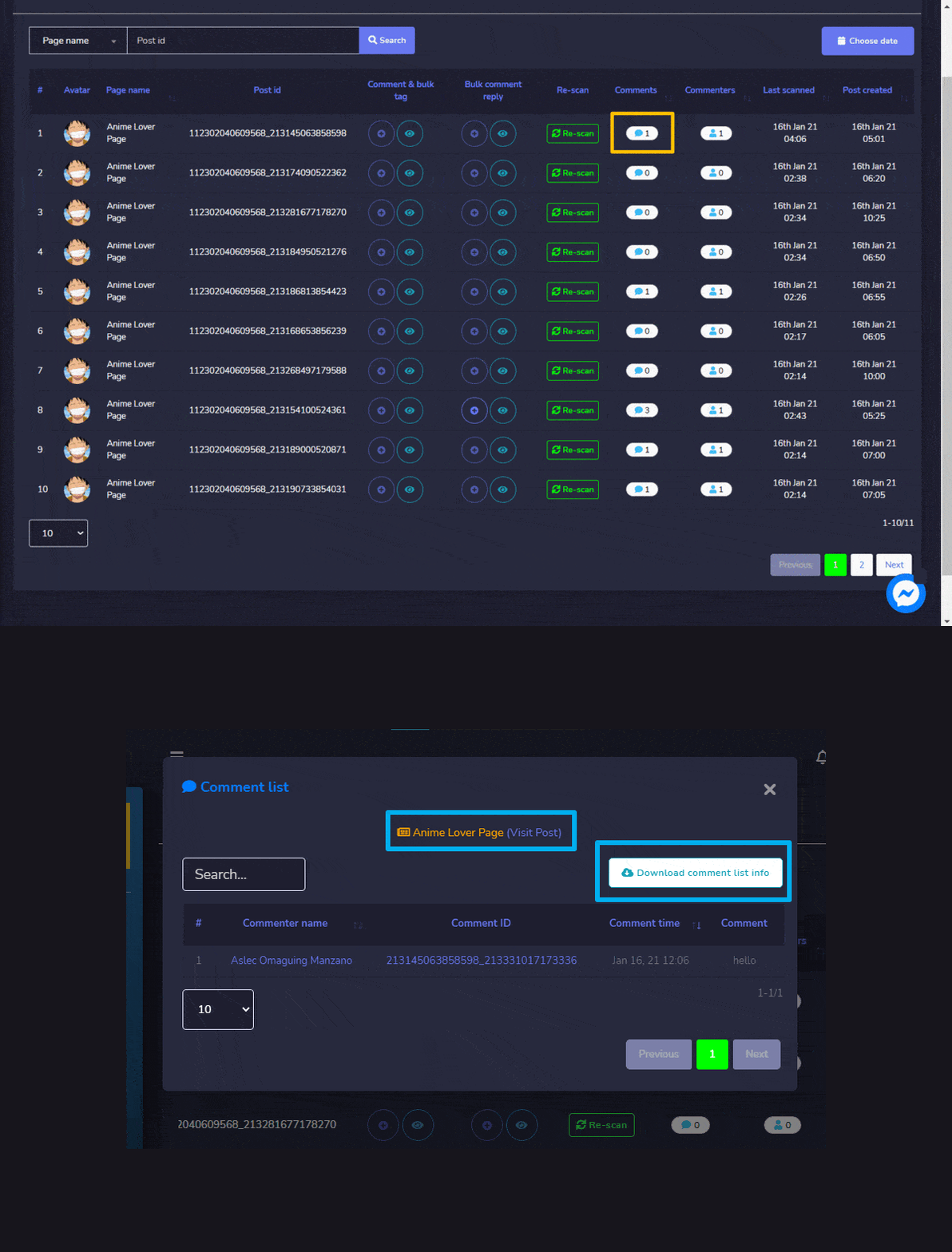
- Xem các bình luận: Bằng cách chọn số lượng bình luận, một hộp thoại sẽ xuất hiện cho phép bạn:
- Bạn có thể truy cập trang Facebook.
- Bạn có thể đến bài viết bằng cách chọn Xem Bài Viết
- Bạn cũng có thể tải xuống danh sách bình luận dưới dạng tệp .CSV.
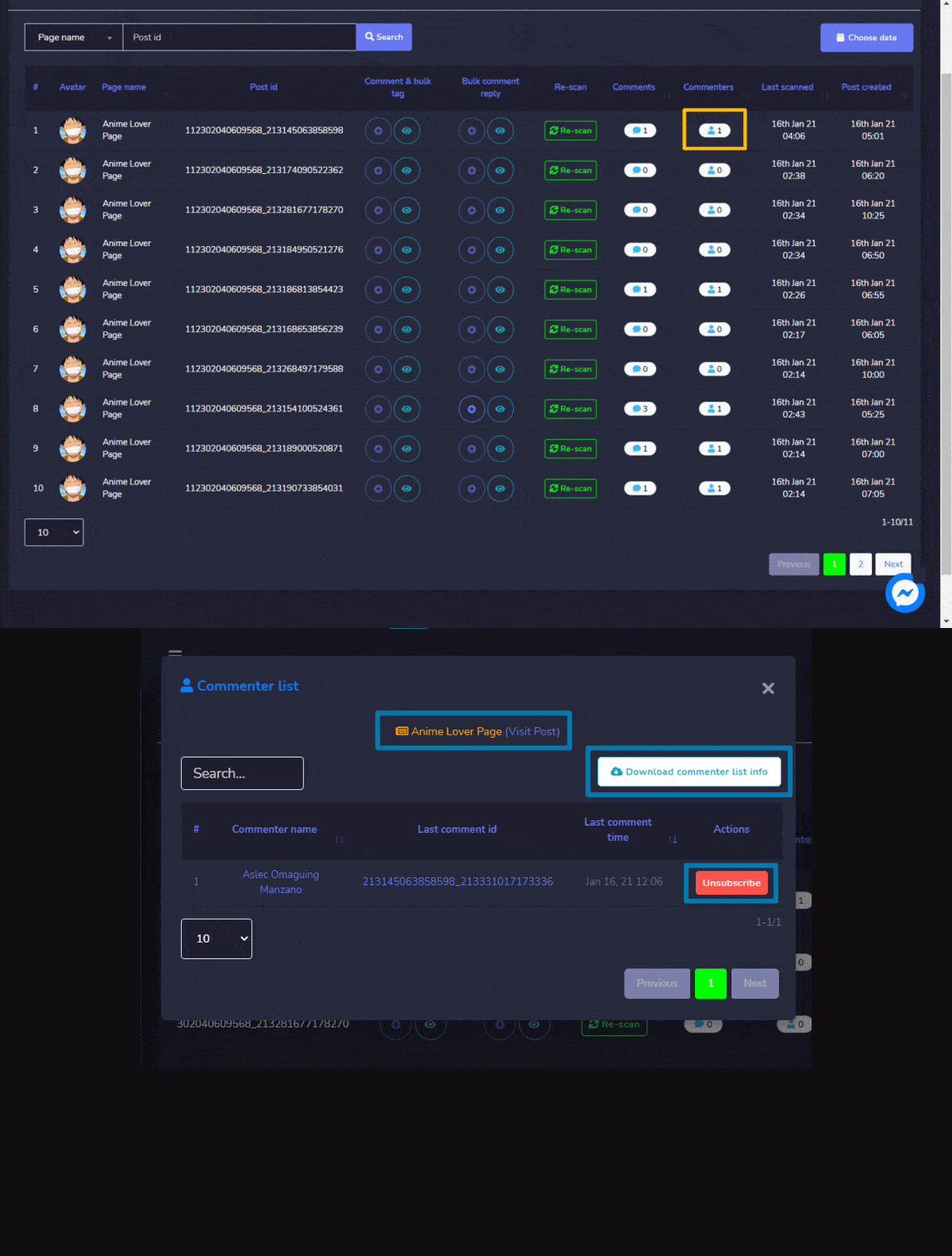
- Xem những người bình luận: bằng cách chọn số lượng người bình luận, một hộp thoại sẽ xuất hiện cho phép bạn:
- Bạn có thể truy cập trang Facebook.
- Bạn có thể đến bài viết bằng cách chọn Xem Bài Viết
- Bạn cũng có thể tải danh sách người bình luận dưới dạng tệp .CSV.
- Bạn cũng có thể hủy đăng ký người bình luận bằng cách chọn
 .
.



 Tiếng Việt
  English
  Tagalog
  简体中文
简体中文  العربية
  हिन्दी
  Português do Brasil
  Español de México
  Français
  বাংলা
বাংলা  香港中文
香港中文  繁體中文
繁體中文  Nederlands
  Deutsch
  Bahasa Indonesia
  日本語
日本語  한국어
한국어  Polski
  Русский
  Español