

評論範本
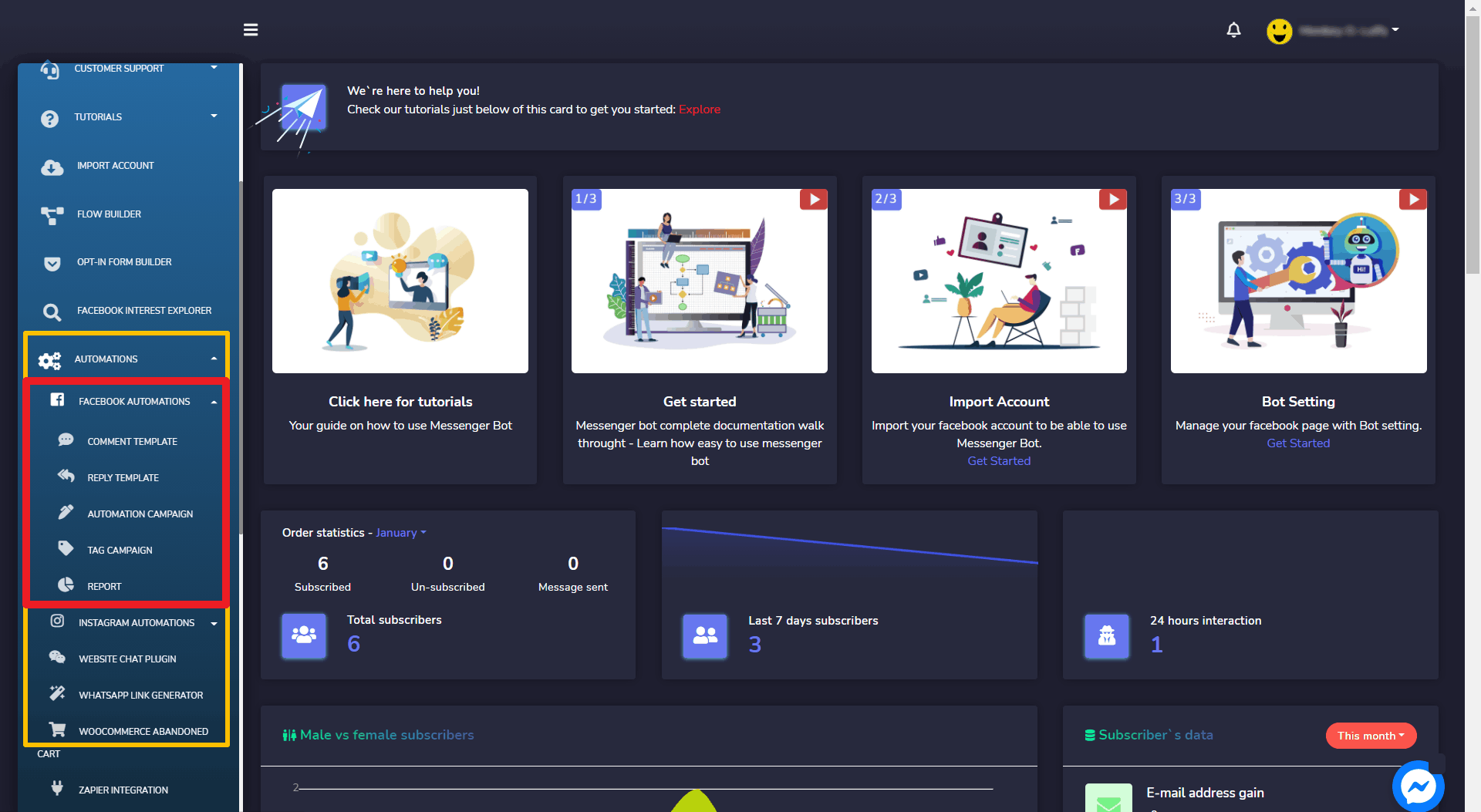
首先,評論模板。要查看此部分,請導航到 自動化 > Facebook 自動化 位於左側的導航菜單並選擇 評論範本 如圖所示。
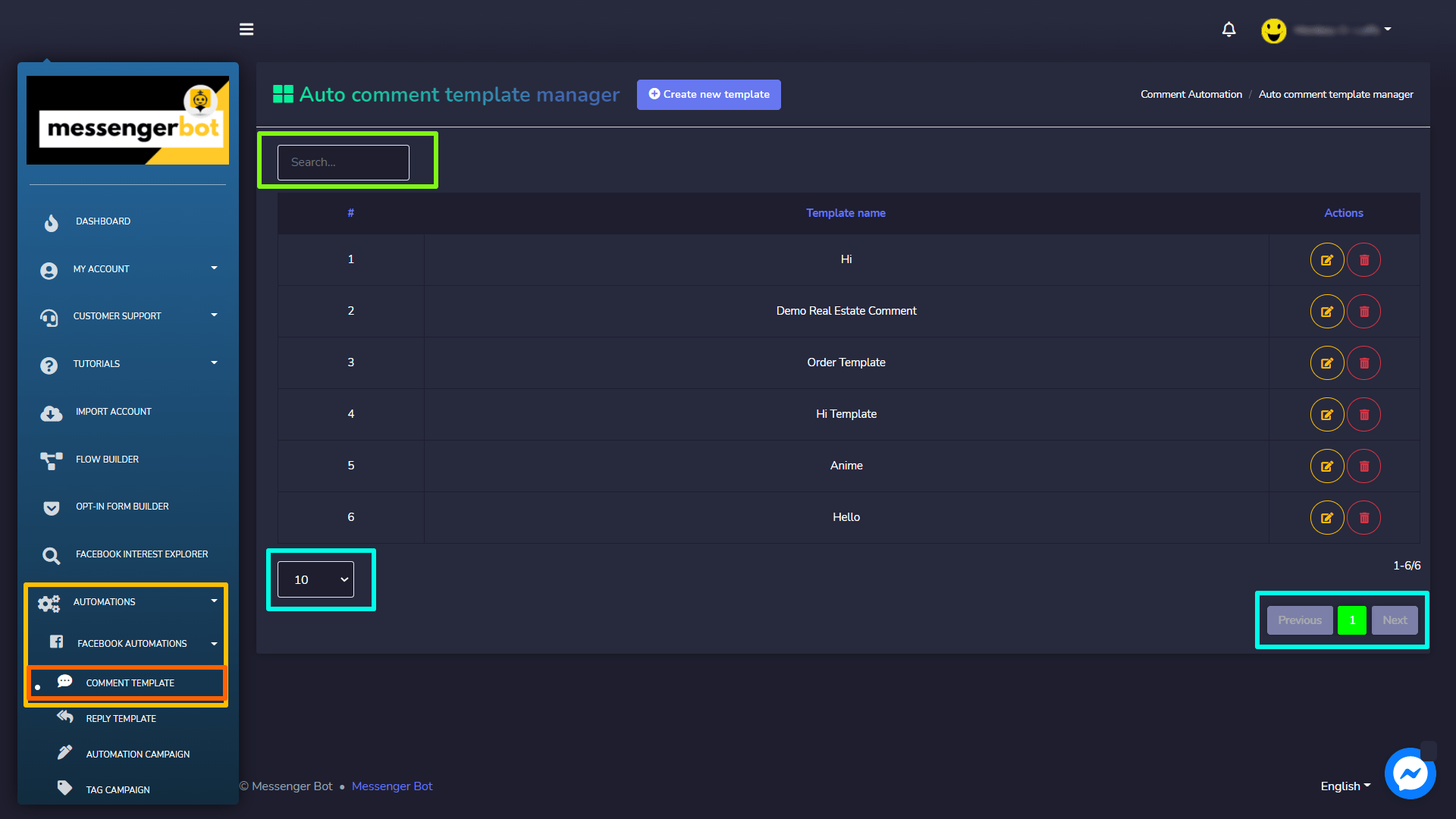
這個 自動評論模板管理器 視圖由多個模板組成。您可以選擇每頁查看的模板數量。您還可以使用搜索欄搜索特定模板。
創建新模板
要創建新模板,請按照以下步驟進行:
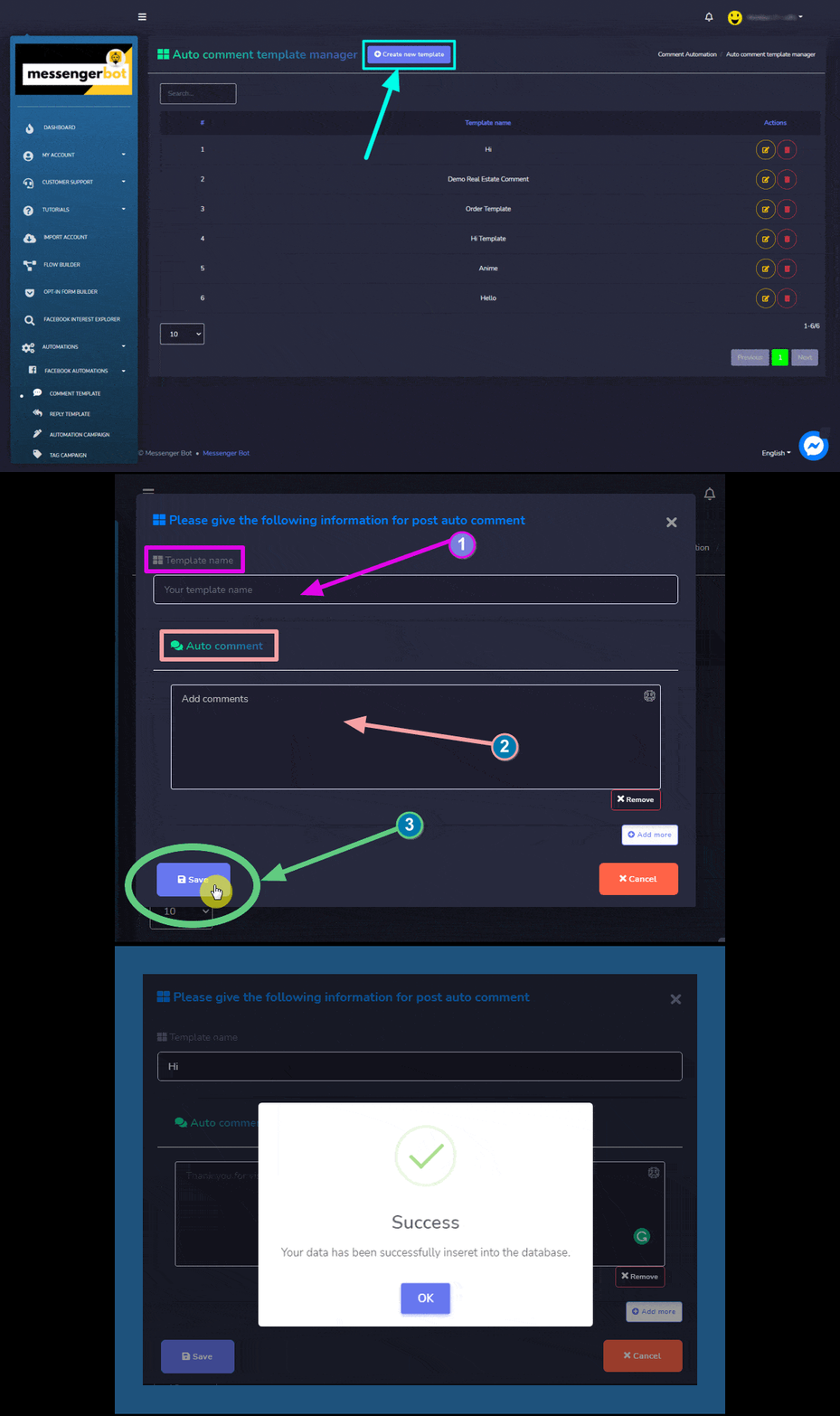
- 選擇 創建新模板 位於自動評論模板管理器頂部的選項
- 提供自動評論的資訊,包括:
- 範本名稱:您的範本名稱
- 自動評論:對評論的自動回覆。
- 選擇 保存 以創建新的範本.
評論範本選項
您可以在自動評論範本管理器畫面上執行以下操作:
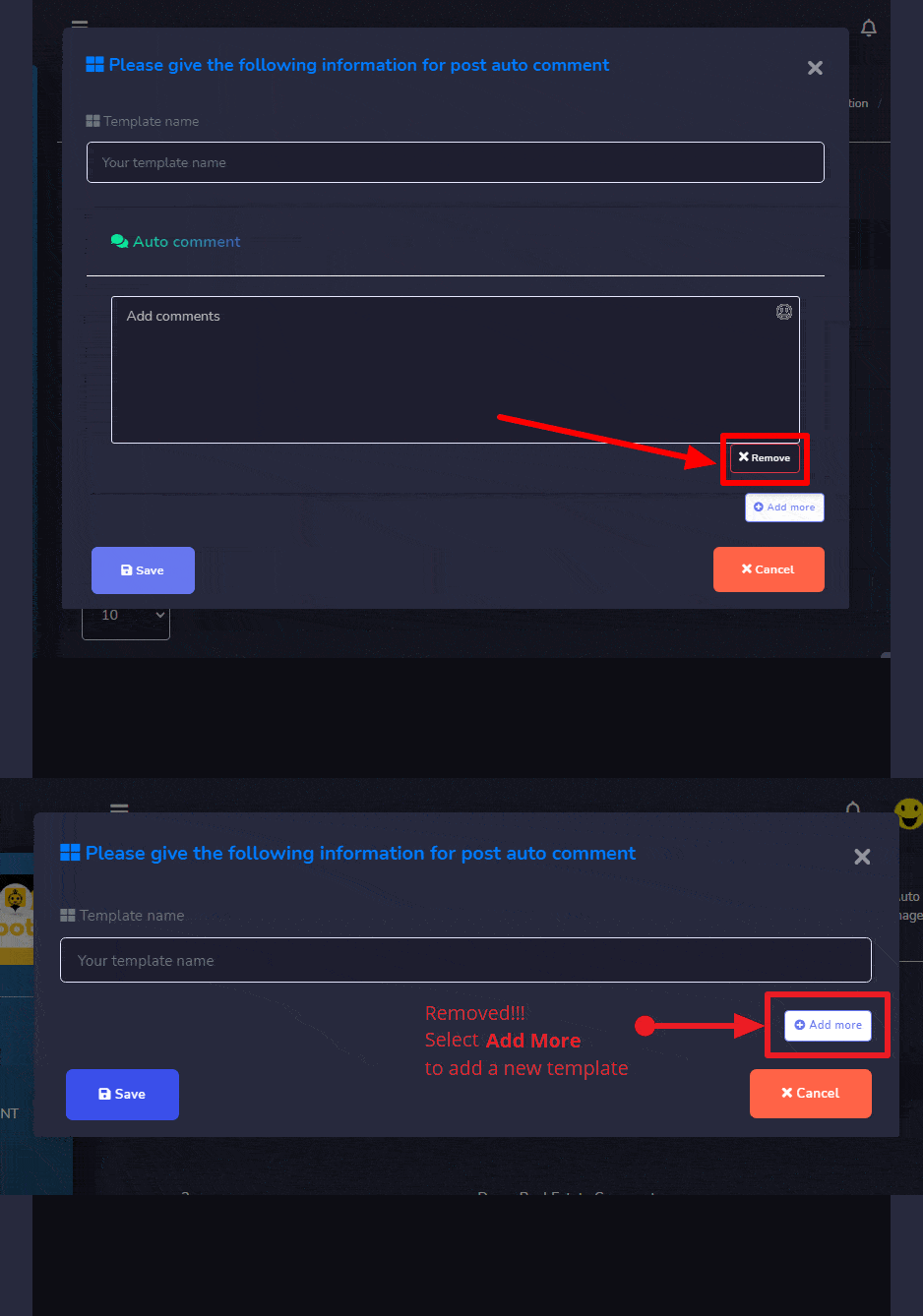
移除評論: 您可以透過選擇資訊提供畫面上的  按鈕來移除評論.
現在已被移除,您現在可以選擇 添加更多 新增模板。
 圖示來編輯模板。在這裡進行您想要的更改,然後完成後點擊保存。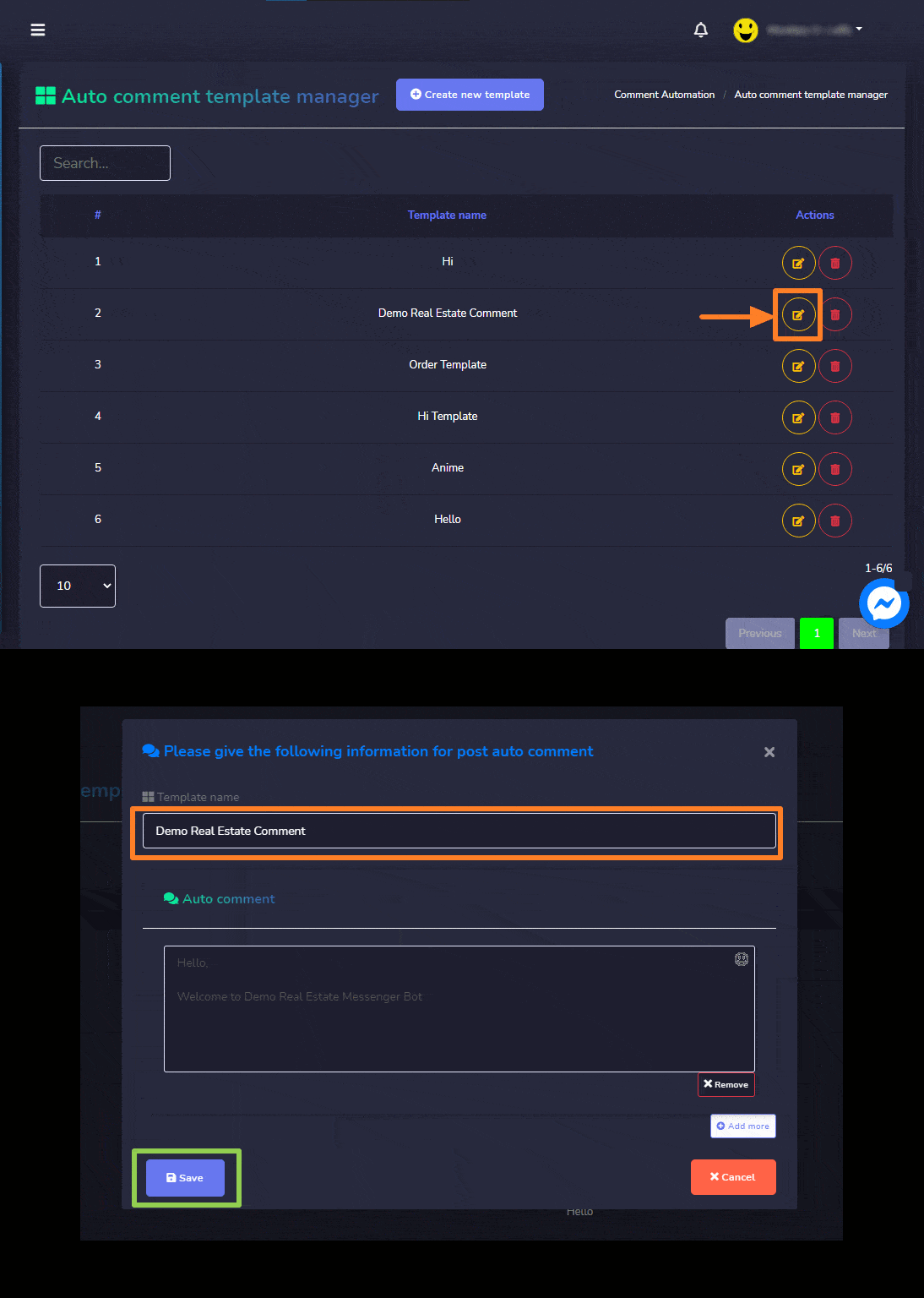
 圖示來刪除模板。
回覆範本
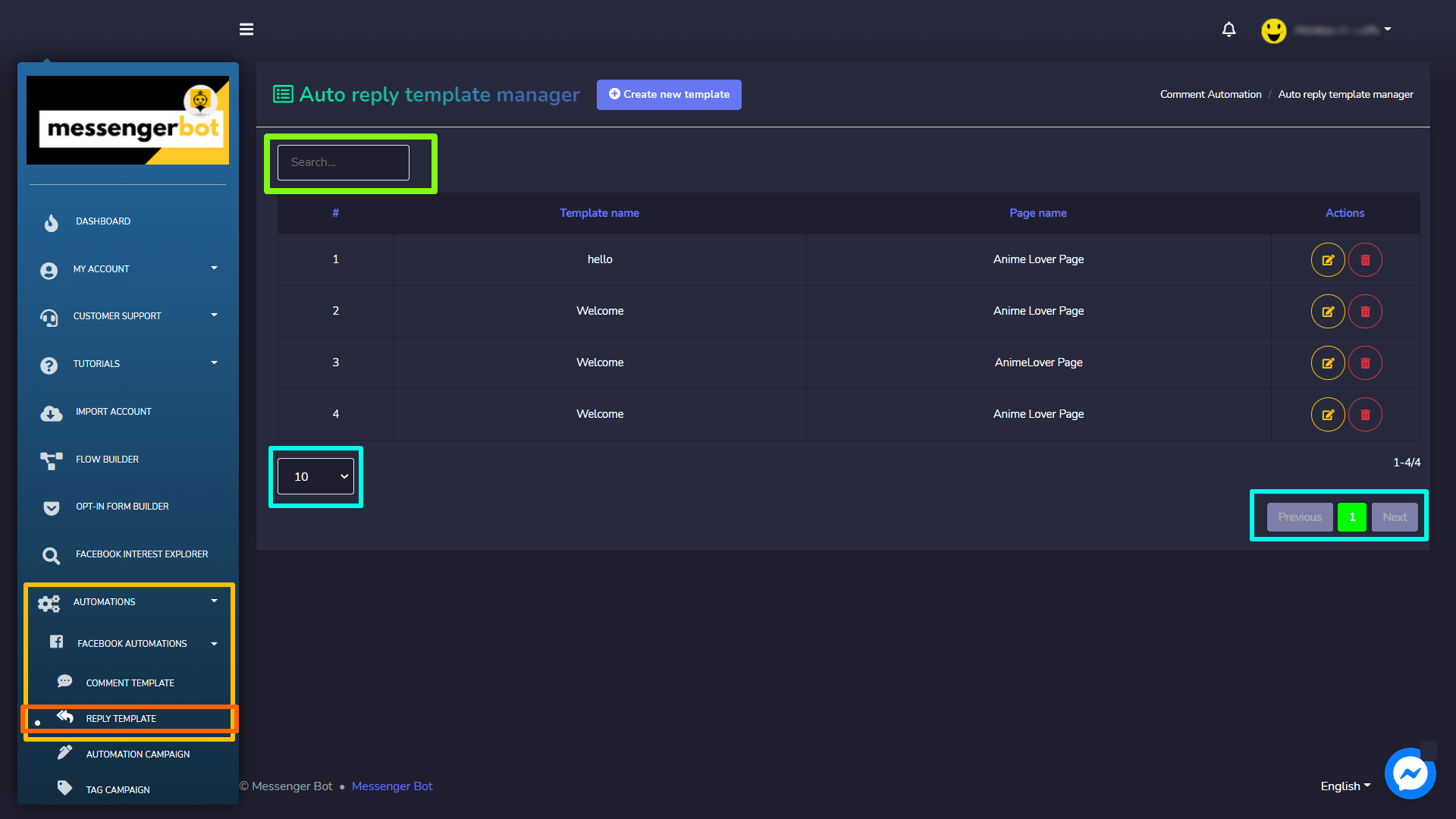
要查看此部分,請導航至 自動化 > Facebook 自動化 位於左側的導航菜單並選擇 回覆範本.
這個 自動回覆模板管理器 視圖包含多個回覆模板。您可以選擇每頁要查看的模板數量。您還可以使用搜索欄搜索模板。
創建新模板
要創建新模板,請按照以下步驟進行:
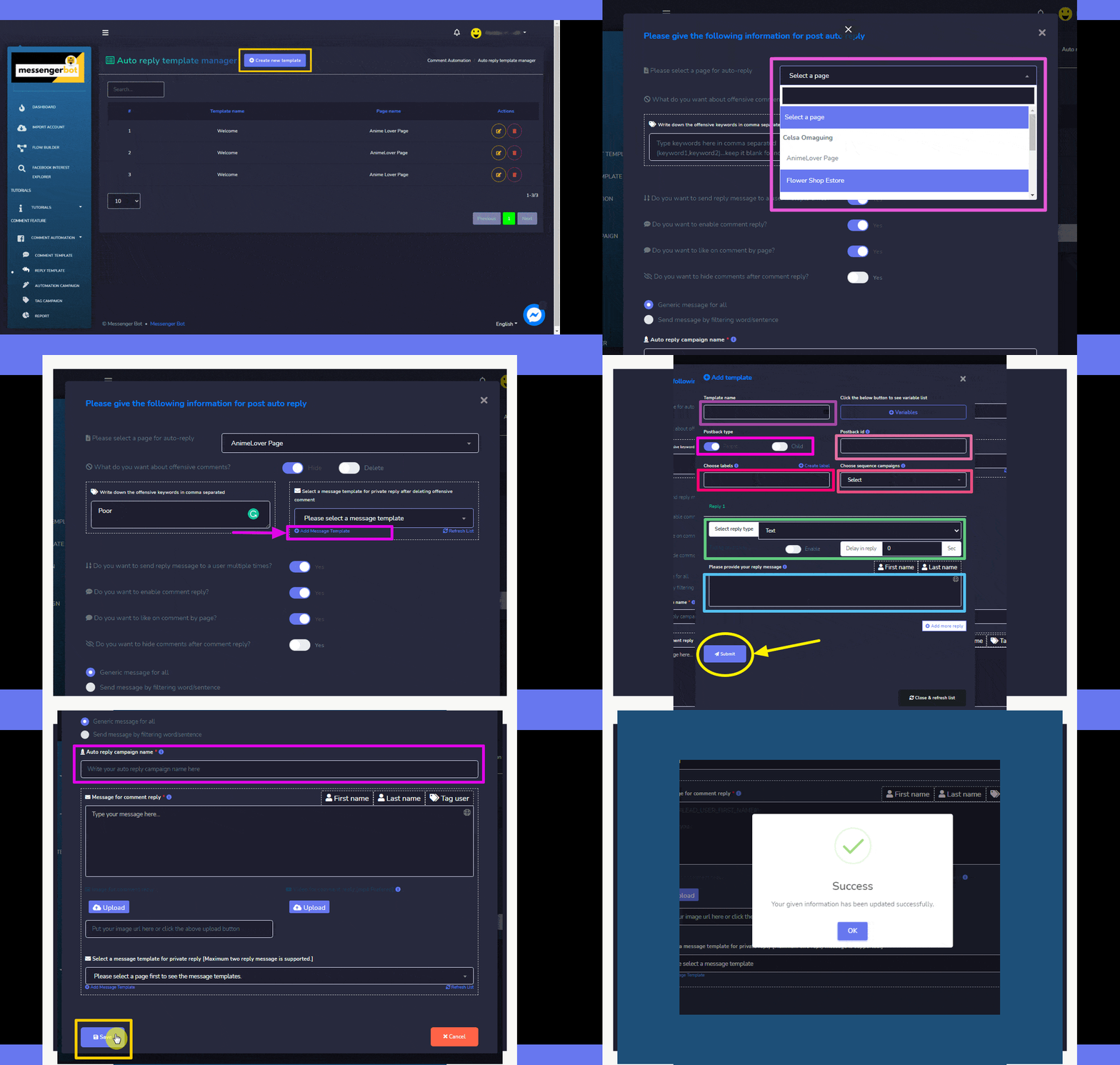
- 選擇 創建新模板 位於自動回覆模板管理器頂部的選項
- 選擇 頁面 您想要應用自動回覆的對象。
- 添加冒犯性言論 並將其放在引號中,然後選擇與這些言論相對應的行動。
- 選擇您想要用來回覆對方的消息模板。或者您也可以通過選擇“添加消息模板”來添加模板。填寫模板所需的所有內容,然後選擇“提交“.
- 根據您的選擇選擇所有選項,通過選擇切換按鈕來選擇 是/否.
- 為您的自動回覆活動提供一個名稱,然後選擇 保存。
回覆範本選項
您可以在自動回覆模板管理器畫面上執行以下操作:
要編輯的模板旁邊的圖示。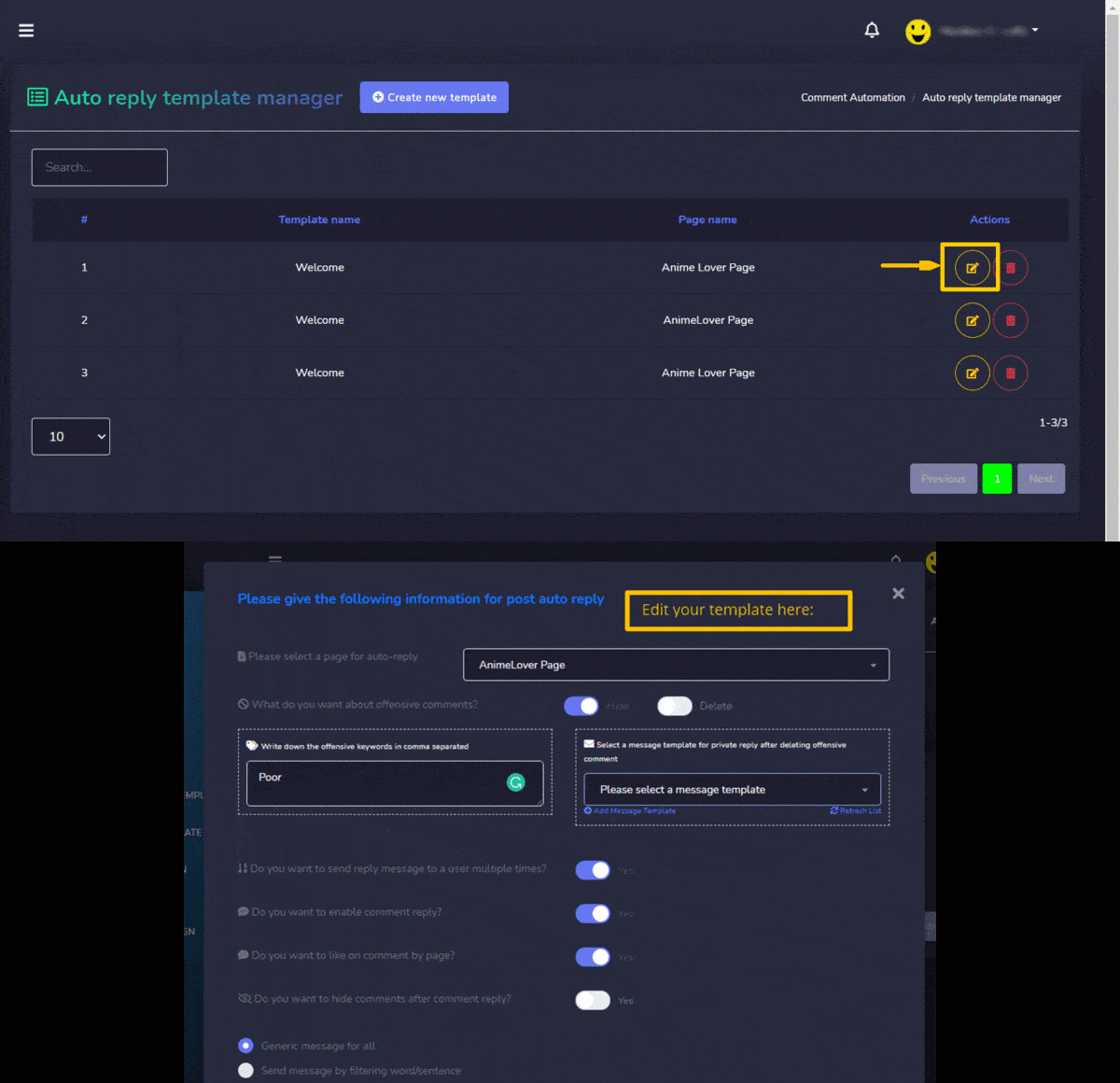 圖示來刪除模板。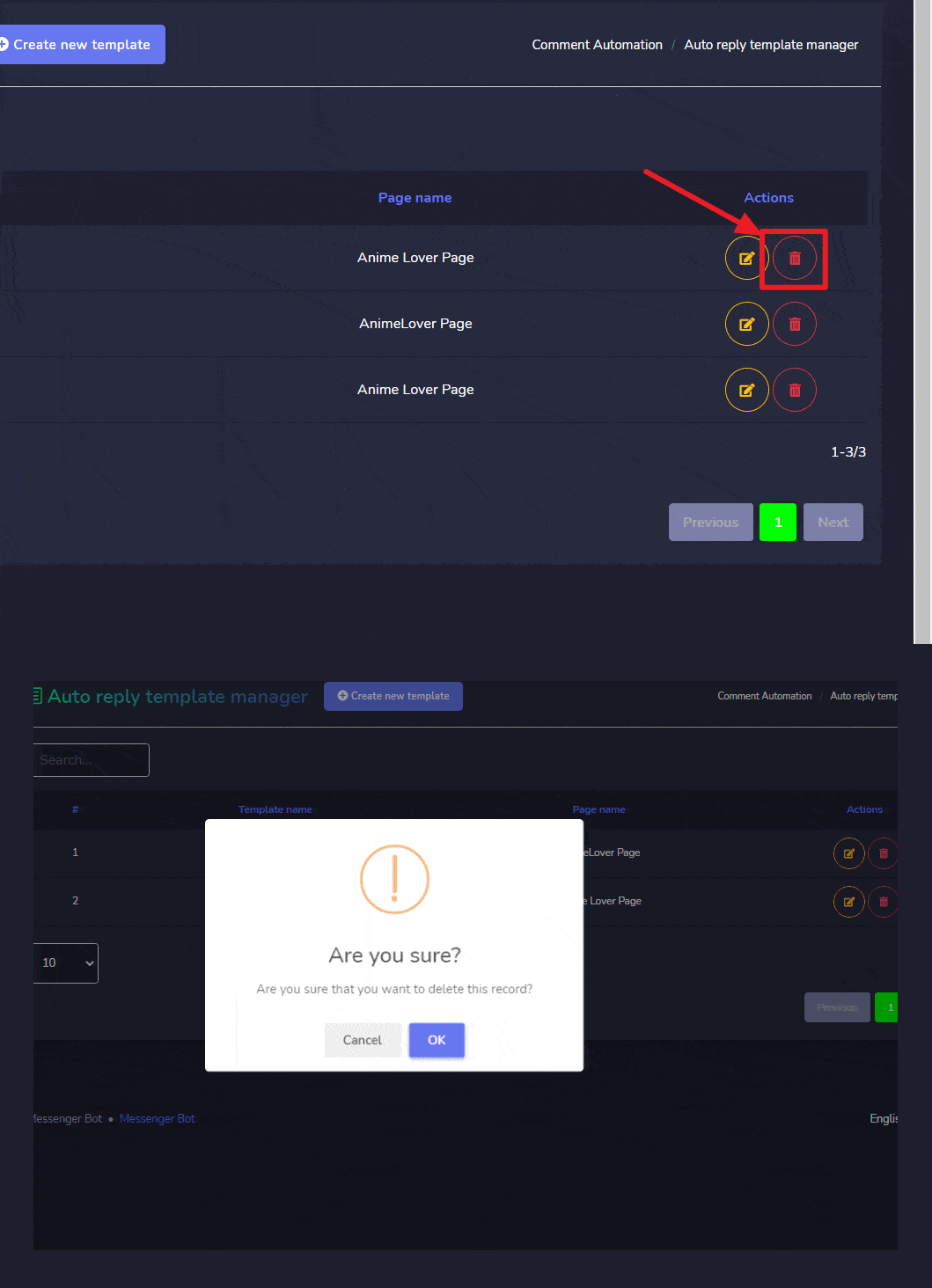
自動化活動
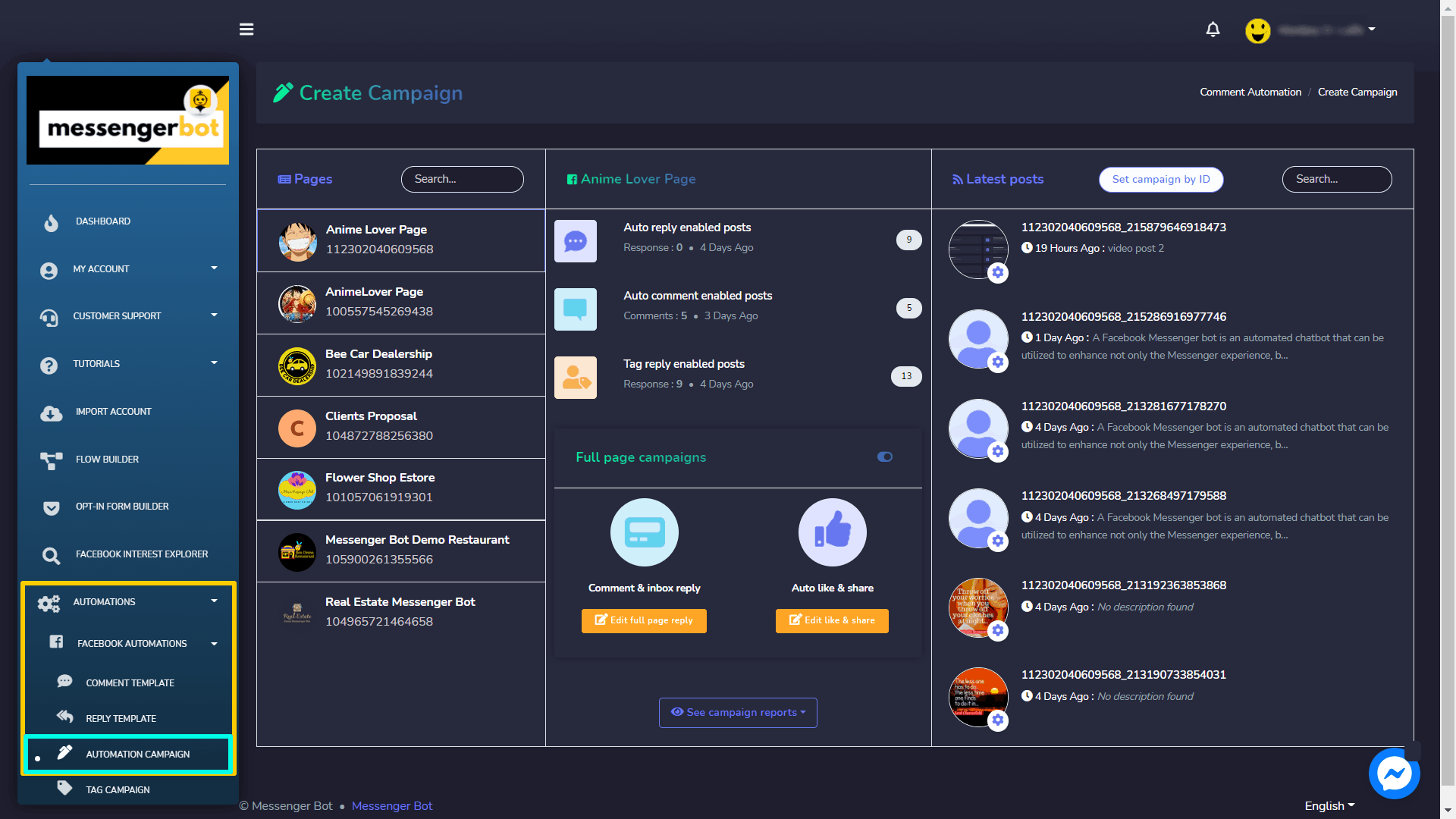
要查看此部分,請導航至 自動化 > Facebook 自動化 位於左側的導航菜單並選擇 自動化活動.
這個 創建活動 檢視包含多個選項。這個檢視分為兩個部分。左側允許用戶執行 完整頁面活動. 右側用於 按 ID 設定活動.
一個總結的數據視圖,顯示總共有多少 自動評論, 自動回覆, 並 自動活動 可以在左側區域找到創建的內容。您可以從此視圖創建不同的活動,啟用自動回覆和對多個帖子進行評論。
完整頁面活動
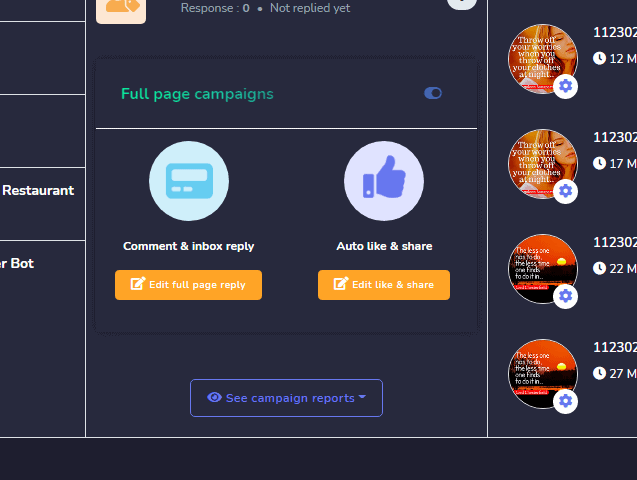
活動可以為 Facebook 頁面設置。這幫助用戶為其頁面運行整體活動。這些設置適用於整個 Facebook 頁面及所有帖子。要設置完整的頁面活動,用戶有兩種方法:
- 評論和收件箱回覆
- 自動喜歡和分享
評論和收件箱回覆
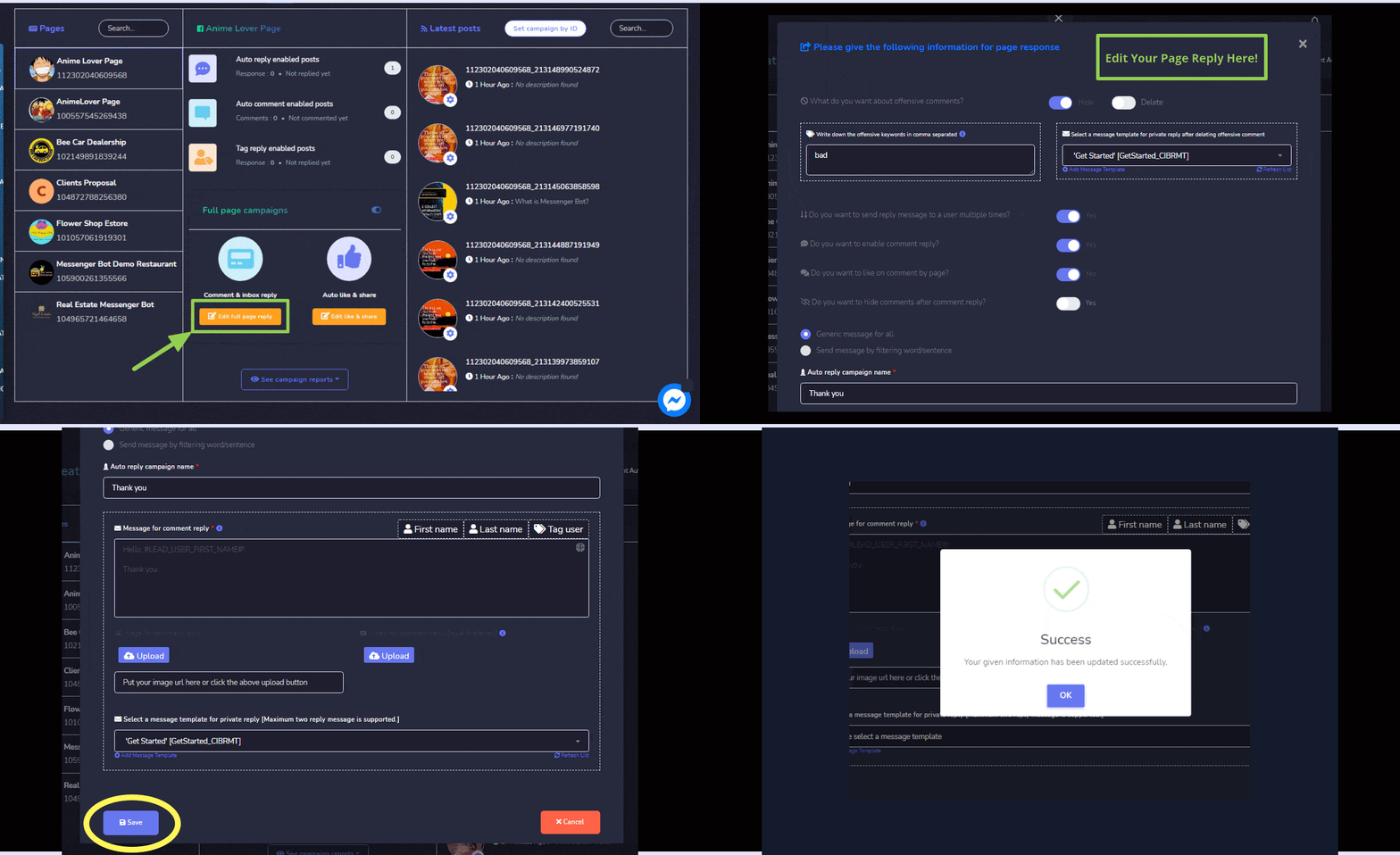
要進行評論和提供收件箱回覆,請按照以下步驟操作:
- 選擇 編輯完整頁面回覆 選項來自 完整頁面活動
- 現在編輯您的資訊以便於 頁面回應,並進行更新。
- 選擇 保存,您的資訊將會更新。
自動喜歡和分享
要自動喜歡和分享頁面,請按照以下步驟進行:
- 選擇 編輯喜歡和分享 選項來自 完整頁面活動
- 現在編輯可用的字段在 自動喜歡和分享 螢幕上,並進行更新。
- 選擇 儲存, 您的信息將被更新。
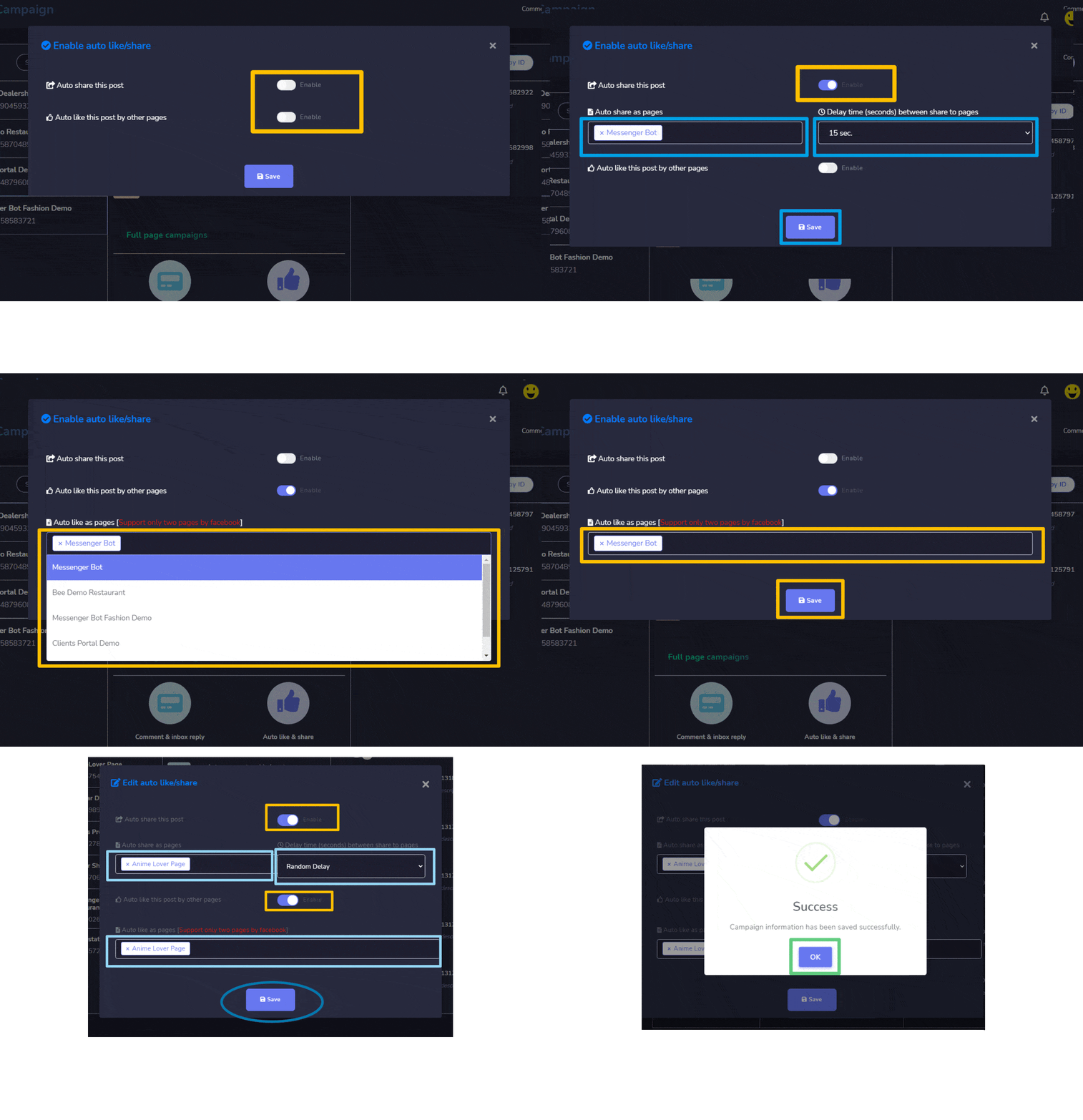
| 注意: | |
| · 自動喜歡作為頁面選項,只支持同時兩個頁面。 | |
按ID設置活動
您還可以通過使用特定帖子的ID來設置活動。只需按照以下步驟進行:
- 選擇您想為其創建此活動的Facebook頁面。
- 選擇 按ID設置活動 選項可在螢幕右側找到。
- 輸入 文章 ID 您想要設定活動的文章。
- 啟用您希望在活動中可用的選項。
- 根據您在第 4 步的選擇提供進一步資訊,然後選擇 提交. 將創建一個新活動。
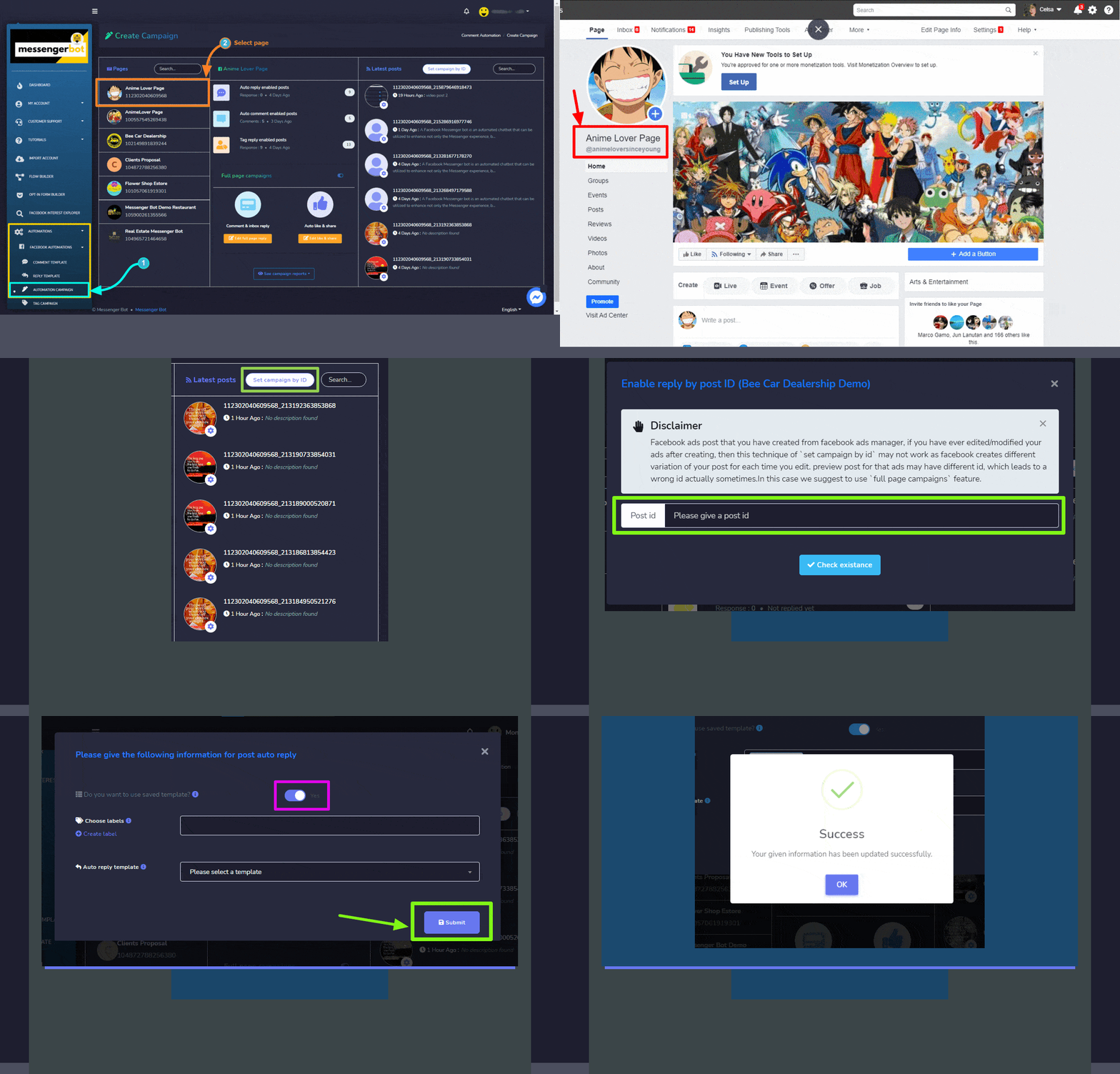
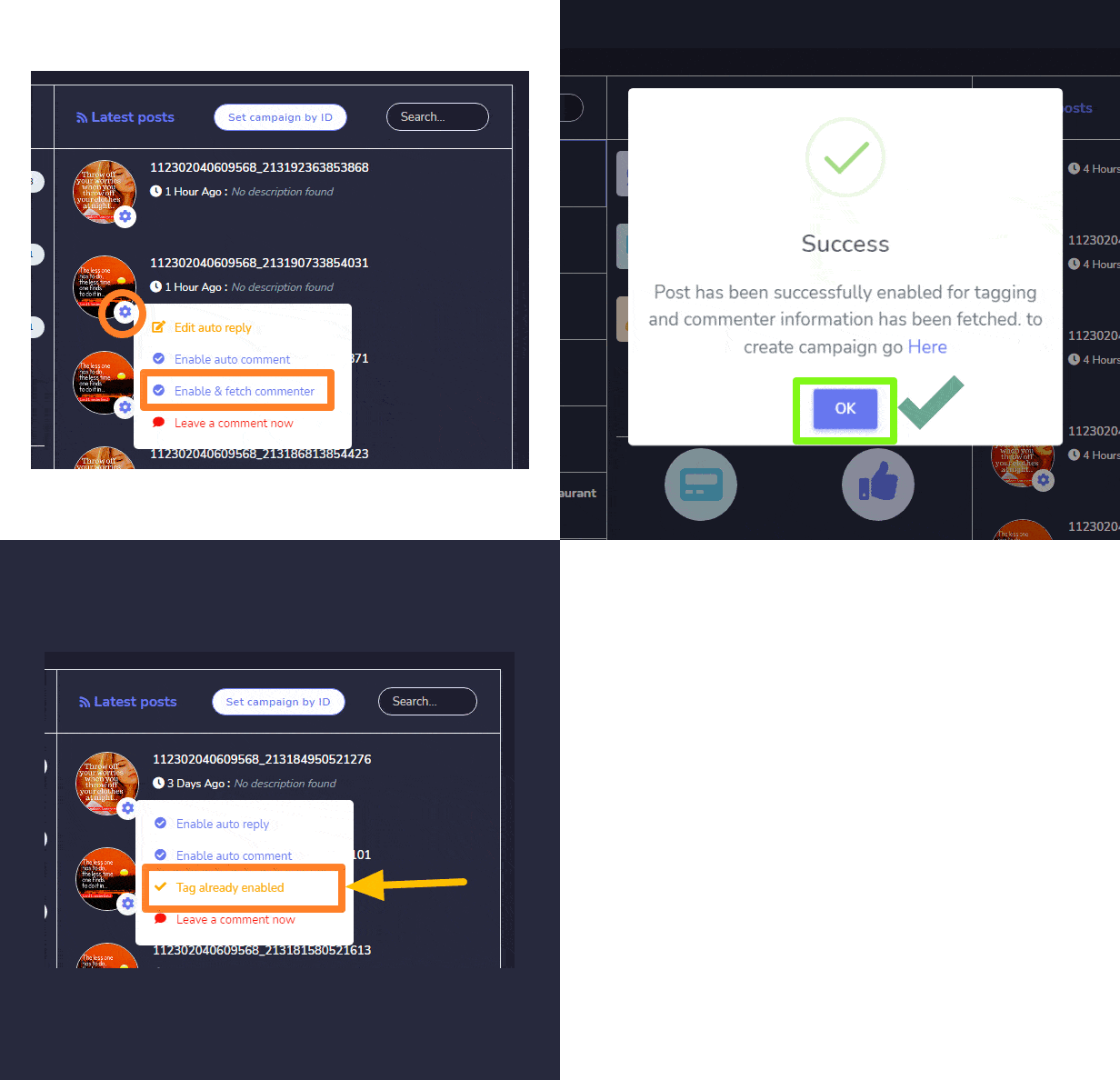
選擇  圖示後,用戶可以執行以下操作:
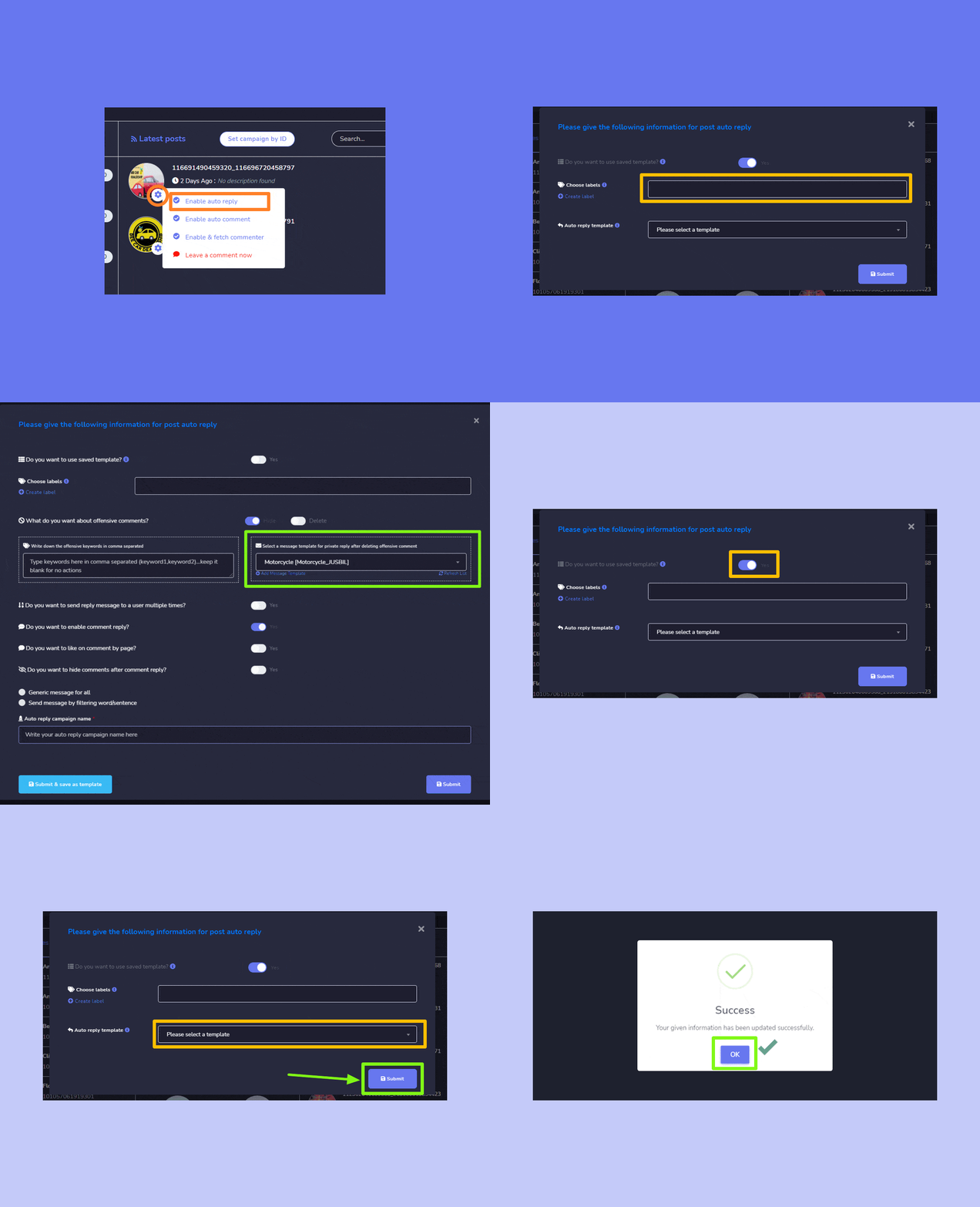
- 啟用自動回覆: 您可以透過選擇來啟用自動評論功能。 圖示。下拉選單將會出現,現在選擇 啟用自動回覆 選項。提供以下資訊以便 發佈自動回覆:
- 從您創建的標籤中選擇 標籤
- 選擇您想要的模板。如果您想選擇已創建的模板,請將滑動按鈕打開 是的.
- 從下拉選單中選擇自動回覆模板。
- 選擇 提交. 您的自動回覆將被啟用。
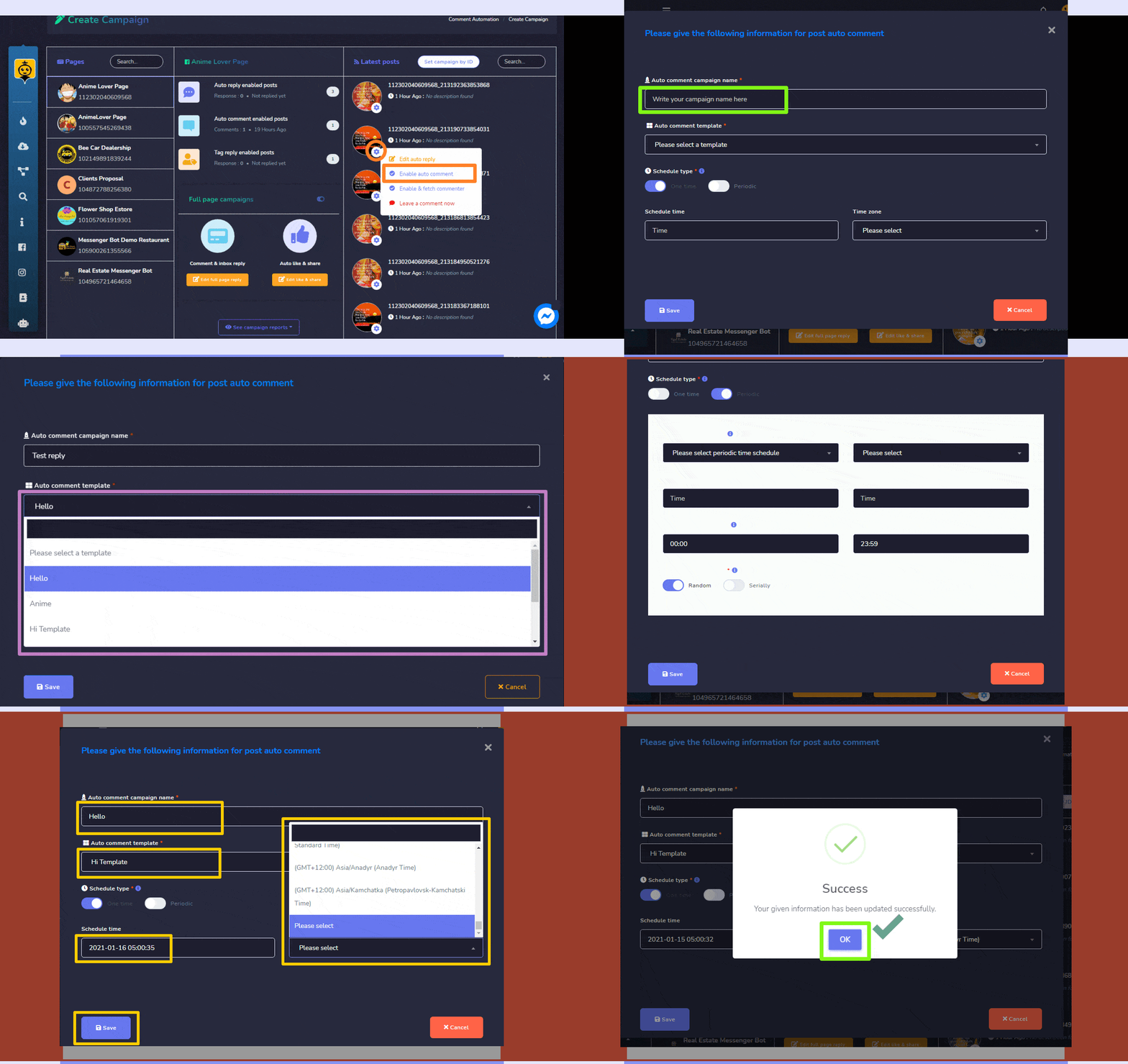
- 啟用自動評論: 您可以透過選擇來啟用自動評論功能。 圖示。下拉選單將會出現,現在選擇 啟用自動評論 選項。提供以下資訊以便於 自動評論發佈:
- 自動評論活動名稱
- 選擇一個自動評論模板
- 為您的自動評論安排類型。
- 為該發佈安排時間
- 根據您的位置選擇您的時區。
- 點擊 保存. 您的自動評論將會啟用。
- 啟用並獲取評論者: 您可以通過選擇啟用自動標籤功能 將出現下拉菜單,現在選擇 啟用並獲取評論者 選項。您的自動標籤功能將被啟用。
自動化活動輸出
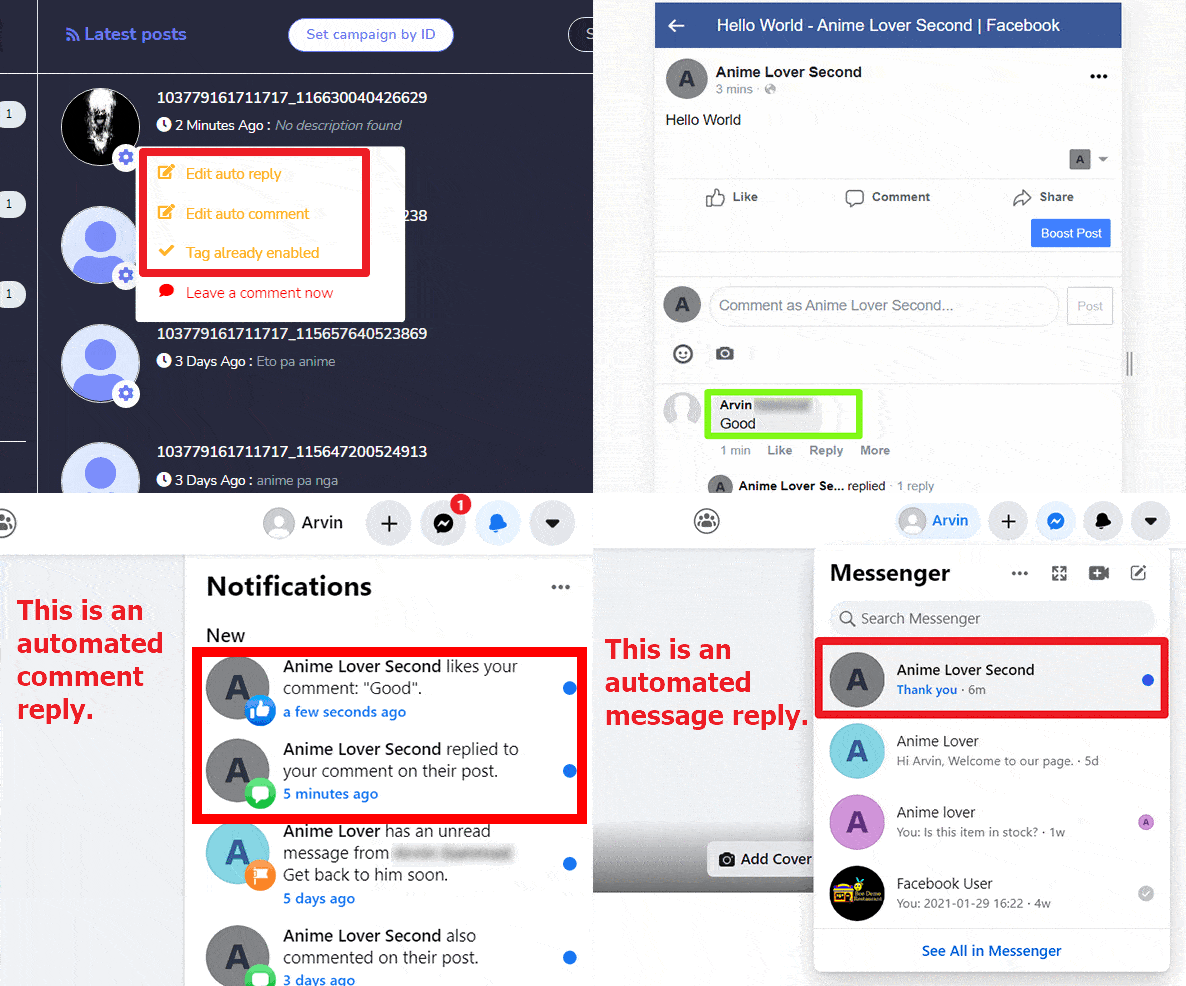
您可以看到用戶的評論被喜歡、回覆,並且消息被重定向到收件箱。最終用戶也會收到來自管理員的回覆通知。此示範中的管理員評論和回覆是自動化的。
標籤活動
要查看此部分,請導航至 自動化 > Facebook 自動化 位於左側的導航菜單並選擇 標籤活動.
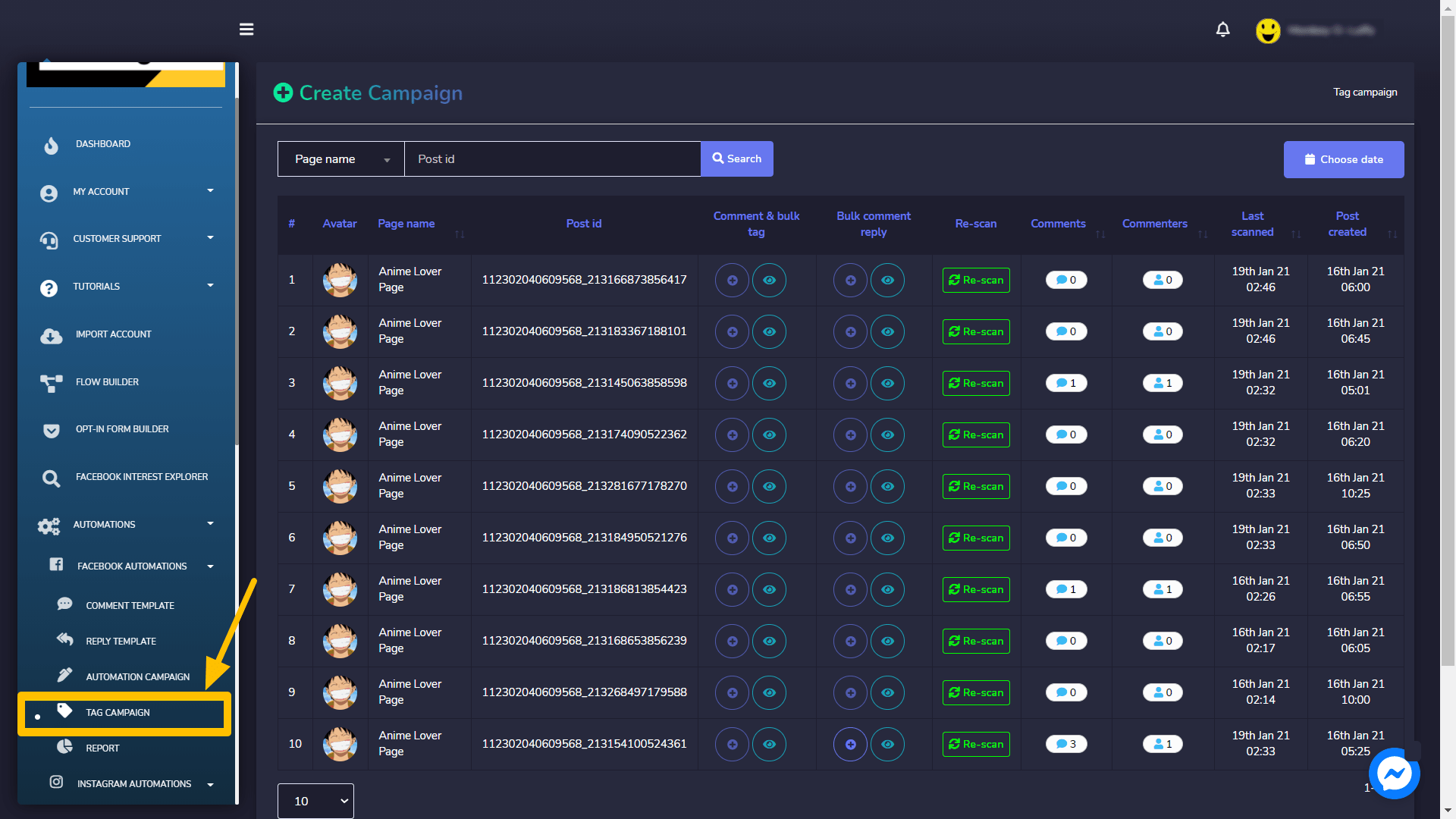
這個 創建活動 視圖包含一個活動列表。您可以選擇每頁要查看的活動數量。您還可以選擇要查看列表的日期範圍。為了訪問表格的隱藏字段,請將底部滑塊向右移動。您還可以使用搜索欄中的帖子ID搜索特定活動。

創建活動
用戶可以在創建活動畫面執行以下操作:
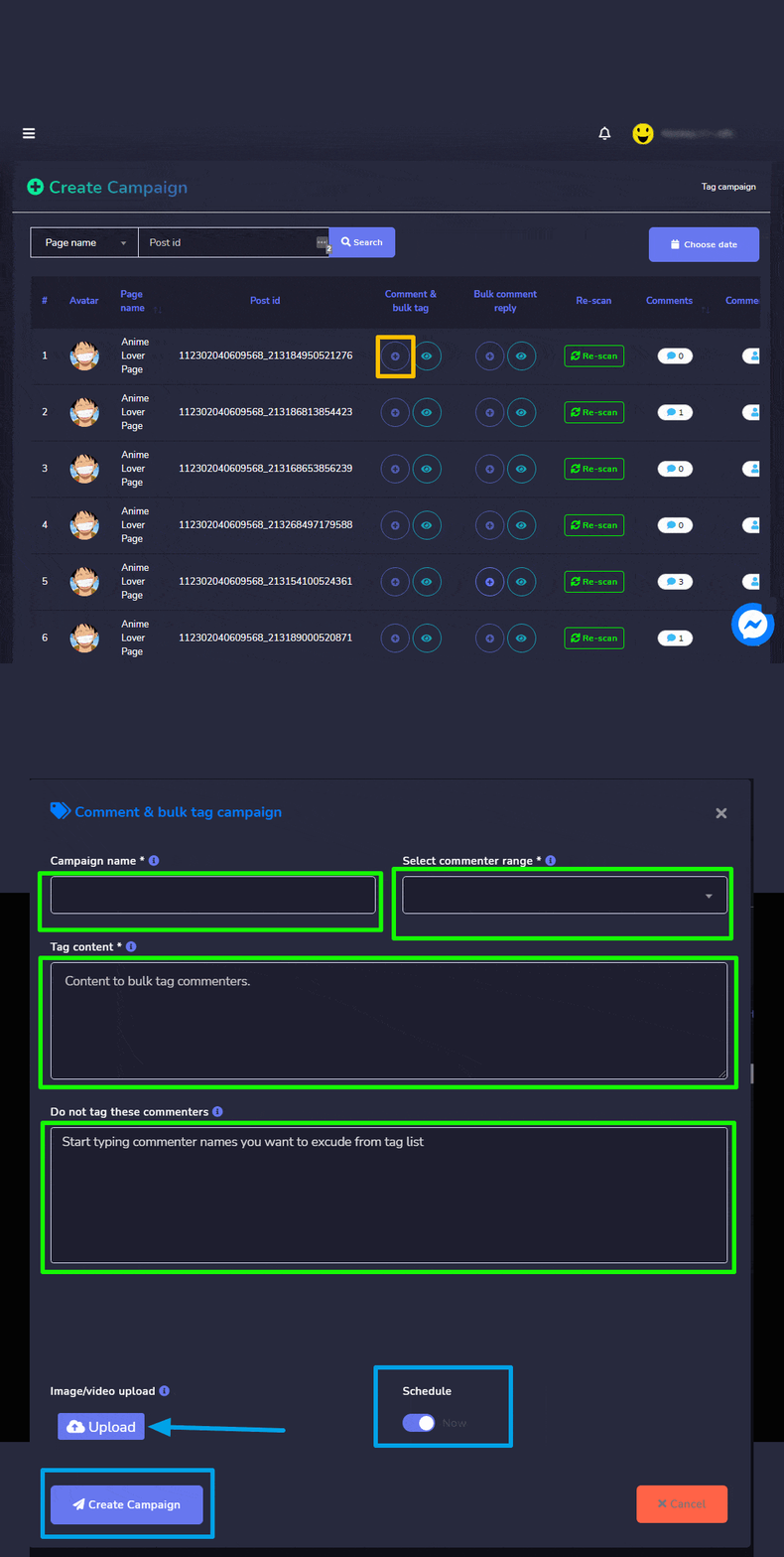
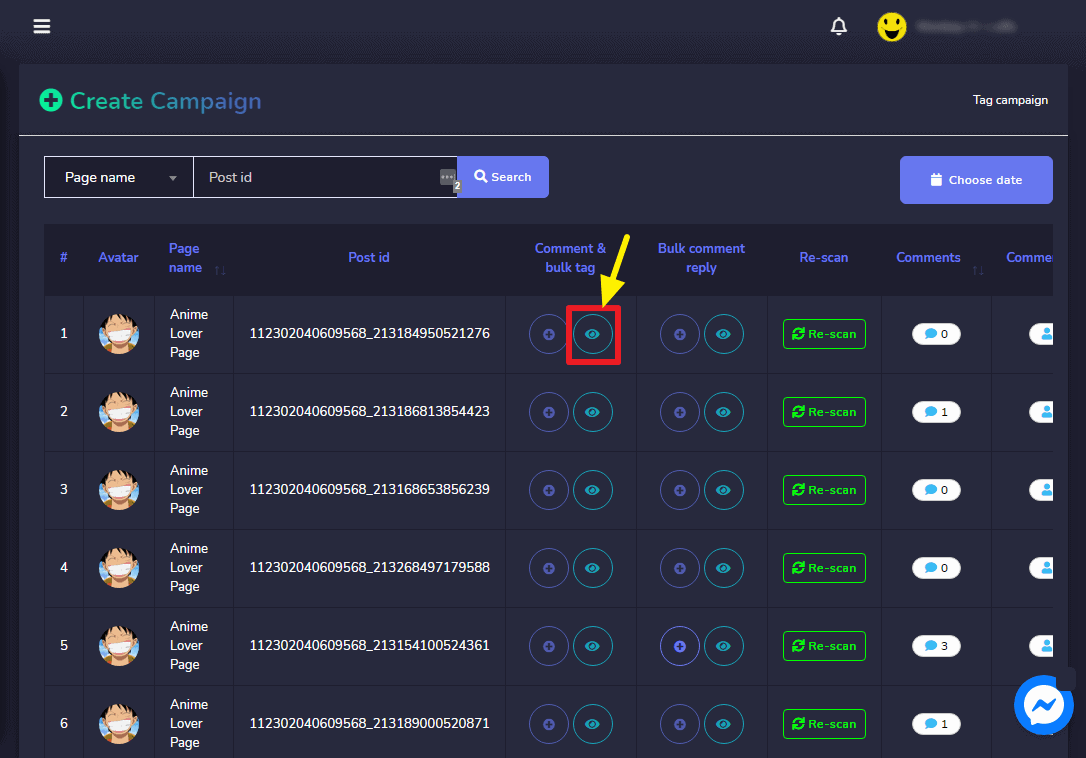
- 為評論和批量標籤創建活動: 對於有多條評論的帖子,您可以批量標籤訂閱者。只需按照以下步驟操作:
- 選擇
 對於要創建活動的ID,點擊圖標。
 - 將彈出一個模態,輸入 活動名稱, 選擇 評論者範圍從下拉選單中選擇。提供 內容以批量標記 評論者。
- 您可以限制某些人的標籤。
- 選擇 排程 您的活動。
- 添加所有信息後,選擇 創建活動.
- 選擇
- 查看評論和批量標記報告: 通過選擇要查看報告的ID旁邊的圖標,如下所示 評論批量標籤報告
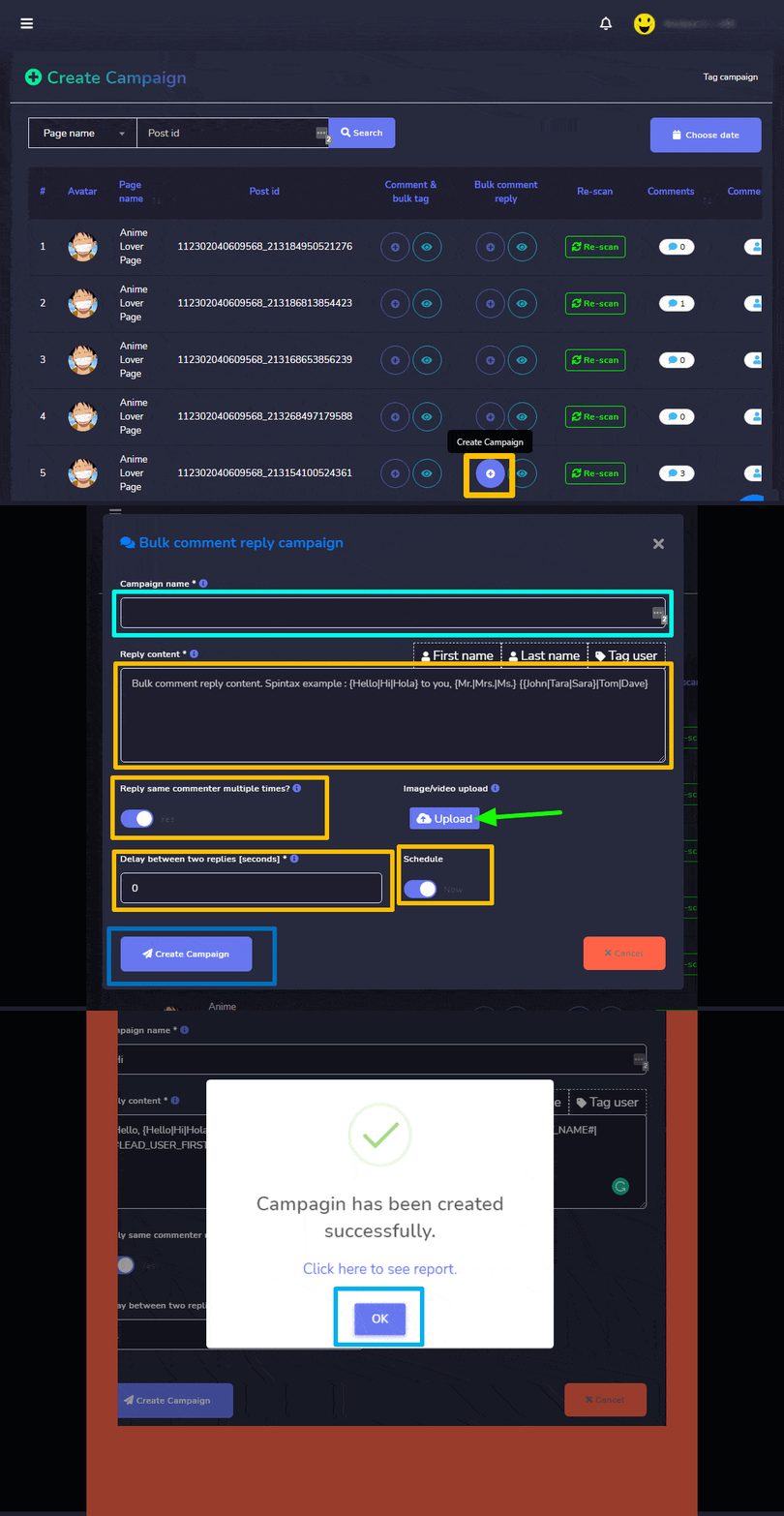
- 為批量評論回覆創建活動: 對於批量評論回覆,請按照以下步驟操作:
- 選擇要創建活動的 ID 對應的圖示。
- 將彈出一個模態框,輸入 活動名稱。
- 在提供的欄位中提供 回覆內容 在回覆內容欄位中。
- 要啟用相同的回覆多次,請將 開啟 滑動按鈕。
- 您可以立即或稍後安排活動。
- 您也可以在回覆之間添加延遲。
- 添加所有信息後,選擇 創建活動.
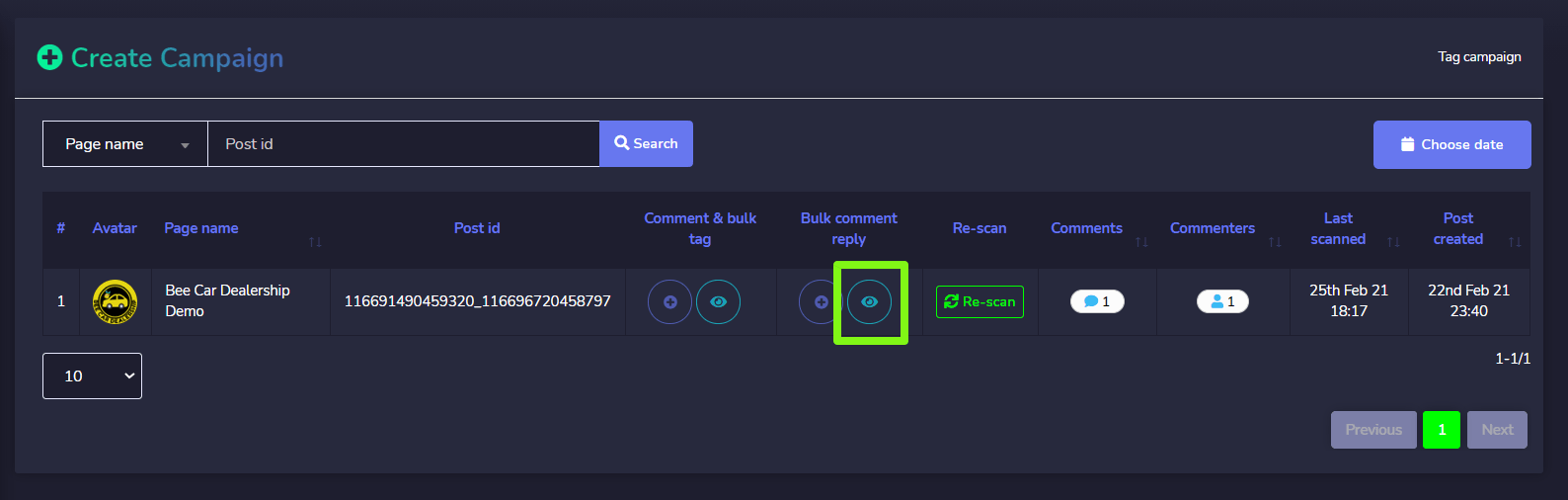
- 查看批量評論回覆報告: 通過選擇要查看報告的 ID 對應的圖標,如下所示 批量評論回覆報告
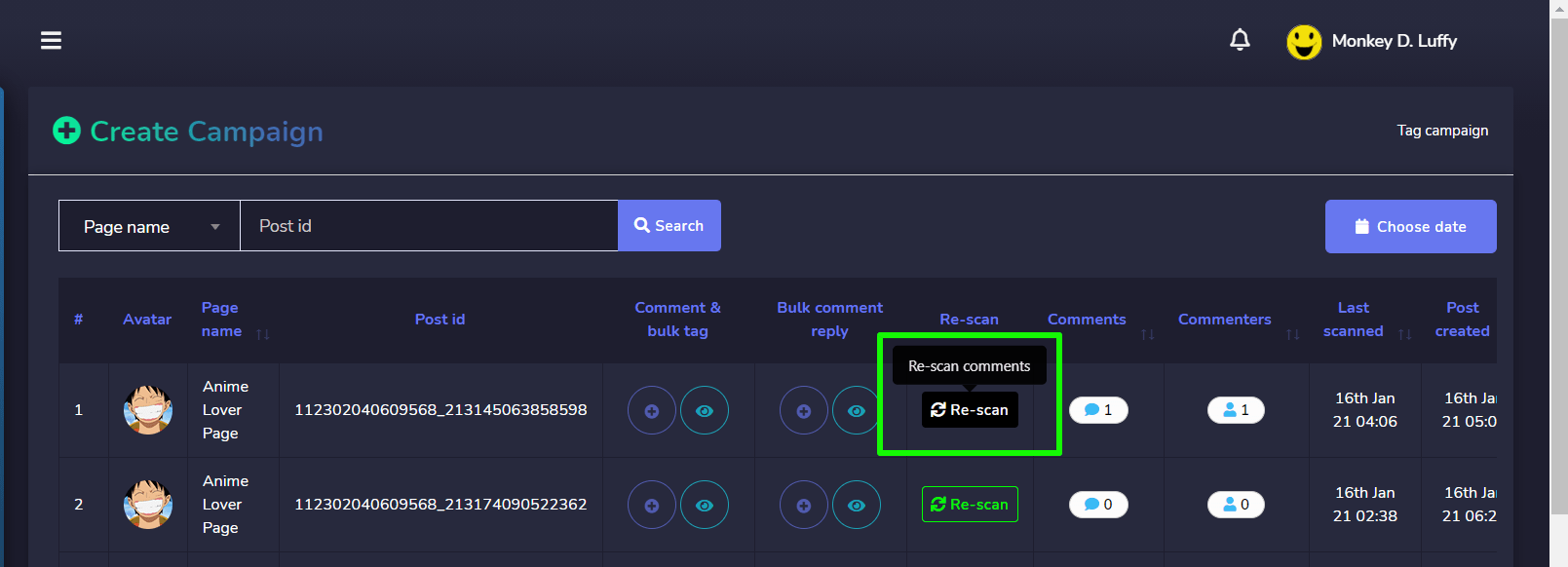
- 重新掃描現有評論: 通過選擇 重新掃描 選項對應於 文章 ID 需要掃描的評論。將出現一個對話框以進行確認。
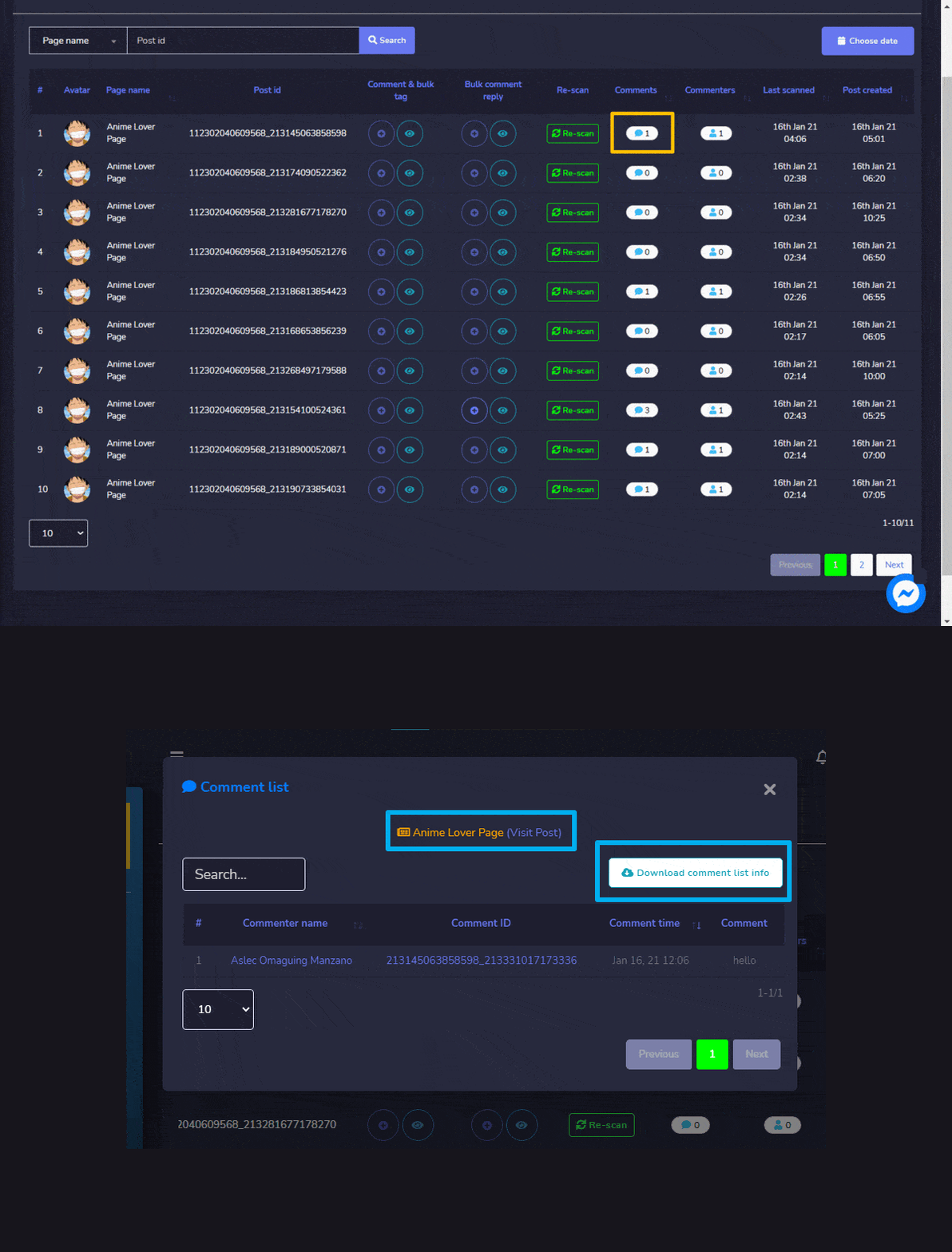
- 查看評論: 通過選擇 評論數量, 將出現一個模態窗口,允許您:
- 您可以訪問 Facebook 頁面。
- 您可以通過選擇來訪問帖子 訪問帖子
- 您還可以下載評論列表為 .CSV 文件。
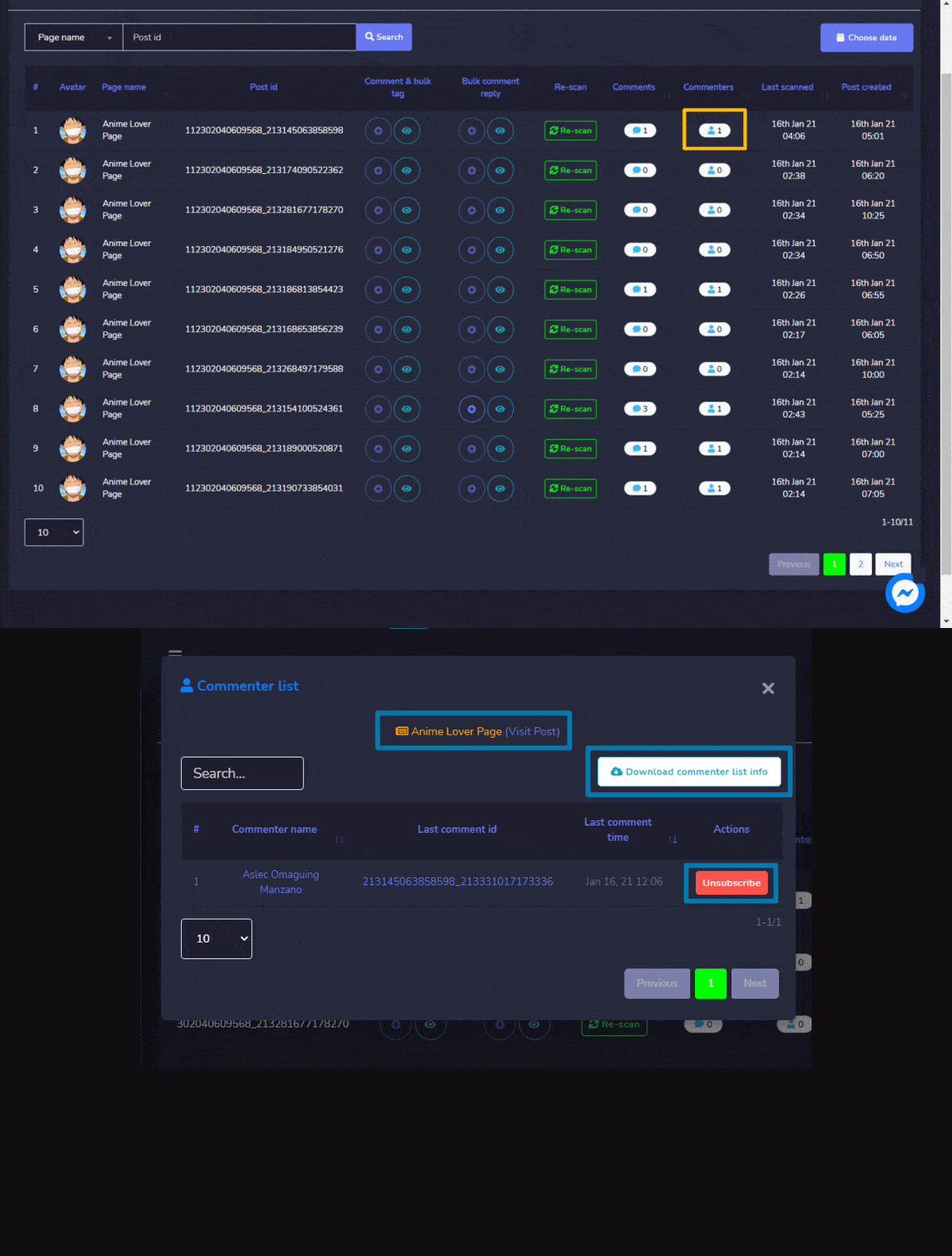
- 查看評論者: 通過選擇 評論者數量, 將出現一個模態窗口,允許您:
- 您可以訪問 Facebook 頁面。
- 您可以通過選擇來訪問帖子 訪問帖子
- 您也可以下載評論者列表的 .CSV 檔案。
- 您也可以透過選擇來取消訂閱評論者
 .
.



 香港中文
香港中文  English
  Tagalog
  简体中文
简体中文  العربية
  हिन्दी
  Português do Brasil
  Español de México
  Français
  বাংলা
বাংলা  繁體中文
繁體中文  Nederlands
  Deutsch
  Bahasa Indonesia
  日本語
日本語  한국어
한국어  Polski
  Русский
  Español
  Tiếng Việt