

如何透過社交發佈功能使用 Messenger Bot 發佈活動,並使用圖片發佈
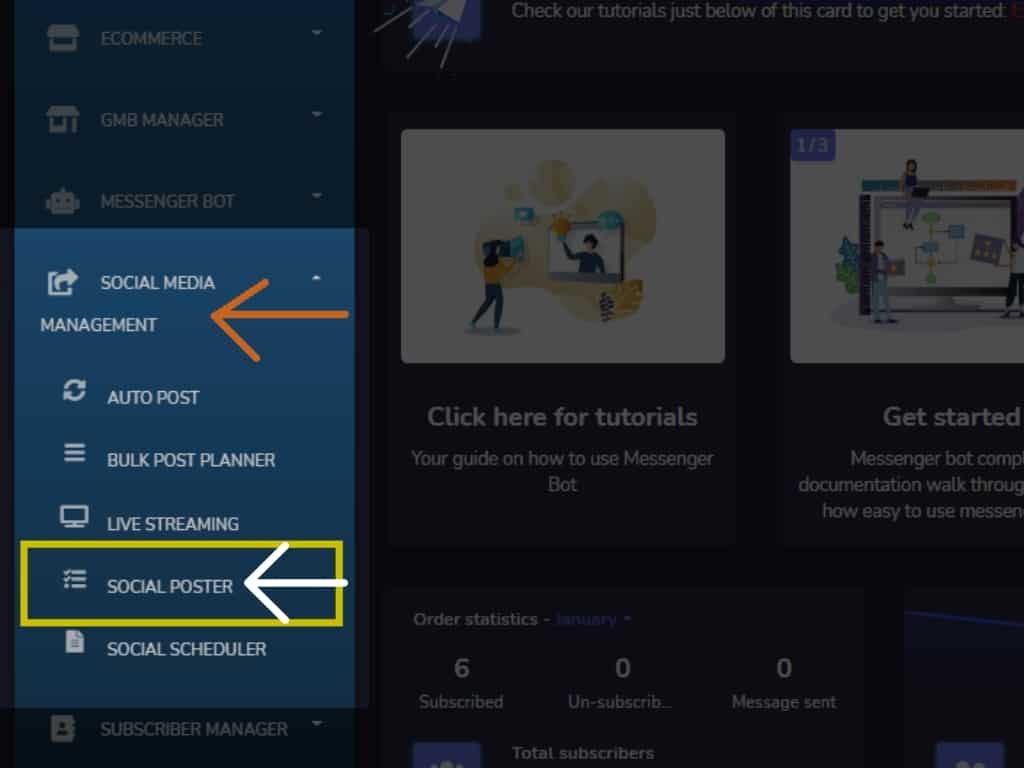
在您的 儀表板, 選擇 社交媒體管理, 然後在下拉選單中點擊 社交發佈者功能.
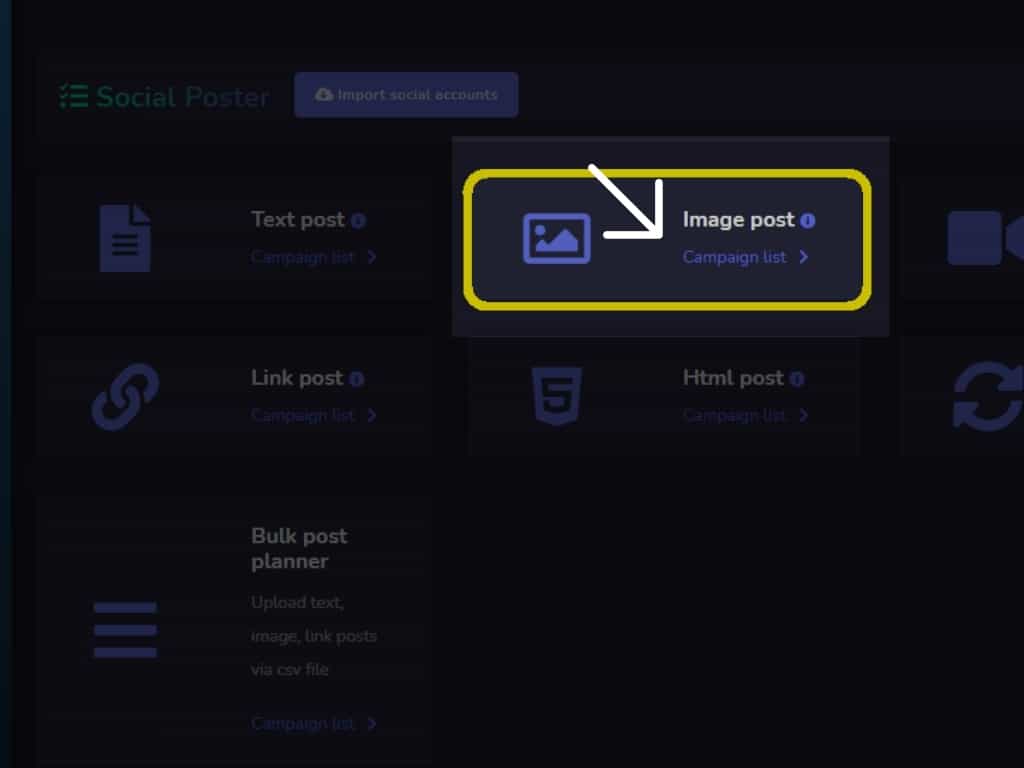
然後,點擊 圖片貼文.
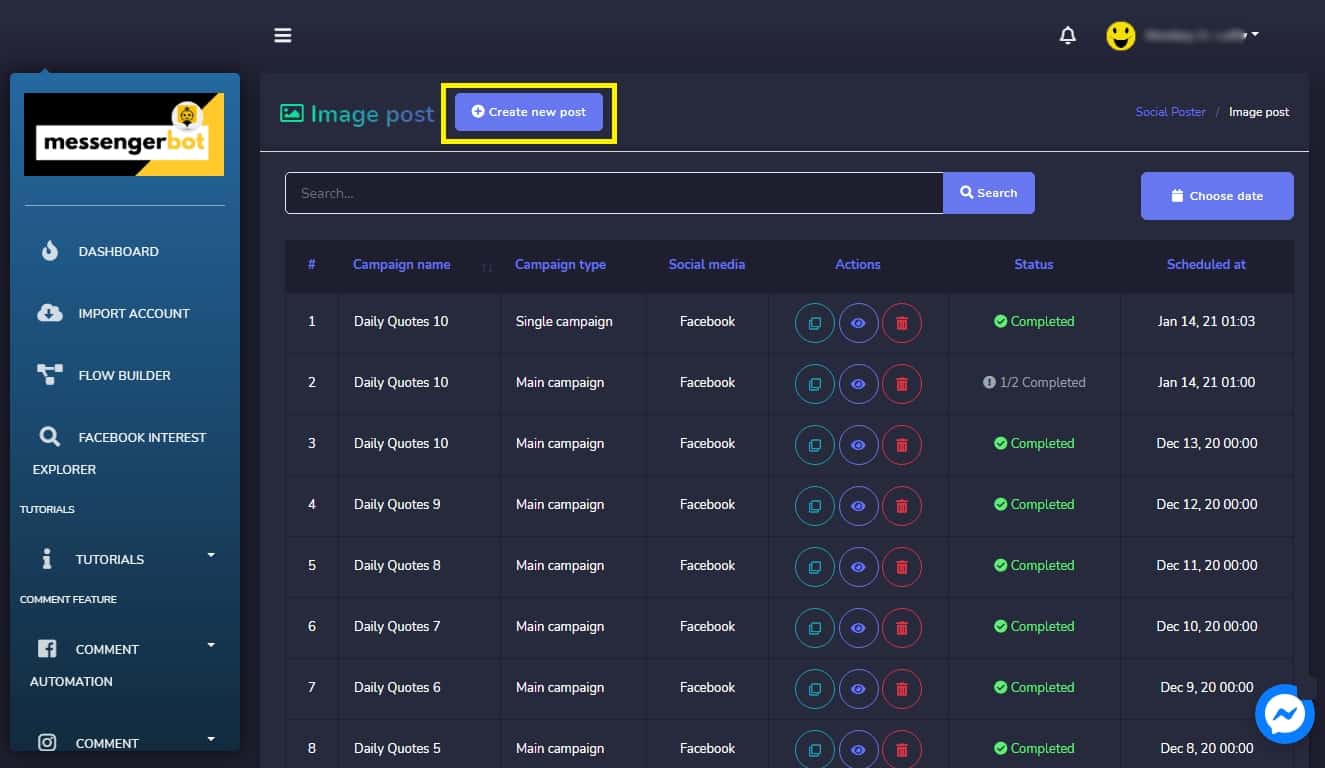
在 圖片發佈選單. 點擊 創建新帖子.
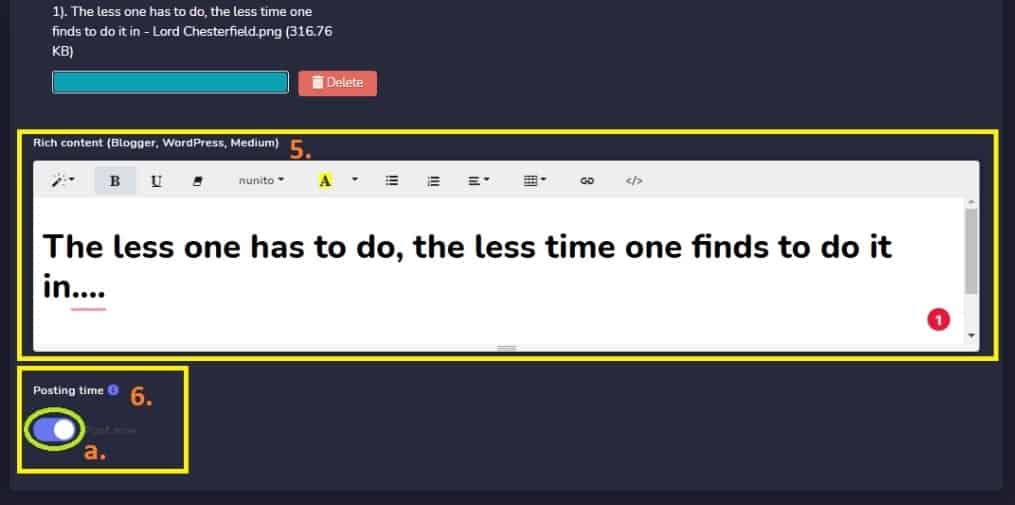
1. 輸入活動名稱. 2. 選擇您的標題. 3. 圖片發佈的訊息 – 將在您的社交媒體上顯示。 4. 圖片上傳 – 您活動的圖片。
5. 輸入豐富內容 為您的 Blogger, WordPress, Medium 社交帳號. 6. 發佈時間 – 如果您將要發佈社交圖片的時間。(a.) 點擊, 立即發佈.
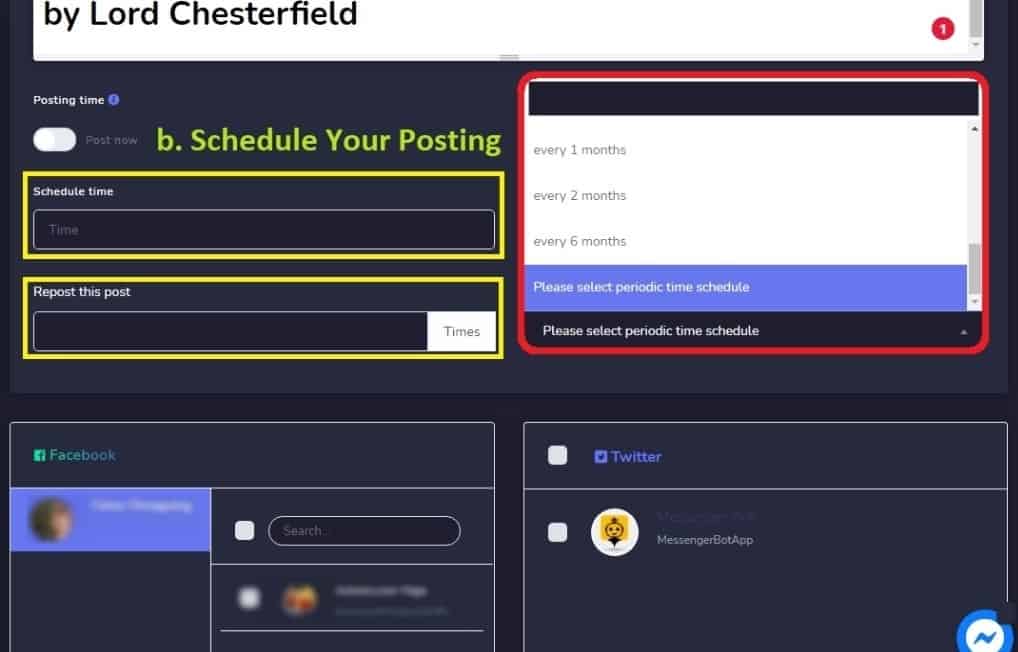
或者,(b.) 排程您的發佈. 選擇你的 發佈的時間 在您的社交媒體上,選擇 如何 圖片將會被重發很多次 在你的社交媒體上。選擇你的 時間間隔 – (定期計劃) 如果你的活動是 每月、每天、每小時重發的, 等等。
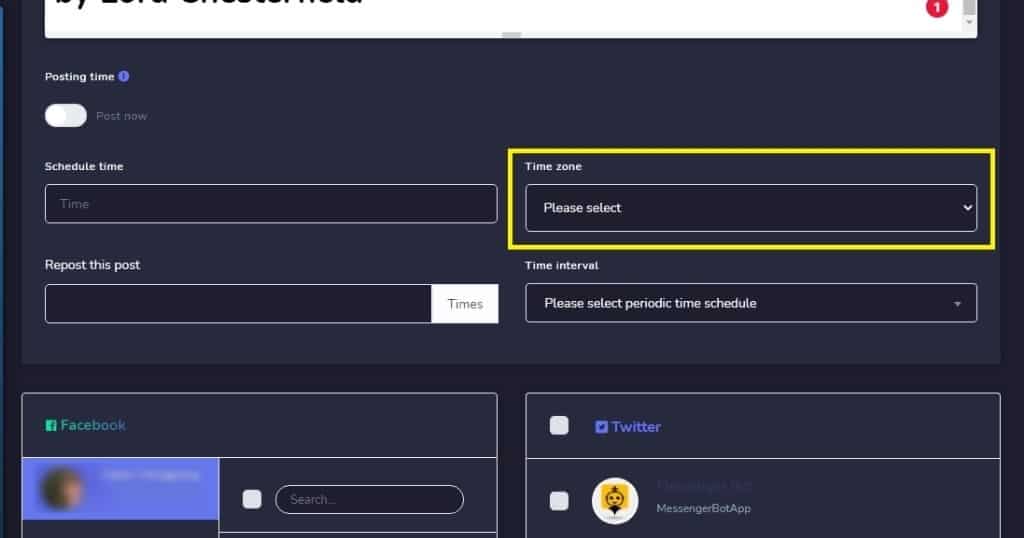
然後,選擇你的 時區.
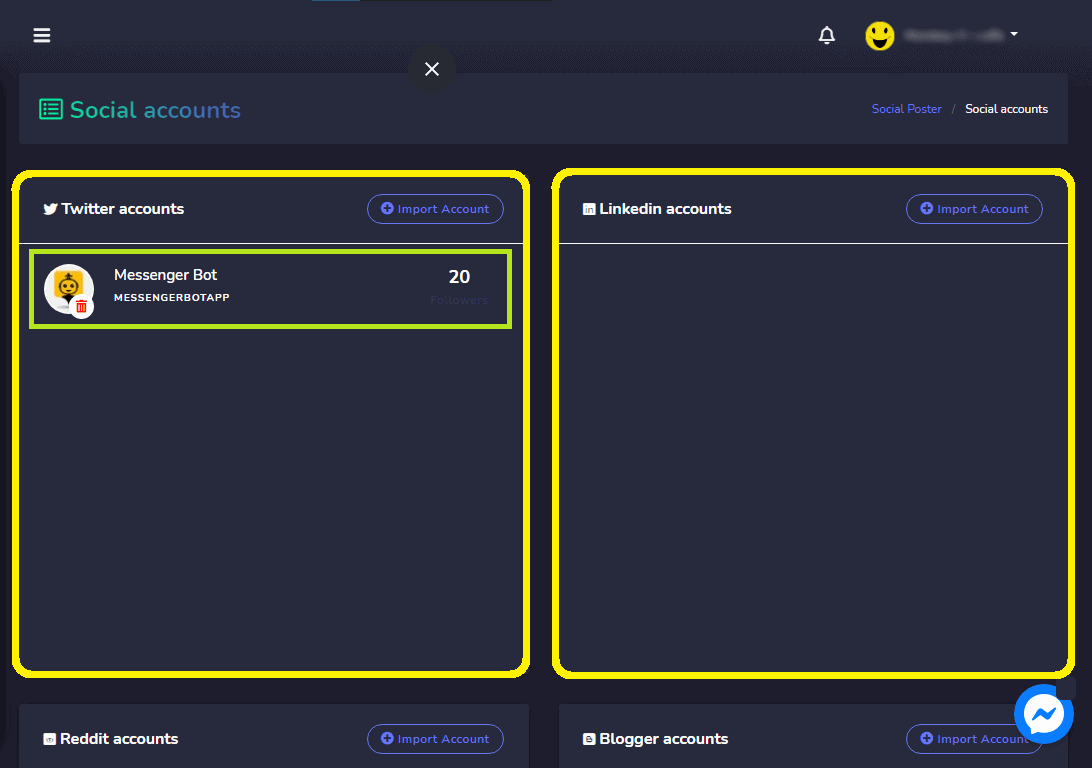
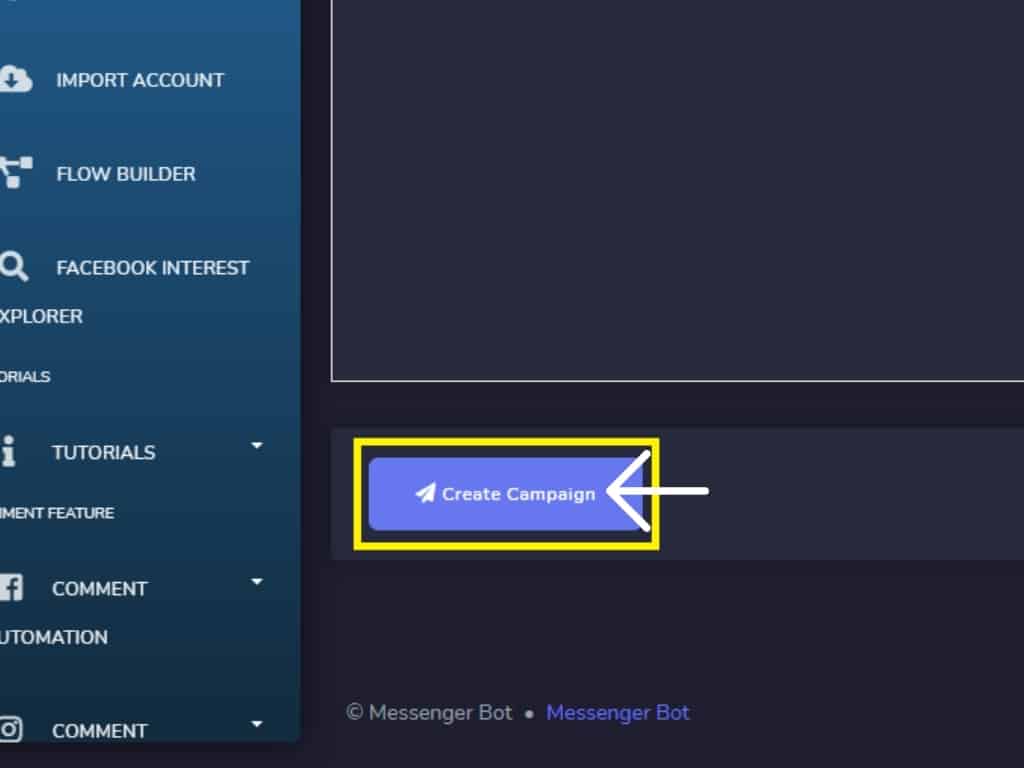
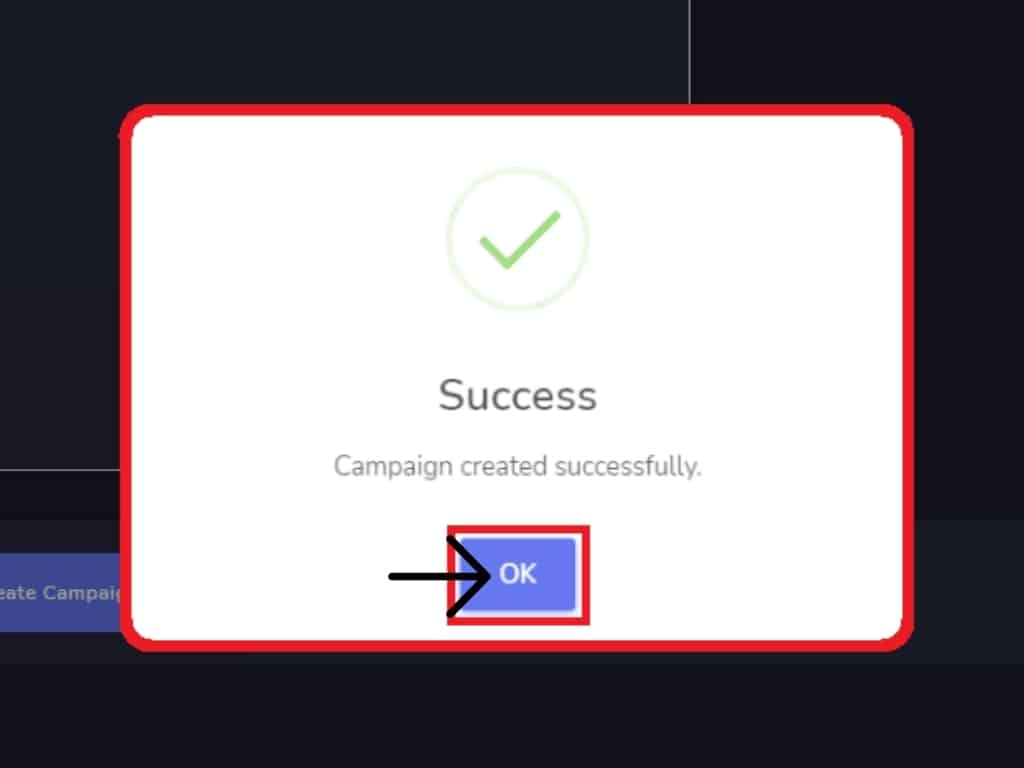
檢查你的 社交媒體. 如果你將要發佈你的圖片貼文的地方。像是你的 Facebook 頁面 並 Twitter 帳戶. 它也支援 WordPress 和 Blogger。點擊, 創建活動 您的活動已成功創建。
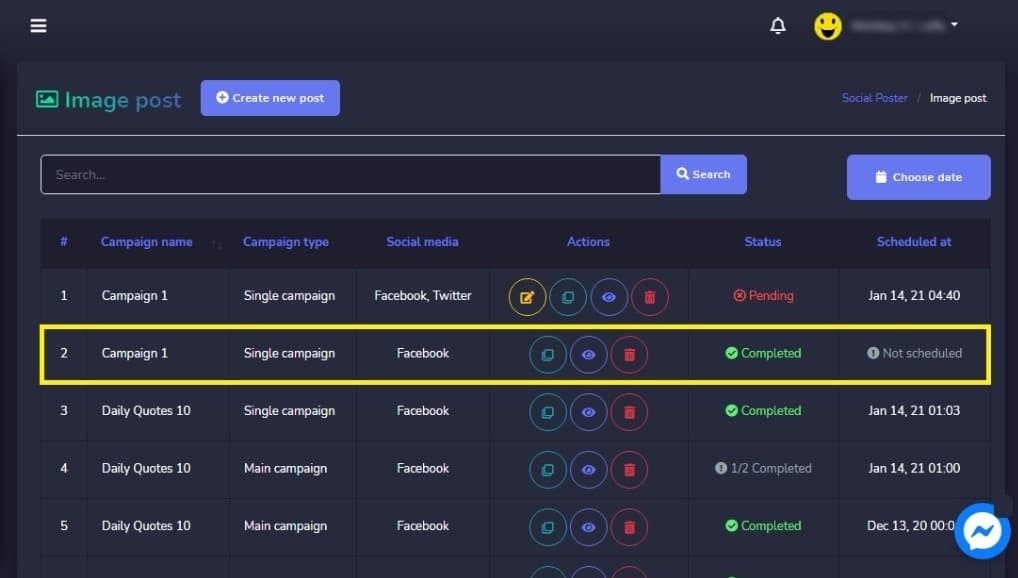
您的活動已完成並已發布。
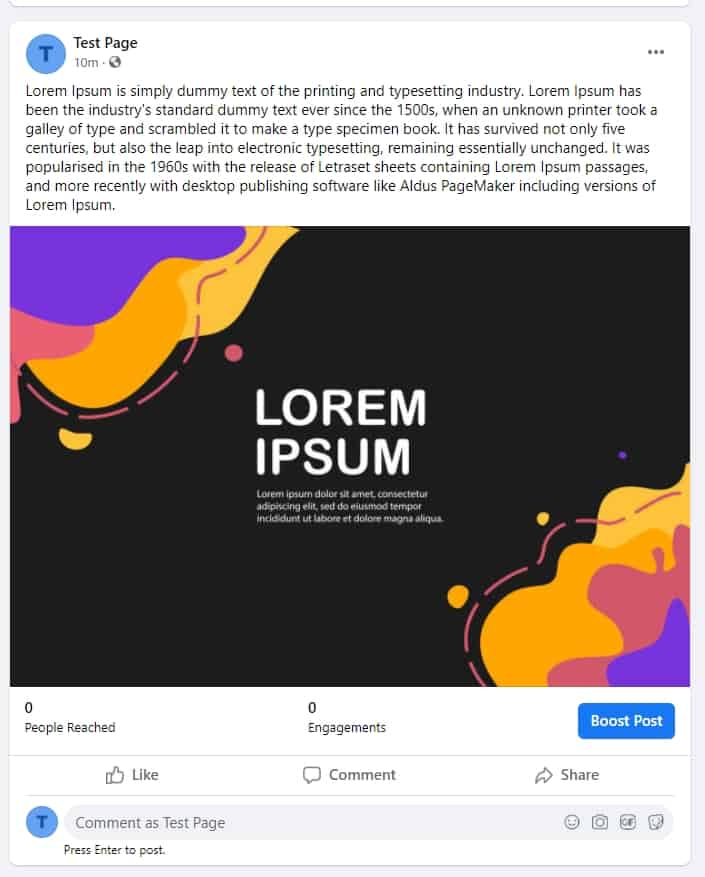
這是活動後的圖片,已發布在 Facebook 頁面成功.
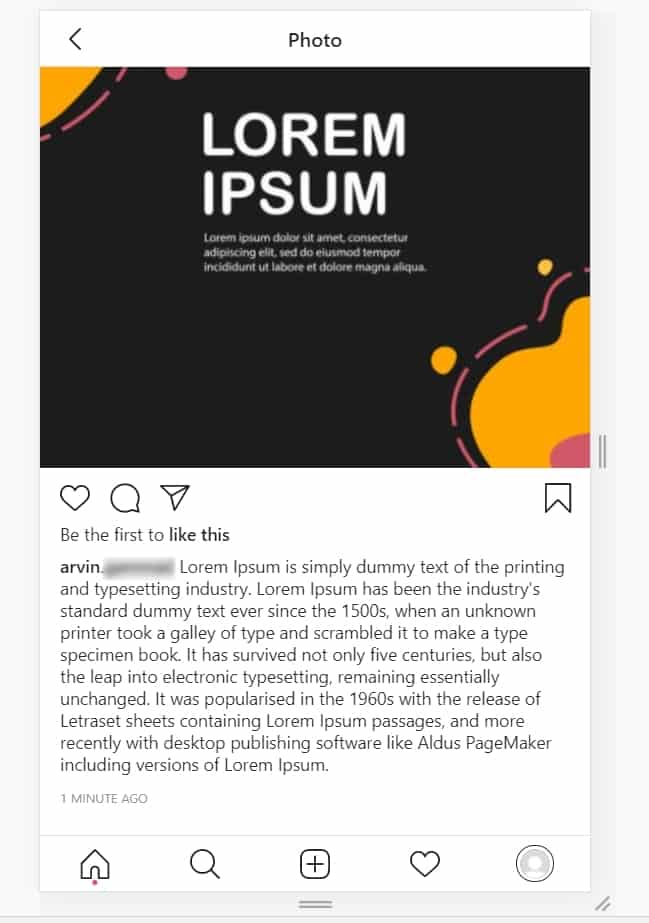
這是在 Twitter 帳戶.



 香港中文
香港中文  English
  Tagalog
  简体中文
简体中文  العربية
  हिन्दी
  Português do Brasil
  Español de México
  Français
  বাংলা
বাংলা  繁體中文
繁體中文  Nederlands
  Deutsch
  Bahasa Indonesia
  日本語
日本語  한국어
한국어  Polski
  Русский
  Español
  Tiếng Việt