

مدير الإرجاع
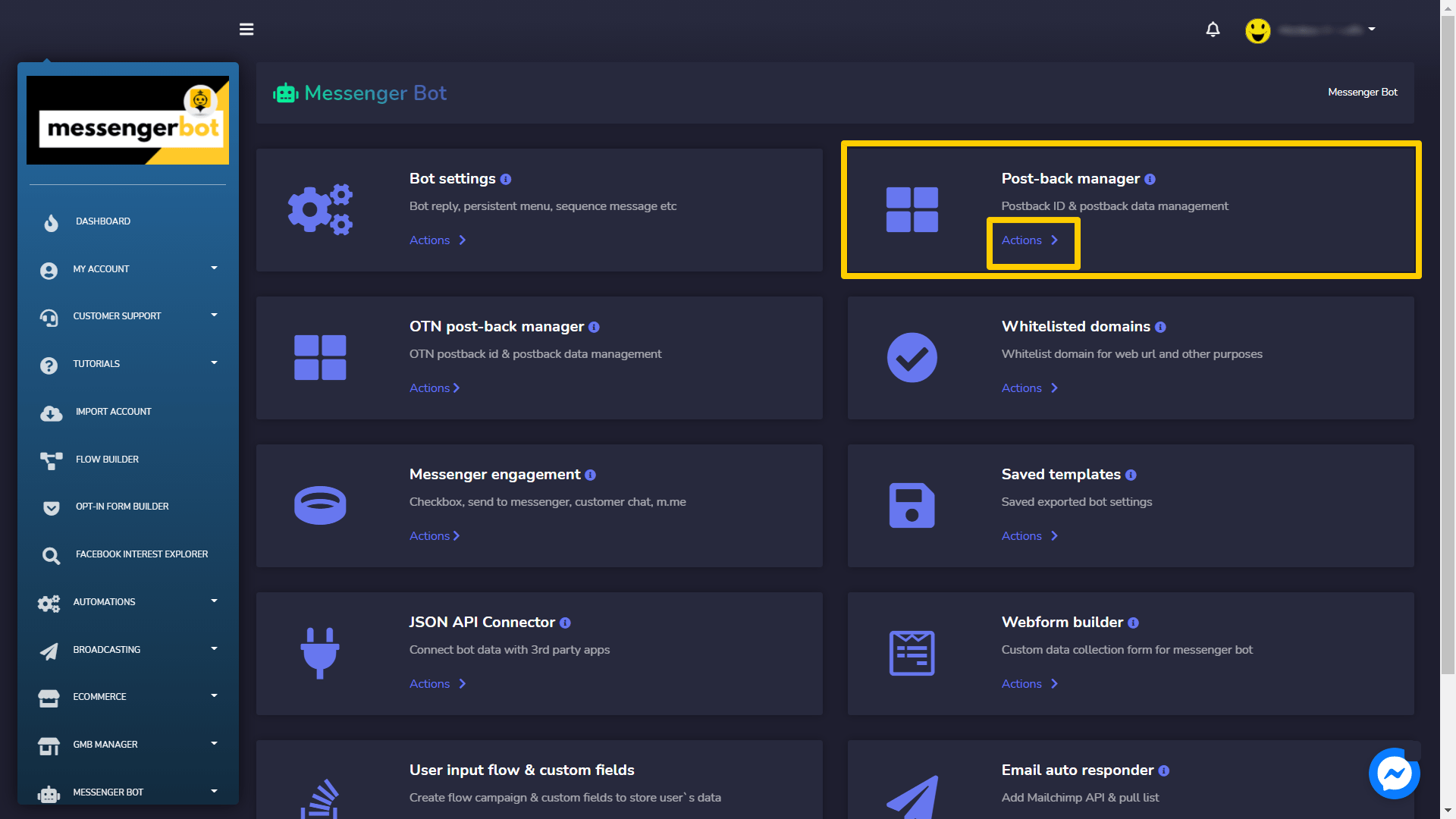
للوصول إلى قسم مدير الإرجاع، اختر إعدادات مدير الإرجاع, ثم اختر الإجراءات من بوت ماسنجر الشاشة.
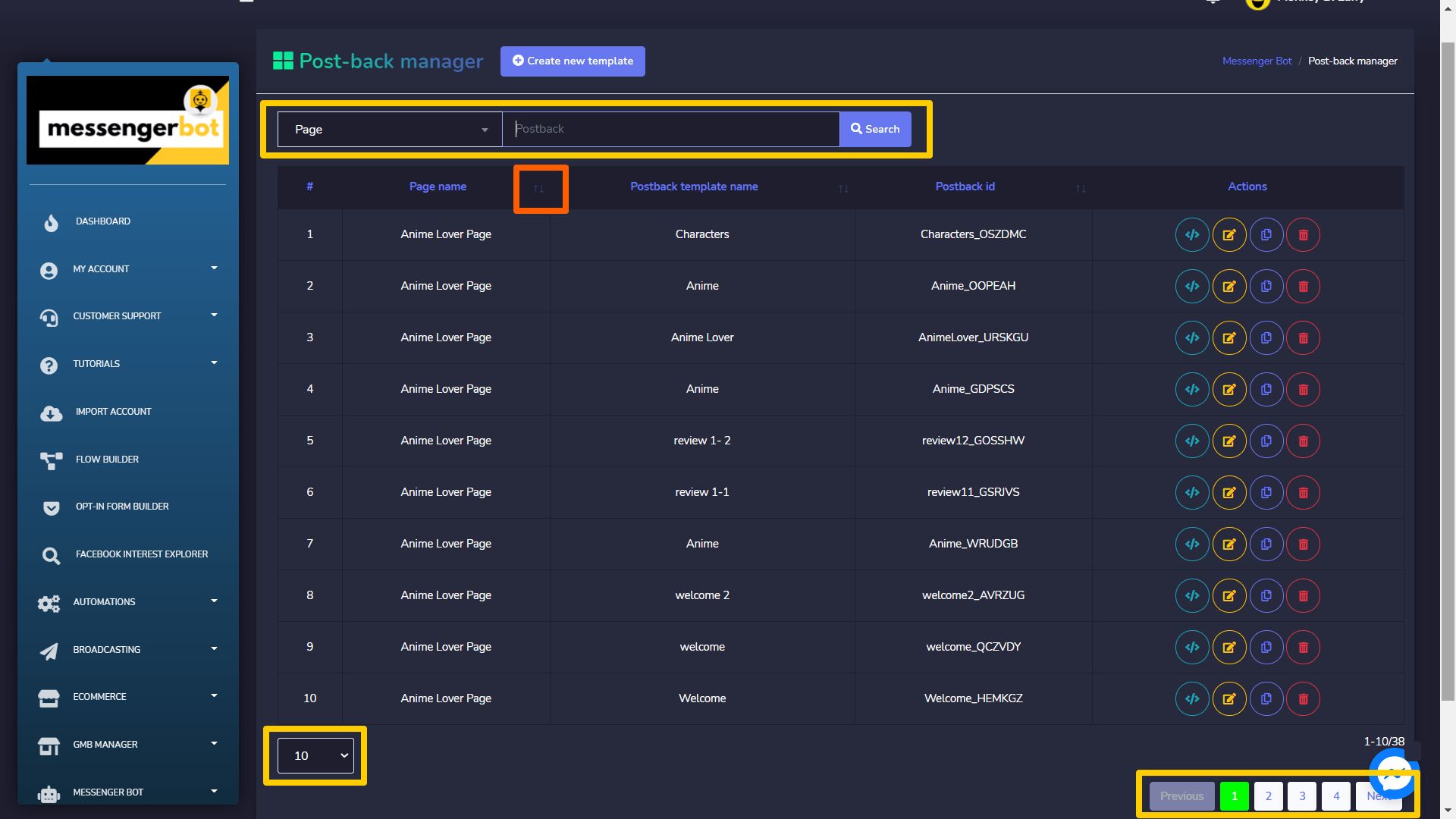
يتكون شاشة مدير الإرجاع من قائمة بالقوالب، يمكنك البحث عن قالب معين باستخدام شريط البحث. يمكنك ضبط عدد من القوالب التي يجب أن تكون عرضها في الصفحة. يمكنك أيضًا ترتيبها في أي من تصاعديًا أو تنازليًا ترتيب عن طريق اختيار الأسهم من الرأس.
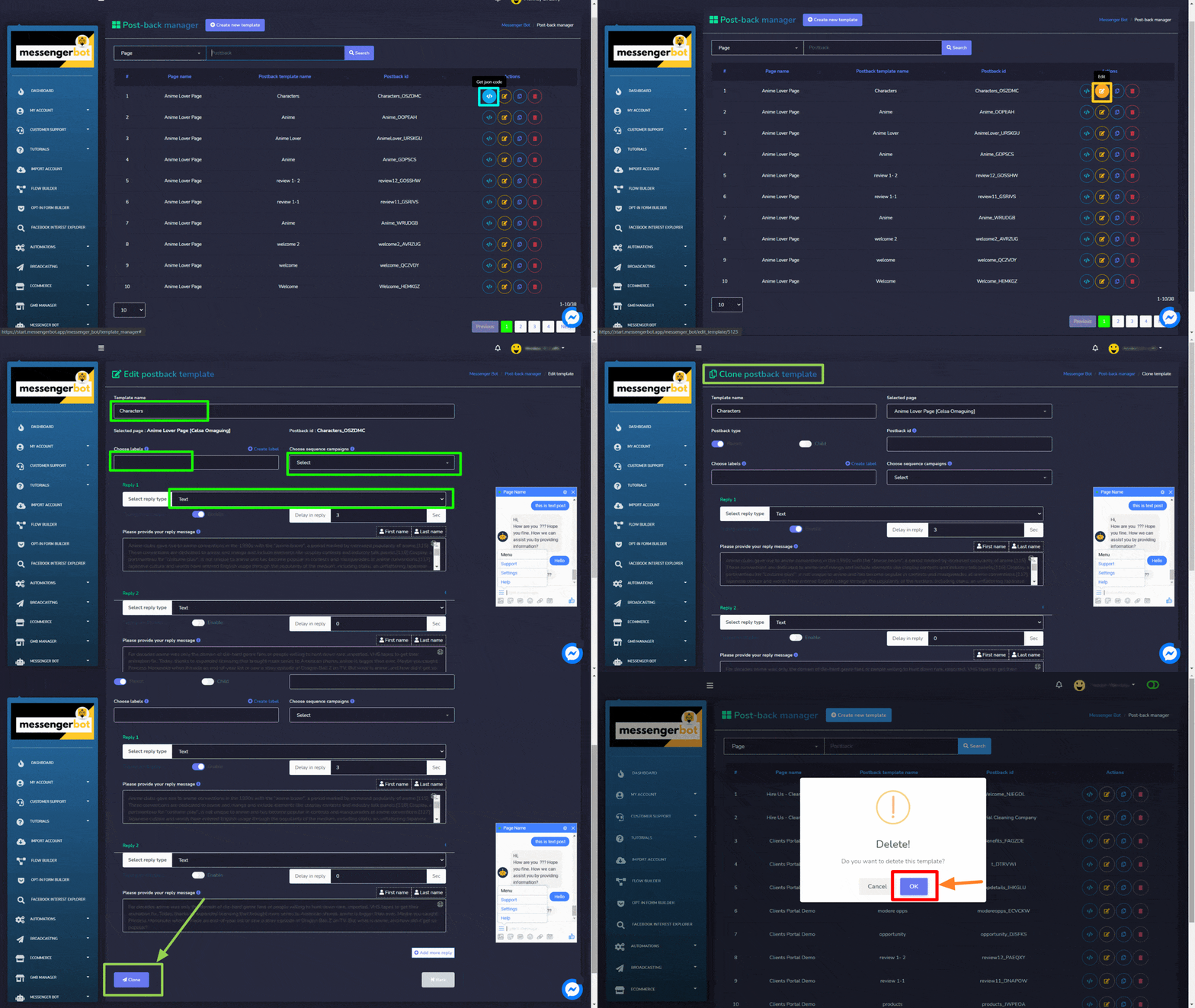
- نسخ قالب الإرجاع: اختر
 لنسخ كود JSON الذي يمكن استخدامه في الماسنجر أو إعلانات فيسبوك.
 - تحرير القالب: يمكنك تحرير وتحديث القالب
- استنساخ قالب الإرجاع: اختر
 لاستنساخ قالب الإرجاع. اختر اسم القالب، نوع الإرجاع، معرف الإرجاع، حملة التسلسل. قدم ردًا وردك رسالة, ثم اختر استنساخ.
 - حذف القالب
إنشاء قالب جديد
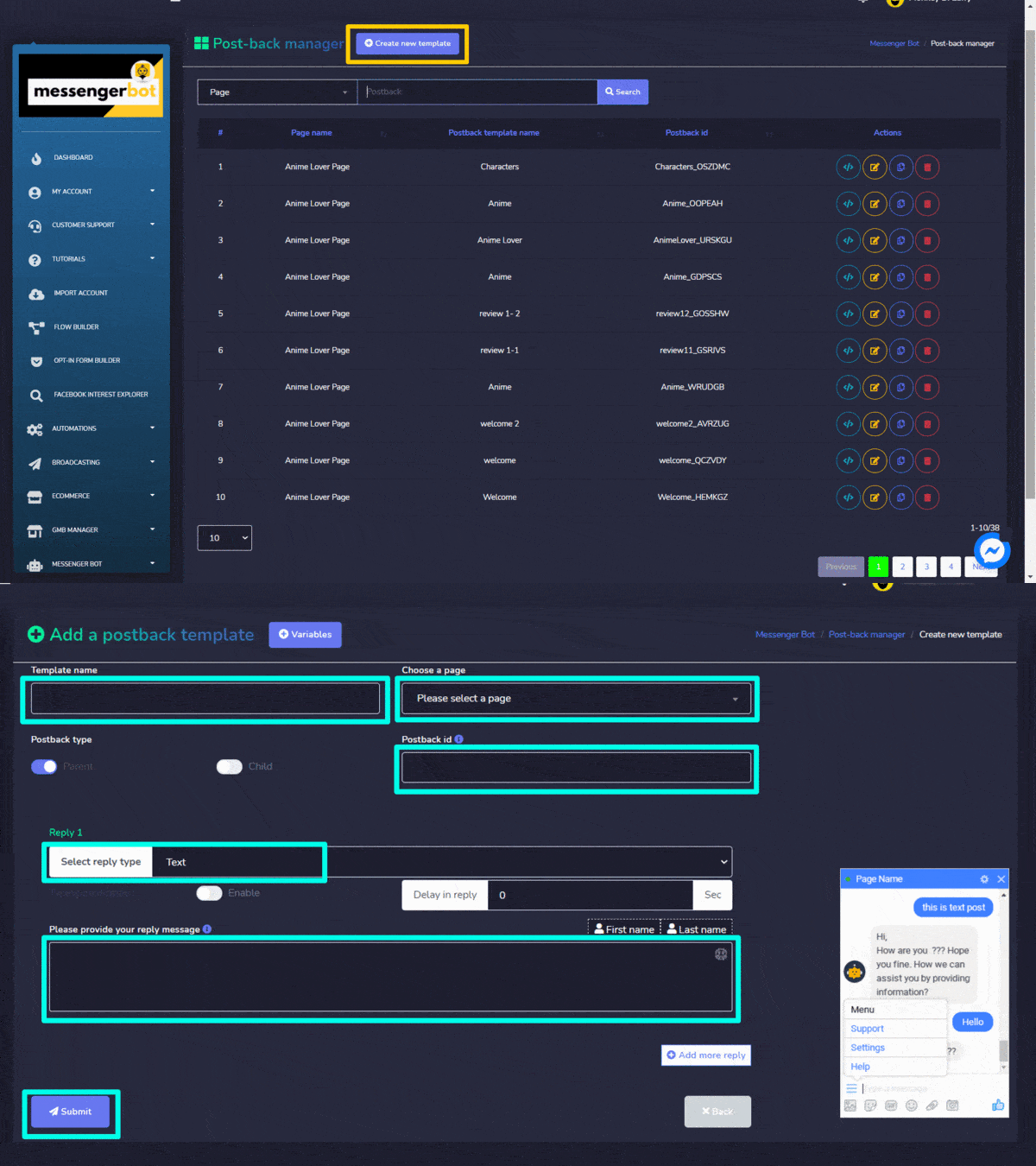
يمكنك إنشاء قالب جديد باتباع الخطوات الموضحة أدناه:
- اختر
 من أعلى يمين الشاشة.
 - تقديم اسم القالب.
- اختر صفحة الذي تريد إنشاء قالب له.
- اختر نوع نوع الإرجاع, وقم بتشغيل زر التبديل لذلك الخيار.
- قدم معرف الإرجاع.
- اختر الرد وقدم رسالة.
- اختر إرسال.
المجالات المسموح بها
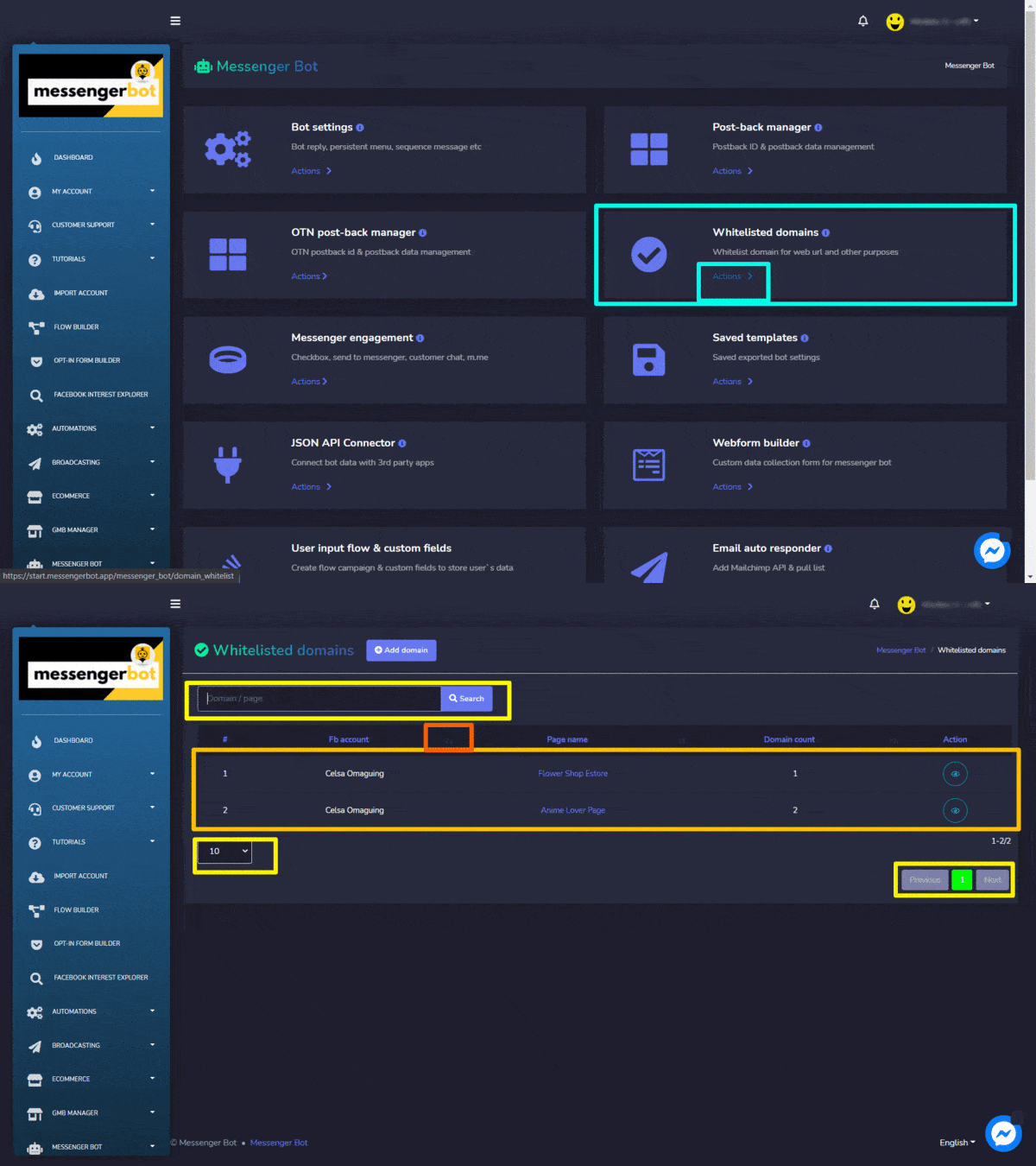
للوصول إلى قسم إعدادات مدير العودة، اختر المجالات المسموح بها, ثم اختر الإجراءات من بوت ماسنجر الشاشة.
تتكون شاشة النطاقات المسموح بها من قائمة بالنطاقات التي تمت إضافتها إلى القائمة البيضاء، يمكنك البحث عن نطاق معين باستخدام شريط البحث. يمكنك ضبط عدد القوالب لتكون عرضها في الصفحة. يمكنك أيضًا ترتيبها في أي من تصاعديًا أو تنازليًا ترتيب عن طريق اختيار الأسهم من الرأس.
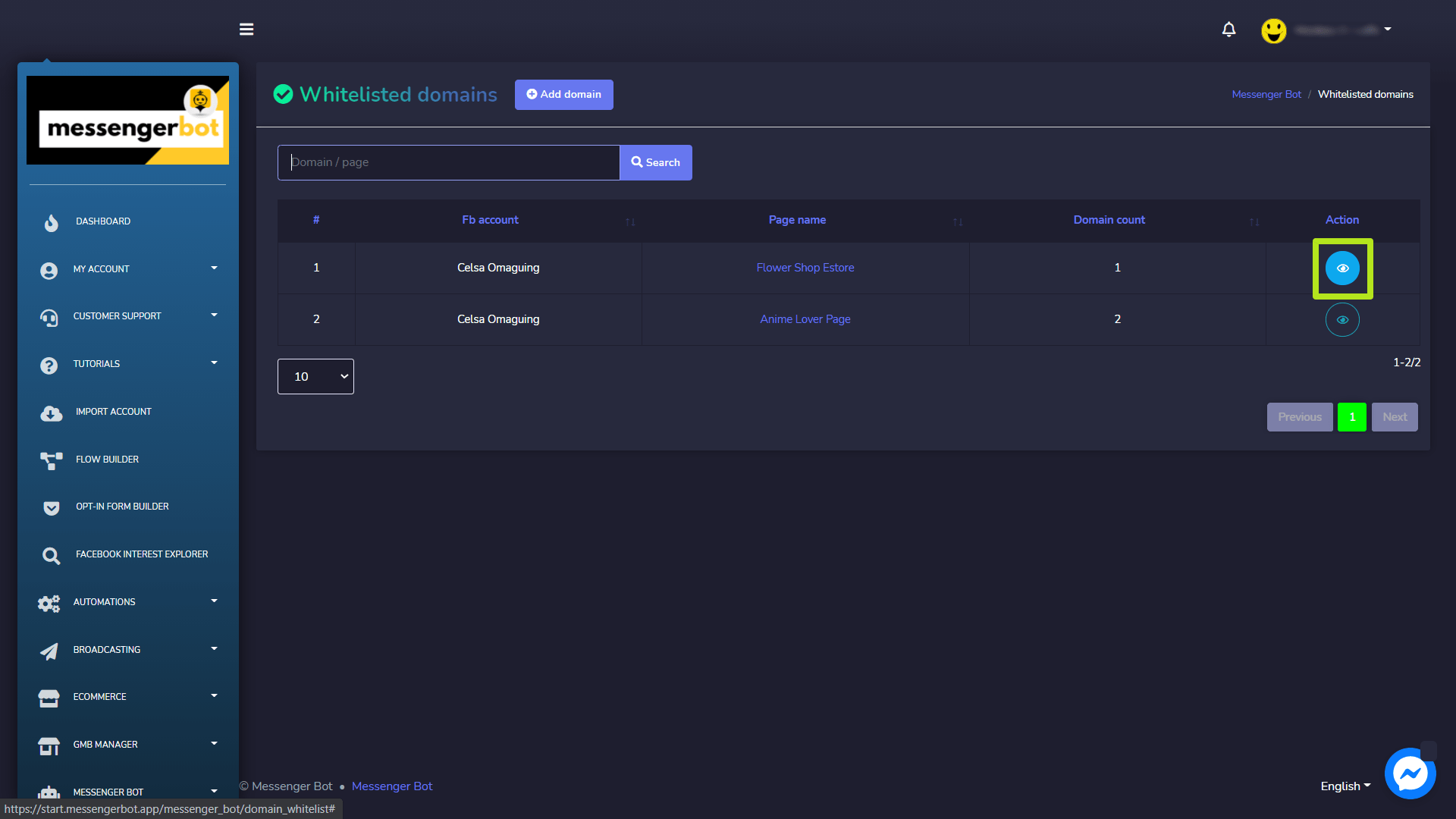
لإجراء إجراءات مختلفة على القوالب، اختر  الخيار مقابل النطاق الذي تريد تنفيذ الإجراءات عليه.
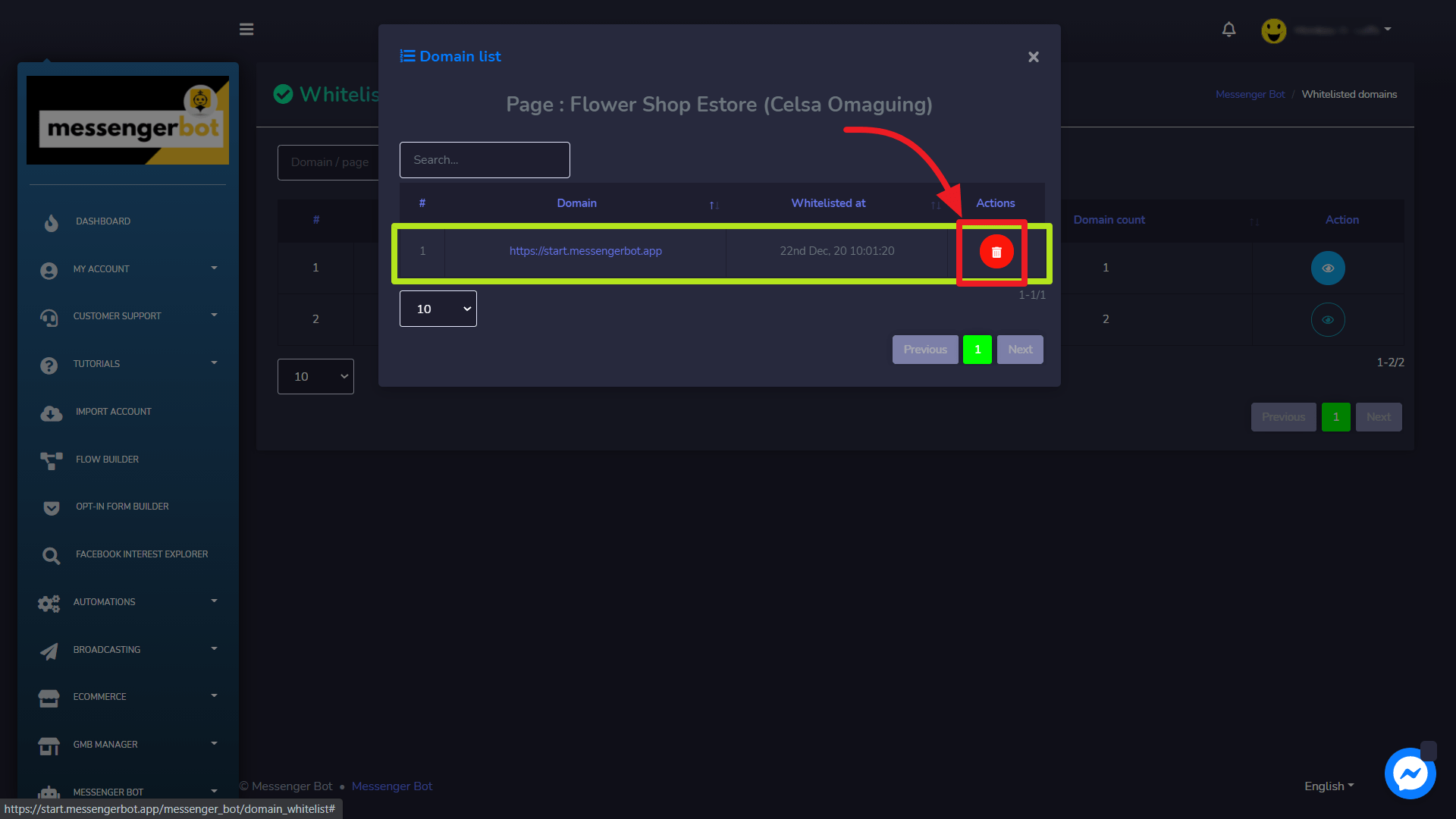
ستظهر نافذة منبثقة تحتوي على قائمة النطاقات. تعرض هذه الوقت الذي تمت فيه إضافة النطاق واسم النطاق. يمكنك حذف النطاق عن طريق اختيار  الأيقونة.
إضافة نطاق
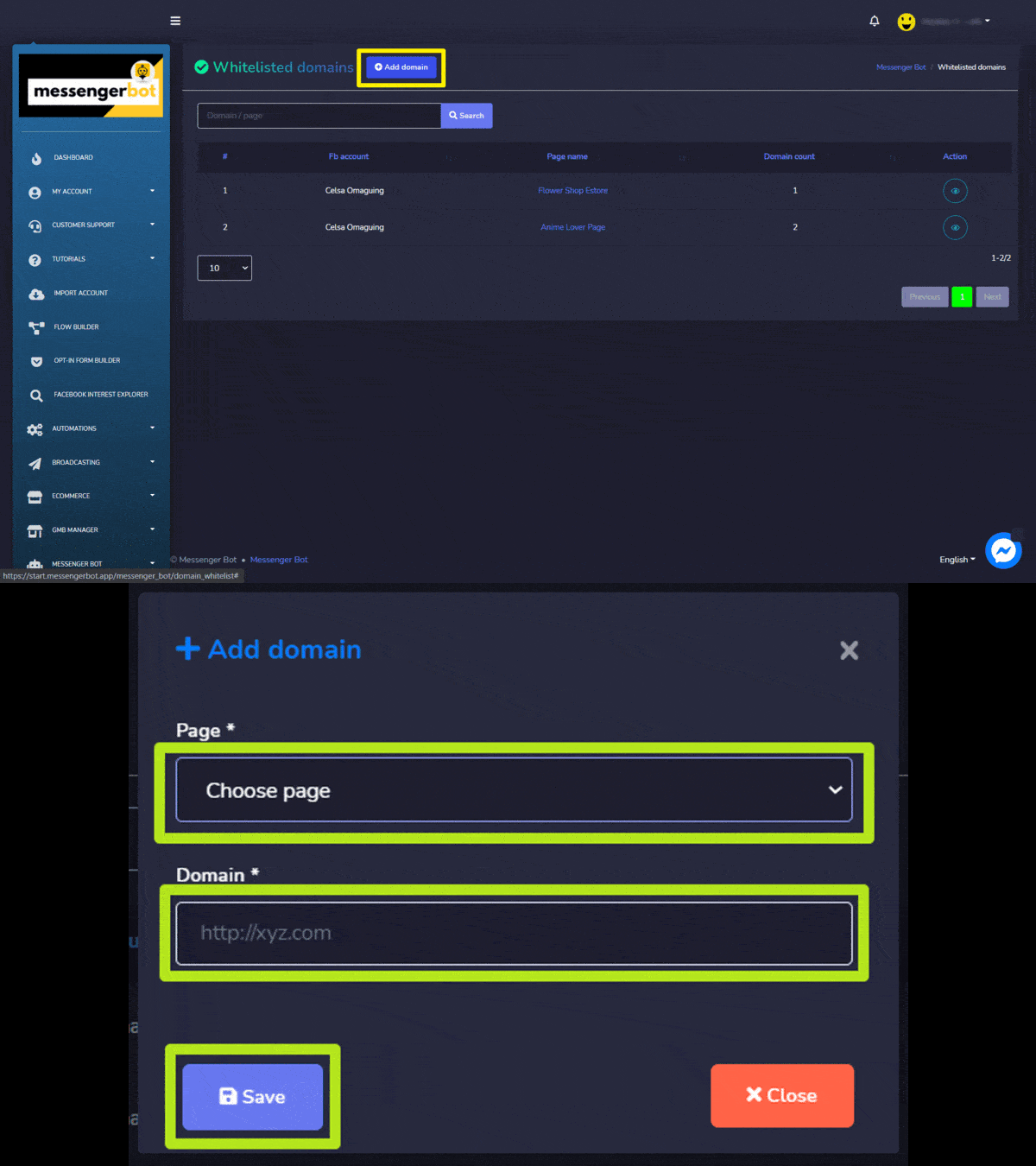
يمكنك إضافة نطاق جديد في فئة النطاقات المسموح بها. اتبع الخطوات الموضحة أدناه:
- اختر
 من أعلى شاشة النطاقات المسموح بها.
 - ستظهر نافذة منبثقة. اختر صفحة النطاق الذي تريد إضافة نطاق جديد له.
- قدم ال النطاق الذي سيتم إضافته إلى القائمة المسموح بها.
- اختر حفظ لإجراء التغييرات.
تفاعل المراسلة
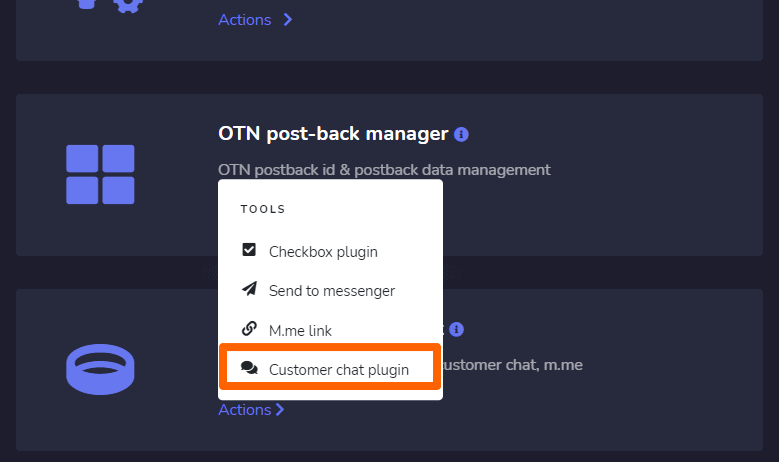
للوصول إلى قسم تفاعل الماسنجر، اختر تفاعل الماسنجر، ثم اختر الإجراءات من بوت ماسنجر الشاشة.
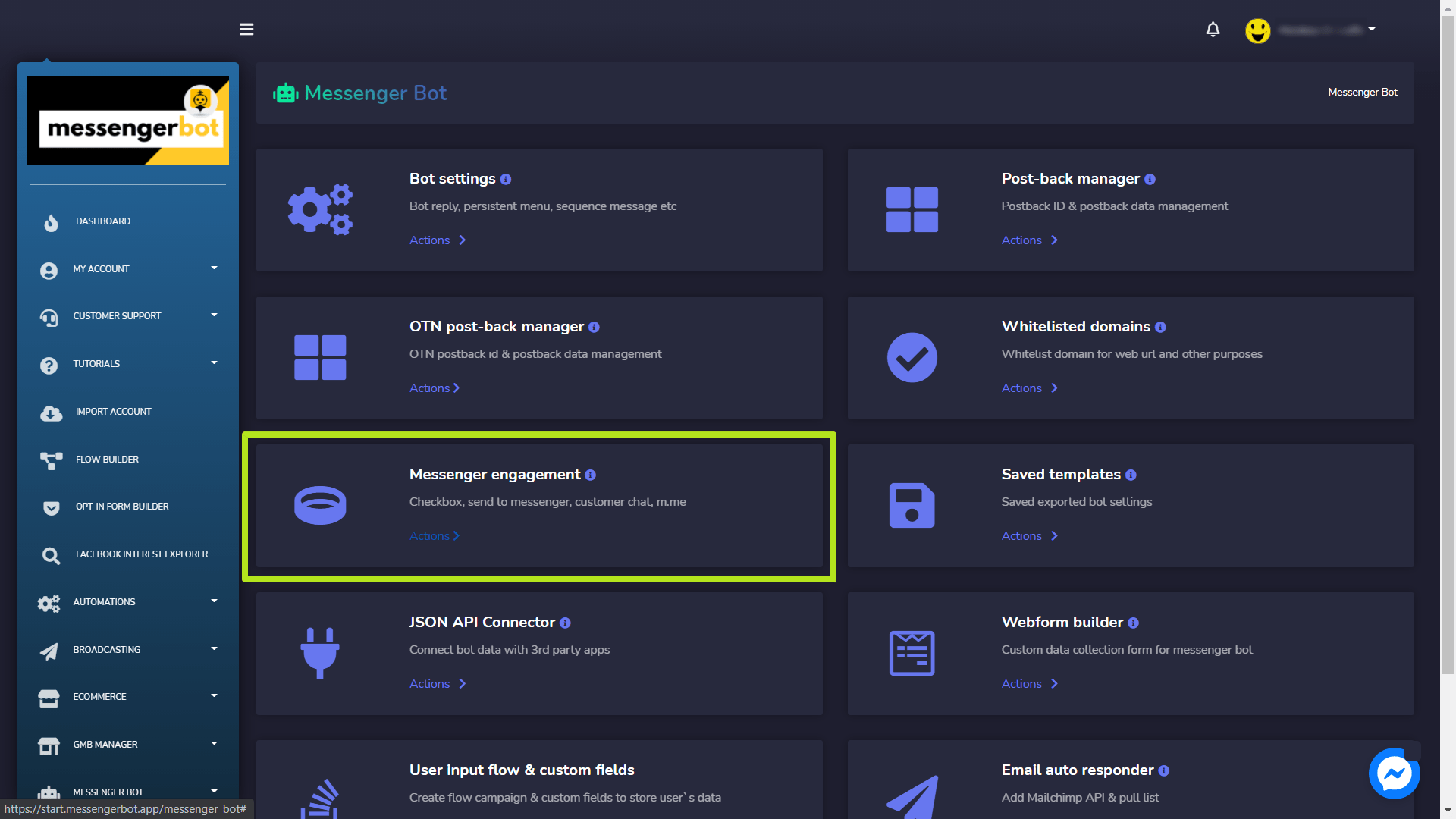
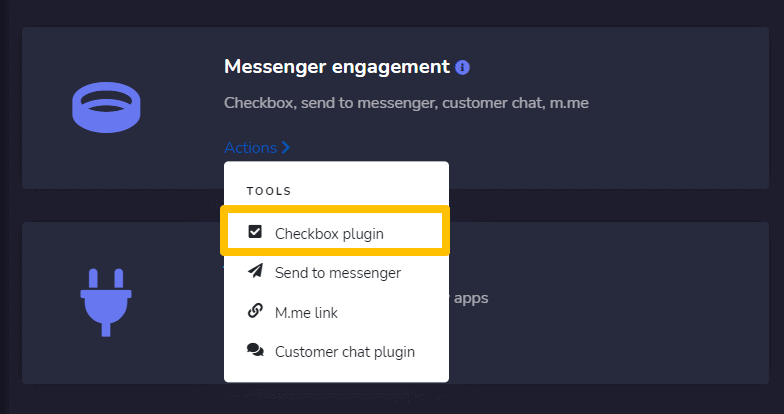
تحتوي قائمة منسدلة على الخيارات التالية:
- إضافة خانة الاختيار
- إرسال إلى الماسنجر
- رابط "أنا"
- إضافة دردشة العملاء
يمكن العثور على تفاصيل هذه الإعدادات في العناوين التالية.
إضافة خانة الاختيار
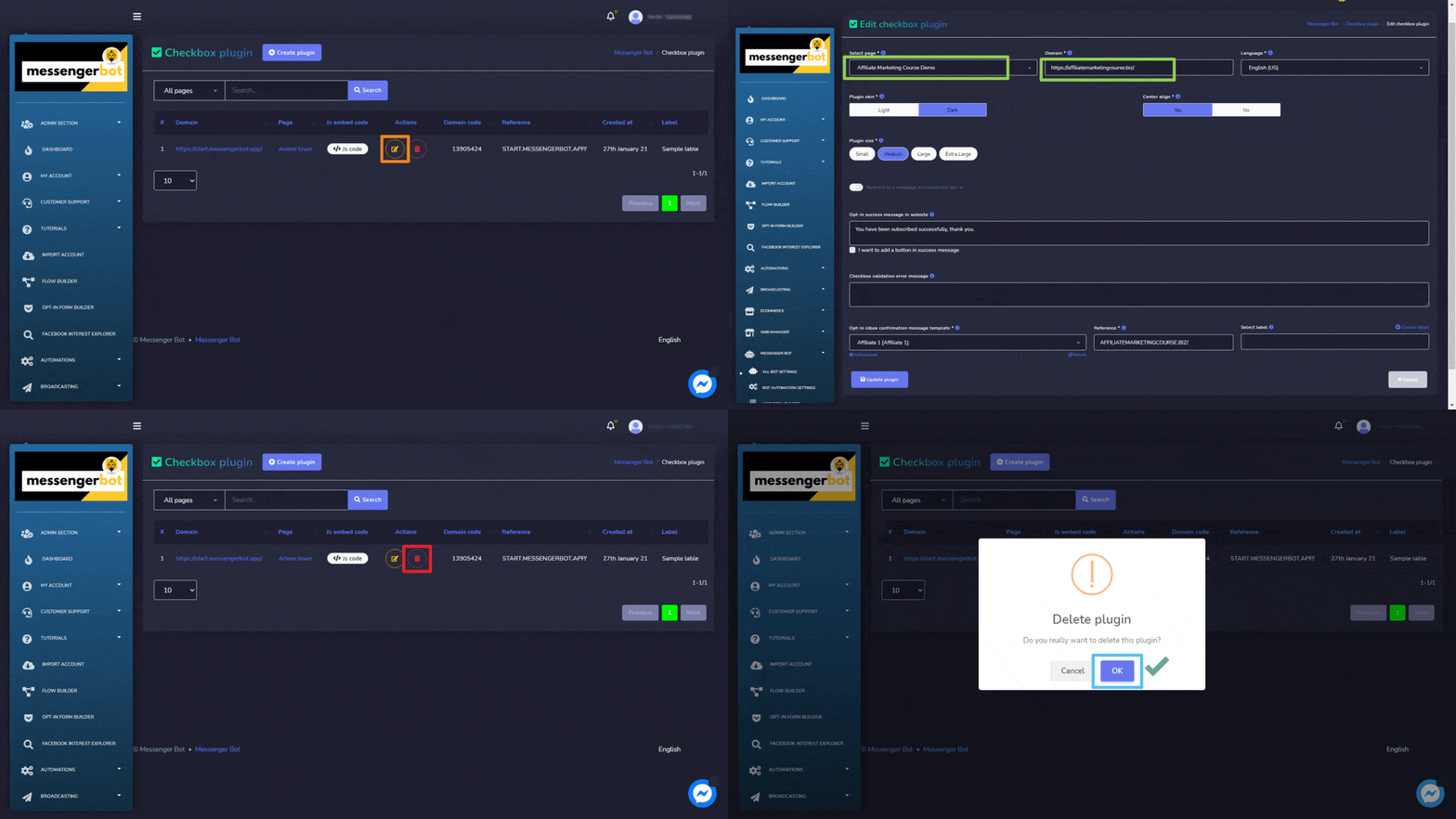
تتكون شاشة إضافة مربع الاختيار من قائمة بالنطاقات، يمكنك البحث عن نطاق معين باستخدام شريط البحث. يمكنك ضبط عدد النطاقات لتكون عرضها في الصفحة. يمكنك أيضًا ترتيبها فيهم في إما تصاعديًا أو تنازليًا ترتيب عن طريق اختيار الأسهم من الرأس.
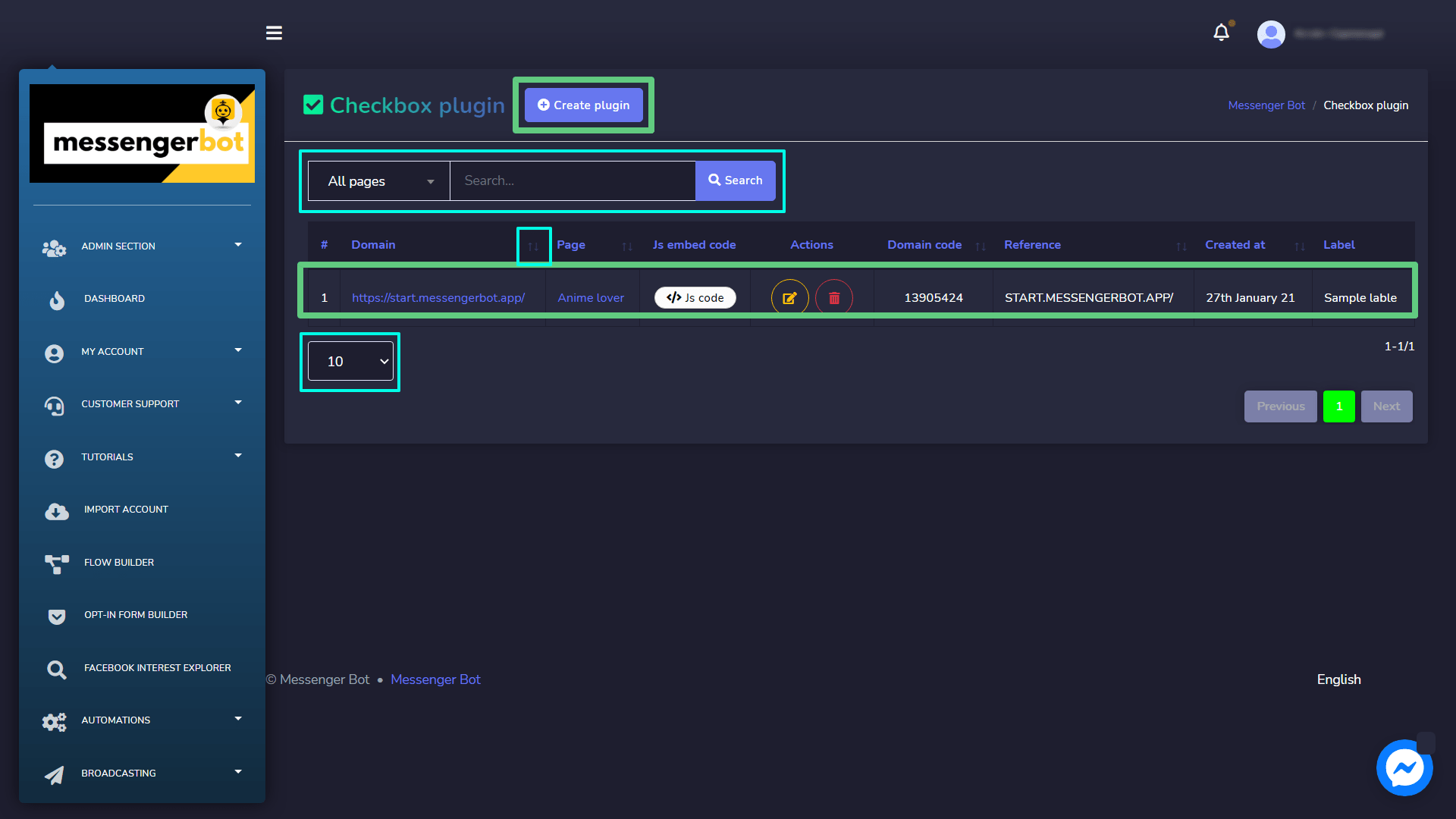
يمكن تنفيذ الإجراءات التالية من عرض مربع الاختيار:
- تحرير المكون الإضافي: تحرير مكون مربع الاختيار واختيار تحديث المكون الإضافي.
- حذف المكون الإضافي
إنشاء إضافة
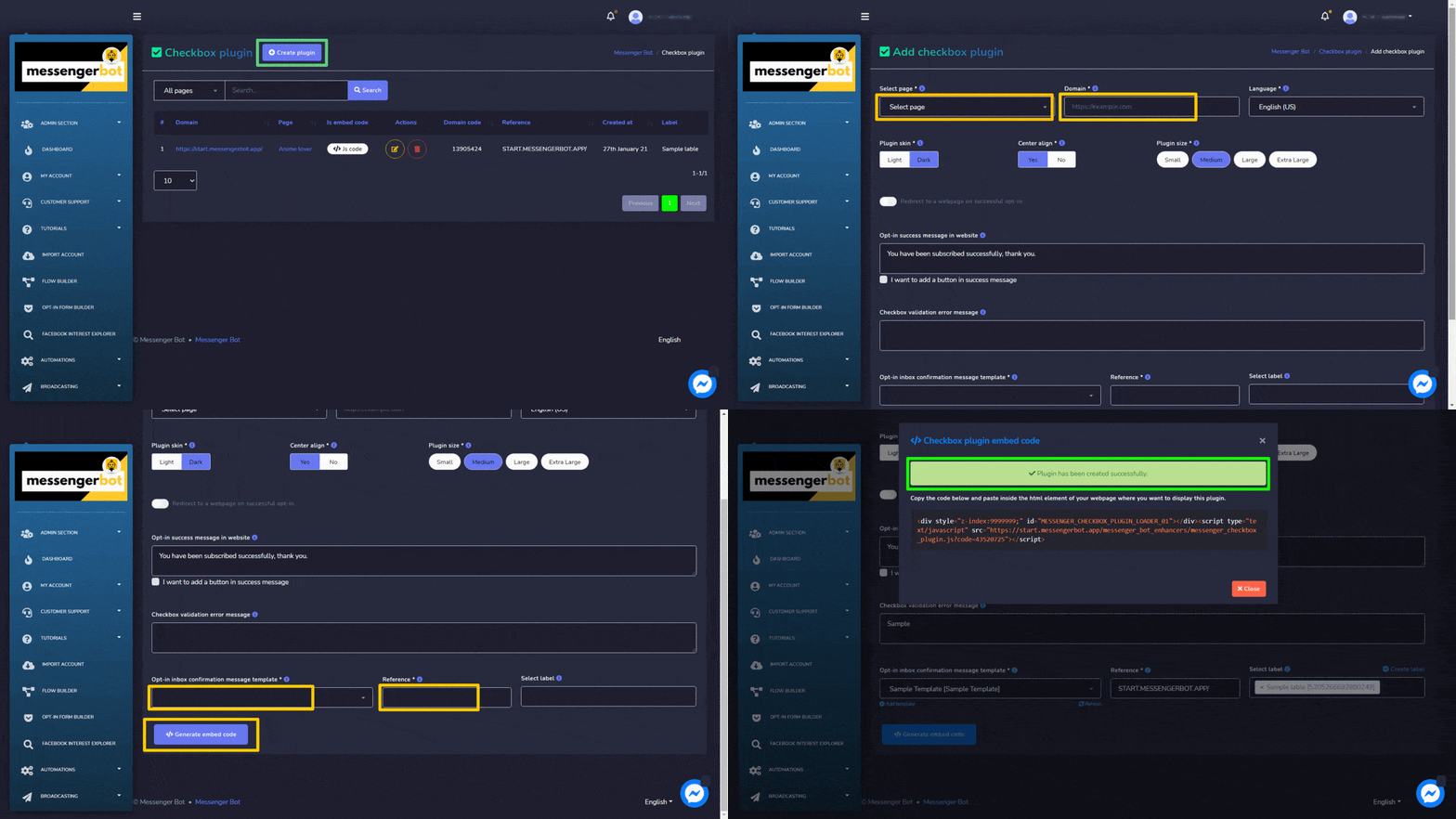
يمكنك إنشاء مكون إضافي من خلال اتباع الخطوات الموضحة أدناه:
- اختر
 من أعلى يمين الشاشة.
 - اختر نوع صفحة الذي تريد إضافة المكون الإضافي له.
- قدم ال النطاق.
- اختر نوع اللغة.
- اختر نوع شكل المكون الإضافي, قم بتحويله إلى إما فاتح أو داكن و خيار محاذاة في المنتصف.
- اختر نوع حجم المكون الإضافي.
- اكتب رسالة نجاح الاشتراك في الموقع Opt-in success message in website و رسالة خطأ التحقق من خانة الاختيار.
- اختر an نموذج رسالة تأكيد صندوق الوارد للاشتراك, مرجع, و التسمية.
- اختر إنشاء كود التضمين خيار إنشاء مكون إضافي لإرسال الرسائل.
إرسال إلى الماسنجر
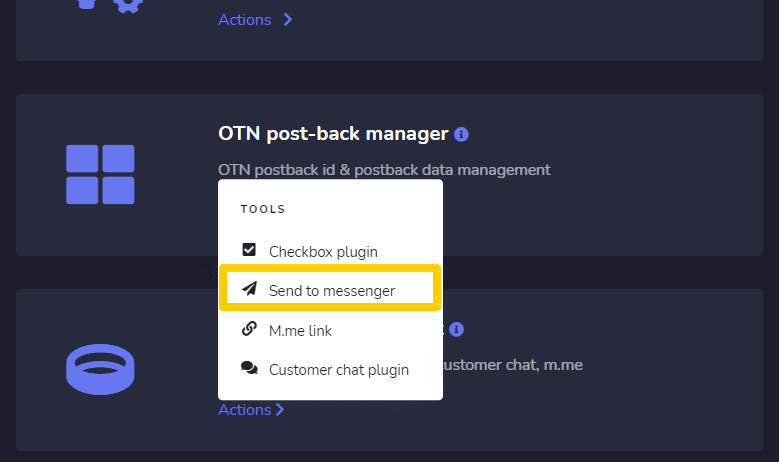
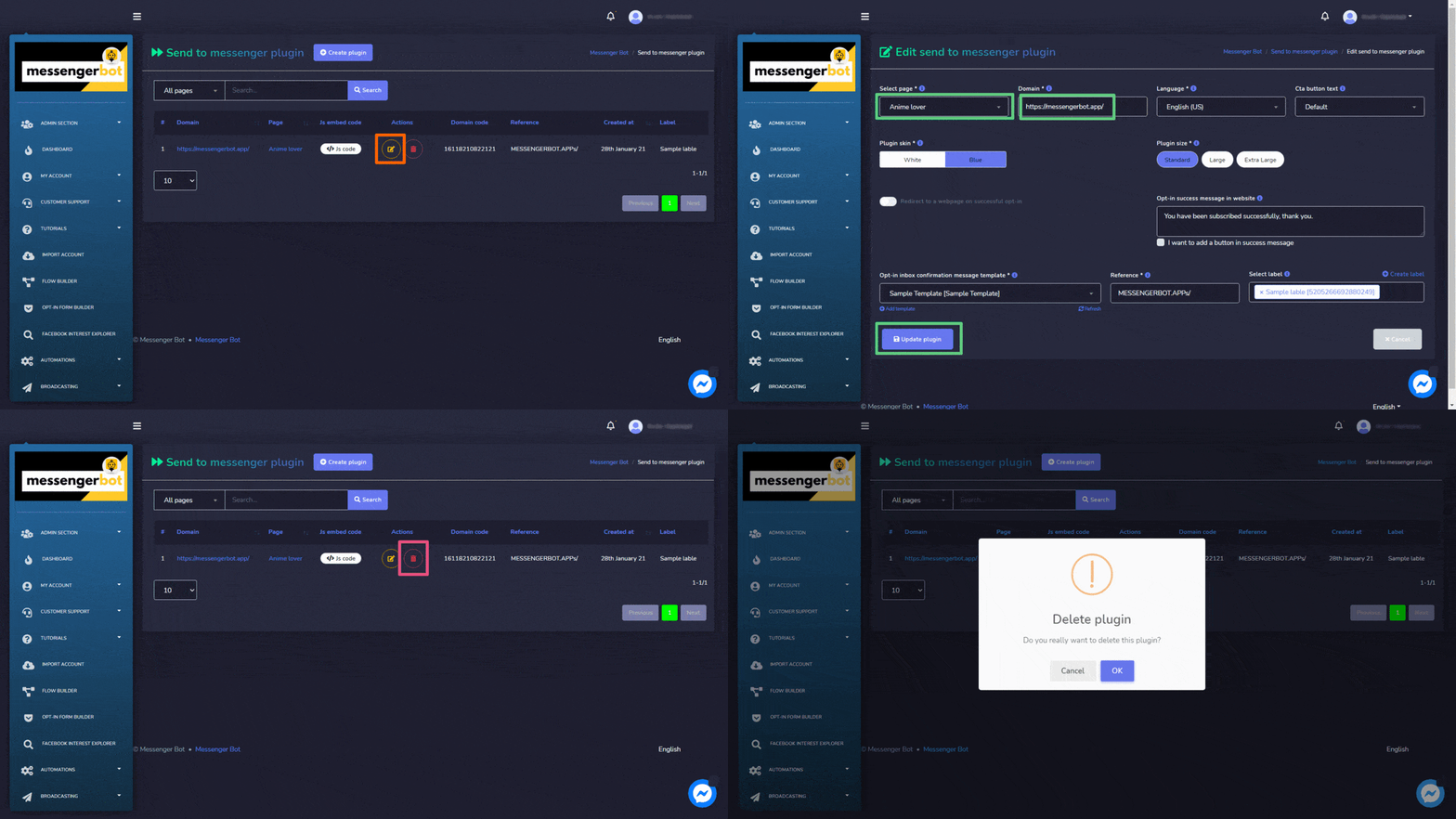
تتكون شاشة مكون إرسال الرسائل من قائمة بالنطاقات، يمكنك البحث عن نطاق معين باستخدام شريط البحث. يمكنك ضبط عدد النطاقات المراد عرضها في الصفحة. يمكنك أيضًا ترتيبها إما ترتيب تصاعدي أو تنازلي عن طريق اختيار ال الأسهم من الرأس.
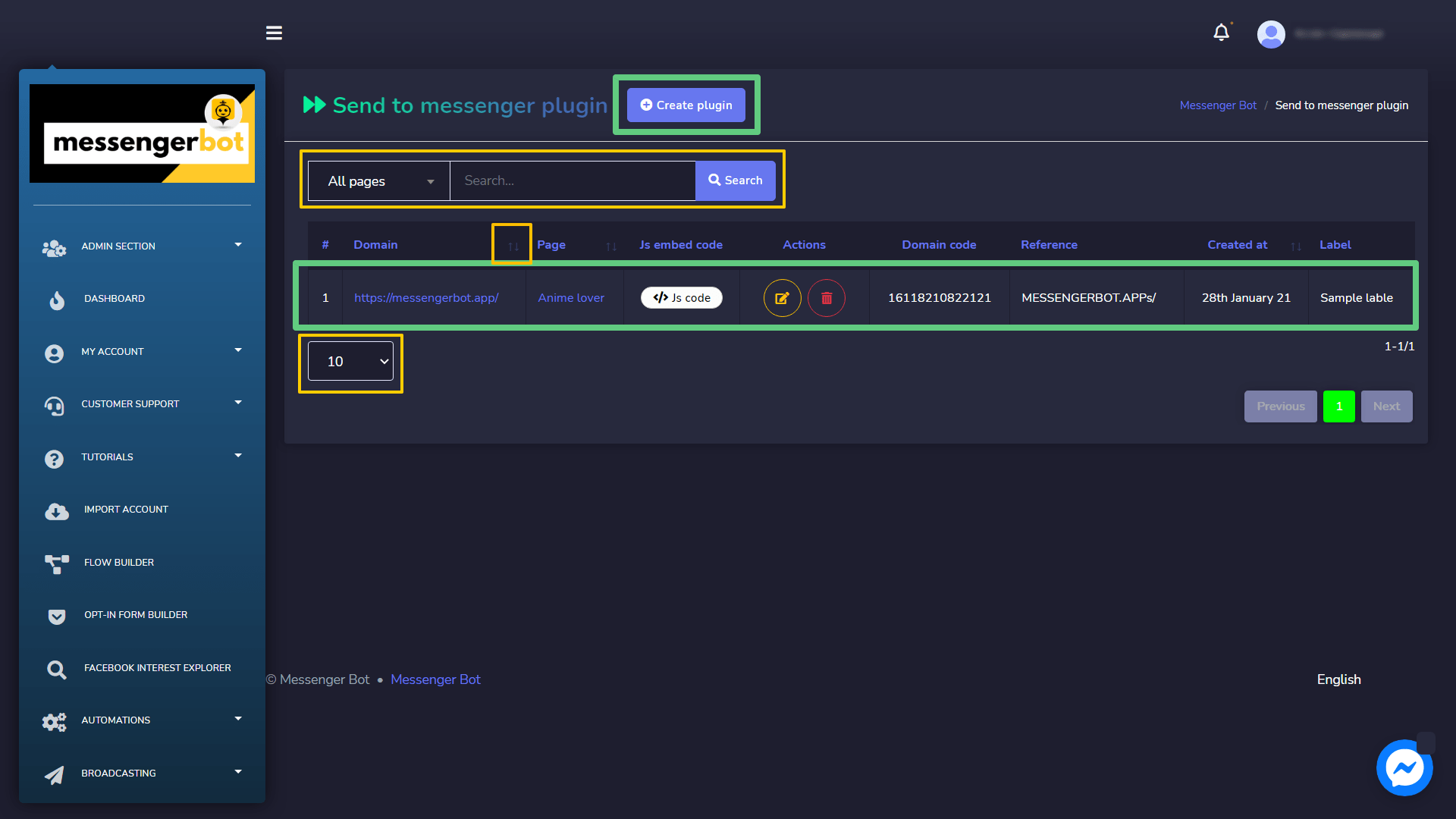
يمكن تنفيذ الإجراءات التالية من عرض مكون إرسال الرسائل:
- تحرير المكون الإضافي: تحرير مكون إرسال الرسائل واختيار تحديث المكون الإضافي.
- حذف المكون الإضافي
إنشاء إضافة
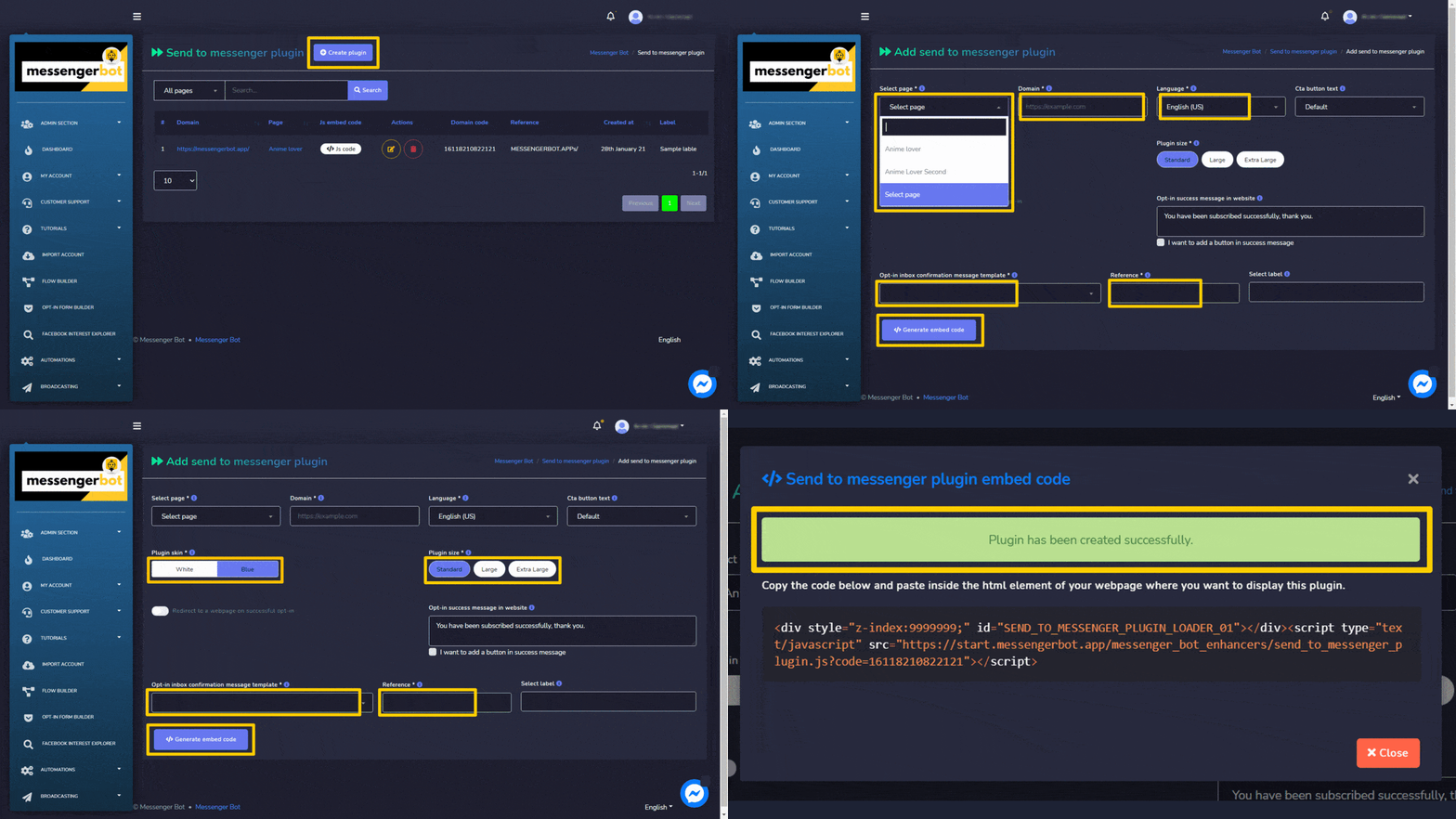
يمكنك إنشاء مكون إضافي من خلال اتباع الخطوات الموضحة أدناه:
- اختر من أعلى يمين الشاشة.
- اختر نوع صفحة الذي تريد إضافة المكون الإضافي له.
- قدم ال النطاق.
- اختر نوع اللغة و خيار نص زر CTA.
- اختر نوع شكل المكون الإضافي, تحويله إلى إما أبيض أو أزرق.
- اختر نوع حجم المكون الإضافي.
- اختر an نموذج رسالة تأكيد صندوق الوارد للاشتراك, مرجع, و التسمية.
- اختر إنشاء كود التضمين خيار إنشاء مكون إضافي لإرسال الرسائل.
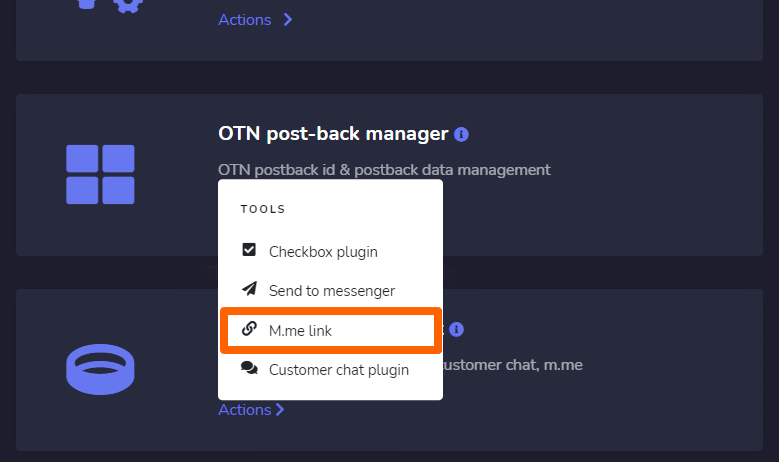
رابط M.me
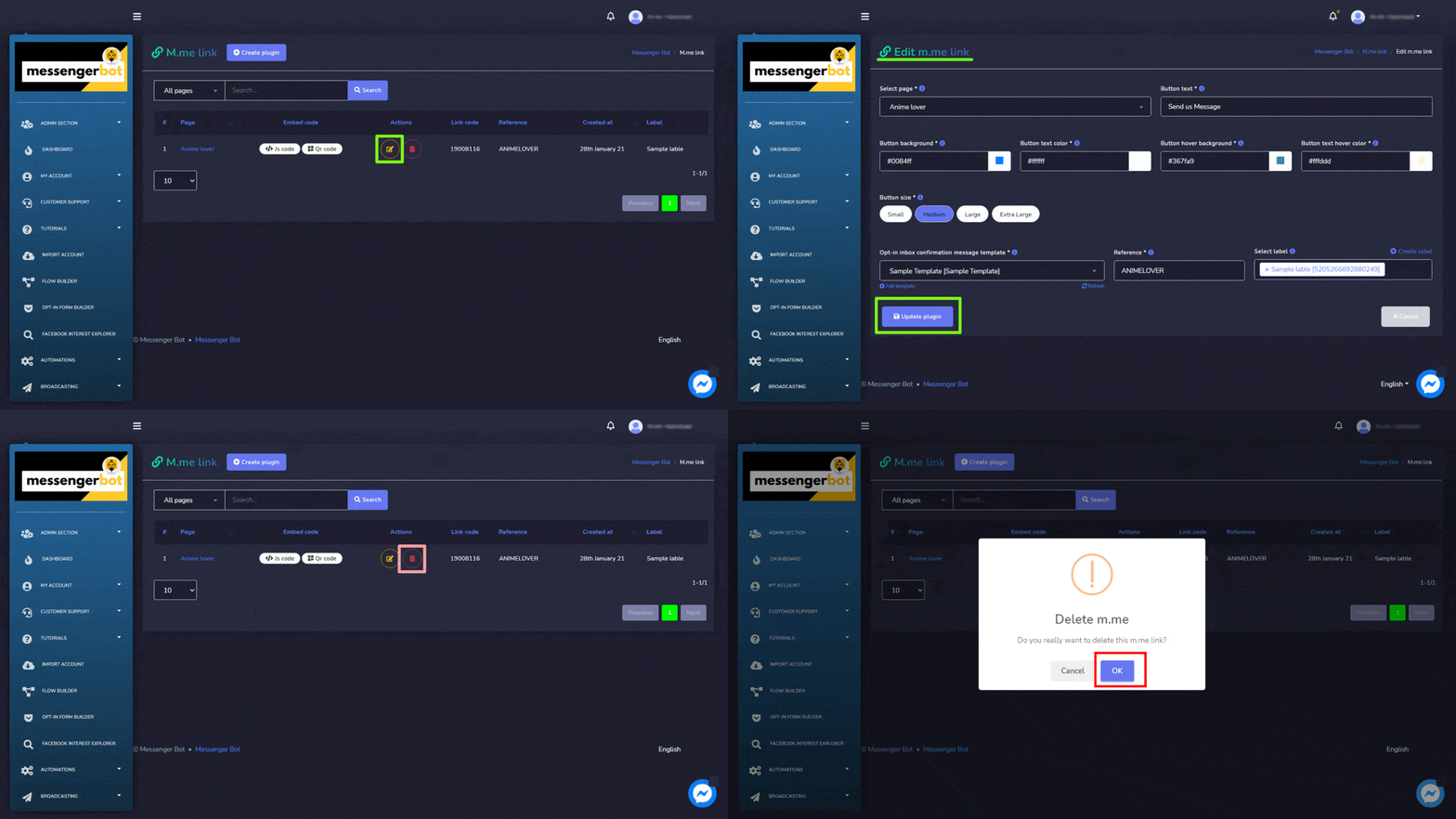
تتكون شاشة رابط M.me من قائمة بالصفحات يمكنك البحث عن صفحة معينة باستخدام شريط البحث. يمكنك ضبط عدد الصفحات لتكون المشاهدات لكل عرض. يمكنك أيضًا ترتيبها إما تصاعديًا أو تنازليًا ترتيب عن طريق اختيار الأسهم من الرأس.
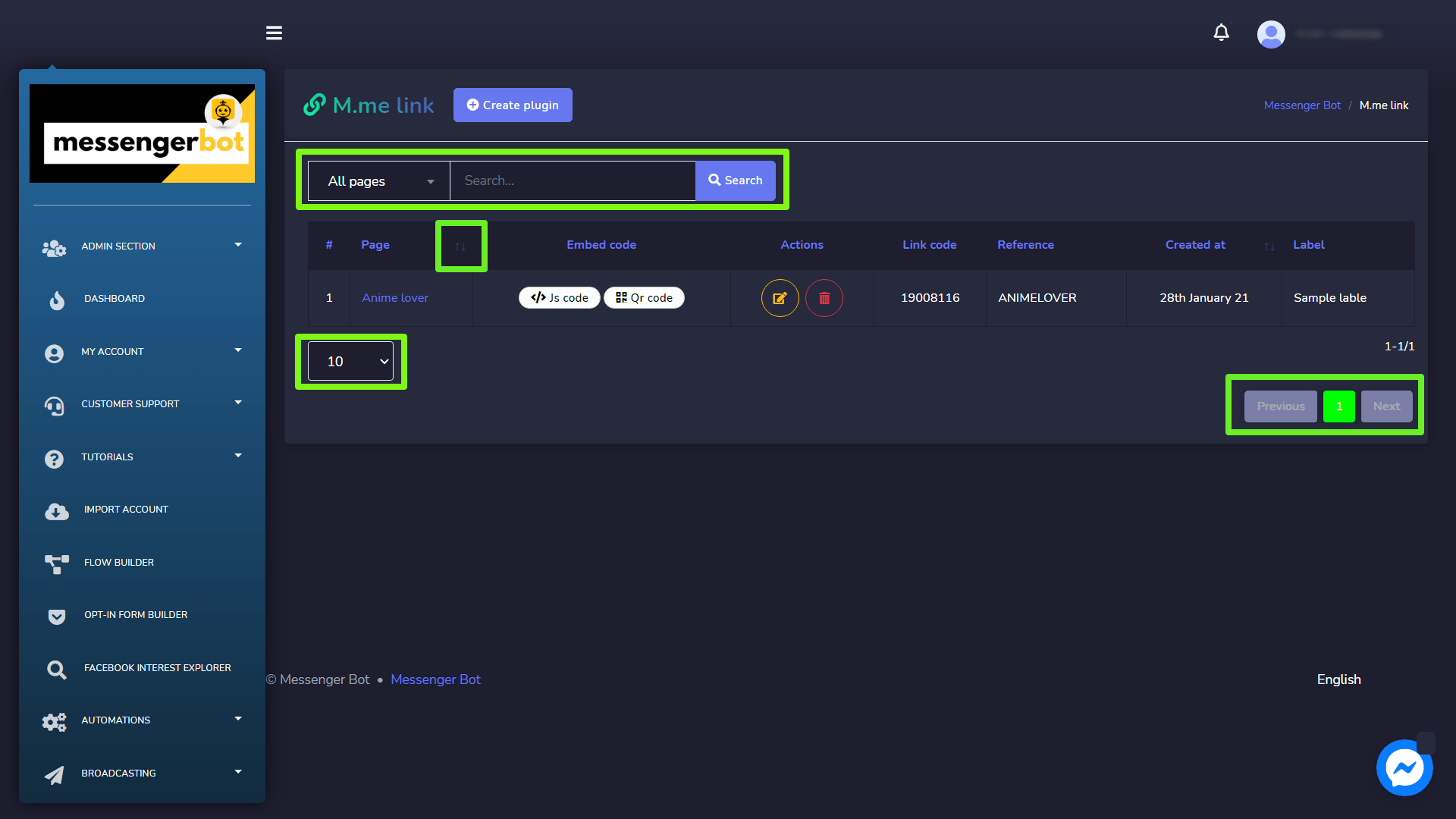
يمكن تنفيذ الإجراءات التالية من عرض رابط M.me:
- تحرير المكون الإضافي: تحرير رابط M.me واختيار تحديث المكون الإضافي.
- حذف المكون الإضافي
إنشاء إضافة
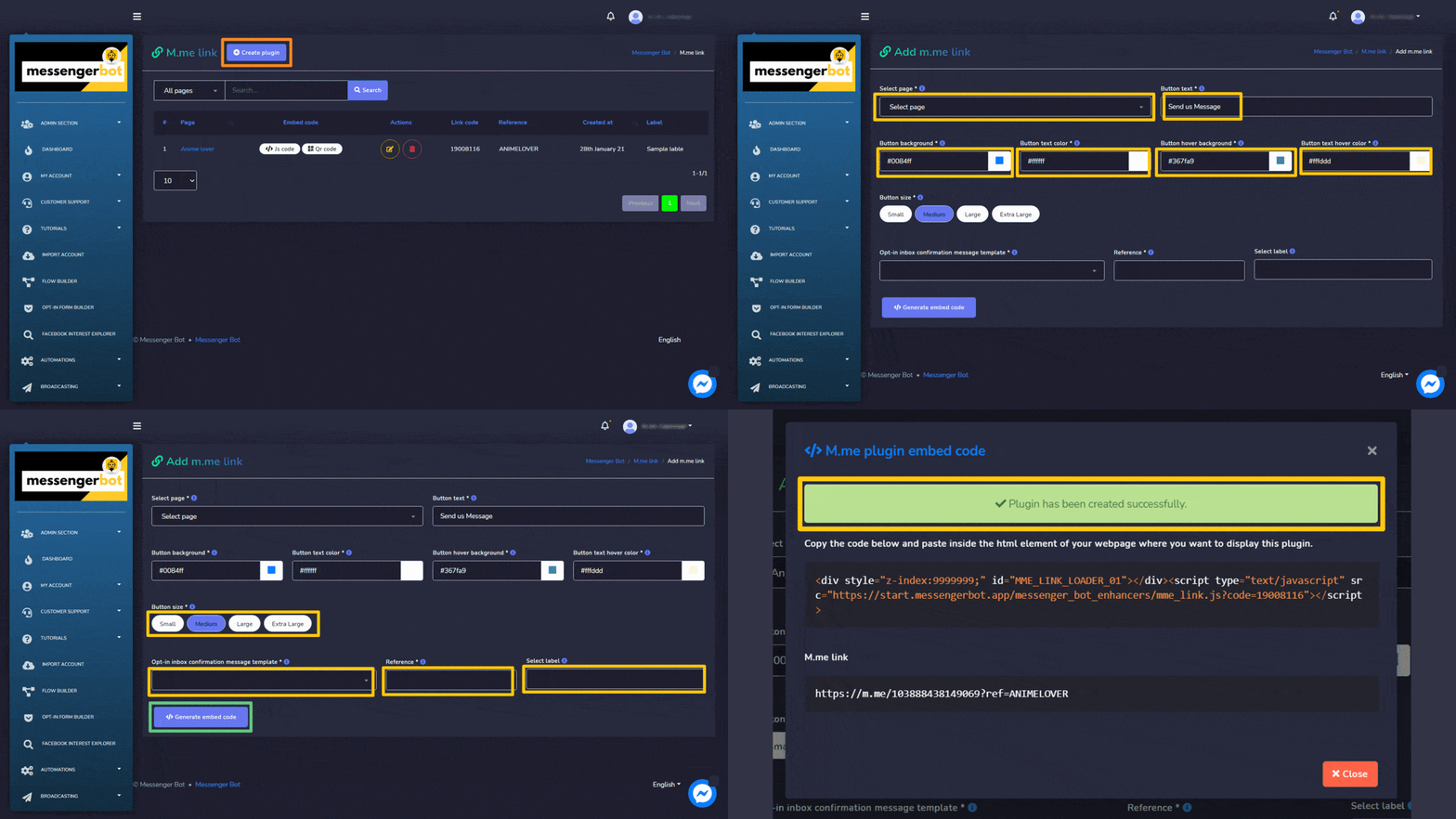
يمكنك إنشاء مكون إضافي من خلال اتباع الخطوات الموضحة أدناه:
- اختر من أعلى يمين الشاشة.
- اختر نوع صفحة الذي تريد إضافة المكون الإضافي له.
- قدم ال نص الزر.
- قدم ال خلفية الزر, لون النص, لون التمرير فوقه.
- اختر نوع حجم الزر.
- اختر an نموذج رسالة تأكيد صندوق الوارد للاشتراك, مرجع, و التسمية.
- اختر إنشاء كود التضمين خيار إنشاء مكون إضافي لإرسال الرسائل.
إضافة دردشة العملاء
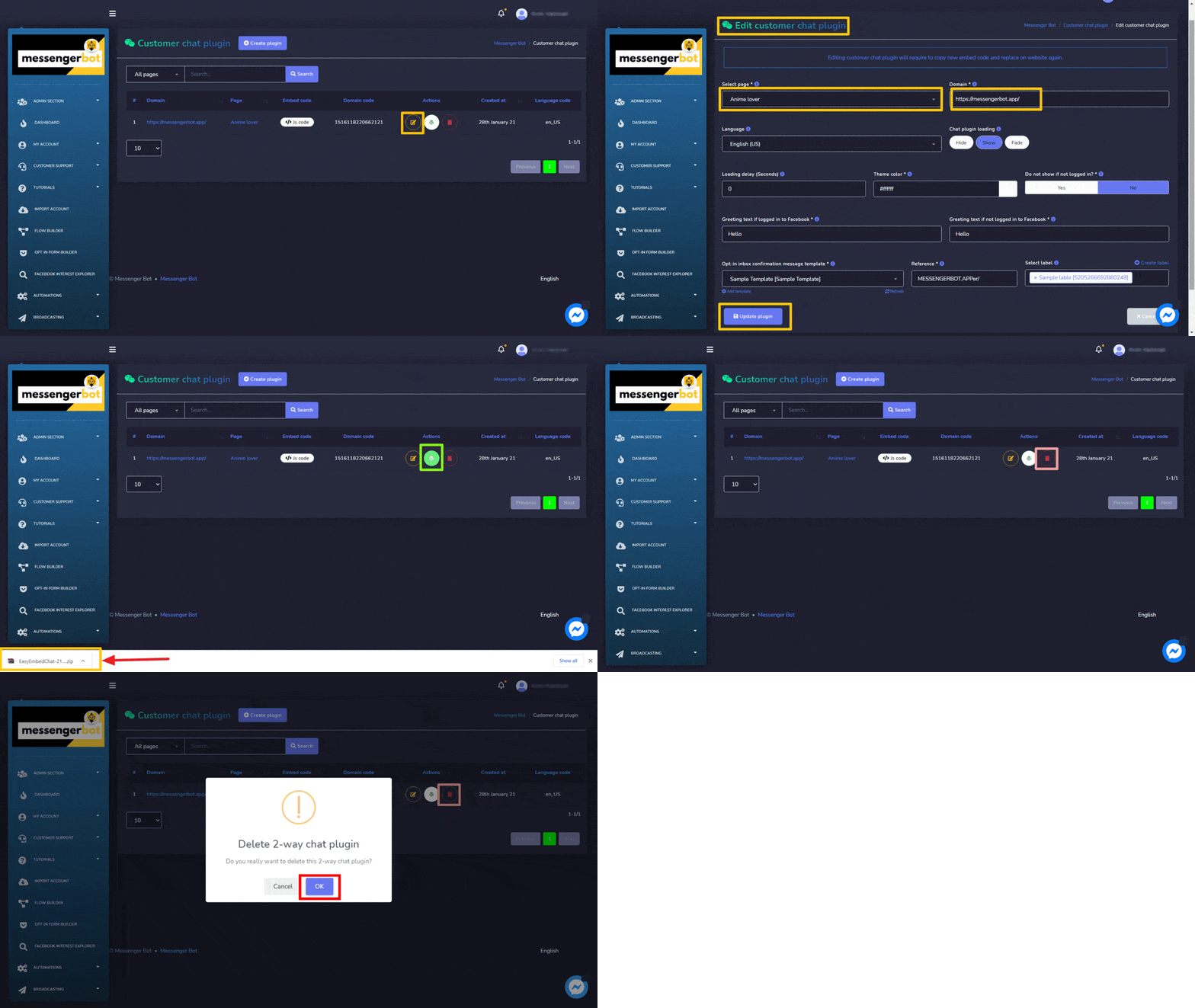
تتكون شاشة مكون دردشة العملاء من قائمة بالنطاقات، يمكنك البحث عن نطاق معين باستخدام شريط البحث. يمكنك ضبط عدد النطاقات للمشاهدة لكل صفحة. يمكنك أيضًا ترتيبها في أي من ترتيب تصاعدي أو تنازلي عن طريق اختيار الأسهم من الرأس.
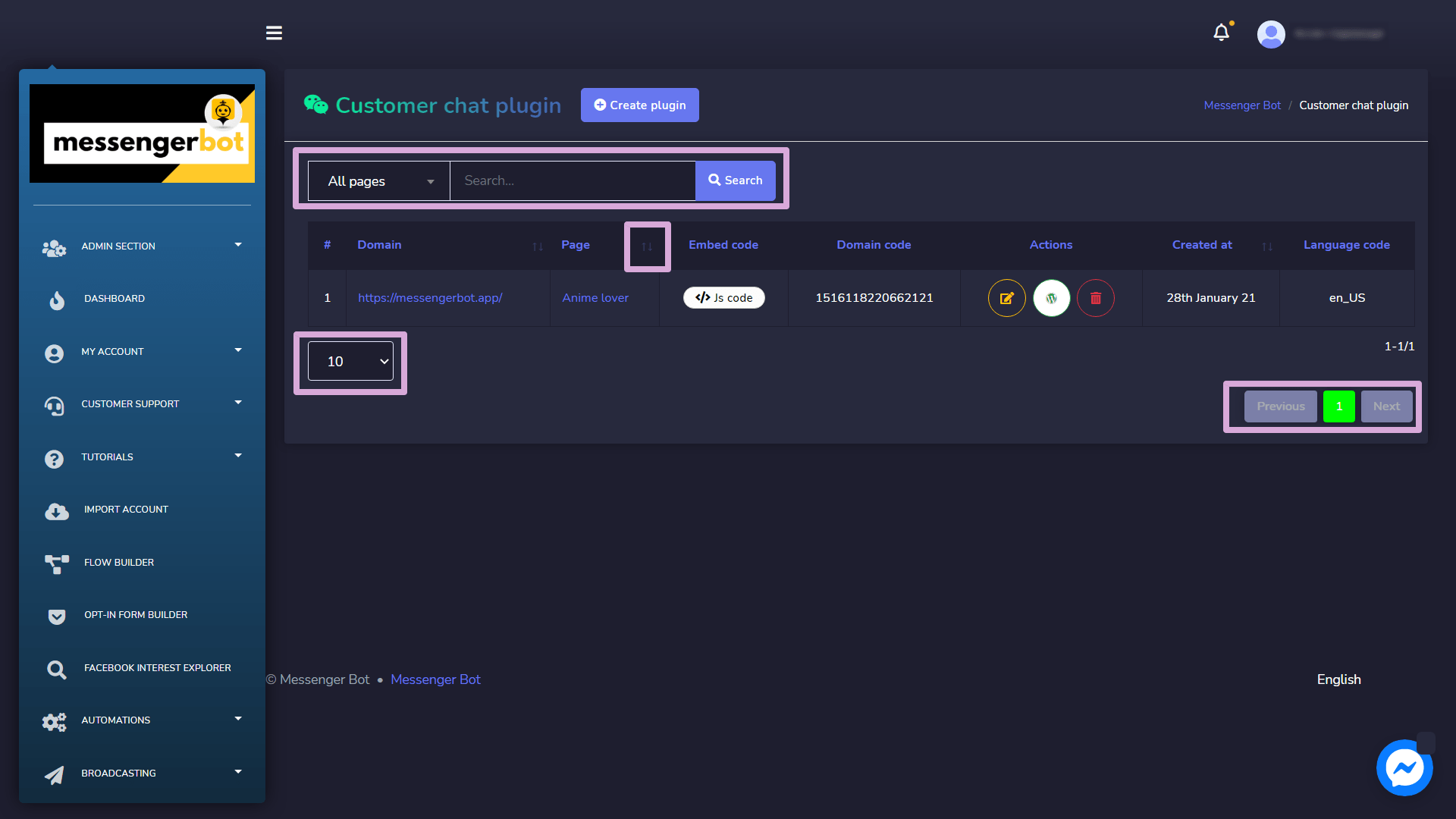
- تحرير المكون الإضافي: تحرير مكون دردشة العملاء واختيار تحديث المكون الإضافي.
- تنزيل مكون WordPress الإضافي: قم بتنزيل مكون WordPress الإضافي عن طريق اختيار
 .
. - حذف المكون الإضافي
إنشاء إضافة
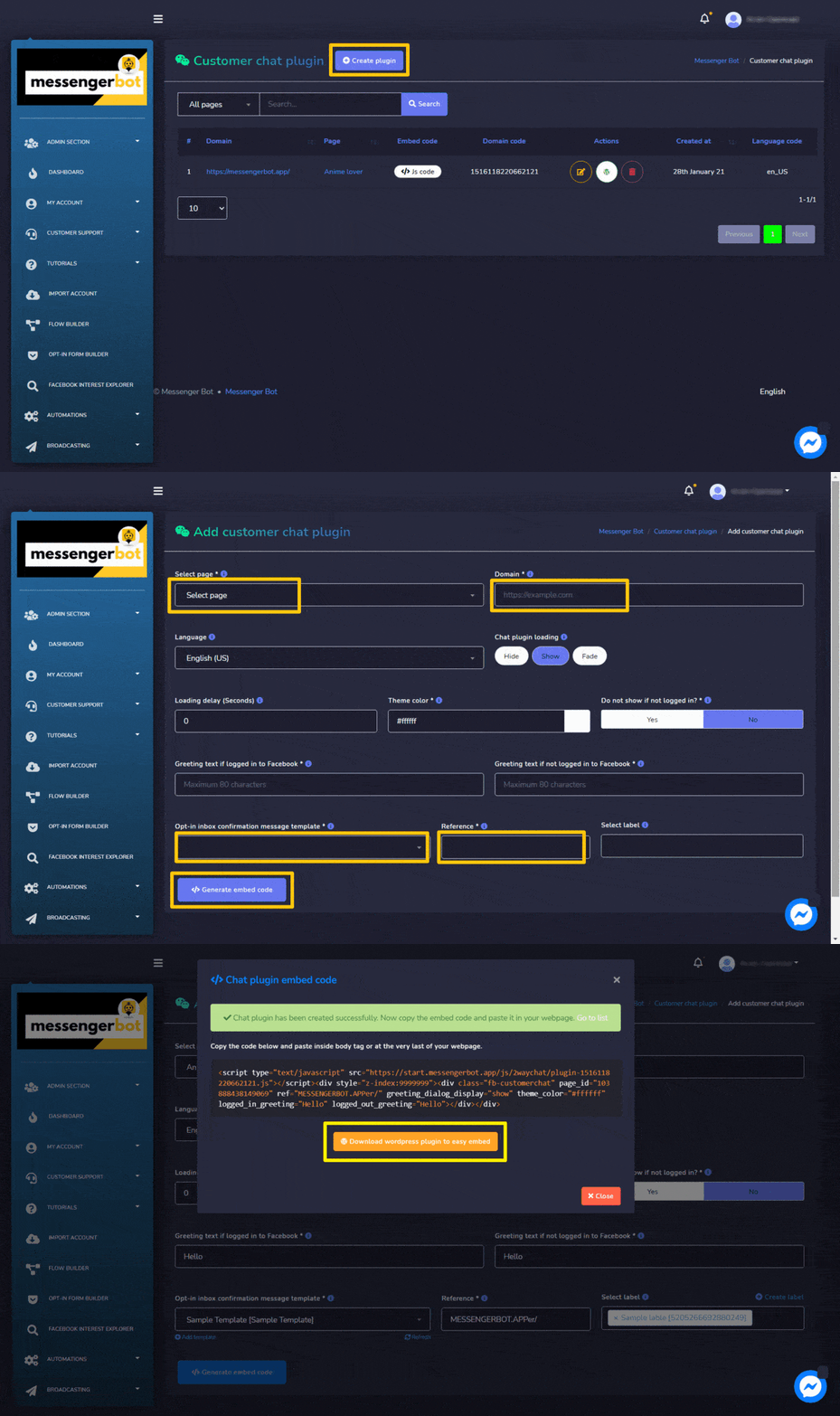
يمكنك إنشاء مكون إضافي من خلال اتباع الخطوات الموضحة أدناه:
- اختر من أعلى يمين الشاشة.
- اختر نوع صفحة الذي تريد إضافة المكون الإضافي له.
- أدخل النطاق المراد إضافته في النطاق
- اختر نوع اللغة و تحميل مكون الدردشة
- قدم ال تأخير.
- قدم ال لون السمة.
- اختر an نموذج رسالة تأكيد صندوق الوارد للاشتراك, مرجع, و التسمية.
- اختر إنشاء كود التضمين خيار إنشاء مكون دردشة العملاء.
القوالب المحفوظة
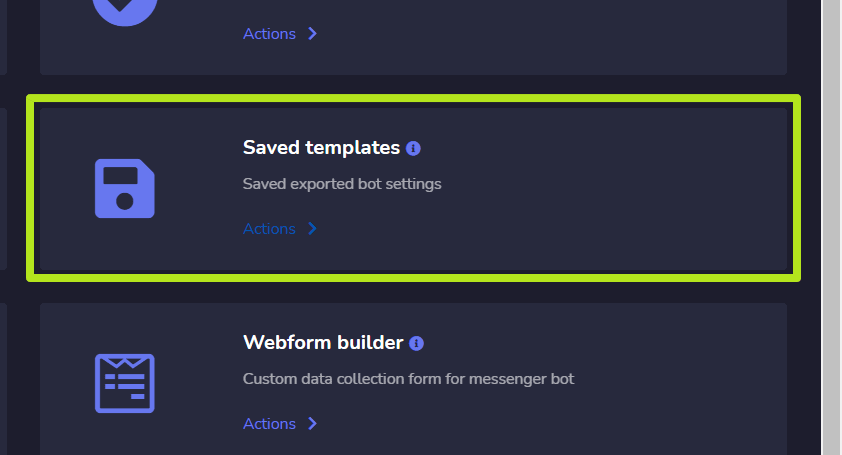
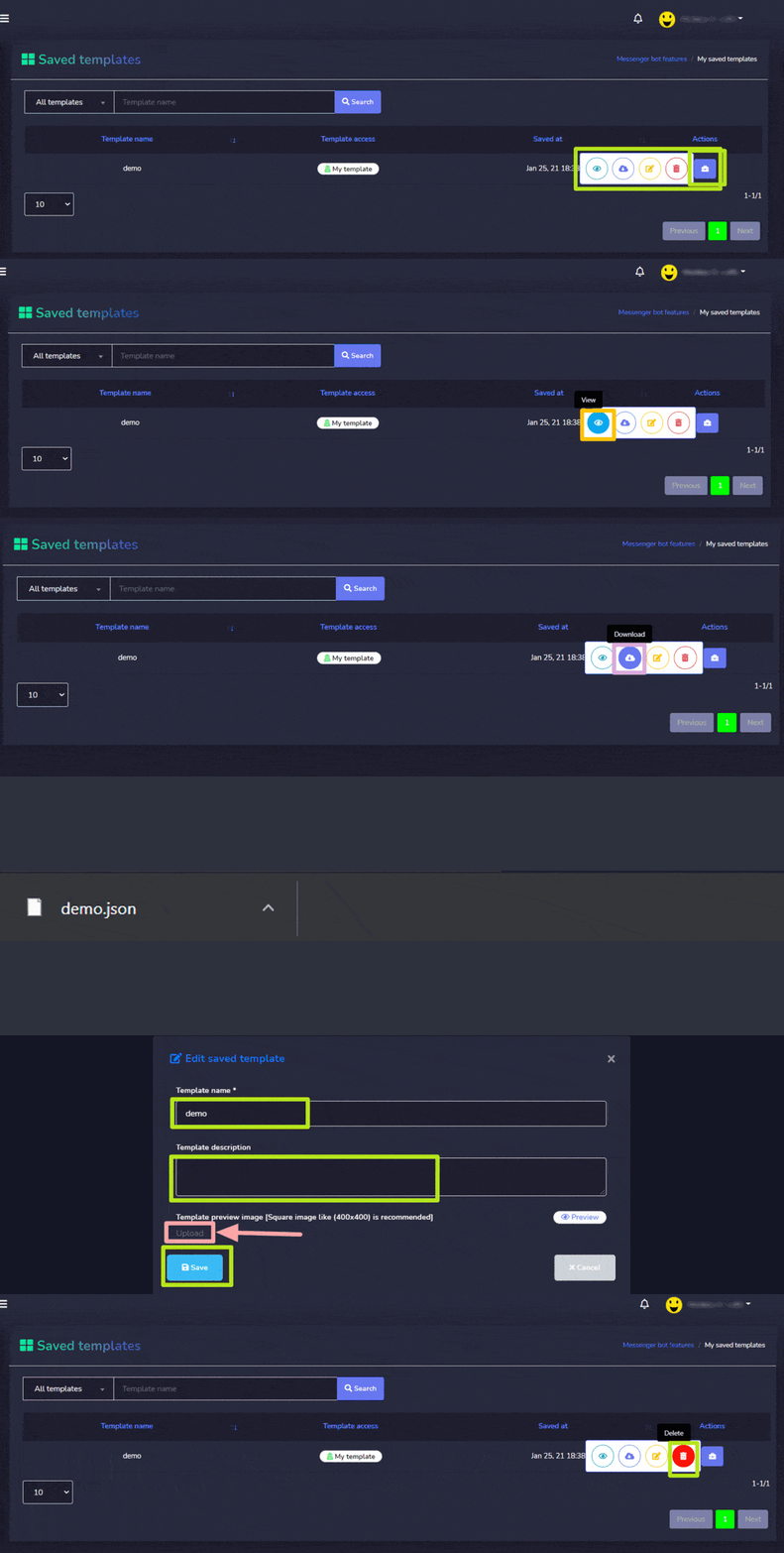
للوصول إلى قسم إعدادات مدير العودة، اختر القوالب المحفوظة, ثم اختر الإجراءات من بوت ماسنجر الشاشة.
تتكون شاشة القوالب المحفوظة من قائمة بالقوالب، يمكنك البحث عن قالب معين باستخدام شريط البحث. يمكنك ضبط عدد القوالب لتكون عرضها في الصفحة. يمكنك أيضًا ترتيبها في أي من تصاعديًا أو تنازليًا ترتيب عن طريق اختيار الأسهم من الرأس. اختر فلتر الصفحة لـ تضييق نطاق بحثك.
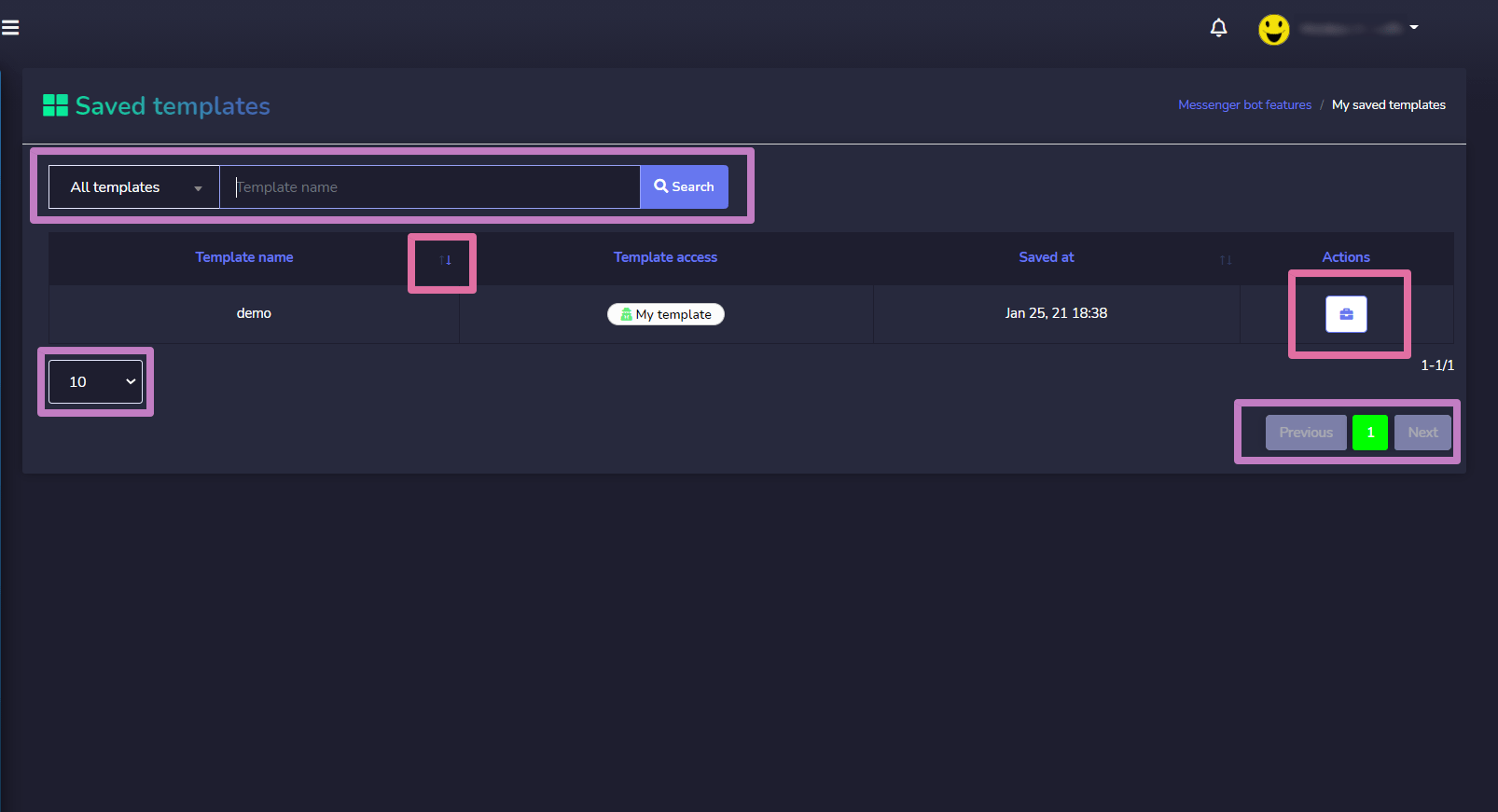
 الخيار مقابل القالب الذي تريد إجراء الإجراءات عليه. فيما يلي الإجراءات التي يمكن تنفيذها:
- عرض القالب عن طريق تحديد
 .
. - قم بتنزيل ملفات القالب عن طريق تحديد
 .
. - عدل القالب
- حذف القالب



 العربية
  English
  Tagalog
  简体中文
简体中文  हिन्दी
  Português do Brasil
  Español de México
  Français
  বাংলা
বাংলা  香港中文
香港中文  繁體中文
繁體中文  Nederlands
  Deutsch
  Bahasa Indonesia
  日本語
日本語  한국어
한국어  Polski
  Русский
  Español
  Tiếng Việt