
সুচিপত্র:
মন্তব্য স্বয়ংক্রিয়করণ (স্বয়ংক্রিয়তা)
মন্তব্য স্বয়ংক্রিয়তা ব্যবহারকারীকে মন্তব্য এবং উত্তর টেম্পলেট তৈরি, সম্পাদনা এবং মুছে ফেলতে দেয়। এই দৃশ্য মন্তব্য স্বয়ংক্রিয়তা এবং ট্যাগিংয়ের সম্পূর্ণ নিয়ন্ত্রণ দেয়। এটি বিদ্যমান প্রচারণা এবং টেম্পলেটের একটি সারসংক্ষিপ্ত প্রতিবেদন দেয়। এই টিউটোরিয়ালের জন্য, আমরা ডেমো হিসেবে ফেসবুক স্বয়ংক্রিয়তা ব্যবহার করব।
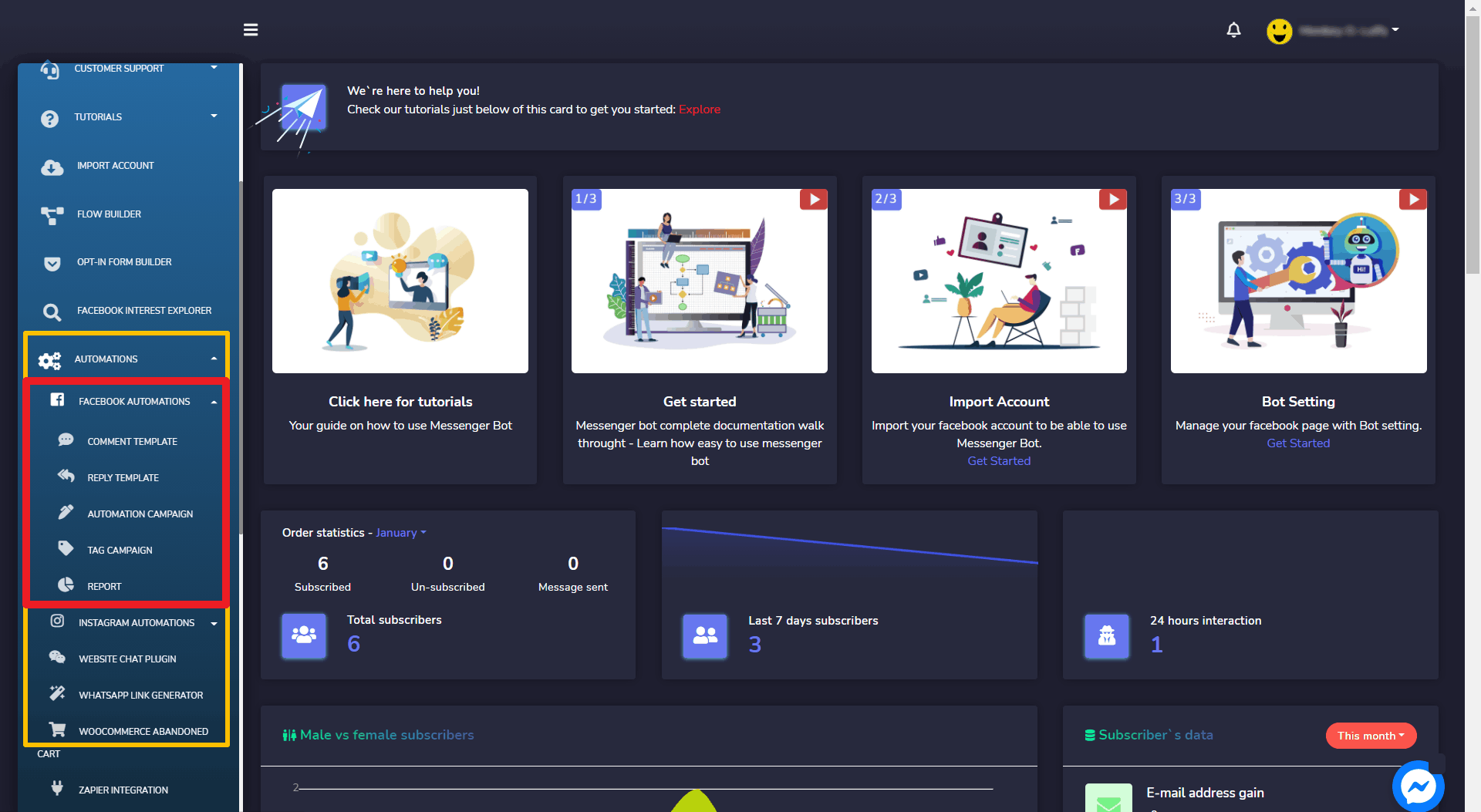
এই বিভাগটি দেখতে, স্বয়ংক্রিয়তা বিভাগের অধীনে বাম দিকে অবস্থিত নেভিগেশন মেনুতে যান। ফেসবুক স্বয়ংক্রিয়তায় ট্যাব করুন। সাব-মেনুতে নিম্নলিখিত বিকল্পগুলি প্রদর্শিত হবে:
মন্তব্য টেমপ্লেট
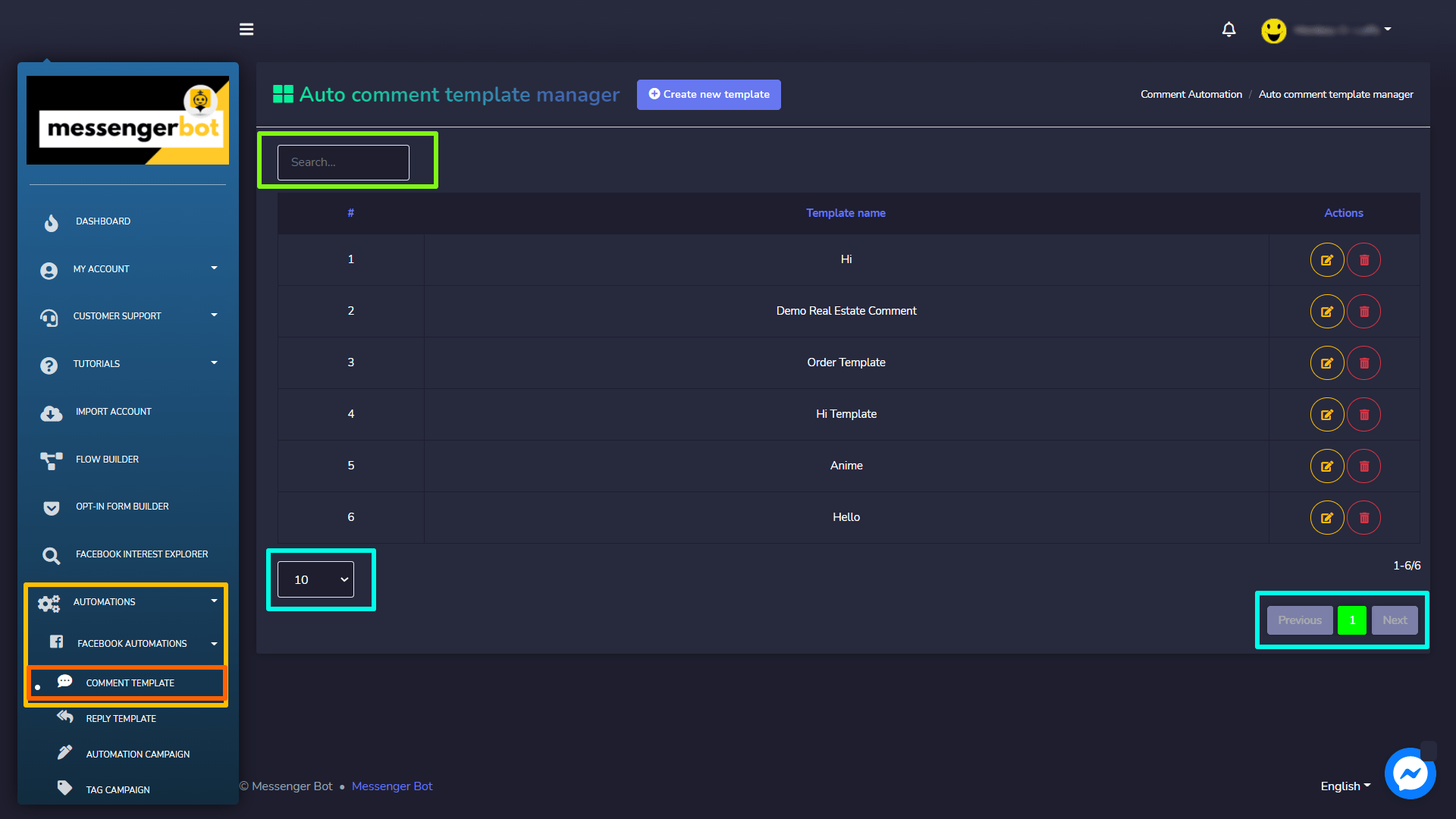
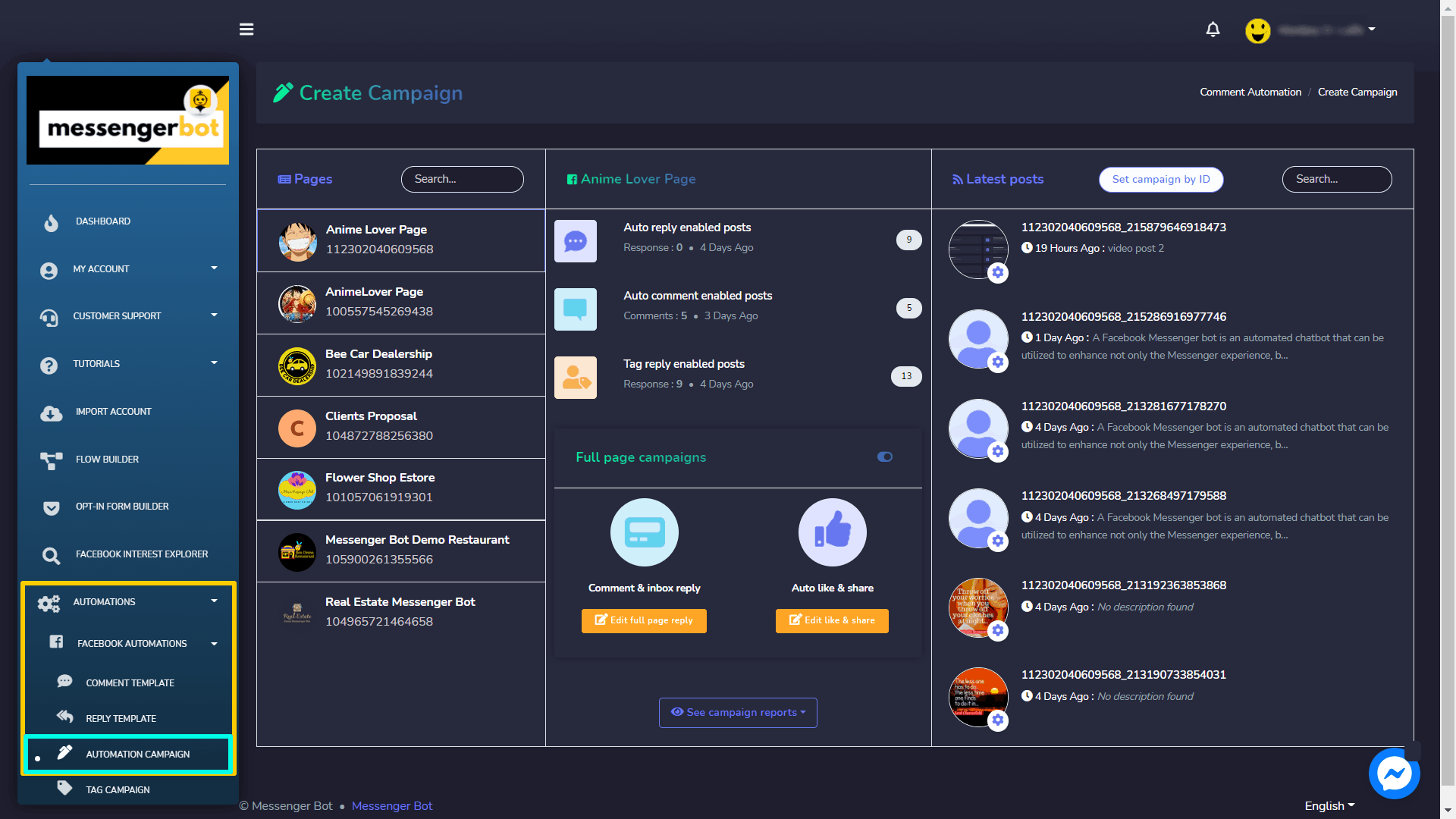
প্রথম, মন্তব্য টেম্পলেট। এই বিভাগটি দেখতে, নেভিগেশন মেনুতে যান স্বয়ংক্রিয়তা > ফেসবুক স্বয়ংক্রিয়তা বাম পাশে অবস্থিত এবং নির্বাচন করুন মন্তব্য টেমপ্লেট যেমন দেখানো হয়েছে।
দ্য স্বয়ংক্রিয় মন্তব্য টেম্পলেট ম্যানেজার দৃশ্যটি একাধিক টেম্পলেট নিয়ে গঠিত। আপনি প্রতি পৃষ্ঠায় প্রদর্শিত টেম্পলেটের সংখ্যা নির্বাচন করতে পারেন। আপনি অনুসন্ধান বার ব্যবহার করে একটি নির্দিষ্ট টেম্পলেটও খুঁজে পেতে পারেন।
নতুন টেম্পলেট তৈরি করুন
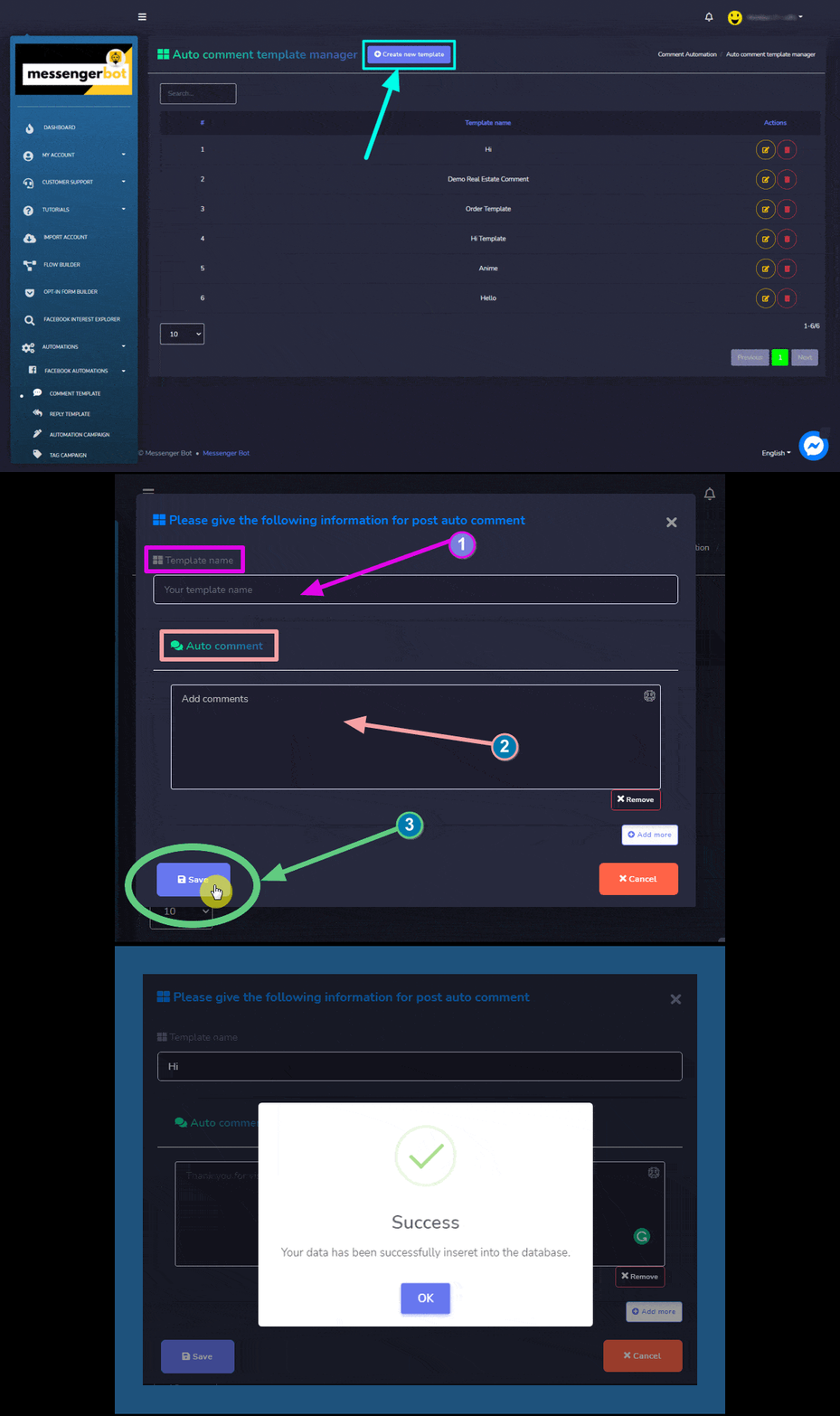
নতুন একটি টেম্পলেট তৈরি করতে, নিচে দেওয়া পদক্ষেপগুলি অনুসরণ করুন:
- নির্বাচন করুন নতুন একটি টেম্পলেট তৈরি করুন অটো মন্তব্য টেমপ্লেট ম্যানেজারের উপরে অবস্থিত অপশন
- পোস্ট অটো মন্তব্যের জন্য তথ্য প্রদান করুন, যা অন্তর্ভুক্ত করে:
- টেমপ্লেটের নাম: আপনার টেমপ্লেটের নাম
- অটো মন্তব্য: একটি মন্তব্যের জন্য স্বয়ংক্রিয় উত্তর।
- নির্বাচন করুন সংরক্ষণ করুন একটি নতুন টেমপ্লেট তৈরি করতে।
মন্তব্য টেমপ্লেট অপশন
আপনি অটো মন্তব্য টেমপ্লেট ম্যানেজার স্ক্রীনে নিম্নলিখিত কার্যক্রম করতে পারেন:
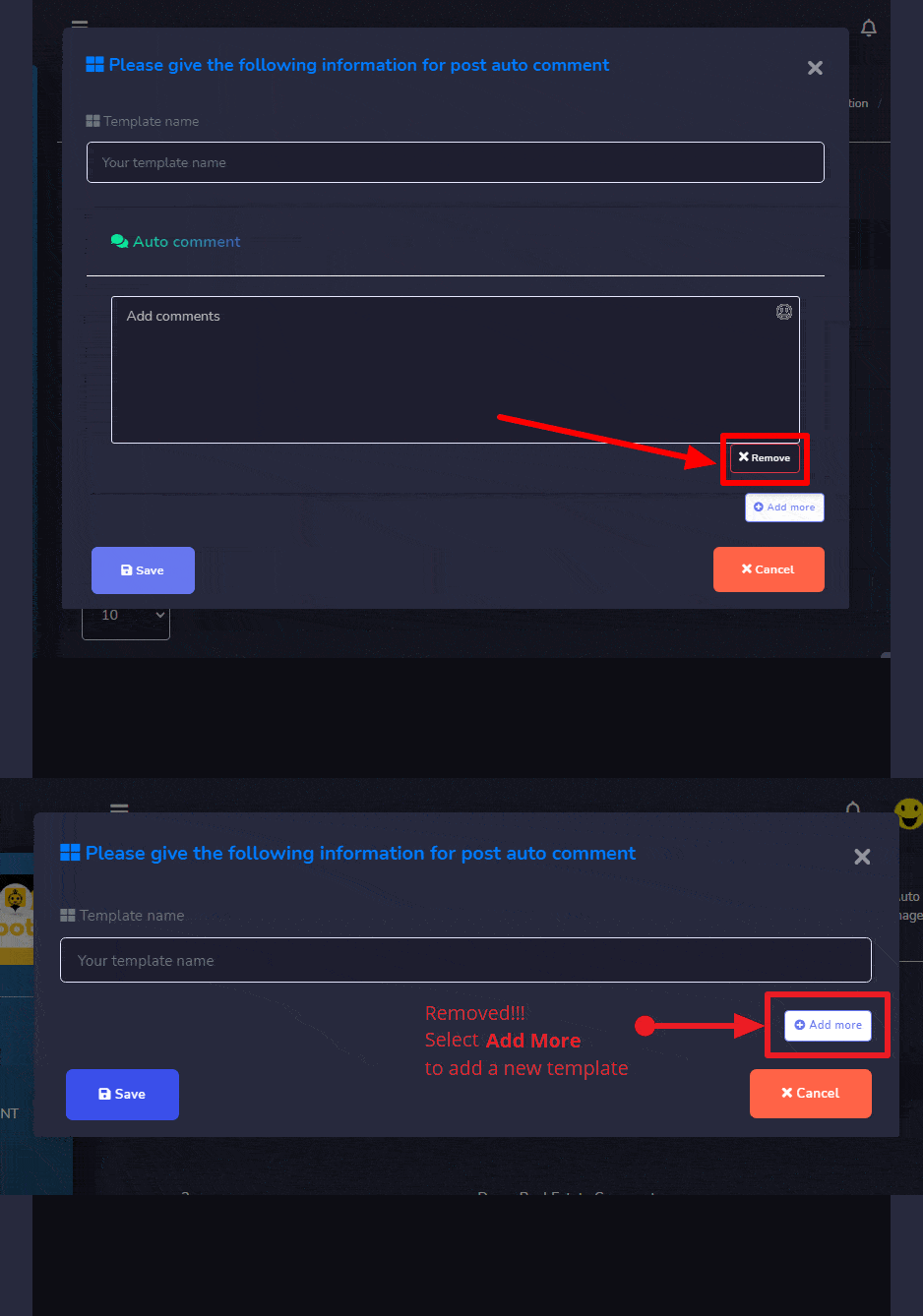
মন্তব্য মুছুন: আপনি তথ্য প্রদানকারী স্ক্রীন থেকে মন্তব্যটি নির্বাচন করে মুছতে পারেন  নিচের বোতাম।
এখন এটি মুছে ফেলা হয়েছে, আপনি এখন নির্বাচন করতে পারেন আরো যোগ করুন নতুন টেমপ্লেট যোগ করতে।
 সম্পাদনা করা টেমপ্লেটের বিপরীতে আইকন। এখানে আপনি যে পরিবর্তনগুলি করতে চান তা করুন, তারপর শেষ হলে সংরক্ষণ করুন।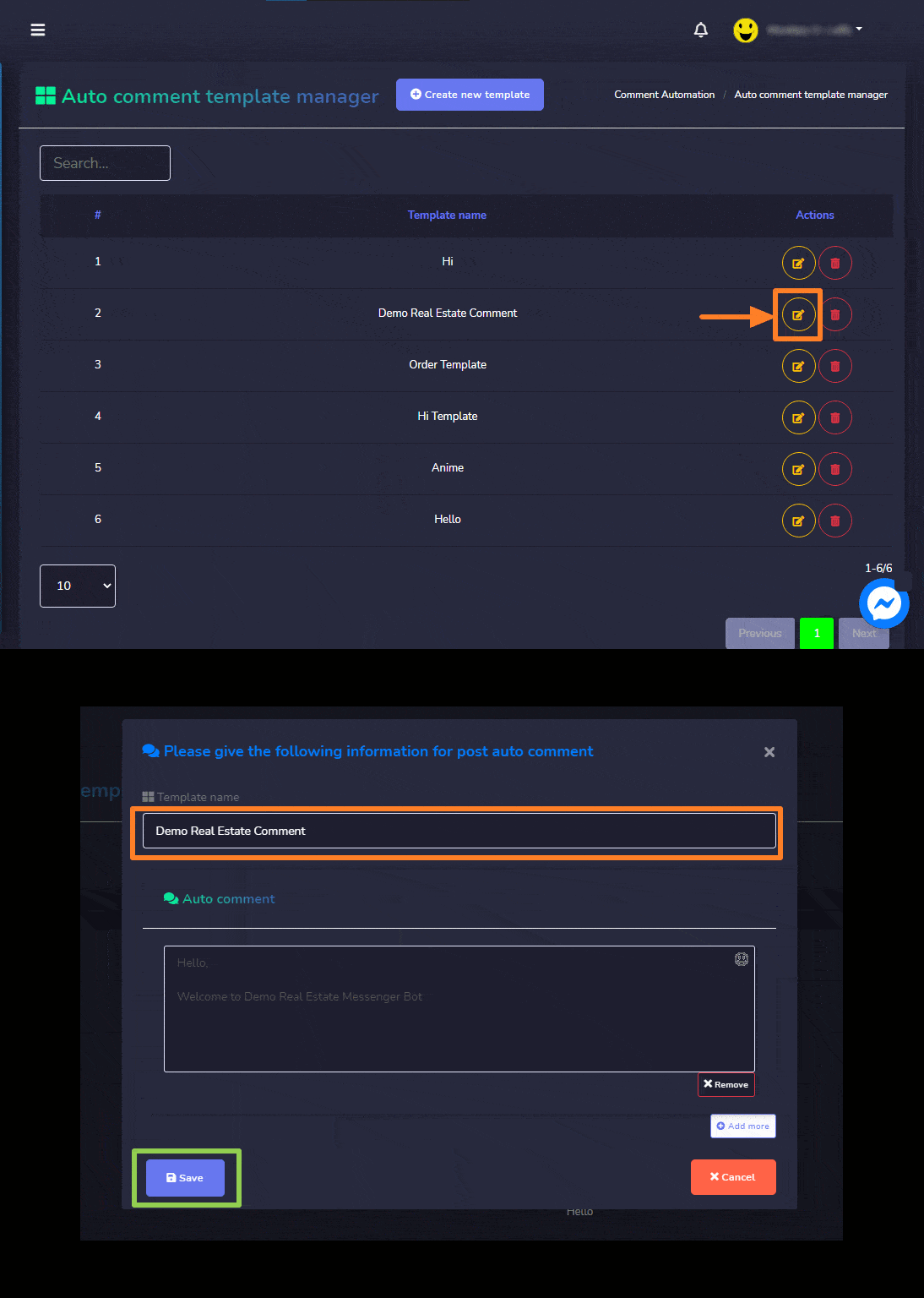
 মুছে ফেলার জন্য টেমপ্লেটের বিপরীতে আইকন।
প্রতিক্রিয়া টেমপ্লেট
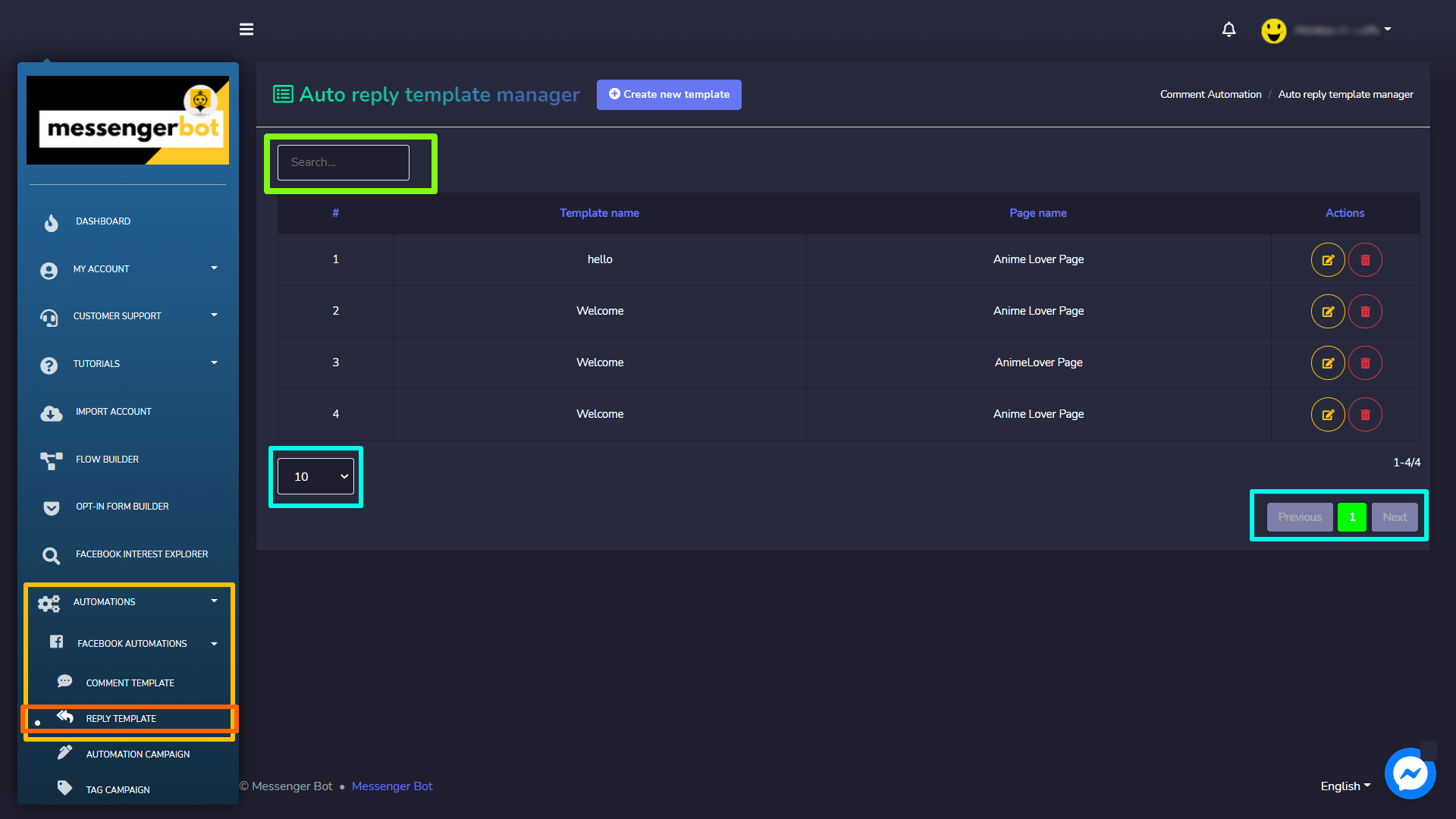
এই বিভাগটি দেখতে, নেভিগেশন মেনুতে যান স্বয়ংক্রিয়তা > ফেসবুক স্বয়ংক্রিয়তা বাম পাশে অবস্থিত এবং নির্বাচন করুন প্রতিক্রিয়া টেমপ্লেট.
দ্য অটো রিপ্লাই টেমপ্লেট ম্যানেজার দৃশ্যটি একাধিক রিপ্লাই টেমপ্লেট নিয়ে গঠিত। আপনি প্রতি পৃষ্ঠায় প্রদর্শিত টেমপ্লেটের সংখ্যা নির্বাচন করতে পারেন। আপনি অনুসন্ধান বার ব্যবহার করে একটি টেমপ্লেটও অনুসন্ধান করতে পারেন।
নতুন টেম্পলেট তৈরি করুন
নতুন একটি টেম্পলেট তৈরি করতে, নিচে দেওয়া পদক্ষেপগুলি অনুসরণ করুন:
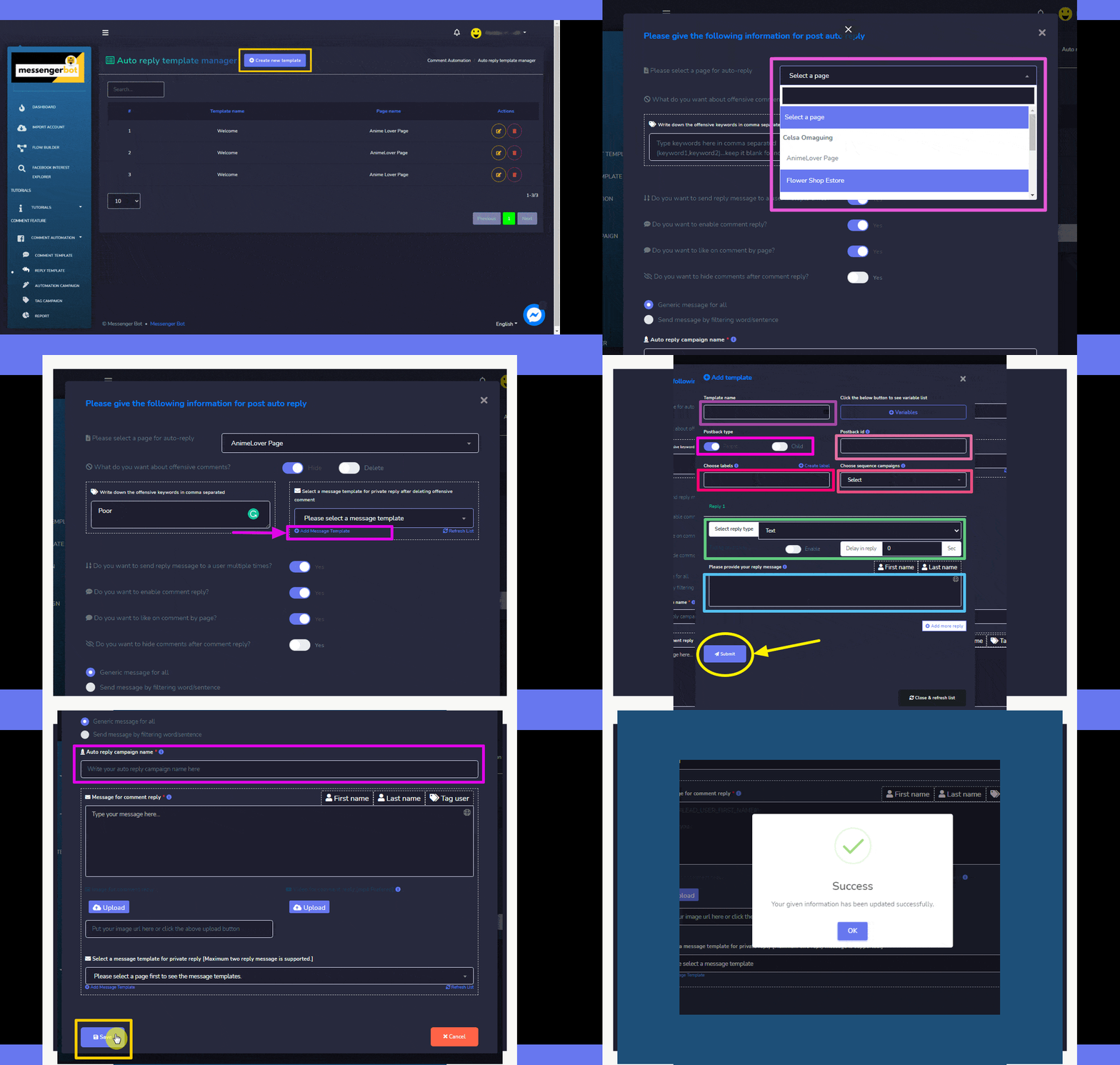
- নির্বাচন করুন নতুন একটি টেম্পলেট তৈরি করুন অটো রিপ্লাই টেমপ্লেট ম্যানেজারের উপরে অবস্থিত অপশন
- নির্বাচন করুন পৃষ্ঠা যার জন্য আপনি অটো-রিপ্লাই প্রয়োগ করতে চান।
- অশালীন মন্তব্যগুলি যোগ করুন উল্টানো উদ্ধৃতিতে এবং সেই মন্তব্যগুলির সাথে সংশ্লিষ্ট ক্রিয়া নির্বাচন করুন।
- আপনি যে বার্তা টেমপ্লেটটি ব্যবহার করে ব্যক্তির কাছে উত্তর দিতে চান তা নির্বাচন করুন। অথবা আপনি “বার্তা টেমপ্লেট যোগ করুন“ নির্বাচন করে একটি টেমপ্লেটও যোগ করতে পারেন। আপনার টেমপ্লেটের জন্য প্রয়োজনীয় সবকিছু পূরণ করুন, তারপর “জমা দিন“.
- আপনার পছন্দ অনুযায়ী সমস্ত অপশন নির্বাচন করুন টগল বোতামটি নির্বাচন করে অথবা হ্যাঁ/না.
- আপনার অটো-রিপ্লাই ক্যাম্পেইনের জন্য একটি নাম প্রদান করুন, তারপর নির্বাচন করুন সংরক্ষণ করুন।
প্রতিক্রিয়া টেমপ্লেট অপশন
আপনি অটো রিপ্লাই টেমপ্লেট ম্যানেজার স্ক্রীনে নিম্নলিখিত কাজগুলি করতে পারেন:
সম্পাদনার জন্য টেমপ্লেটের বিপরীতে আইকন।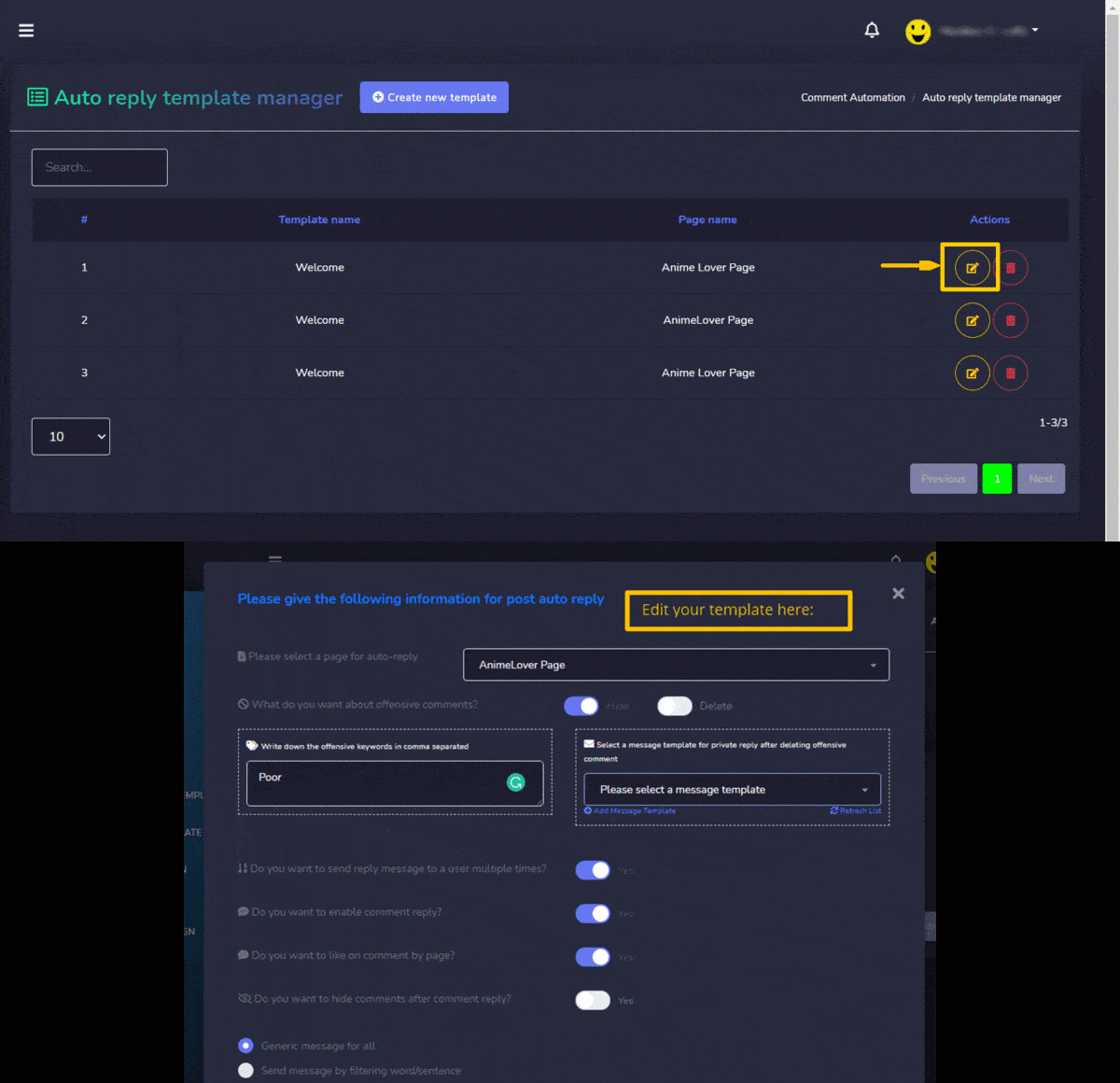 মুছে ফেলার জন্য টেমপ্লেটের বিপরীতে আইকন।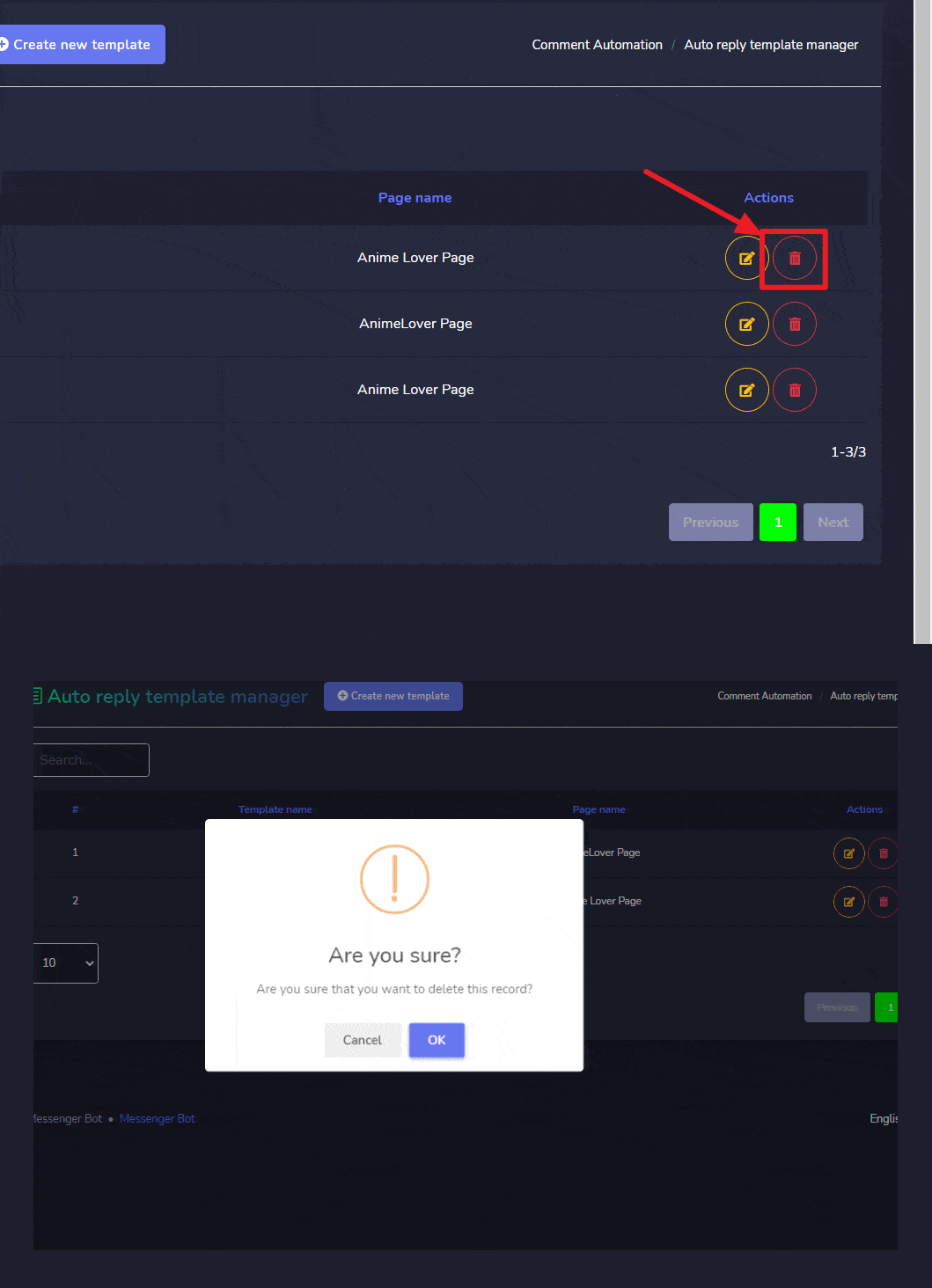
অটোমেশন ক্যাম্পেইন
এই বিভাগটি দেখতে, নেভিগেশন মেনুতে যান স্বয়ংক্রিয়তা > ফেসবুক স্বয়ংক্রিয়তা বাম পাশে অবস্থিত এবং নির্বাচন করুন অটোমেশন ক্যাম্পেইন.
দ্য প্রচারাভিযান তৈরি করুন দৃশ্যটি একাধিক বিকল্প নিয়ে গঠিত। এই দৃশ্যটি দুটি বিভাগে বিভক্ত। বাম দিক ব্যবহারকারীদের পূর্ণ পৃষ্ঠা প্রচারণা. ডান দিকটি ব্যবহৃত হয় আইডি দ্বারা প্রচারণা সেট করার জন্য.
কতগুলি মোটের একটি সারসংক্ষেপিত দৃশ্য অটো মন্তব্য, অটো রিপ্লাই, এবং অটো ক্যাম্পেইন বাম দিকের বিভাগে তৈরি করা ক্যাম্পেইনগুলি পাওয়া যাবে। আপনি এই দৃশ্য থেকে বিভিন্ন ক্যাম্পেইন তৈরি করতে পারেন, অটো রিপ্লাই এবং মন্তব্য সক্ষম করতে পারেন এবং একাধিক পোস্টে মন্তব্য করতে পারেন।
পূর্ণ পৃষ্ঠা প্রচারণা
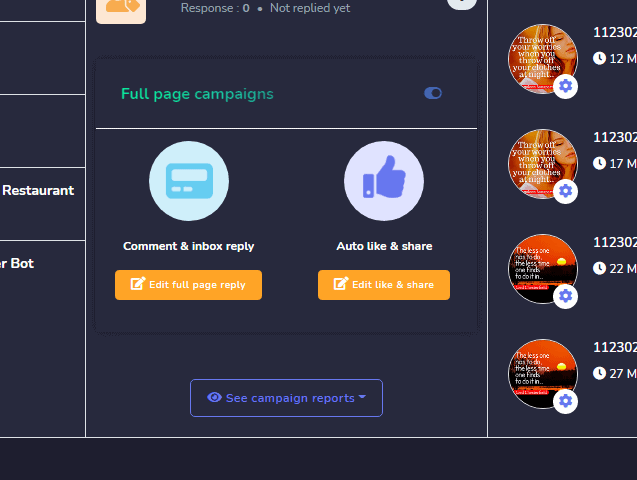
ফেসবুক পৃষ্ঠার জন্য ক্যাম্পেইন সেট করা যেতে পারে। এটি ব্যবহারকারীকে তাদের পৃষ্ঠার জন্য একটি সামগ্রিক ক্যাম্পেইন চালাতে সহায়তা করে। সেটিংস ফেসবুক পৃষ্ঠার জুড়ে এবং সকল পোস্টের জন্য প্রযোজ্য। একটি পূর্ণ পৃষ্ঠা ক্যাম্পেইন সেট করতে, ব্যবহারকারীর দুটি পদ্ধতি রয়েছে:
- মন্তব্য ও ইনবক্স রিপ্লাই
- অটো লাইক ও শেয়ার
মন্তব্য ও ইনবক্স রিপ্লাই
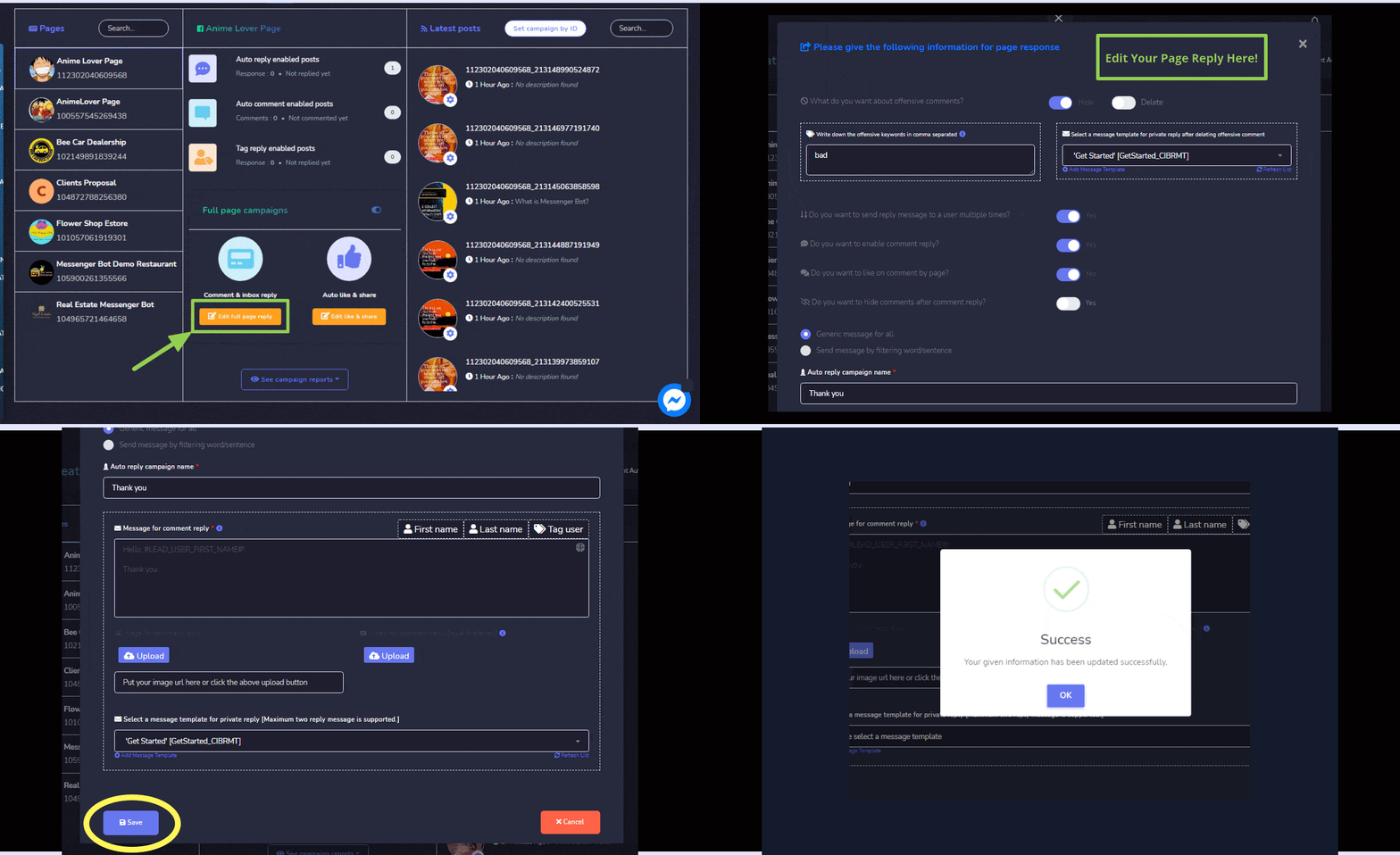
মন্তব্য ও ইনবক্স রিপ্লাই দিতে, নিচের পদক্ষেপগুলি অনুসরণ করুন:
- নির্বাচন করুন পূর্ণ পৃষ্ঠা রিপ্লাই সম্পাদনা করুন এর থেকে অপশন পূর্ণ পৃষ্ঠা প্রচারণা
- এখন আপনার তথ্য সম্পাদনা করুন পৃষ্ঠার প্রতিক্রিয়া, এবং আপডেট করুন।
- নির্বাচন করুন সংরক্ষণ করুন, আপনার তথ্য আপডেট করা হবে।
অটো লাইক ও শেয়ার
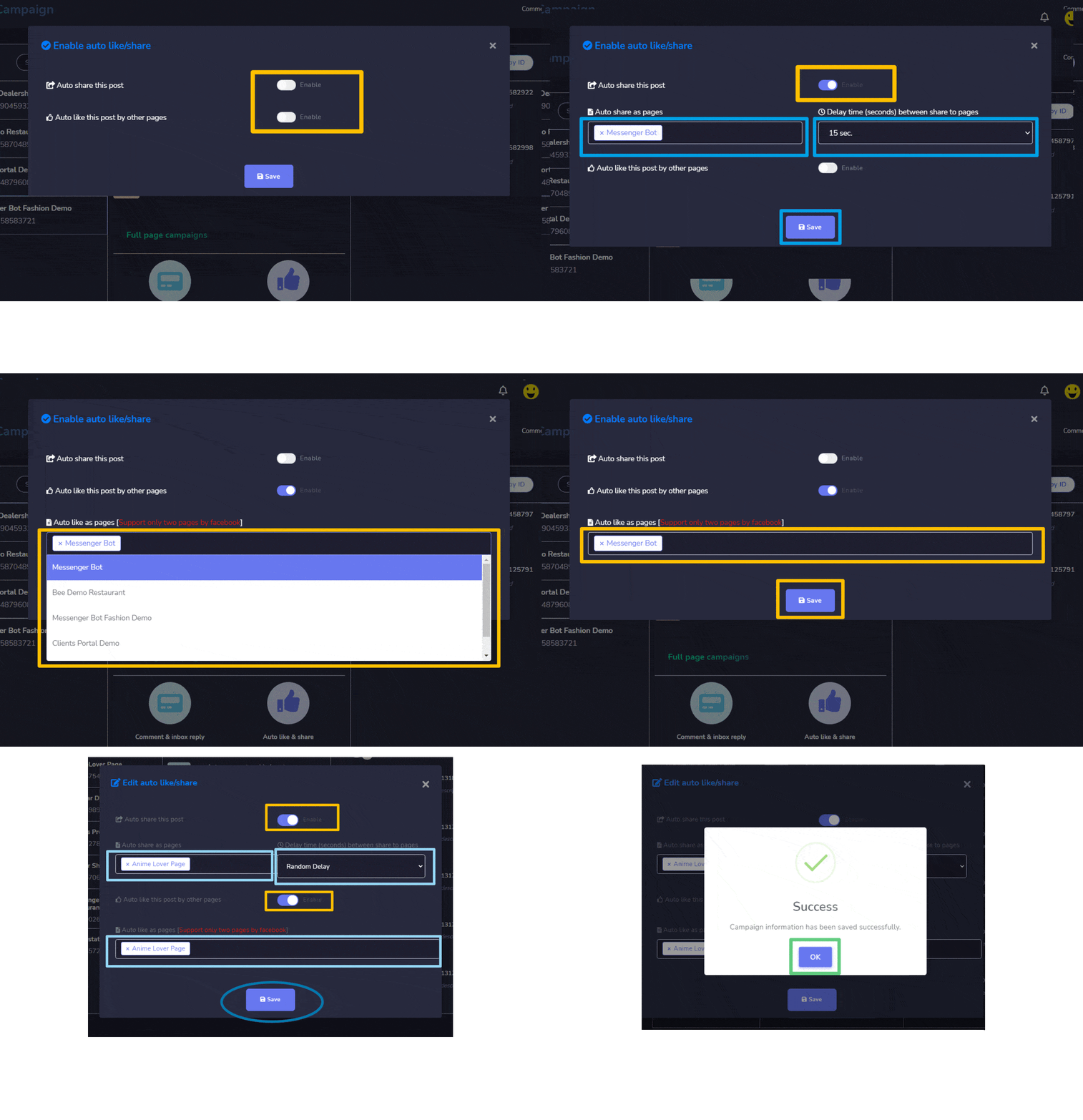
স্বয়ংক্রিয়ভাবে পেজ লাইক এবং শেয়ার করতে, নিচের ধাপগুলি অনুসরণ করুন:
- নির্বাচন করুন লাইক এবং শেয়ার সম্পাদনা করুন এর থেকে অপশন পূর্ণ পৃষ্ঠা প্রচারণা
- এখন উপলব্ধ ক্ষেত্রগুলি সম্পাদনা করুন স্বয়ংক্রিয় লাইক এবং শেয়ার স্ক্রীনে এবং আপডেট করুন।
- নির্বাচন করুন সংরক্ষণ করুন, আপনার তথ্য আপডেট করা হবে।
| মনে রাখবেন: | |
| · পেজ অপশনের স্বয়ংক্রিয় লাইক, একসাথে শুধুমাত্র দুটি পেজ সমর্থন করে। | |
আইডি দ্বারা ক্যাম্পেইন সেট করুন
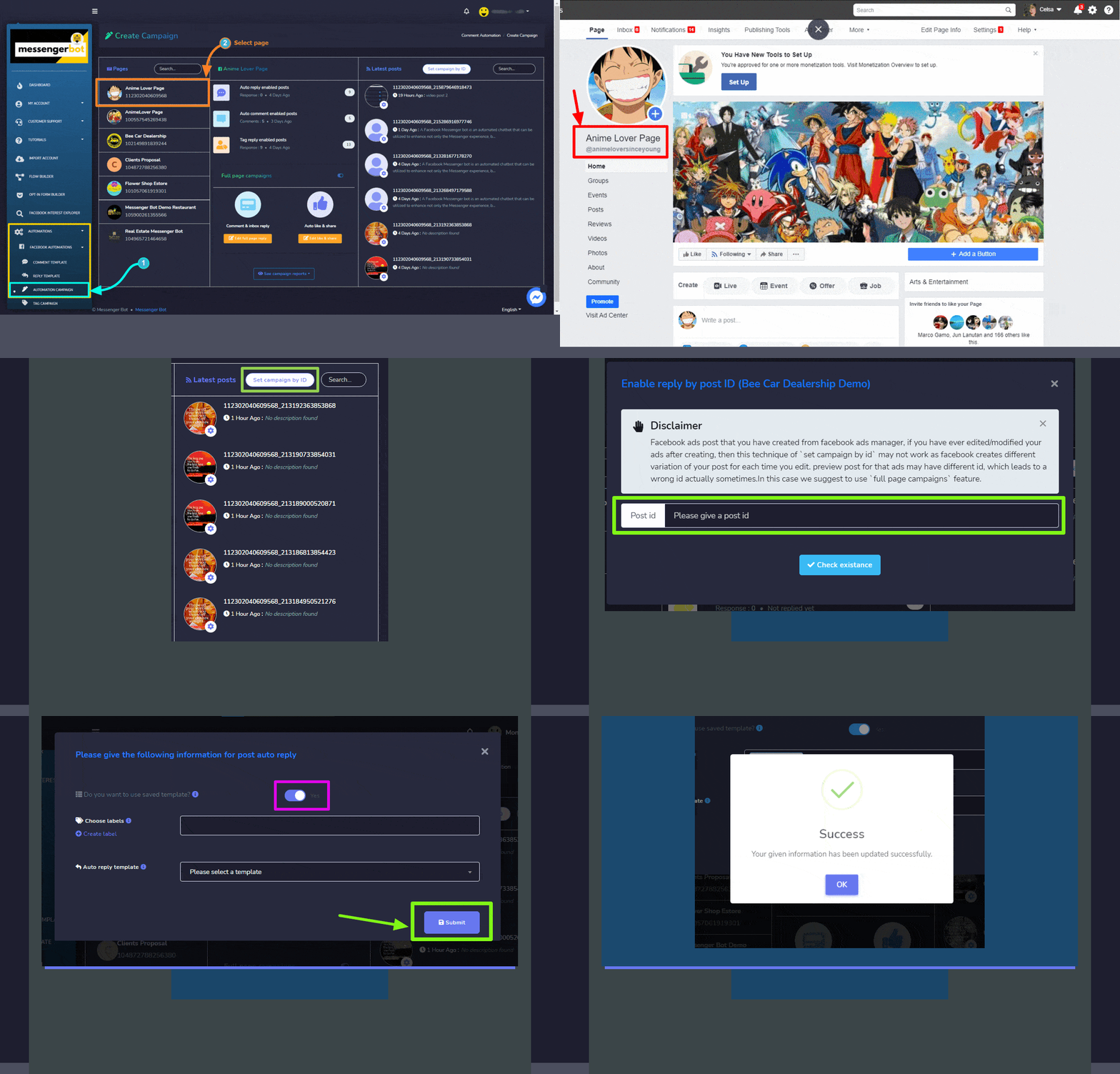
আপনি একটি নির্দিষ্ট পোস্টের জন্য তার আইডি ব্যবহার করে একটি ক্যাম্পেইনও সেট করতে পারেন। শুধু নিচের ধাপগুলি অনুসরণ করুন:
- যে ফেসবুক পেজের জন্য আপনি এই ক্যাম্পেইন তৈরি করতে চান তা নির্বাচন করুন।
- নির্বাচন করুন আইডি দ্বারা ক্যাম্পেইন সেট করুন স্ক্রিনের ডান দিকের অংশে উপলব্ধ অপশন।
- এতে প্রবেশ করুন পোস্ট আইডি যে পোস্টের জন্য আপনি ক্যাম্পেইন সেট করতে চান।
- আপনার ক্যাম্পেইনের জন্য আপনি যে অপশনগুলি উপলব্ধ করতে চান সেগুলি সক্রিয় করুন।
- ধাপ ৪ থেকে আপনার নির্বাচনের ভিত্তিতে আরও তথ্য প্রদান করুন, তারপর নির্বাচন করুন জমা দিন. একটি নতুন ক্যাম্পেইন তৈরি করা হবে।
নির্বাচন করার সময়  আইকন, ব্যবহারকারীরা নিম্নলিখিত কাজগুলি করতে পারেন:
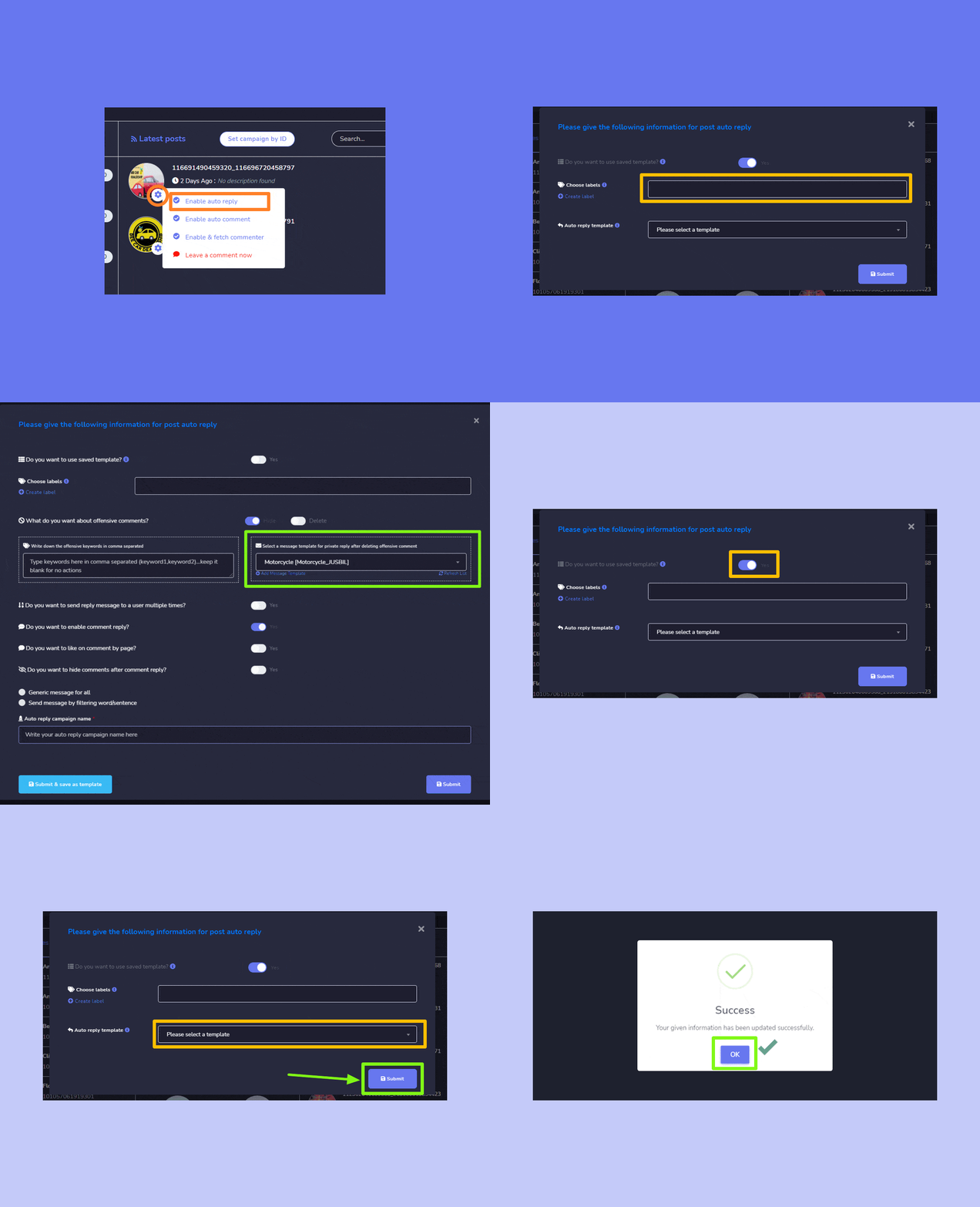
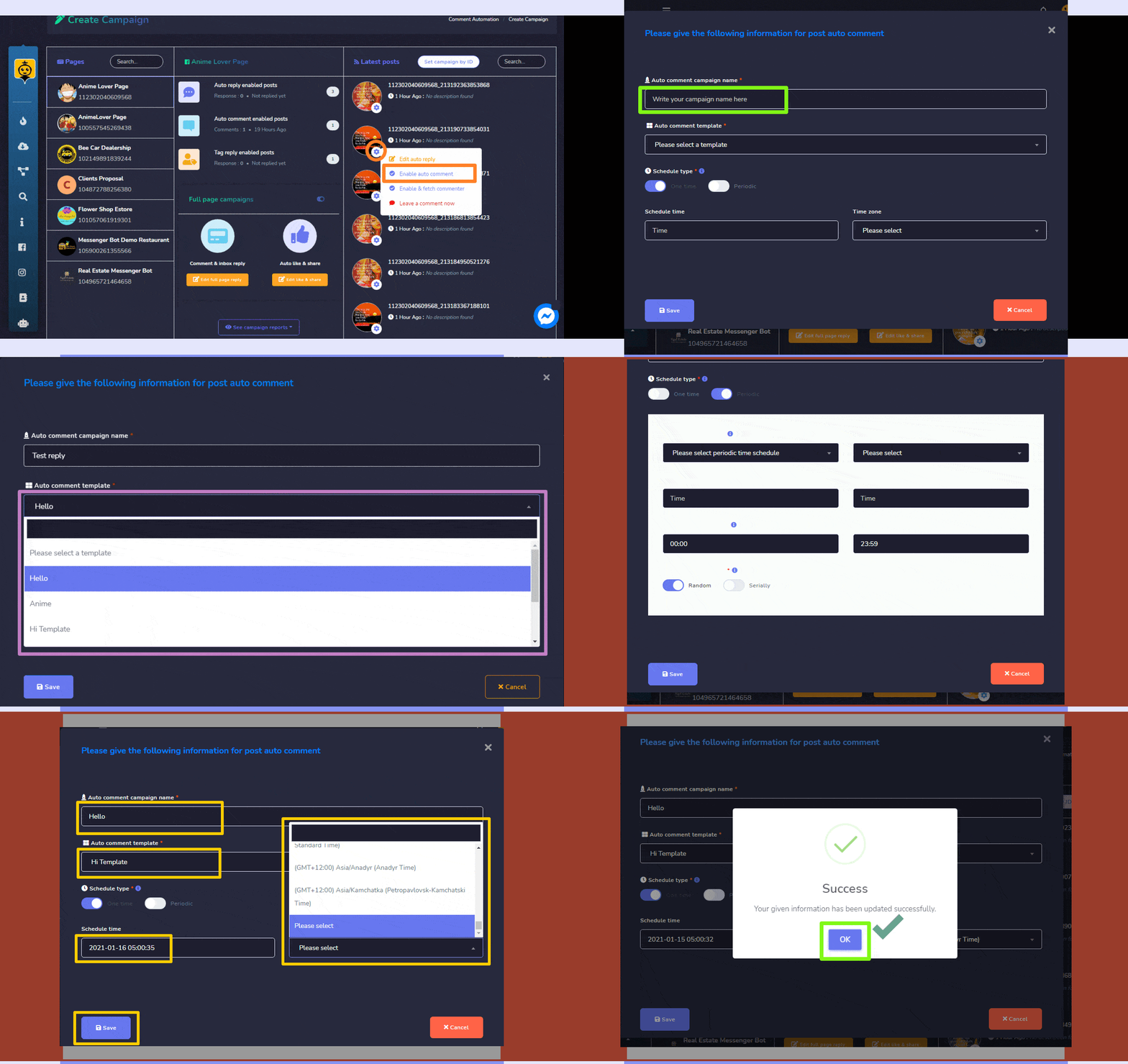
- স্বয়ংক্রিয় উত্তর সক্রিয় করুন: আপনি নির্বাচন করে স্বয়ংক্রিয় মন্তব্য বৈশিষ্ট্য সক্ষম করতে পারেন আইকন। একটি ড্রপডাউন মেনু প্রদর্শিত হবে, এখন নির্বাচন করুন স্বয়ংক্রিয় উত্তর সক্রিয় করুন বিকল্প। পোস্ট স্বয়ংক্রিয় উত্তর:
- আপনি যে লেবেলগুলি তৈরি করেছেন সেগুলি থেকে নির্বাচন করুন লেবেলসমূহ
- আপনি যে টেমপ্লেটটি নির্বাচন করতে চান তা নির্বাচন করুন। যদি আপনি ইতিমধ্যে তৈরি করা একটি নির্বাচন করতে চান, স্লাইডার বোতামটি চালু করুন হ্যাঁ.
- ড্রপডাউন মেনু থেকে স্বয়ংক্রিয় উত্তর টেমপ্লেট নির্বাচন করুন।
- নির্বাচন করুন জমা দিন. আপনার স্বয়ংক্রিয় উত্তর সক্ষম হবে।
- স্বয়ংক্রিয় মন্তব্য সক্ষম করুন: আপনি নির্বাচন করে স্বয়ংক্রিয় মন্তব্য বৈশিষ্ট্য সক্ষম করতে পারেন আইকন। একটি ড্রপডাউন মেনু প্রদর্শিত হবে, এখন নির্বাচন করুন স্বয়ংক্রিয় মন্তব্য সক্ষম করুন বিকল্প। নিম্নলিখিত তথ্য প্রদান করুন পোস্ট স্বয়ংক্রিয় মন্তব্য:
- স্বয়ংক্রিয় মন্তব্য প্রচারনার নাম
- একটি স্বয়ংক্রিয় মন্তব্য টেমপ্লেট নির্বাচন করুন
- আপনার পোস্ট স্বয়ংক্রিয় মন্তব্যের জন্য একটি টাইমসূচি নির্ধারণ করুন।
- পোস্টের জন্য সময় নির্ধারণ করুন
- আপনার অবস্থানের ভিত্তিতে আপনার সময় অঞ্চল নির্বাচন করুন।
- ক্লিক করুন সংরক্ষণ করুন. আপনার স্বয়ংক্রিয় মন্তব্য সক্ষম হবে।
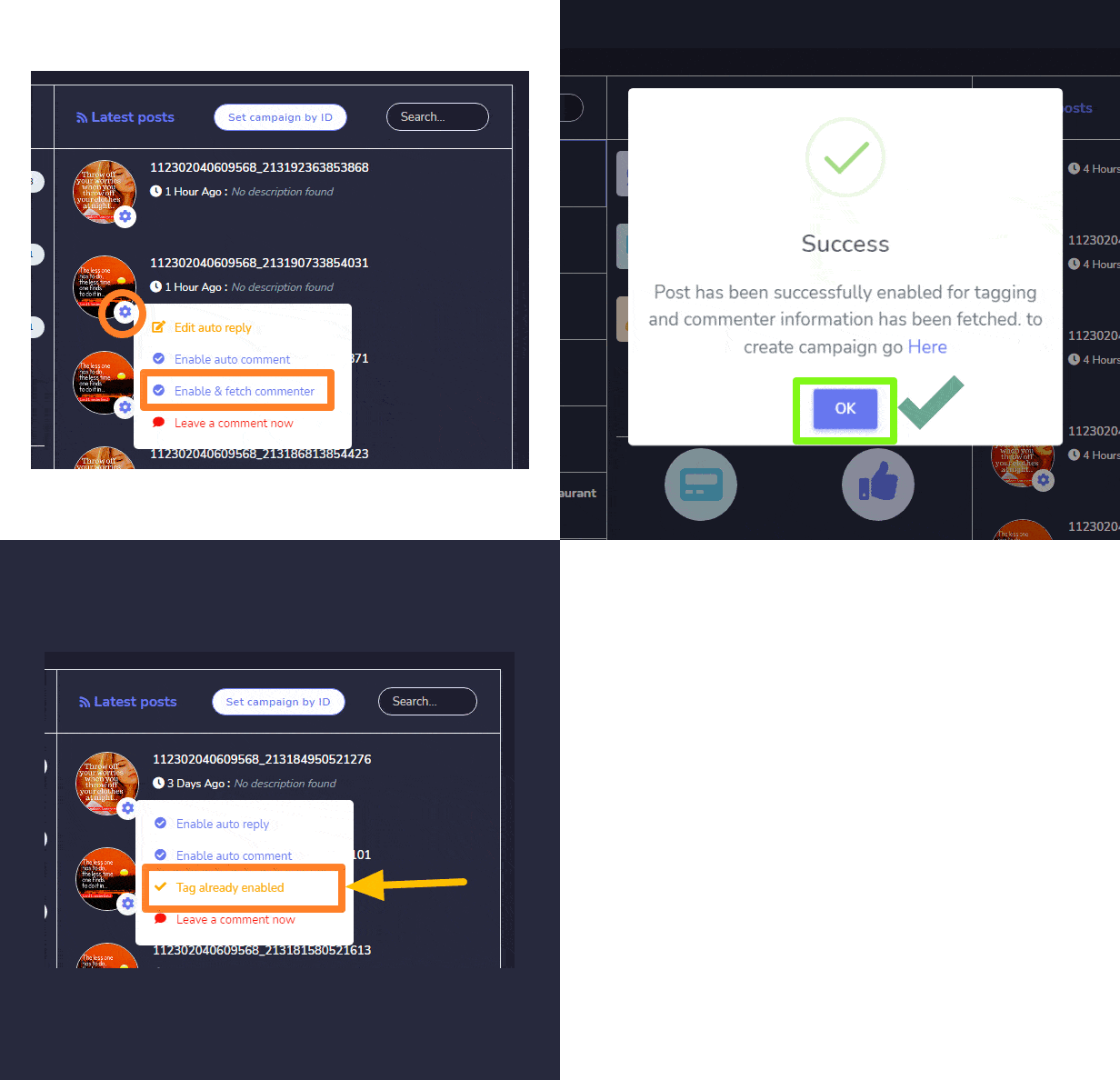
- সক্ষম করুন এবং মন্তব্যকারী আনুন: আপনি স্বয়ংক্রিয় ট্যাগ বৈশিষ্ট্য সক্ষম করতে পারেন একটি ড্রপডাউন মেনু নির্বাচন করে, এখন নির্বাচন করুন সক্ষম করুন এবং মন্তব্যকারী পান বিকল্প। আপনার স্বয়ংক্রিয় ট্যাগ বৈশিষ্ট্য সক্ষম হবে।
অটোমেশন ক্যাম্পেইন আউটপুট
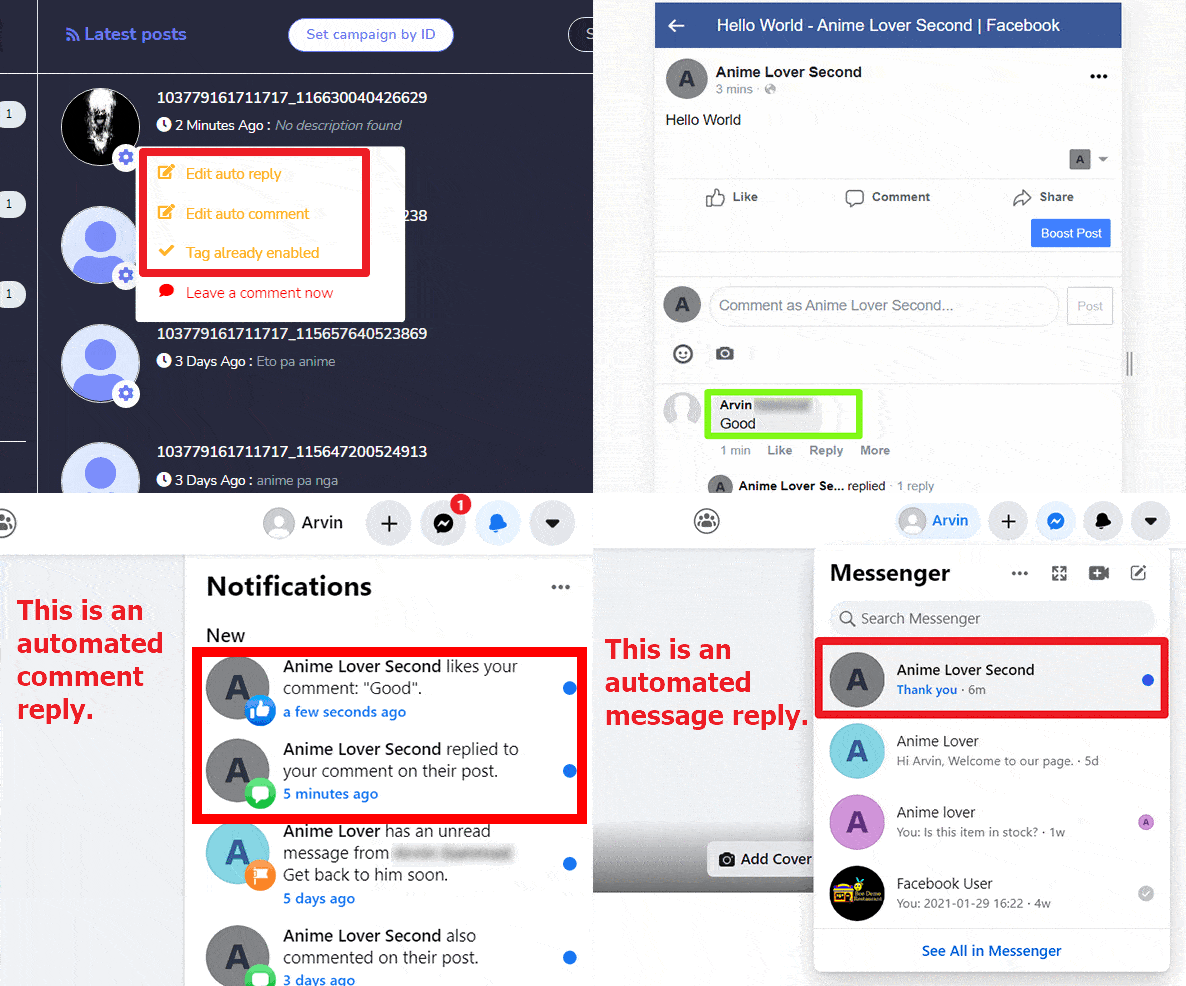
আপনি দেখতে পারেন যে ব্যবহারকারীর মন্তব্য পছন্দ হয়েছে, উত্তর দেওয়া হয়েছে এবং বার্তাটি ইনবক্সে পুনঃনির্দেশিত হয়েছে। শেষ ব্যবহারকারী প্রশাসনের পক্ষ থেকে উত্তর সম্পর্কে জানানো হয়। এই ডেমোতে প্রশাসকের মন্তব্য এবং উত্তর স্বয়ংক্রিয়।
ট্যাগ ক্যাম্পেইন
এই বিভাগটি দেখতে, নেভিগেশন মেনুতে যান স্বয়ংক্রিয়তা > ফেসবুক স্বয়ংক্রিয়তা বাম পাশে অবস্থিত এবং নির্বাচন করুন ট্যাগ ক্যাম্পেইন.
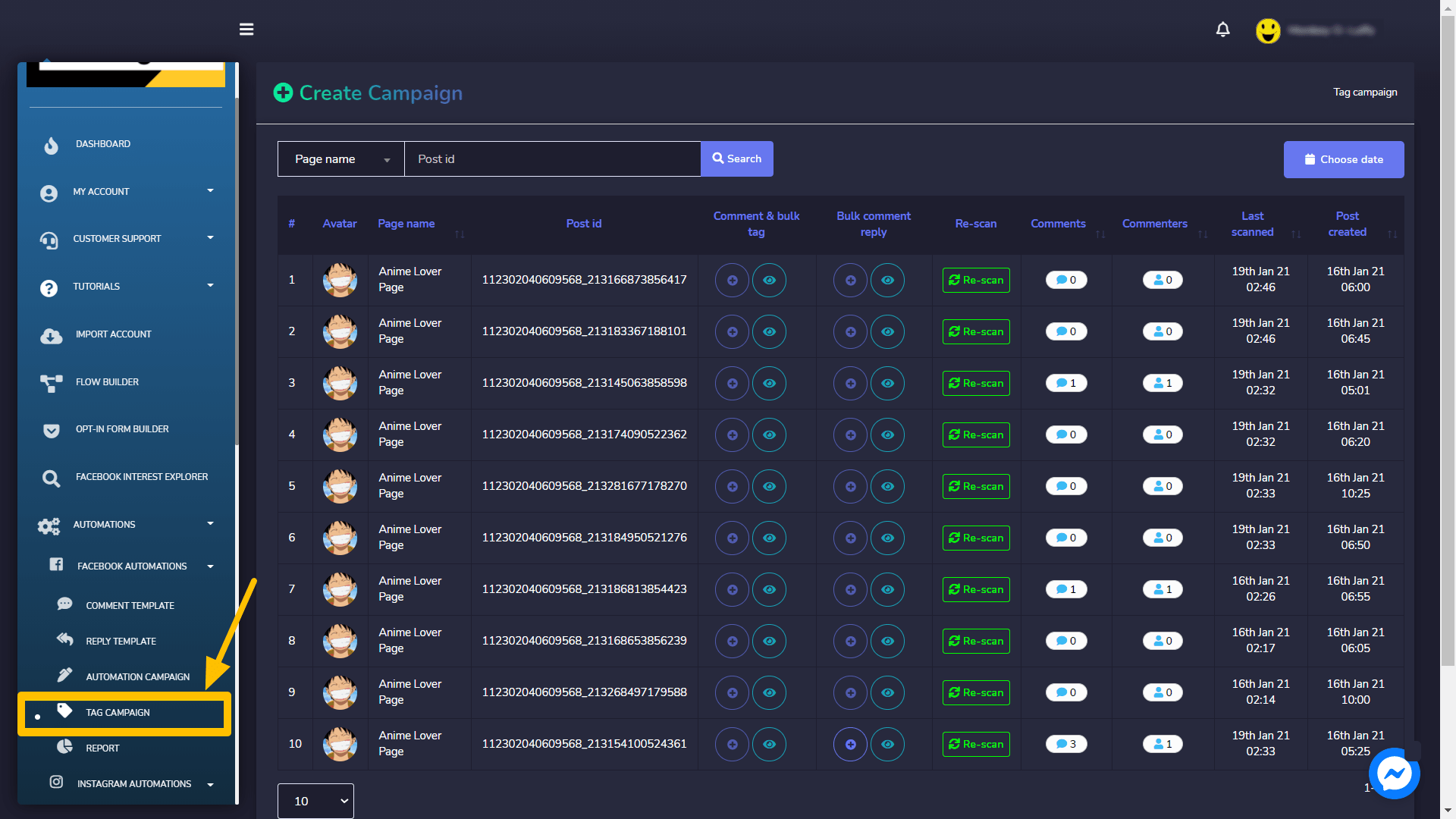
দ্য অভিযান তৈরি করুন দৃশ্যটি একটি ক্যাম্পেইন তালিকা নিয়ে গঠিত। আপনি প্রতি পৃষ্ঠায় দেখার জন্য ক্যাম্পেইনের সংখ্যা নির্বাচন করতে পারেন। আপনি যে তারিখের পরিসীমা দেখতে চান সেটিও নির্বাচন করতে পারেন। টেবিলের গোপন ক্ষেত্রগুলিতে অ্যাক্সেস করতে, নীচের স্লাইডারটি ডান দিকে সরান। আপনি অনুসন্ধান বার ব্যবহার করে একটি নির্দিষ্ট ক্যাম্পেইনও অনুসন্ধান করতে পারেন পোস্ট আইডি ব্যবহার করে।

ক্যাম্পেইন তৈরি করুন
ব্যবহারকারীরা ক্যাম্পেইন তৈরি করার স্ক্রীন থেকে নিম্নলিখিত কার্যক্রম সম্পাদন করতে পারেন:
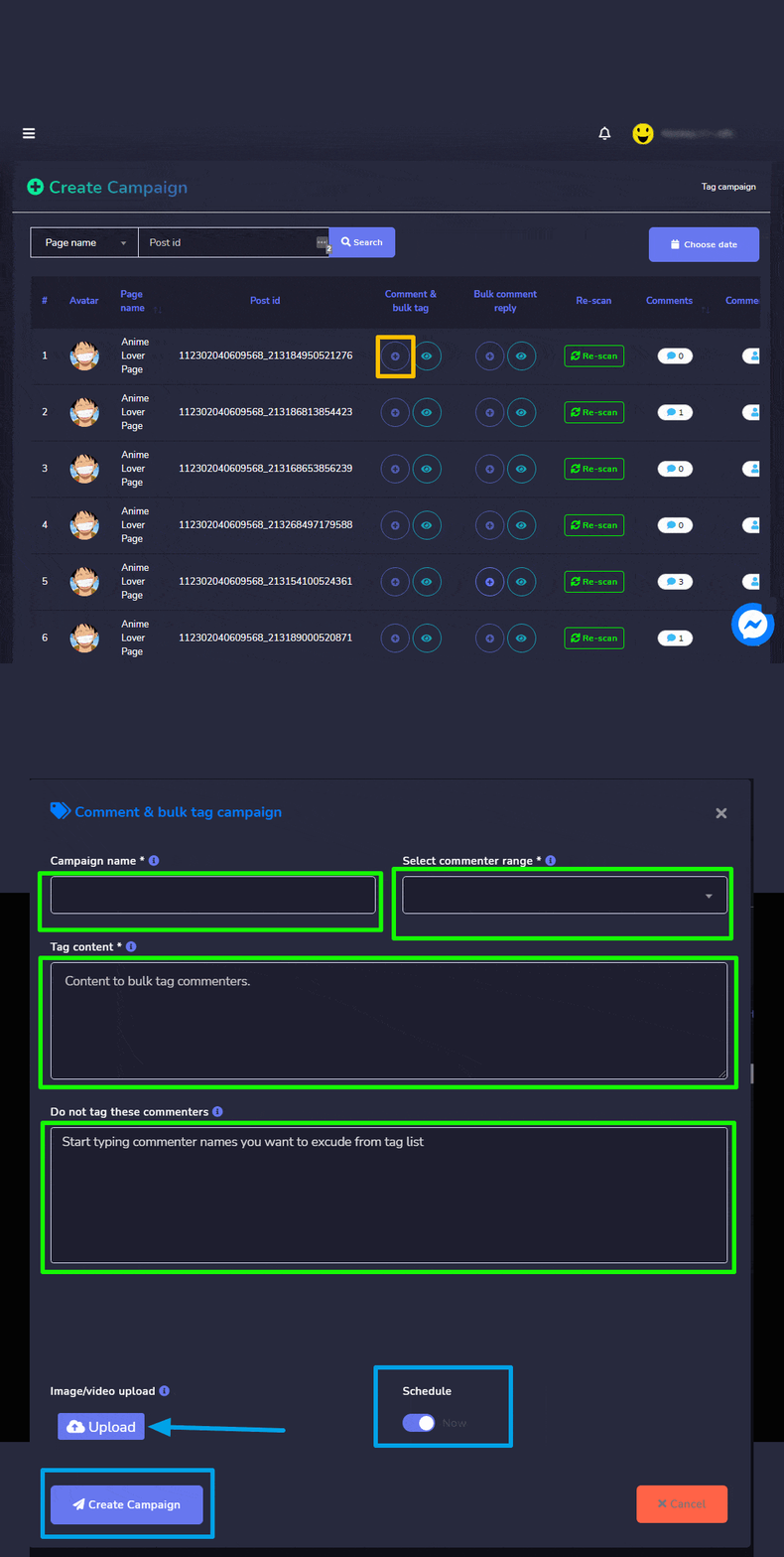
- মন্তব্য এবং বাল্ক ট্যাগের জন্য ক্যাম্পেইন তৈরি করুন: একাধিক মন্তব্য সহ পোস্টগুলির জন্য, আপনি গ্রাহকদের বাল্ক ট্যাগ করতে পারেন। নিচে দেওয়া পদক্ষেপগুলি অনুসরণ করুন:
- নির্বাচন করুন
 যার জন্য ক্যাম্পেইন তৈরি করা হবে তার আইডির বিপরীতে আইকন।
 - একটি মডাল পপ আপ হবে, প্রবেশ করুন ক্যাম্পেইনের নাম, নির্বাচন করুন মন্তব্যকারীএর পরিসর ড্রপ-ডাউন মেনু থেকে। প্রদান করুন বাল্ক ট্যাগ করার জন্য বিষয়বস্তু মন্তব্যকারীদের।
- আপনি কিছু মানুষের জন্য ট্যাগ সীমাবদ্ধ করতে পারেন।
- নির্বাচন করুন আপনার প্রচারের জন্য সময়সূচী। আপনার প্রচারের জন্য।
- সব তথ্য যোগ করার পর, নির্বাচন করুন প্রচারাভিযান তৈরি করুন.
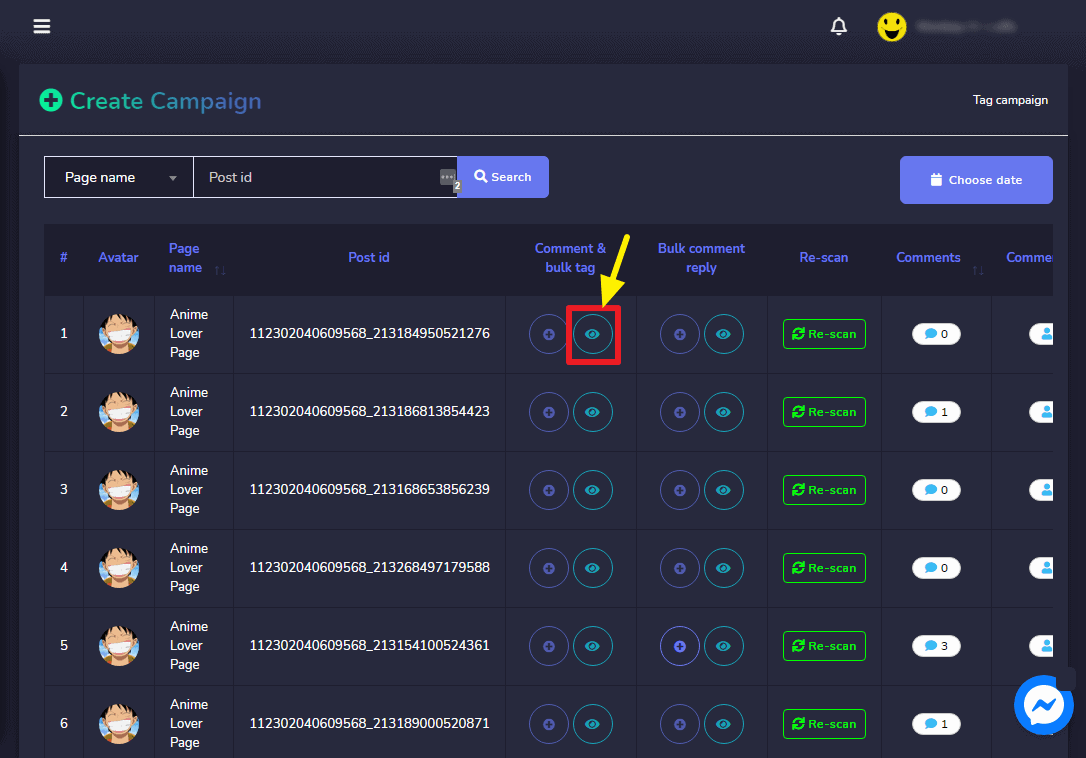
- নির্বাচন করুন
- মন্তব্য এবং বাল্ক ট্যাগের জন্য রিপোর্ট দেখুন: আইকনটি নির্বাচন করে সেই আইডির বিরুদ্ধে রিপোর্টটি দেখা যাবে যেটির জন্য রিপোর্টটি দেখার জন্য। মন্তব্য বাল্ক ট্যাগ রিপোর্ট
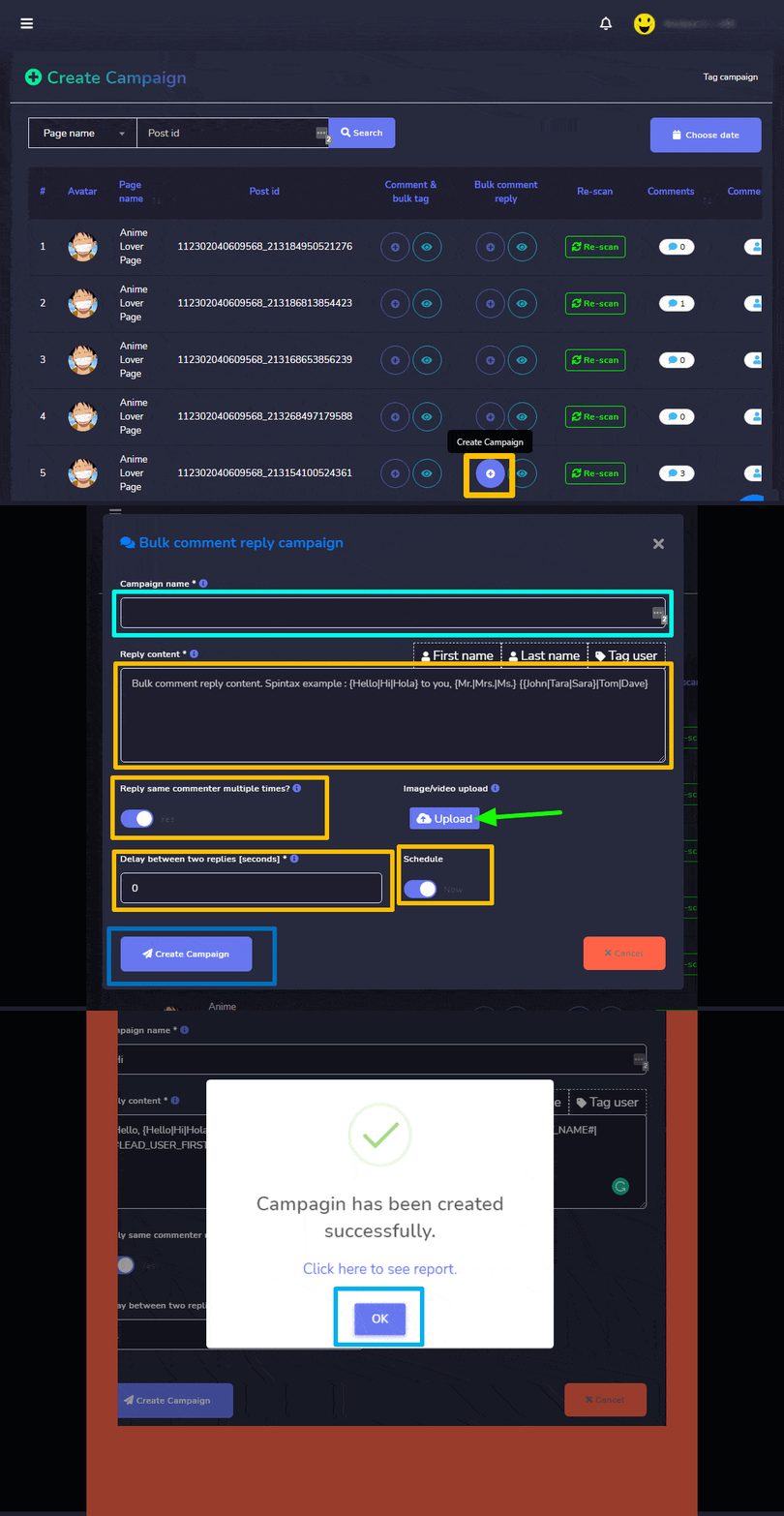
- বাল্ক মন্তব্য উত্তর দেওয়ার জন্য ক্যাম্পেইন তৈরি করুন: বাল্কে মন্তব্যের উত্তর দেওয়ার জন্য, নিচের পদক্ষেপগুলি অনুসরণ করুন:
- ক্যাম্পেইন তৈরি করার জন্য আইডির বিরুদ্ধে আইকনটি নির্বাচন করুন।
- একটি মডাল পপ আপ হবে, প্রবেশ করুন ক্যাম্পেইনের নাম।
- প্রদান করুন উত্তর বিষয়বস্তু উত্তর বিষয়বস্তু ক্ষেত্রের মধ্যে।
- একই উত্তর একাধিকবার সক্ষম করতে, চালু করুন চালু স্লাইডার বোতামে।
- আপনি এখনই অথবা পরে ক্যাম্পেইন নির্ধারণ করতে পারেন।
- আপনি উত্তরগুলোর মধ্যে বিলম্বও যোগ করতে পারেন।
- সব তথ্য যোগ করার পর, নির্বাচন করুন প্রচারাভিযান তৈরি করুন.
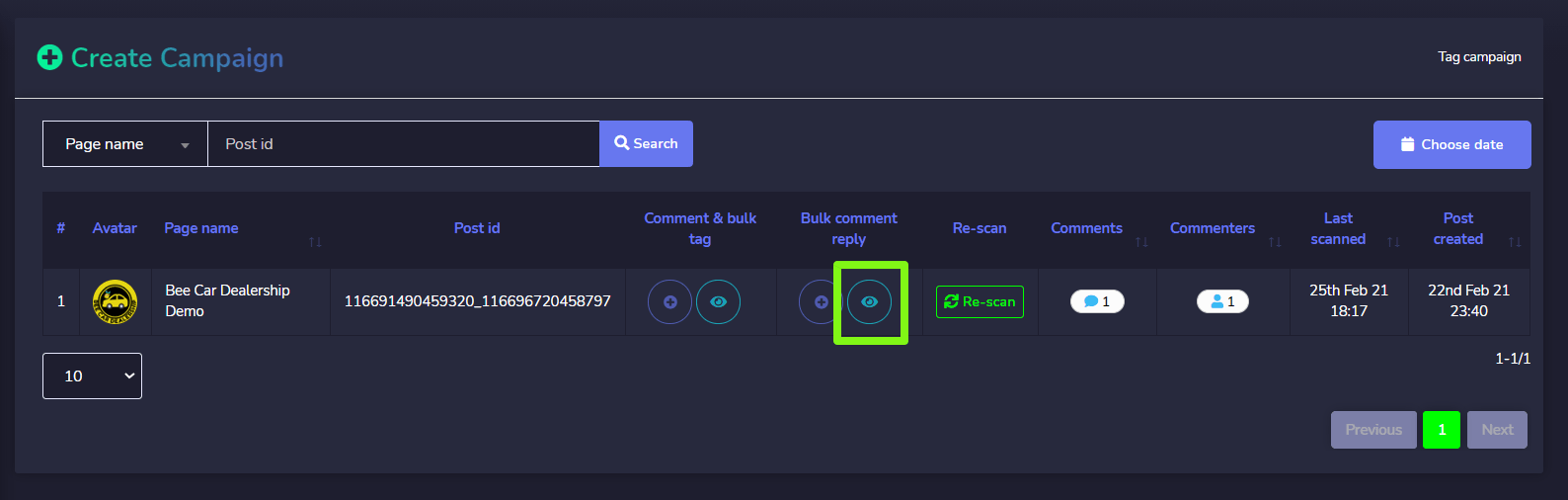
- বাল্ক মন্তব্যের উত্তর জন্য রিপোর্ট দেখুন: রিপোর্টটি দেখতে আইডির বিরুদ্ধে আইকন নির্বাচন করে যেমন দেখানো হয়েছে বাল্ক মন্তব্যের উত্তর রিপোর্ট
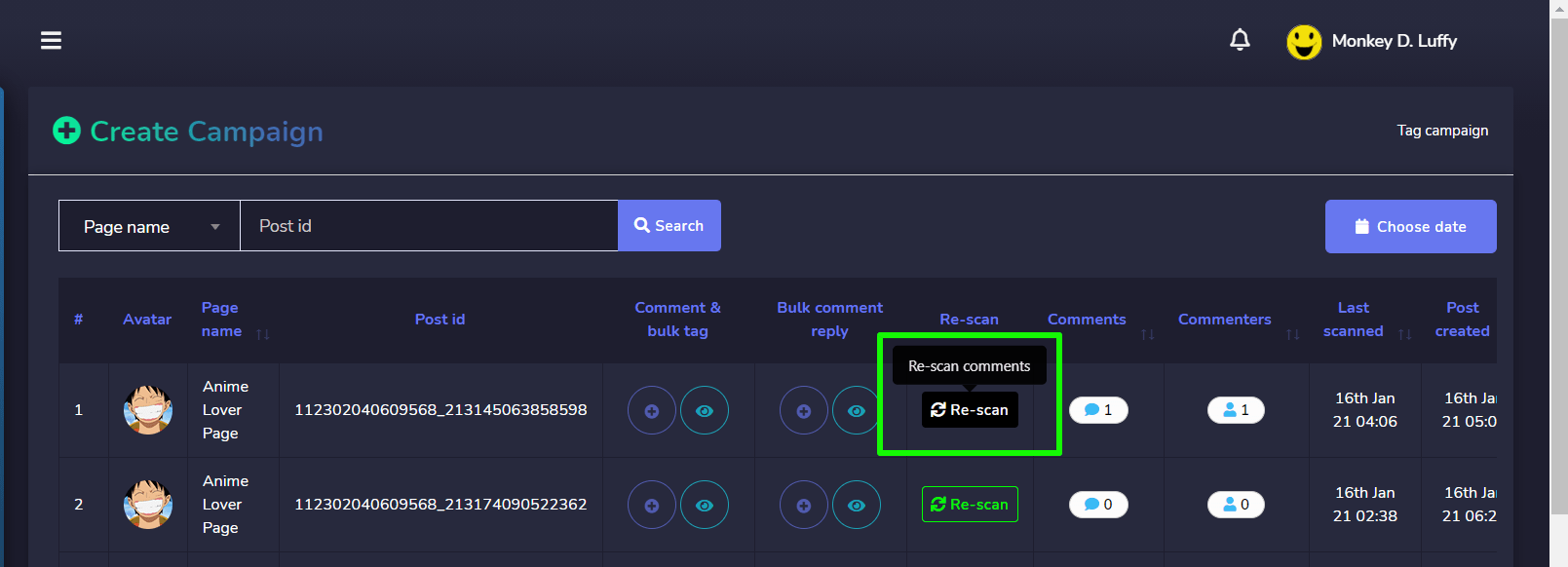
- বিদ্যমান মন্তব্যগুলো পুনরায় স্ক্যান করুন: নির্বাচন করে পুনরায় স্ক্যান করুন বিরোধী বিকল্প পোস্ট আইডি যার মন্তব্যগুলি স্ক্যান করা প্রয়োজন। একটি নিশ্চিতকরণের জন্য একটি ডায়ালগ বক্স প্রদর্শিত হবে।
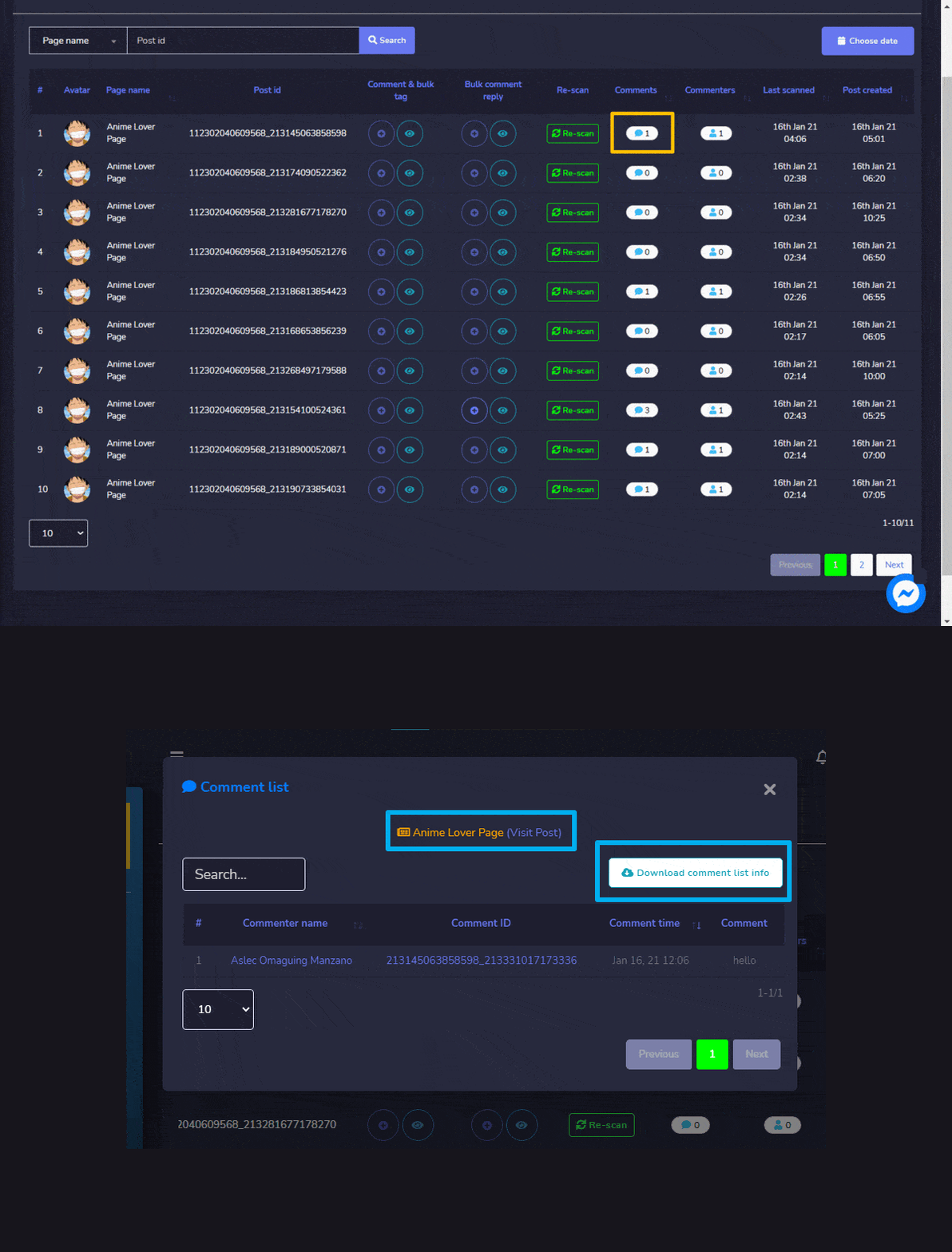
- মন্তব্যগুলি দেখুন: নির্বাচন করে মন্তব্যের সংখ্যা, একটি মডাল প্রদর্শিত হবে যা আপনাকে:
- আপনি ফেসবুক পৃষ্ঠাটি পরিদর্শন করতে পারেন।
- আপনি নির্বাচন করে পোস্টে যেতে পারেন পোস্ট পরিদর্শন করুন
- আপনি মন্তব্যের তালিকা .CSV ফাইলে ডাউনলোড করতে পারেন।
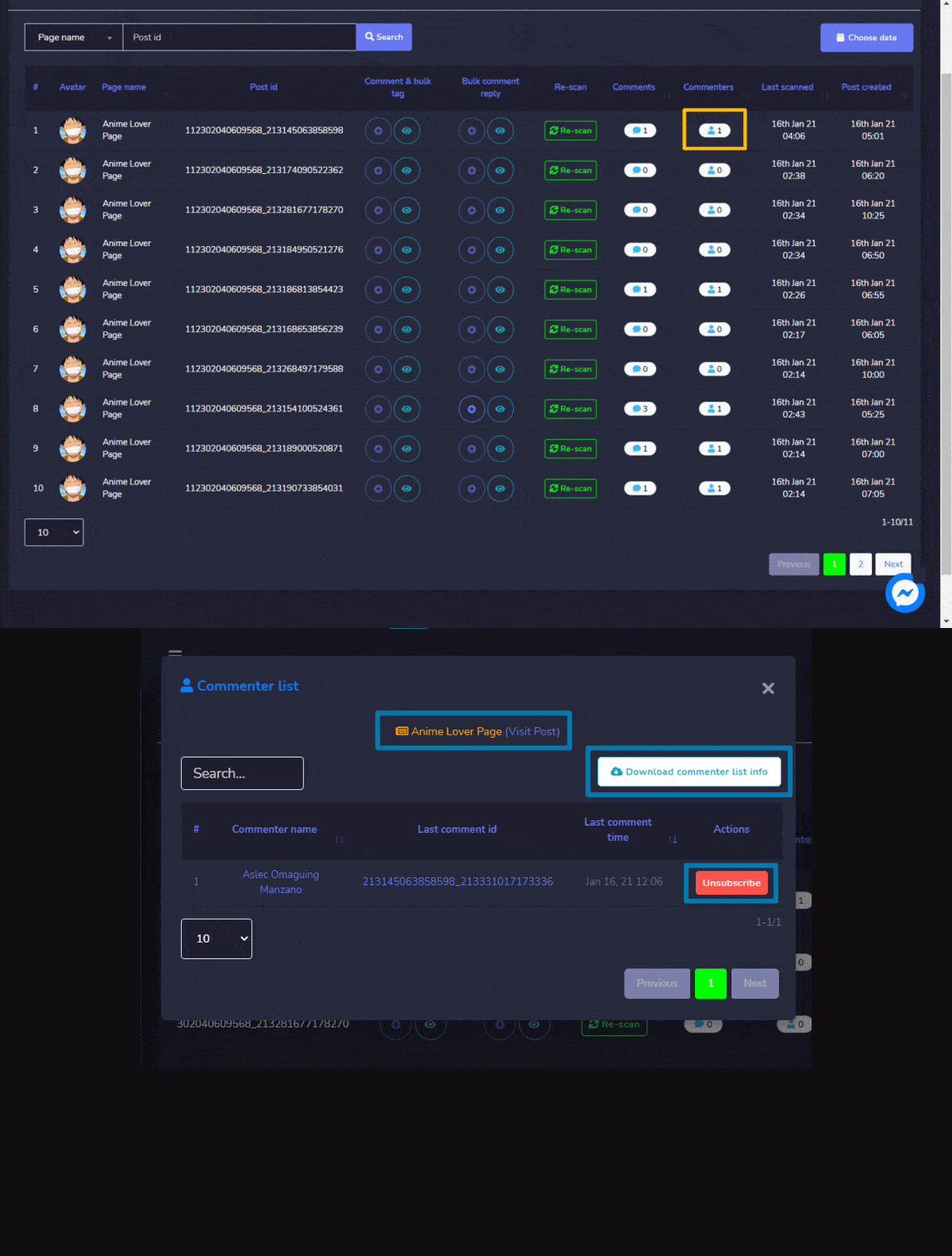
- মন্তব্যকারীদের দেখুন: নির্বাচন করে মন্তব্যকারীদের সংখ্যা, একটি মডাল প্রদর্শিত হবে যা আপনাকে:
- আপনি ফেসবুক পৃষ্ঠাটি পরিদর্শন করতে পারেন।
- আপনি নির্বাচন করে পোস্টে যেতে পারেন পোস্ট পরিদর্শন করুন
- আপনি মন্তব্যকারীদের তালিকা .CSV ফাইলে ডাউনলোডও করতে পারেন।
- আপনি নির্বাচনের মাধ্যমে মন্তব্যকারীকে অস্বীকৃতি জানাতে পারেন
 .
.



 বাংলা
বাংলা  English
  Tagalog
  简体中文
简体中文  العربية
  हिन्दी
  Português do Brasil
  Español de México
  Français
  香港中文
香港中文  繁體中文
繁體中文  Nederlands
  Deutsch
  Bahasa Indonesia
  日本語
日本語  한국어
한국어  Polski
  Русский
  Español
  Tiếng Việt