
Spis treści:
Automatyzacja komentarzy (Automatyzacje)
Automatyzacja komentarzy pozwala użytkownikowi tworzyć, edytować i usuwać szablony komentarzy i odpowiedzi. Ten widok daje pełną kontrolę nad automatyzacją komentarzy i tagowaniem. Daje podsumowany raport istniejących kampanii i szablonów. W tym samouczku użyjemy Automatyzacji Facebooka jako przykładu.
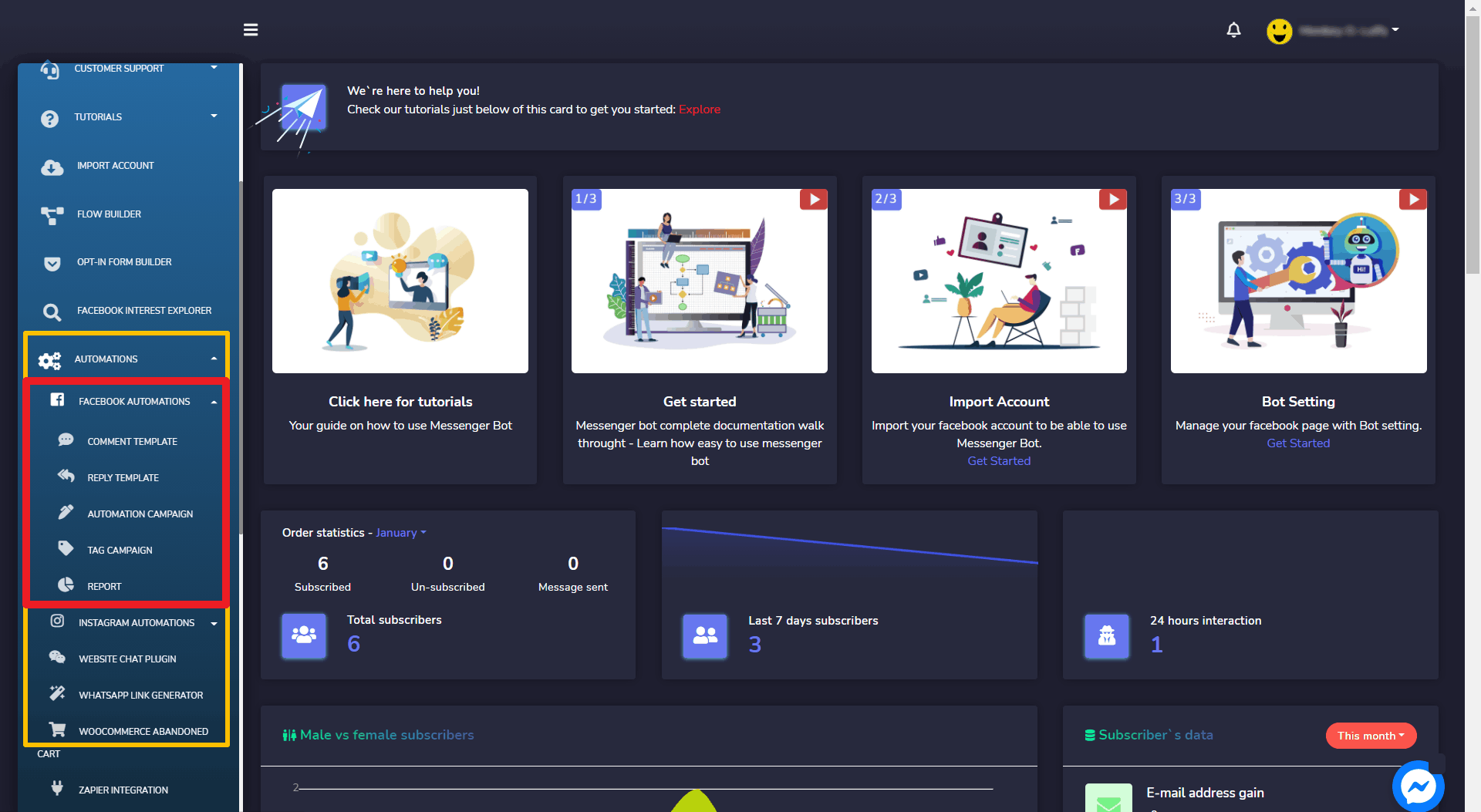
Aby wyświetlić tę sekcję, przejdź do menu nawigacyjnego znajdującego się po lewej stronie w sekcji Automatyzacje. Kliknij na Automatyzacje Facebooka. W sub-menu pojawią się następujące opcje:
Szablon komentarza
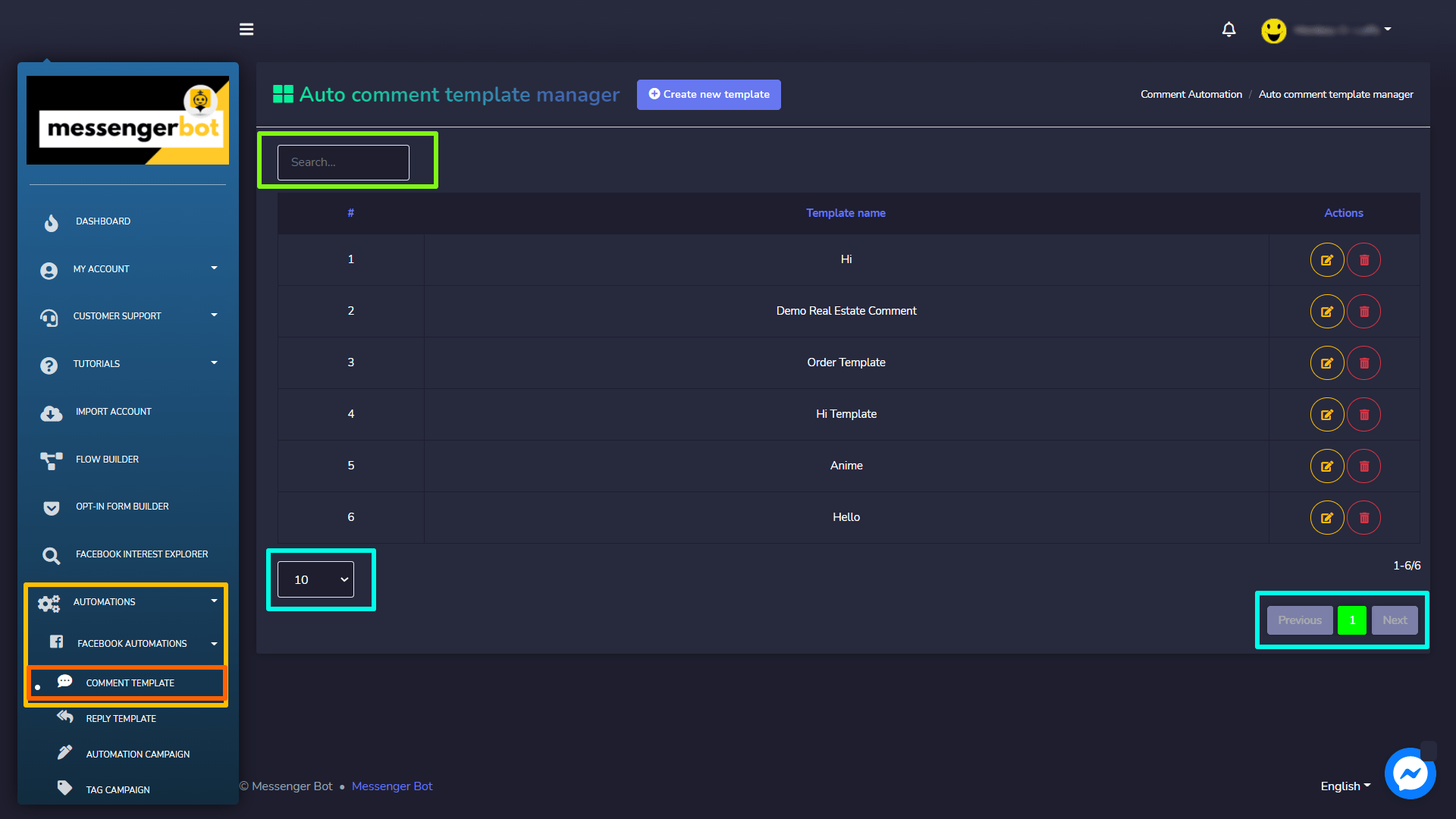
Najpierw, Szablon komentarza. Aby wyświetlić tę sekcję, przejdź do Automatyzacje > Automatyzacje Facebooka z menu nawigacyjnego znajdującego się po lewej stronie i wybierz Szablon komentarza jak pokazano.
Wtyczka Menadżer szablonów automatycznych komentarzy widok składa się z wielu szablonów. Możesz wybrać liczbę szablonów do wyświetlenia na stronie. Możesz również wyszukiwać konkretny szablon, korzystając z paska wyszukiwania.
Utwórz nowy szablon
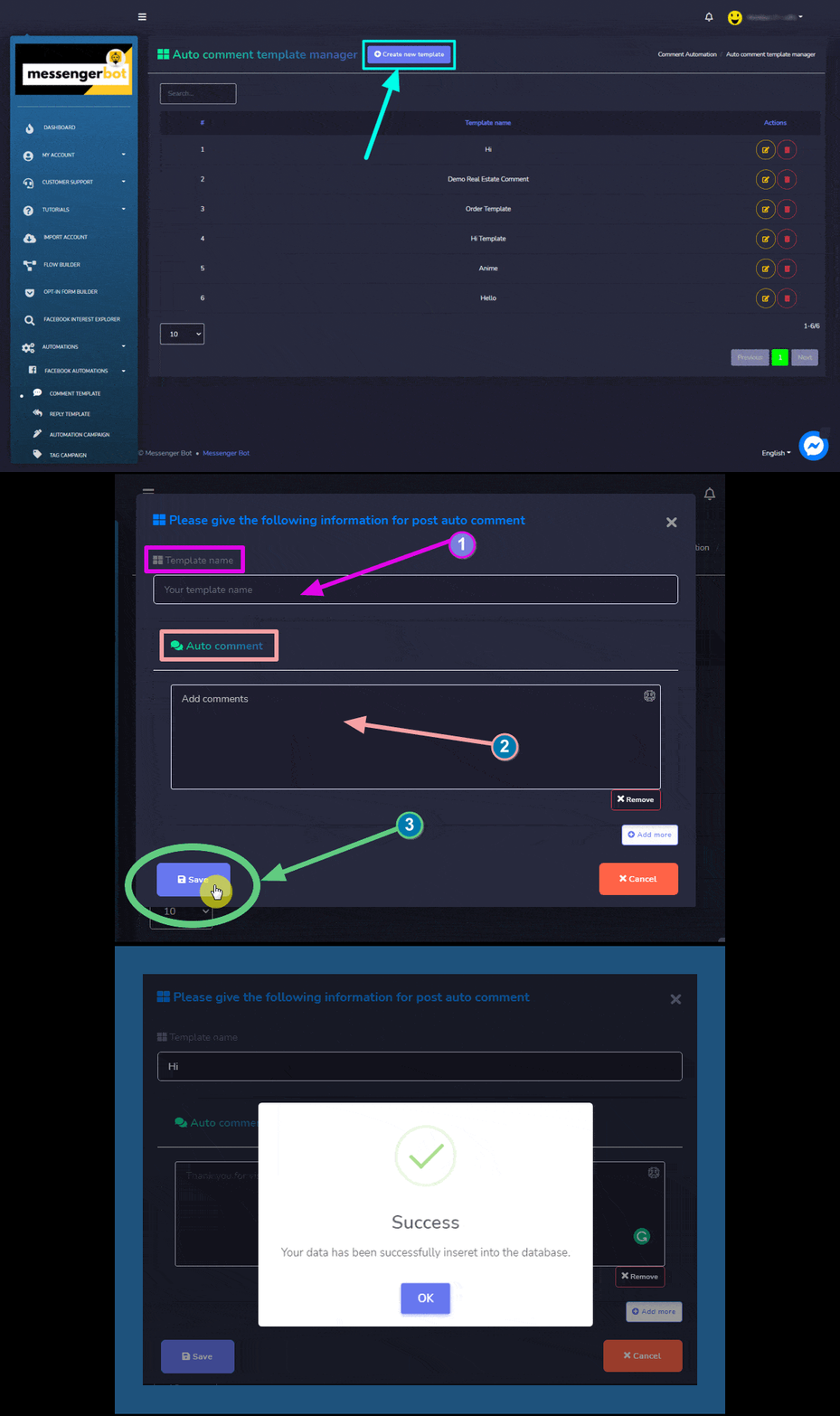
Aby utworzyć nowy szablon, wykonaj poniższe kroki:
- Wybierz Utwórz nowy szablon opcja znajdująca się na górze menedżera szablonów automatycznych komentarzy
- Podaj informacje dotyczące automatycznego komentarza do posta, które obejmują:
- Nazwa szablonu: Nazwa twojego szablonu
- Automatyczny komentarz: Automatyczna odpowiedź na komentarz.
- Wybierz Zapisz aby utworzyć nowy szablon.
Opcje szablonu komentarza
Możesz wykonać następujące czynności na ekranie menedżera szablonów automatycznych komentarzy:
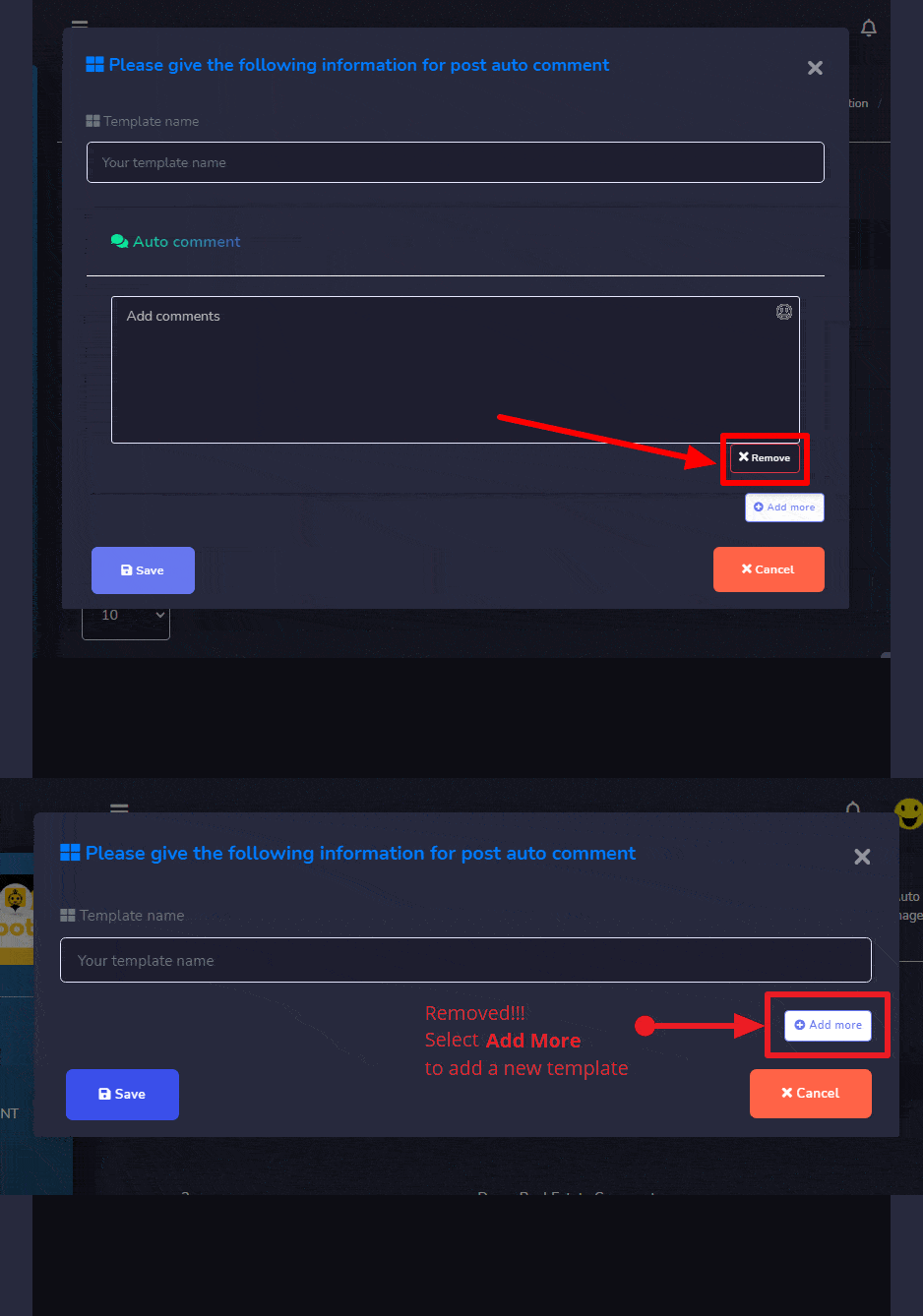
Usuń komentarz: Możesz usunąć komentarz z ekranu podawania informacji, wybierając  przycisk na dole.
Teraz zostało usunięte, możesz teraz wybrać Dodaj więcej aby dodać nowy szablon.
 ikonę obok szablonu, który ma być edytowany. Wprowadź zmiany, które chcesz tutaj wprowadzić, a następnie kliknij Zapisz, gdy skończysz.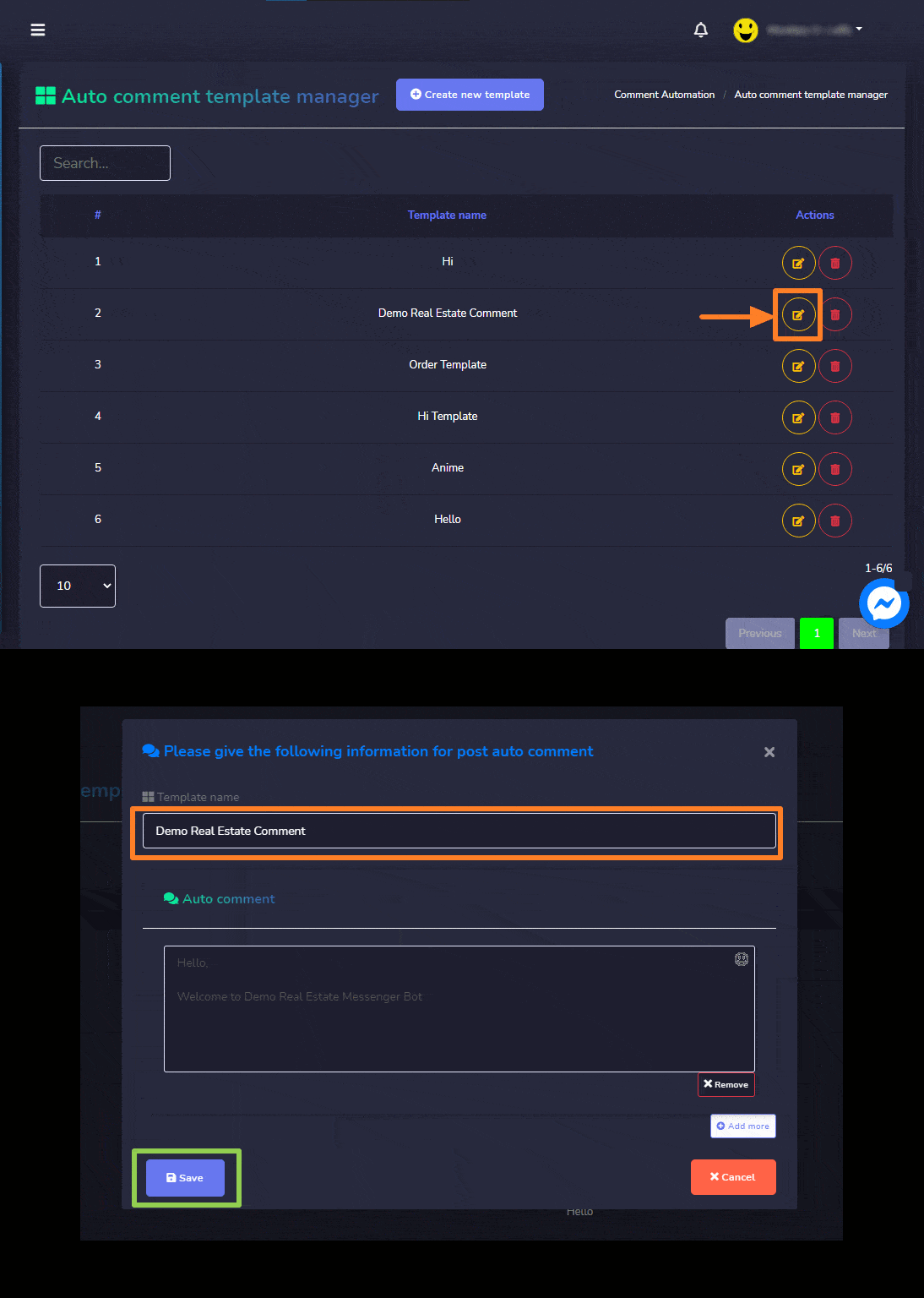
 ikonę obok szablonu, który ma być usunięty.
Szablon odpowiedzi
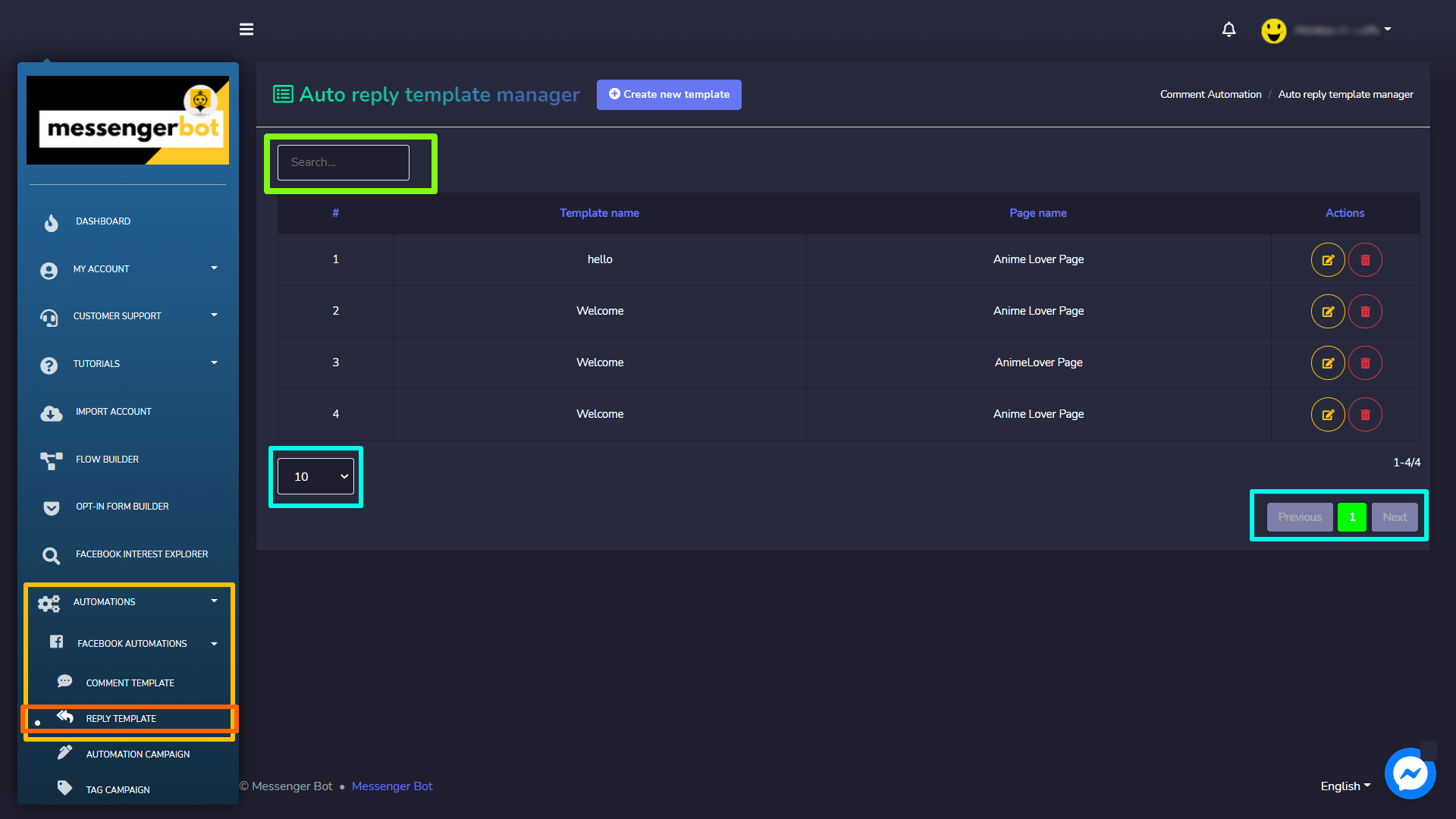
Aby wyświetlić tę sekcję, przejdź do Automatyzacje > Automatyzacje Facebooka z menu nawigacyjnego znajdującego się po lewej stronie i wybierz Szablon odpowiedzi.
Wtyczka Menadżer szablonów automatycznych odpowiedzi widok składa się z wielu szablonów odpowiedzi. Możesz wybrać liczbę szablonów do wyświetlenia na stronie. Możesz również wyszukiwać szablon za pomocą paska wyszukiwania.
Utwórz nowy szablon
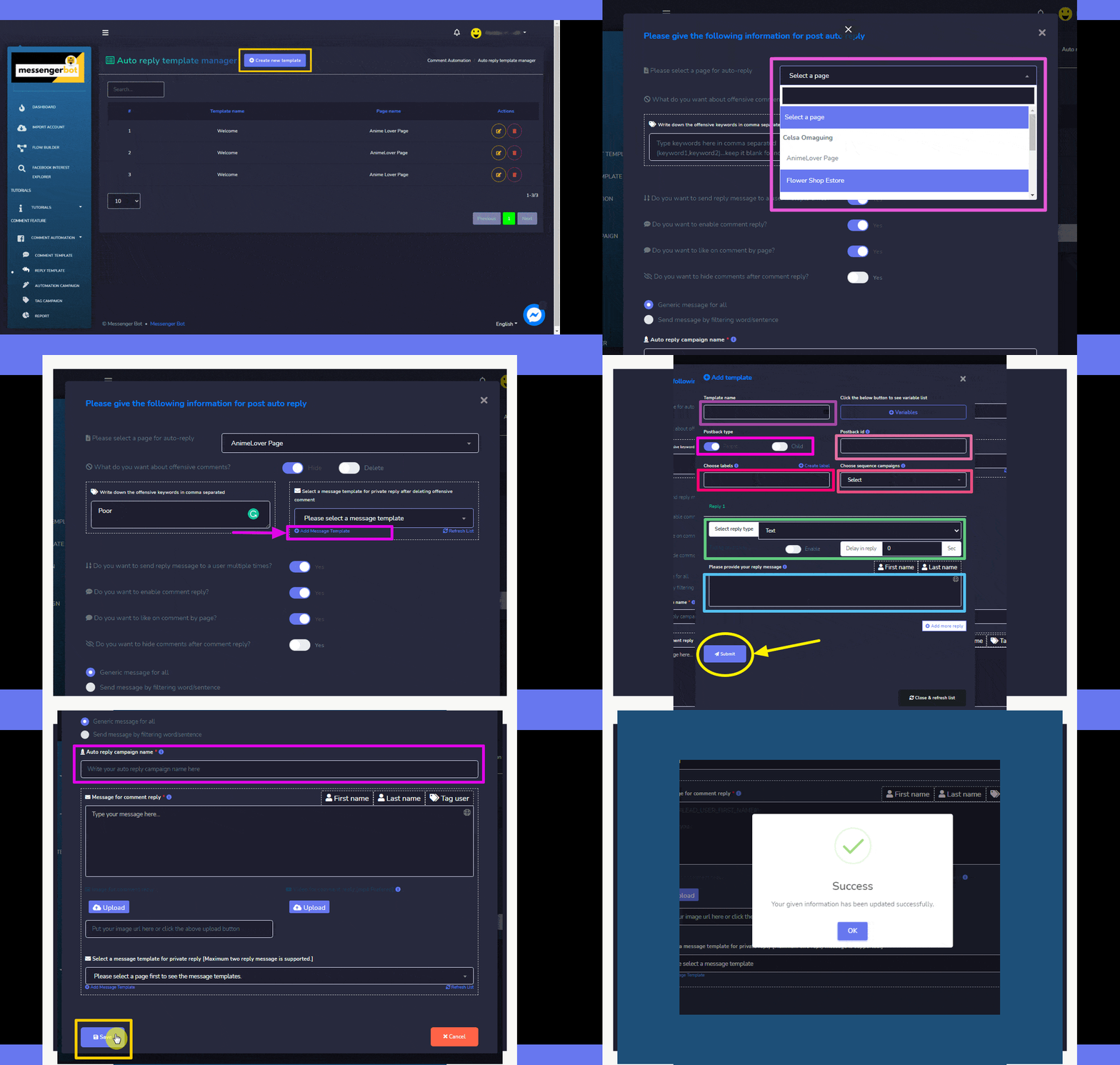
Aby utworzyć nowy szablon, wykonaj poniższe kroki:
- Wybierz Utwórz nowy szablon opcja znajdująca się na górze menedżera szablonów automatycznych odpowiedzi
- Wybierz strona dla którego chcesz zastosować automatyczną odpowiedź.
- Dodaj obraźliwe uwagi w cudzysłowach i wybierz działanie odpowiadające tym uwagom.
- Wybierz szablon wiadomości, na który chcesz odpowiedzieć osobie. Możesz również dodać szablon, wybierając “Dodaj szablon wiadomości“. Wypełnij wszystko, co potrzebne do swojego szablonu, a następnie wybierz “Wyślij“.
- Wybierz wszystkie opcje na podstawie swojego wyboru, wybierając przycisk przełączania na Tak/Nie.
- Podaj nazwę swojej kampanii automatycznej odpowiedzi, a następnie wybierz Zapisz.
Opcje szablonu odpowiedzi
Możesz wykonać następujące czynności na ekranie menedżera szablonów automatycznych odpowiedzi:
ikona obok szablonu, który ma być edytowany.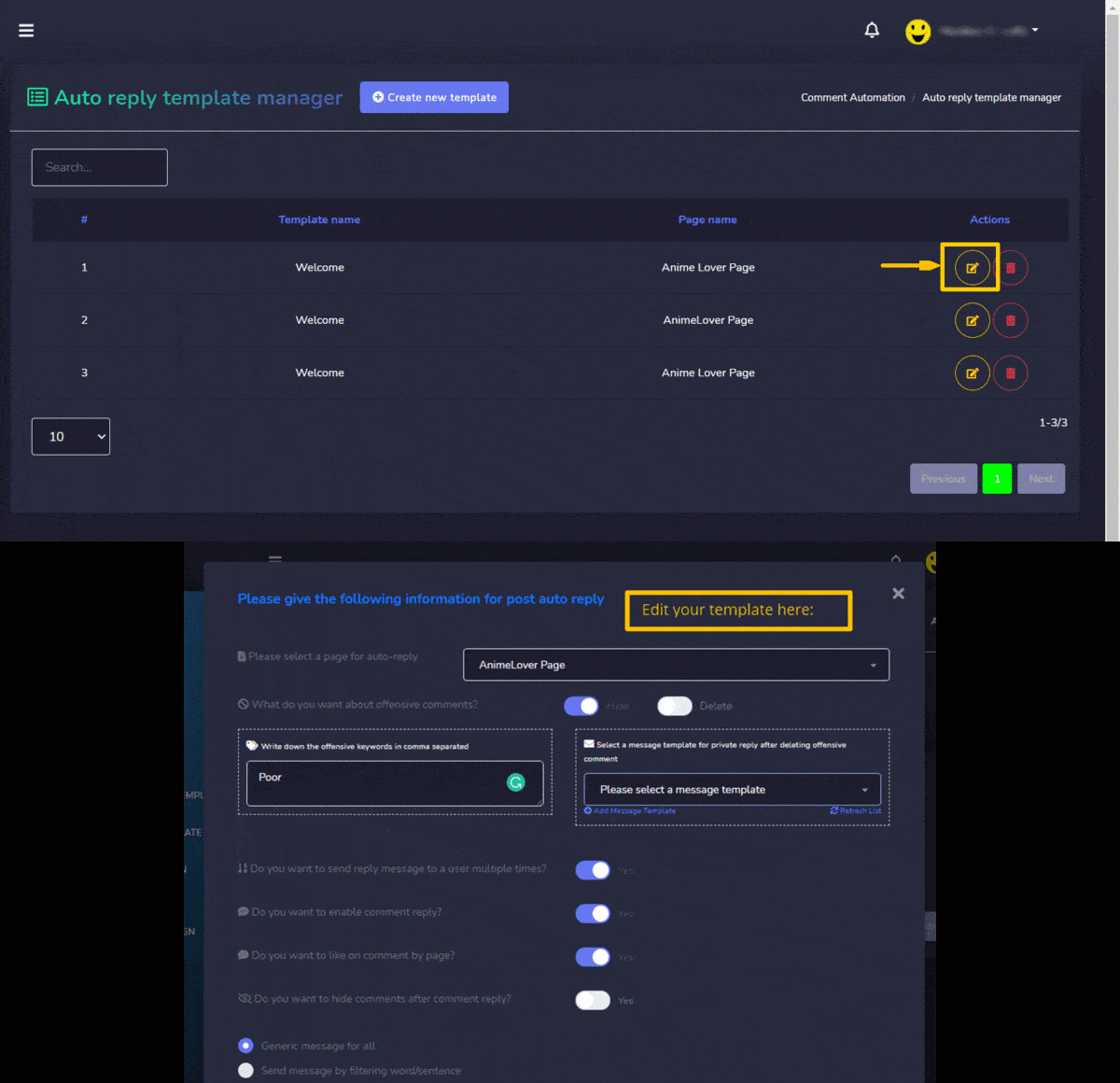 ikonę obok szablonu, który ma być usunięty.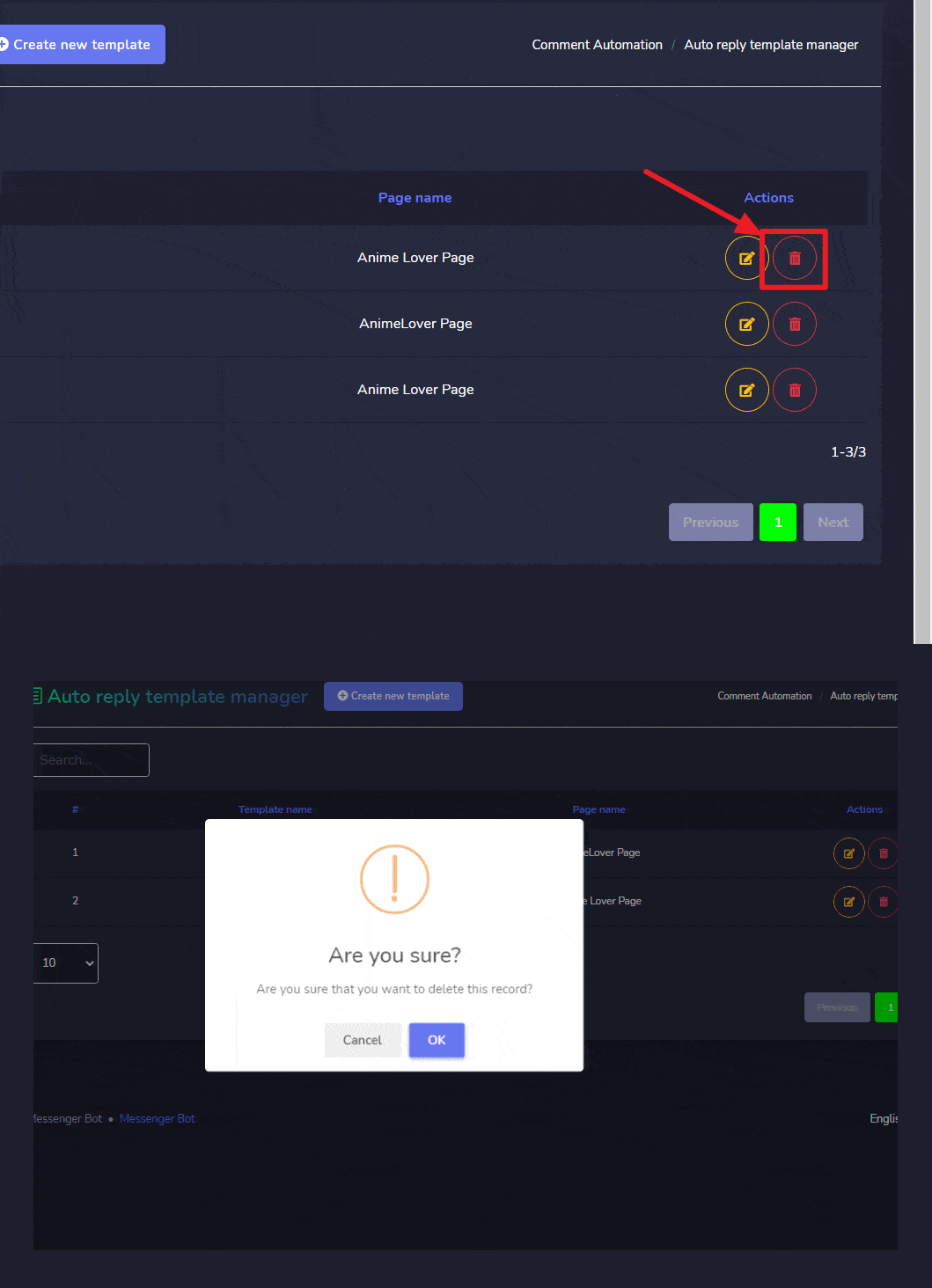
Kampania automatyzacji
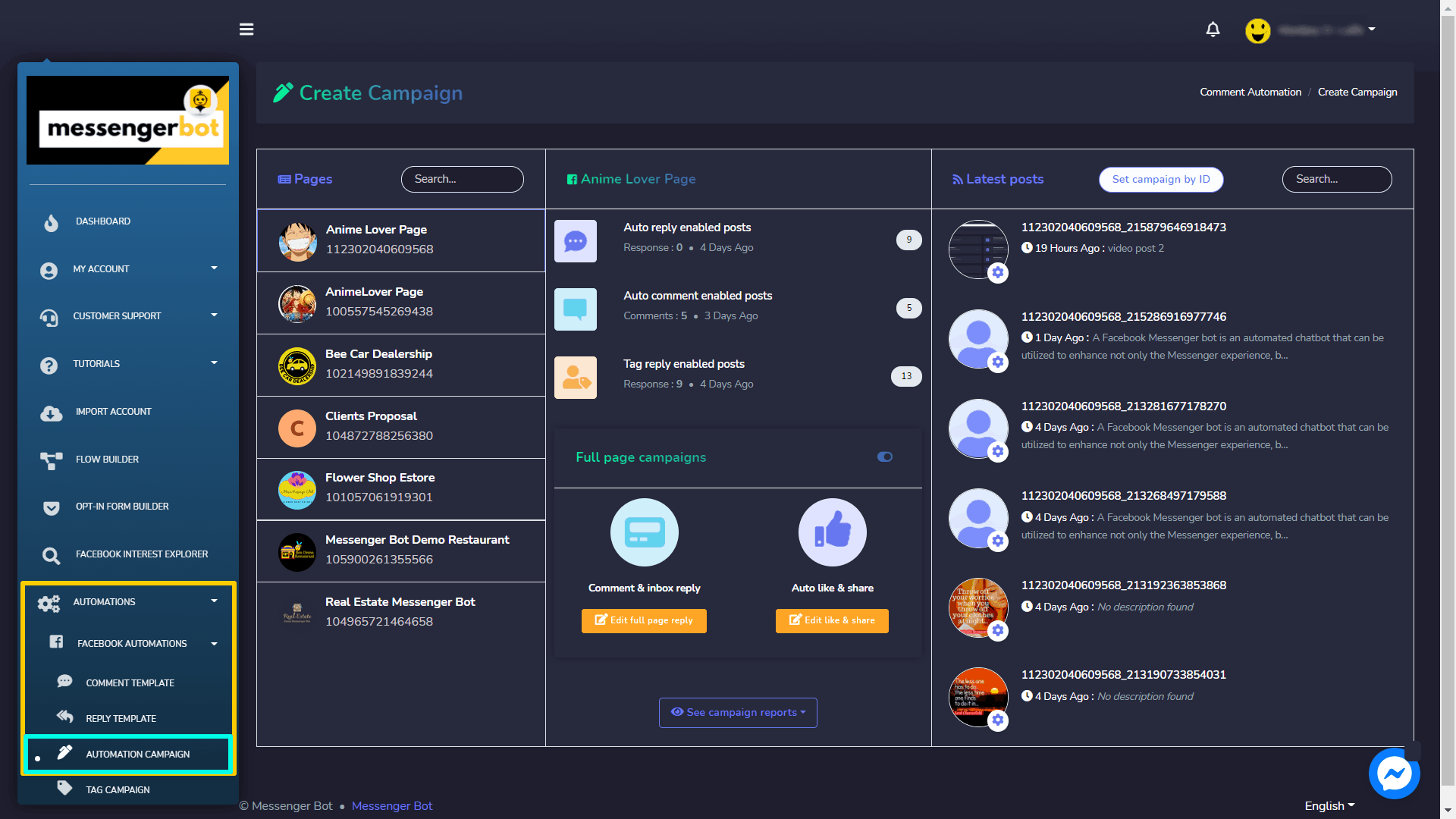
Aby wyświetlić tę sekcję, przejdź do Automatyzacje > Automatyzacje Facebooka z menu nawigacyjnego znajdującego się po lewej stronie i wybierz Kampania automatyzacji.
Wtyczka Utwórz kampanię widok składa się z wielu opcji. Ten widok jest podzielony na dwie sekcje. Lewa strona pozwala użytkownikom uruchomić Kampanie na pełnej stronie. Prawa strona jest używana do ustawiania kampanii według ID.
Podsumowany widok liczby, ile łącznie Automatycznych komentarzy, Automatyczne odpowiedzi, i Automatyczne kampanie utworzone można znaleźć w lewej sekcji. Możesz tworzyć różne kampanie, włączać automatyczne odpowiedzi i komentarze na kilku postach z tego widoku.
Kampanie na pełnej stronie
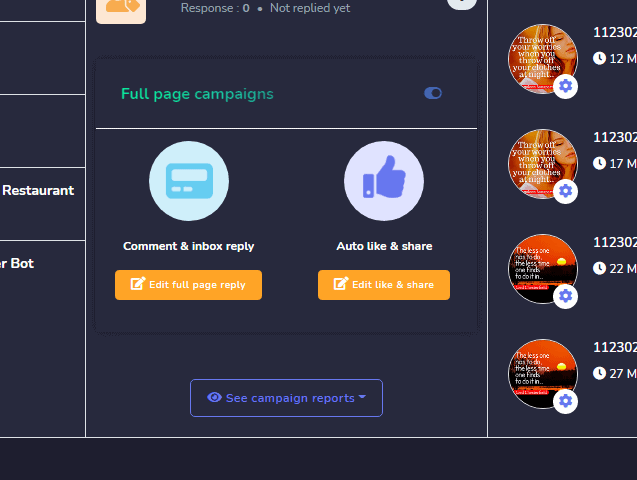
Kampanie mogą być ustawione dla stron Facebooka. Pomaga to użytkownikowi prowadzić ogólną kampanię dla swojej strony. Ustawienia mają zastosowanie na całej stronie Facebooka i dla wszystkich postów. Aby ustawić kampanię dla całej strony, użytkownik ma dwie metody:
- Komentarz i odpowiedź w skrzynce odbiorczej
- Automatyczne polubienie i udostępnienie
Komentarz i odpowiedź w skrzynce odbiorczej
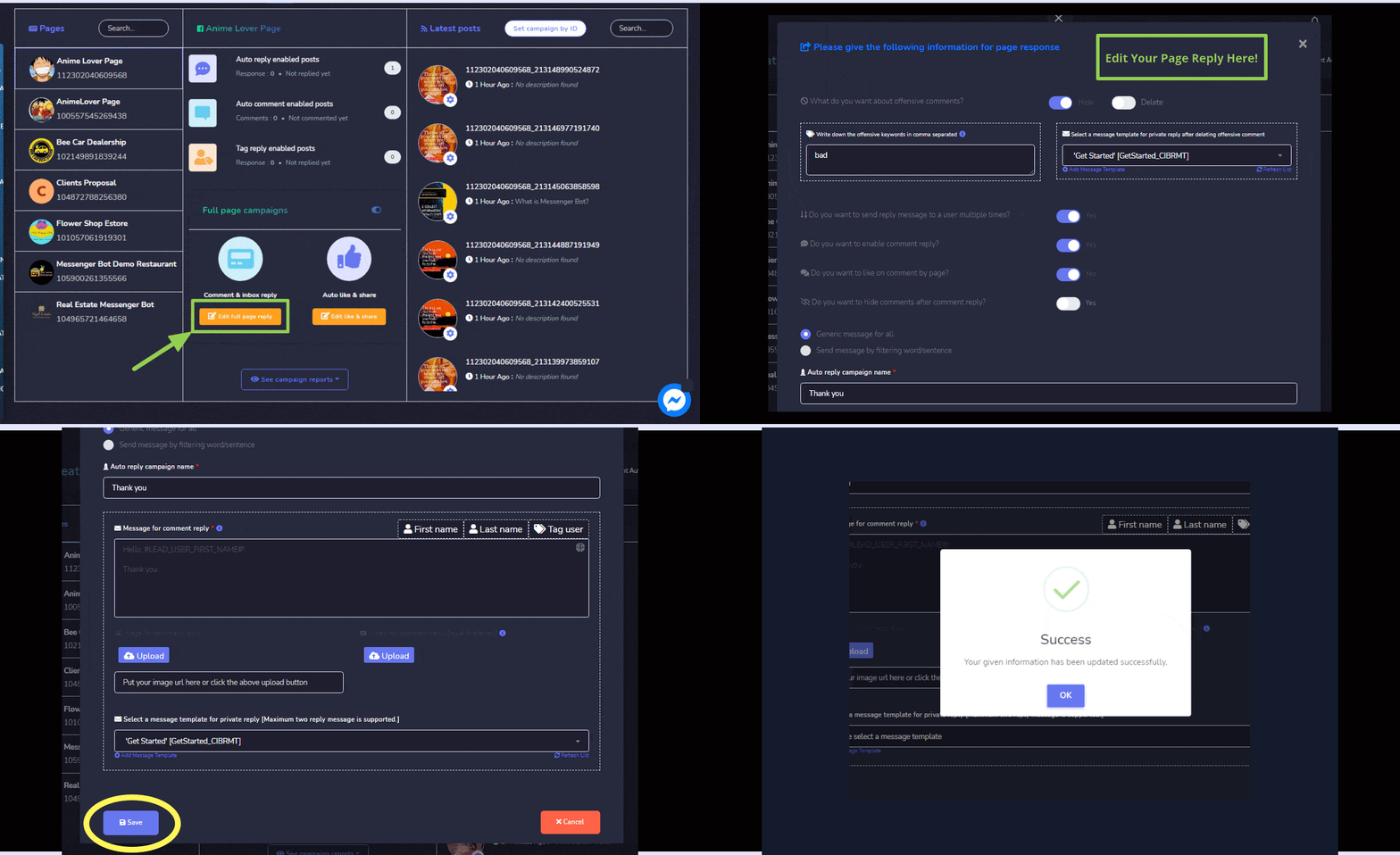
Aby skomentować i udzielić odpowiedzi w skrzynce odbiorczej, wykonaj poniższe kroki:
- Wybierz Edytuj odpowiedź na całą stronę opcję z Kampanie na pełnej stronie
- Teraz edytuj swoje informacje dla odpowiedzi na stronę, i wprowadź aktualizacje.
- Wybierz Zapisz, twoje informacje zostaną zaktualizowane.
Automatyczne polubienie i udostępnienie
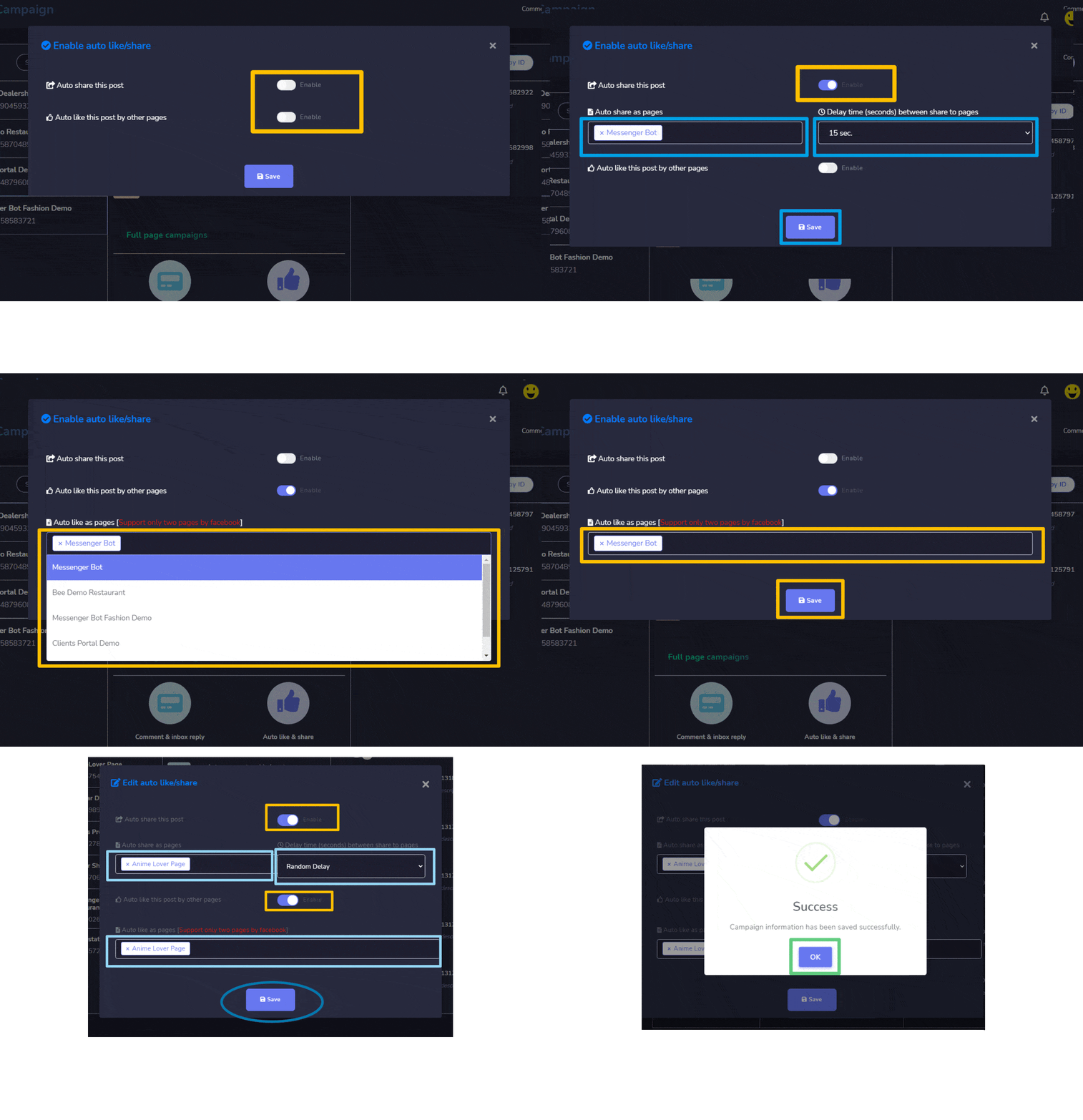
Aby automatycznie polubić i udostępnić stronę, wykonaj poniższe kroki:
- Wybierz Edytuj polubienia i udostępnienia opcję z Kampanie na pełnej stronie
- Teraz edytuj dostępne pola na Automatyczne polubienia i udostępnienia ekranie i wprowadź aktualizacje.
- Wybierz Zapisz, twoje informacje zostaną zaktualizowane.
| Uwaga: | |
| · Automatyczne polubienie jako opcja strony, obsługuje tylko dwie strony jednocześnie. | |
Ustaw kampanię według ID
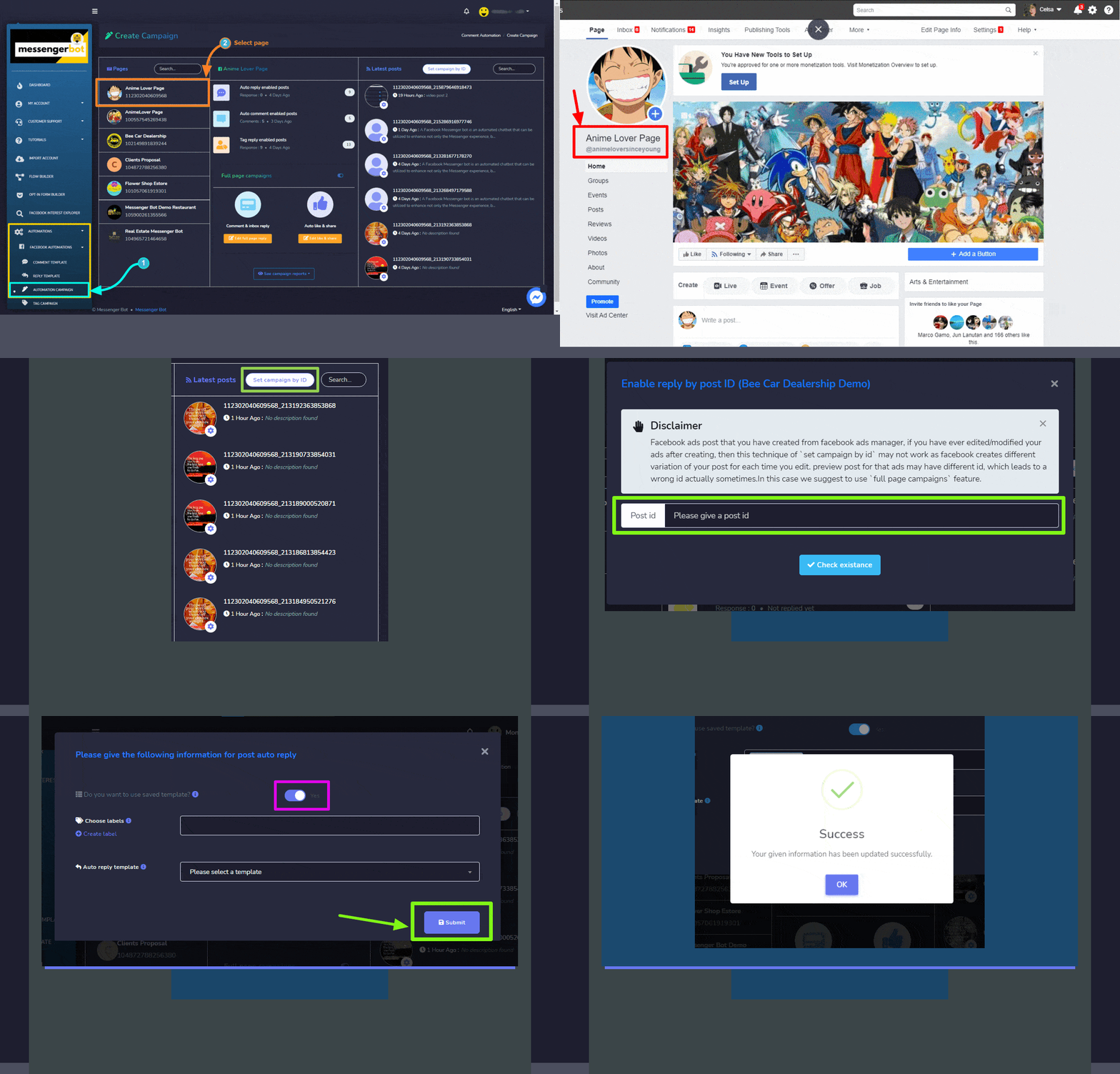
Możesz również ustawić kampanię dla konkretnego posta, używając jego ID. Po prostu postępuj zgodnie z poniższymi krokami:
- Wybierz stronę na Facebooku, dla której chcesz utworzyć tę kampanię.
- Wybierz Ustaw kampanię według ID opcja dostępna w prawej części ekranu.
- Wprowadź ID posta posta, dla którego chcesz ustawić kampanię.
- Włącz opcje, które chcesz, aby były dostępne w Twojej kampanii.
- Podaj dodatkowe informacje na podstawie swojego wyboru z Kroku 4, a następnie wybierz Wyślij. Nowa kampania zostanie utworzona.
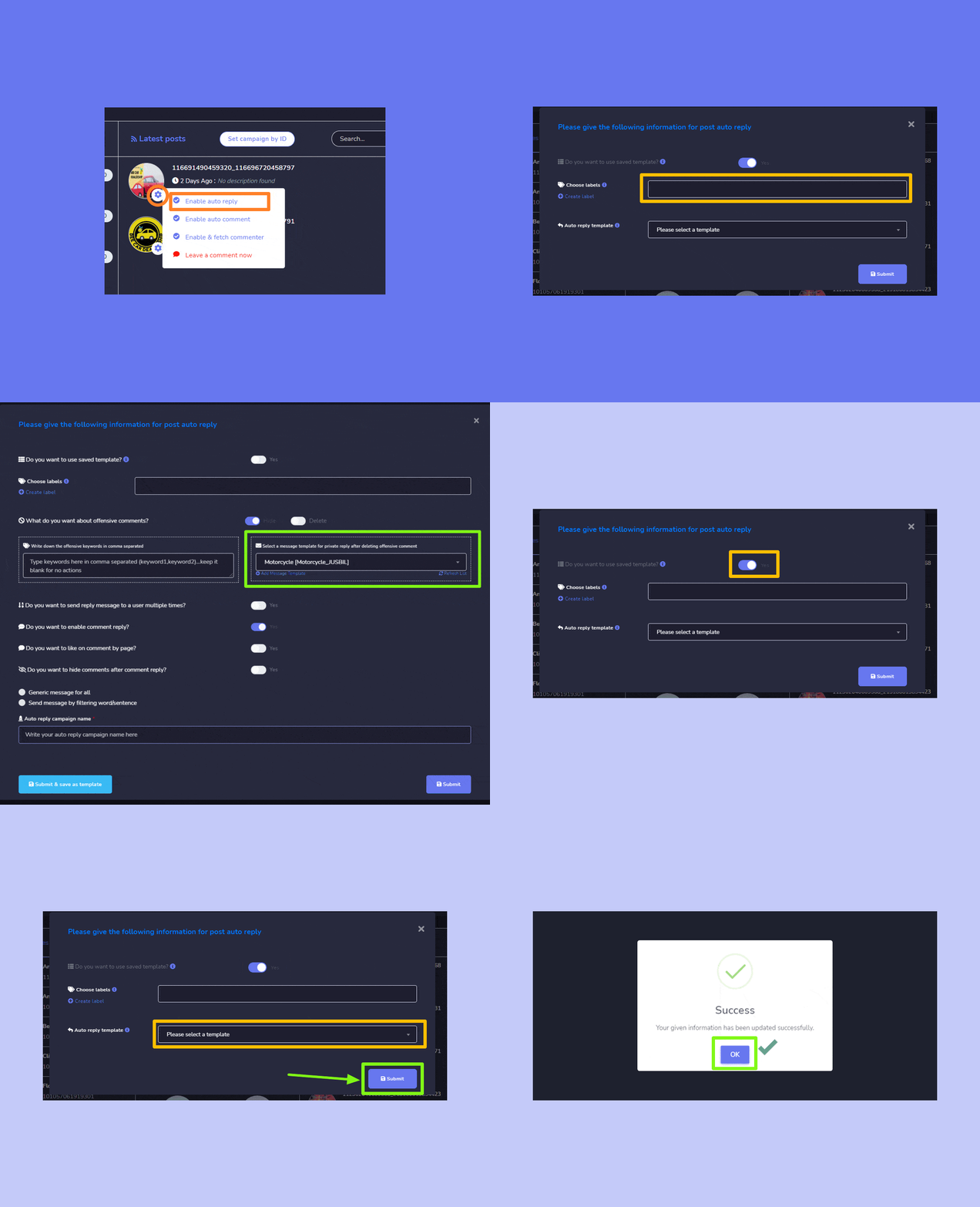
Po wybraniu  ikony, użytkownicy mogą wykonać następujące akcje:
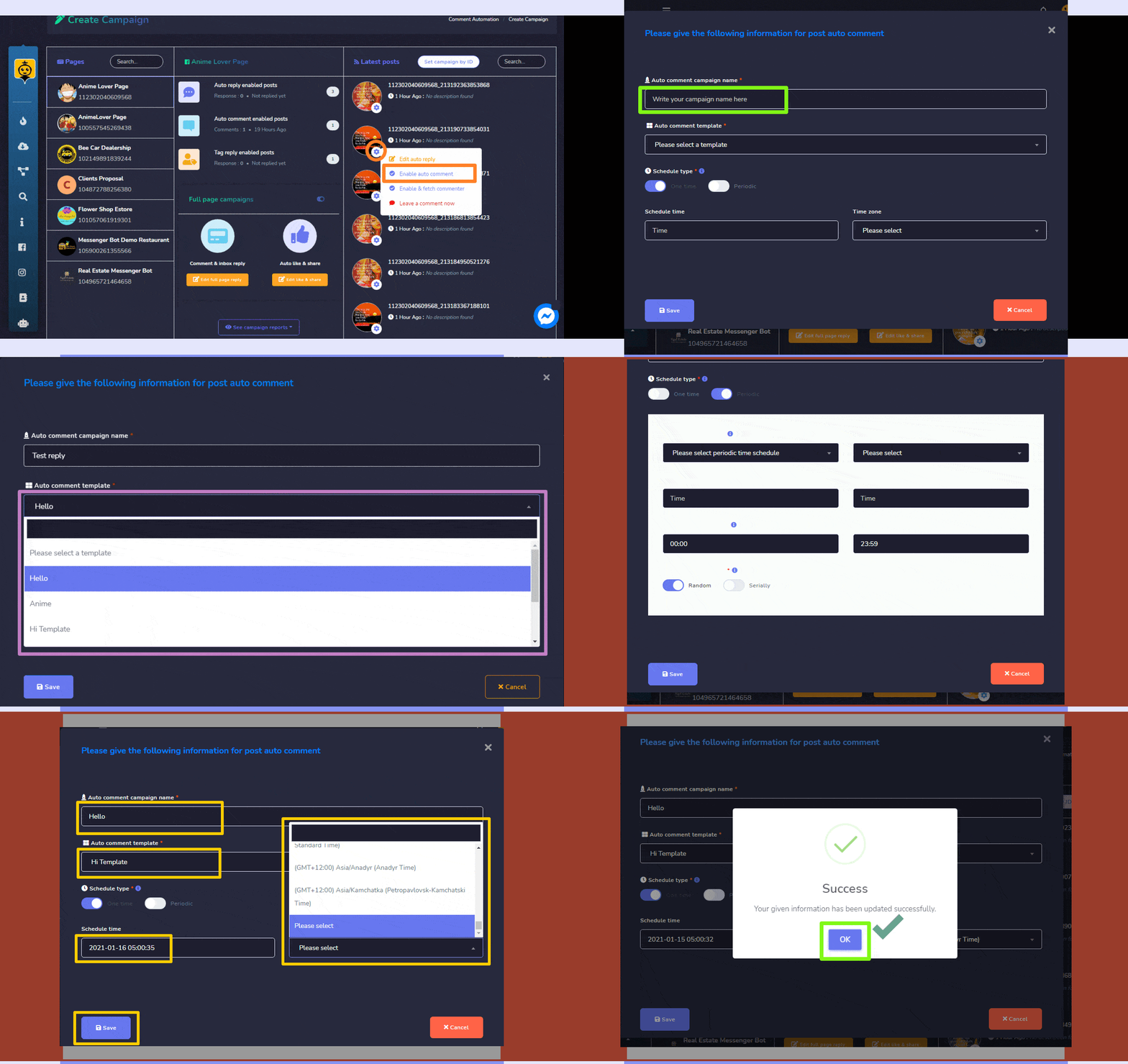
- Włącz automatyczną odpowiedź: Możesz włączyć funkcję automatycznych komentarzy, wybierając ikonę. Pojawi się menu rozwijane, teraz wybierz Włącz automatyczną odpowiedź opcję. Podaj następujące informacje dla automatycznej odpowiedzi na post:
- Wybierz etykiety, które utworzyłeś z Etykiety
- Wybierz szablon, który chcesz wybrać. Jeśli chcesz wybrać już utworzony, przesuń suwak TAK.
- Wybierz szablon automatycznej odpowiedzi z menu rozwijanego.
- Wybierz Wyślij. Twoja automatyczna odpowiedź zostanie włączona.
- Włącz automatyczny komentarz: Możesz włączyć funkcję automatycznych komentarzy, wybierając ikonę. Pojawi się menu rozwijane, teraz wybierz Włącz automatyczny komentarz opcję. Podaj następujące informacje dla automatycznego komentarza do posta:
- Nazwa kampanii automatycznych komentarzy
- Wybierz szablon automatycznego komentarza
- Zaplanuj typ dla swojego automatycznego komentarza do posta.
- Zaplanuj czas dla posta
- Wybierz swoją strefę czasową w oparciu o swoją lokalizację.
- Kliknij Zapisz. Twój automatyczny komentarz zostanie włączony.
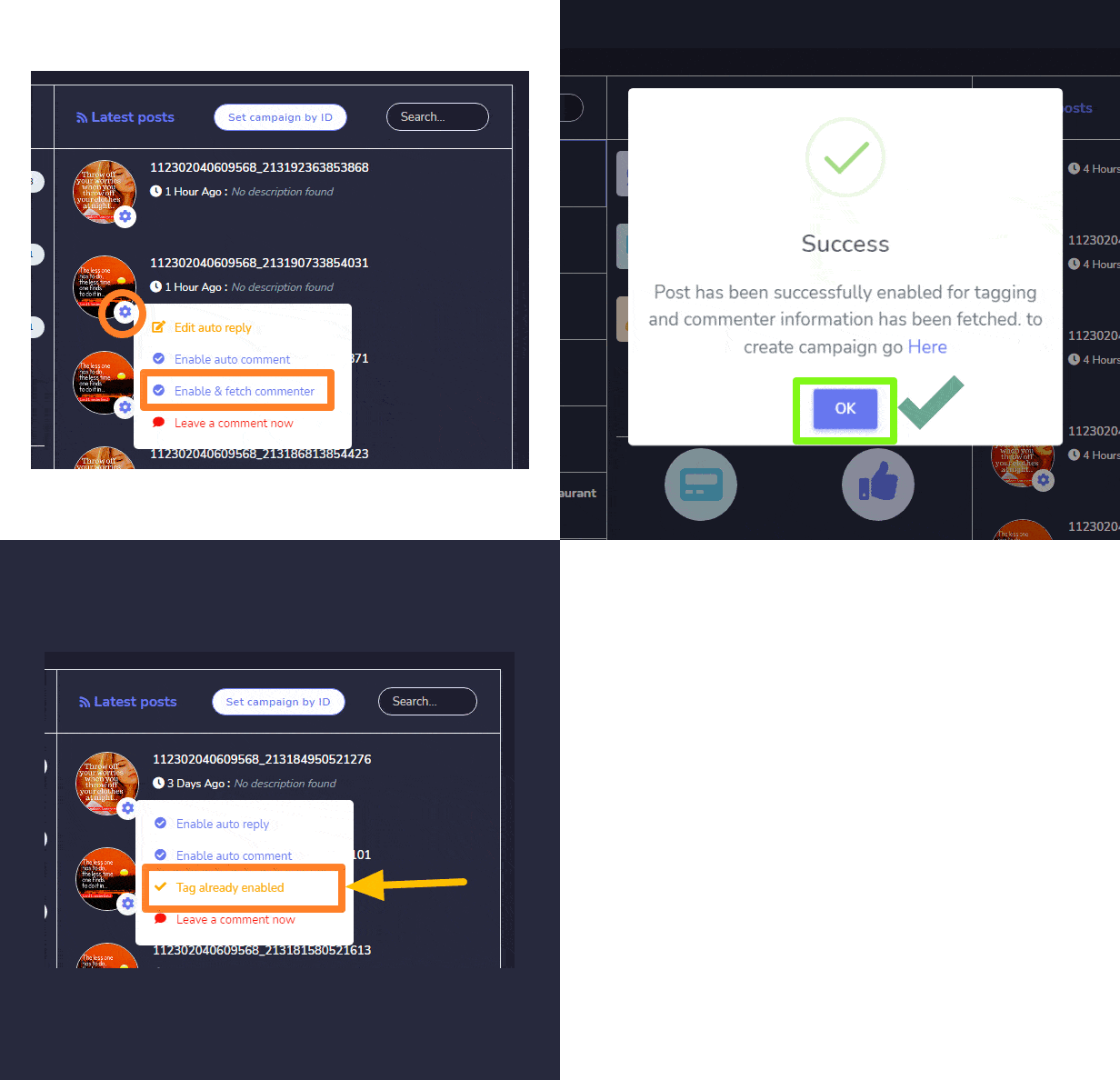
- Włącz i pobierz komentatora: Możesz włączyć funkcję automatycznego tagowania, wybierając Pojawi się menu rozwijane, teraz wybierz Włącz i pobierz komentatora opcję. Twoja funkcja automatycznego tagowania zostanie włączona.
Wynik kampanii automatyzacji
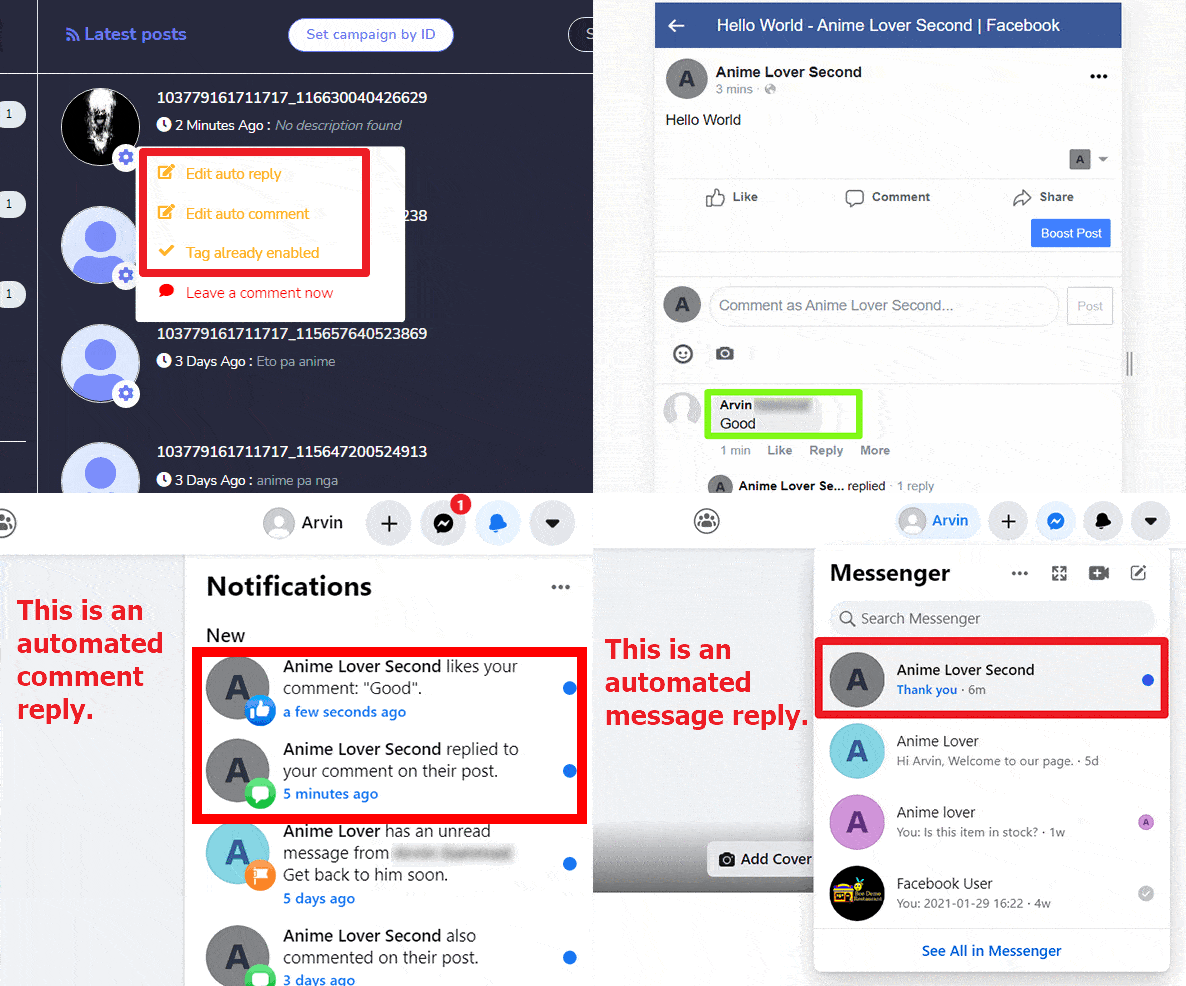
Możesz zobaczyć, że komentarz użytkownika jest polubiony, odpowiedziano na niego, a wiadomość została przekierowana do skrzynki odbiorczej. Użytkownik końcowy również otrzymuje powiadomienie o odpowiedzi ze strony administratora. Komentarz i odpowiedź administratora w tej demonstracji są zautomatyzowane.
Taguj kampanię
Aby wyświetlić tę sekcję, przejdź do Automatyzacje > Automatyzacje Facebooka z menu nawigacyjnego znajdującego się po lewej stronie i wybierz Taguj kampanię.
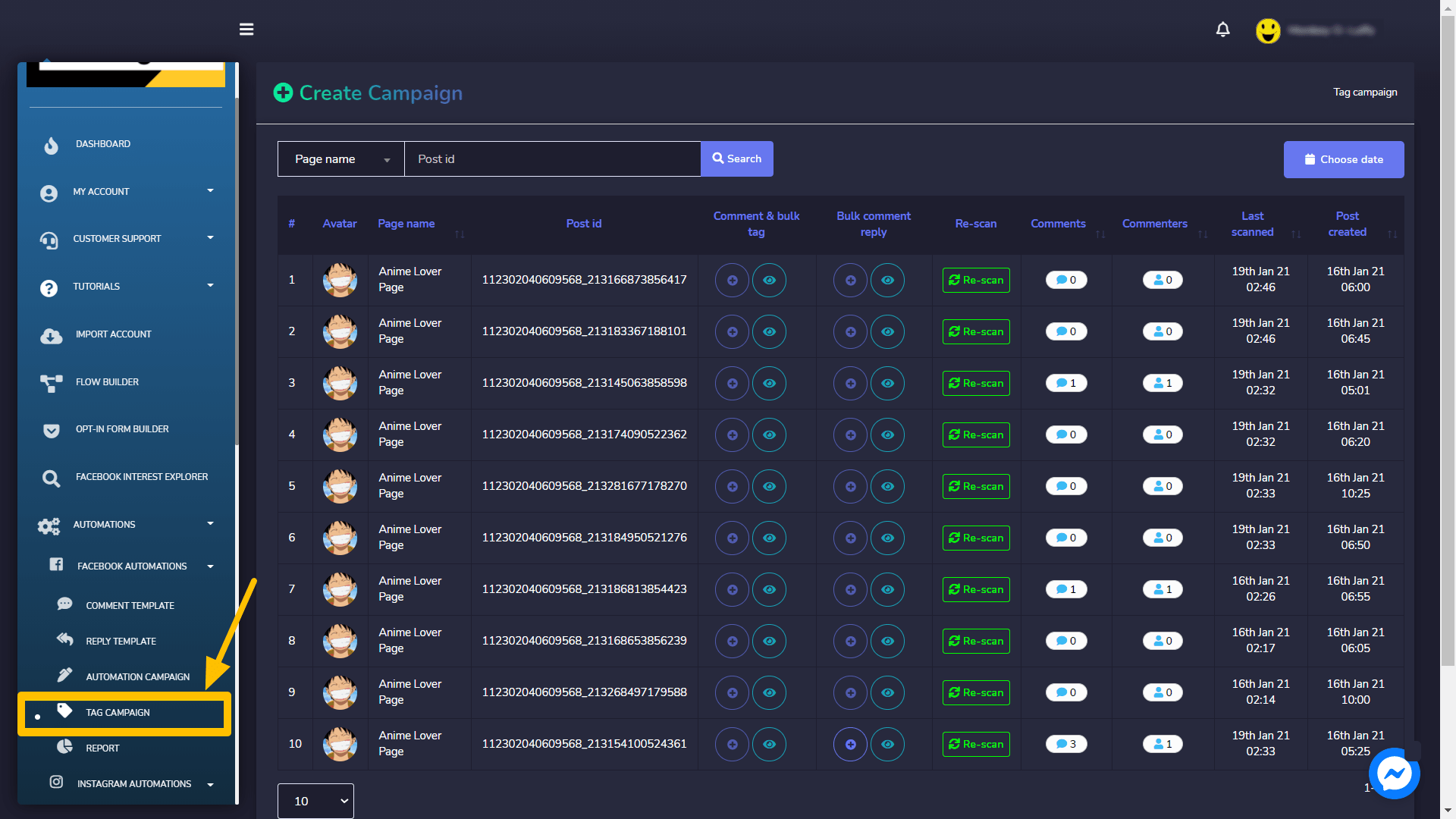
Wtyczka Utwórz kampanię widok składa się z listy kampanii. Możesz wybrać liczbę kampanii do wyświetlenia na stronie. Możesz również wybrać zakres dat, dla którego chcesz wyświetlić listę. Aby uzyskać dostęp do ukrytych pól tabeli, przesuń dolny suwak w prawo. Możesz również wyszukiwać konkretną kampanię, używając identyfikatora posta w pasku wyszukiwania.

Utwórz kampanie
Użytkownicy mogą wykonać następujące czynności z ekranu tworzenia kampanii:
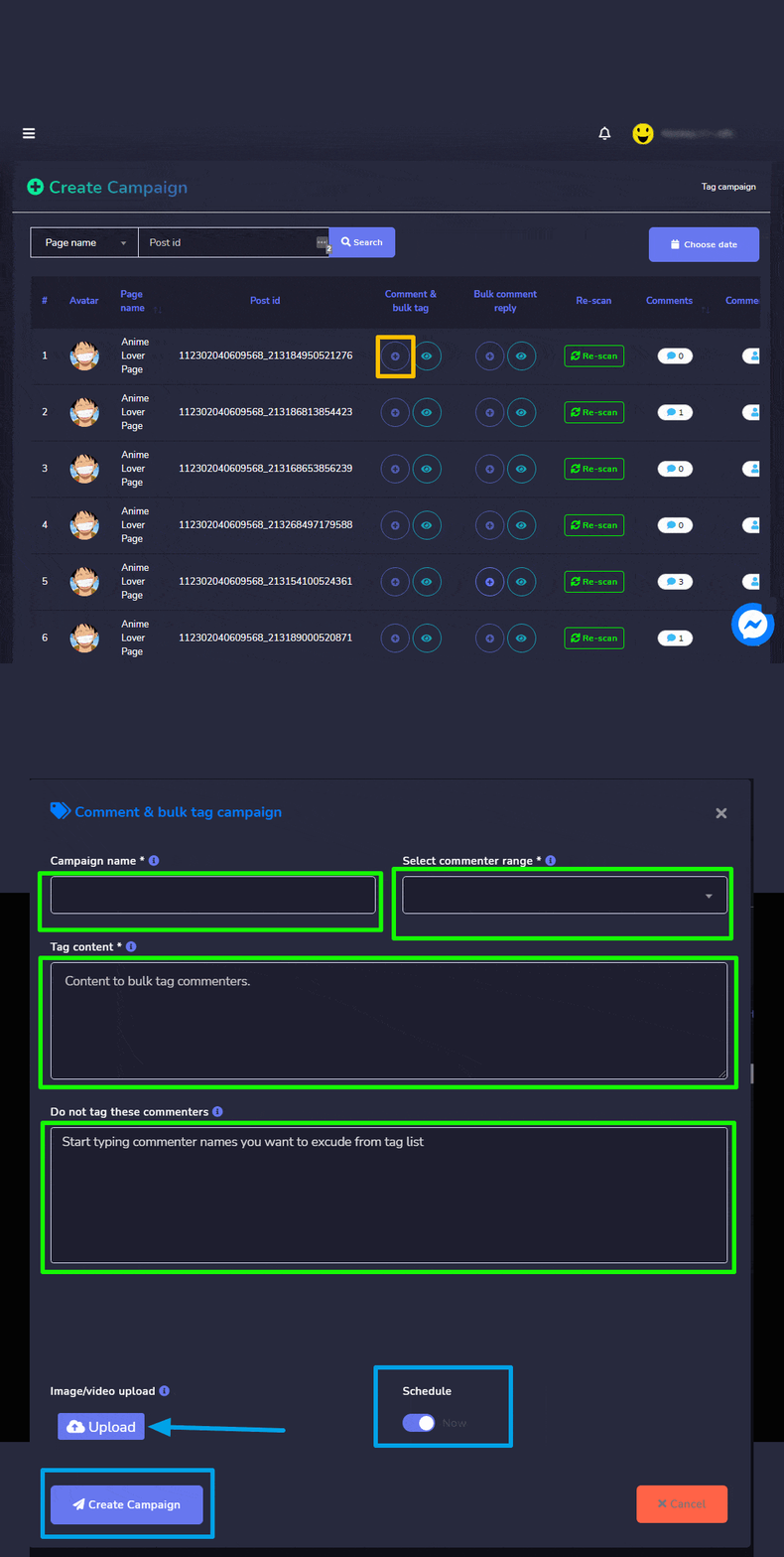
- Utwórz kampanię dla komentarza i tagów zbiorczych: Dla postów z wieloma komentarzami możesz masowo oznaczyć subskrybentów. Wystarczy postępować zgodnie z poniższymi krokami:
- Wybierz
 ikona obok ID, dla którego ma być utworzona kampania.
 - Pojawi się okno modalne, Wprowadź nazwę kampanii, wybierz zakres komentującychz menu rozwijanego. Podaj treść do masowego oznaczania komentatorów.
- Możesz ograniczyć oznaczenia dla niektórych osób.
- Wybierz harmonogram dla swojej kampanii.
- Po dodaniu wszystkich informacji, wybierz Utwórz kampanię.
- Wybierz
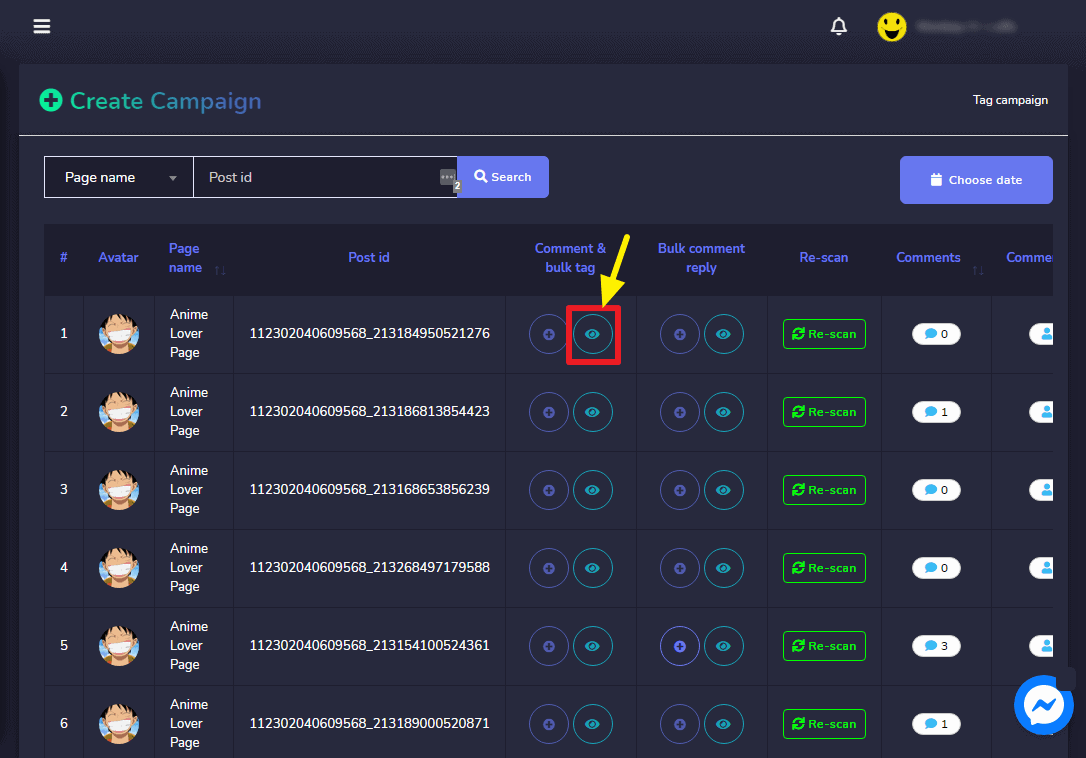
- Zobacz raport dla komentarza i tagu zbiorczego: Wybierając ikonę obok ID, dla którego ma być wyświetlany raport, jak pokazano w raporcie tagu zbiorczego komentarzy
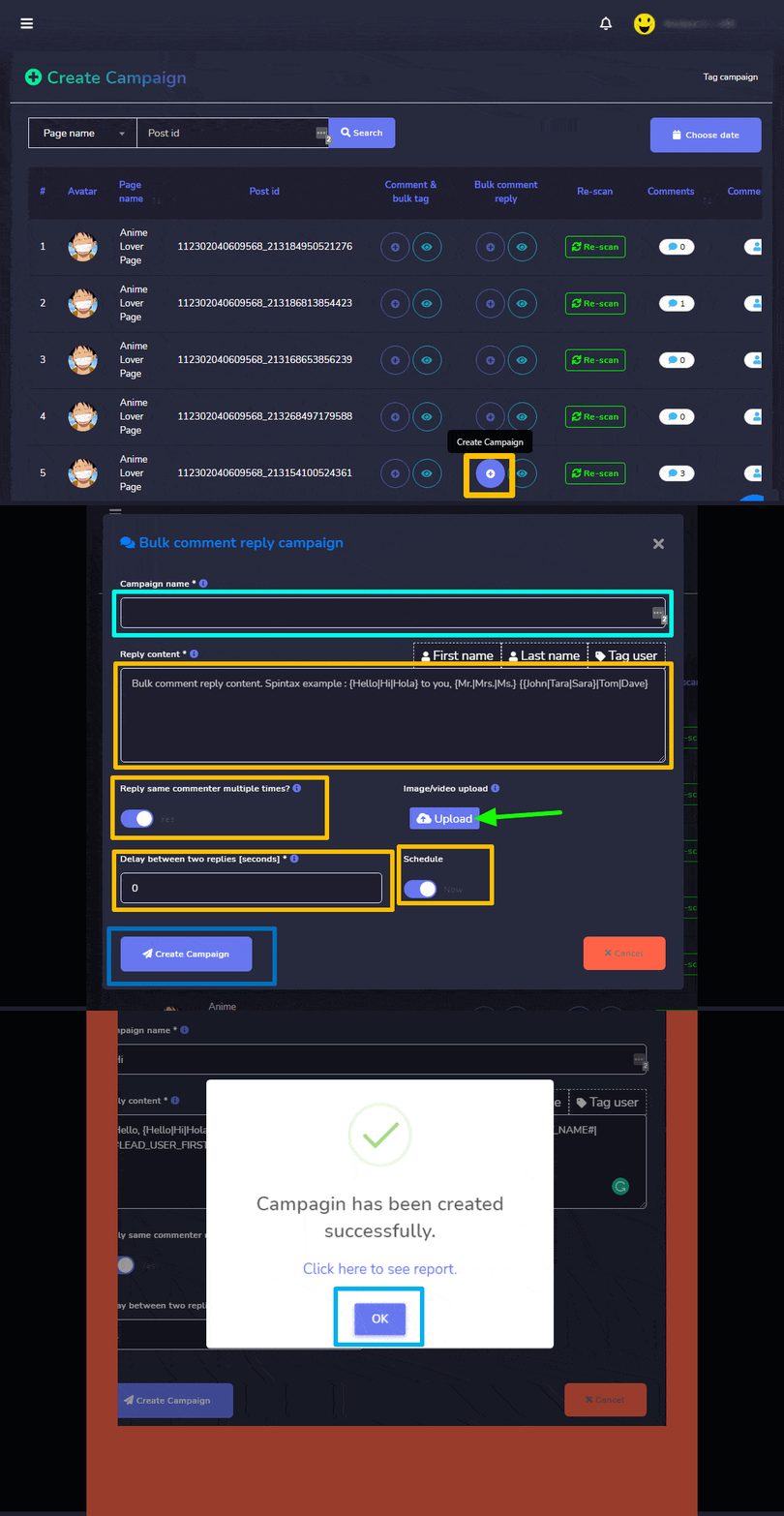
- Utwórz kampanię dla zbiorczej odpowiedzi na komentarz: Aby odpowiedzieć na komentarze zbiorczo, wykonaj poniższe kroki:
- Wybierz ikonę obok ID, dla którego ma być utworzona kampania.
- Pojawi się okno modalne, wprowadź nazwę kampanii.
- Podaj treść odpowiedzi w polu treści odpowiedzi.
- Aby włączyć tę samą odpowiedź wiele razy, włącz WŁĄCZONE przycisk suwaka.
- Możesz zaplanować kampanię już teraz lub w późniejszym czasie.
- Możesz również dodać opóźnienie między odpowiedziami.
- Po dodaniu wszystkich informacji, wybierz Utwórz kampanię.
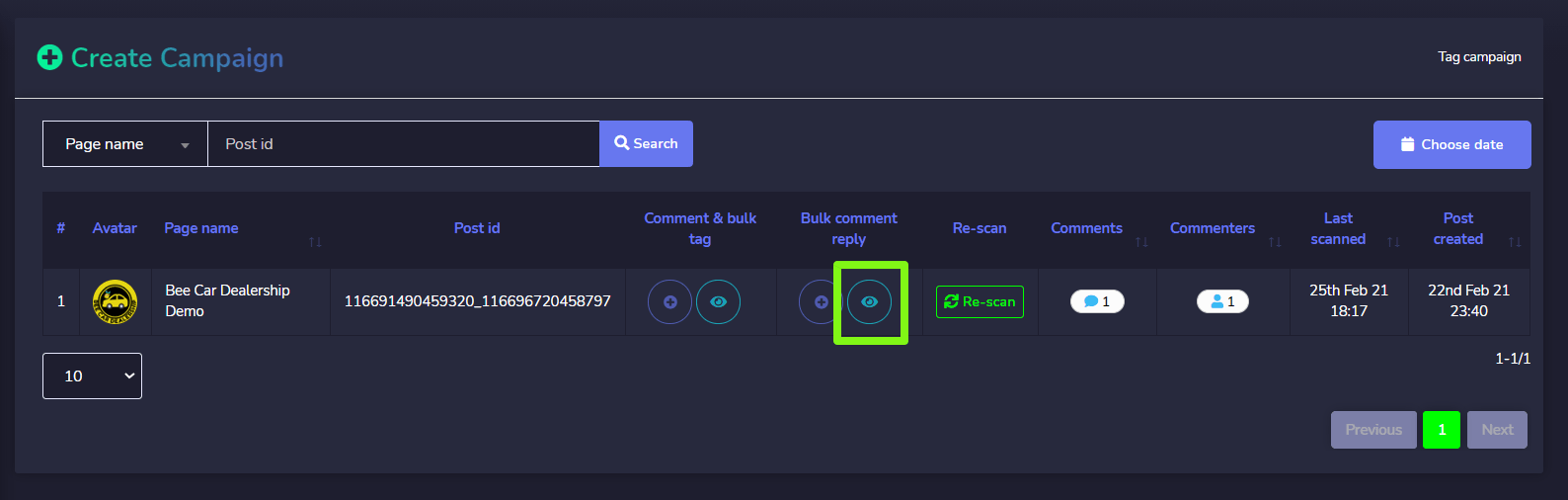
- Zobacz raport dla zbiorowej odpowiedzi na komentarze: Wybierając ikonę obok ID, dla którego ma być wyświetlany raport, jak pokazano w raporcie zbiorowej odpowiedzi na komentarze
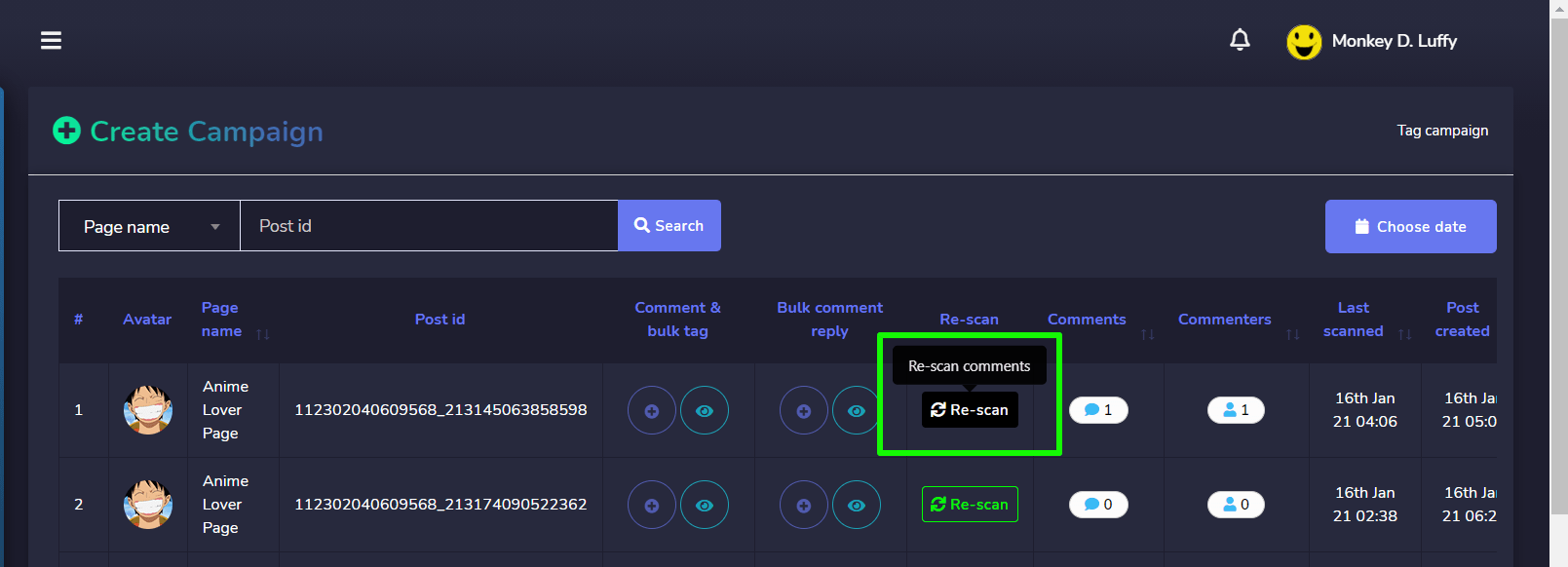
- Ponownie zeskanuj istniejące komentarze: Wybierając Ponownie zeskanuj opcję w odniesieniu do ID posta których komentarze muszą zostać zeskanowane. Pojawi się okno dialogowe z prośbą o potwierdzenie.
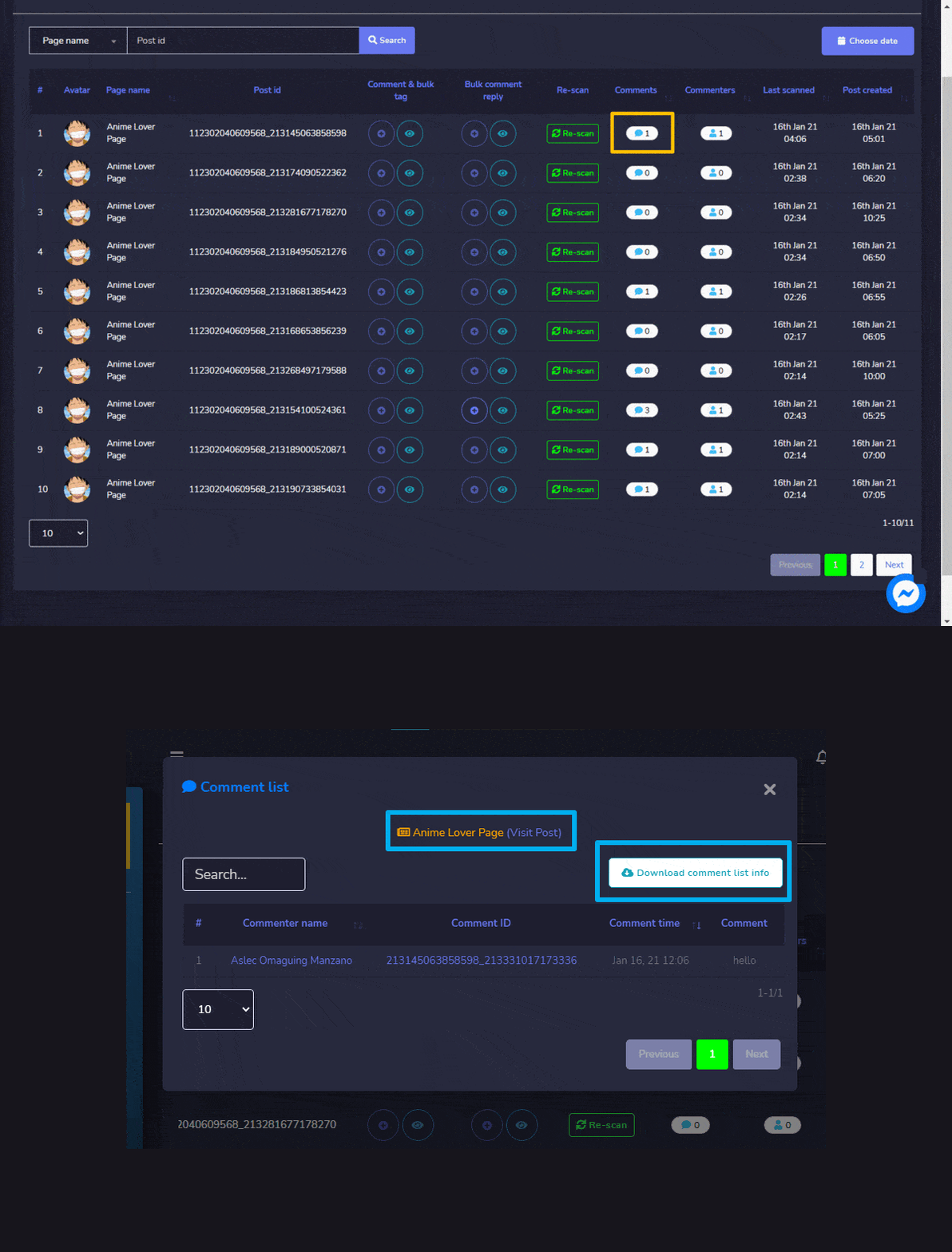
- Zobacz komentarze: Wybierając liczba komentarzy, pojawi się okno modalne, które pozwala ci:
- Możesz odwiedzić stronę na Facebooku.
- Możesz przejść do posta, wybierając Odwiedź post
- Możesz również pobrać listę komentarzy w pliku .CSV.
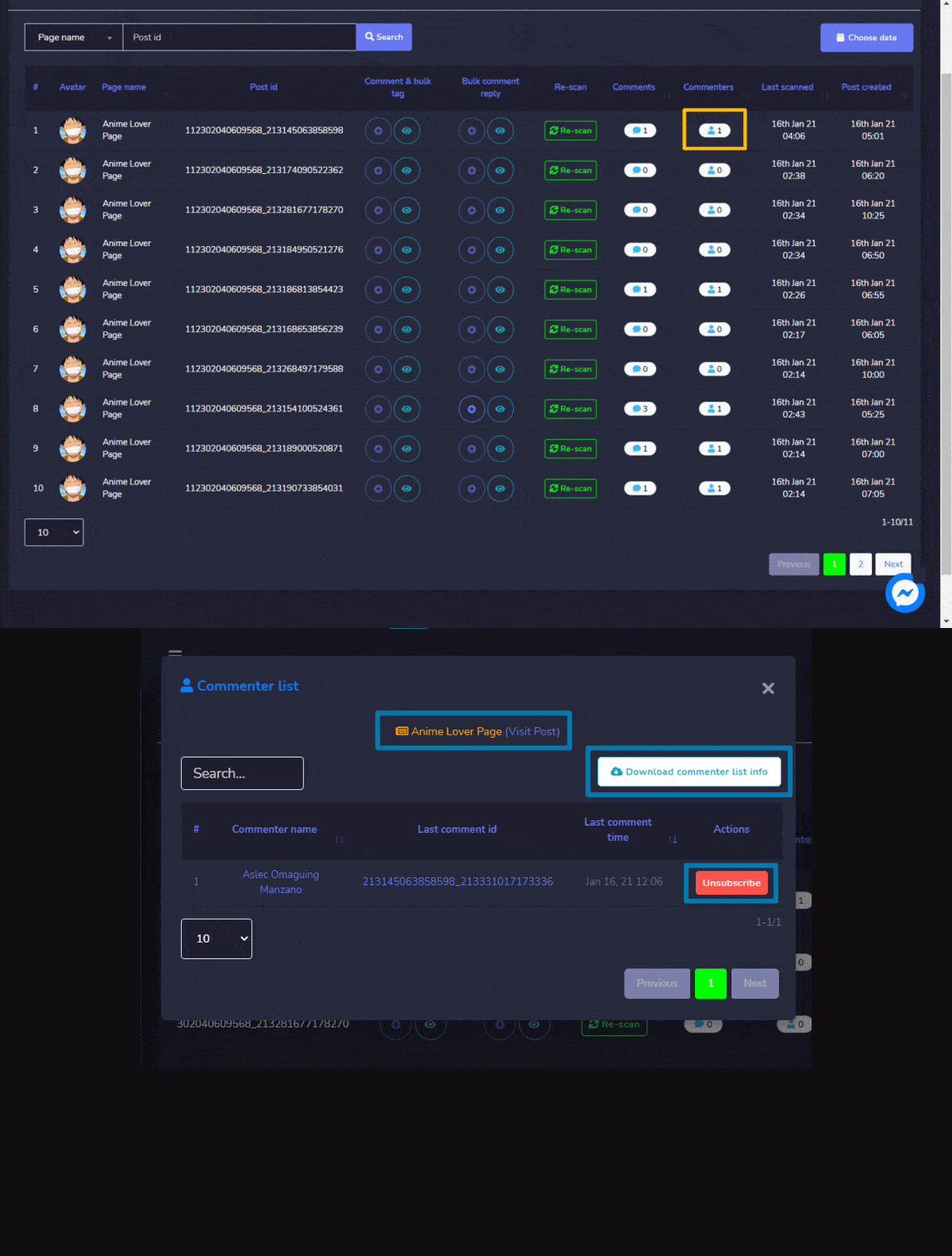
- Zobacz komentujących: poprzez wybór liczba komentujących, pojawi się okno modalne, które pozwala ci:
- Możesz odwiedzić stronę na Facebooku.
- Możesz przejść do posta, wybierając Odwiedź post
- Możesz również pobrać listę komentujących w pliku .CSV.
- Możesz również wypisać komentatora, wybierając
 .
.



 Polski
  English
  Tagalog
  简体中文
简体中文  العربية
  हिन्दी
  Português do Brasil
  Español de México
  Français
  বাংলা
বাংলা  香港中文
香港中文  繁體中文
繁體中文  Nederlands
  Deutsch
  Bahasa Indonesia
  日本語
日本語  한국어
한국어  Русский
  Español
  Tiếng Việt