
Inhoudsopgave:
Commentaarautomatisering (Automatiseringen)
Commentaarautomatisering stelt een gebruiker in staat om commentaar- en antwoordsjablonen te maken, te bewerken en te verwijderen. Deze weergave biedt volledige controle over commentaarautomatisering en tagging. Het geeft een samenvattend rapport van bestaande campagnes en sjablonen. Voor deze tutorial zullen we Facebook Automatiseringen gebruiken als demo.
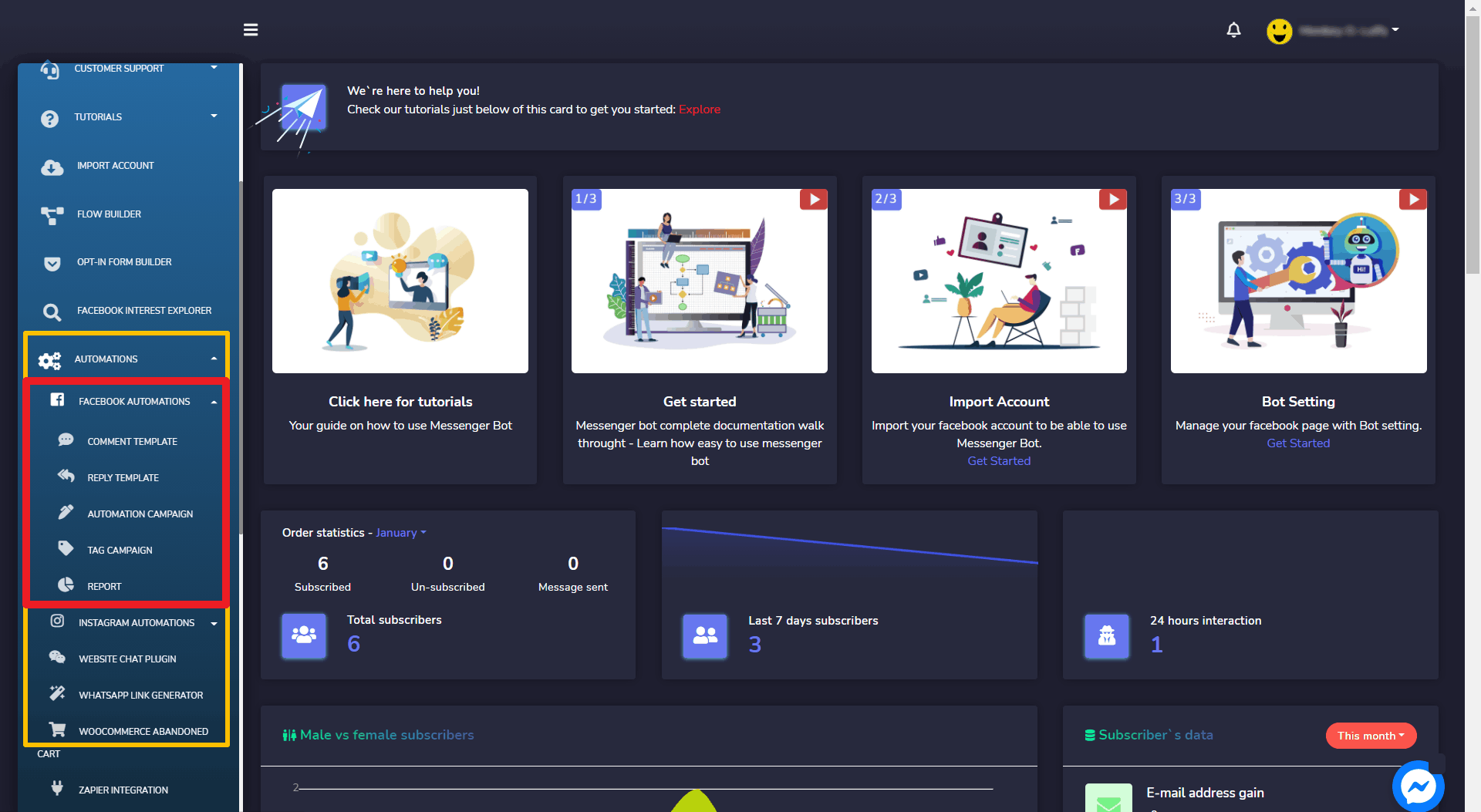
Om deze sectie te bekijken, navigeer naar het navigatiemenu aan de linkerkant onder de sectie Automatiseringen. Klik op Facebook Automatiseringen. De volgende opties verschijnen in het submenu:
Commenttemplate
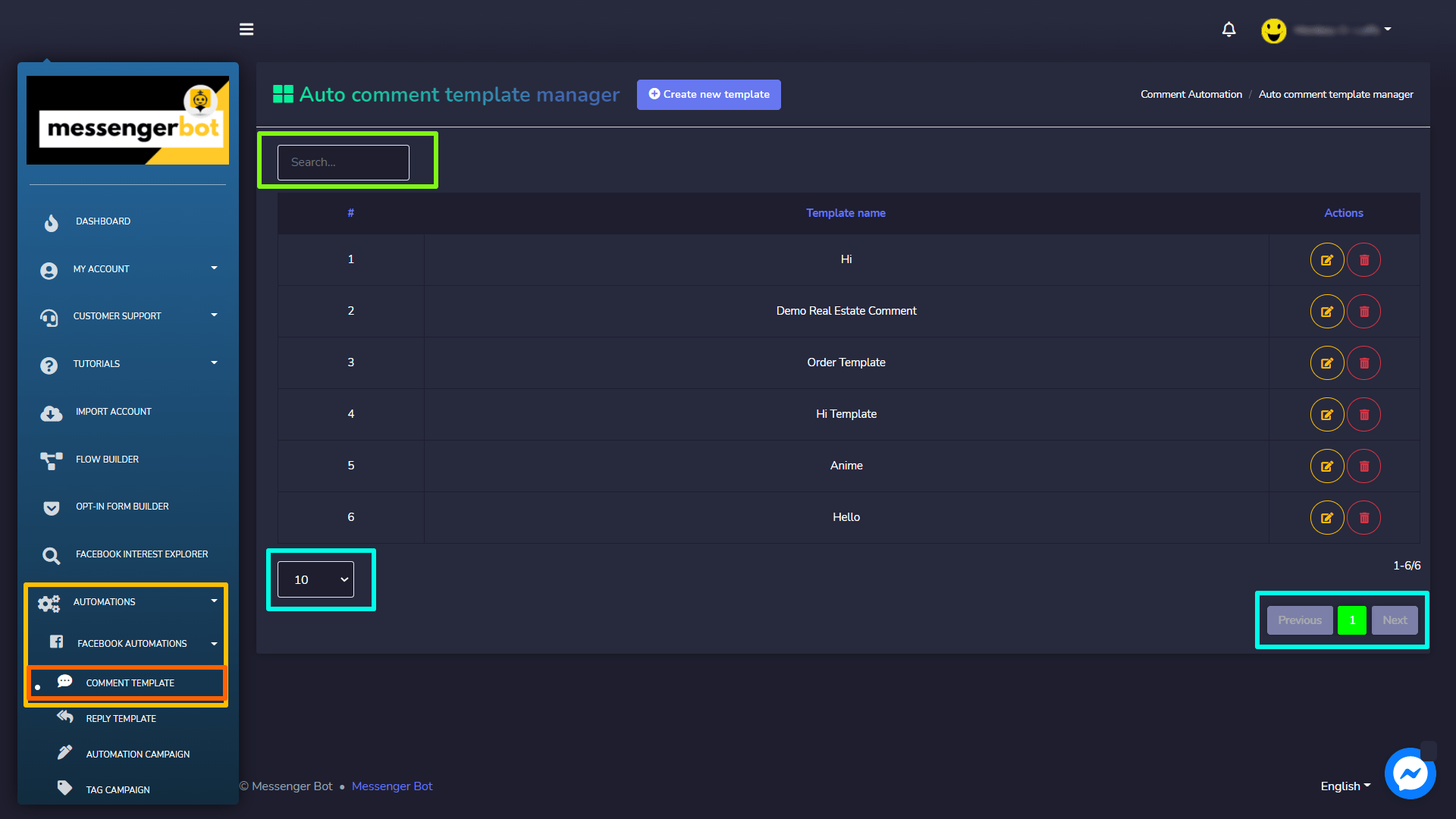
Eerst, Commentaar Sjabloon. Om deze sectie te bekijken, navigeer naar Automatiseringen > Facebook Automatiseringen uit het navigatiemenu aan de linkerkant en selecteer Commenttemplate zoals weergegeven.
De Auto commentaar sjabloonbeheerder weergave bestaat uit meerdere sjablonen. Je kunt het aantal sjablonen dat per pagina wordt weergegeven selecteren. Je kunt ook zoeken naar een bepaald sjabloon met behulp van de zoekbalk.
Nieuwe sjabloon aanmaken
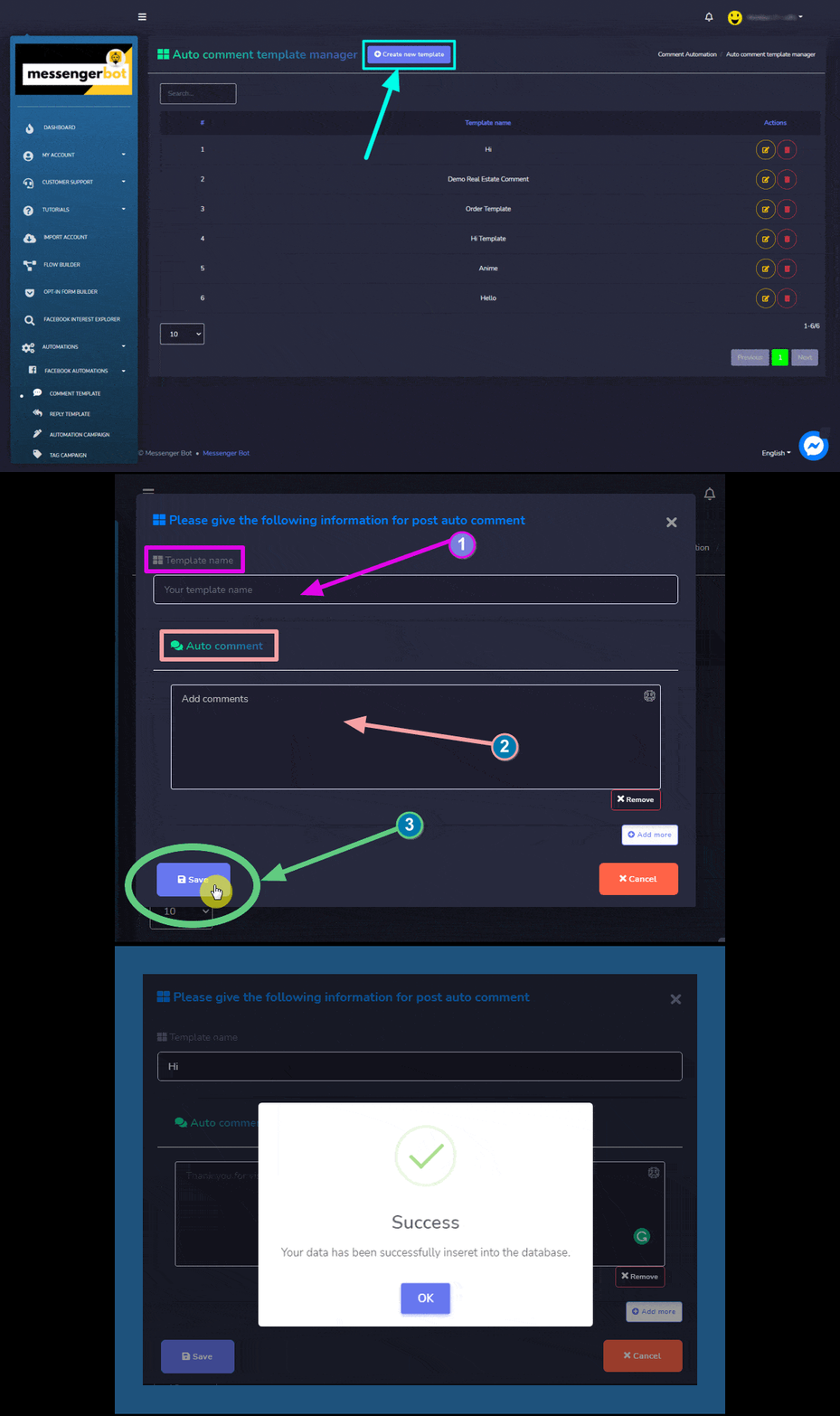
Om een nieuwe sjabloon te maken, volg de onderstaande stappen:
- Selecteer Maak een nieuwe sjabloon optie bovenaan het Auto commentaar sjabloonbeheer
- Geef de informatie voor automatische reactie op een opmerking op, die omvat:
- Sjabloonnaam: Naam van uw sjabloon
- Automatische reactie: De automatische reactie op een opmerking.
- Selecteer Opslaan om een nieuwe sjabloon te maken.
Opties voor commenttemplate
U kunt de volgende acties uitvoeren op het scherm van het Auto commentaar sjabloonbeheer:
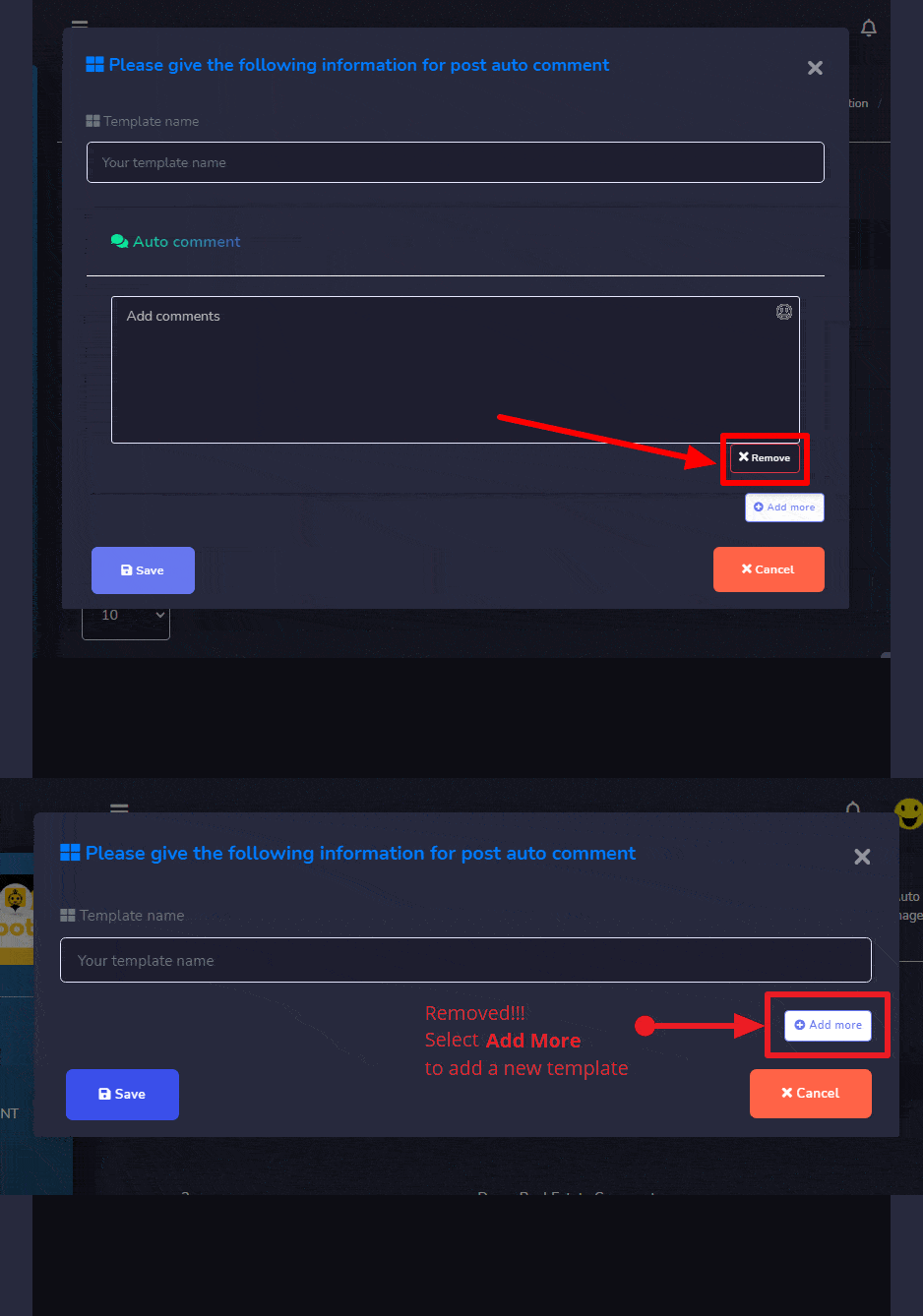
Verwijder de opmerking: U kunt de opmerking van het informatieverstrekkingsscherm verwijderen door te selecteren  knop onderaan.
Het is nu verwijderd, je kunt nu selecteren Meer toevoegen om een nieuwe sjabloon toe te voegen.
 icoon naast de te bewerken sjabloon te selecteren. Voer de gewenste wijzigingen hier uit en klik op Opslaan wanneer je klaar bent.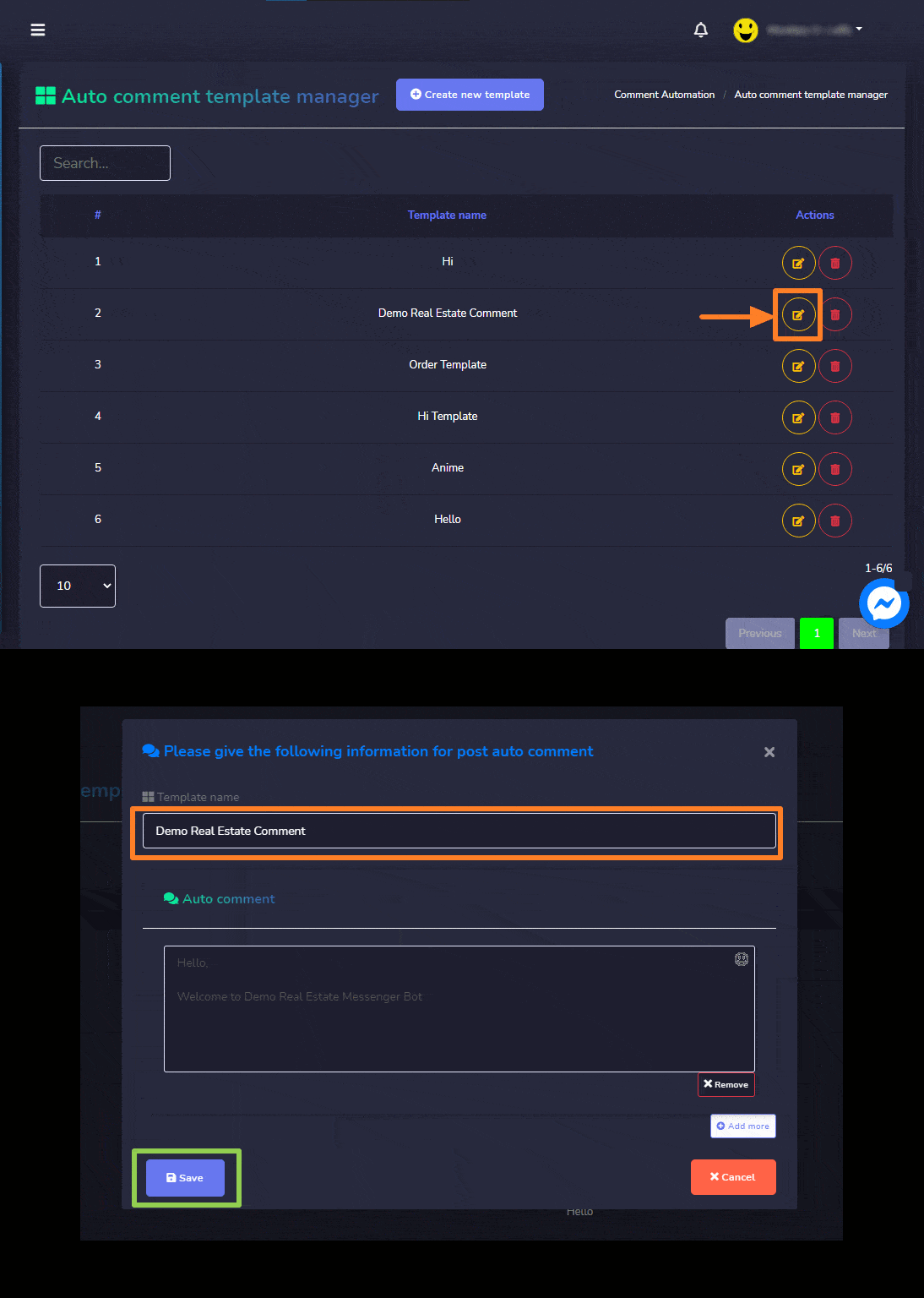
 icoon naast de te verwijderen sjabloon te selecteren.
Antwoordtemplate
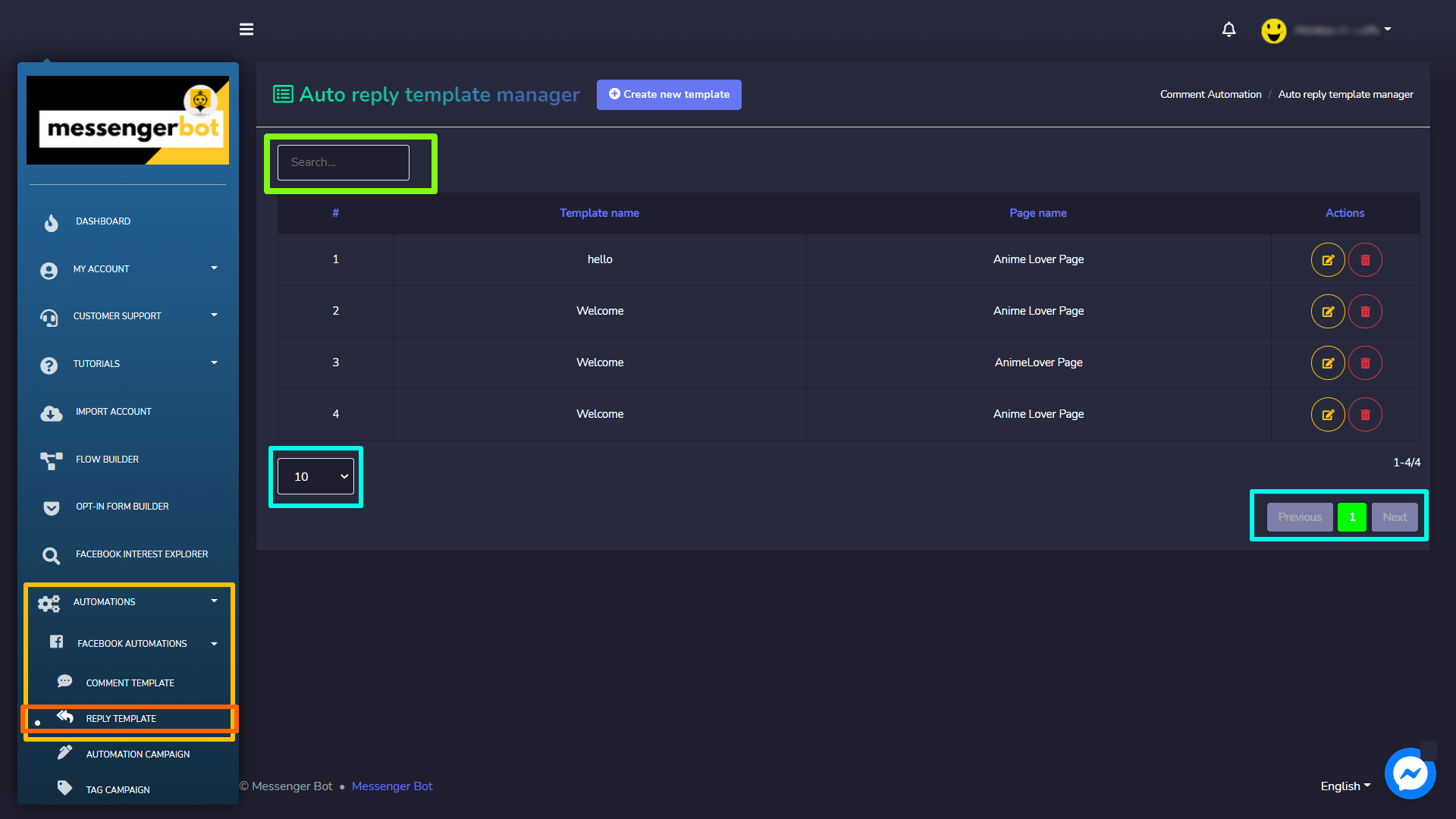
Om deze sectie te bekijken, navigeer naar Automatiseringen > Facebook Automatiseringen uit het navigatiemenu aan de linkerkant en selecteer Antwoordtemplate.
De Auto-reply sjabloonbeheer weergave bestaat uit meerdere antwoordsjablonen. U kunt het aantal sjablonen selecteren dat per pagina wordt weergegeven. U kunt ook naar een sjabloon zoeken met de zoekbalk.
Nieuwe sjabloon aanmaken
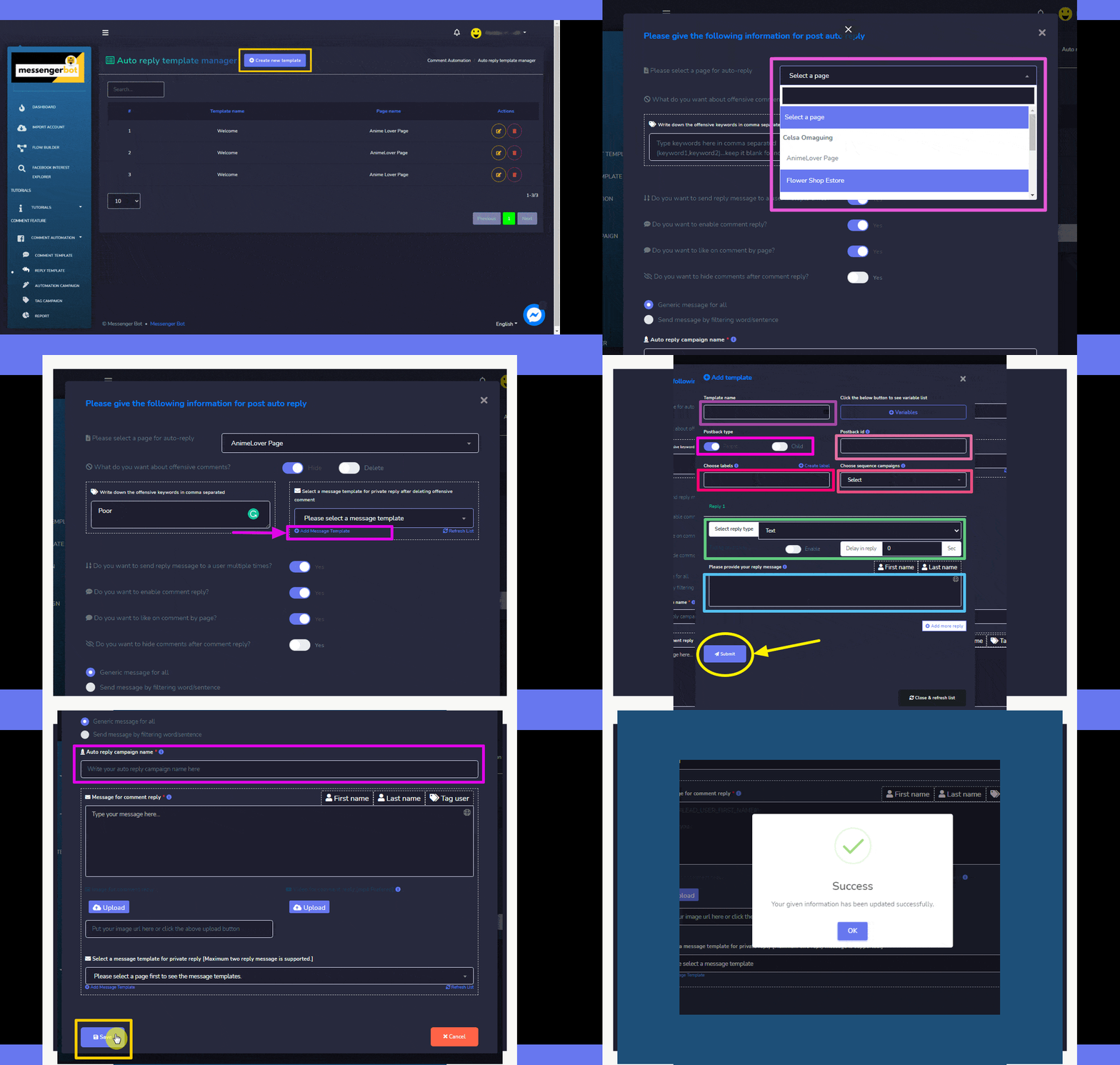
Om een nieuwe sjabloon te maken, volg de onderstaande stappen:
- Selecteer Maak een nieuwe sjabloon optie die zich bovenaan het Auto-reply sjabloonbeheer bevindt
- Selecteer de pagina waarop u de automatische reactie wilt toepassen.
- Voeg de kwetsende opmerkingen toe tussen aanhalingstekens en selecteer de actie die overeenkomt met die opmerkingen.
- Selecteer een berichtsjabloon waarmee u de persoon wilt antwoorden. Of u kunt ook een sjabloon toevoegen door “Bericht sjabloon toevoegen“ te selecteren. Vul alles in wat nodig is voor uw sjabloon en selecteer vervolgens “Verzenden“.
- Selecteer alle opties op basis van uw keuze door de schakelaar in te schakelen om te kiezen tussen Ja/Nee.
- Geef een naam voor je automatische antwoordcampagne op, selecteer dan Opslaan.
Opties voor antwoordtemplate
Je kunt de volgende acties uitvoeren op het scherm voor het beheren van automatische antwoordsjablonen:
pictogram tegen het sjabloon dat bewerkt moet worden.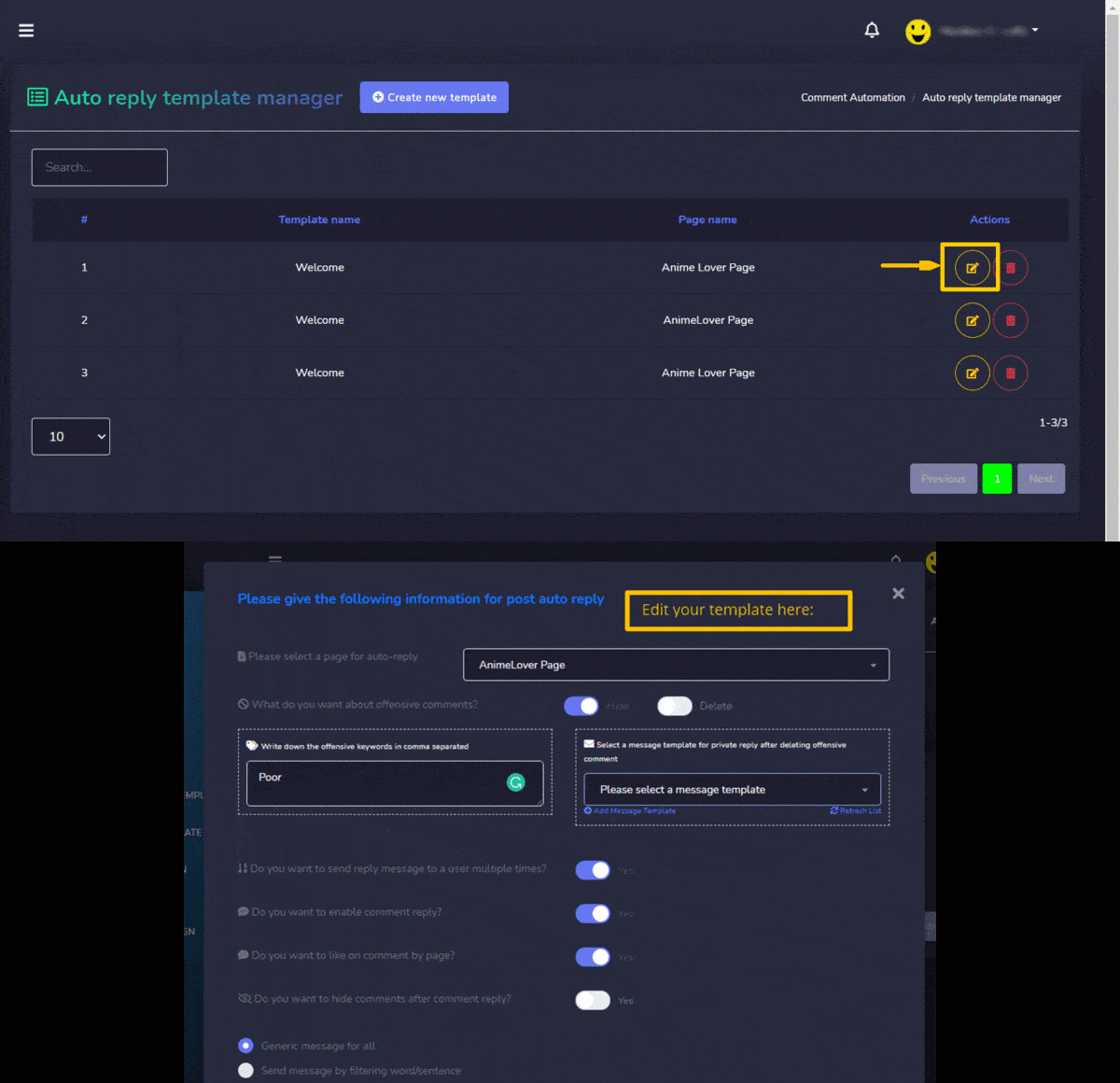 icoon naast de te verwijderen sjabloon te selecteren.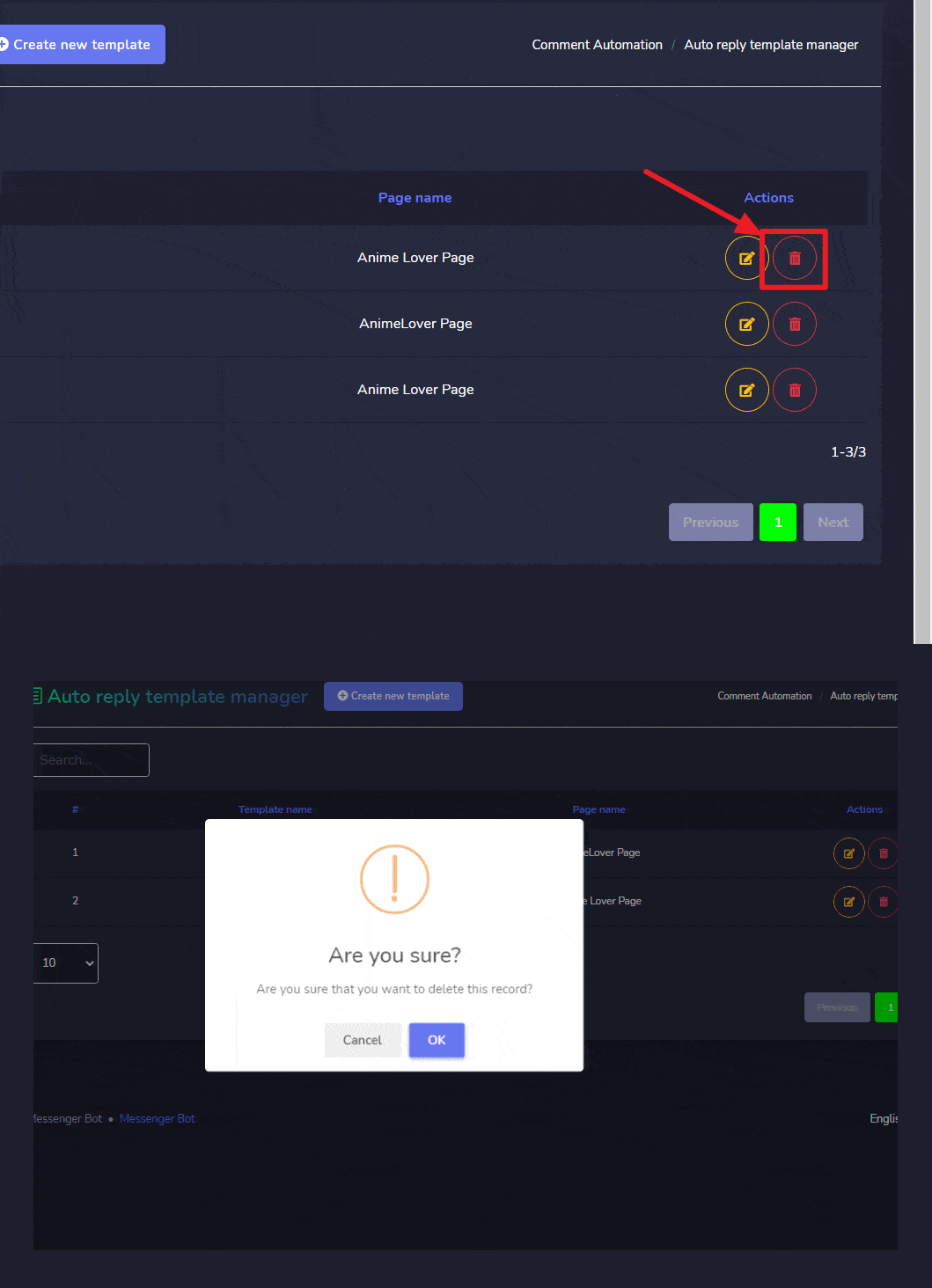
Automatiseringscampagne
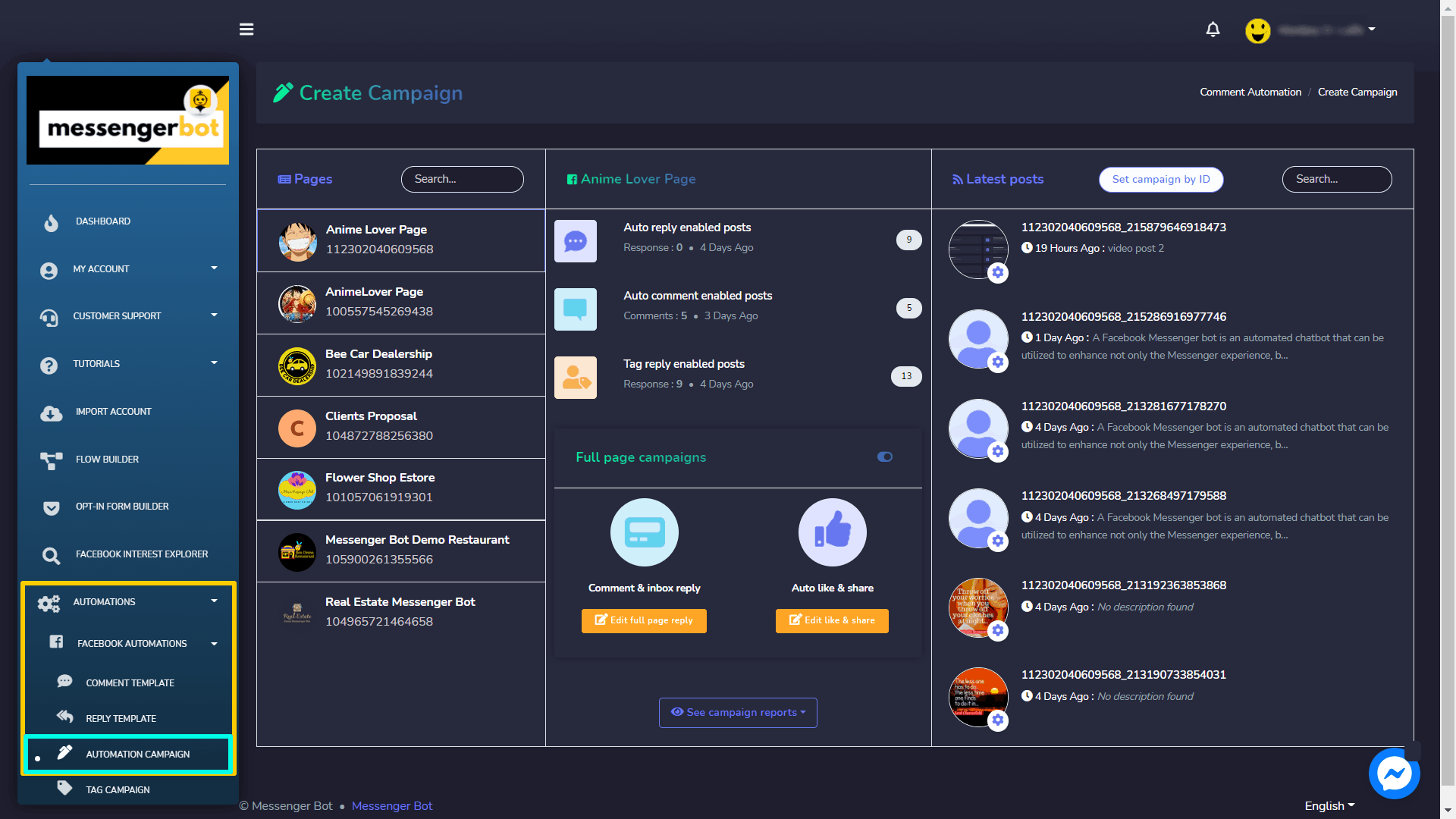
Om deze sectie te bekijken, navigeer naar Automatiseringen > Facebook Automatiseringen uit het navigatiemenu aan de linkerkant en selecteer Automatiseringscampagne.
De Campagne Maken weergave bestaat uit meerdere opties. Deze weergave is verdeeld in twee secties. De linkerkant stelt gebruikers in staat om Volledige pagina campagnes. De rechterkant wordt gebruikt voor het instellen van de campagnes op ID.
Een samengevatte weergave van het aantal totaal Automatische opmerkingen, Automatische antwoorden, en Automatische campagnes gecreëerd kunnen worden gevonden in de linker sectie. Je kunt verschillende campagnes maken, automatische antwoorden en opmerkingen inschakelen op verschillende berichten vanuit dit overzicht.
Volledige pagina campagnes
Campagnes kunnen worden ingesteld voor Facebook-pagina's. Dit helpt een gebruiker om een algemene campagne voor hun pagina te voeren. De instellingen zijn van toepassing op de hele Facebook-pagina en voor alle berichten. Om een volledige pagina-campagne in te stellen, heeft een gebruiker twee methoden:
- Opmerking & inbox antwoord
- Automatisch leuk vinden & delen
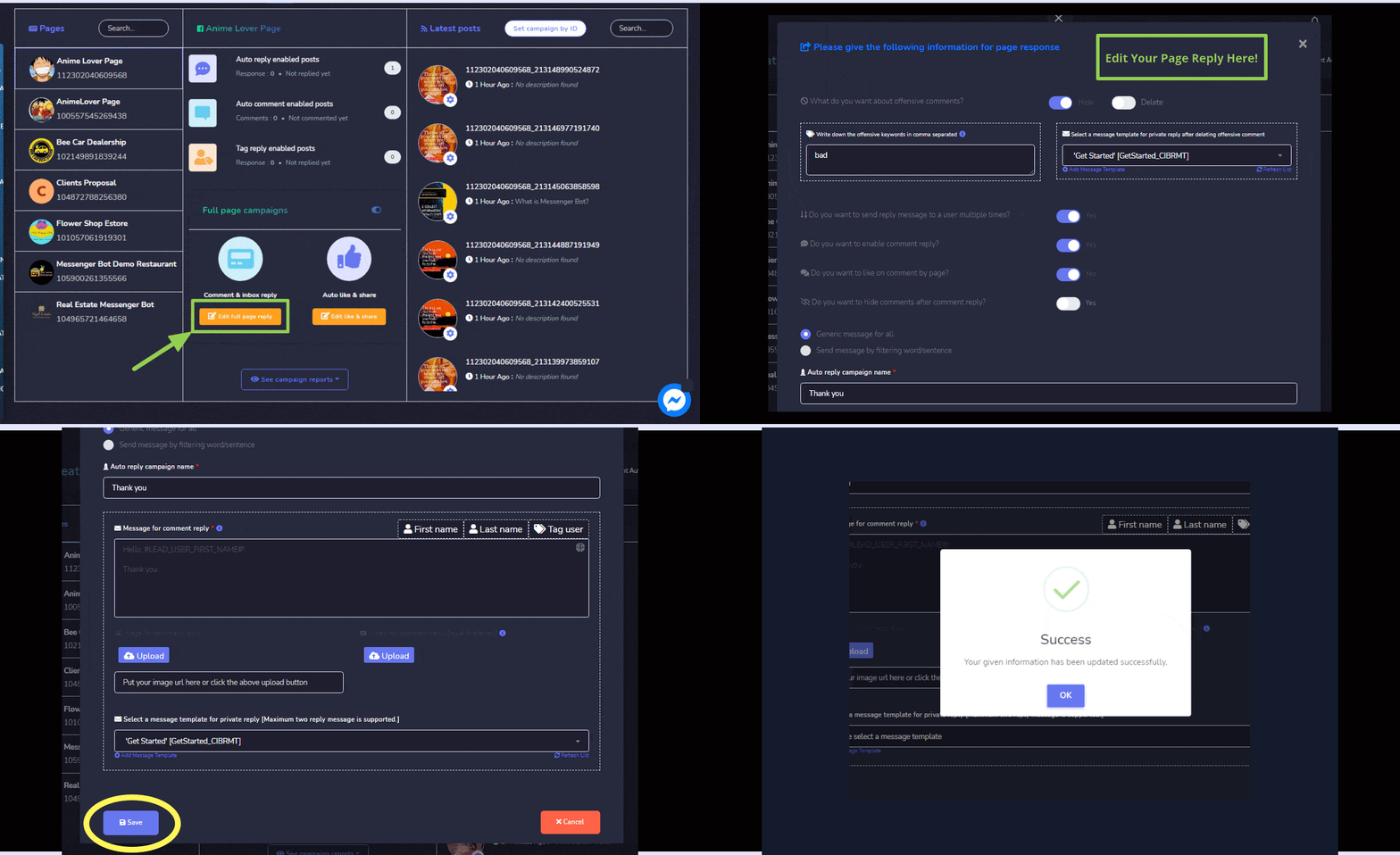
Opmerking & inbox antwoord
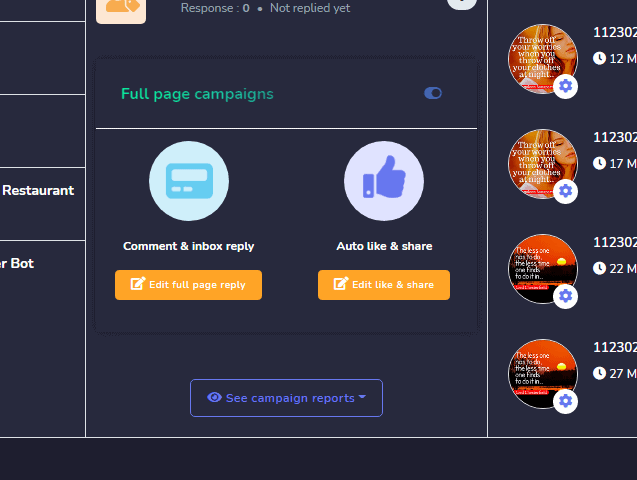
Om een opmerking te maken & een inbox antwoord te geven, volg de onderstaande stappen:
- Selecteer de Bewerk volledige pagina antwoord optie van Volledige pagina campagnes
- Bewerk nu je informatie voor pagina reactie, en maak updates.
- Selecteer Opslaan, uw informatie zal worden bijgewerkt.
Automatisch leuk vinden & delen
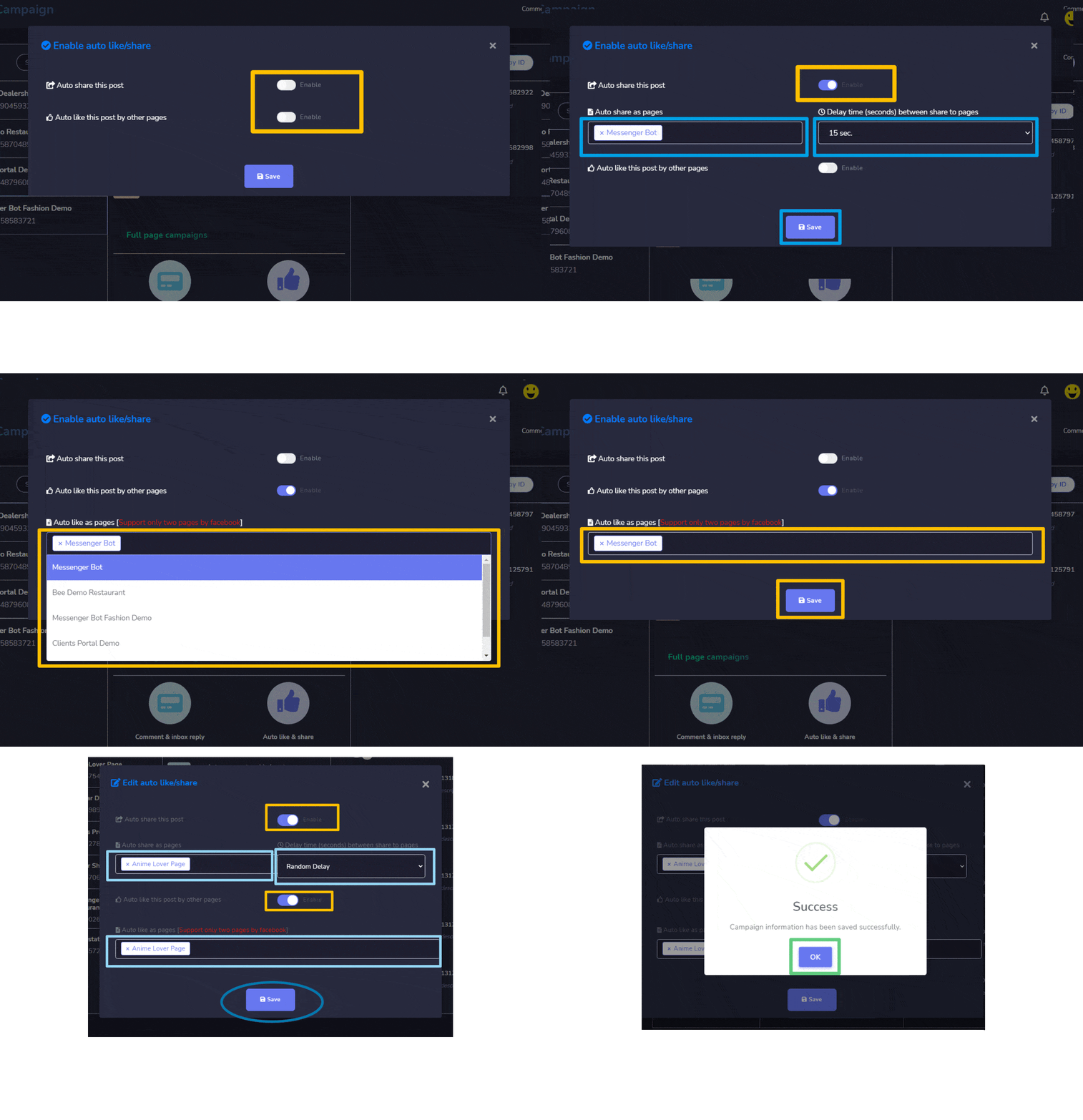
Om automatisch te liken en de pagina te delen, volg de onderstaande stappen:
- Selecteer de Bewerk like en deel optie van Volledige pagina campagnes
- Bewerk nu de beschikbare velden op de Automatisch liken en delen scherm, en maak updates.
- Selecteer Opslaan, uw informatie zal worden bijgewerkt.
| Opmerking: | |
| · Automatisch liken als pagina optie, ondersteunt slechts twee pagina's tegelijk. | |
Stel campagne in op ID
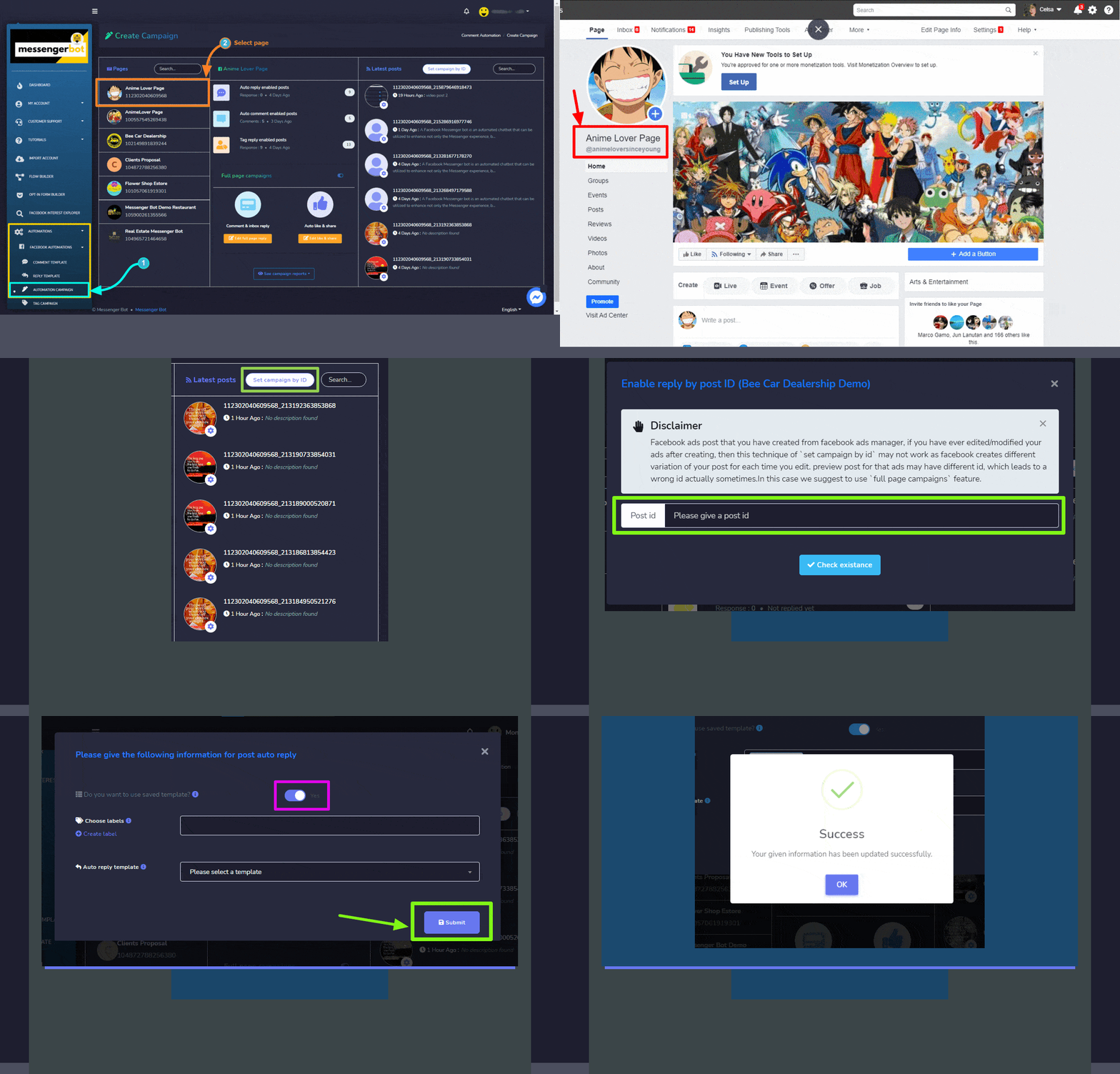
Je kunt ook een campagne instellen voor een specifieke post door gebruik te maken van de ID. Volg gewoon de onderstaande stappen:
- Selecteer de Facebook-pagina waarvoor je deze campagne wilt maken.
- Selecteer de Stel campagne in op ID optie beschikbaar in het rechtergedeelte van het scherm.
- Voer de Post-ID van de post waarvoor je de campagne wilt instellen.
- Schakel de opties in die je beschikbaar wilt hebben voor je campagne.
- Geef verdere informatie op basis van je selectie uit Stap 4, selecteer vervolgens Verzenden. Er zal een nieuwe campagne worden aangemaakt.
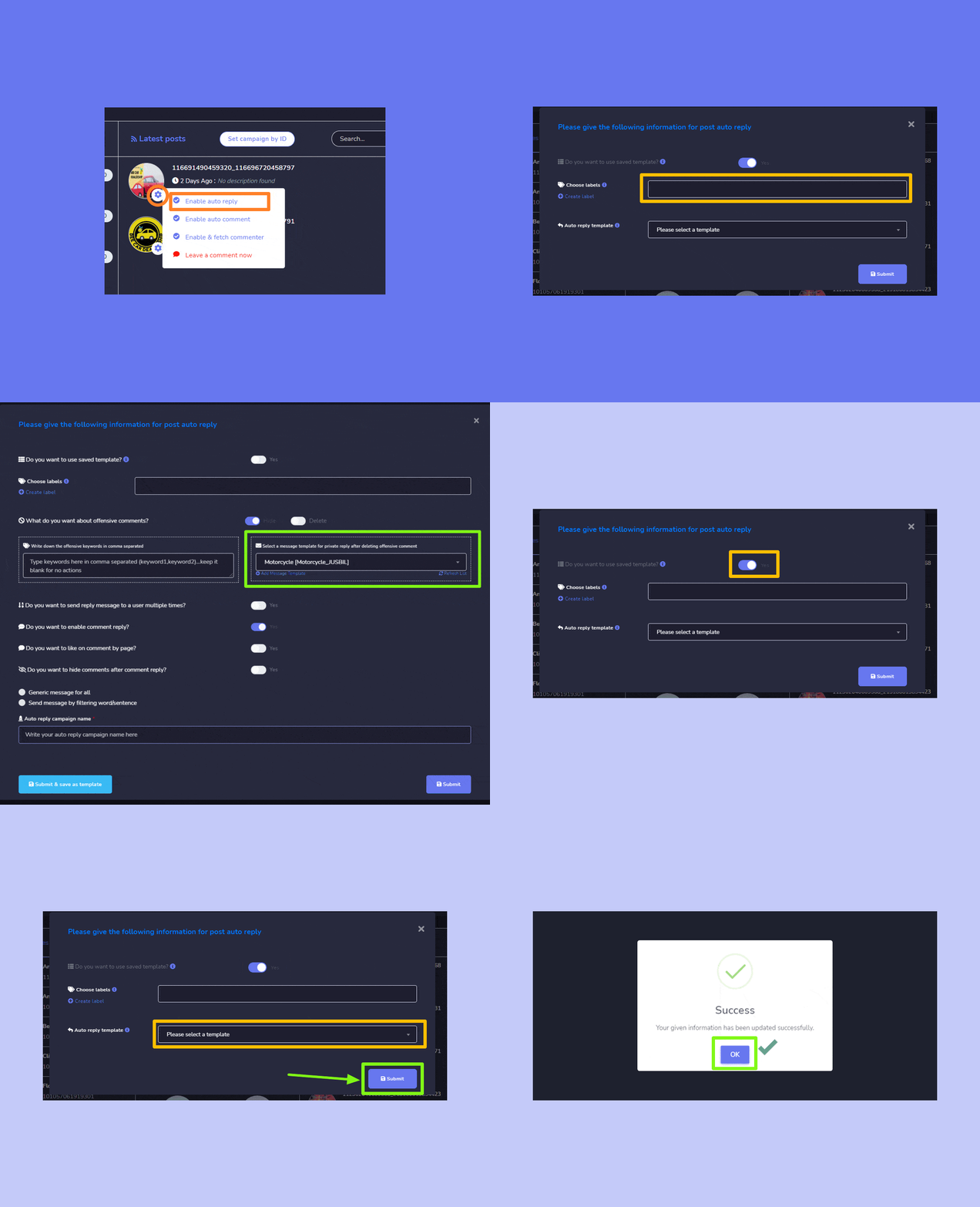
Bij het selecteren van de  pictogram, gebruikers kunnen de volgende acties uitvoeren:
- Automatisch antwoord inschakelen: Je kunt de functie voor automatische opmerkingen inschakelen door te selecteren pictogram. Er verschijnt een dropdownmenu, selecteer nu de Automatisch antwoord inschakelen optie.Geef de volgende informatie op voor automatisch antwoord op berichten:
- Kies de labels die je hebt aangemaakt uit Labels
- Selecteer de sjabloon die je wilt kiezen. Als je een al gemaakte wilt kiezen, zet de schuifknop JA.
- Selecteer de automatische antwoordtemplate uit het dropdownmenu.
- Selecteer Verzenden. Je automatische antwoord wordt ingeschakeld.
- Schakel automatische opmerking in: Je kunt de functie voor automatische opmerkingen inschakelen door te selecteren pictogram. Er verschijnt een dropdownmenu, selecteer nu de Schakel automatische opmerking in optie. Geef de volgende informatie op voor automatische opmerking voor bericht:
- Naam van de automatische opmerkingcampagne
- Selecteer een automatische opmerkingtemplate
- Plan een type voor je automatische opmerking voor bericht.
- Plan een tijd voor het bericht
- Selecteer uw tijdzone op basis van uw locatie.
- Klik Opslaan. Uw automatische opmerking wordt ingeschakeld.
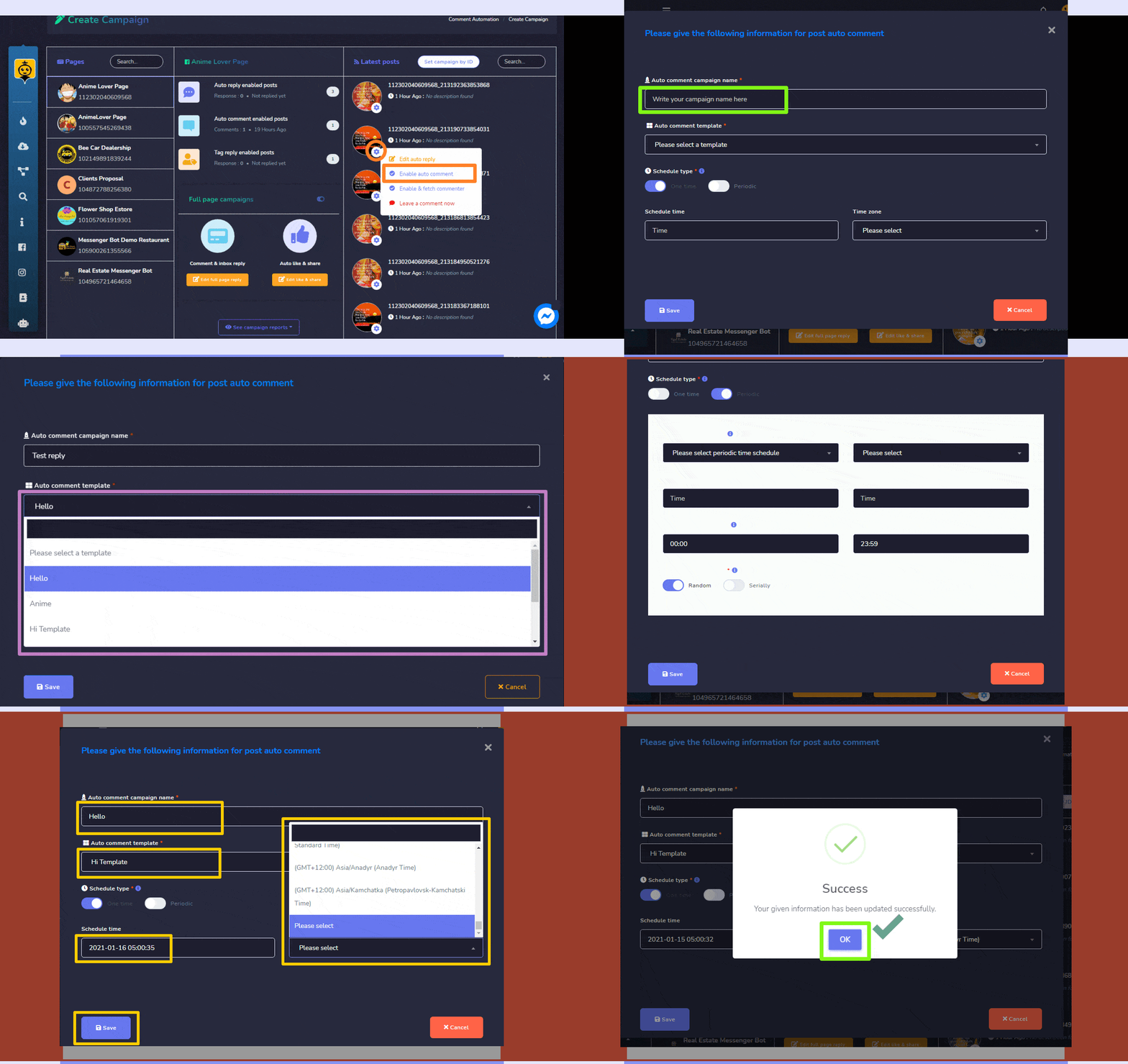
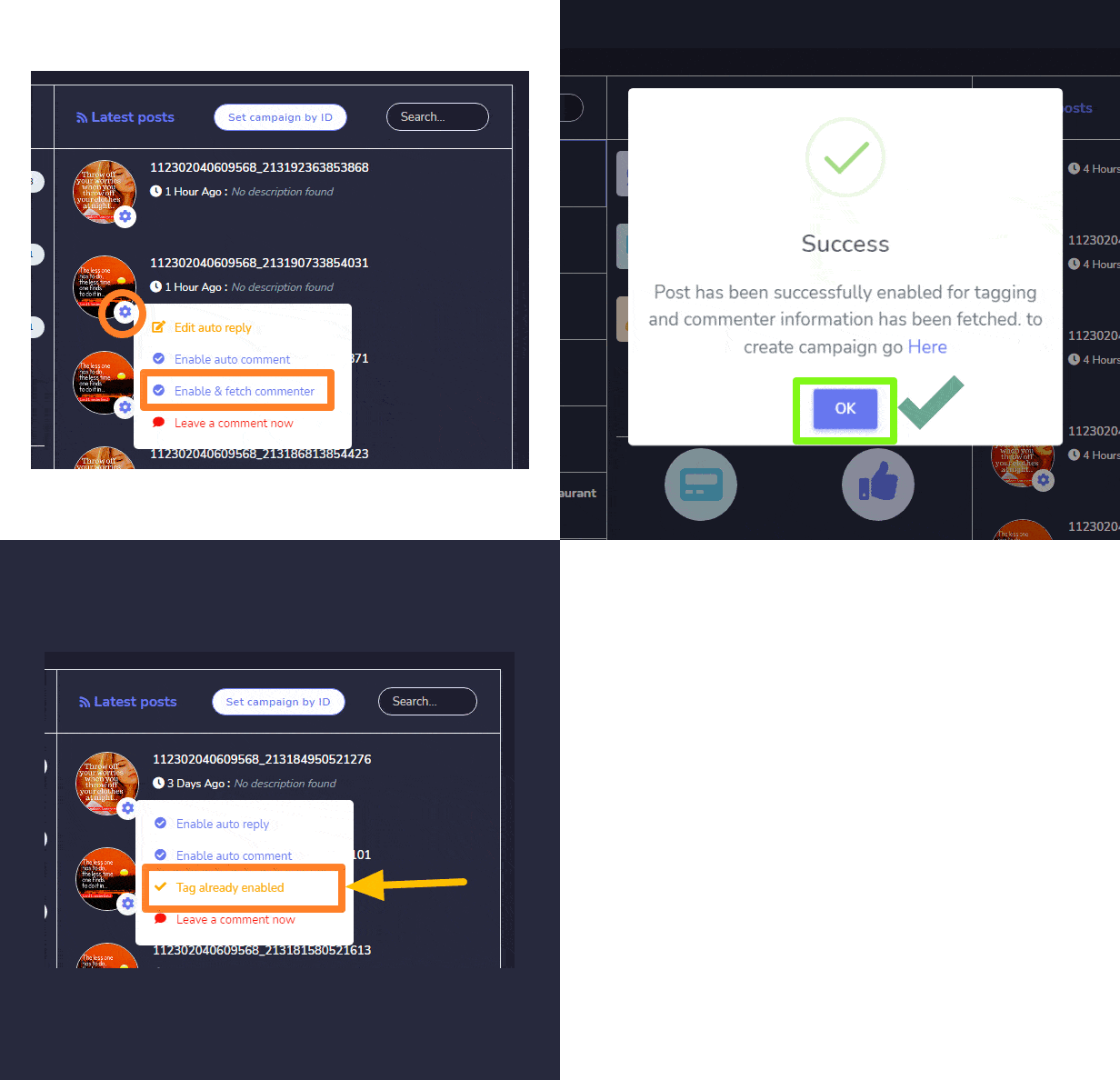
- Schakel in en haal commentator op: U kunt de automatische tagfunctie inschakelen door Een dropdownmenu verschijnt, selecteer nu de Schakel in en haal commentator op optie. Uw automatische tagfunctie wordt ingeschakeld.
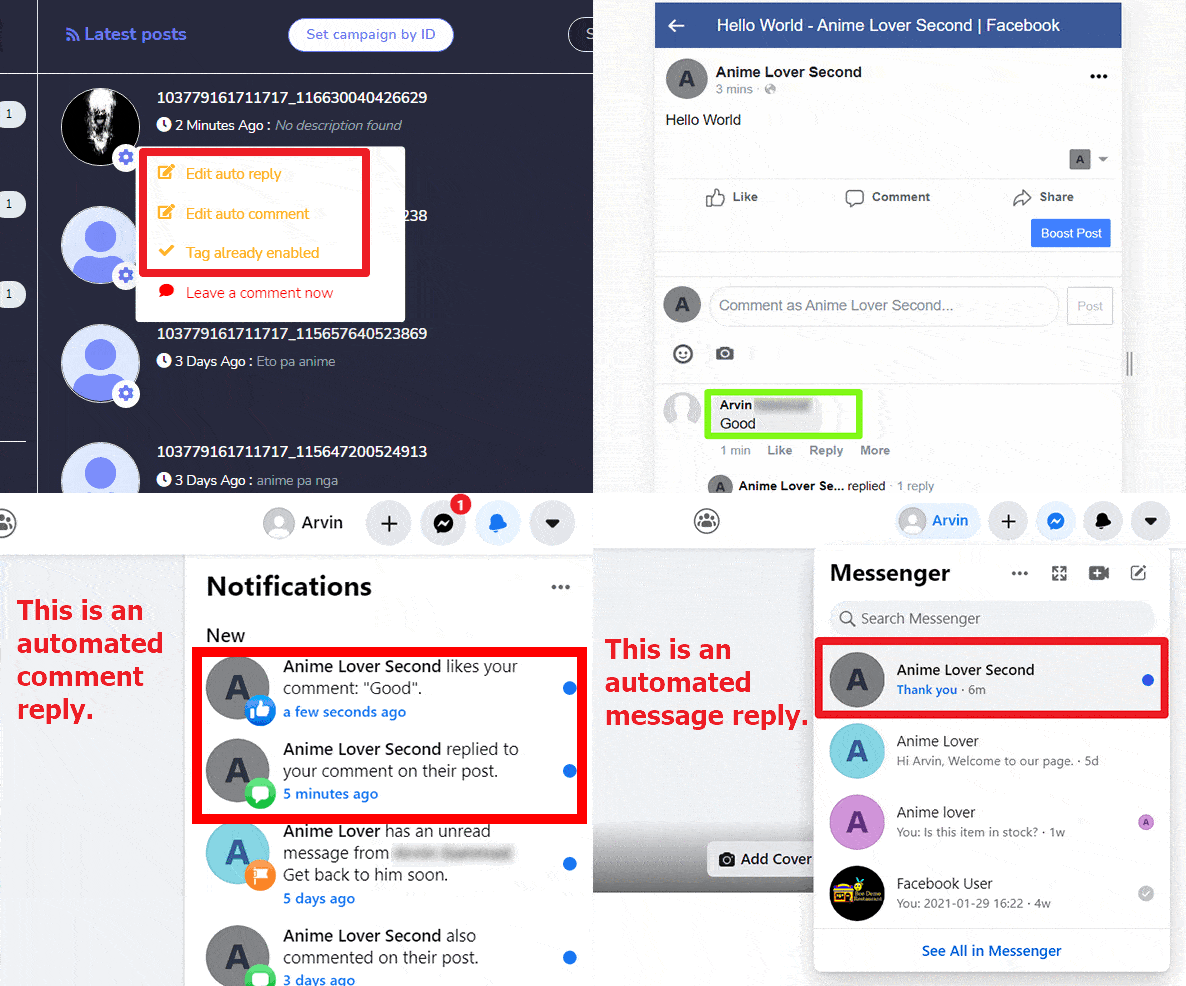
Uitvoer van automatiseringscampagne
U kunt zien dat de opmerking van de gebruiker is leuk gevonden, beantwoord en het bericht is doorgestuurd naar de inbox. De eindgebruiker wordt ook op de hoogte gesteld van het antwoord van de admin. De opmerking en het antwoord van de admin in deze demo zijn geautomatiseerd.
Tagcampagne
Om deze sectie te bekijken, navigeer naar Automatiseringen > Facebook Automatiseringen uit het navigatiemenu aan de linkerkant en selecteer Tagcampagne.
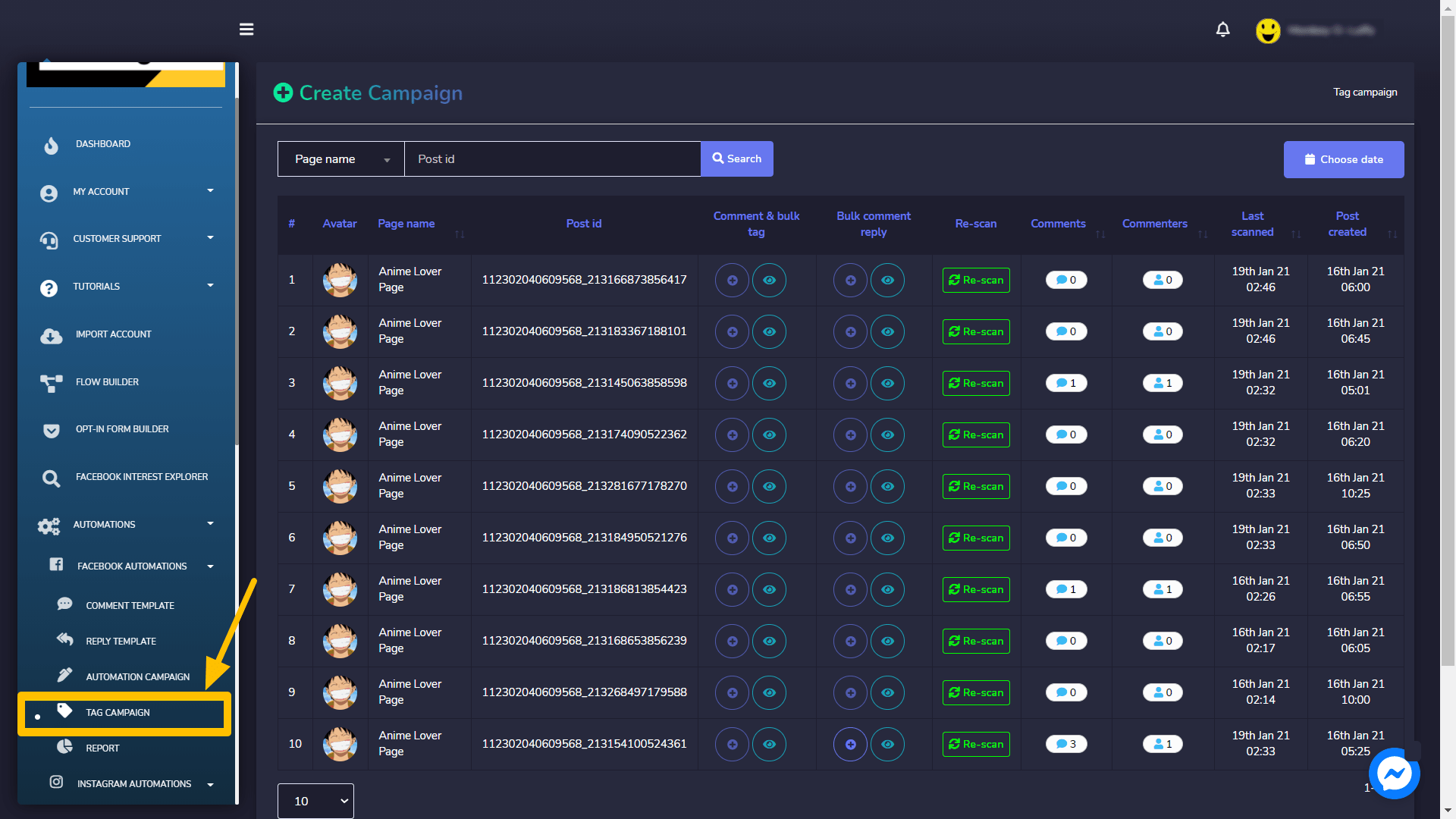
De Campagne aanmaken weergave bestaat uit een campagneoverzicht. U kunt het aantal campagnes selecteren dat per pagina moet worden weergegeven. U kunt ook het datumbereik kiezen waarvoor u de lijst wilt bekijken. Om toegang te krijgen tot de verborgen velden van de tabel, schuift u de onderste schuifregelaar naar de rechterkant. U kunt ook zoeken naar een specifieke campagne met behulp van de Post-ID in de zoekbalk.

Campagnes Maken
Gebruikers kunnen de volgende acties uitvoeren vanaf het scherm campagne maken:
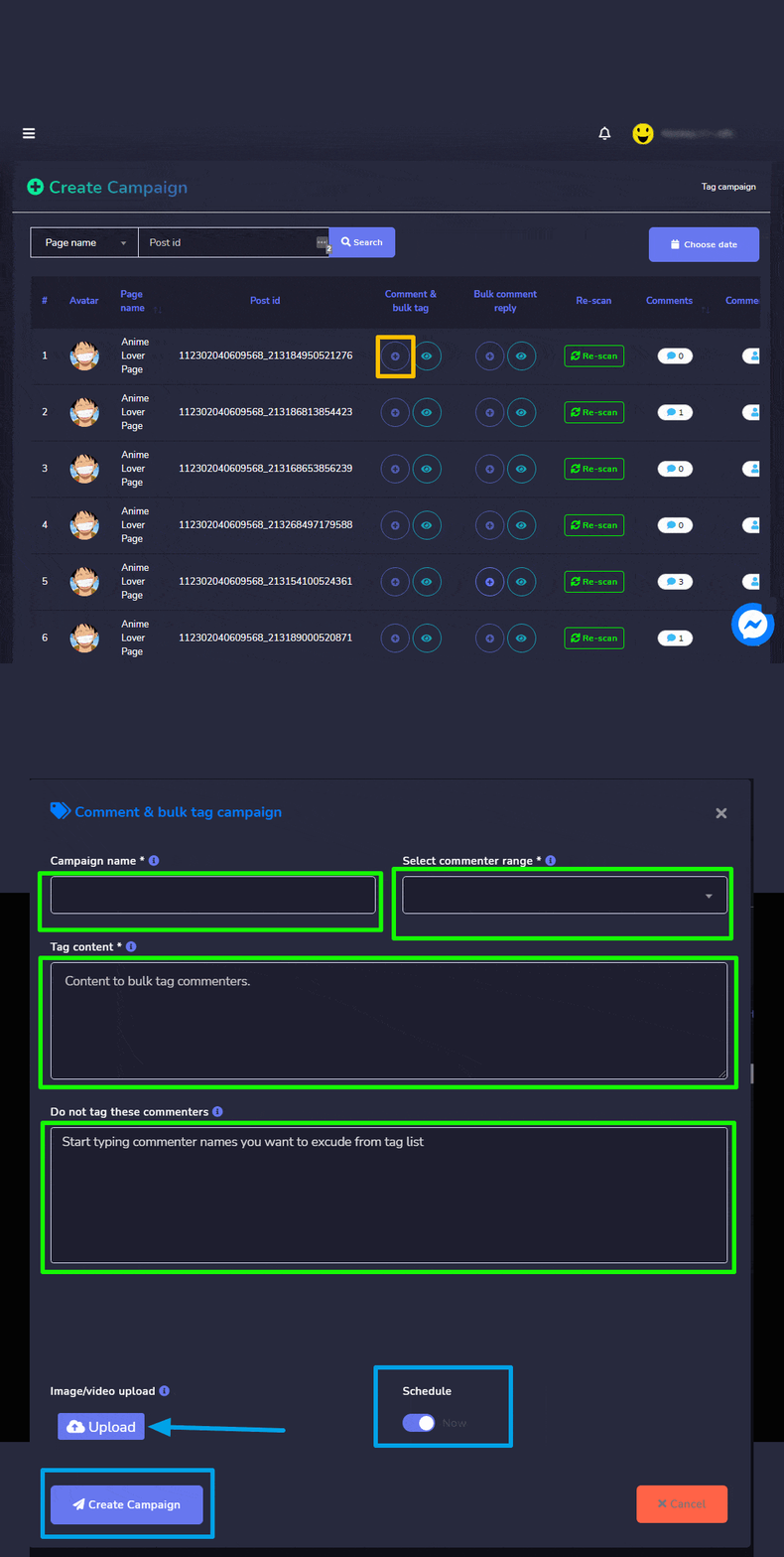
- Maak campagne voor opmerkingen en bulk tag: Voor de berichten met meerdere opmerkingen kun je de abonnees in bulk taggen. Volg gewoon de onderstaande stappen:
- Selecteer de
 icoon tegen de ID waarvoor de campagne moet worden gemaakt.
 - Er verschijnt een venster, voer de campagnenaam, selecteer de reeks van commentatorenin het vervolgkeuzemenu. Geef de inhoud op om in bulk te taggen de commentatoren.
- Je kunt de tags voor sommige mensen beperken.
- Selecteer de schema voor uw campagne.
- Nadat u alle informatie heeft toegevoegd, selecteert u Campagne Maken.
- Selecteer de
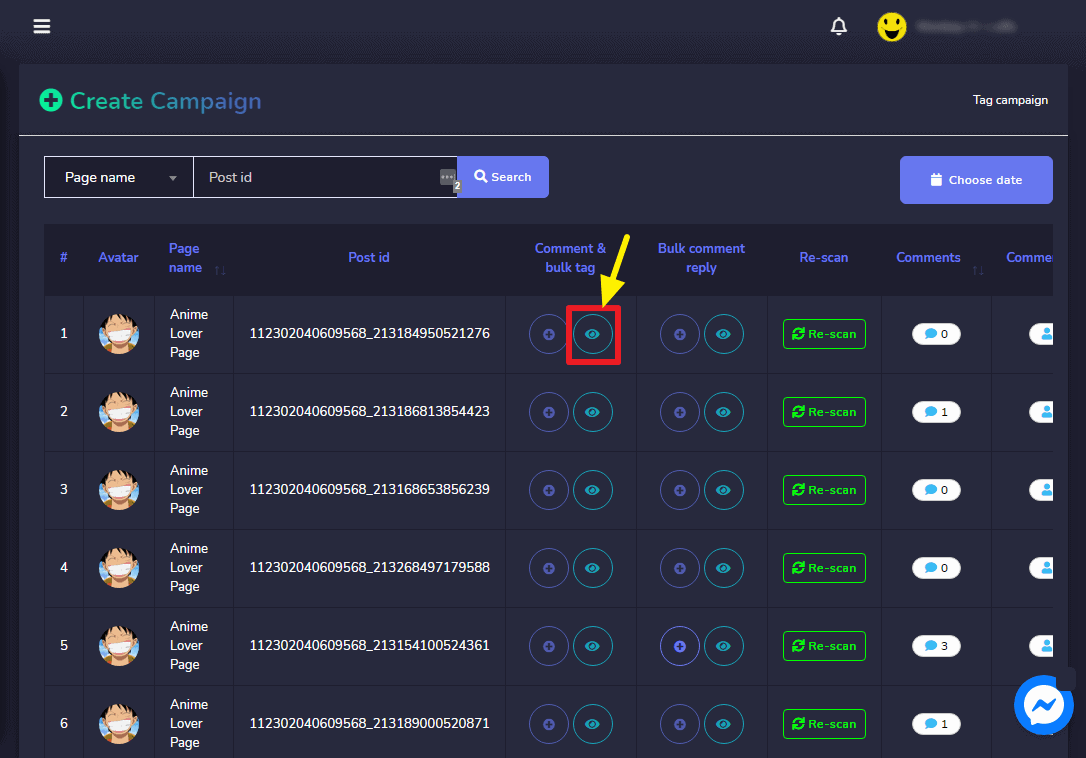
- Bekijk rapport voor opmerking & bulk tag: Door het pictogram tegen de ID te selecteren waarvoor het rapport moet worden bekeken, zoals weergegeven in de opmerking bulk tag rapport
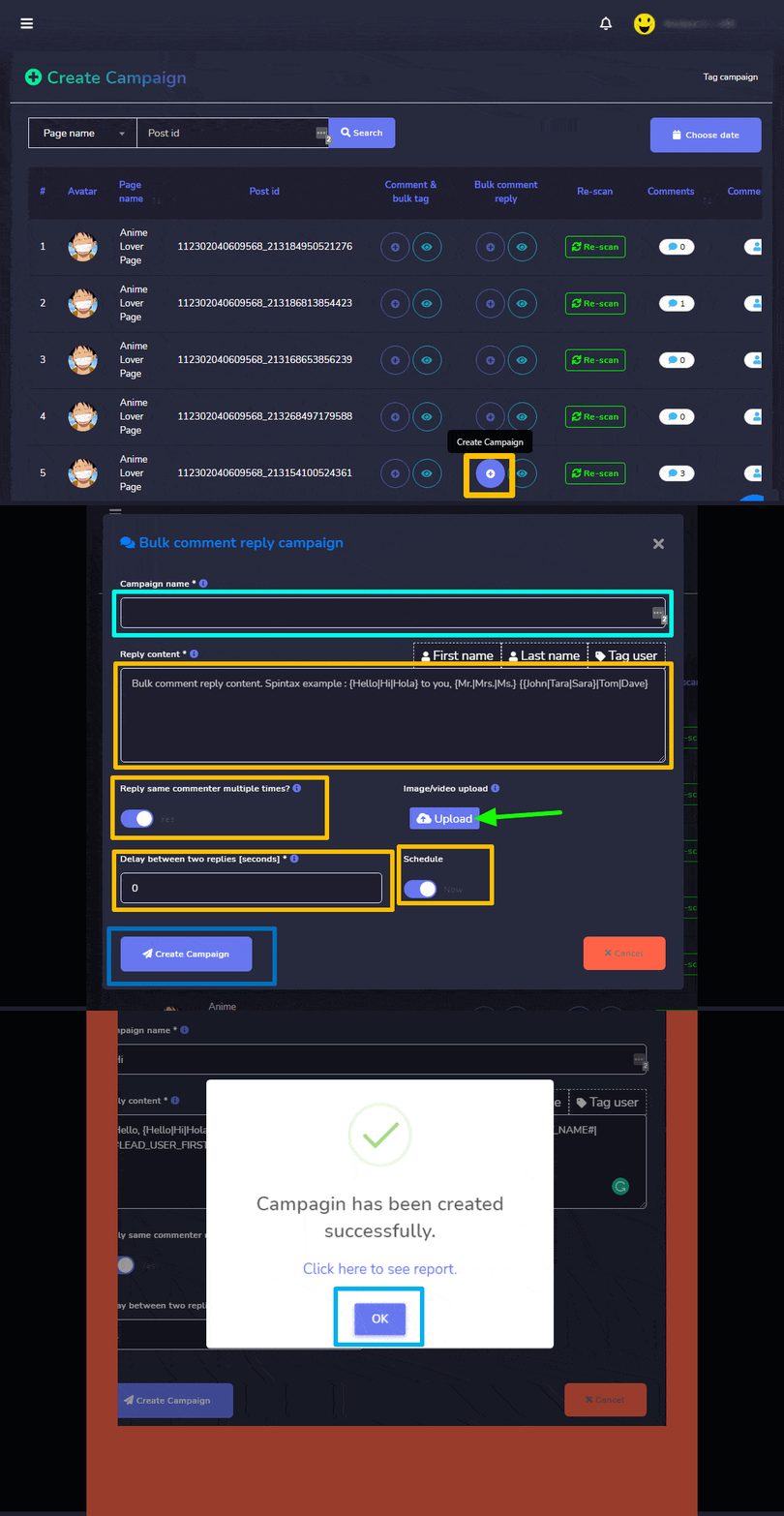
- Maak campagne voor bulk reactie op opmerkingen: Voor reacties op opmerkingen in bulk, volg de onderstaande stappen:
- Selecteer het pictogram tegen de ID waarvoor de campagne moet worden aangemaakt.
- Er verschijnt een venster, voer de campagnenaam in.
- Geef de antwoord inhoud in het antwoord inhoud veld.
- Om hetzelfde antwoord meerdere keren in te schakelen, zet AAN de schuifknop.
- Je kunt de campagne nu of later plannen.
- Je kunt ook een vertraging tussen de antwoorden toevoegen.
- Nadat u alle informatie heeft toegevoegd, selecteert u Campagne Maken.
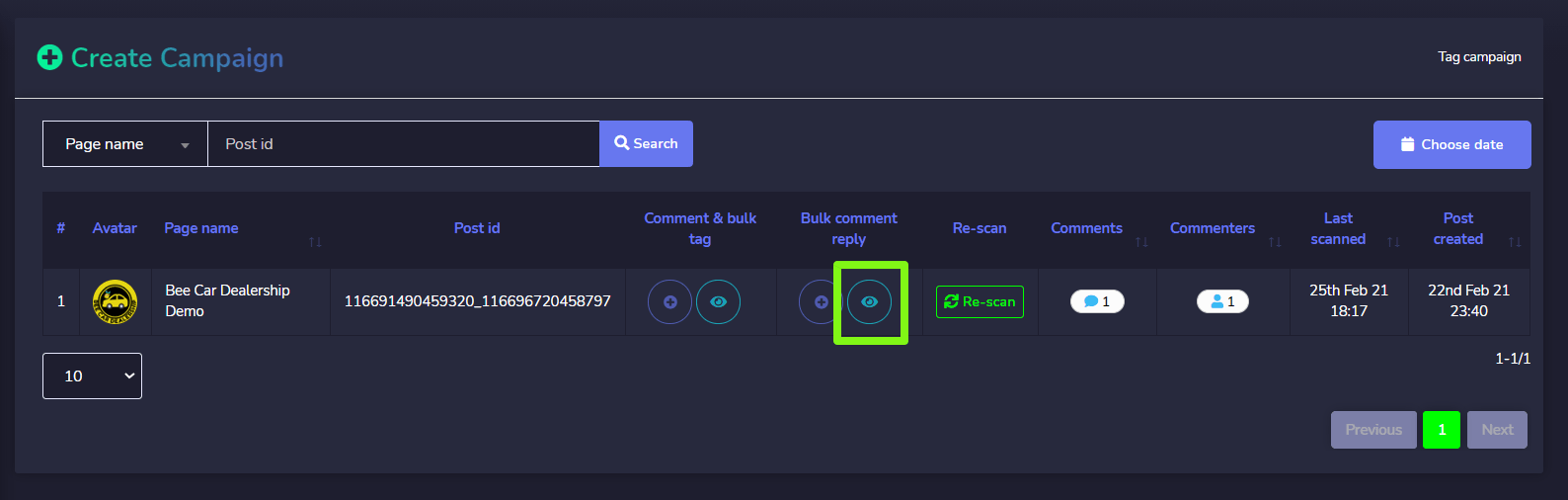
- Bekijk rapport voor bulk reactie op opmerkingen: Door het pictogram tegen de ID te selecteren waarvoor het rapport moet worden bekeken, zoals weergegeven in bulk reactie op opmerkingen rapport
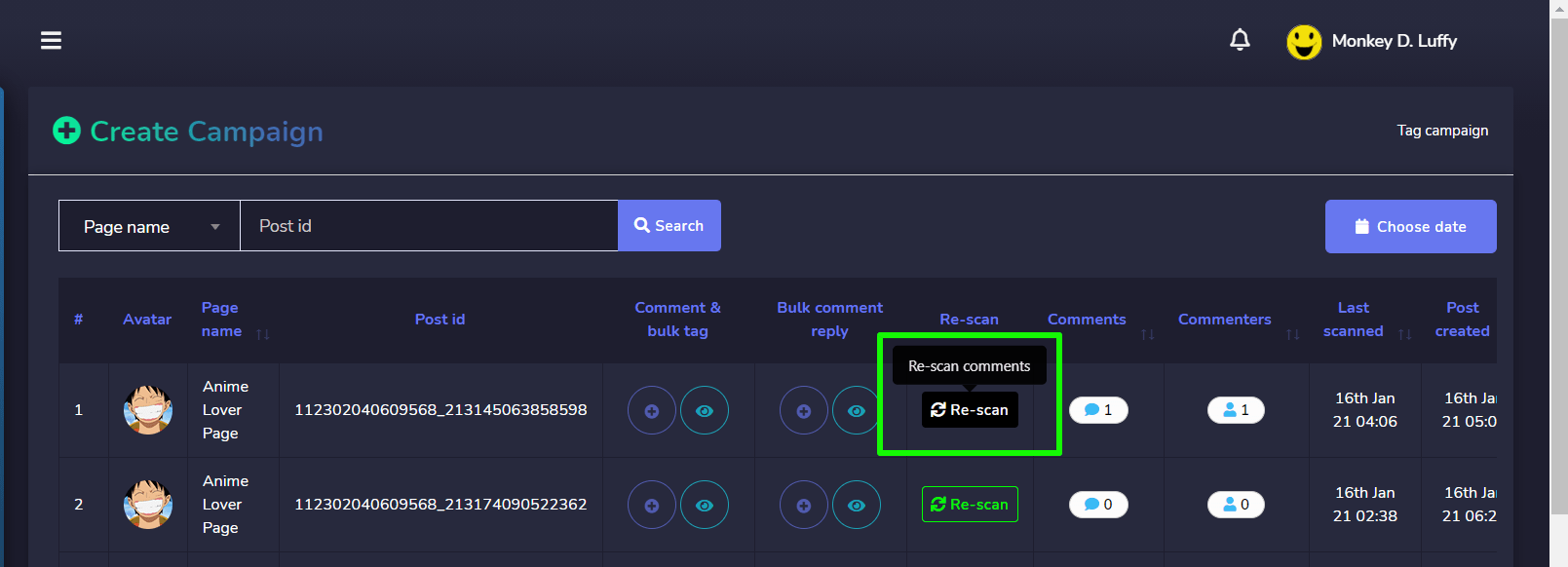
- Scan de bestaande opmerkingen opnieuw: Door de Scan opnieuw optie te selecteren tegen de Post-ID wiens opmerkingen gescand moeten worden. Er verschijnt een dialoogvenster ter bevestiging.
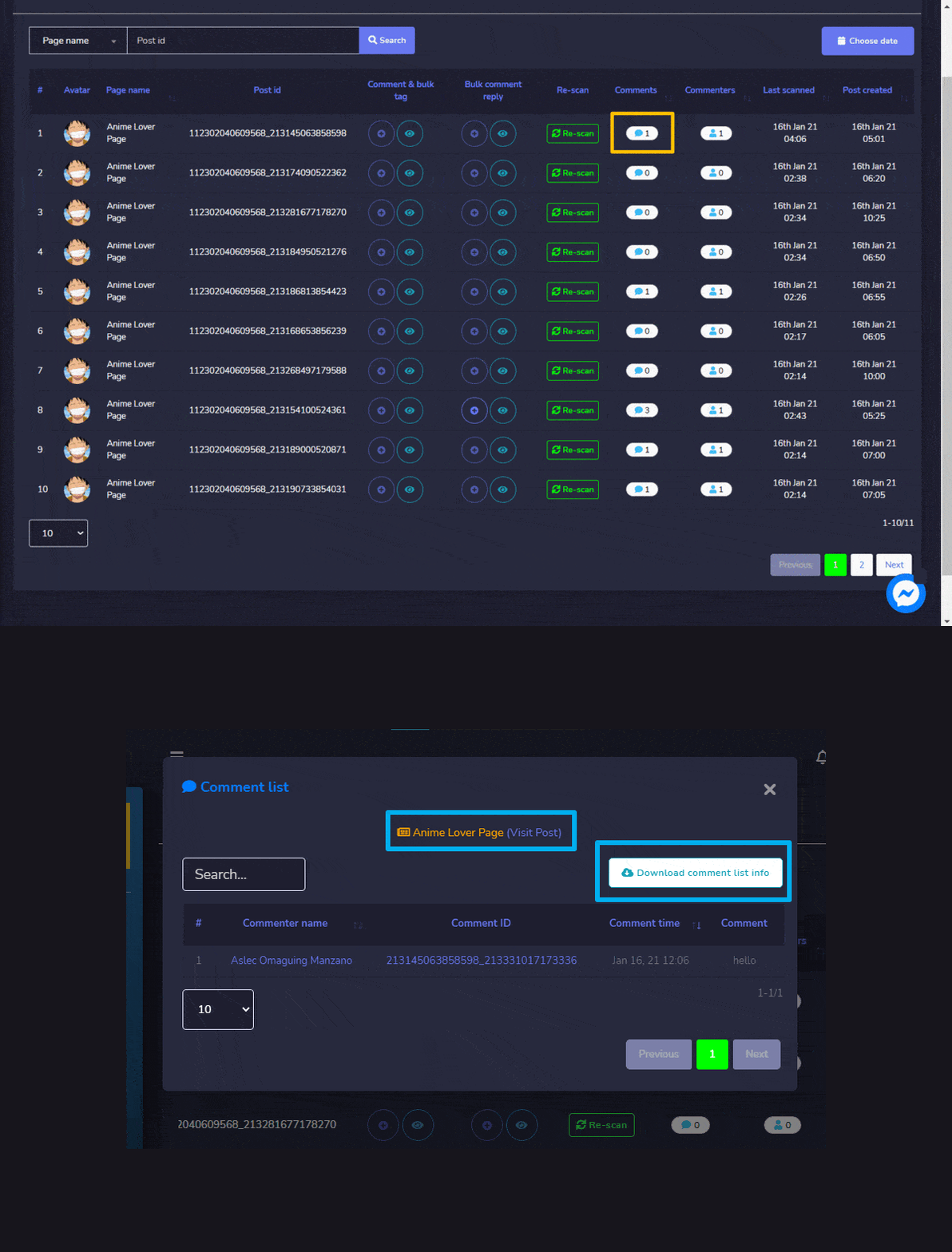
- Bekijk de opmerkingen: Door de aantal opmerkingen, verschijnt er een venster waarin je kunt:
- Je kunt de Facebook-pagina bezoeken.
- Je kunt naar de post gaan door de Bezoek Bericht
- Je kunt ook de opmerkingenlijst downloaden in .CSV-bestand.
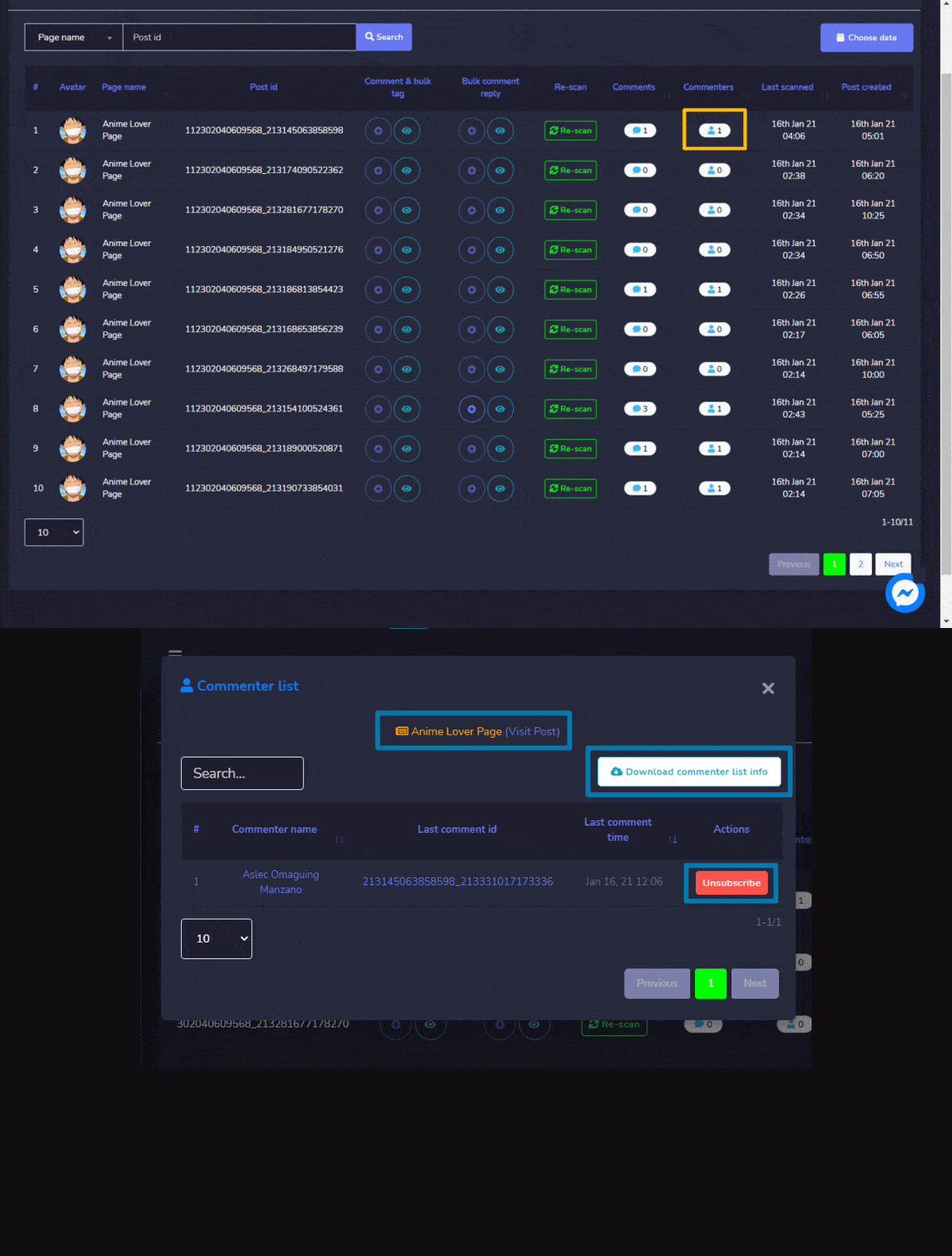
- Bekijk de commentatoren: door de aantal commentatoren, verschijnt er een venster waarin je kunt:
- Je kunt de Facebook-pagina bezoeken.
- Je kunt naar de post gaan door de Bezoek Bericht
- Je kunt ook de lijst met commentatoren downloaden in .CSV-bestand.
- Je kunt ook de commentator afmelden door te selecteren
 .
.



 Nederlands
  English
  Tagalog
  简体中文
简体中文  العربية
  हिन्दी
  Português do Brasil
  Español de México
  Français
  বাংলা
বাংলা  香港中文
香港中文  繁體中文
繁體中文  Deutsch
  Bahasa Indonesia
  日本語
日本語  한국어
한국어  Polski
  Русский
  Español
  Tiếng Việt