
Automasi Komentar (Otomatisasi)
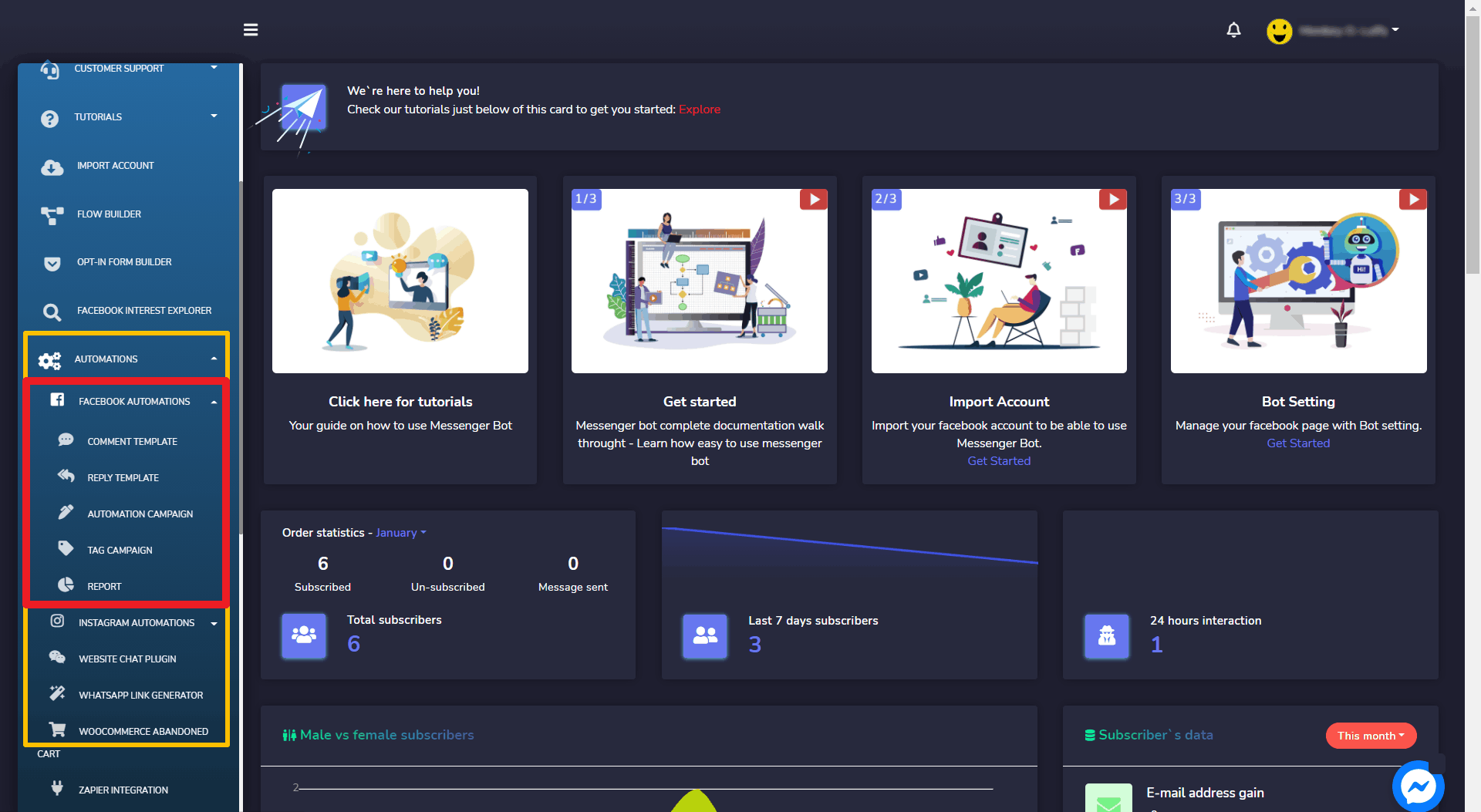
Automasi Komentar memungkinkan pengguna untuk membuat, mengedit, dan menghapus template komentar dan balasan. Tampilan ini memberikan kontrol penuh atas automasi komentar dan penandaan. Ini memberikan laporan ringkas tentang kampanye dan template yang ada. Untuk tutorial ini, kami akan menggunakan Automasi Facebook sebagai demo.
Untuk melihat bagian ini, navigasikan ke menu navigasi yang terletak di sebelah kiri di bawah bagian Automasi. Ketuk pada Automasi Facebook. Opsi berikut akan muncul di sub-menu:
Template Komentar
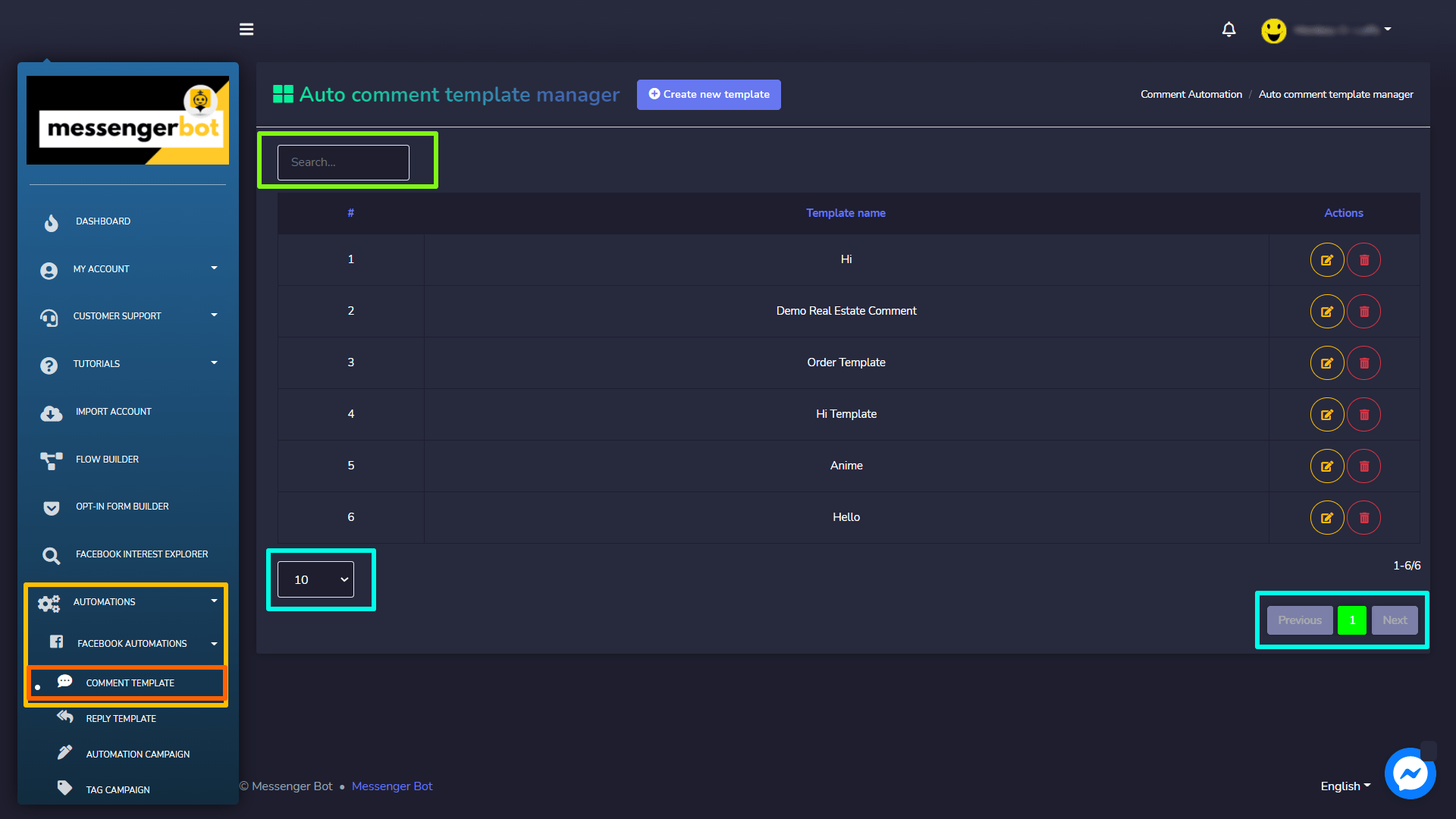
Pertama, Template Komentar. Untuk melihat bagian ini, navigasikan ke Automasi > Automasi Facebook dari menu navigasi yang terletak di sisi kiri dan pilih Template Komentar seperti yang ditunjukkan.
Webhook oleh Zapier pengelola template komentar otomatis tampilan terdiri dari beberapa template. Anda dapat memilih jumlah template yang akan ditampilkan per halaman. Anda juga dapat mencari template tertentu dengan menggunakan bilah pencarian.
Buat template baru
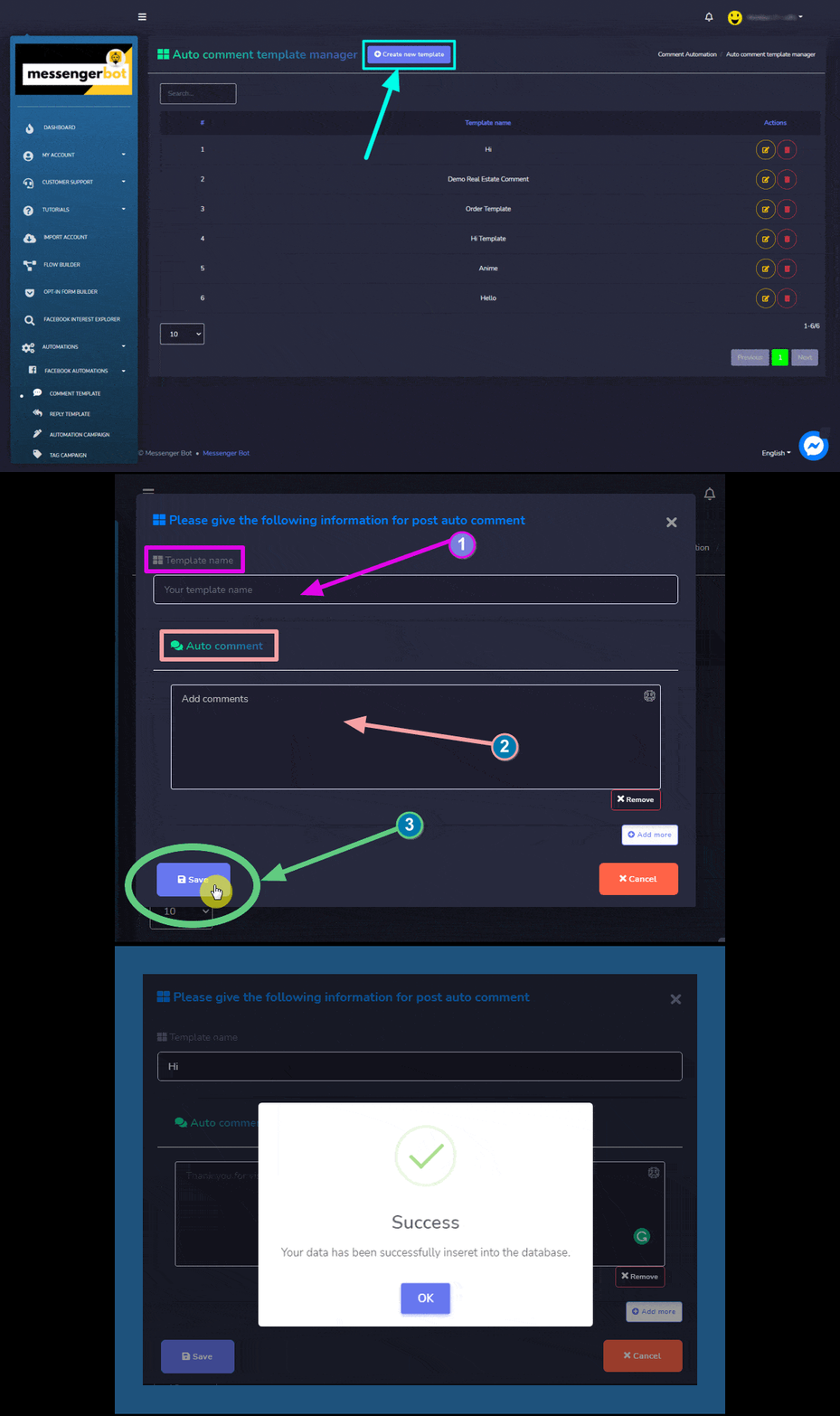
Untuk membuat template baru, ikuti langkah-langkah yang diberikan di bawah ini:
- Pilih Buat template baru opsi yang terletak di bagian atas pengelola template komentar otomatis
- Berikan informasi untuk komentar otomatis pos, yang mencakup:
- Nama template: Nama template Anda
- Komentar otomatis: Balasan otomatis untuk sebuah komentar.
- Pilih Simpan untuk membuat template baru.
Opsi Template Komentar
Anda dapat melakukan tindakan berikut di layar pengelola template komentar otomatis:
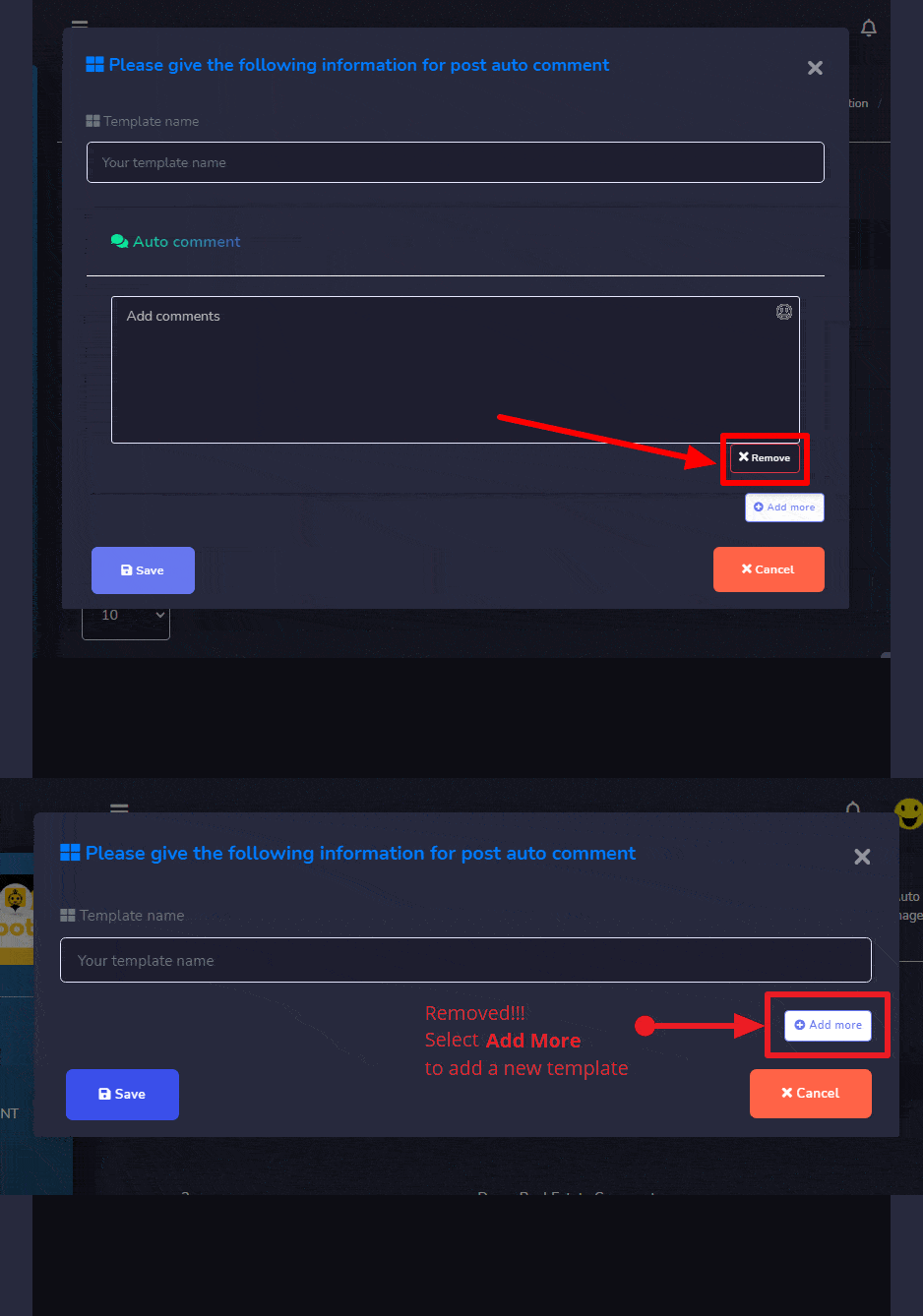
Hapus komentar: Anda dapat menghapus komentar dari layar penyediaan informasi dengan memilih  tombol di bagian bawah.
Sekarang telah dihapus, Anda sekarang dapat memilih Tambah lebih banyak untuk menambahkan template baru.
 ikon di samping template yang akan diedit. Lakukan perubahan yang Anda inginkan di sini, kemudian Simpan setelah selesai.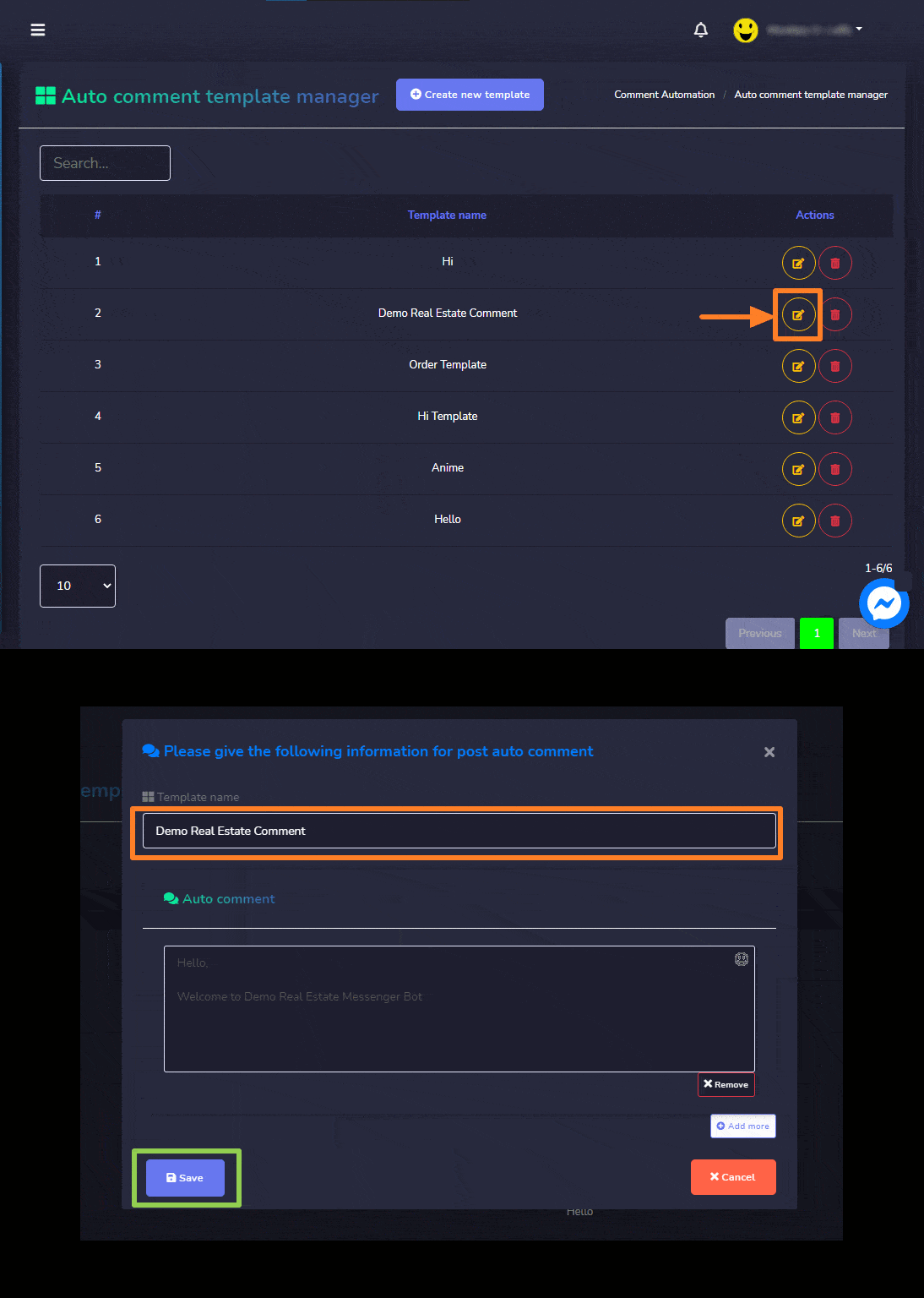
 ikon di samping template yang akan dihapus.
Template Balasan
Untuk melihat bagian ini, navigasikan ke Automasi > Automasi Facebook dari menu navigasi yang terletak di sisi kiri dan pilih Template Balasan.
Webhook oleh Zapier manajer template balasan otomatis tampilan terdiri dari beberapa template balasan. Anda dapat memilih jumlah template yang akan ditampilkan per halaman. Anda juga dapat mencari template menggunakan bilah pencarian.
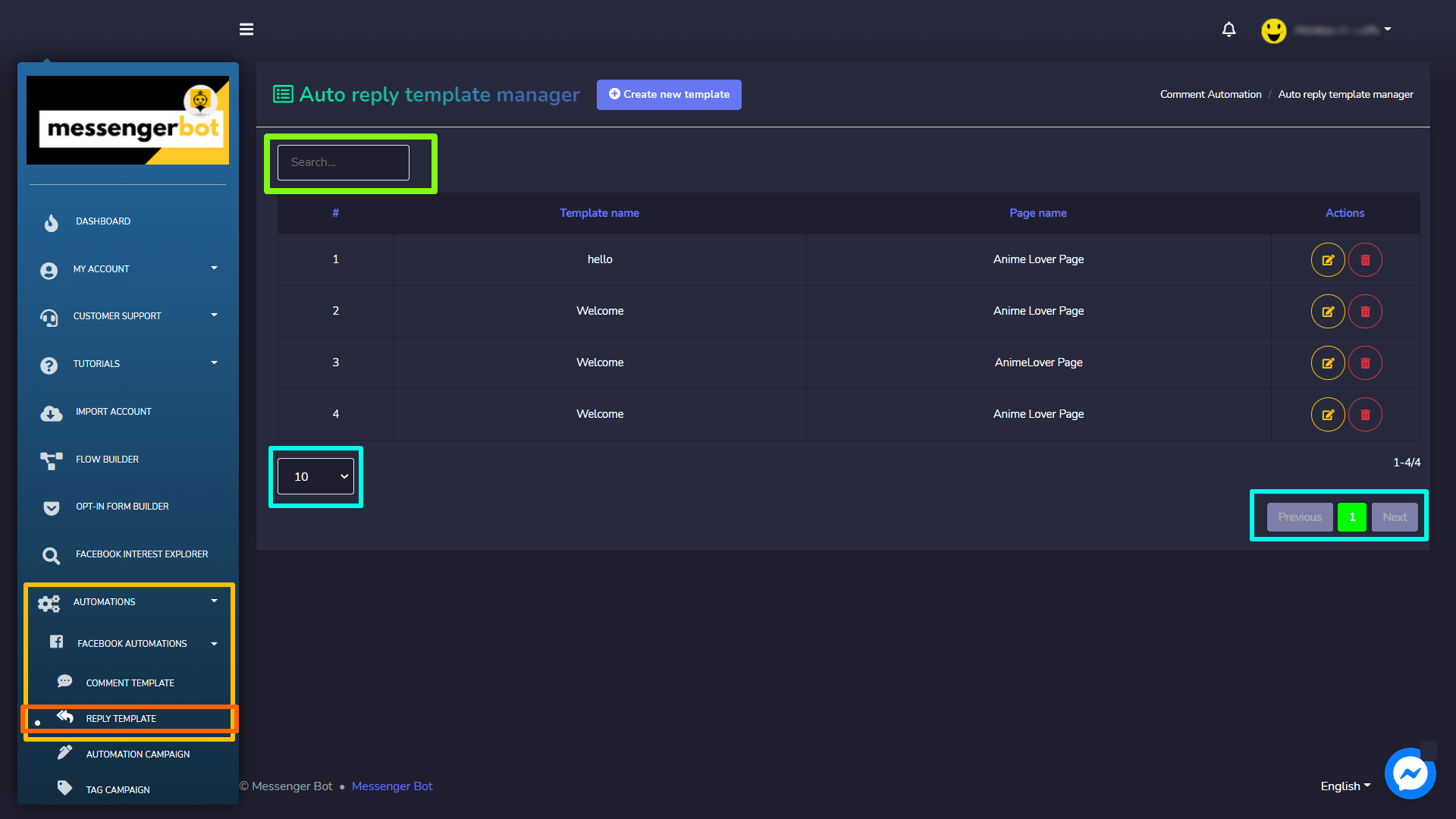
Buat template baru
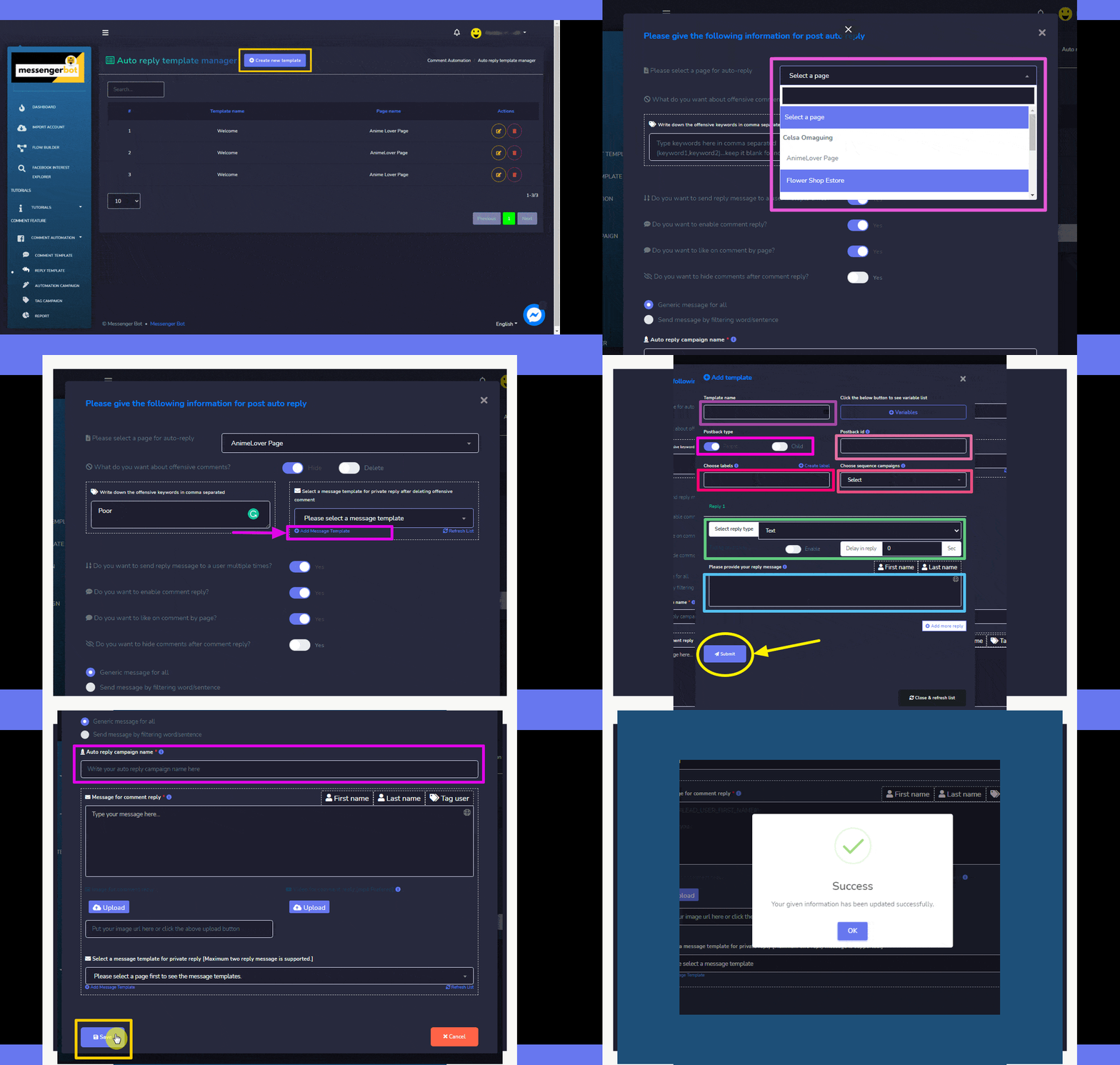
Untuk membuat template baru, ikuti langkah-langkah yang diberikan di bawah ini:
- Pilih Buat template baru opsi yang terletak di bagian atas manajer template balasan otomatis
- Pilih berita atau untuk yang ingin Anda terapkan balasan otomatis.
- Tambahkan komentar yang menyinggung dalam tanda kutip dan pilih tindakan yang sesuai dengan komentar tersebut.
- Pilih template pesan yang ingin Anda gunakan untuk membalas orang tersebut. Atau Anda juga dapat menambahkan template dengan memilih “Tambahkan Template Pesan“. Isi semua yang diperlukan untuk template Anda, lalu pilih “Kirim“.
- Pilih semua opsi berdasarkan pilihan Anda dengan memilih tombol toggle untuk Ya/Tidak.
- Berikan nama untuk kampanye balasan otomatis Anda, lalu pilih Simpan.
Opsi Template Balasan
Anda dapat melakukan tindakan berikut di layar pengelola template balasan otomatis:
ikon terhadap template yang akan diedit.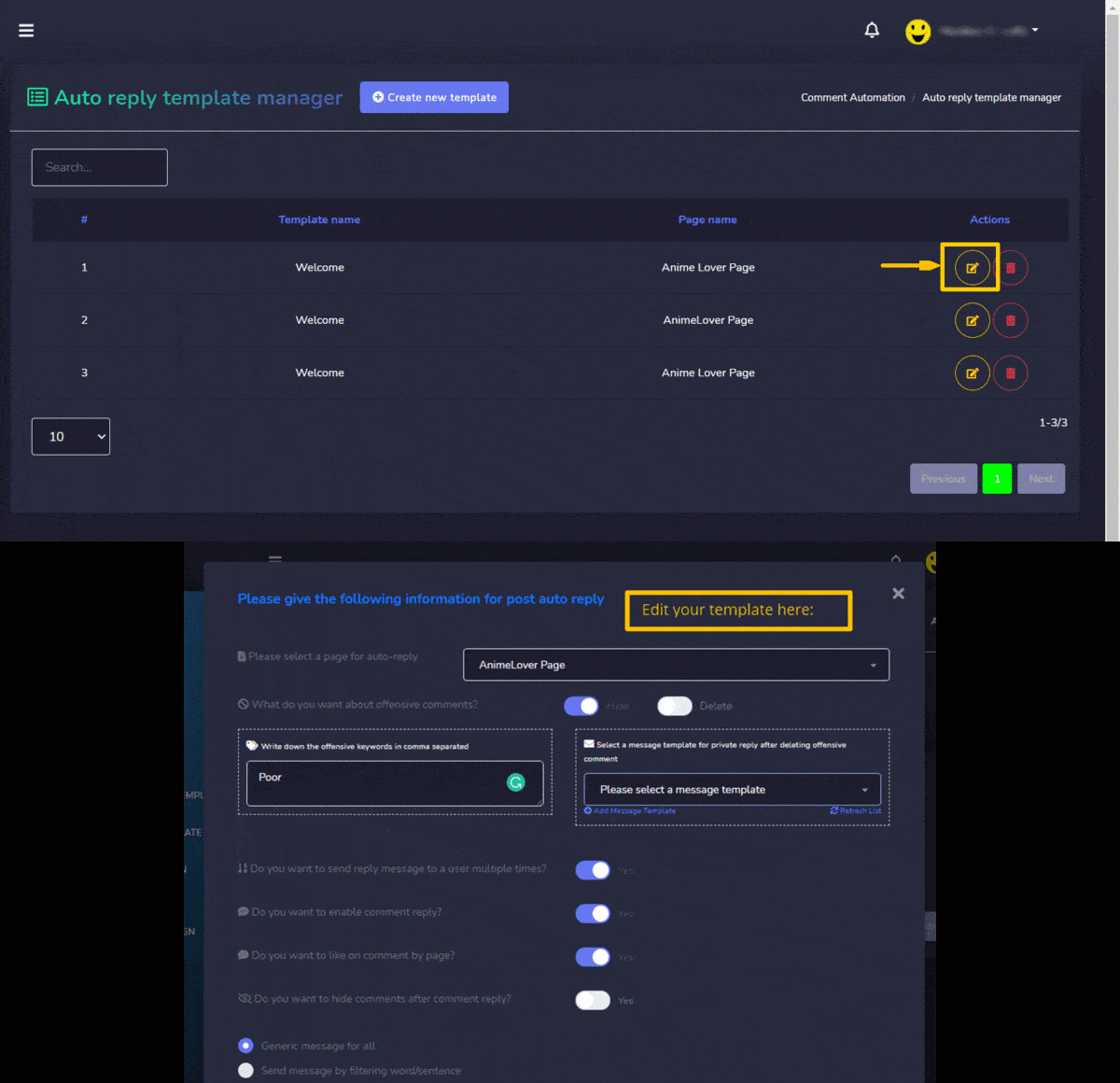 ikon di samping template yang akan dihapus.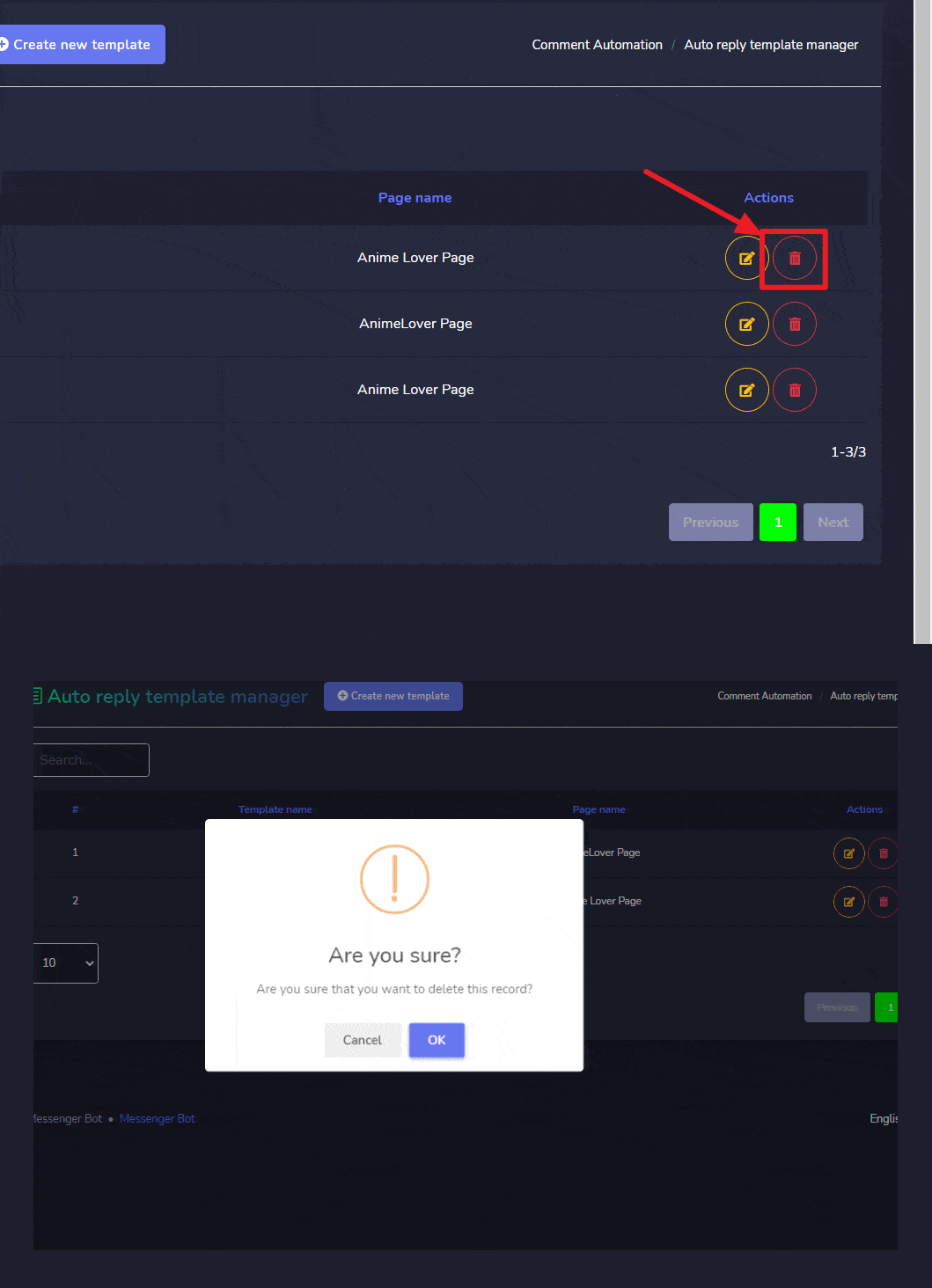
Kampanye Otomatisasi
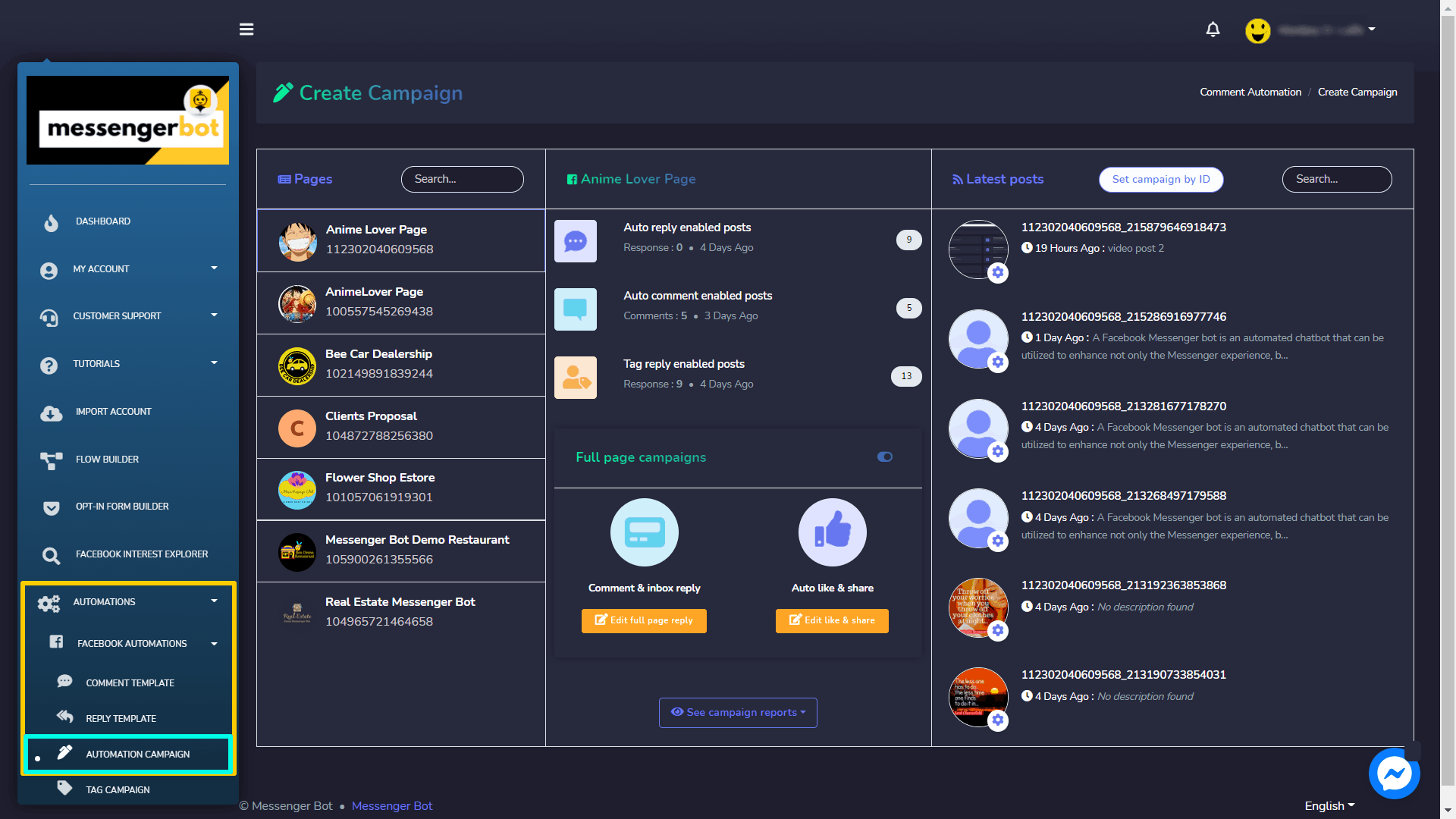
Untuk melihat bagian ini, navigasikan ke Automasi > Automasi Facebook dari menu navigasi yang terletak di sisi kiri dan pilih Kampanye Otomatisasi.
Webhook oleh Zapier Buat Kampanye tampilan terdiri dari beberapa opsi. Tampilan ini dibagi menjadi dua bagian. Sisi kiri memungkinkan pengguna untuk menjalankan kampanye halaman penuh. Sisi kanan digunakan untuk mengatur kampanye berdasarkan ID.
Tampilan ringkasan dari jumlah total Komentar otomatis, Balasan otomatis, dan Kampanye otomatis dibuat dapat ditemukan di bagian kiri. Anda dapat membuat kampanye yang berbeda, mengaktifkan balasan otomatis dan komentar pada beberapa pos dari tampilan ini.
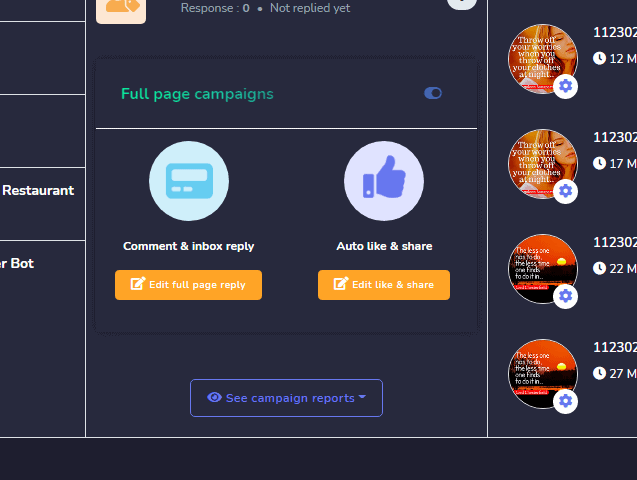
kampanye halaman penuh
Kampanye dapat diatur untuk halaman Facebook. Ini membantu pengguna menjalankan kampanye secara keseluruhan untuk halaman mereka. Pengaturan berlaku di seluruh halaman Facebook dan untuk semua pos. Untuk mengatur kampanye halaman penuh, pengguna memiliki dua metode:
- Komentar & balasan kotak masuk
- Suka & bagikan otomatis
Komentar & balasan kotak masuk
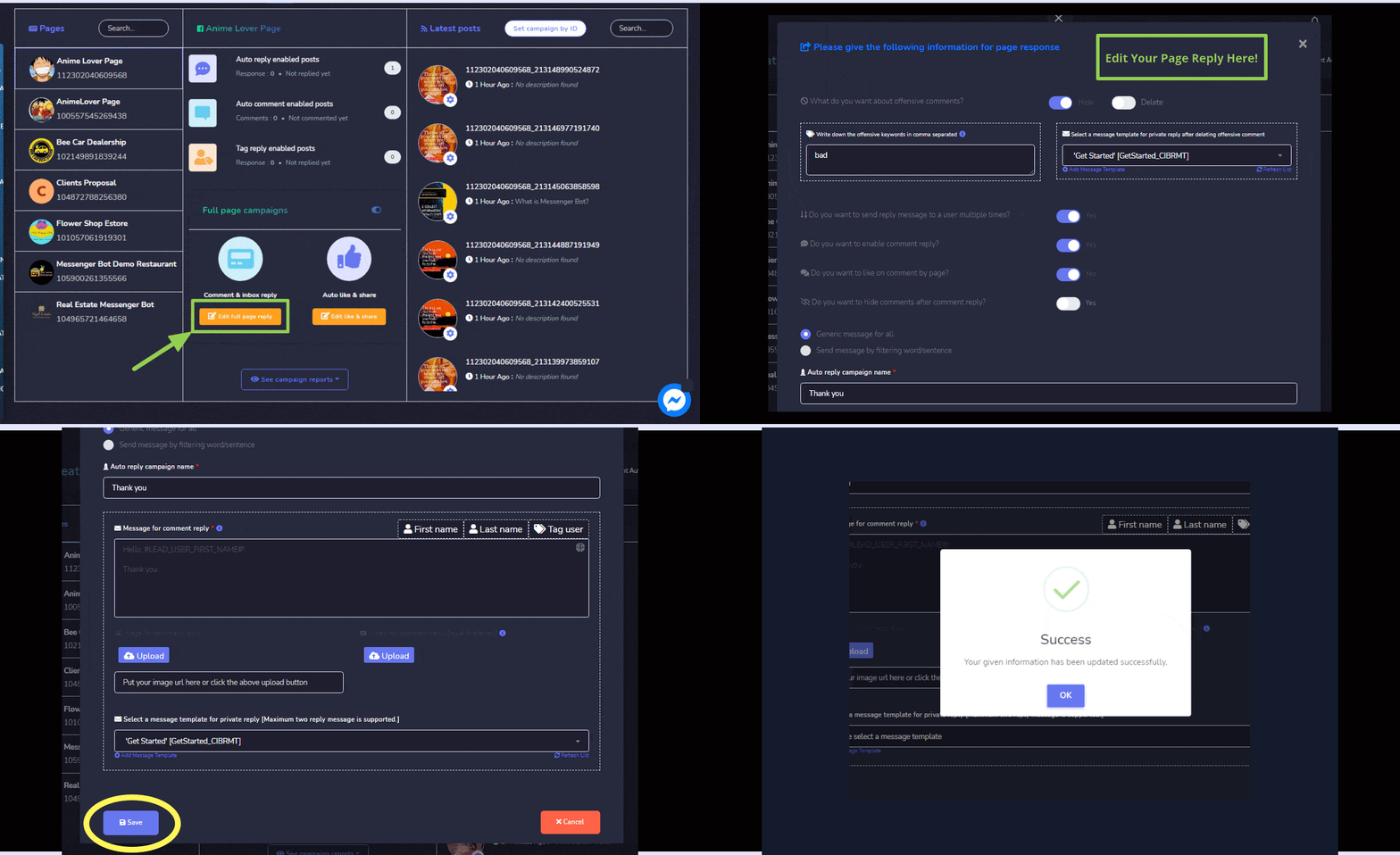
Untuk mengomentari & memberikan balasan kotak masuk, ikuti langkah-langkah di bawah ini:
- Pilih Edit balasan halaman penuh opsi dari kampanye halaman penuh
- Sekarang edit informasi Anda untuk respon halaman, dan lakukan pembaruan.
- Pilih Simpan, informasi Anda akan diperbarui.
Suka & bagikan otomatis
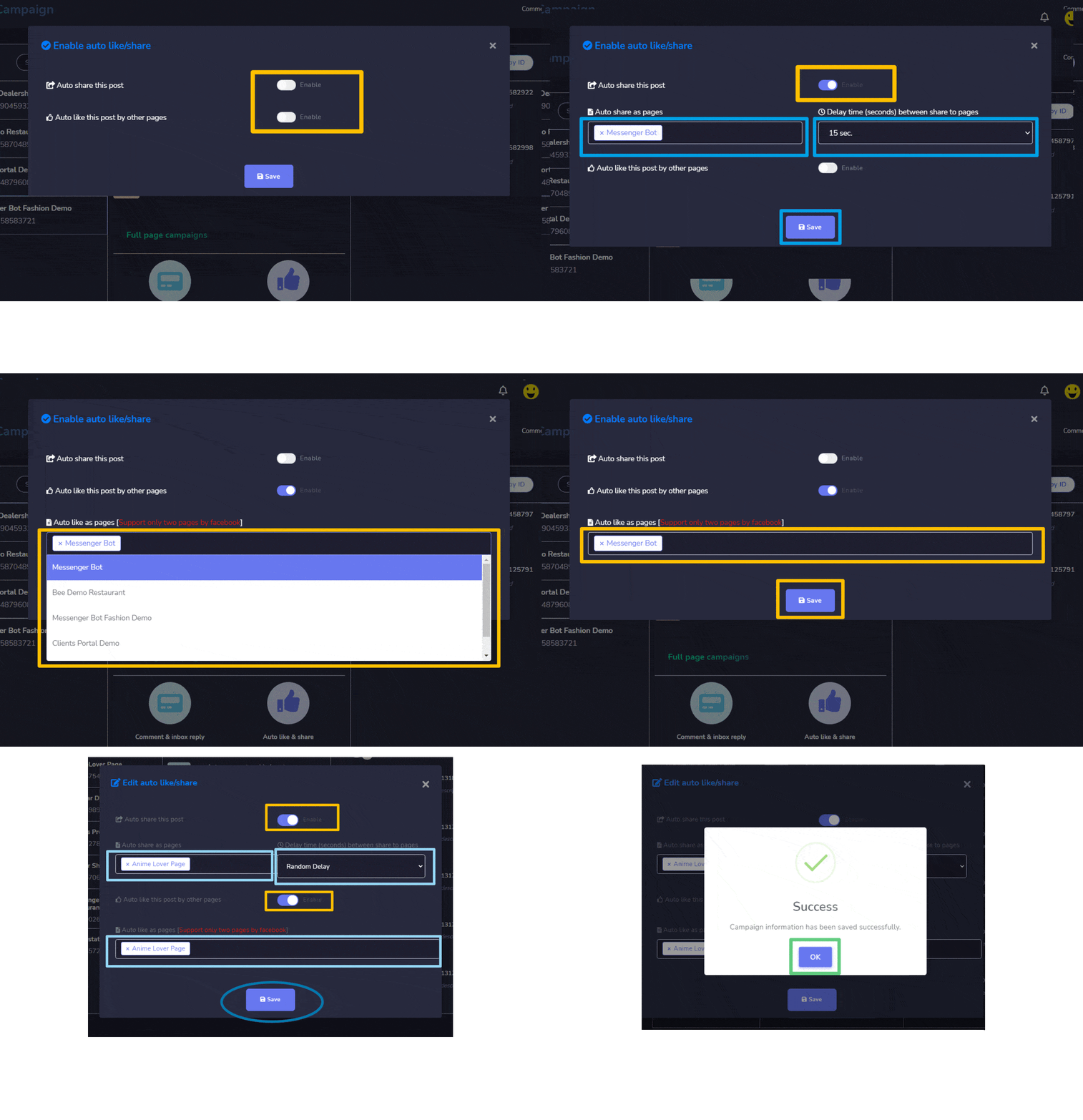
Untuk menyukai & membagikan halaman secara otomatis, ikuti langkah-langkah di bawah ini:
- Pilih Edit suka & bagikan opsi dari kampanye halaman penuh
- Sekarang edit kolom yang tersedia di Suka dan bagikan secara otomatis layar, dan lakukan pembaruan.
- Pilih Simpan, informasi Anda akan diperbarui.
| Catatan: | |
| · Suka otomatis sebagai opsi halaman, hanya mendukung dua halaman sekaligus. | |
Atur kampanye berdasarkan ID
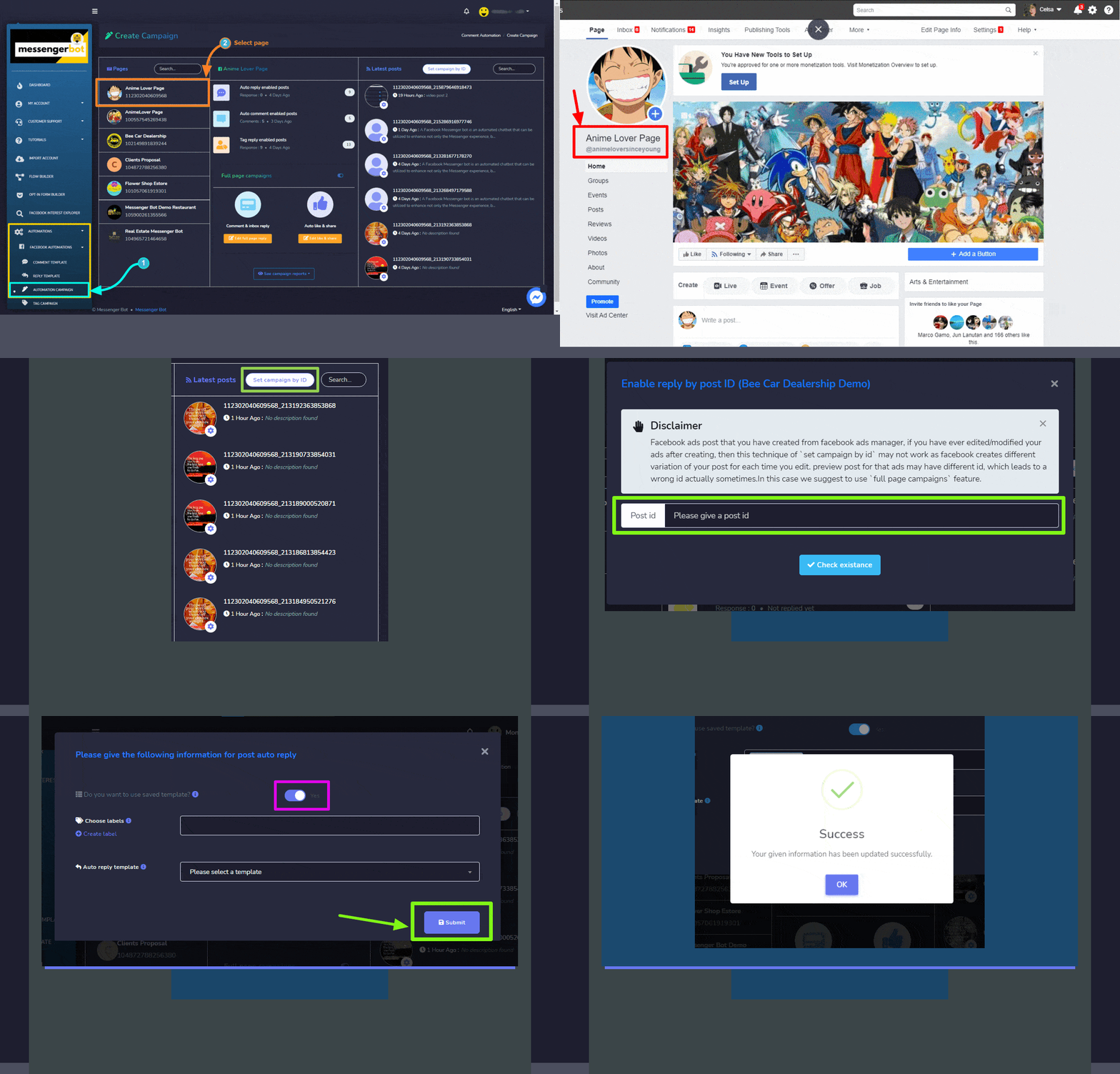
Anda juga dapat mengatur kampanye untuk pos tertentu dengan menggunakan ID-nya. Cukup ikuti langkah-langkah di bawah ini:
- Pilih halaman Facebook yang ingin Anda buat kampanye ini.
- Pilih Atur kampanye berdasarkan ID opsi tersedia di bagian kanan layar.
- Masukkan ID Pos dari pos yang ingin Anda atur kampanyenya.
- Aktifkan opsi yang ingin Anda tersedia untuk kampanye Anda.
- Berikan informasi lebih lanjut berdasarkan pilihan Anda dari Langkah 4, kemudian pilih Kirim. Kampanye baru akan dibuat.
Dengan memilih  ikon, pengguna dapat melakukan tindakan berikut:
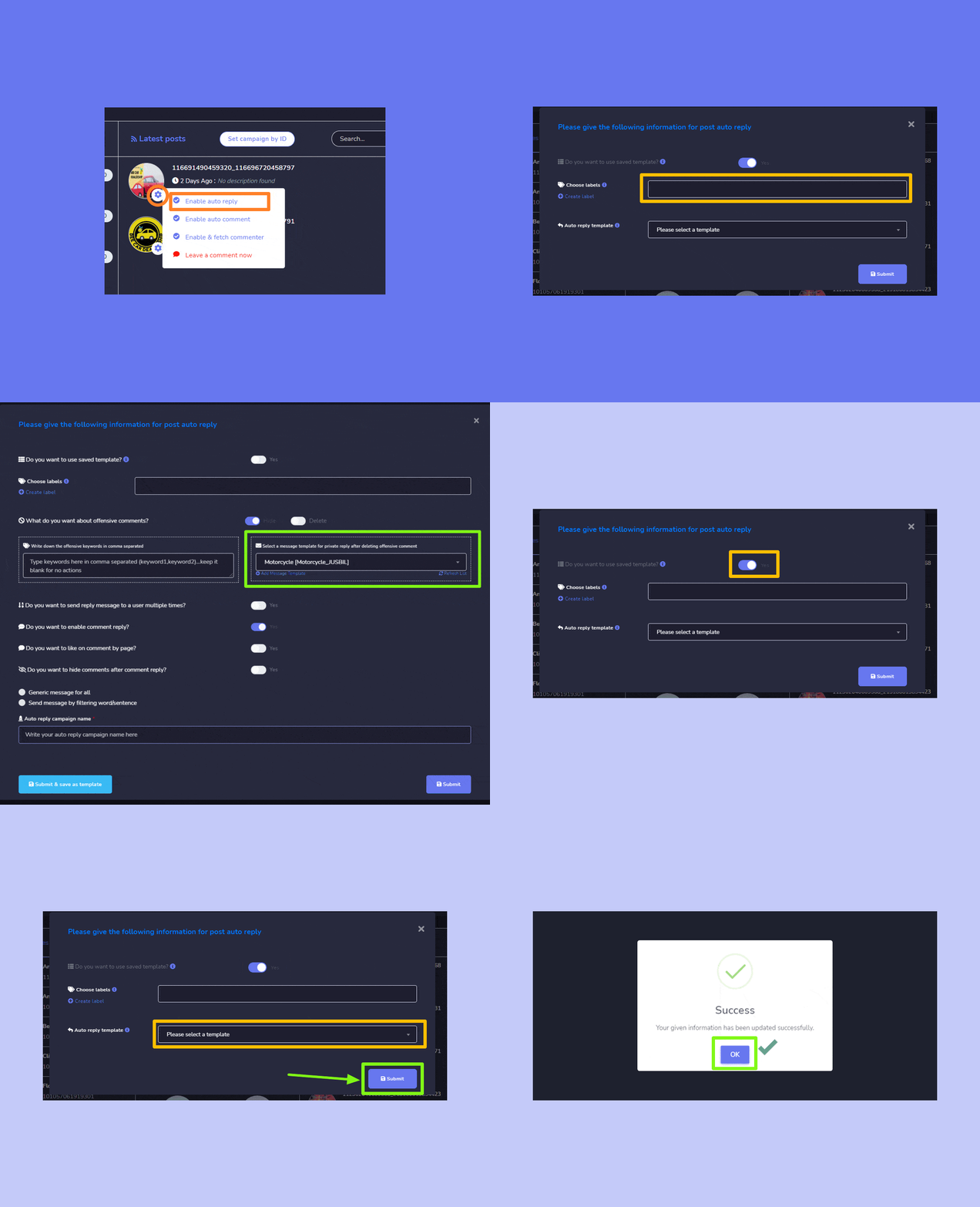
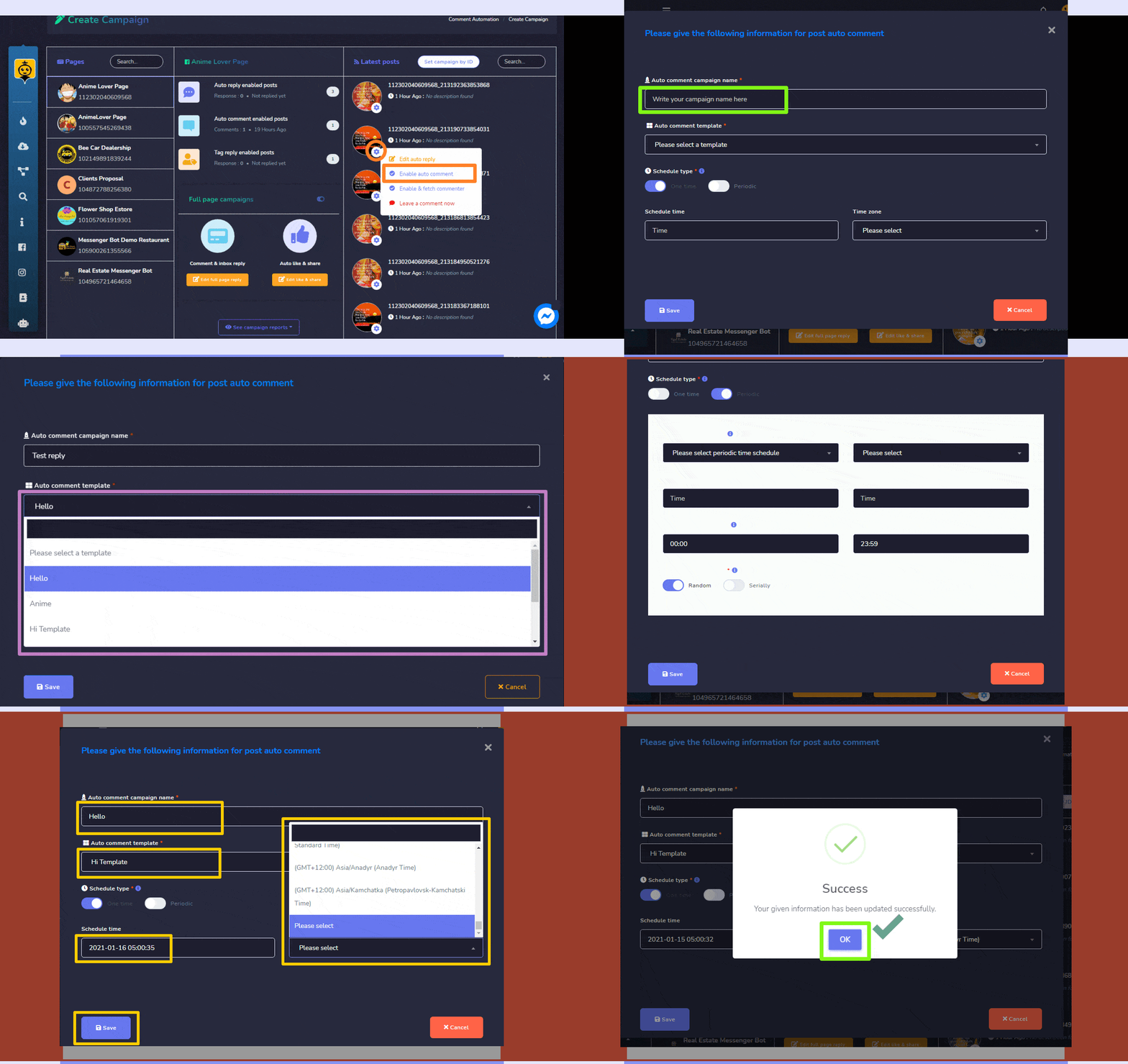
- Aktifkan balasan otomatis: Anda dapat mengaktifkan fitur komentar otomatis dengan memilih ikon. Menu dropdown akan muncul, sekarang pilih Aktifkan balasan otomatis opsi. Berikan informasi berikut untuk balasan otomatis pos:
- Pilih label yang telah Anda buat dari Label
- Pilih template yang ingin Anda pilih. Jika Anda ingin memilih yang sudah dibuat, geser tombol slider YA.
- Pilih template balasan otomatis dari menu dropdown.
- Pilih Kirim. Balasan otomatis Anda akan diaktifkan.
- Aktifkan komentar otomatis: Anda dapat mengaktifkan fitur komentar otomatis dengan memilih ikon. Menu dropdown akan muncul, sekarang pilih Aktifkan komentar otomatis opsi. Berikan informasi berikut untuk komentar otomatis pada pos:
- Nama kampanye komentar otomatis
- Pilih template komentar otomatis
- Jadwalkan jenis untuk komentar otomatis pos Anda.
- Jadwalkan waktu untuk pos
- Pilih zona waktu Anda berdasarkan lokasi.
- Klik Simpan. Komentar otomatis Anda akan diaktifkan.
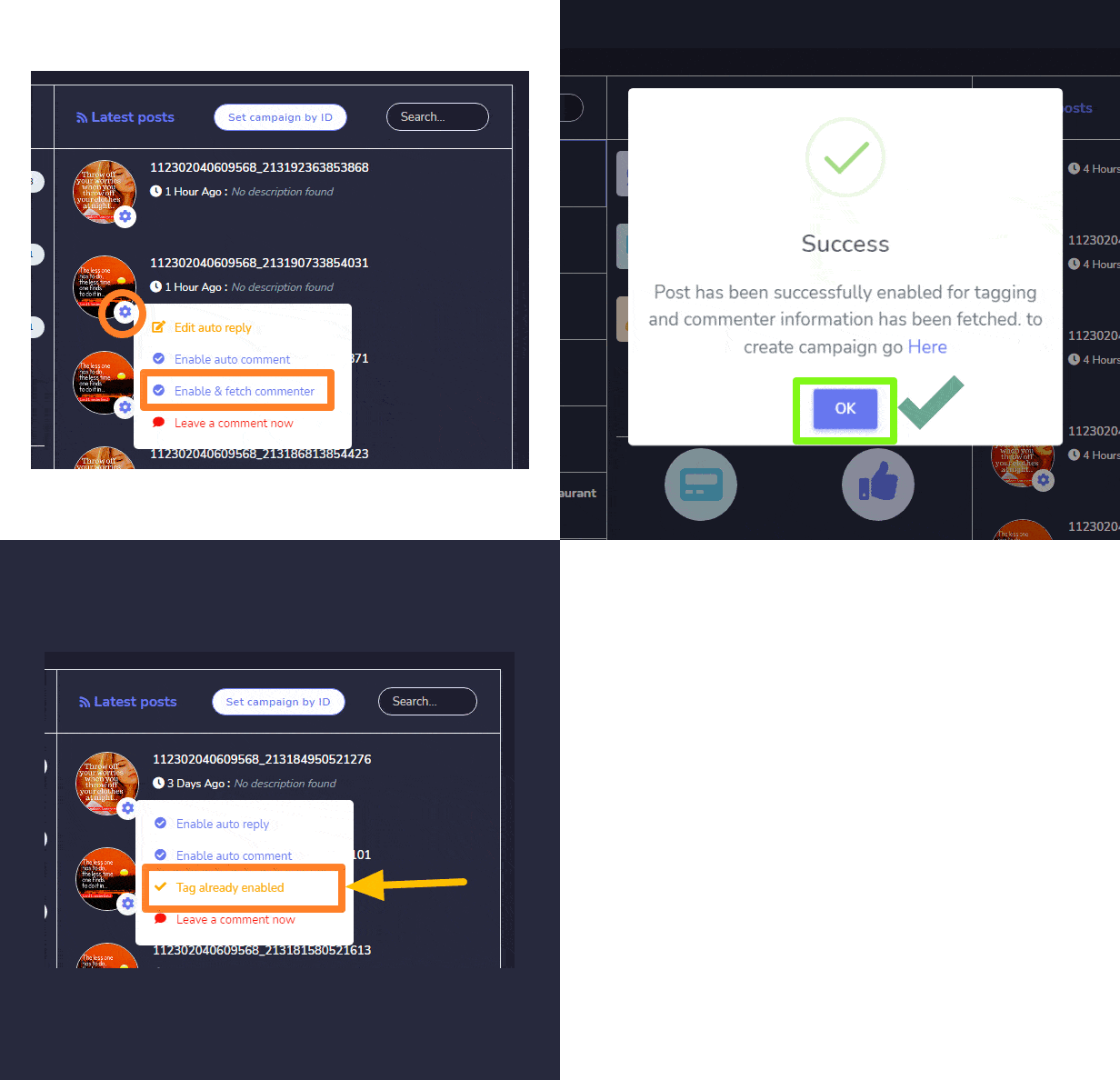
- Aktifkan dan ambil pengomentar: Anda dapat mengaktifkan fitur tag otomatis dengan memilih Menu dropdown akan muncul, sekarang pilih Aktifkan dan ambil komentar opsi. Fitur tag otomatis Anda akan diaktifkan.
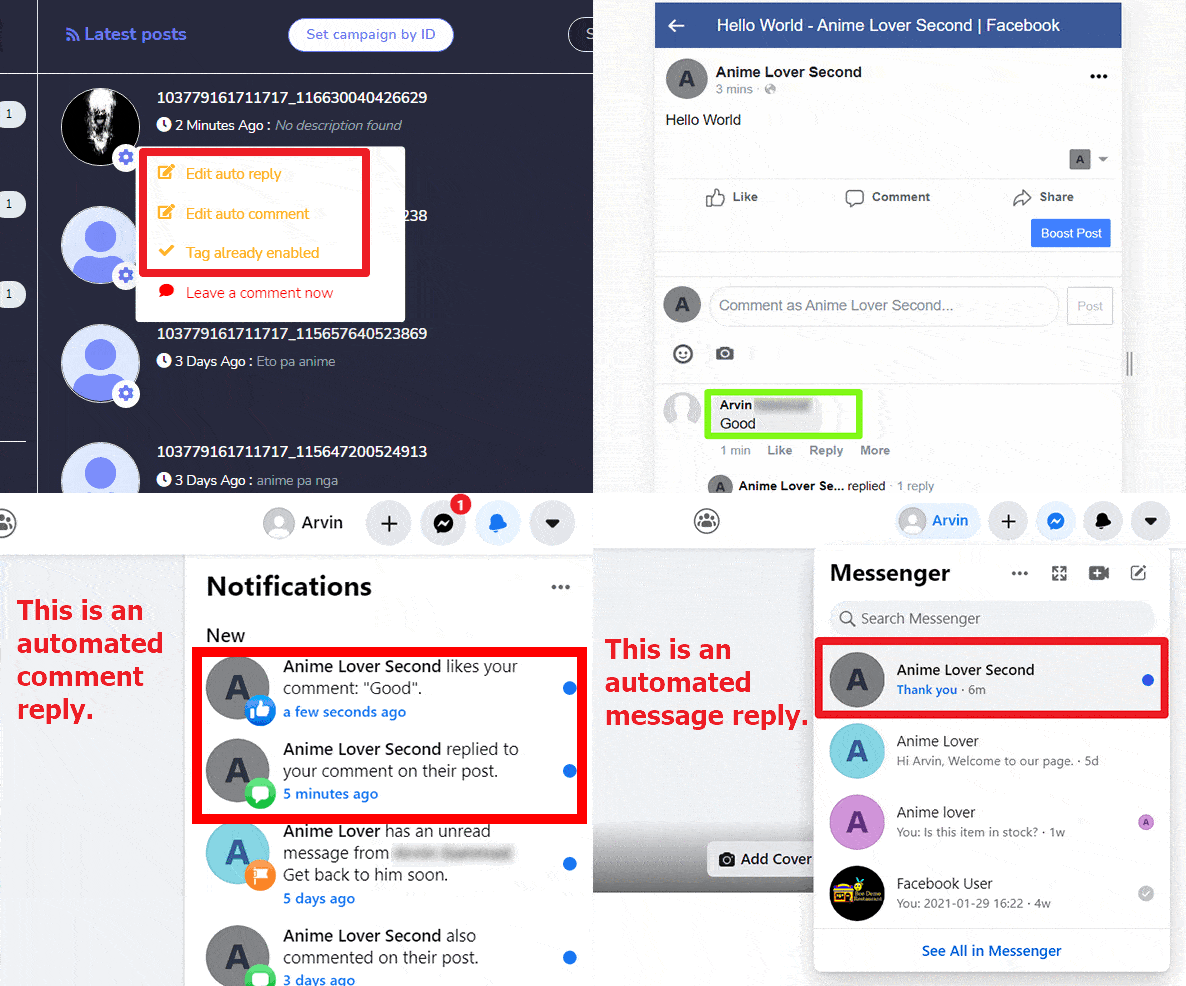
Output kampanye otomatisasi
Anda dapat melihat komentar pengguna yang disukai, dibalas, dan pesan diarahkan ke kotak masuk. Pengguna akhir juga diberi tahu tentang balasan dari pihak admin. Komentar dan balasan admin dalam demo ini otomatis.
Tag kampanye
Untuk melihat bagian ini, navigasikan ke Automasi > Automasi Facebook dari menu navigasi yang terletak di sisi kiri dan pilih Tag kampanye.
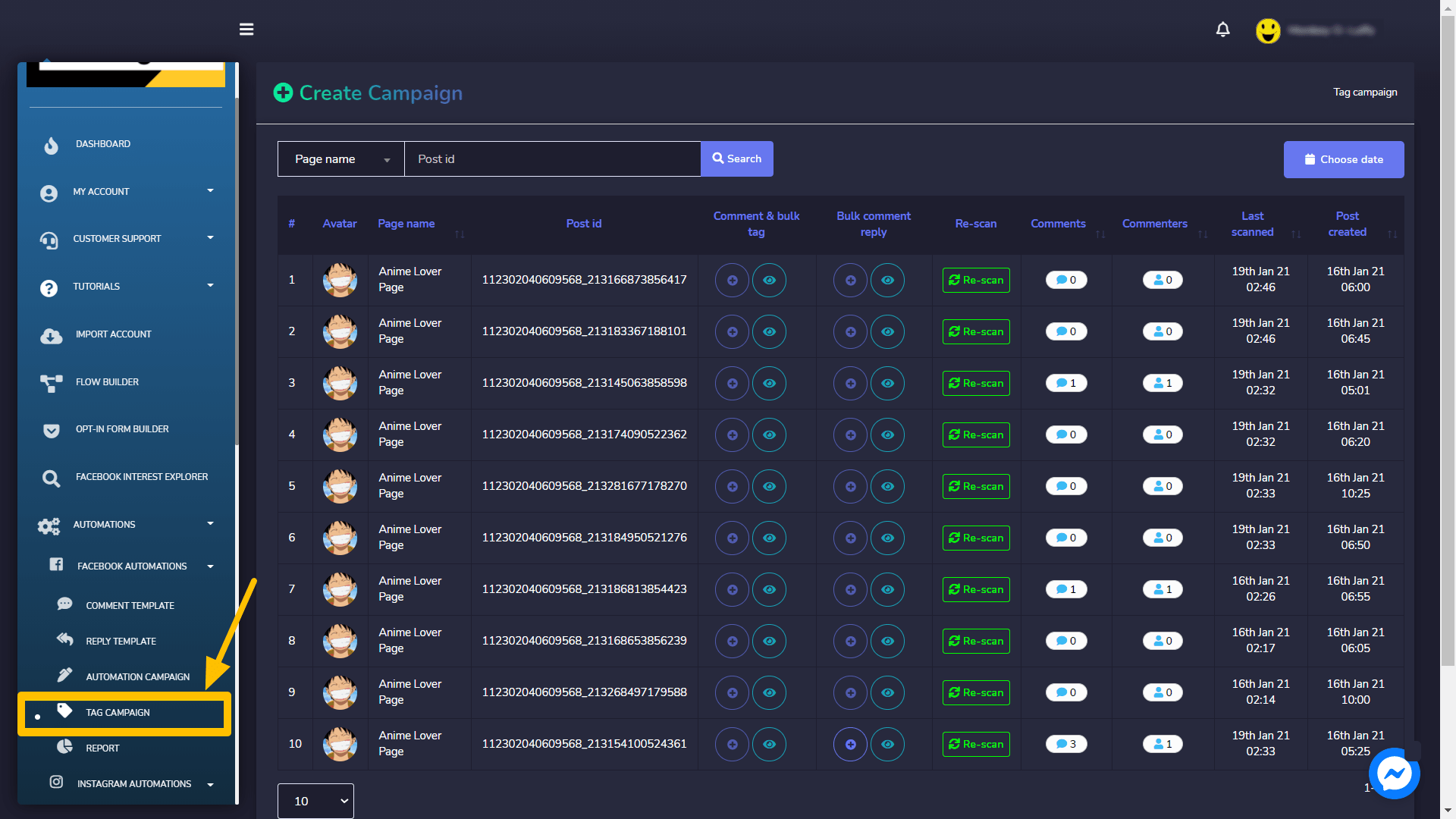
Webhook oleh Zapier Buat kampanye tampilan terdiri dari daftar kampanye. Anda dapat memilih jumlah kampanye yang akan ditampilkan per halaman. Anda juga dapat memilih rentang tanggal yang ingin Anda lihat dalam daftar. Untuk mengakses bidang tersembunyi dari tabel, geser slider bawah ke arah kanan. Anda juga dapat mencari kampanye tertentu menggunakan ID Pos di bilah pencarian.

Buat Kampanye
Pengguna dapat melakukan tindakan berikut dari layar buat kampanye:
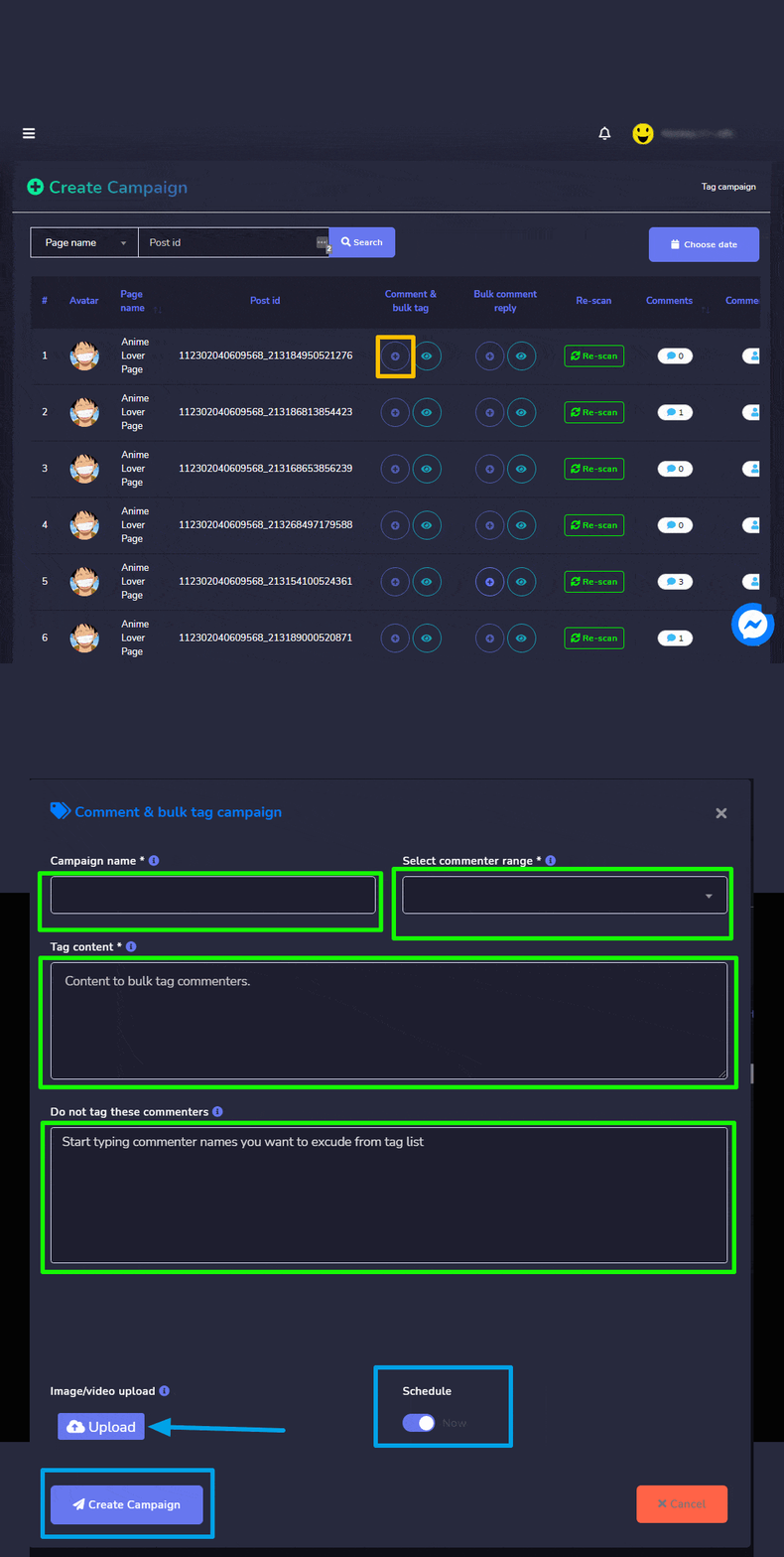
- Buat kampanye untuk komentar & tag massal: Untuk pos dengan beberapa komentar, Anda dapat menandai massal para pelanggan. Cukup ikuti langkah-langkah yang diberikan di bawah ini:
- Pilih
 ikon di samping ID untuk kampanye yang akan dibuat.
 - Sebuah modal akan muncul, Masukkan nama kampanye, pilih rentang pengomentardari menu drop-down. Berikan konten untuk menandai secara massal para komentator.
- Anda dapat membatasi tag untuk beberapa orang.
- Pilih jadwal untuk kampanye Anda.
- Setelah menambahkan semua informasi, pilih Buat Kampanye.
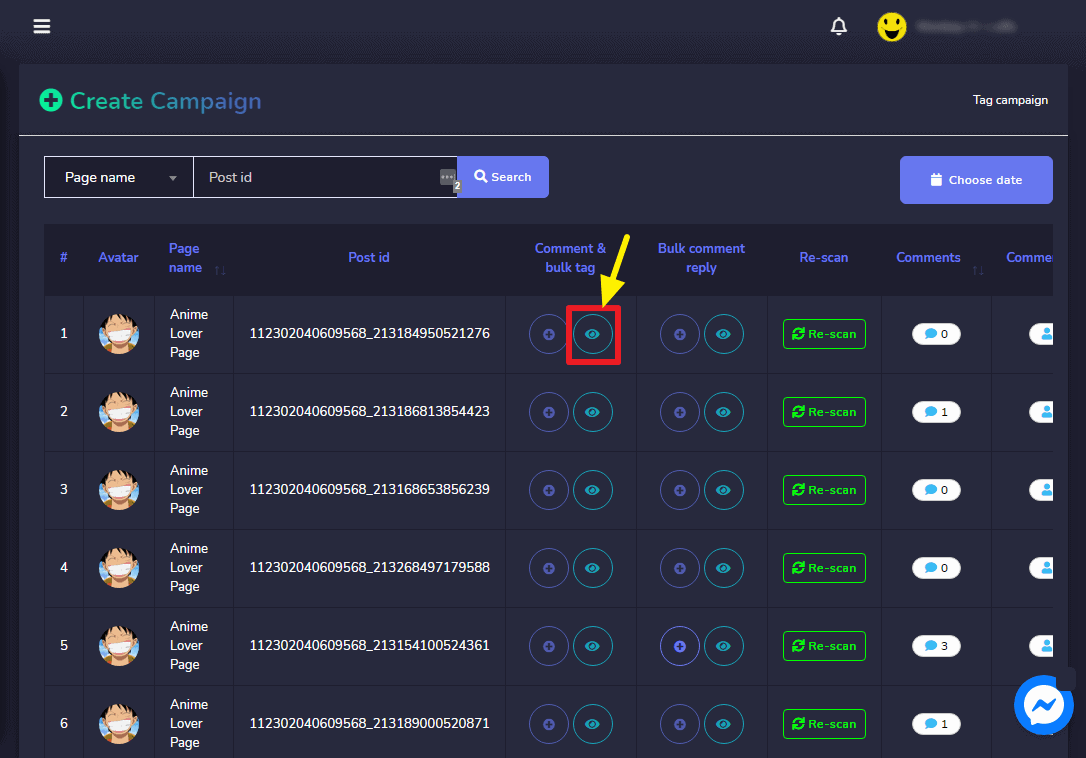
- Pilih
- Lihat laporan untuk komentar & tandai massal: Dengan memilih ikon di sebelah ID yang laporan akan dilihat seperti yang ditunjukkan di laporan tag komentar massal
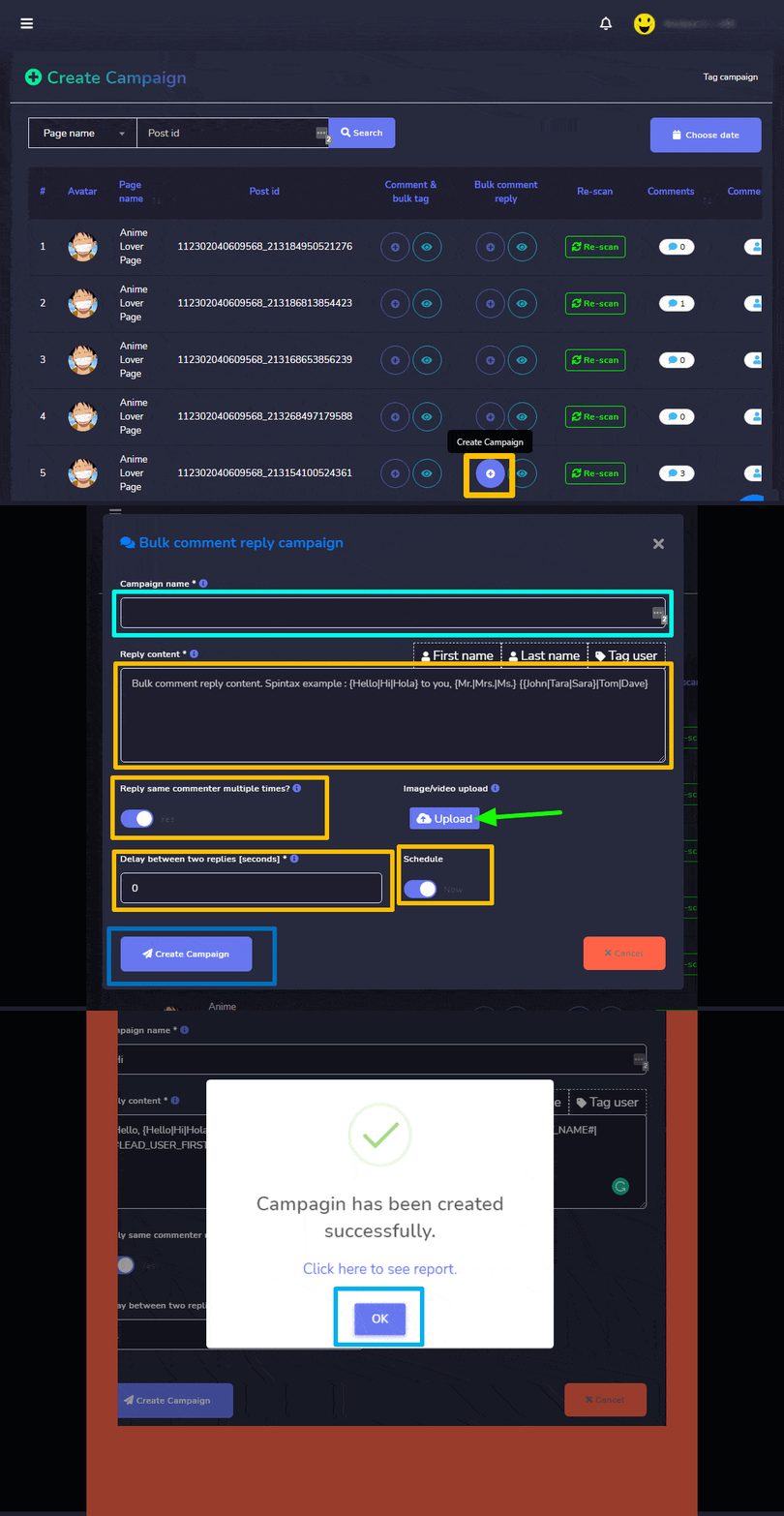
- Buat kampanye untuk balasan komentar massal: Untuk balasan komentar secara massal, ikuti langkah-langkah di bawah ini:
- Pilih ikon di sebelah ID untuk kampanye yang akan dibuat.
- Sebuah modal akan muncul, masukkan nama kampanye.
- Berikan konten balasan di kolom konten balasan.
- Untuk mengaktifkan balasan yang sama beberapa kali, aktifkan ON tombol slider.
- Anda dapat menjadwalkan kampanye sekarang atau nanti.
- Anda juga dapat menambahkan jeda antara balasan.
- Setelah menambahkan semua informasi, pilih Buat Kampanye.
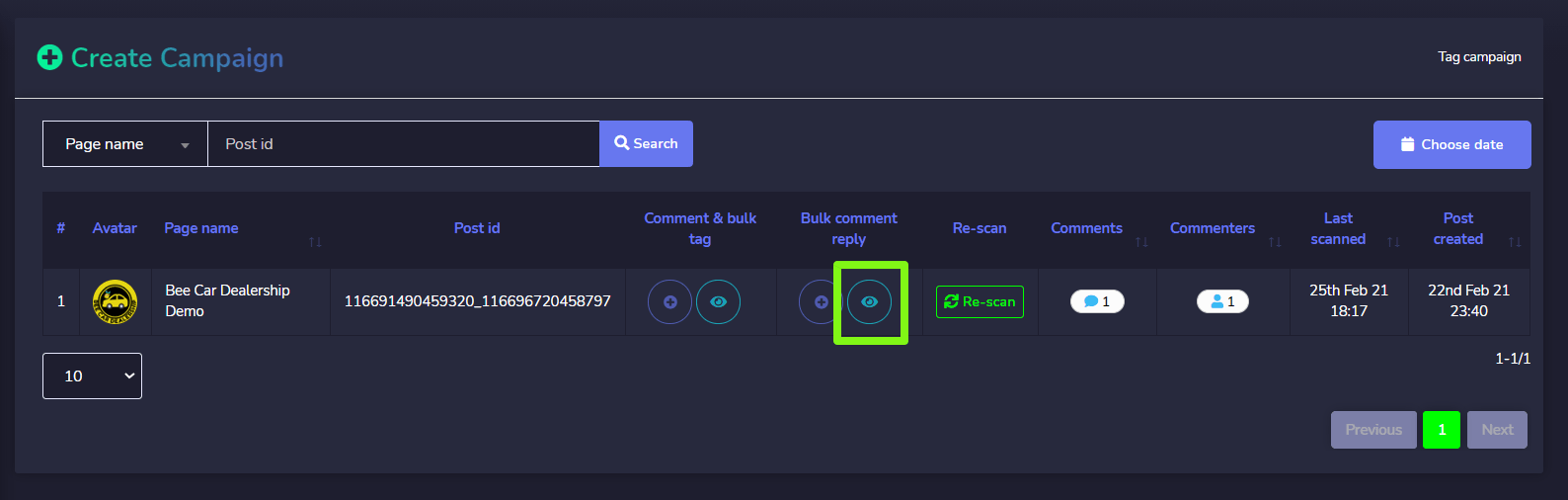
- Lihat laporan untuk balasan komentar massal: Dengan memilih ikon di sebelah ID yang laporan akan dilihat seperti yang ditunjukkan di laporan balasan komentar massal
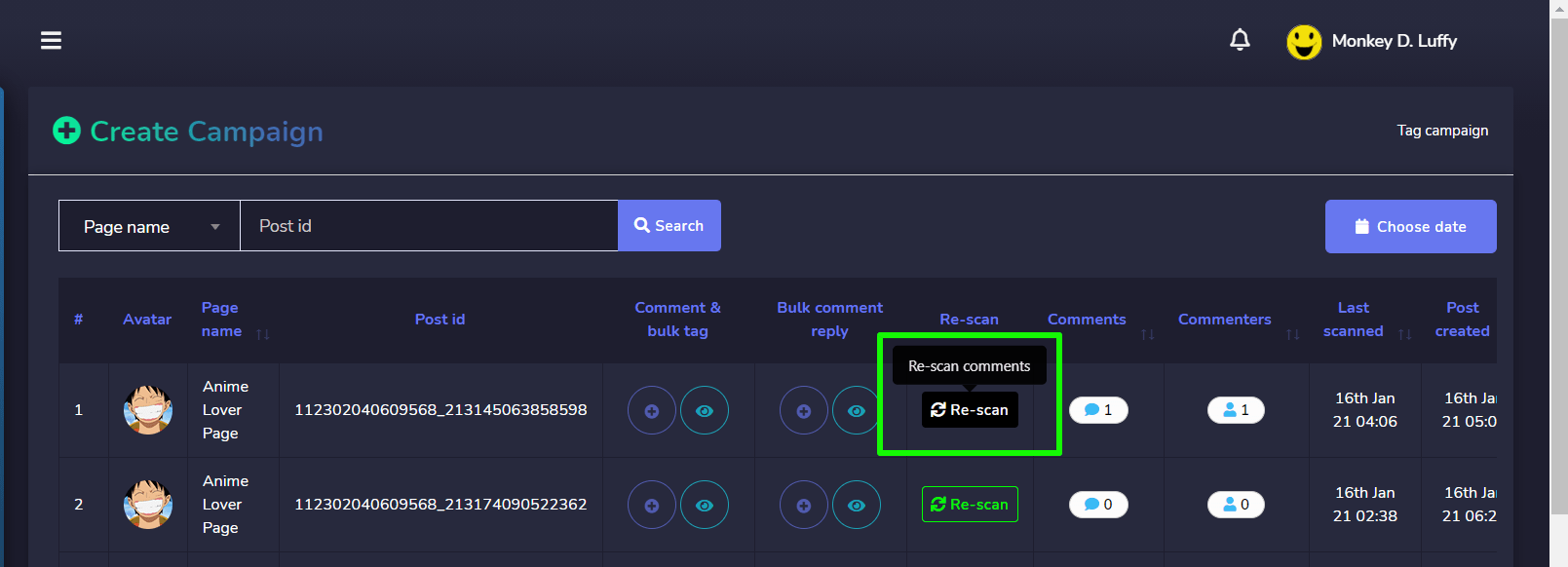
- Pindai ulang komentar yang ada: Dengan memilih Pindai ulang opsi di sebelah ID Pos yang komentarnya perlu dipindai. Sebuah kotak dialog akan muncul untuk konfirmasi.
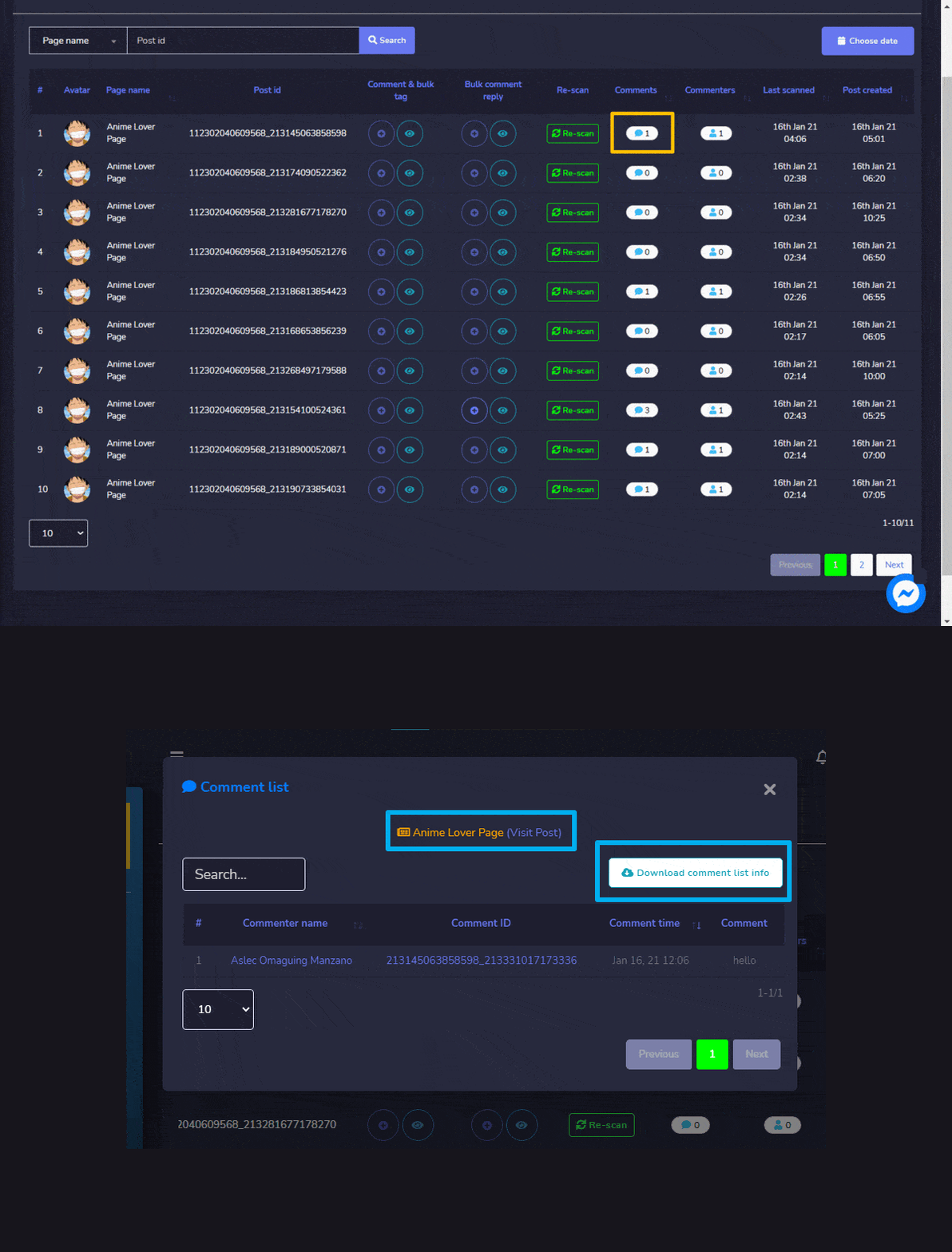
- Lihat komentar: Dengan memilih jumlah komentar, sebuah modal akan muncul yang memungkinkan Anda untuk:
- Anda dapat mengunjungi halaman Facebook.
- Anda dapat pergi ke pos dengan memilih Kunjungi Pos
- Anda juga dapat mengunduh daftar komentar dalam file .CSV.
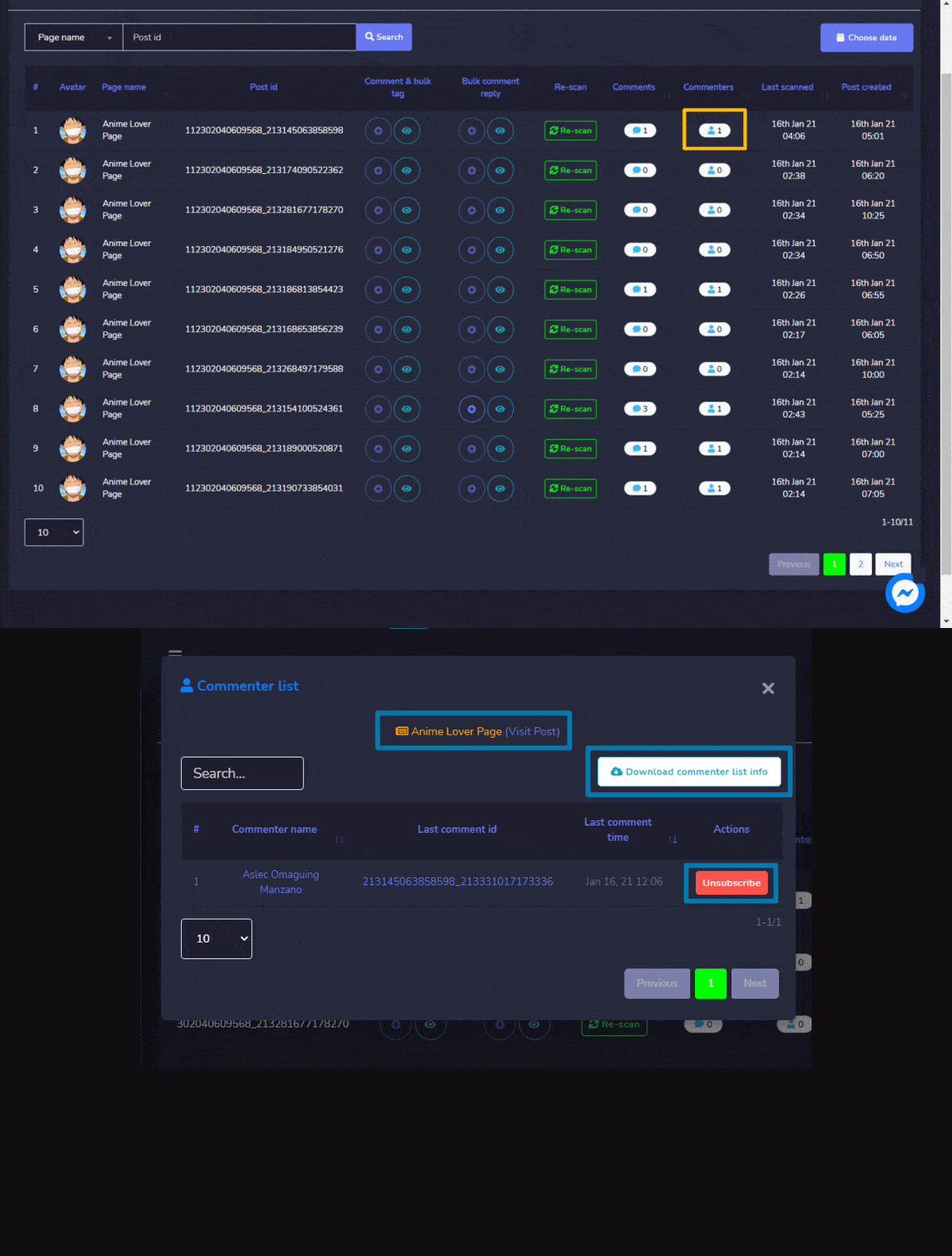
- Lihat para pengomentar: dengan memilih jumlah pengomentar, sebuah modal akan muncul yang memungkinkan Anda untuk:
- Anda dapat mengunjungi halaman Facebook.
- Anda dapat pergi ke pos dengan memilih Kunjungi Pos
- Anda juga dapat mengunduh daftar komentator dalam file .CSV.
- Anda juga dapat berhenti berlangganan komentator dengan memilih
 .
.



 Bahasa Indonesia
  English
  Tagalog
  简体中文
简体中文  العربية
  हिन्दी
  Português do Brasil
  Español de México
  Français
  বাংলা
বাংলা  香港中文
香港中文  繁體中文
繁體中文  Nederlands
  Deutsch
  日本語
日本語  한국어
한국어  Polski
  Русский
  Español
  Tiếng Việt