
コメント自動化 (自動化)
コメント自動化を使用すると、ユーザーはコメントおよび返信テンプレートを作成、編集、削除できます。このビューは、コメント自動化とタグ付けの完全な制御を提供します。既存のキャンペーンとテンプレートの要約レポートを提供します。このチュートリアルでは、デモとしてFacebook自動化を使用します。
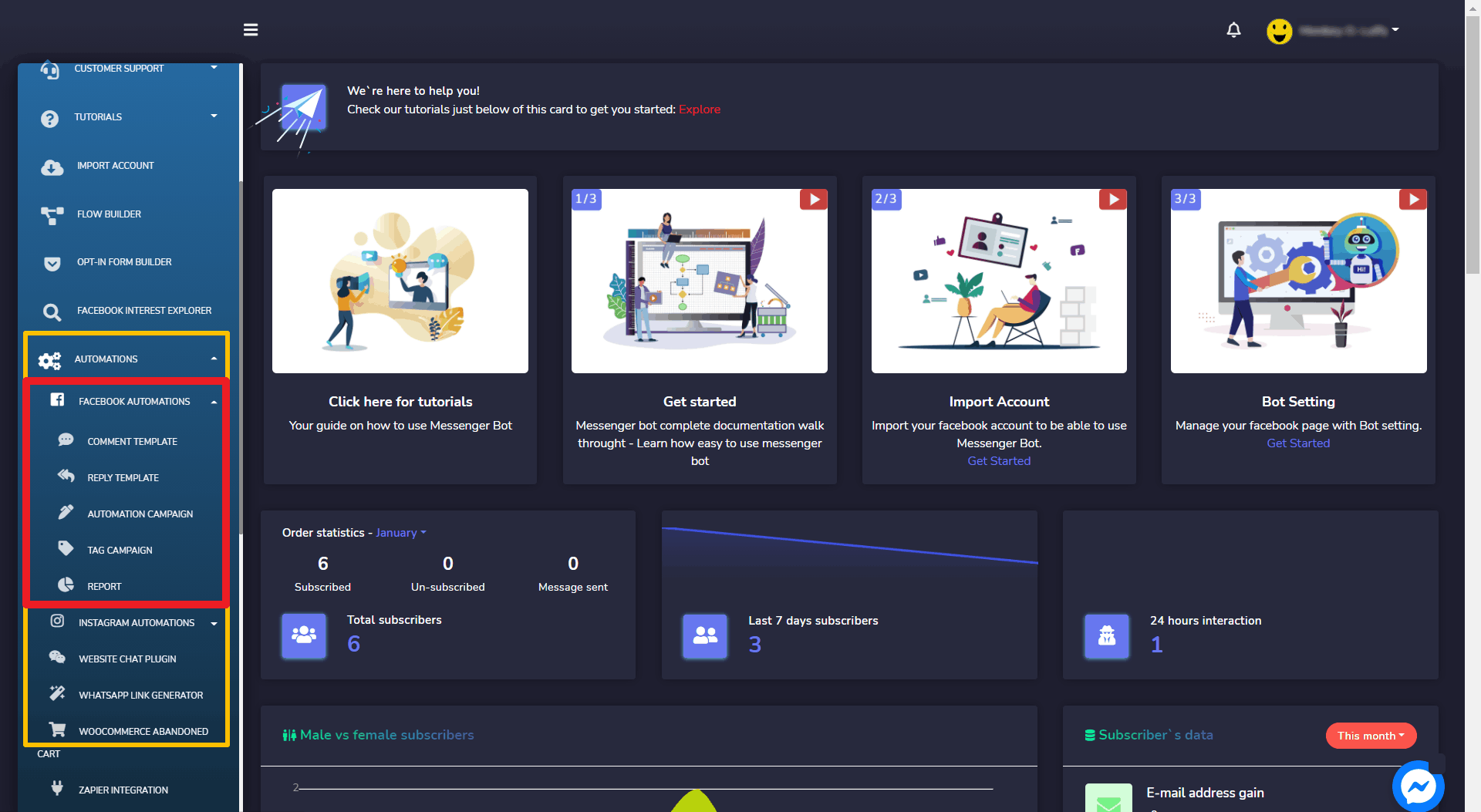
このセクションを表示するには、左側の自動化セクションにあるナビゲーションメニューに移動します。Facebook自動化をタブします。次のオプションがサブメニューに表示されます:
コメントテンプレート
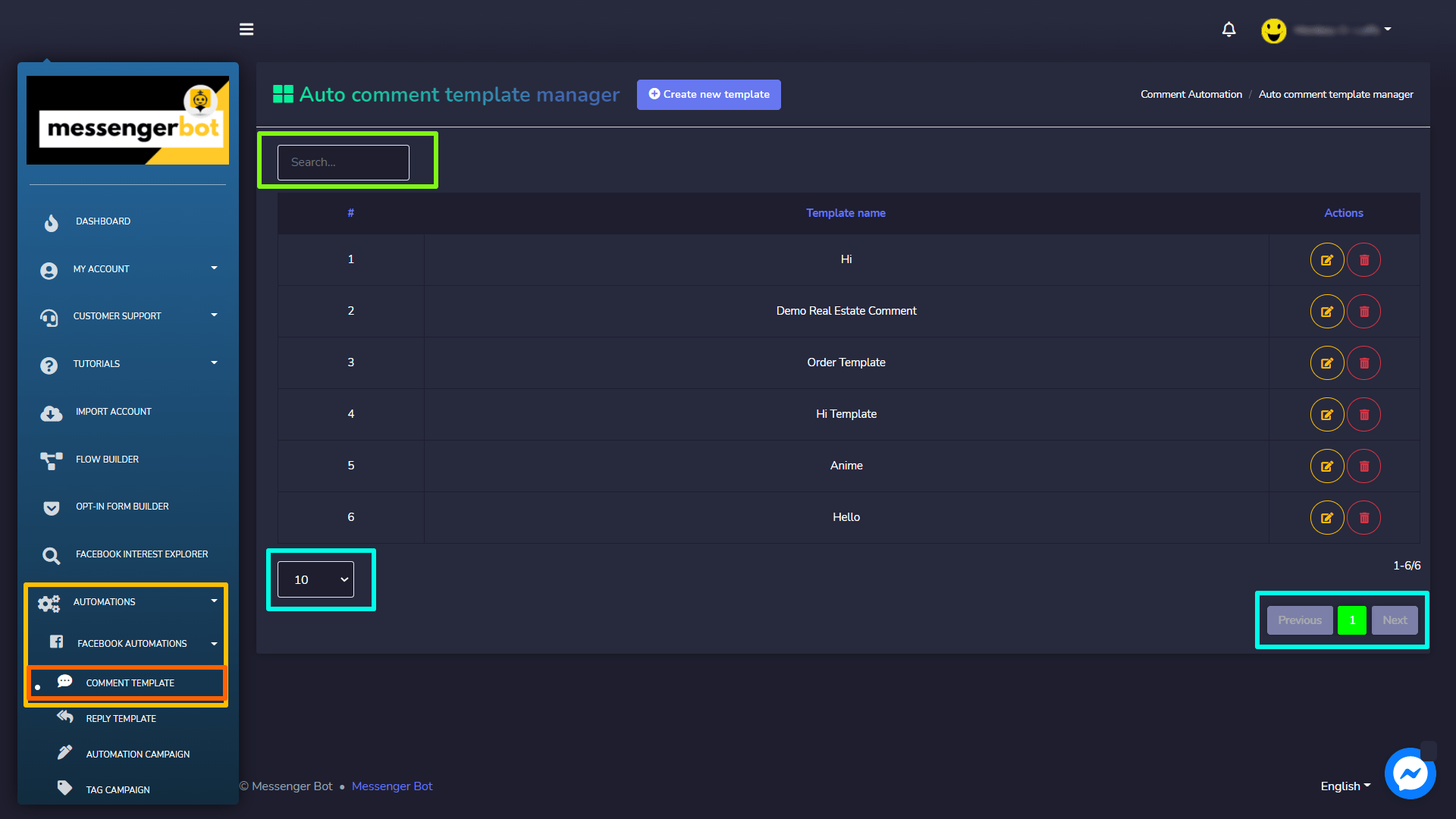
まず、コメントテンプレートです。このセクションを表示するには、 自動化 > Facebook自動化 左側のナビゲーションメニューから選択します。 コメントテンプレート と表示されます。
ビジネスにおける 自動コメントテンプレートマネージャー ビューは複数のテンプレートで構成されています。ページごとに表示するテンプレートの数を選択できます。また、検索バーを使用して特定のテンプレートを検索することもできます。
新しいテンプレートを作成
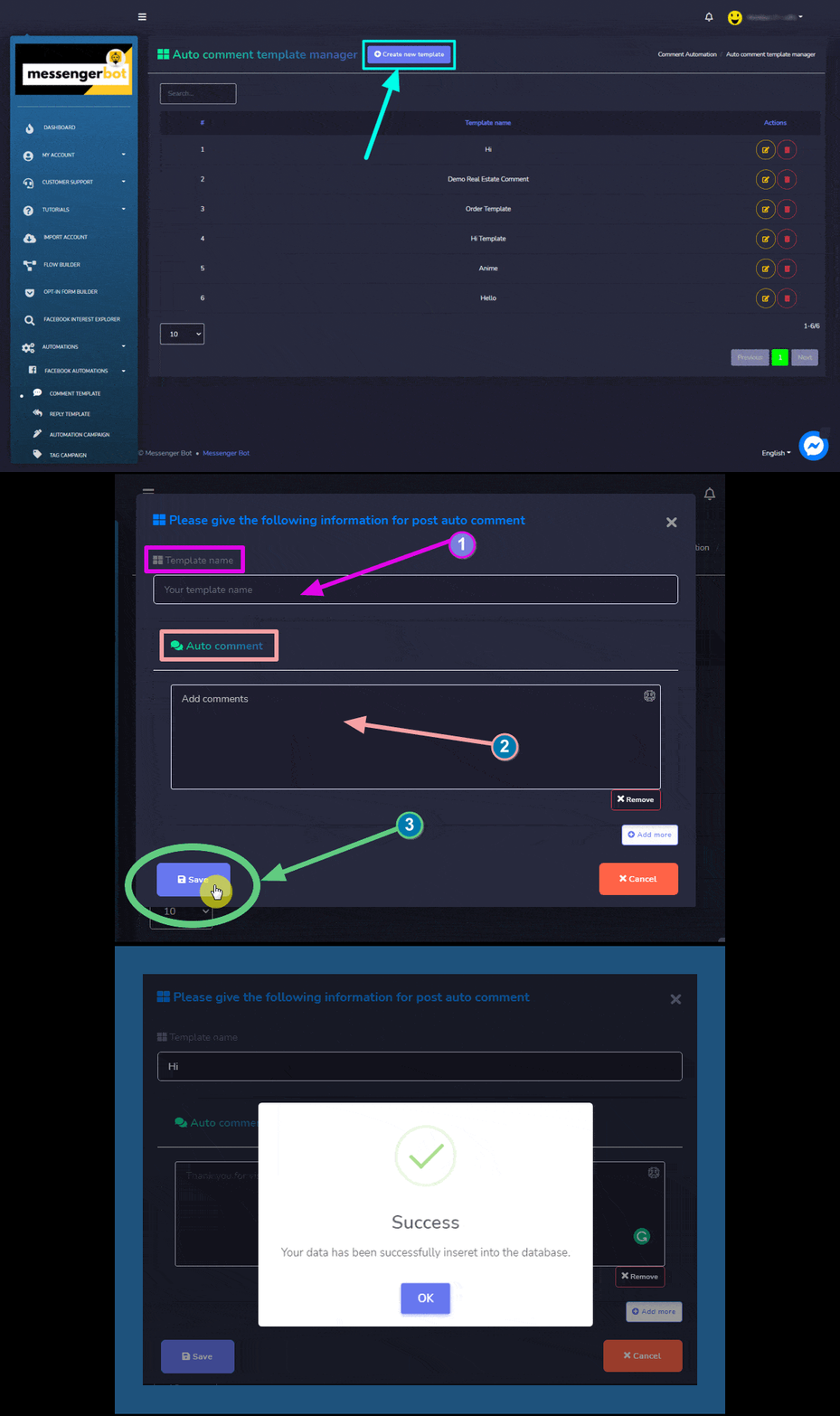
新しいテンプレートを作成するには、以下の手順に従ってください:
- 選択する 新しいテンプレートを作成 自動コメントテンプレートマネージャーの上部にあるオプション
- 投稿自動コメントの情報を提供します。これには次が含まれます:
- テンプレート名: あなたのテンプレートの名前
- 自動コメント: コメントへの自動返信です。
- 選択する 保存 新しいテンプレートを作成するため。
コメントテンプレートオプション
自動コメントテンプレートマネージャー画面で次の操作を実行できます:
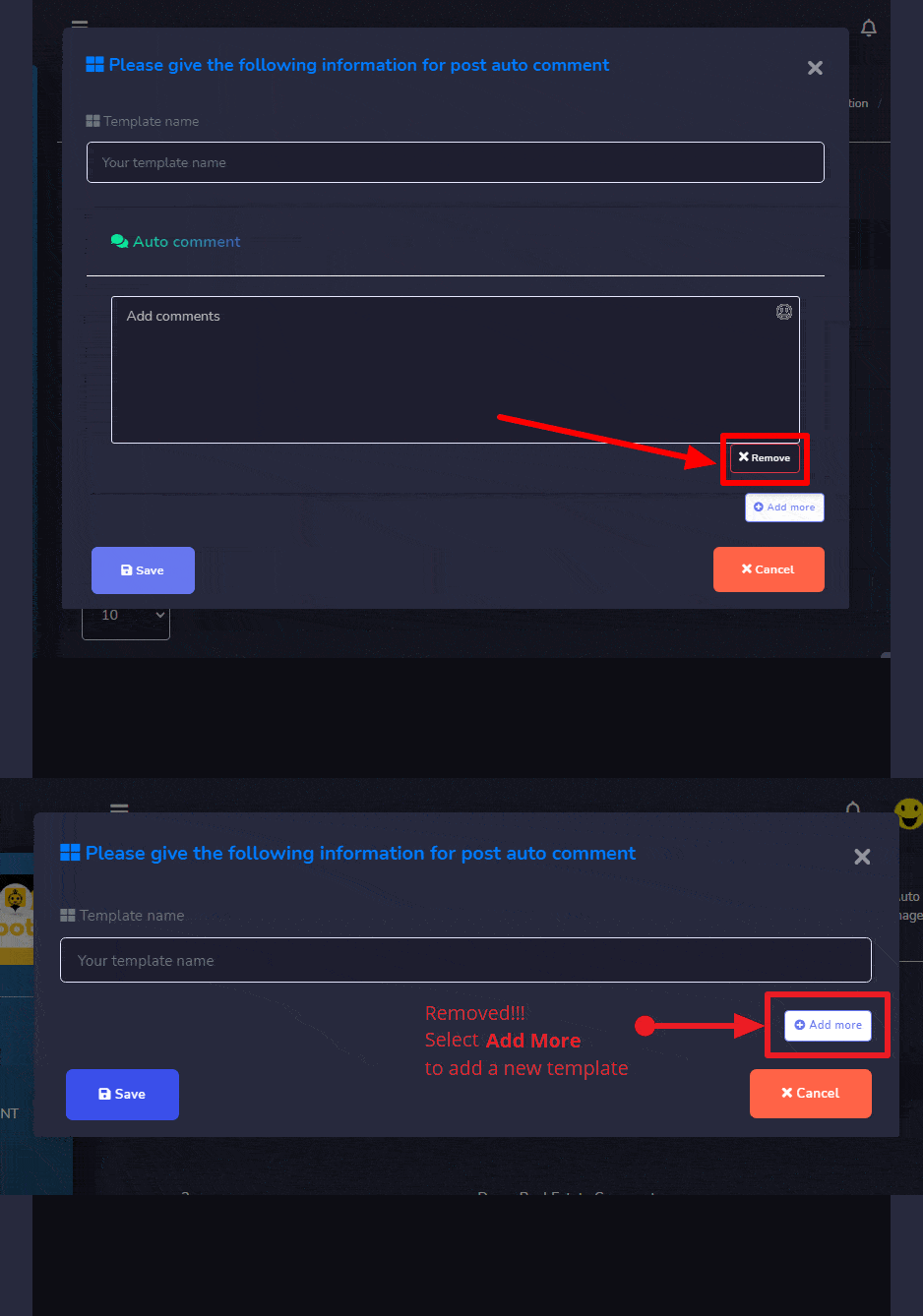
コメントを削除: 情報提供画面からコメントを削除するには、選択します  画面の下部にあるボタン。
現在、削除されましたので、選択できます さらに追加 新しいテンプレートを追加するには。
 アイコンを選択することでテンプレートを編集できます。ここで行いたい変更を行い、完了したら保存してください。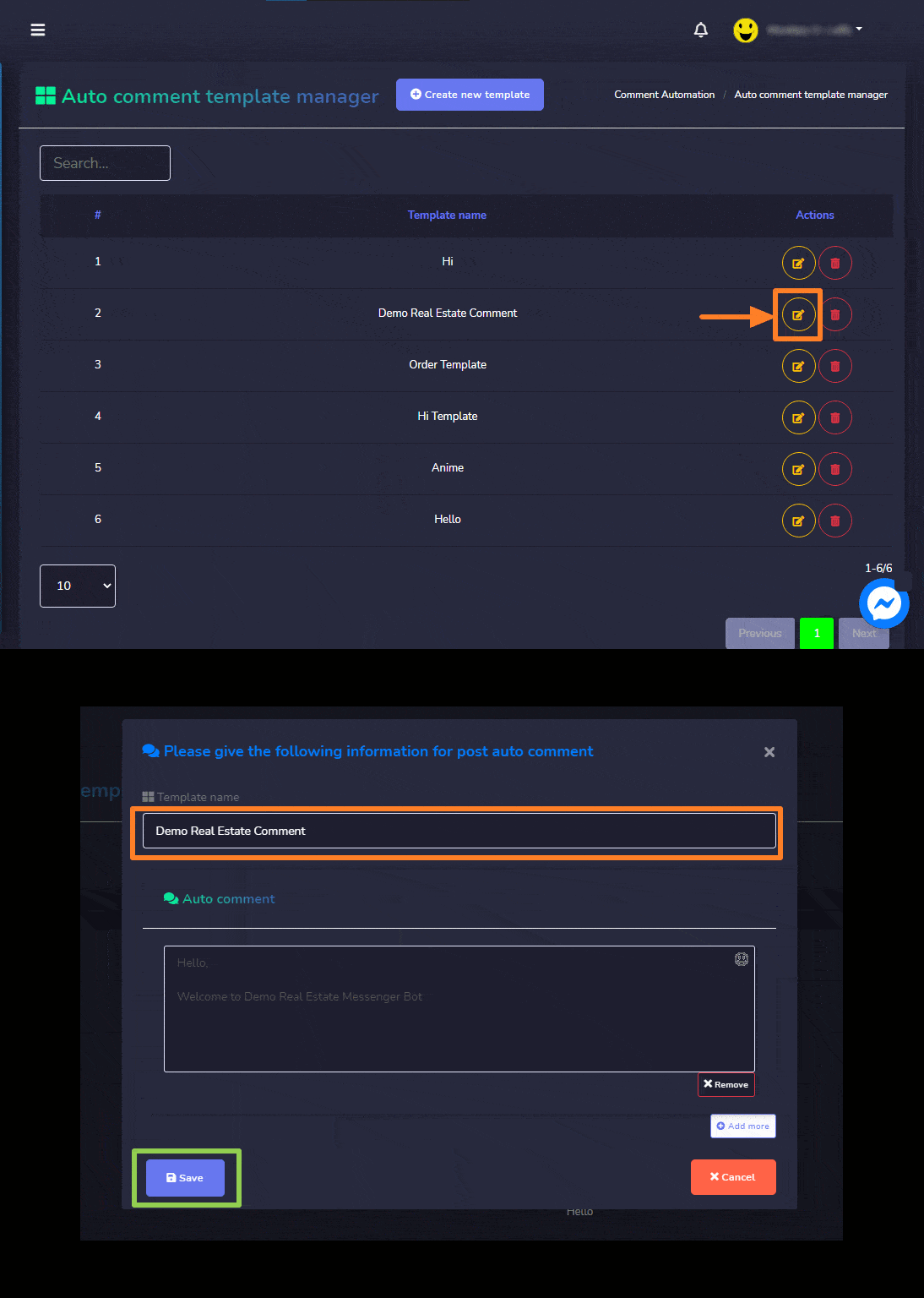
 アイコンを選択することでテンプレートを削除できます。
返信テンプレート
このセクションを表示するには、 自動化 > Facebook自動化 左側のナビゲーションメニューから選択します。 返信テンプレート.
ビジネスにおける 自動返信テンプレート管理者 ビューは複数の返信テンプレートで構成されています。ページごとに表示するテンプレートの数を選択できます。また、検索バーを使用してテンプレートを検索することもできます。
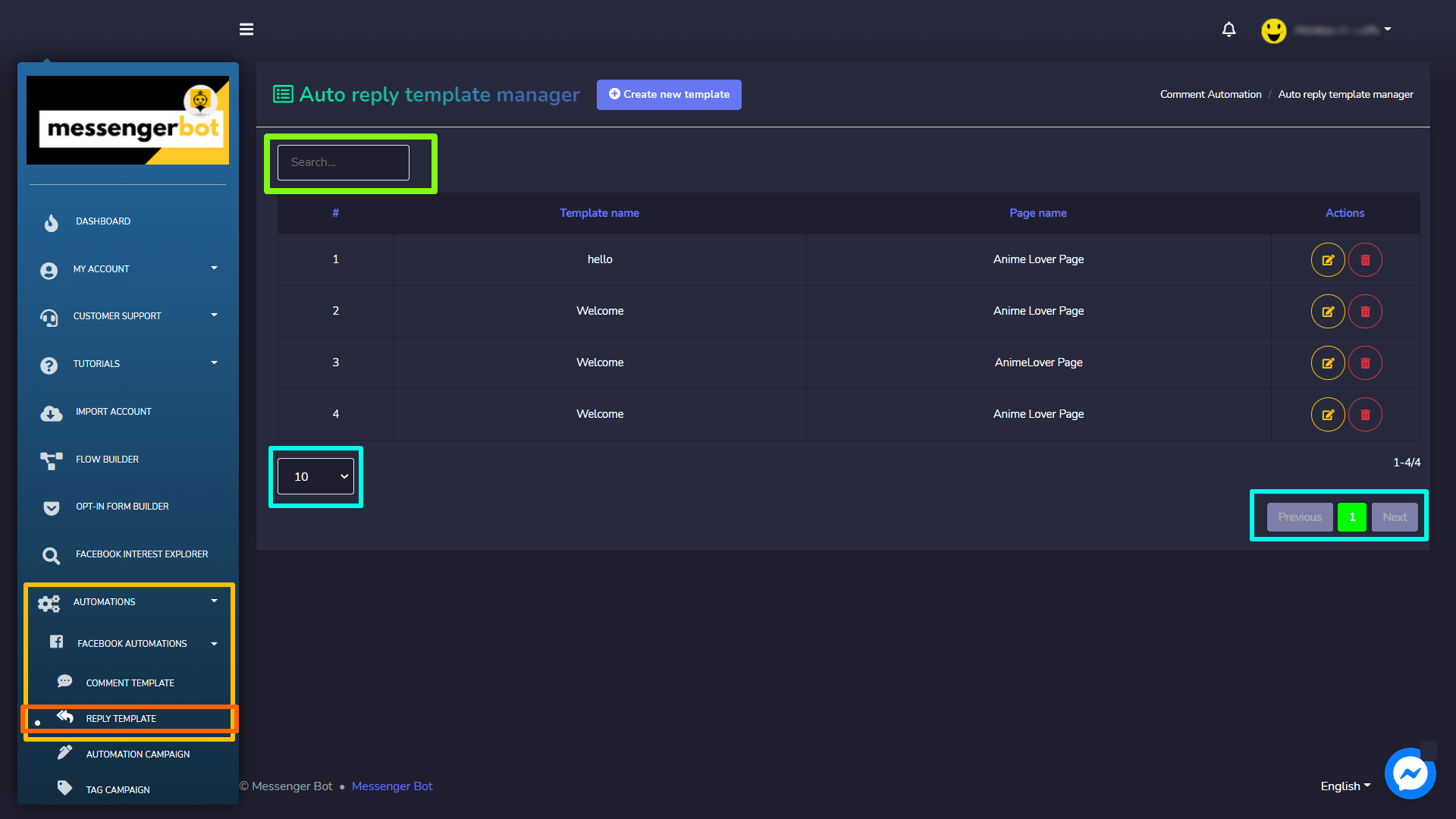
新しいテンプレートを作成
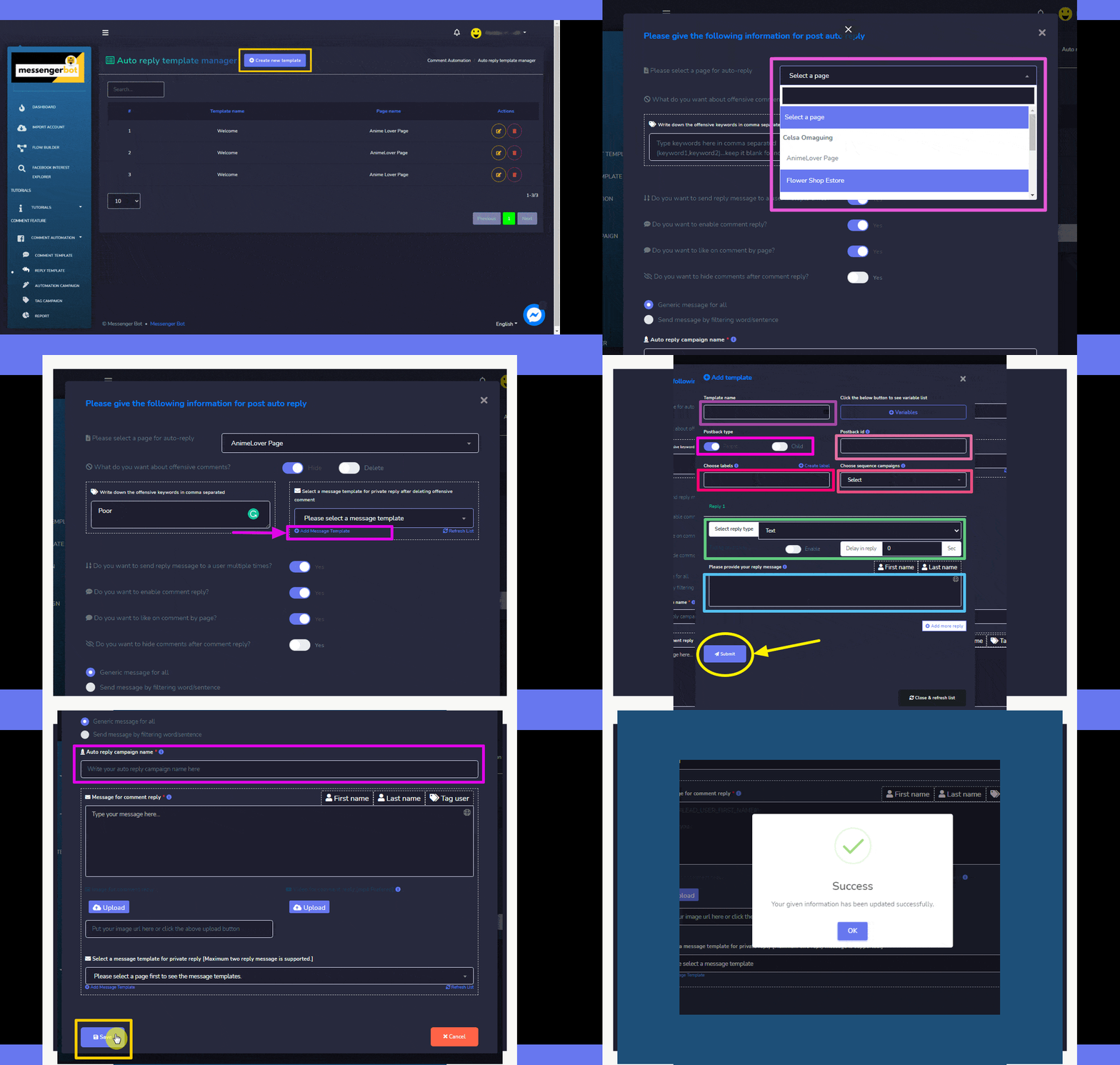
新しいテンプレートを作成するには、以下の手順に従ってください:
- 選択する 新しいテンプレートを作成 自動返信テンプレートマネージャーの上部にあるオプション
- を選択 ページ 自動返信を適用したいものです。
- 攻撃的な発言を追加してください 引用符で囲み、それに対応するアクションを選択します。
- 返信したいメッセージテンプレートを選択します。または、「メッセージテンプレートを追加」を選択してテンプレートを追加することもできます。テンプレートに必要なすべての情報を入力し、「送信“.
- 選択したオプションに基づいてすべてのオプションを選択するには、トグルボタンを選択して、 はい/いいえ.
- 自動返信キャンペーンの名前を入力し、次に選択します。 保存する。
返信テンプレートオプション
自動返信テンプレートマネージャー画面で次の操作を実行できます:
編集するテンプレートに対するアイコン。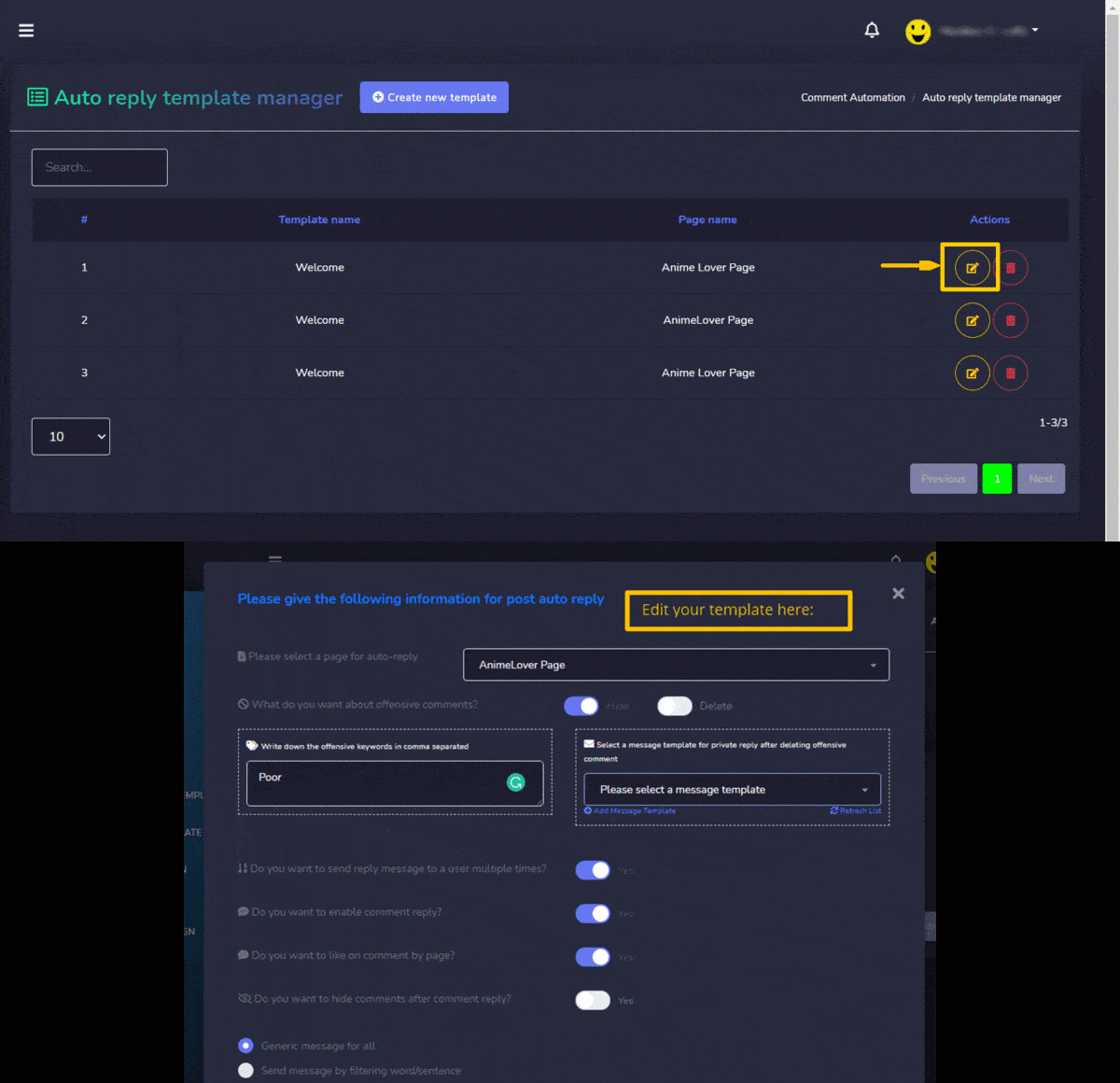 アイコンを選択することでテンプレートを削除できます。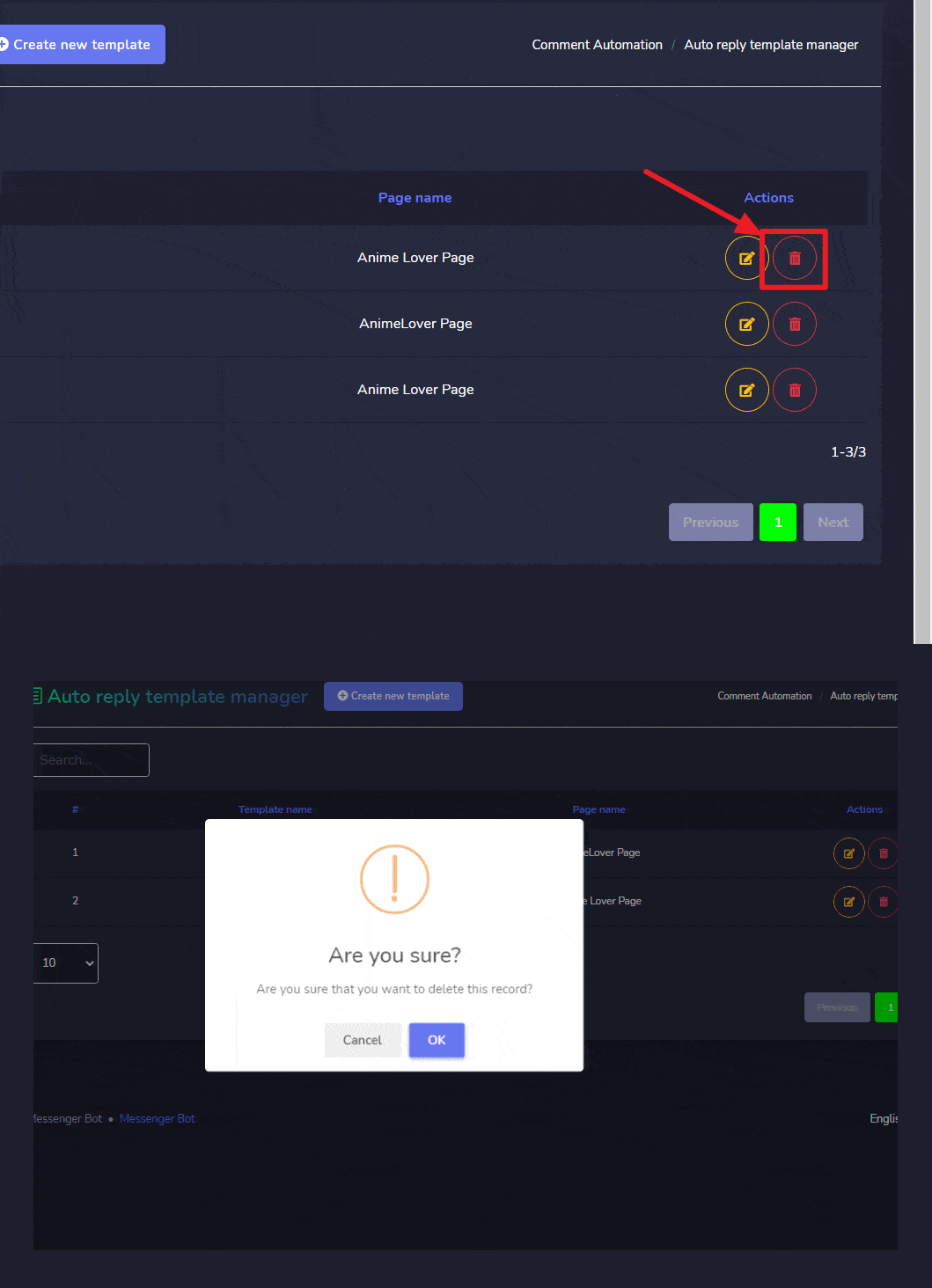
自動化キャンペーン
このセクションを表示するには、 自動化 > Facebook自動化 左側のナビゲーションメニューから選択します。 自動化キャンペーン.
ビジネスにおける キャンペーンを作成 ビューは複数のオプションで構成されています。 このビューは2つのセクションに分かれています。左側ではユーザーが実行できます フルページキャンペーン. 右側は IDによるキャンペーンの設定.
合計の数の要約ビュー 自動コメント、 自動返信、 や 自動キャンペーン 作成されたものは左側のセクションにあります。このビューから異なるキャンペーンを作成し、自動返信や複数の投稿へのコメントを有効にすることができます。
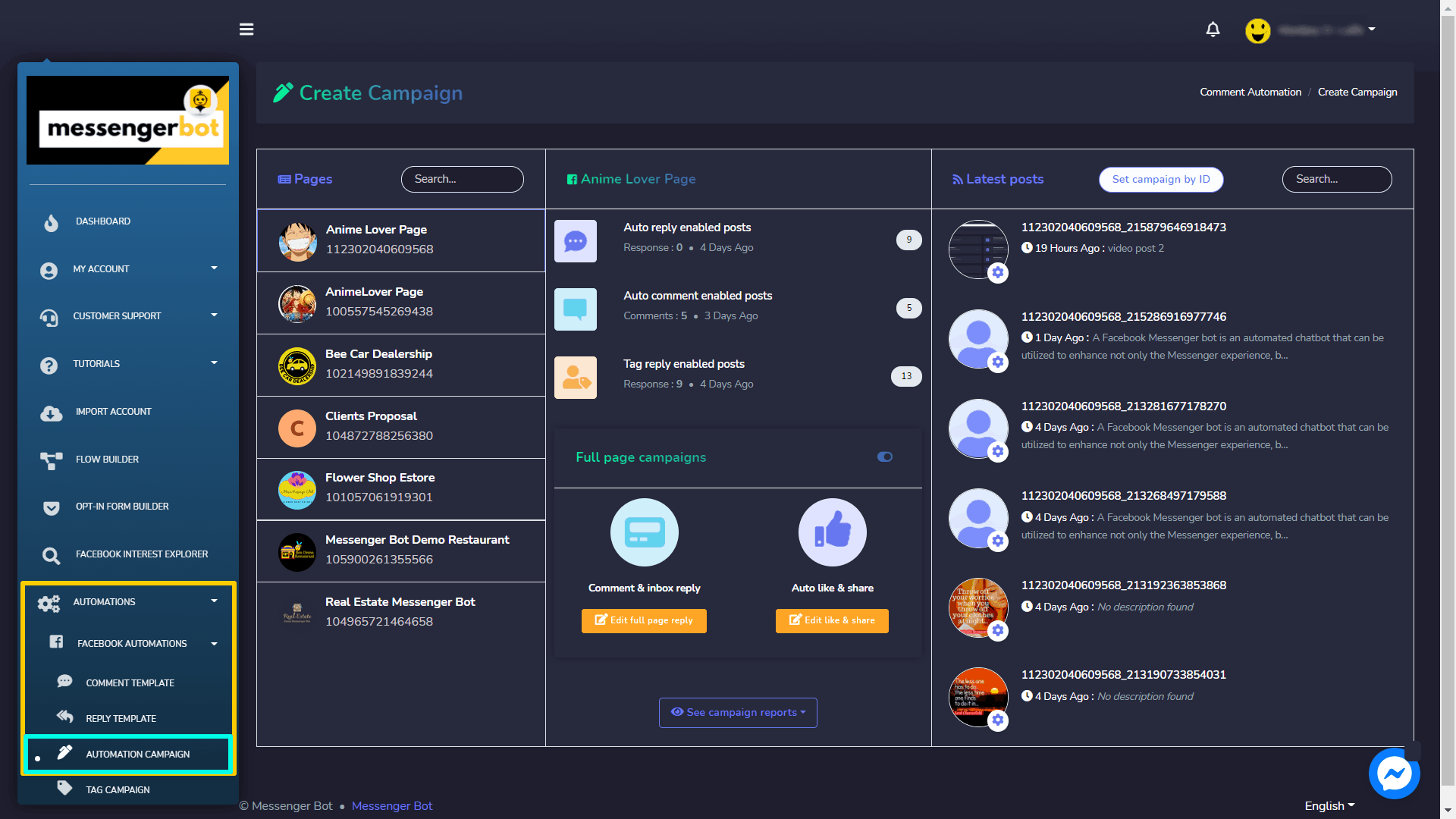
フルページキャンペーン
キャンペーンはFacebookページに設定できます。これにより、ユーザーは自分のページの全体的なキャンペーンを実行することができます。設定はFacebookページ全体およびすべての投稿に適用されます。フルページキャンペーンを設定するには、ユーザーには2つの方法があります:
- コメント&インボックス返信
- 自動いいね&シェア
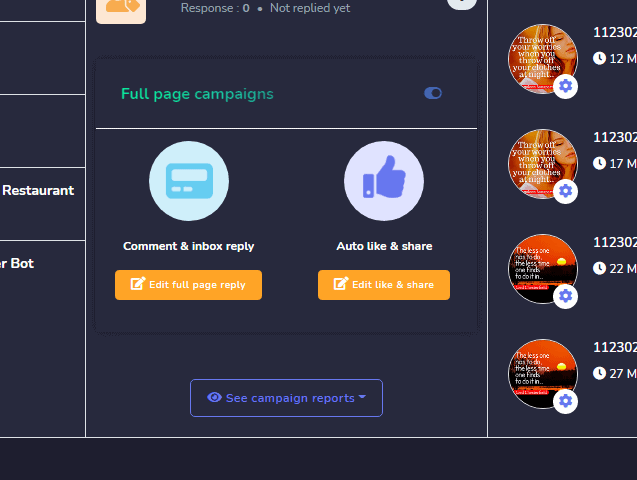
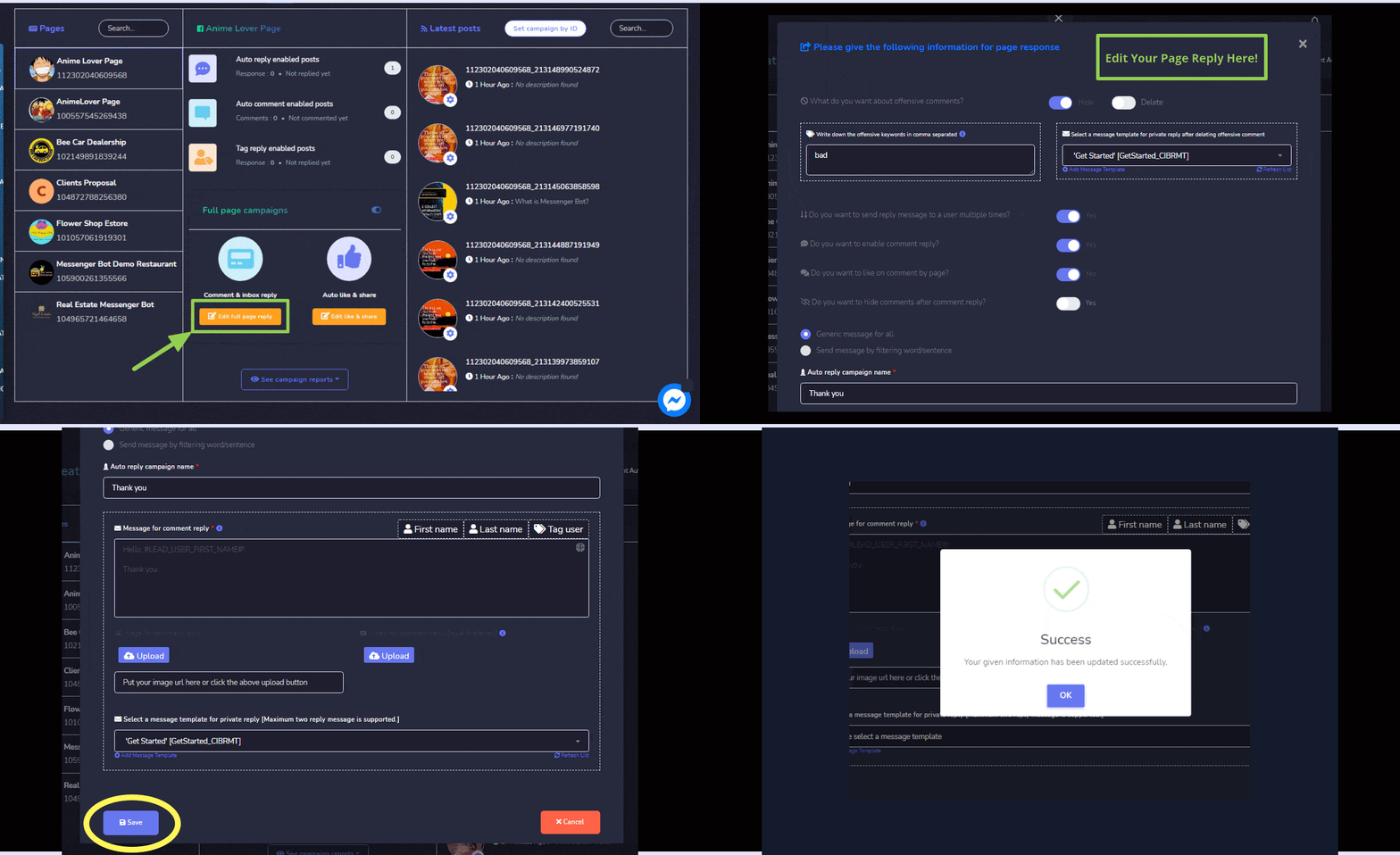
コメント&インボックス返信
コメント&インボックス返信を行うには、以下の手順に従ってください:
- を選択 フルページ返信を編集 からのオプション フルページキャンペーン
- 次に、以下の情報を編集します: ページの返信, そして更新を行います。
- 選択する 保存, あなたの情報が更新されます。
自動いいね&シェア
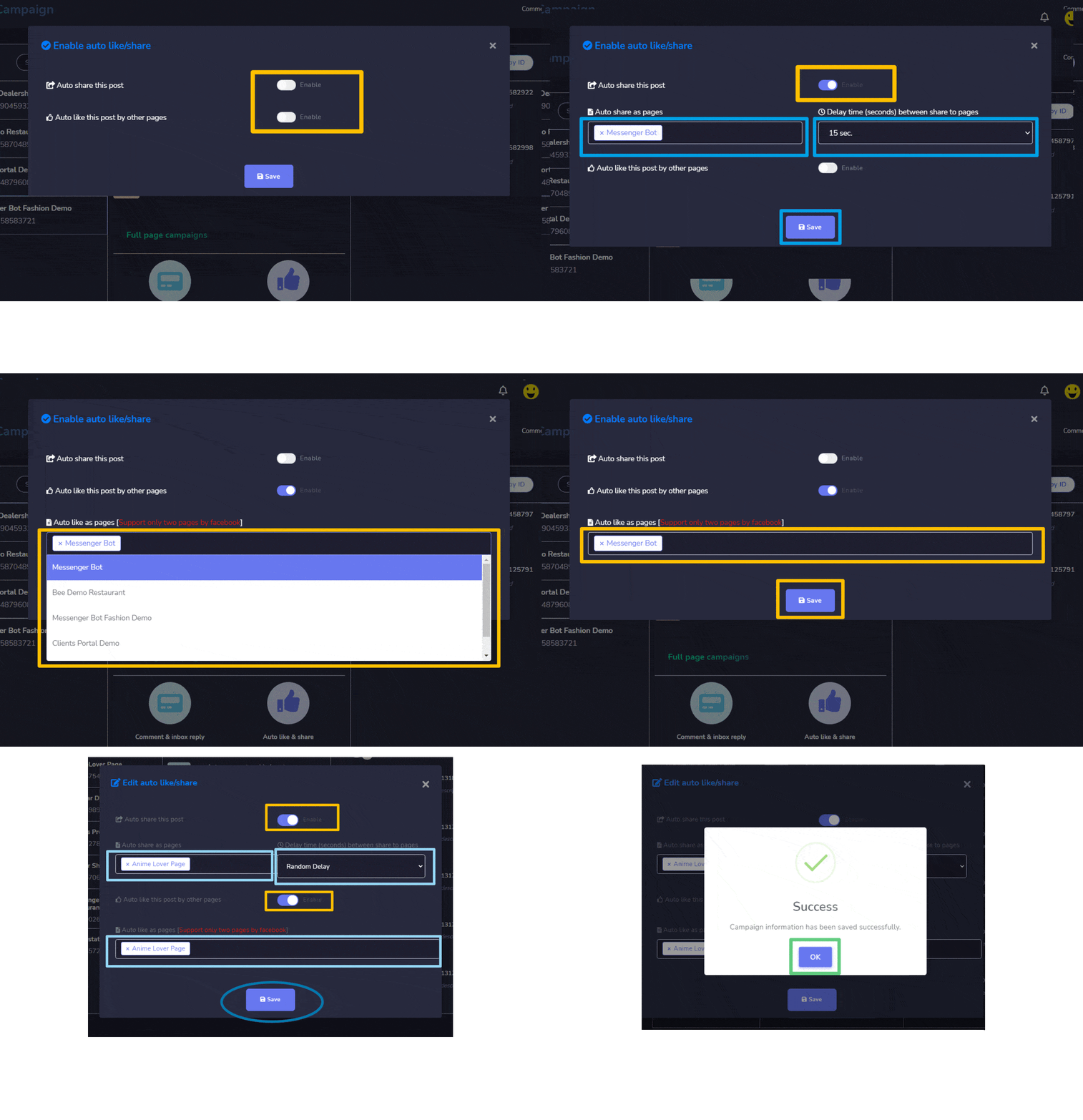
ページを自動でいいね!&シェアするには、以下の手順に従ってください:
- を選択 いいね!&シェアを編集 からのオプション フルページキャンペーン
- 現在、次の 自動いいね!とシェア 画面で、フィールドを編集し、更新を行ってください。
- 選択する 保存, あなたの情報が更新されます。
| 注意: | |
| ・ ページオプションとして自動いいね!は、同時に2ページのみをサポートします。 | |
IDでキャンペーンを設定
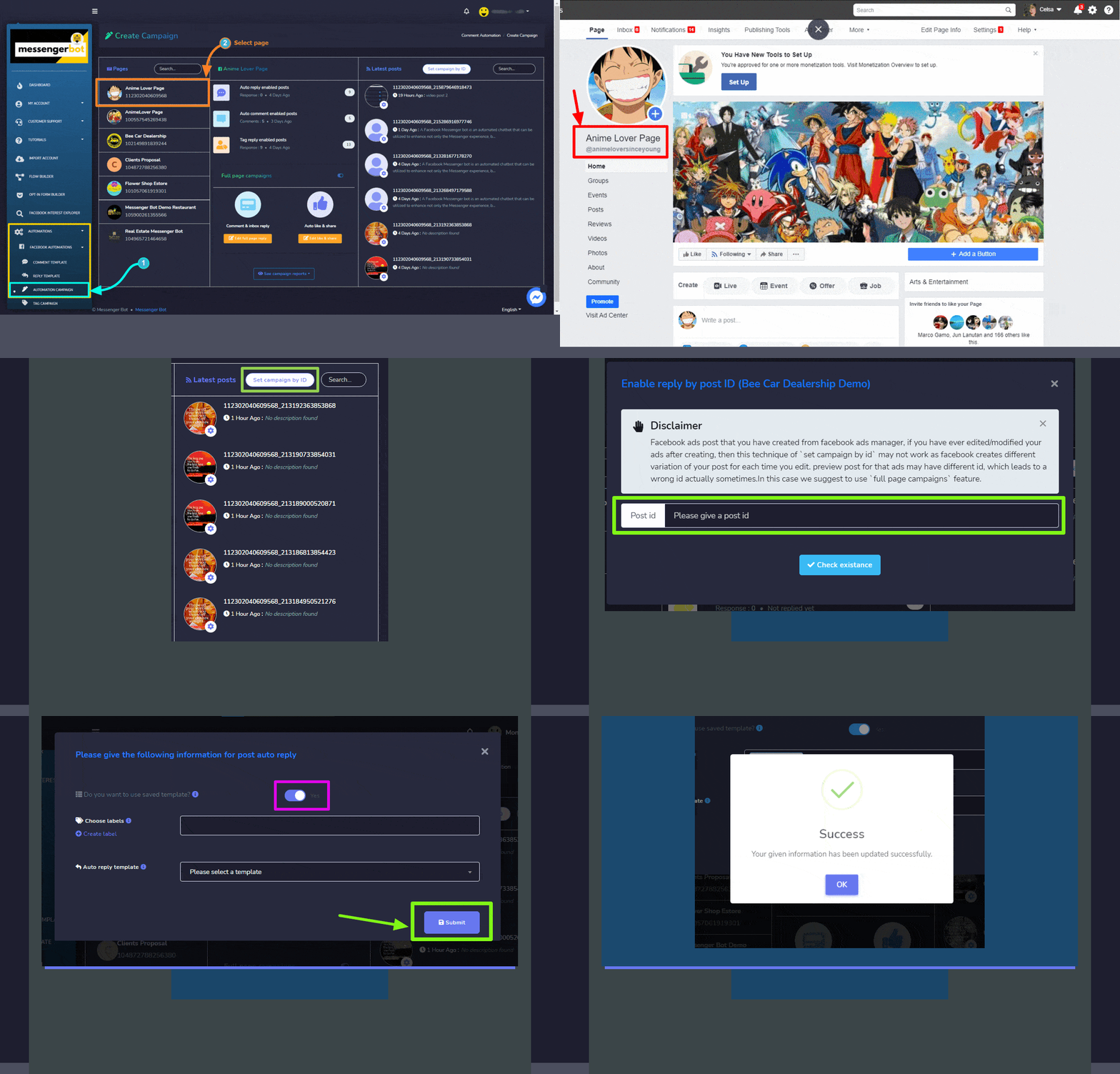
特定の投稿に対してキャンペーンを設定することもできます。そのIDを使用して、以下の手順に従ってください:
- このキャンペーンを作成したいFacebookページを選択してください。
- を選択 IDでキャンペーンを設定 画面の右側のセクションにあるオプション。
- 次の内容を入力してください 投稿ID キャンペーンを設定したい投稿の。
- キャンペーンで利用可能にしたいオプションを有効にしてください。
- ステップ4からの選択に基づいてさらに情報を提供し、その後選択してください。 送信. 新しいキャンペーンが作成されます。
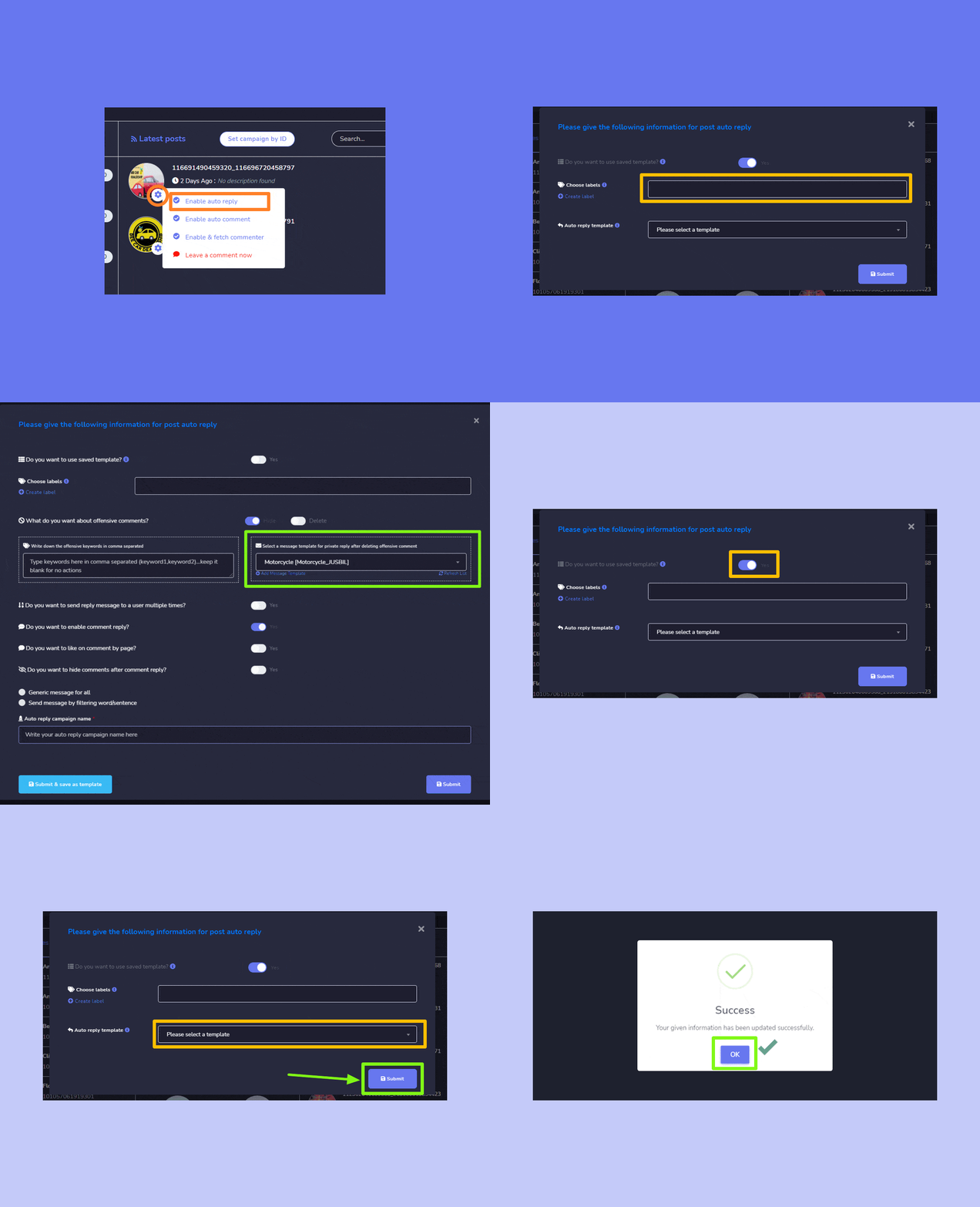
を選択すると  アイコンをクリックすることで、ユーザーは以下のアクションを実行できます:
- 自動返信を有効にする: 自動コメント機能を有効にするには選択してください アイコン。ドロップダウンメニューが表示されますので、次に選択してください 自動返信を有効にする オプション。次の情報を提供してください 投稿の自動返信:
- 作成したラベルを選択してください ラベル
- 選択したいテンプレートを選んでください。既に作成されたものを選択したい場合は、スライダーボタンを切り替えてください はい.
- ドロップダウンメニューから自動返信テンプレートを選択してください。
- 選択する 送信. 自動返信が有効になります。
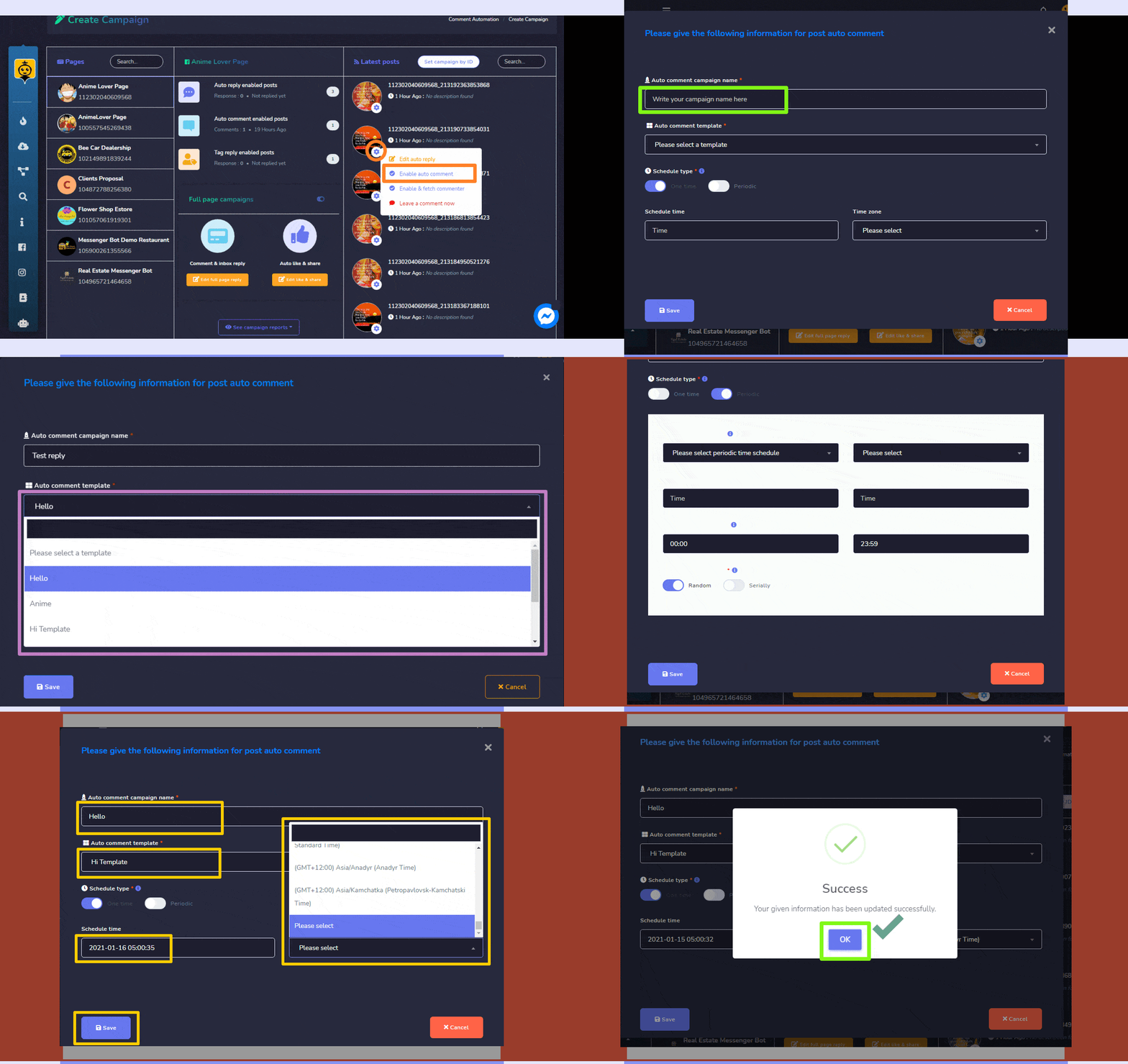
- 自動コメントを有効にする: 自動コメント機能を有効にするには選択してください アイコン。ドロップダウンメニューが表示されますので、次に選択してください 自動コメントを有効にする オプション。次の情報を提供してください 投稿自動コメント:
- 自動コメントキャンペーン名
- 自動コメントテンプレートを選択する
- 投稿自動コメントのタイプをスケジュールする。
- 投稿の時間をスケジュールする
- あなたの位置に基づいてタイムゾーンを選択してください。
- クリック 保存. 自動コメントが有効になります。
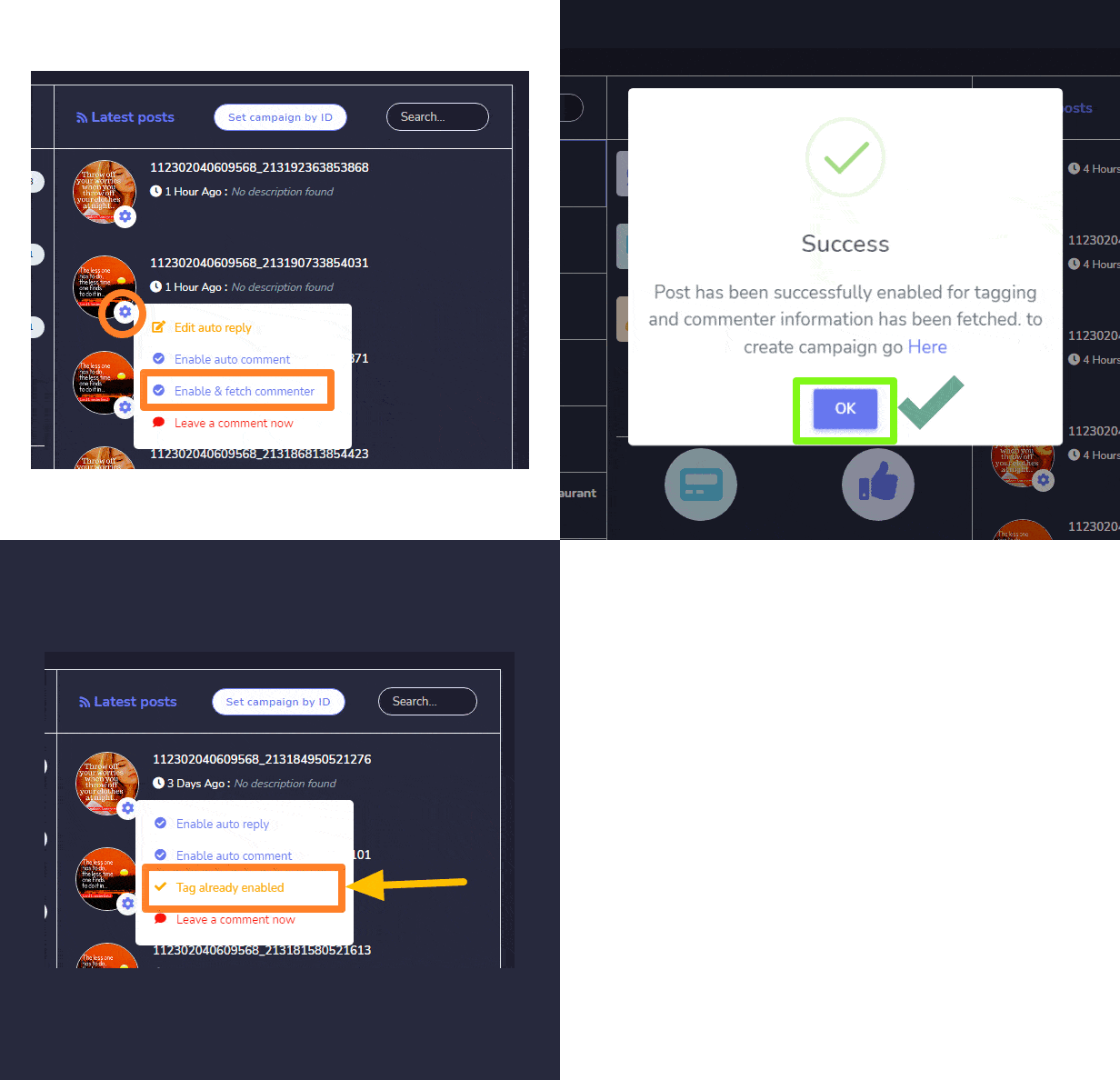
- コメント者を有効にして取得する: 自動タグ機能を有効にするには、選択してください ドロップダウンメニューが表示されますので、次に選択します 有効にしてコメント者を取得 オプション。自動タグ機能が有効になります。
自動化キャンペーン出力
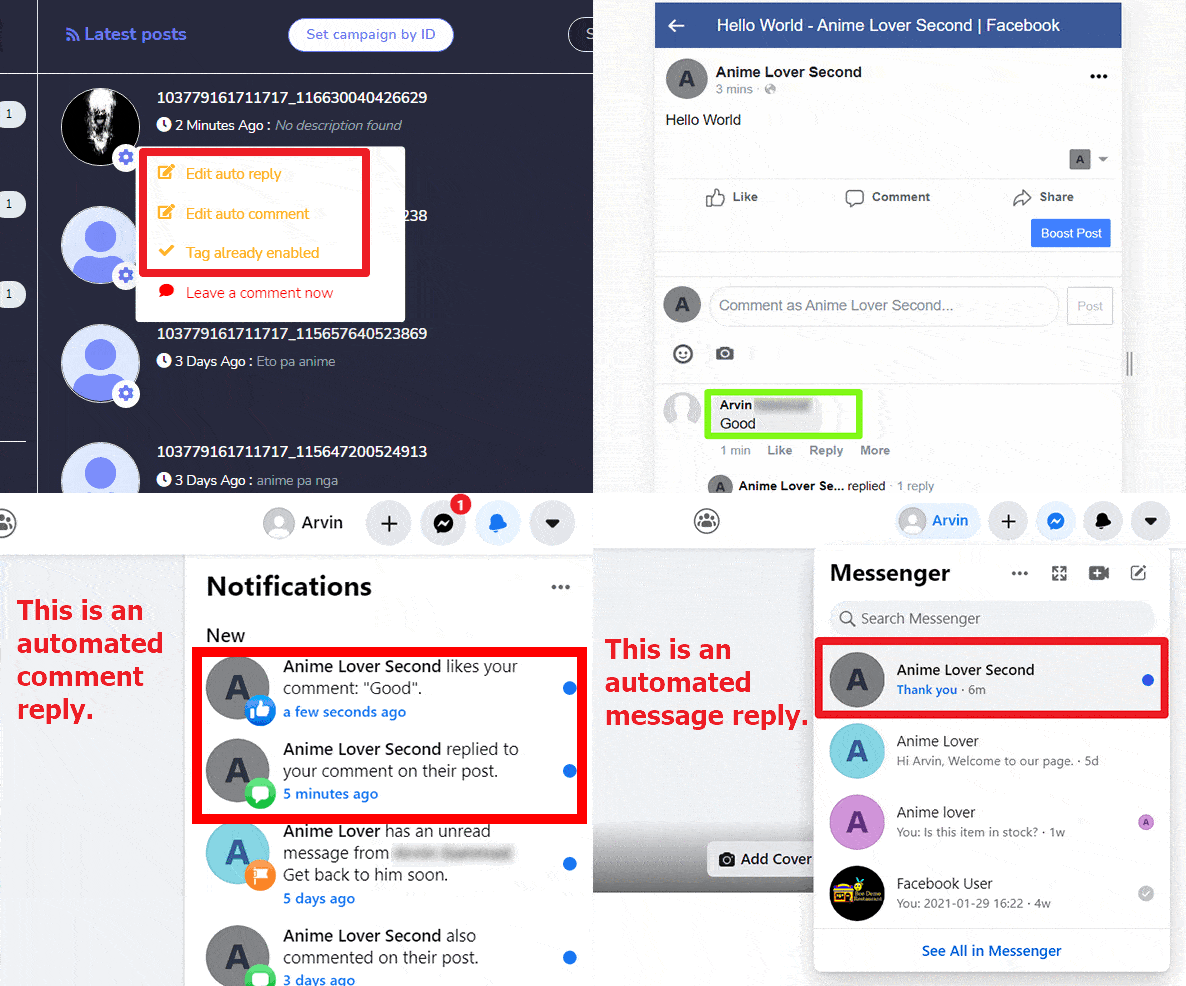
ユーザーのコメントがいいねされ、返信され、メッセージが受信箱にリダイレクトされるのが見えます。エンドユーザーは、管理者側からの返信についても通知されます。このデモの管理者のコメントと返信は自動化されています。
タグキャンペーン
このセクションを表示するには、 自動化 > Facebook自動化 左側のナビゲーションメニューから選択します。 タグキャンペーン.
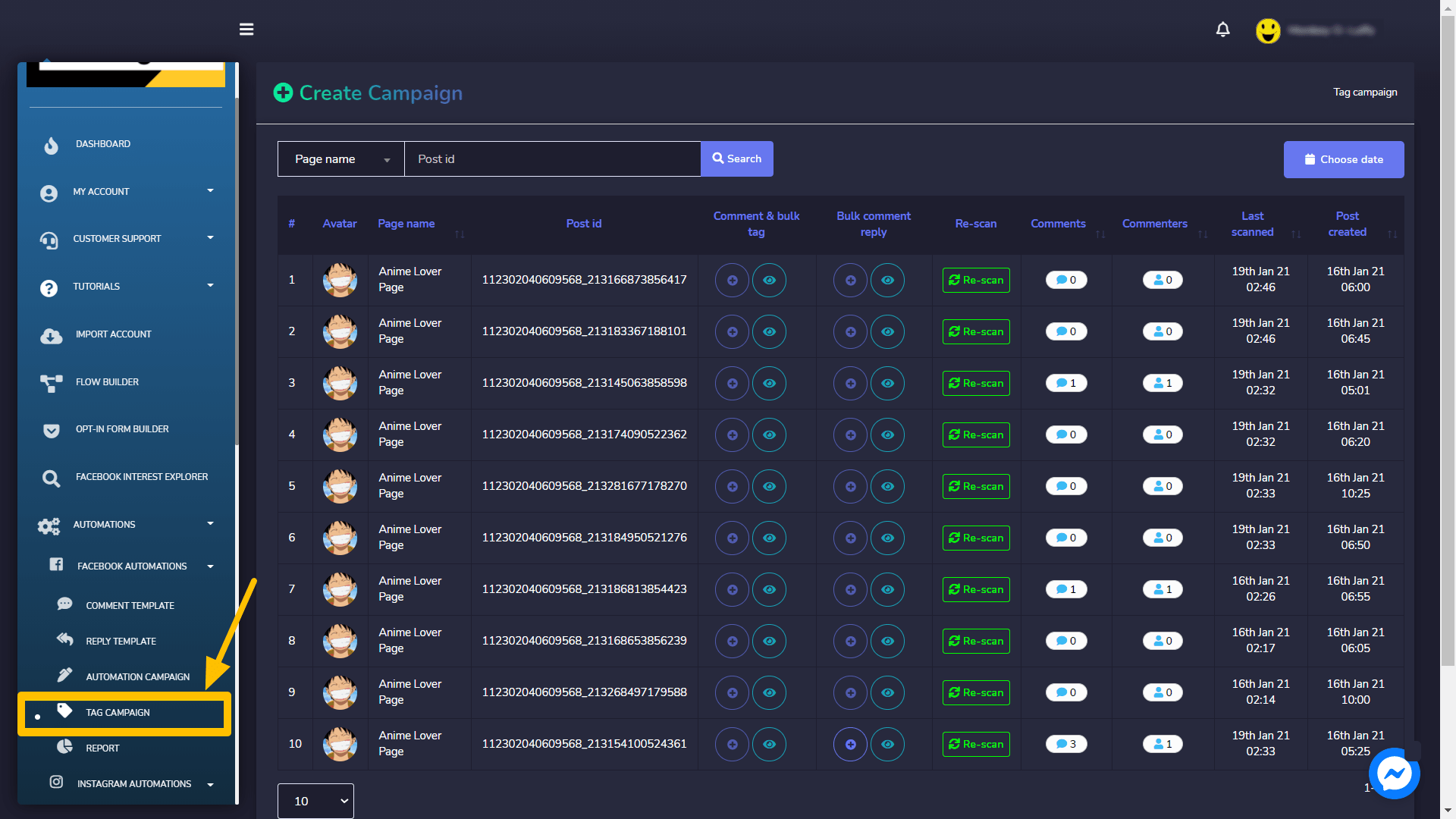
ビジネスにおける キャンペーンを作成 ビューはキャンペーンリストで構成されています。ページごとに表示するキャンペーンの数を選択できます。また、リストを表示したい日付範囲を選択することもできます。テーブルの隠しフィールドにアクセスするには、下部のスライダーを右側に移動してください。検索バーで投稿IDを使用して特定のキャンペーンを検索することもできます。

キャンペーンを作成
ユーザーはキャンペーン作成画面から以下のアクションを実行できます:
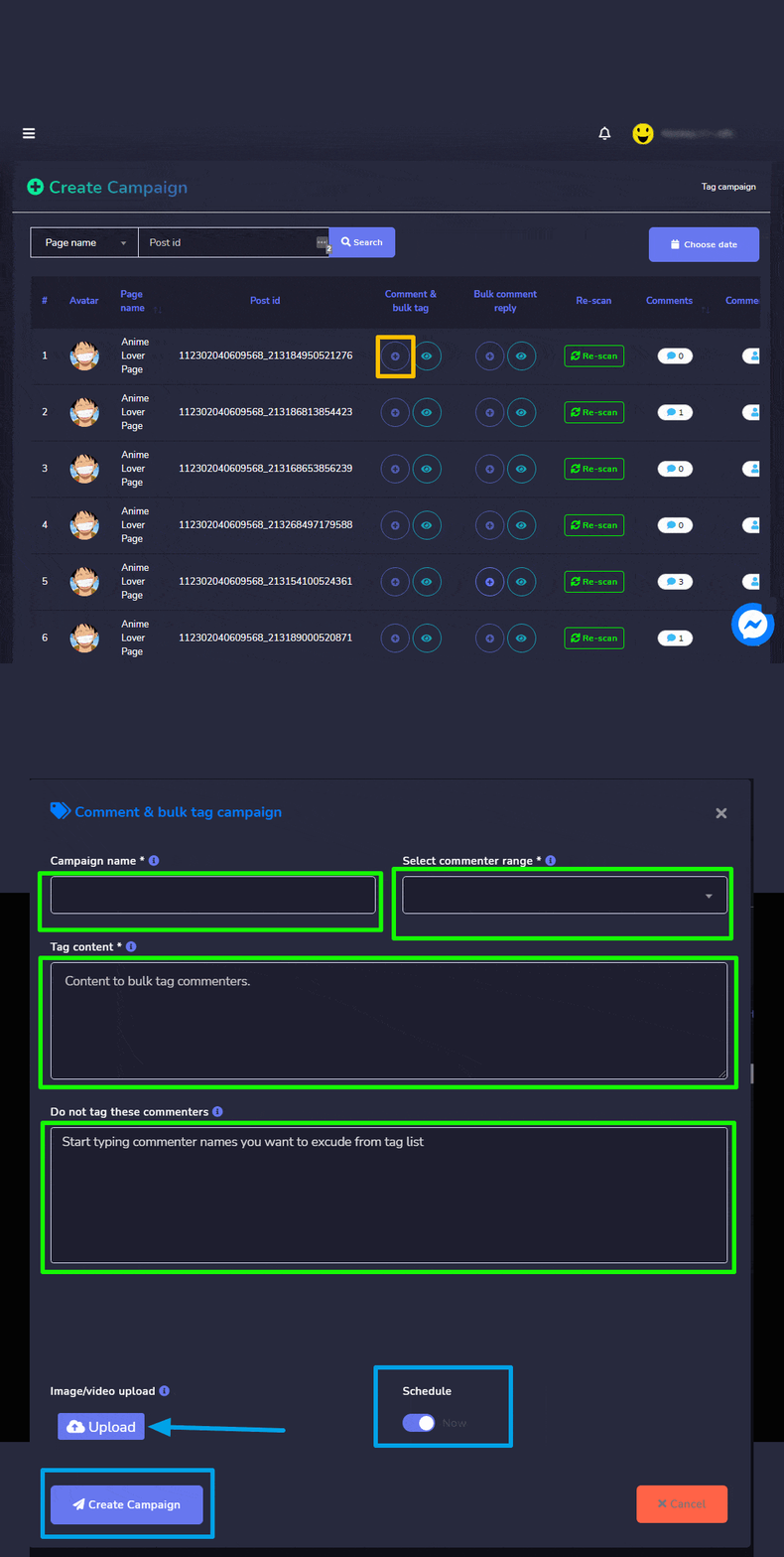
- コメントとバルクタグのためのキャンペーンを作成: 複数のコメントがある投稿の場合、購読者を一括タグ付けできます。以下の手順に従ってください:
- を選択
 キャンペーンを作成するIDに対してアイコン。
 - モーダルがポップアップします。入力してください キャンペーン名を, を選択します コメント者の範囲をドロップダウンメニューから選択します。 一括タグ付けするための内容を提供してください コメント者に対して。
- 特定の人に対してタグを制限することができます。
- を選択 キャンペーンの スケジュール
- すべての情報を追加した後、選択してください キャンペーンを作成.
- を選択
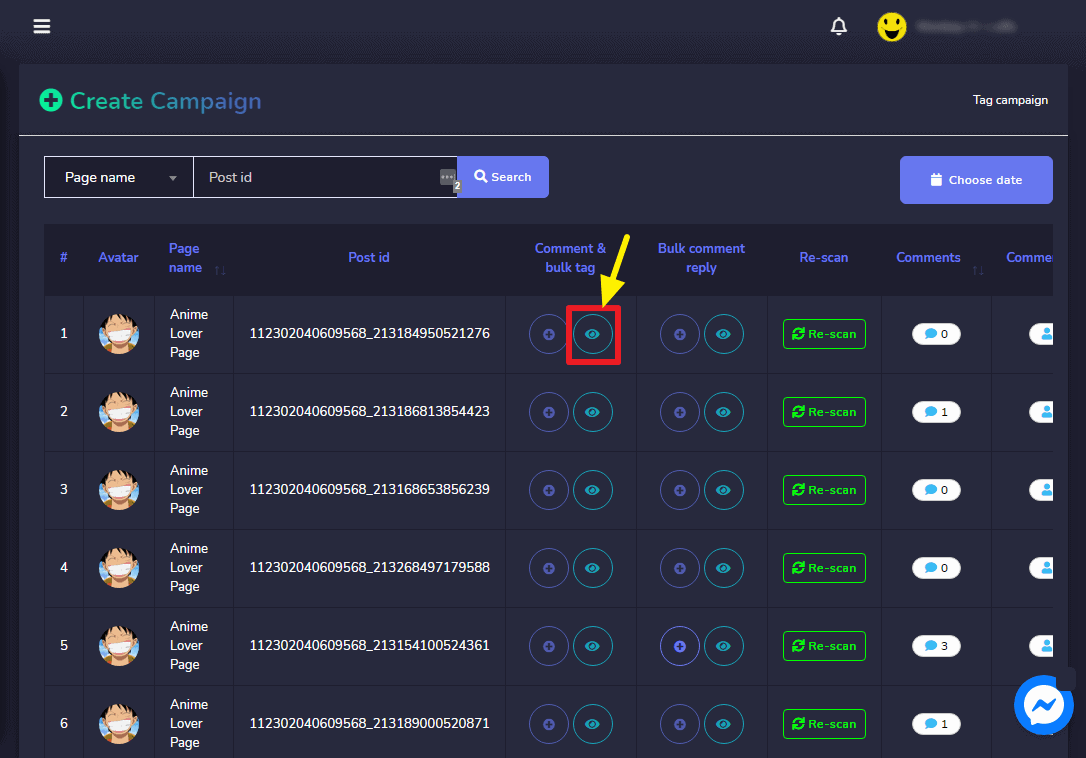
- コメントのレポートを表示 & 一括タグ付け: レポートを表示するためのIDに対してアイコンを選択します。 コメントの一括タグレポート
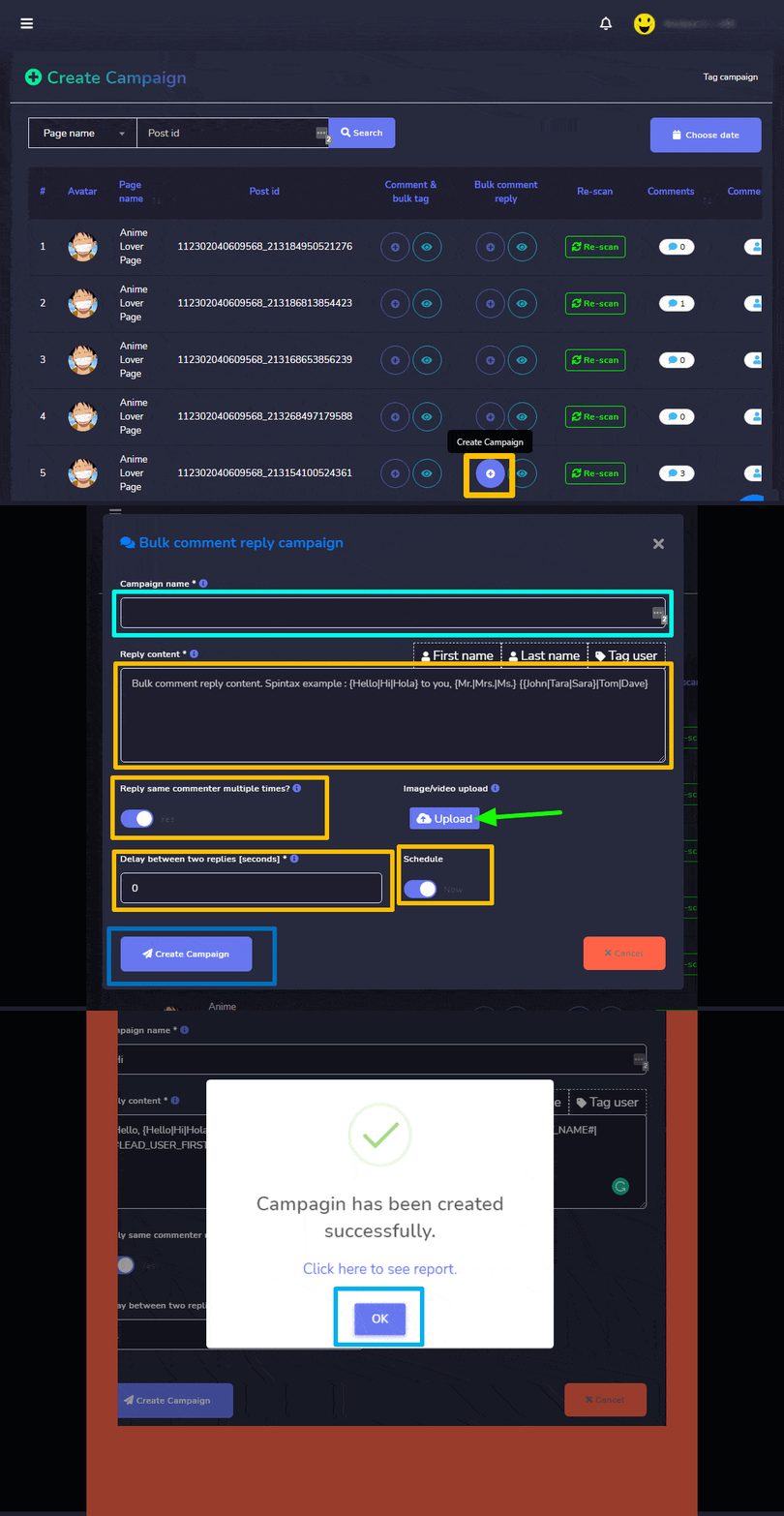
- 一括コメント返信のためのキャンペーンを作成: 一括コメント返信のためには、以下の手順に従ってください:
- キャンペーンを作成するIDに対してアイコンを選択します。
- モーダルがポップアップしますので、 キャンペーン名を入力してください。
- 提供してください 返信内容 返信内容フィールドに。
- 同じ返信を複数回有効にするには、 オン スライダーボタンで。
- キャンペーンを今すぐまたは後でスケジュールできます。
- 返信の間に遅延を追加することもできます。
- すべての情報を追加した後、選択してください キャンペーンを作成.
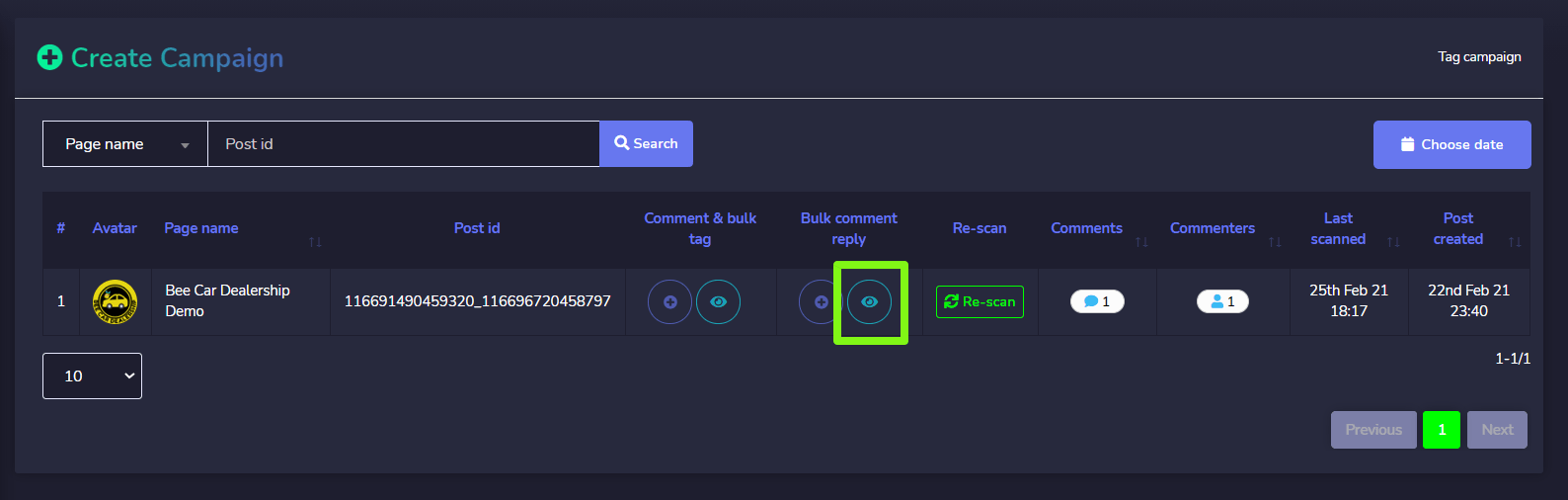
- バルクコメント返信のレポートを表示:レポートを表示するためのIDに対してアイコンを選択することで、以下のように バルクコメント返信レポート
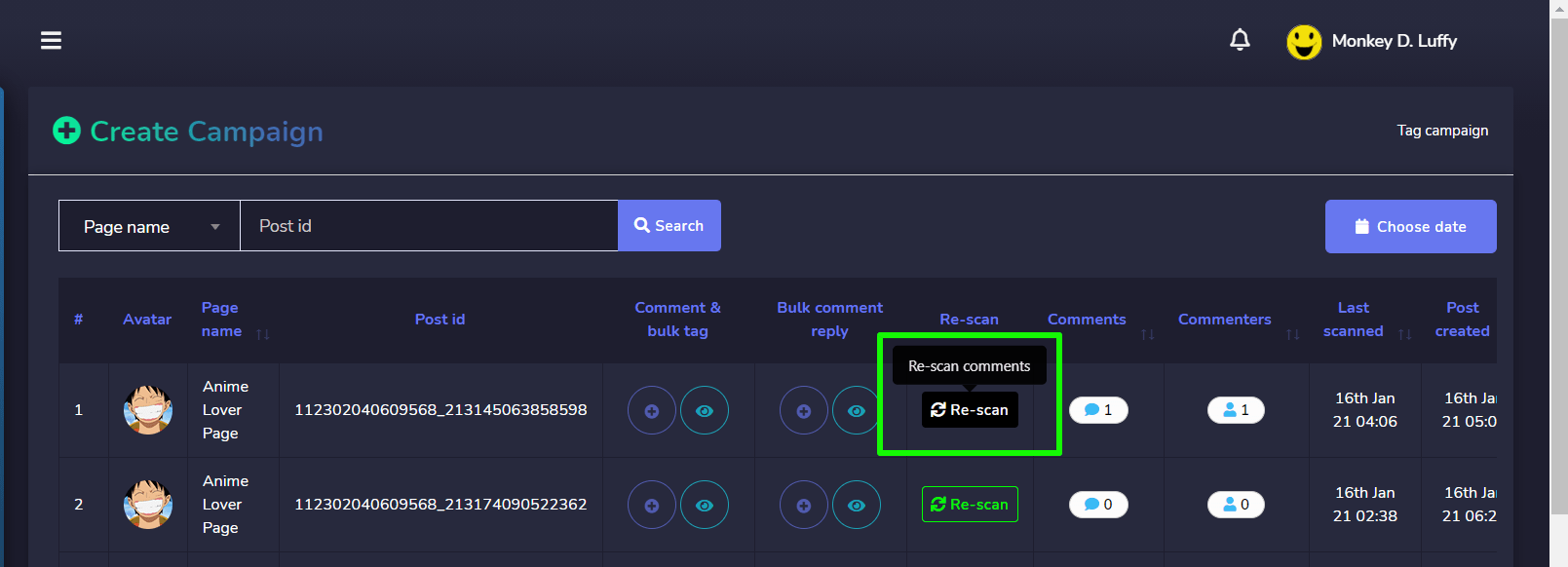
- 既存のコメントを再スキャンするには: 選択することで 再スキャン オプションに対して 投稿ID スキャンする必要があるコメント。確認のためのダイアログボックスが表示されます。
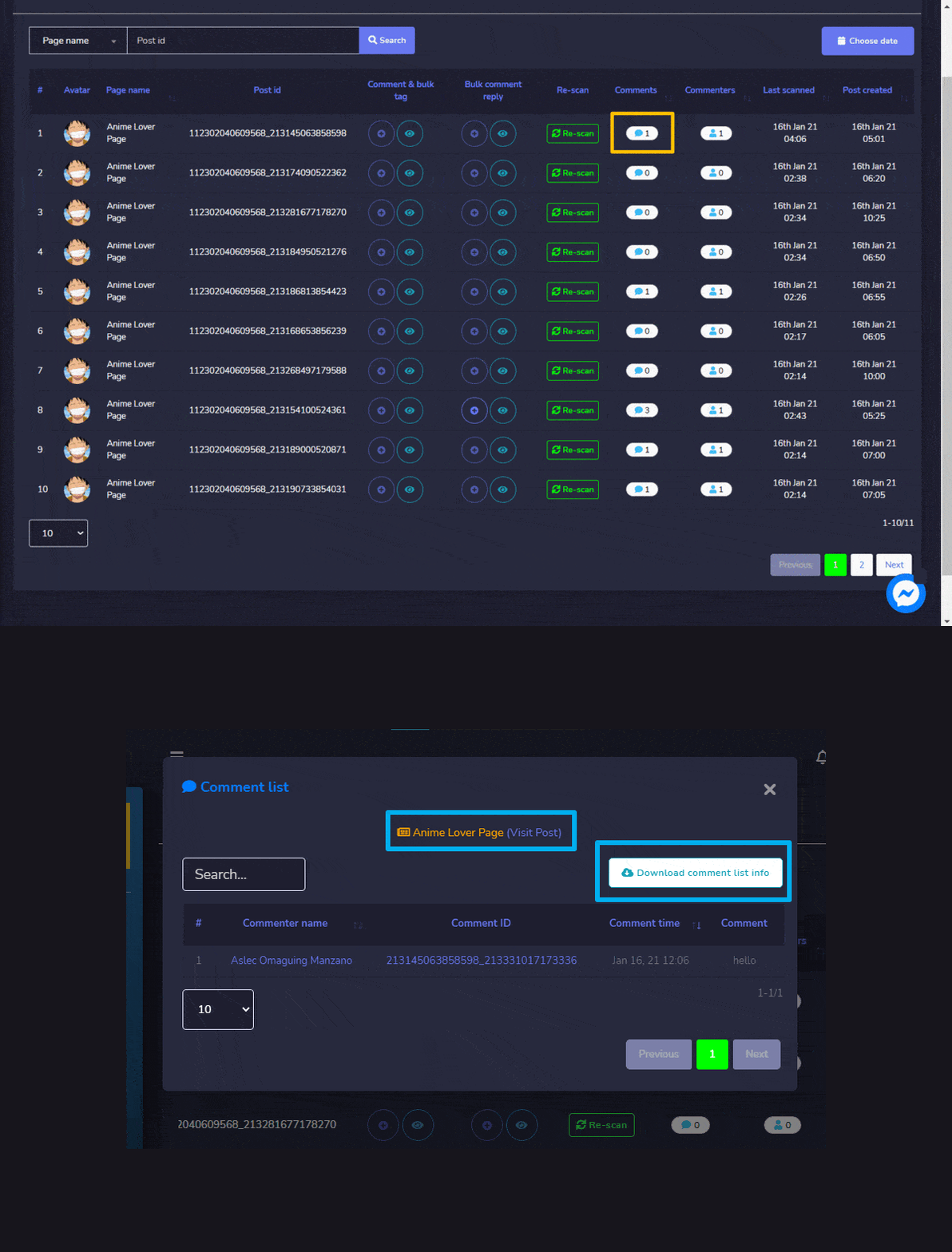
- コメントを表示: 選択することで コメントの数, モーダルが表示され、次のことができます:
- Facebookページを訪問できます。
- 選択することで投稿に移動できます。 投稿を訪問
- .CSVファイルでコメントリストをダウンロードすることもできます。
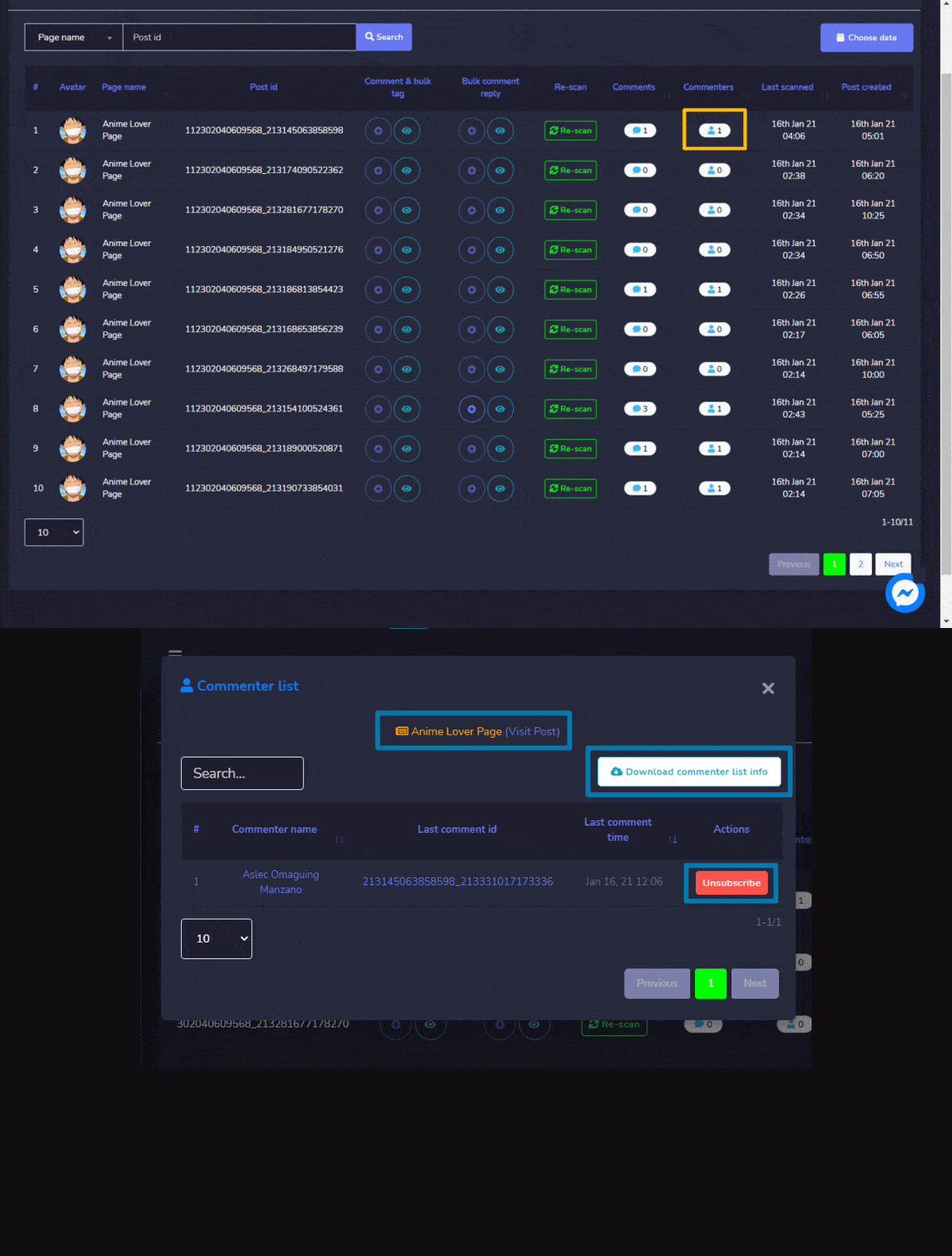
- コメントした人を表示: 選択することで コメント数, モーダルが表示され、次のことができます:
- Facebookページを訪問できます。
- 選択することで投稿に移動できます。 投稿を訪問
- コメント者リストを.CSVファイルでダウンロードすることもできます。
- コメント者を選択することで、購読を解除することもできます
 .
.



 日本語
日本語  English
  Tagalog
  简体中文
简体中文  العربية
  हिन्दी
  Português do Brasil
  Español de México
  Français
  বাংলা
বাংলা  香港中文
香港中文  繁體中文
繁體中文  Nederlands
  Deutsch
  Bahasa Indonesia
  한국어
한국어  Polski
  Русский
  Español
  Tiếng Việt