
Jak opublikować kampanię za pomocą bota Messenger poprzez funkcje publikacji w mediach społecznościowych używając posta z obrazem
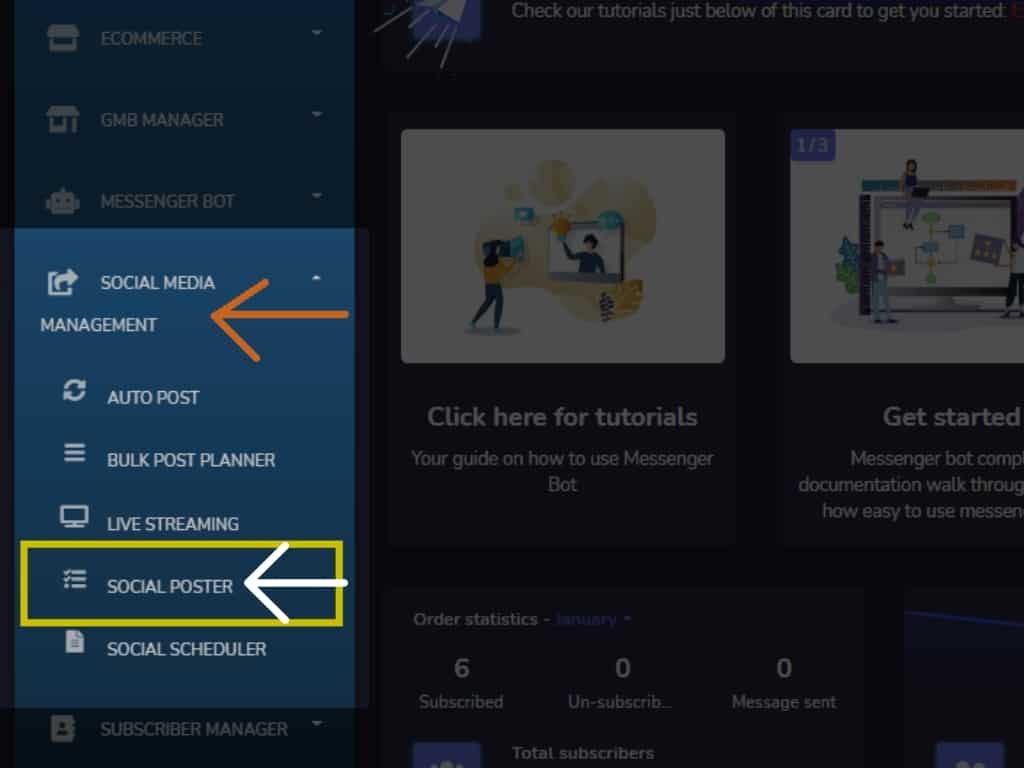
W swoim Panelu sterowania, wybierz Zarządzanie mediami społecznościowymi, następnie kliknij na rozwijanej liście funkcje Social Poster.
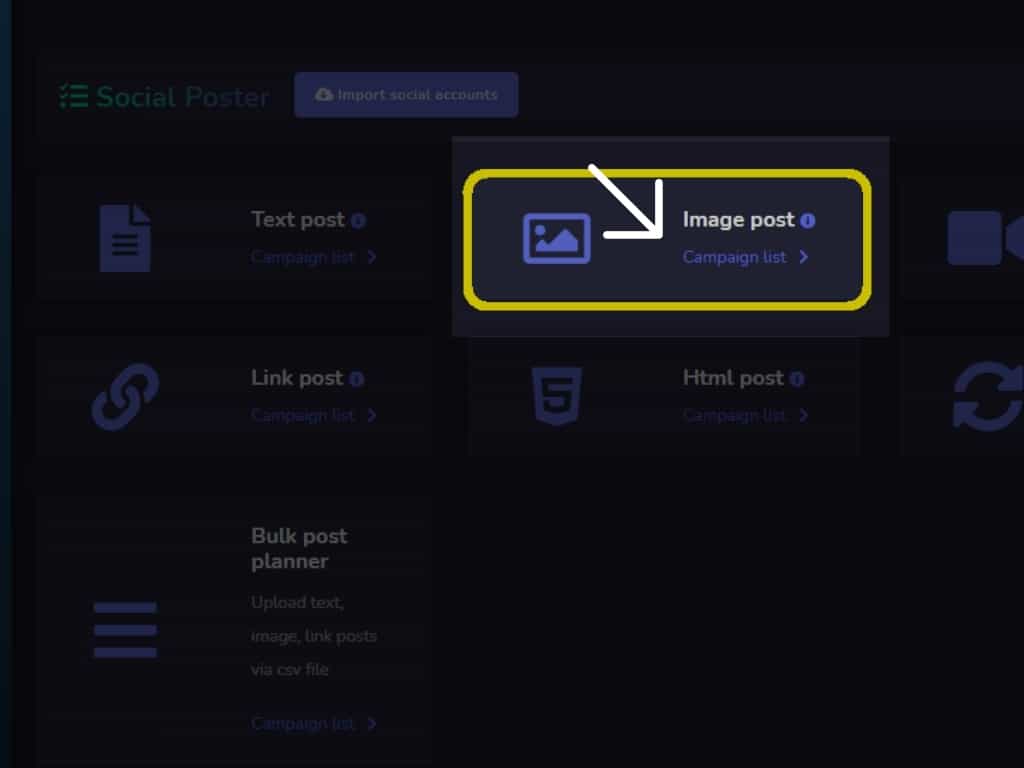
Następnie kliknij Post z obrazem.
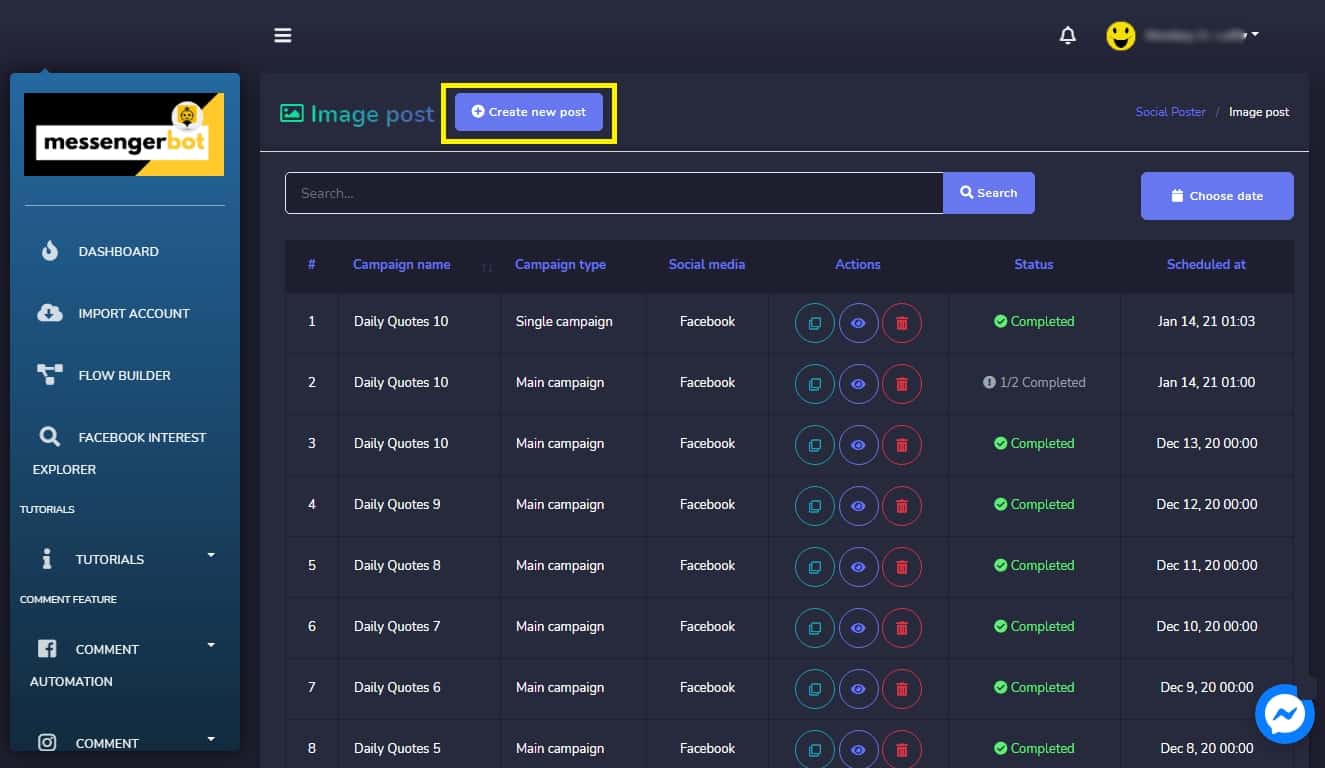
W Menu posta z obrazem. Kliknij Utwórz nowy post.
1. Wprowadź nazwę kampanii. 2. Wybierz swój tytuł. 3. Wiadomość dla posta z obrazem – która będzie widoczna w mediach społecznościowych. 4. Przesyłanie obrazów – Obrazy twojej kampanii.
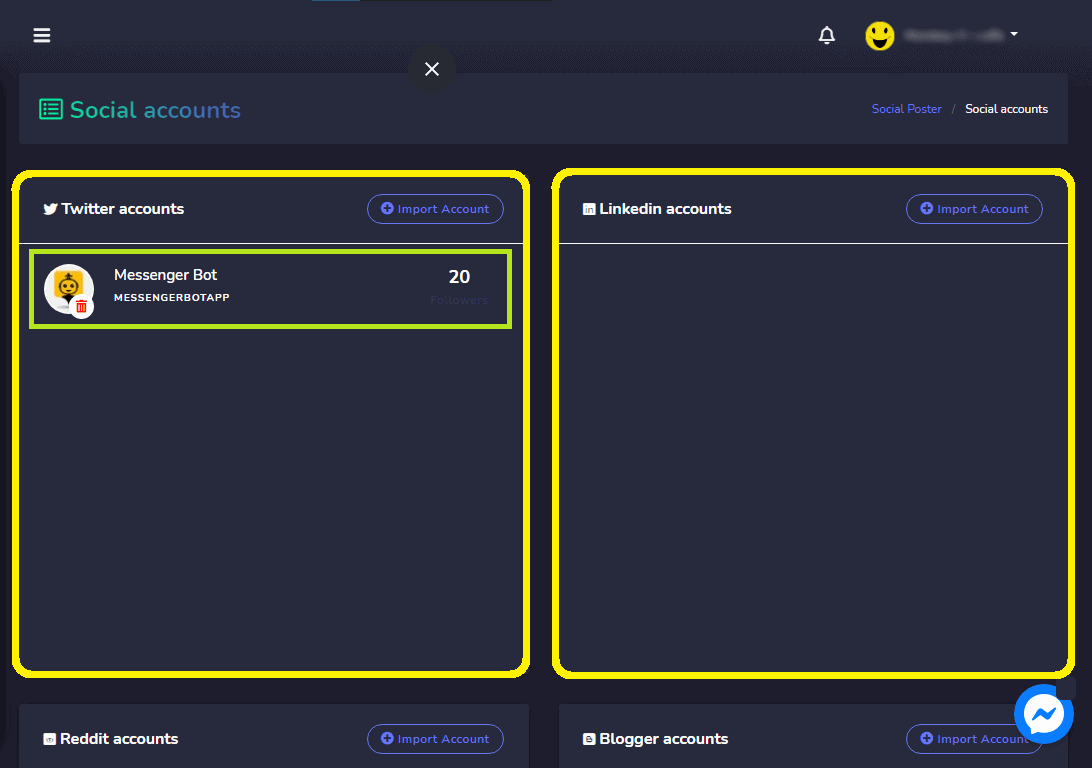
5. Wprowadź bogatą treść dla Twojego Bloggera, WordPress, Medium, konto społecznościowe. 6. Czas publikacji – jeśli kiedy będziesz publikować obrazek społecznościowy. (a.) Kliknij, Opublikuj teraz.
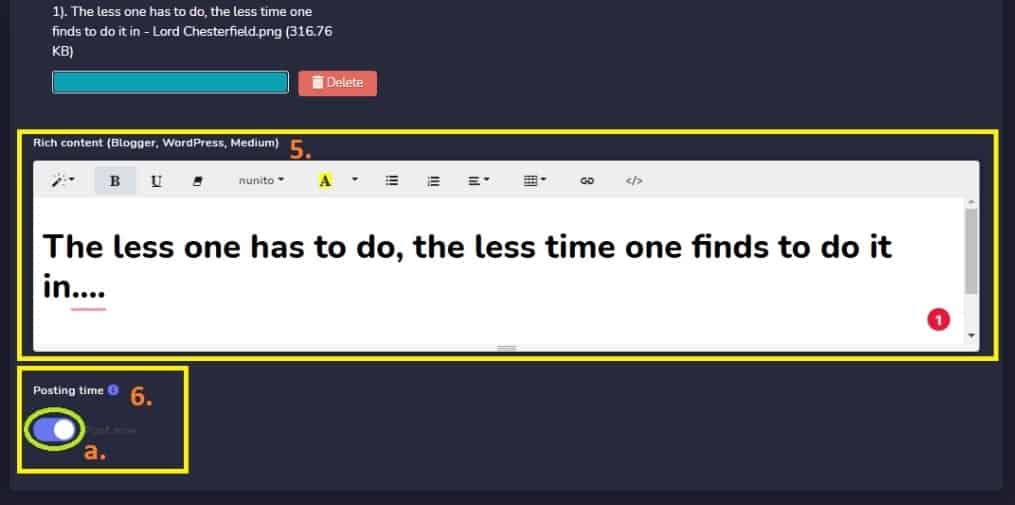
Lub, (b.) Zaplanuj swoją publikację. Wybierz swój czas, kiedy to opublikować na swoich mediach społecznościowych, wybierz jak wiele razy obrazek będzie udostępniany ponownie na twoich mediach społecznościowych. Wybierz swój interwał czasowy – (harmonogram okresowy) jeśli twoja kampania jest udostępniana co miesiąc, dni, co godzinę, i tak dalej.
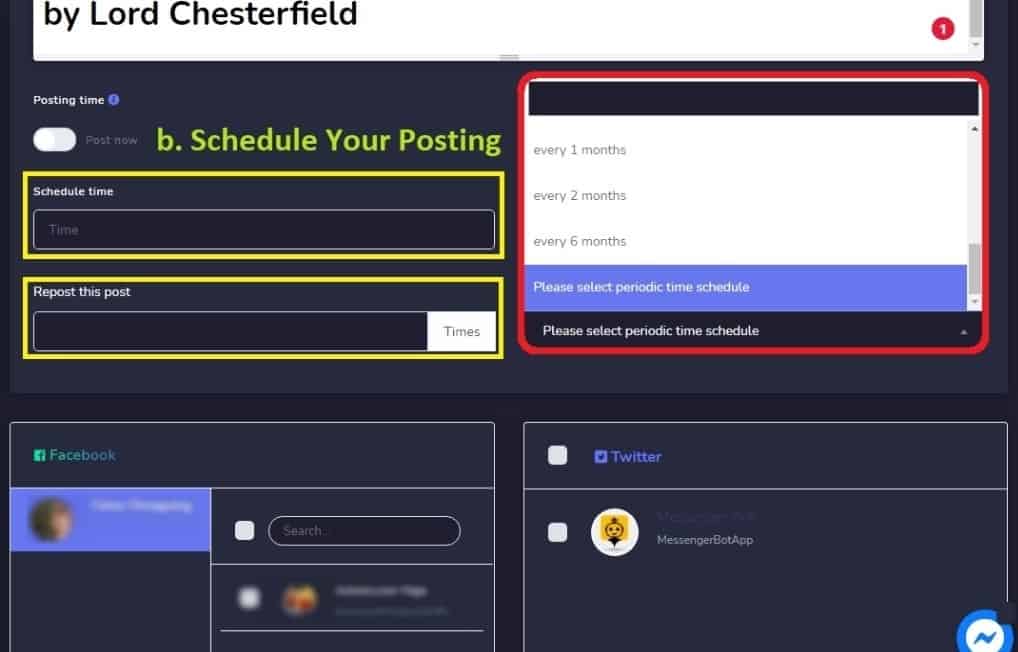
Następnie wybierz swoją strefę czasową.
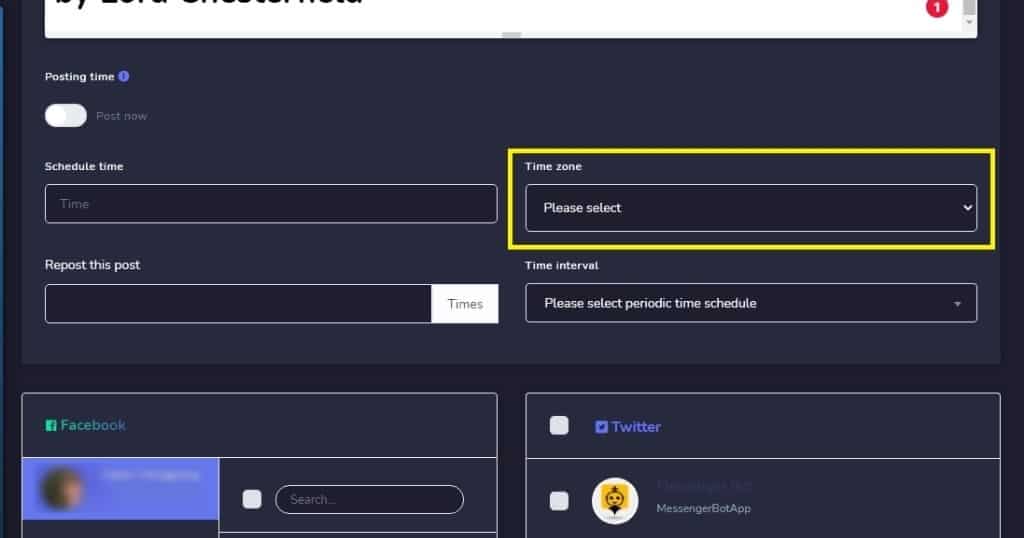
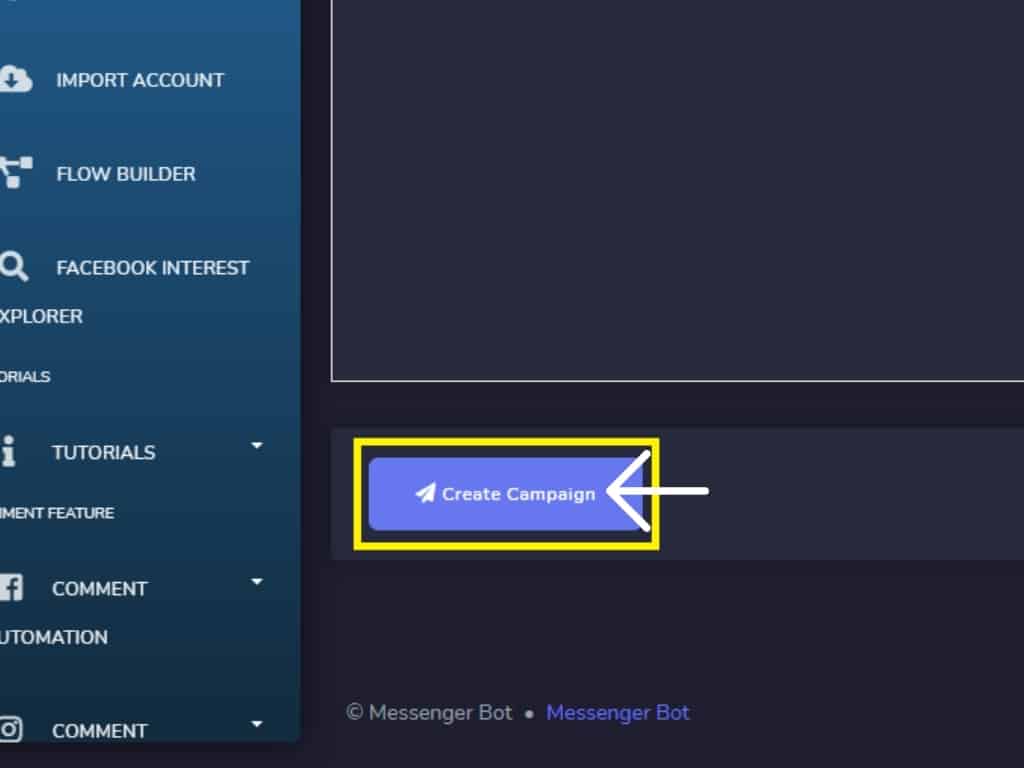
Sprawdź swój media społecznościowe. Jeśli gdzie będziesz publikować swój post z obrazkiem. Na przykład twój Strona Facebooka i Konto Twitter. Obsługuje również WordPress i Bloggera. Kliknij, Utwórz kampanię i Twoja kampania została pomyślnie utworzona.
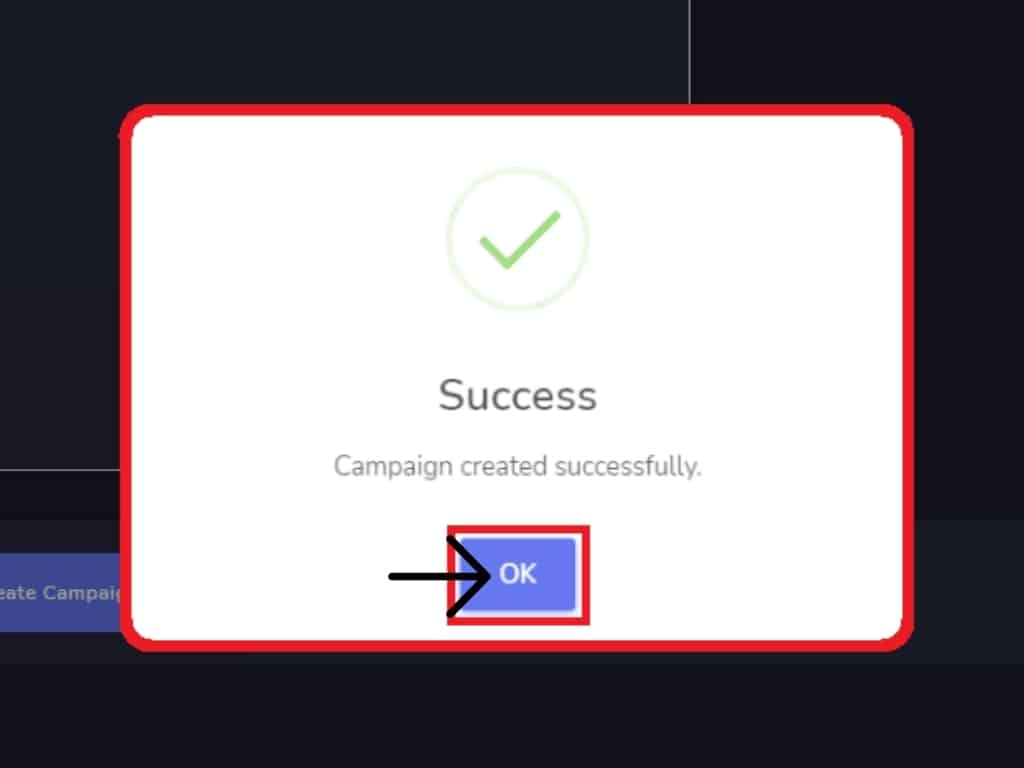
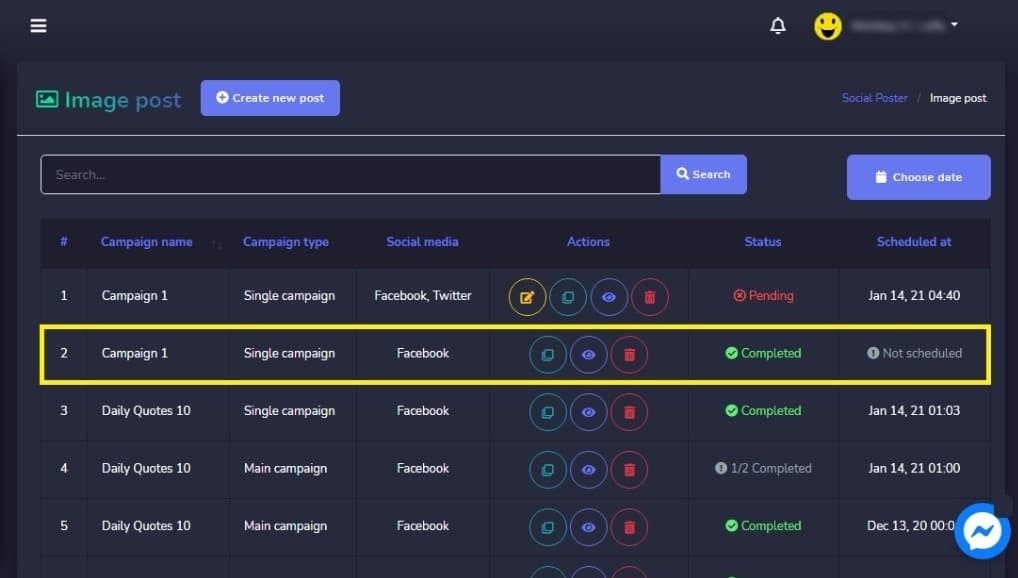
Twoja kampania jest zakończona i opublikowana.
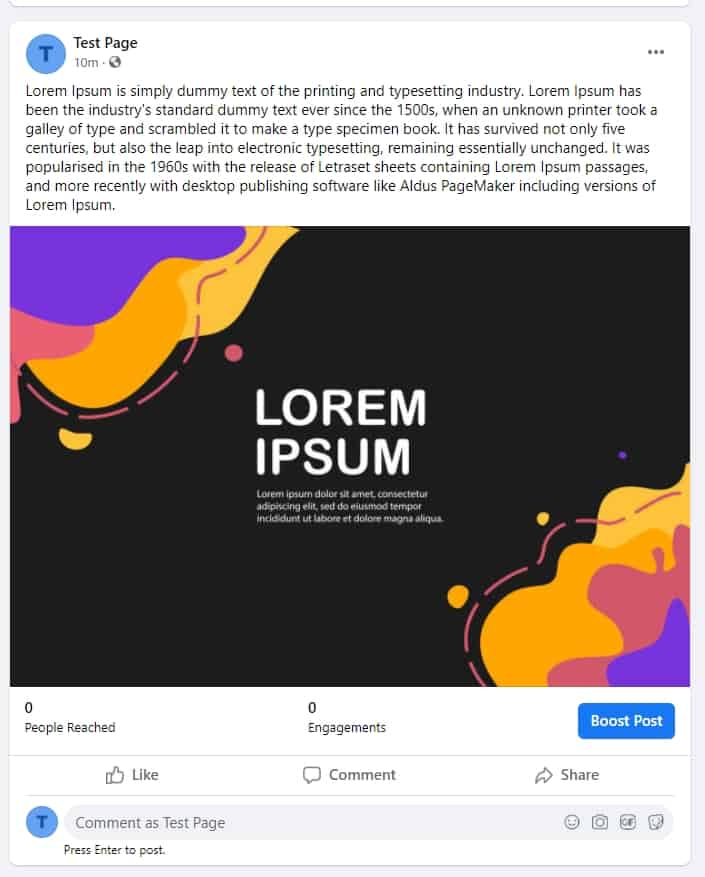
To jest obraz po kampanii i został opublikowany na Stronie Facebooka pomyślnie.
To jest kampania postów obrazów w Konto Twitter.



 Polski
  English
  Tagalog
  简体中文
简体中文  العربية
  हिन्दी
  Português do Brasil
  Español de México
  Français
  বাংলা
বাংলা  香港中文
香港中文  繁體中文
繁體中文  Nederlands
  Deutsch
  Bahasa Indonesia
  日本語
日本語  한국어
한국어  Русский
  Español
  Tiếng Việt