
Comment publier une campagne avec un bot Messenger via les fonctionnalités de publication sociale en utilisant une publication d'image
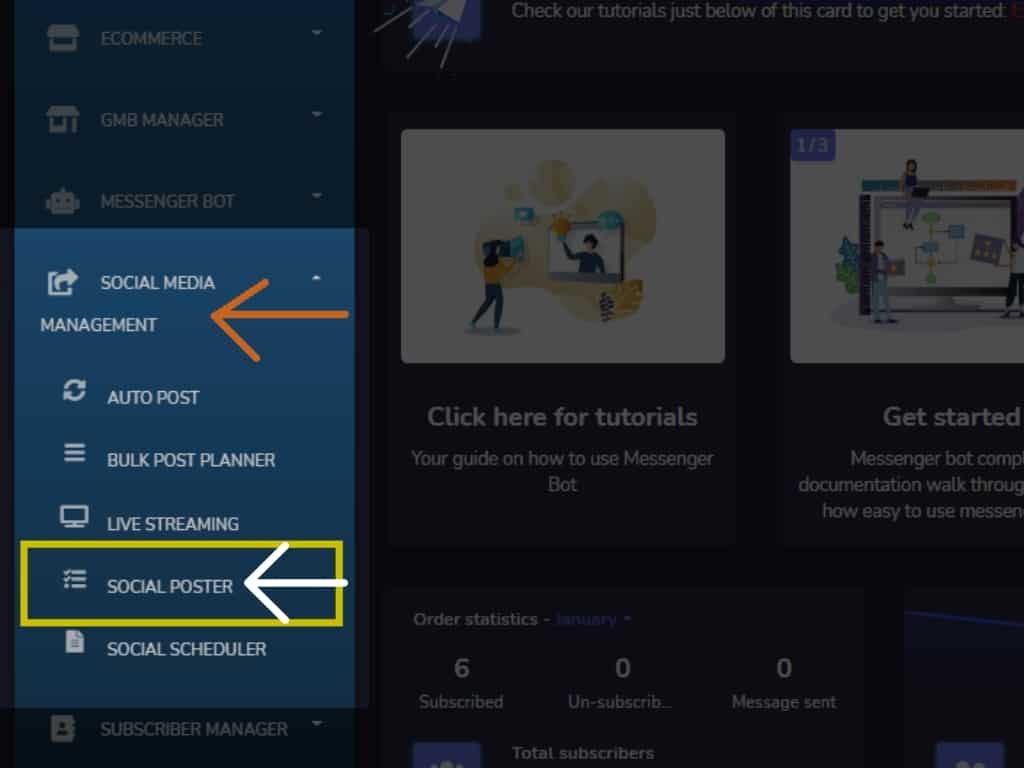
Dans votre Tableau de bord, sélectionnez Gestion des réseaux sociaux, puis cliquez sur le menu déroulant sur les fonctionnalités de Social Poster.
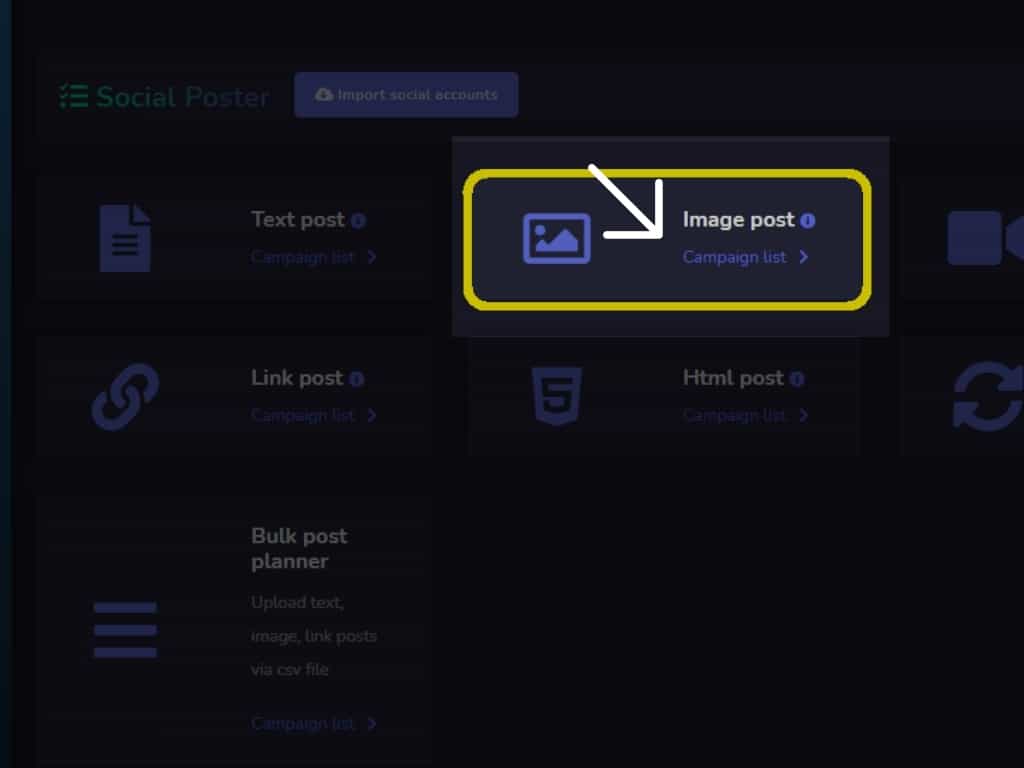
Ensuite, cliquez sur Publication d'image.
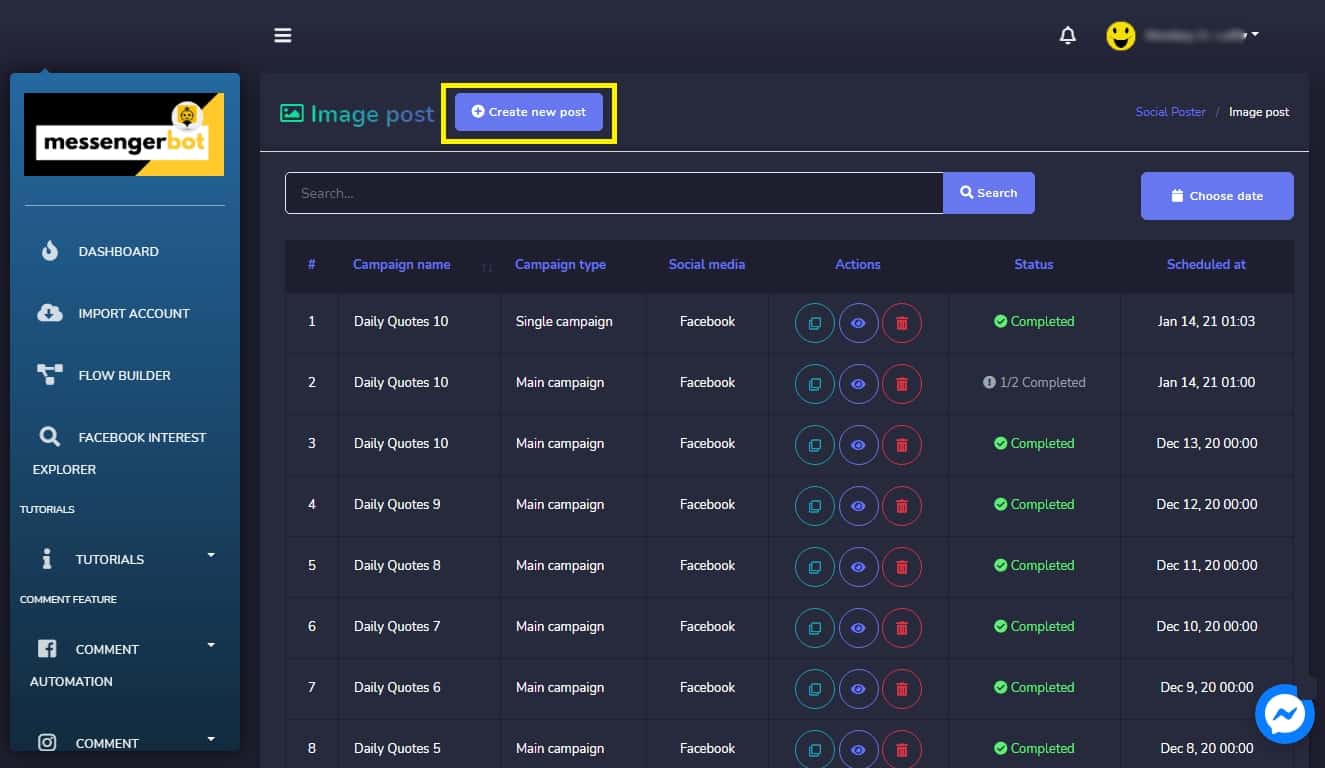
Dans Menu de publication d'image. Cliquez Créer un nouveau post.
1. Saisir le nom de la campagne. 2. Choisissez votre titre. 3. Message pour la publication d'image – qui sera visible sur vos réseaux sociaux. 4. Téléchargement d'image – Images de votre campagne.
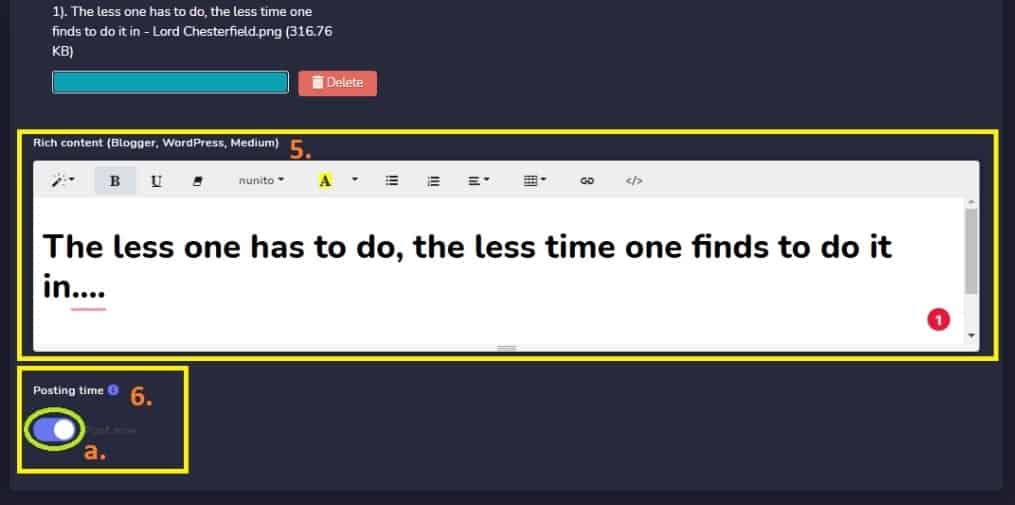
5. Saisir un contenu riche pour votre Blogger, compte social WordPress, Medium. 6. Temps de publication – si vous allez publier l'image sociale. (a.) Cliquez, Publier maintenant.
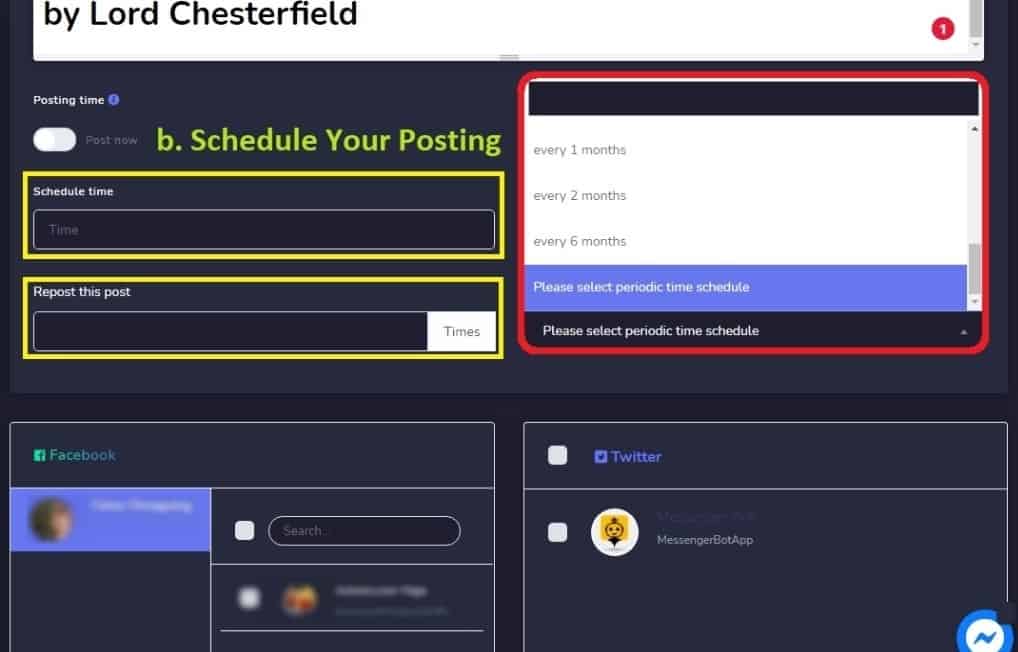
Ou, (b.) Planifiez votre publication. Choisissez votre heure à laquelle la publier sur vos réseaux sociaux, choisissez combien de fois l'image sera repostée sur vos réseaux sociaux. Sélectionnez votre intervalle de temps – (horaire périodique) si votre campagne est repostée chaque mois, tous les jours, toutes les heures, etc.
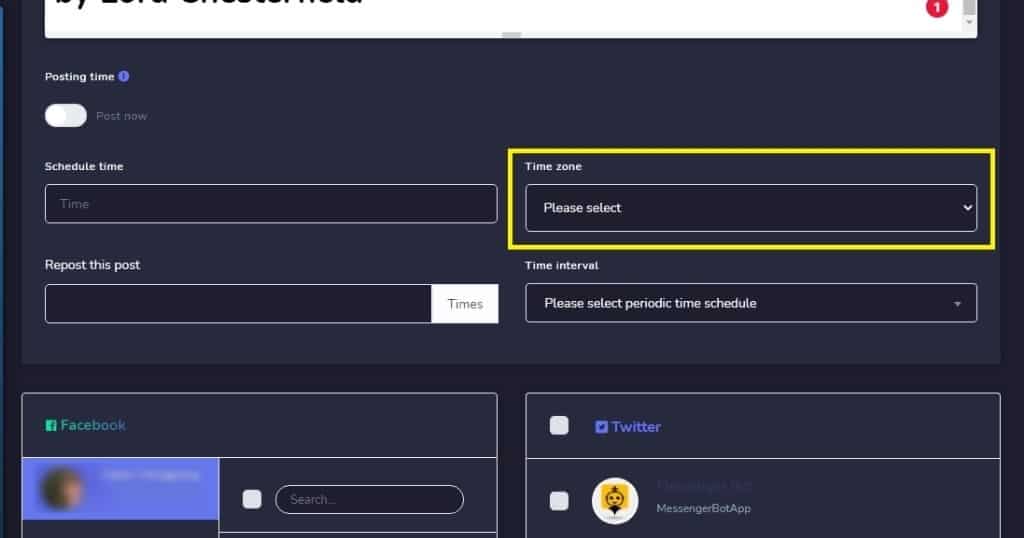
Ensuite, choisissez votre fuseau horaire.
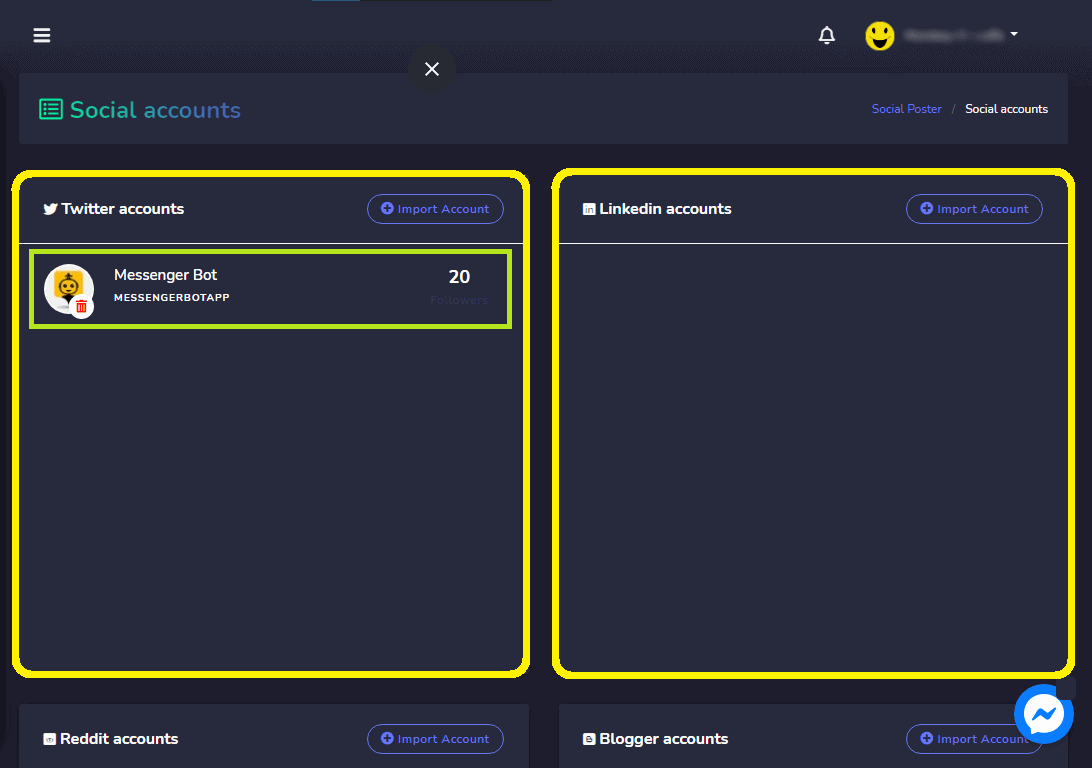
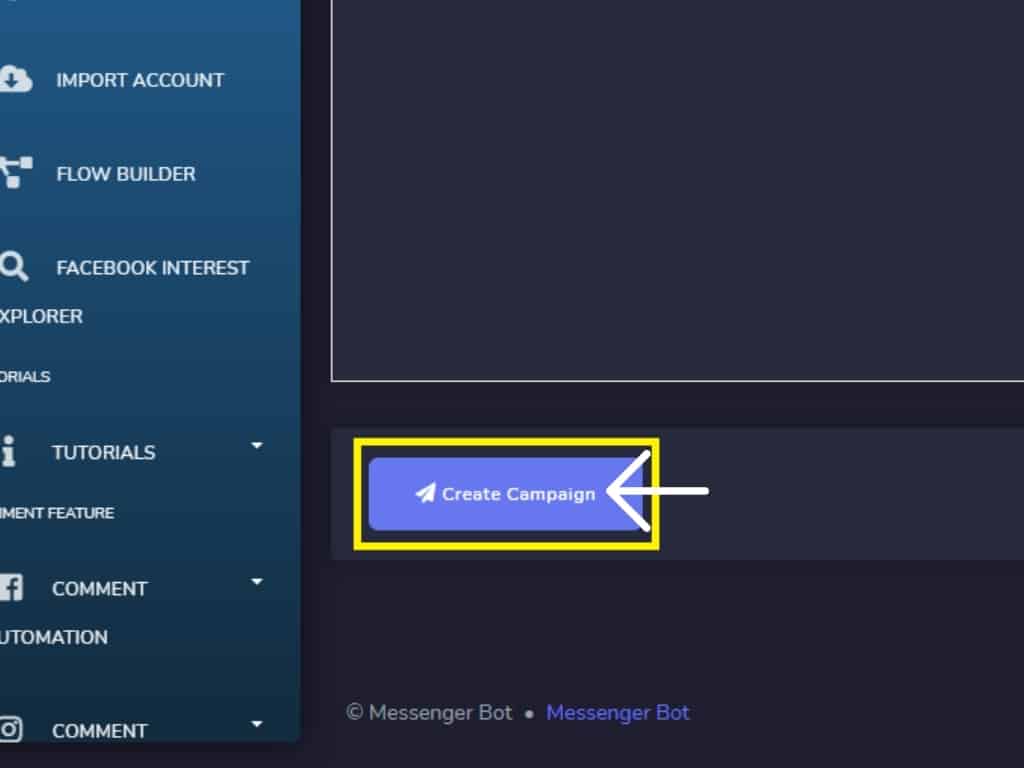
Vérifiez votre réseaux sociaux. Si l'endroit où vous allez publier votre image est. Page Facebook et compte Twitter. Il prend également en charge WordPress et Blogger. Cliquez, Créer une campagne et votre campagne a été créée avec succès.
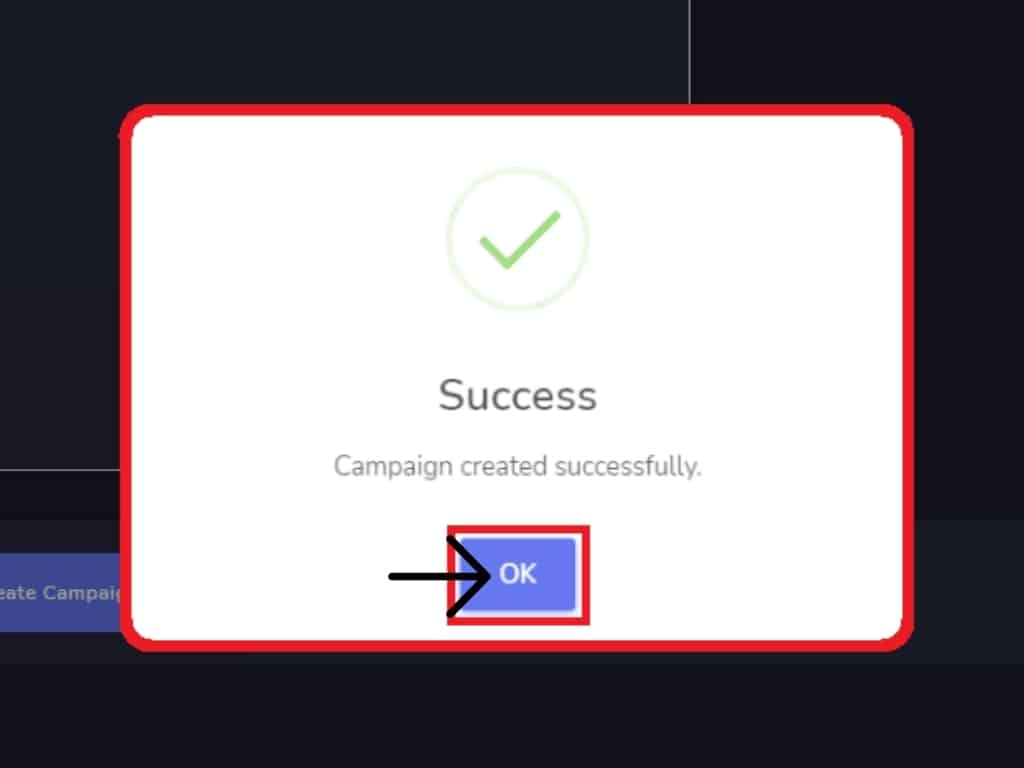
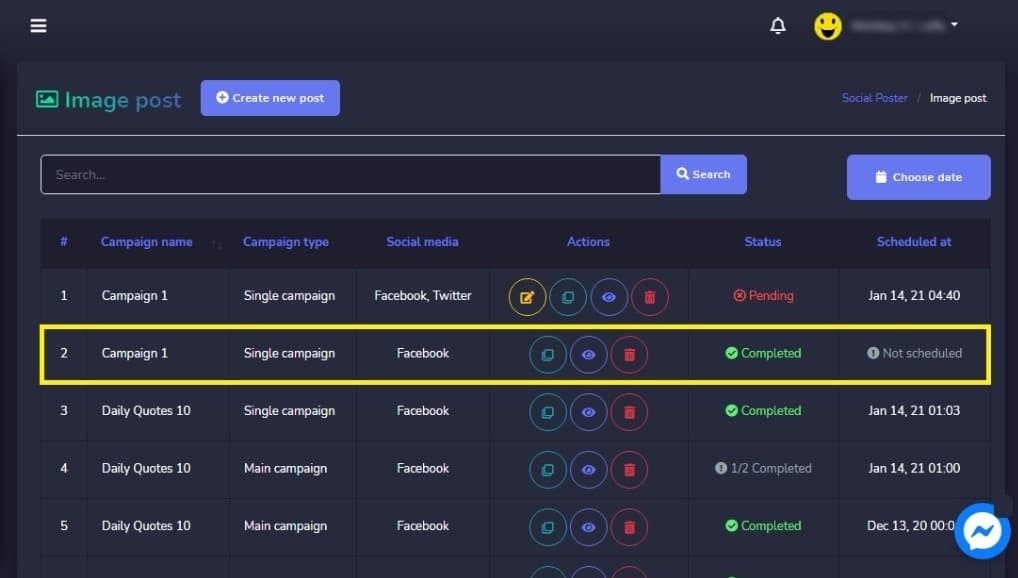
Votre campagne est complète et publiée.
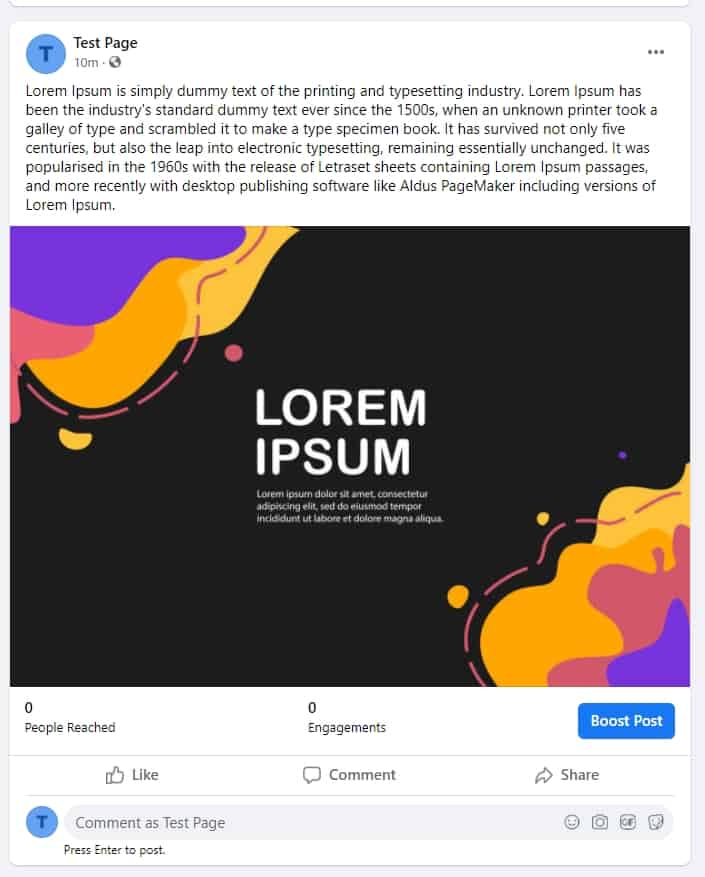
Ceci est la campagne de publication d'image et elle est publiée sur Page Facebook avec succès.
Ceci est la campagne de publication d'image dans le compte Twitter.



 Français
  English
  Tagalog
  简体中文
简体中文  العربية
  हिन्दी
  Português do Brasil
  Español de México
  বাংলা
বাংলা  香港中文
香港中文  繁體中文
繁體中文  Nederlands
  Deutsch
  Bahasa Indonesia
  日本語
日本語  한국어
한국어  Polski
  Русский
  Español
  Tiếng Việt