

Video-Beitrag
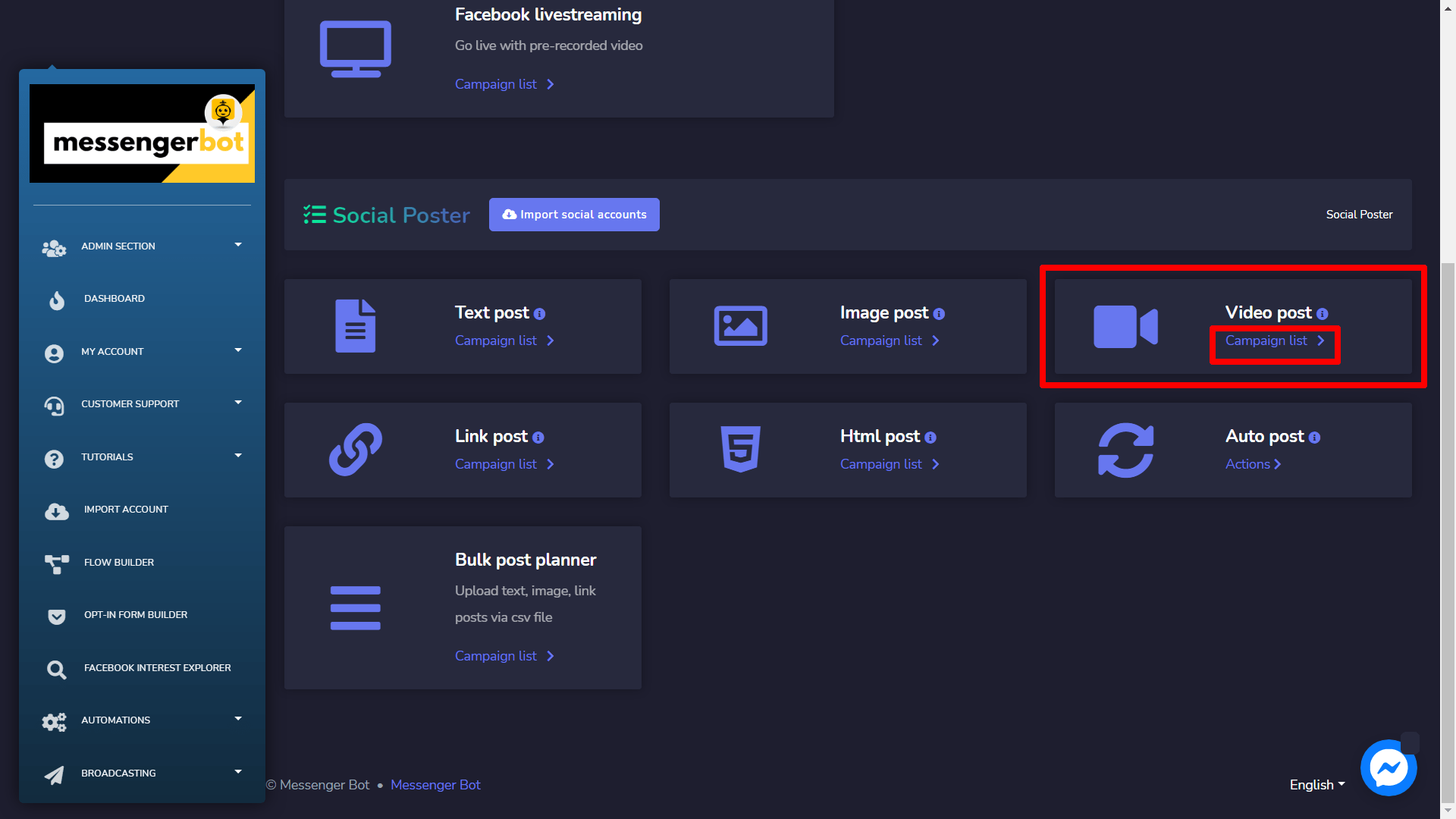
Um auf den Video-Beitragsbereich zuzugreifen, wählen Sie den Kampagnenliste Option aus dem Video-Beitrag Sektion.
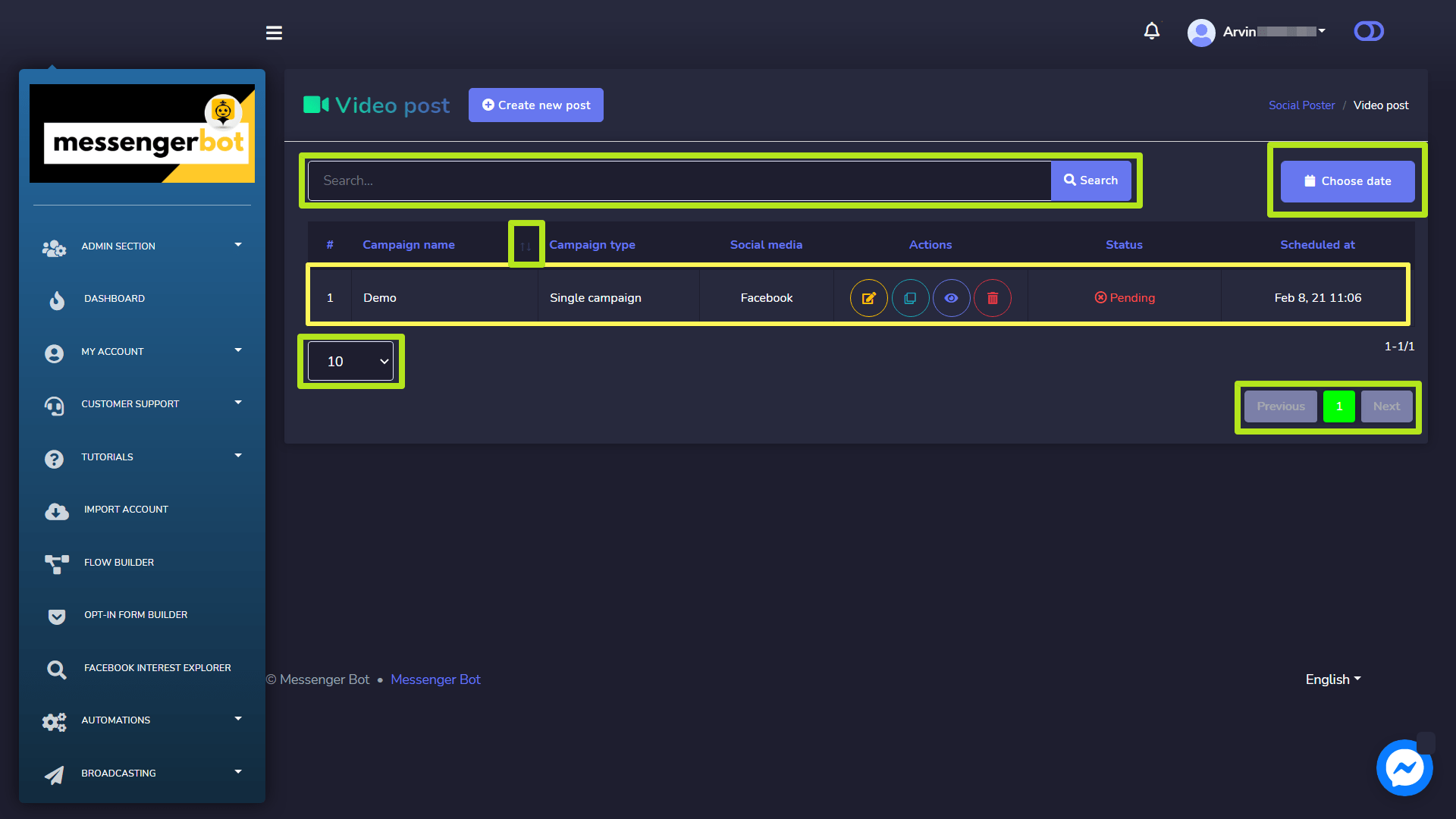
Ein Video-Beitrag Bildschirm wird angezeigt, er besteht aus einem Liste von Kampagnentypen und Kampagnennamen Sie können nach einer Kampagne suchen, indem Sie die Suchleiste. Sie können die Anzahl von Kampagnen, die sein sollen angezeigt werden sollen. Sie können die Datumsbereich für die eingeschränkte Suche. Sie können sie auch nach ihren Status. Sie können anordnen den Namen entweder in aufsteigender oder absteigender Reihenfolge suchen, indem Sie die Pfeile im Kopf der Tabelle.
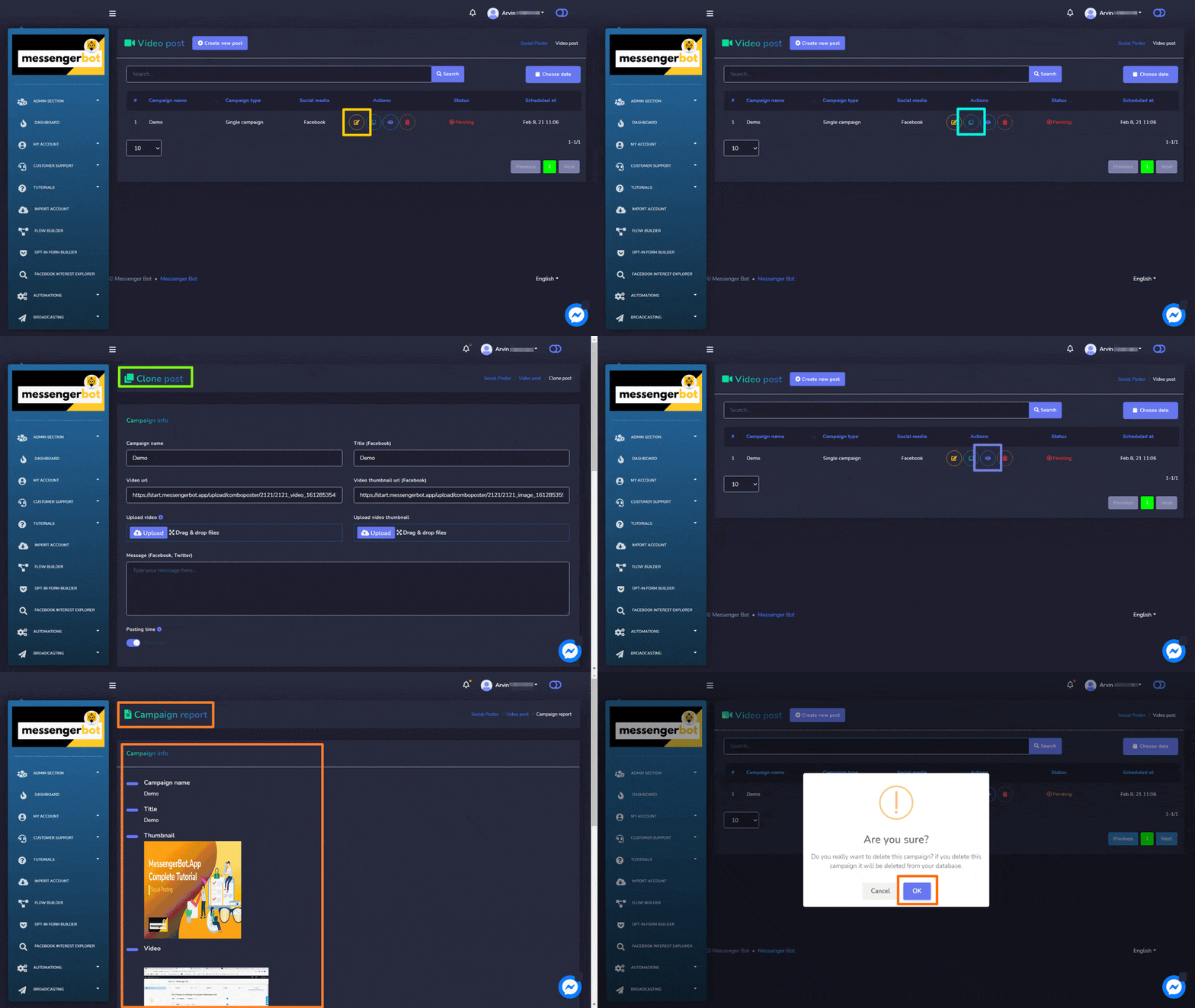
Die folgenden Aktionen können gegen die Kampagne durchgeführt werden, auf die Sie Aktionen ausführen möchten: Aktionen die gegen die Kampagne ausgeführt werden können, auf der Sie Aktionen durchführen möchten:
- Bearbeiten eine Kampagne.
- Klonen die Kampagne auswählen
 .
. - Vorlage anzeigen den Kampagnenbericht auswählen
 .
. - Löschen eine Kampagne.
Neuen Video-Beitrag erstellen
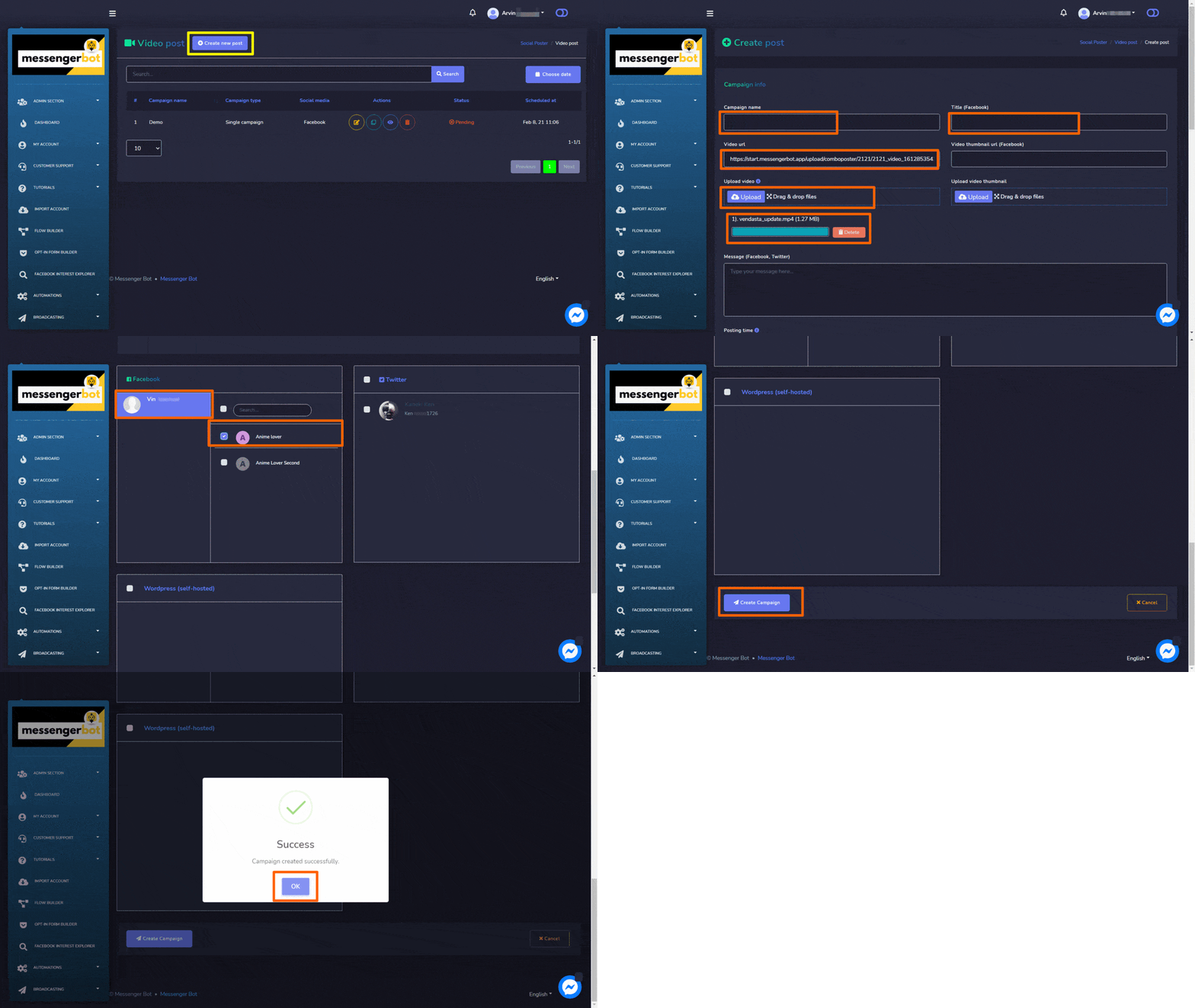
Um einen neuen Video-Beitrag zu erstellen, folgen Sie bitte den folgenden Schritten:
- Wählen Sie
 von Video-Beitrag Bildschirm.
 - Geben Sie einen Kampagnenname und einen Titel.
- Wählen Sie den Typ von Privatsphäre aus dem Dropdown-Menü für YouTube.
- Falls erforderlich, geben Sie eine Video Thumbnail-URL an für die Facebook-Plattform.
- Geben Sie eine Nachricht im Nachrichtenfeld.
- Wählen Sie einen Zeitpunkt der Veröffentlichung für den Video-Beitrag.
- Wählen Sie den sozial Konten von denen aus dies gepostet werden muss.
- Nachdem Sie alle erforderlichen Optionen ausgewählt haben, müssen Sie auswählen Kampagne erstellen
Link-Beitrag
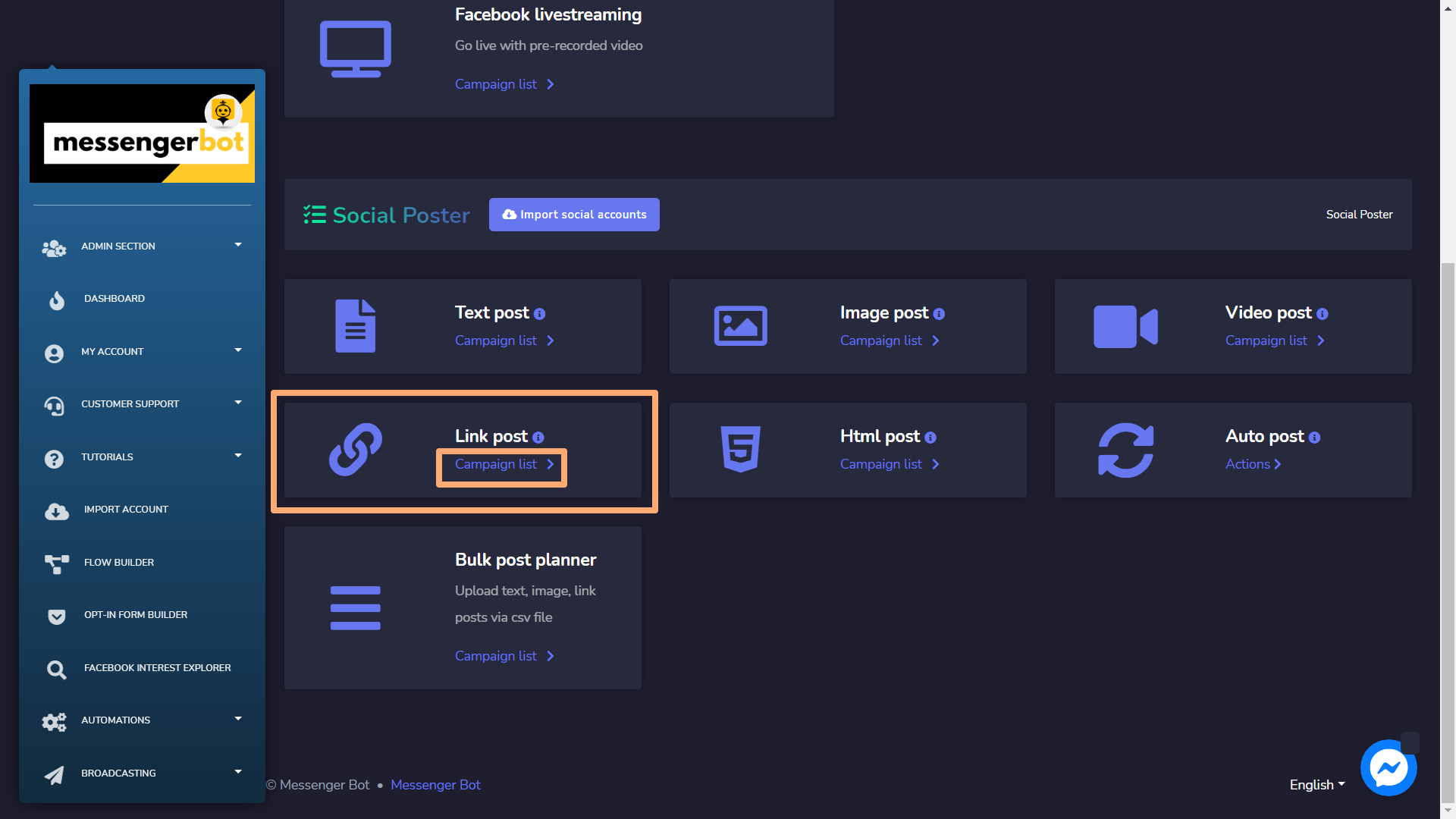
Um auf den Abschnitt Link-Beitrag zuzugreifen, wählen Sie das Kampagnenliste Option aus dem Link-Beitrag Sektion.
Ein Link-Beitrag Bildschirm wird angezeigt, er besteht aus einem Liste von Kampagnentypen und Kampagnennamen Sie können nach einer Kampagne suchen, indem Sie die Suchleiste. Sie können die Anzahl von Kampagnen, die sein sollen angezeigt werden sollen. Sie können die Datumsbereich für die eingeschränkte Suche. Sie können sie auch nach ihren Status. Sie können anordnen den Namen entweder in aufsteigender oder absteigender Reihenfolge suchen, indem Sie die Pfeile im Kopf der Tabelle.
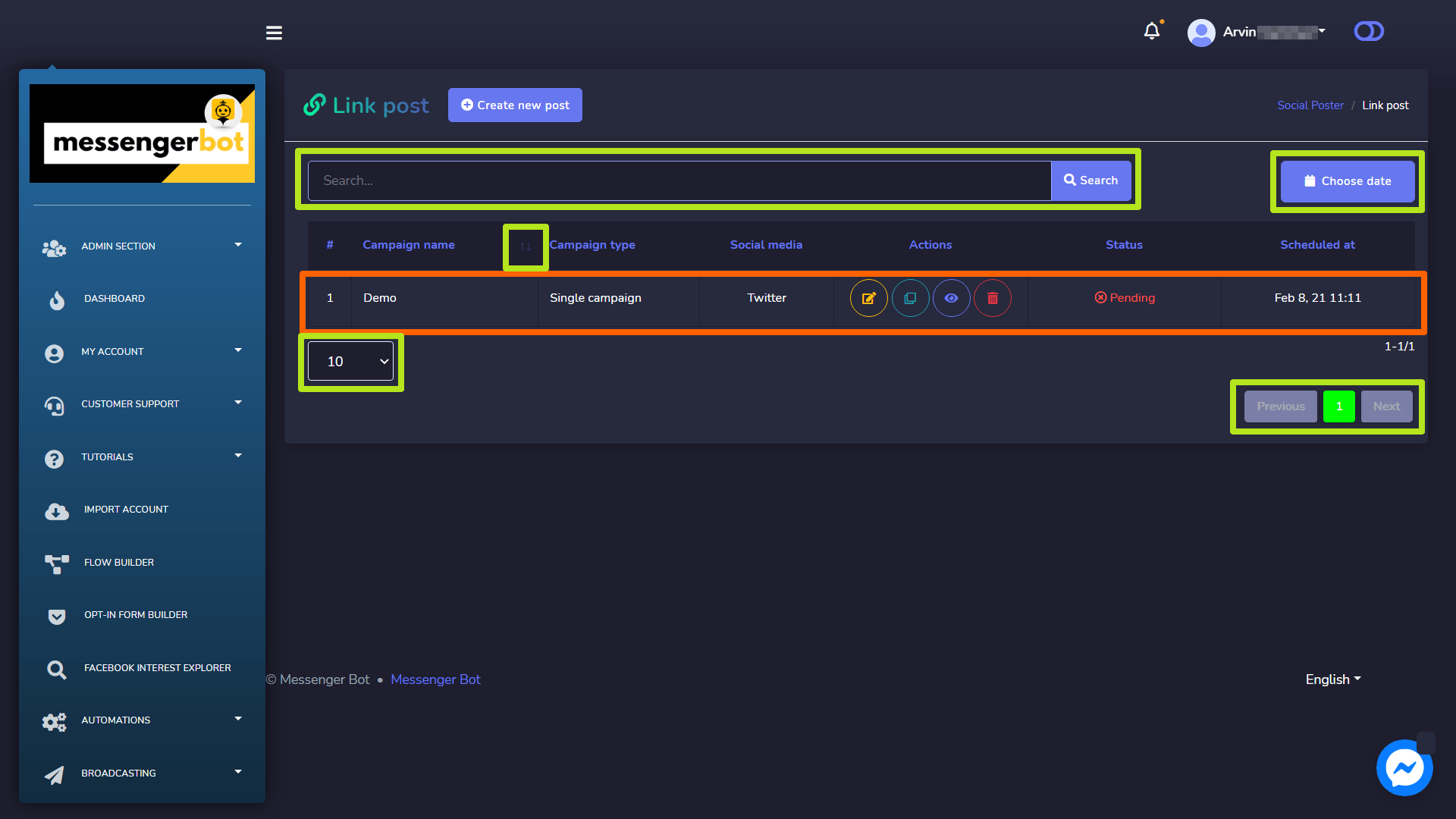
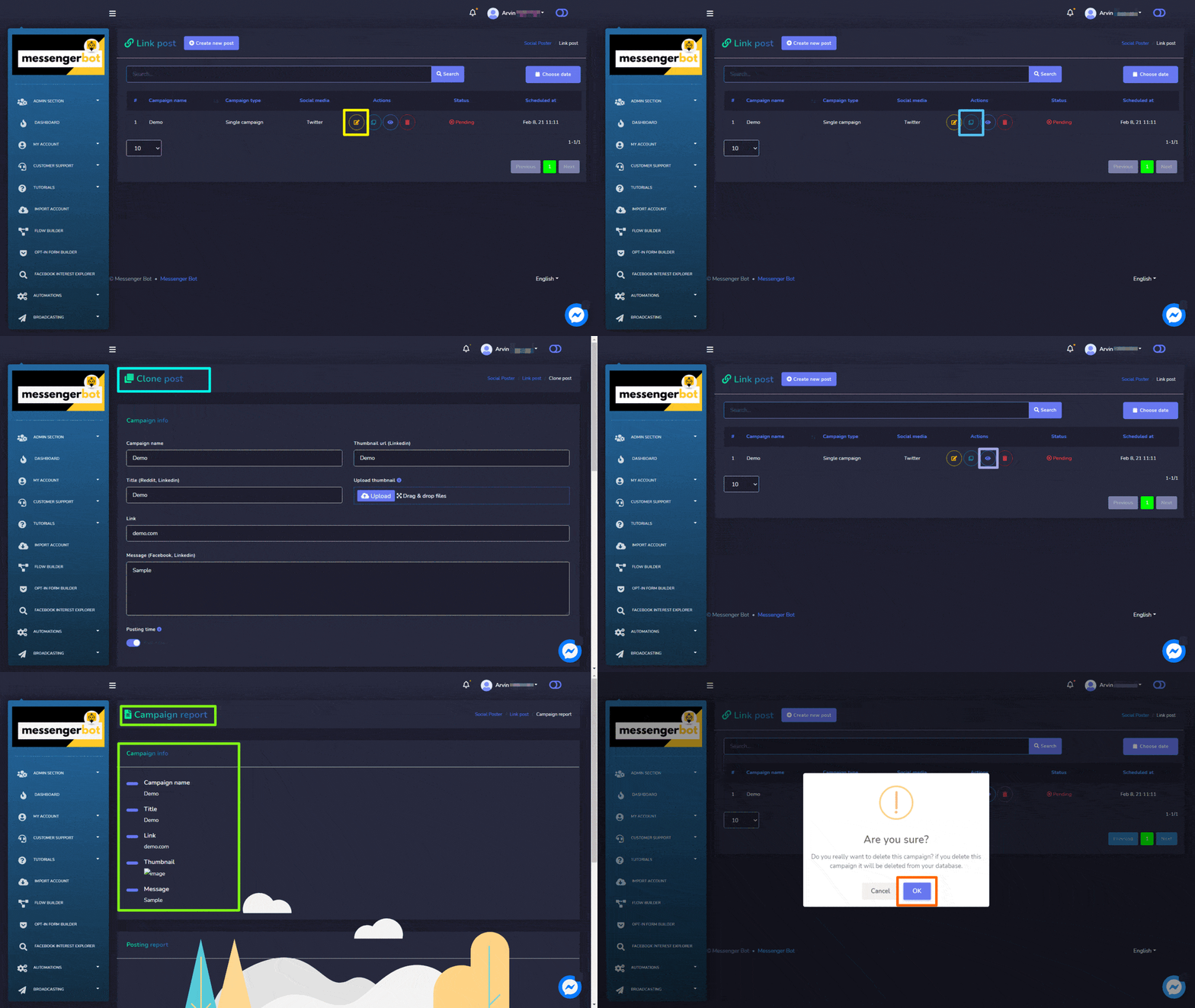
- Eine Kampagne bearbeiten.
- Die Kampagne klonen, indem Sie auswählen .
- Bericht zur Kampagne anzeigen, indem Sie auswählen .
- Eine Kampagne löschen.
Neuen Link-Beitrag erstellen
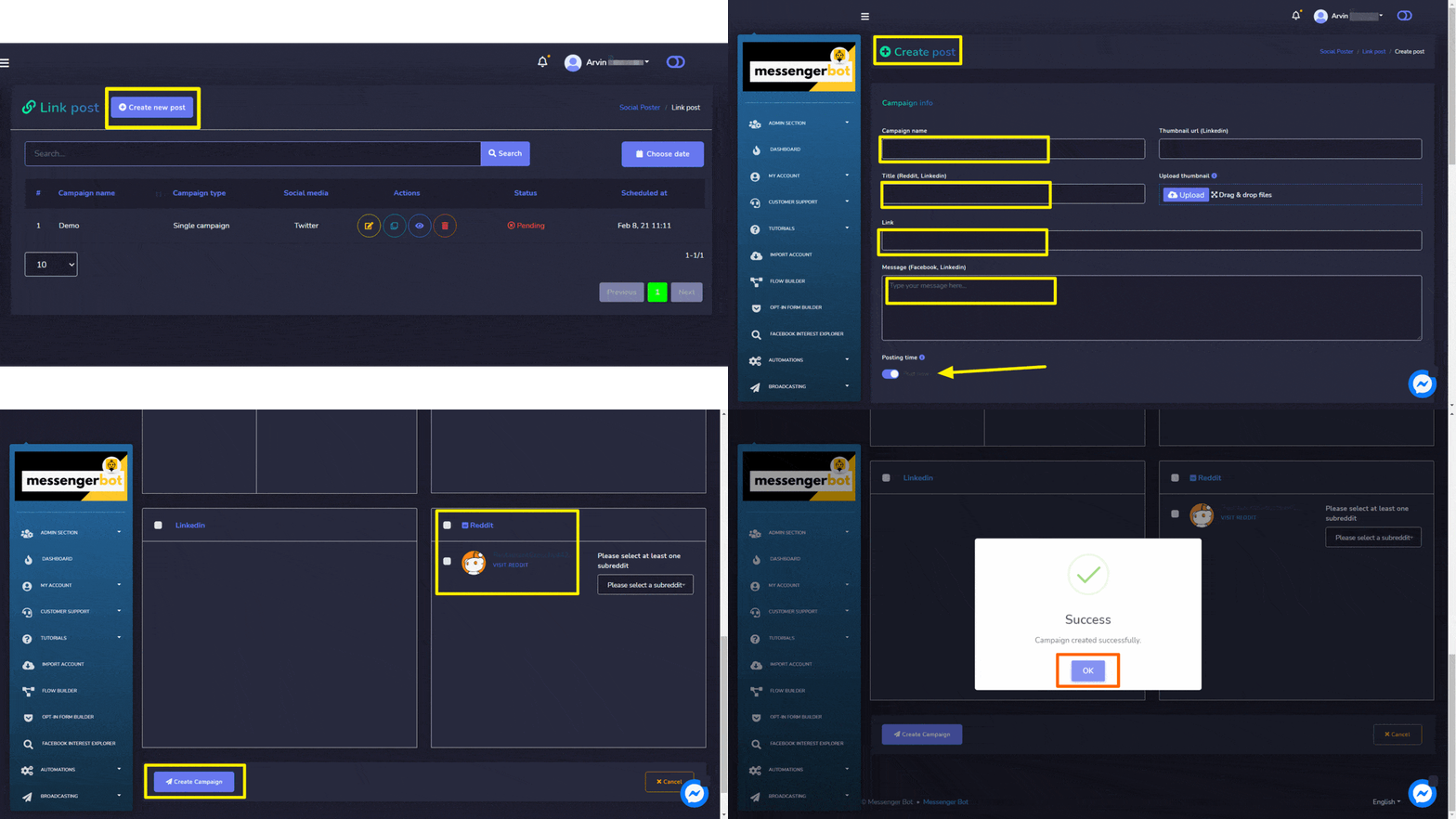
Um einen neuen Link-Beitrag zu erstellen, folgen Sie bitte den folgenden Schritten:
- Wählen Sie von Link-Beitrag Bildschirm.
- Geben Sie einen Kampagnenname, Titel.
- Falls erforderlich, geben Sie ein Link.
- Wählen Sie einen Zeitpunkt der Veröffentlichung für den Link-Beitrag an.
- Laden Sie eine Miniaturbild indem Sie die Dateien per Drag & Drop hochladen.
- Geben Sie ein Nachricht über diesen Beitrag senden.
- Wählen Sie den sozial Konten von denen aus dies gepostet werden muss.
- Nachdem Sie alle erforderlichen Optionen ausgewählt haben, müssen Sie auswählen Kampagne erstellen
Html-Beitrag
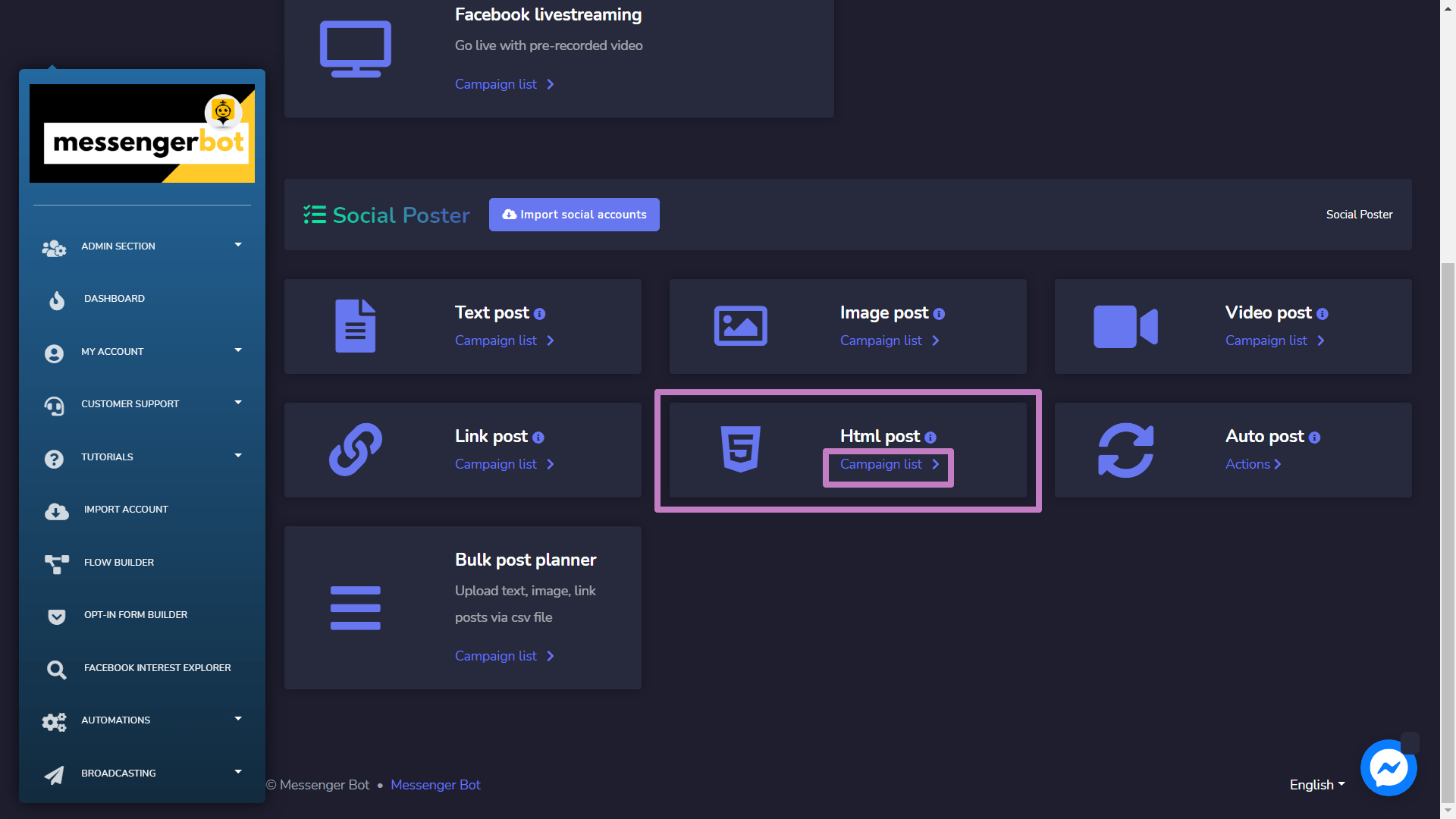
Um auf den Html-Beitragsbereich zuzugreifen, wählen Sie den Kampagnenliste Option aus dem Html-Beitrag Sektion.
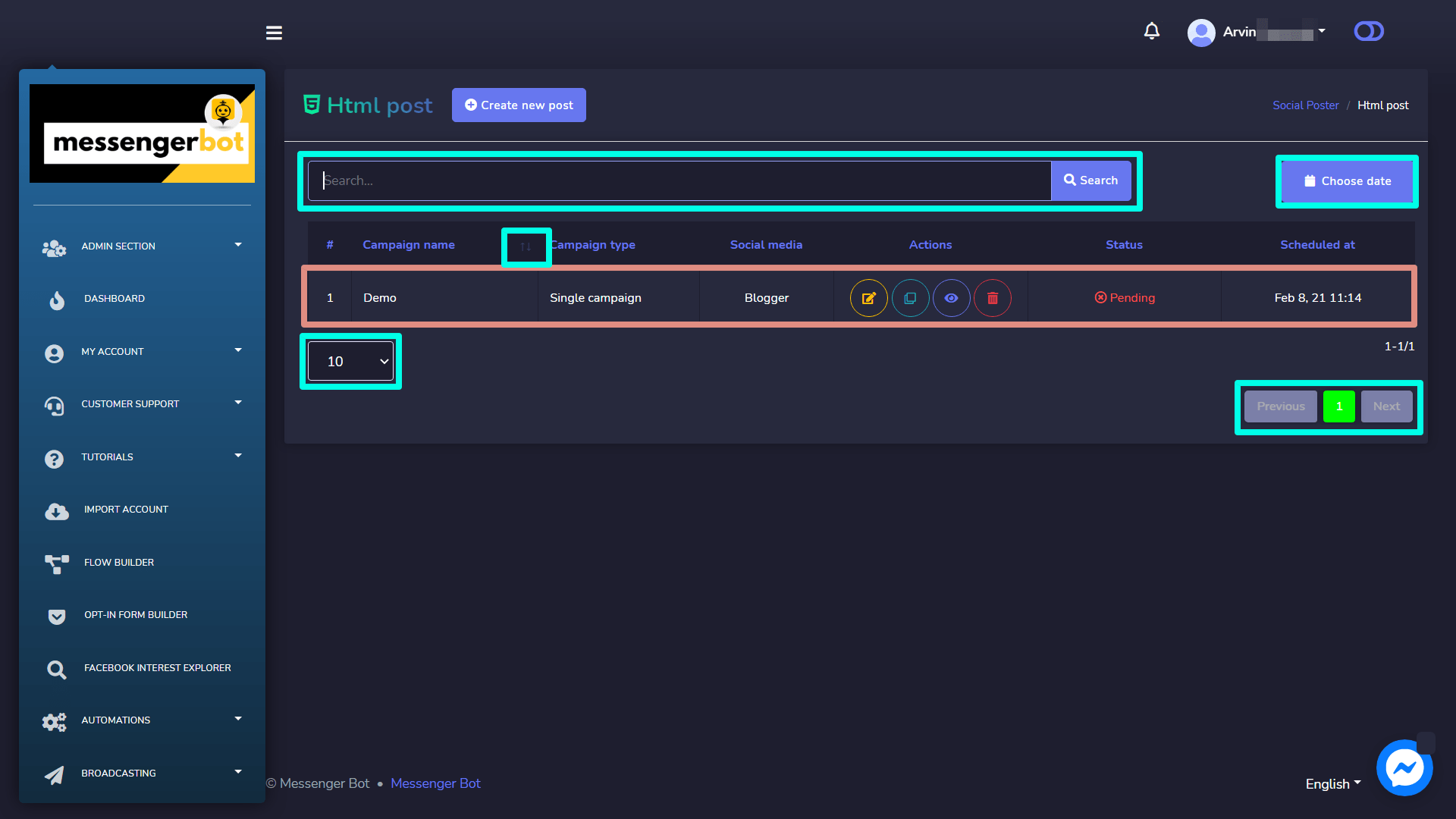
Ein Html-Beitrag Bildschirm wird angezeigt, er besteht aus einem Liste von Kampagnentypen und Kampagnennamen Sie können nach einer Kampagne suchen, indem Sie die Suchleiste. Sie können die Anzahl von Kampagnen, die sein sollen angezeigt werden sollen. Sie können die Datumsbereich für die eingeschränkte Suche. Sie können sie auch nach ihren Status. Sie können anordnen den Namen entweder in aufsteigender oder absteigender Reihenfolge suchen, indem Sie die Pfeile im Kopf der Tabelle.
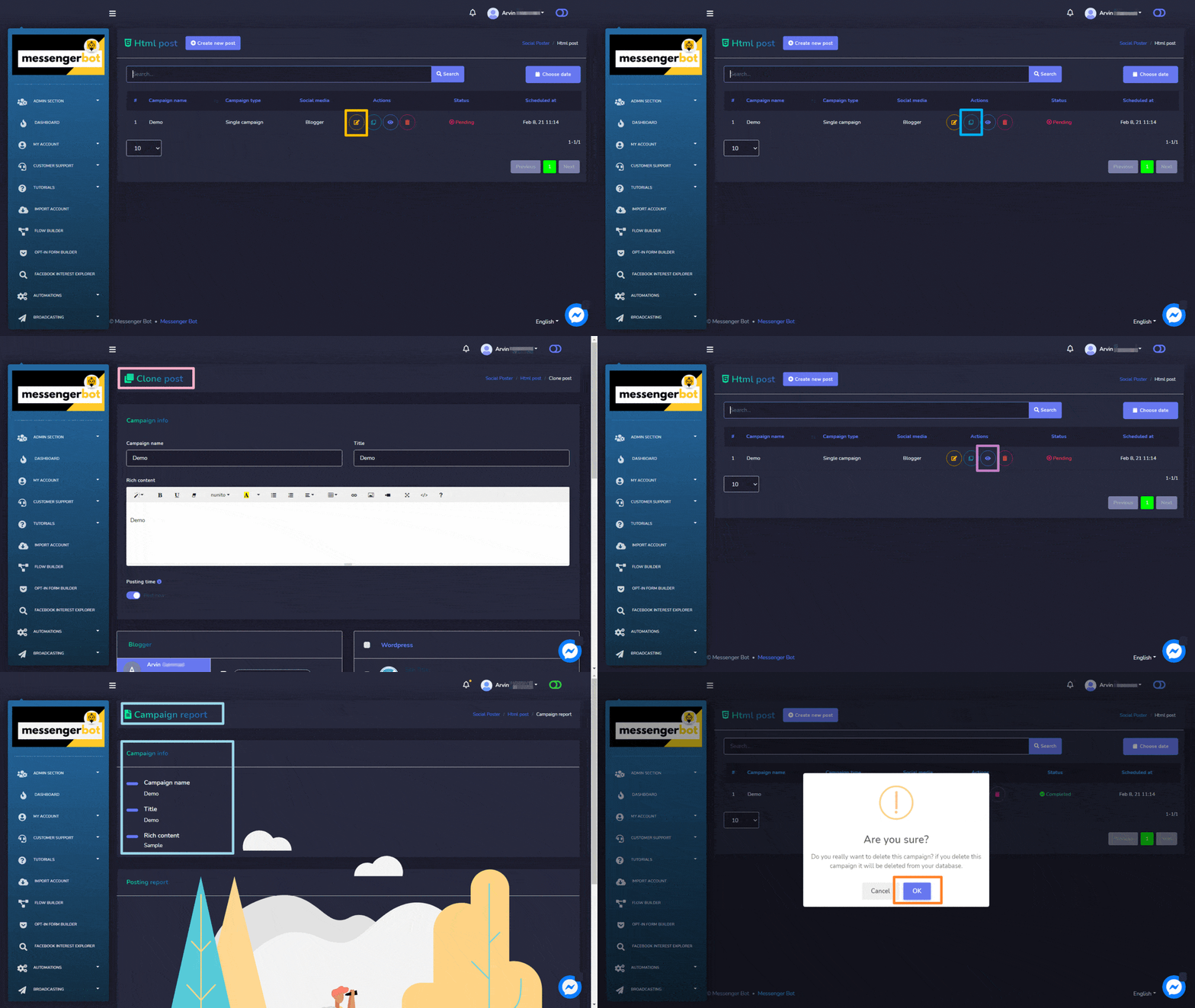
- Bearbeiten eine Kampagne.
- Klonen die Kampagne auswählen .
- Vorlage anzeigen den Kampagnenbericht auswählen .
- Löschen eine Kampagne
Neuen Html-Beitrag erstellen
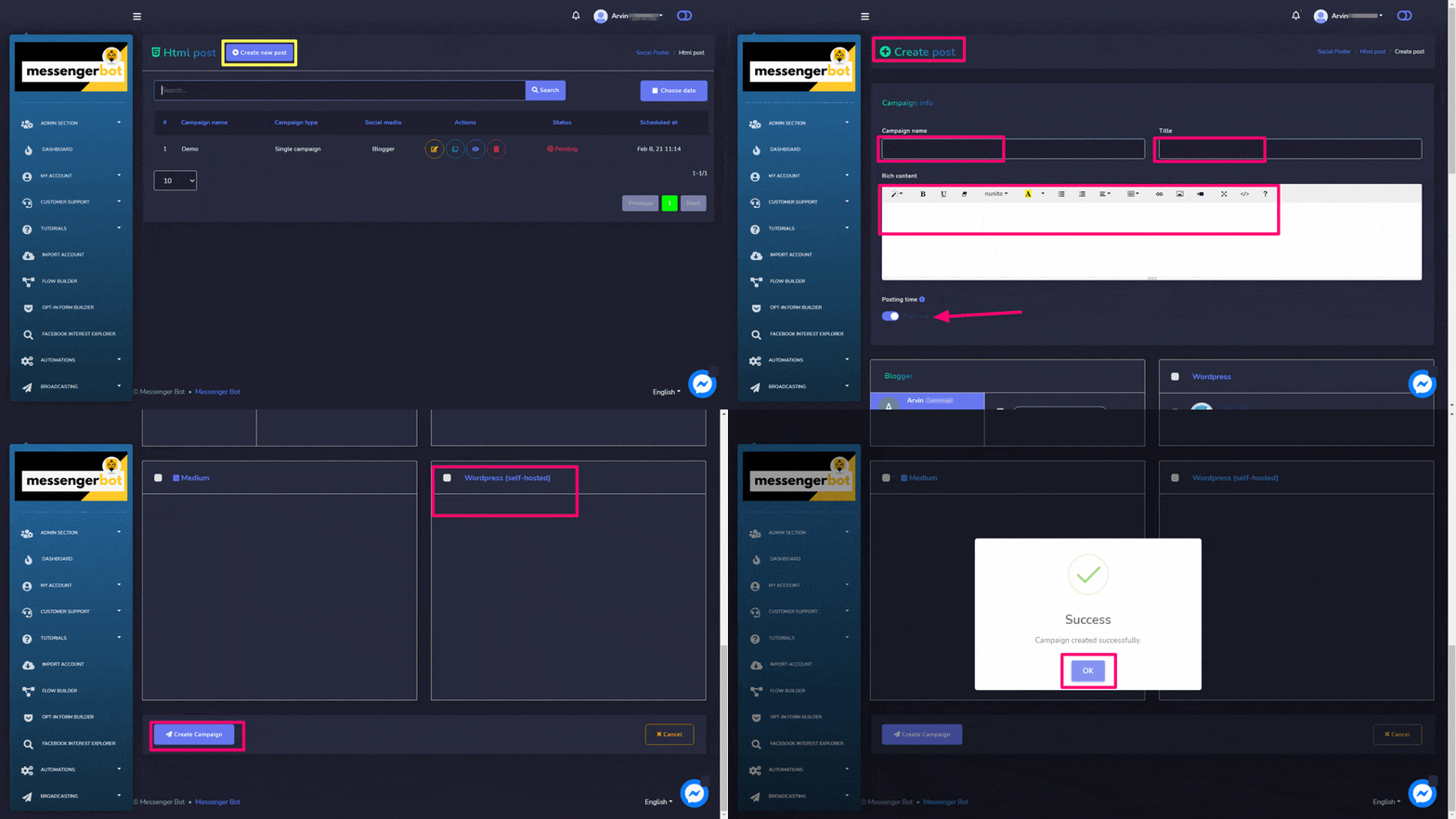
Um einen neuen Html-Beitrag zu erstellen, folgen Sie den unten angegebenen Schritten:
- Wählen Sie von Html-Beitrag Bildschirm.
- Geben Sie einen Kampagnenname, und Titel.
- Wählen Sie einen Zeitpunkt der Veröffentlichung für den Html-Beitrag.
- Geben Sie die reichhaltige Inhaltsnachricht im vorgesehenen Feld ein.
- Wählen Sie den sozial Konten von denen aus dies gepostet werden muss.
- Nachdem Sie alle erforderlichen Optionen ausgewählt haben, müssen Sie auswählen Kampagne erstellen
Automatischer Beitrag
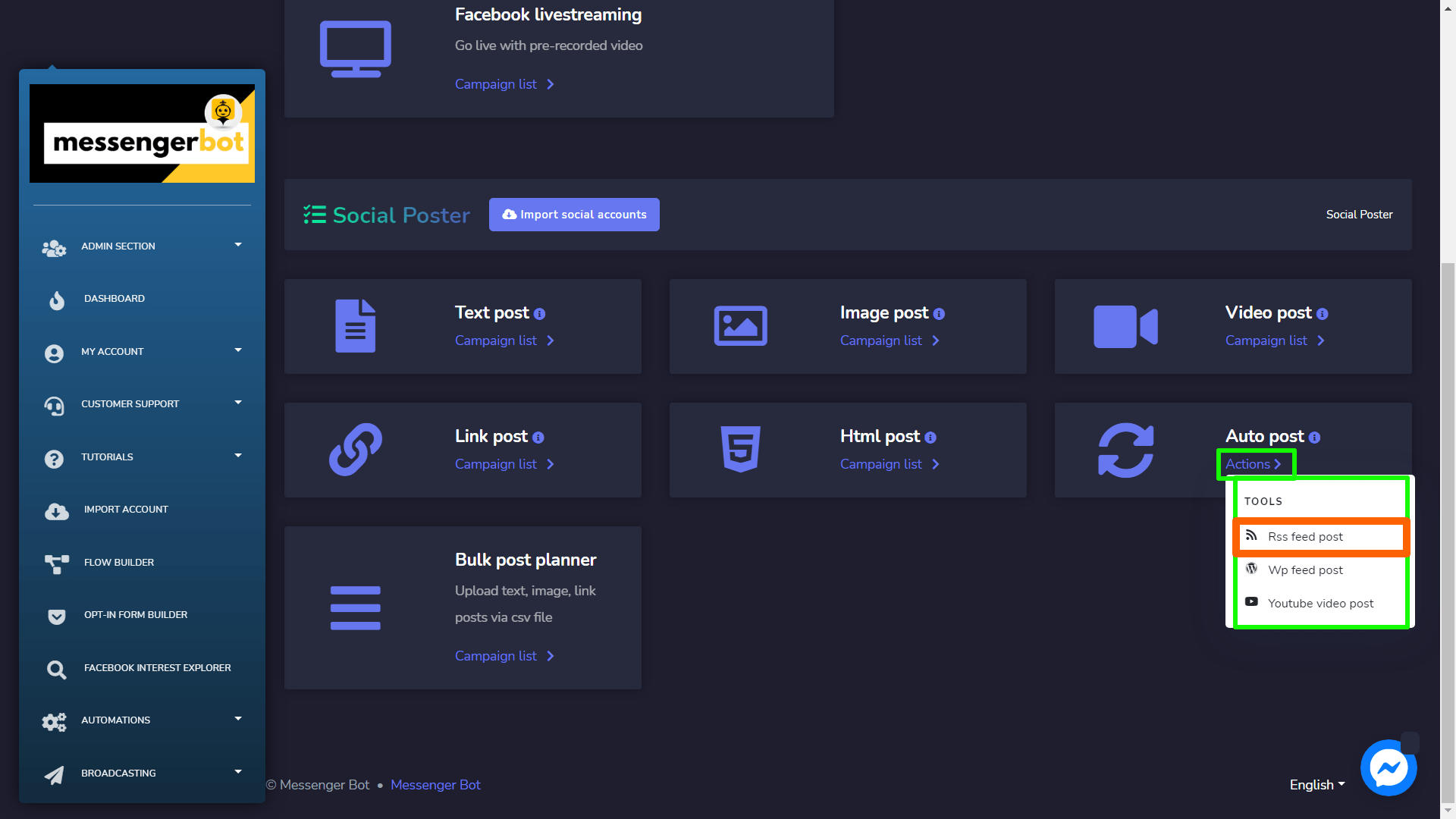
Auto Post hat 3 Werkzeuge:
RSS-Feed-Beitrag
Um auf den Abschnitt RSS-Feed-Beitrag zuzugreifen, wählen Sie den Kampagnenliste Option von RSS-Feed-Beitrag Sektion.
| Hinweis: | |
|
· RSS-Auto-Posting wird als Link-Beitrag veröffentlicht. Es wird veröffentlicht, sobald ein neuer Feed im RSS-Feed kommt, nachdem er im System eingestellt wurde. Es werden während der Einrichtung der Kampagne keine bestehenden Feeds veröffentlicht. · Sie müssen XMLs hinzufügen, damit dieses Feature veröffentlicht wird. |
|
Um verschiedene Aktionen auf den Feeds, wählen Sie  Option gegen den Feed, auf dem Sie Aktionen durchführen möchten.
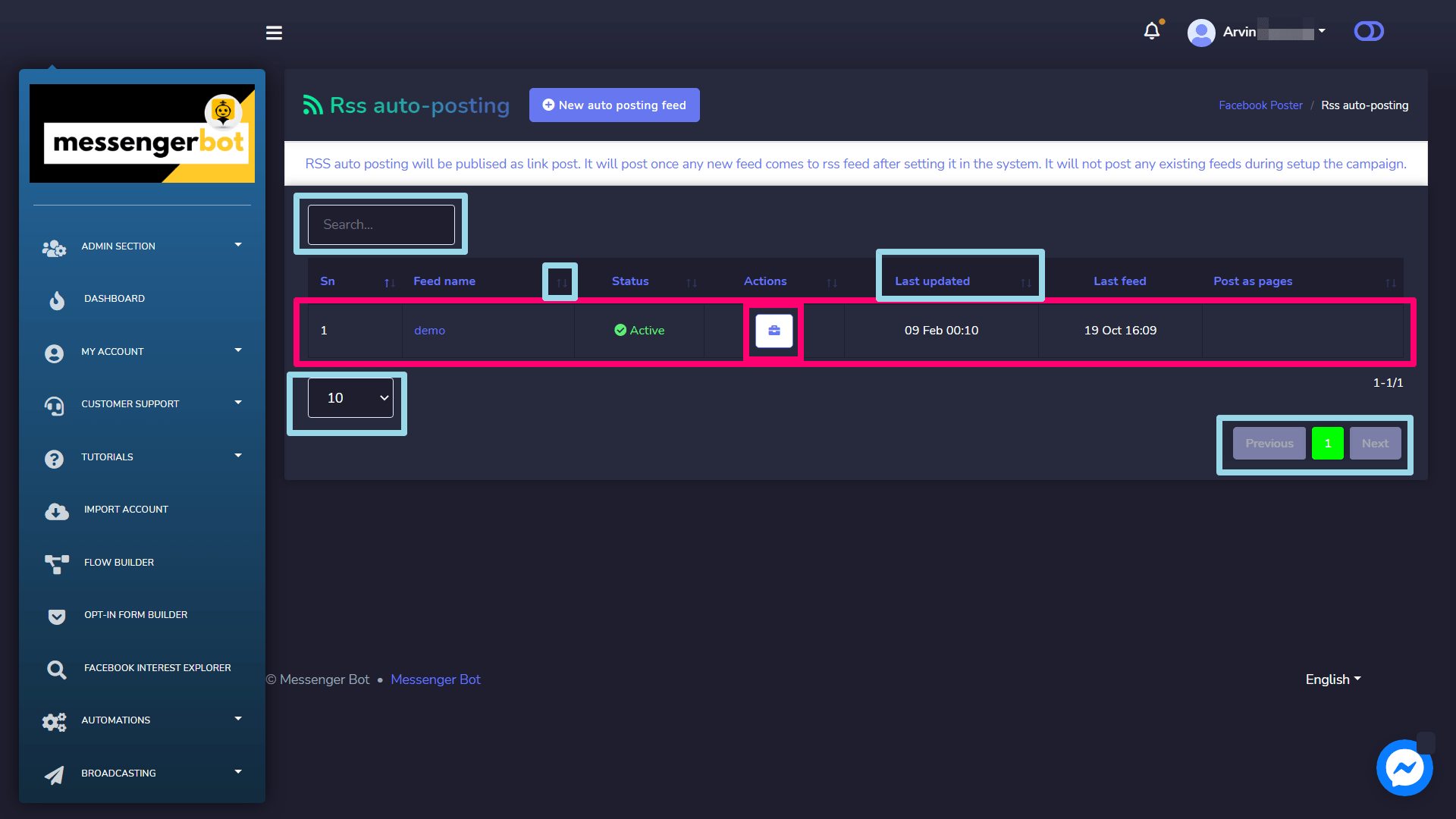
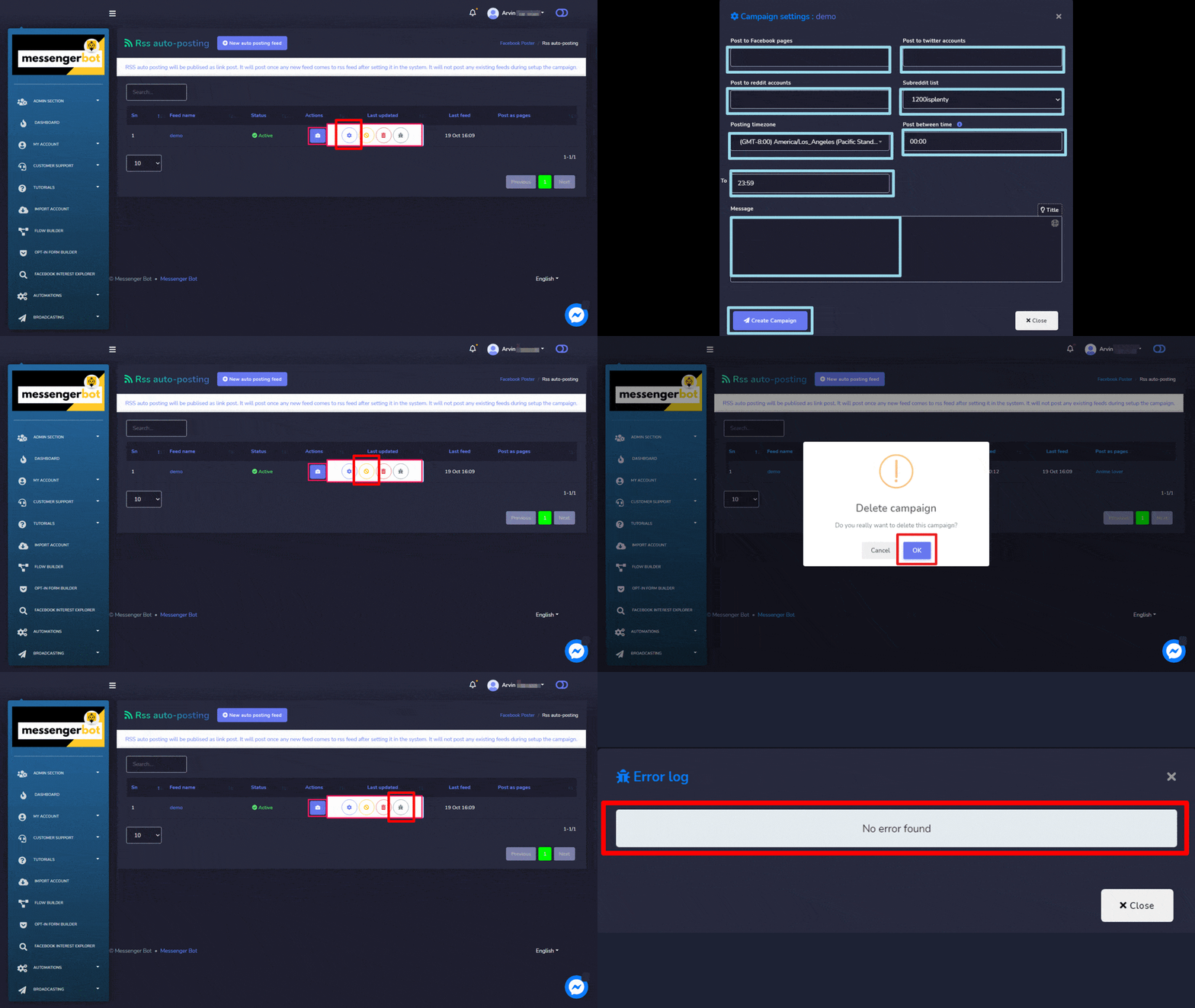
Die folgenden Aktionen können gegen die Kampagne durchgeführt werden, auf die Sie Aktionen ausführen möchten: Aktionen die gegen den Feed durchgeführt werden können, auf dem Sie Aktionen durchführen möchten:
- Die Einstellungen der Kampagne verwalten, indem Sie auswählen
 .
. - Den Feed deaktivieren, indem Sie auswählen
 .
. - Den Feed löschen.
- Die Fehler in XML aufspüren, indem Sie auswählen
 .
.
Einen neuen automatischen Posting-Feed erstellen
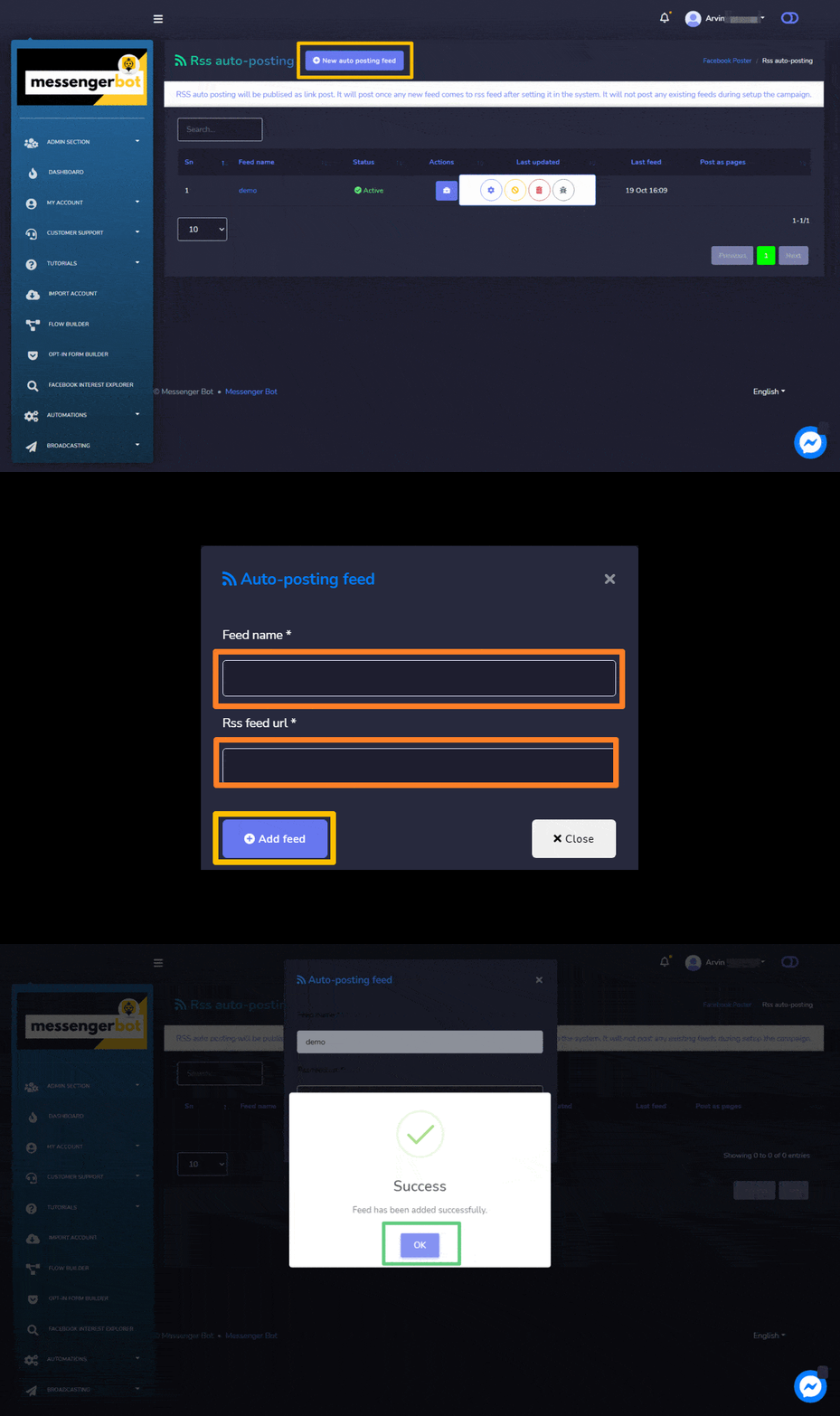
Um einen neuen Html-Beitrag zu erstellen, folgen Sie den unten angegebenen Schritten:
- Wählen Sie
 von RSS-Auto-Posting Bildschirm.
 - Geben Sie einen Feed-Name.
- Geben Sie ein RSS-Feed-URL, der ein XML ist, das von einem RSS-Feed-Reader abgerufen wird.
- Wählen Sie Feed hinzufügen Schaltfläche.



 Deutsch
  English
  Tagalog
  简体中文
简体中文  العربية
  हिन्दी
  Português do Brasil
  Español de México
  Français
  বাংলা
বাংলা  香港中文
香港中文  繁體中文
繁體中文  Nederlands
  Bahasa Indonesia
  日本語
日本語  한국어
한국어  Polski
  Русский
  Español
  Tiếng Việt