
Inhaltsverzeichnis:
Wie man einen eCommerce-Shop mit einem Messenger-Bot erstellt
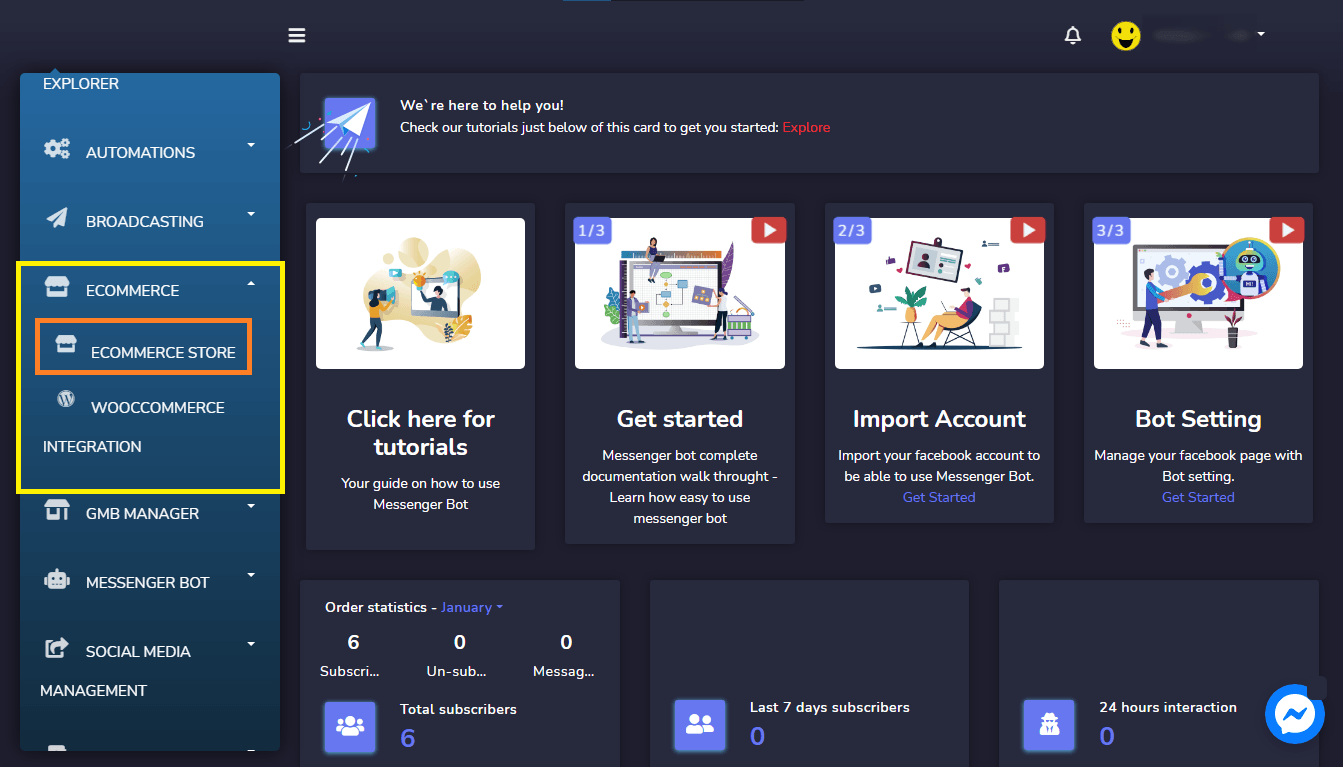
Anmelden zur Messenger Bot-Anwendung. Und in deinem Dashboard E-Commerce auswählen dann Dropdown zum Klicken E-Commerce-Shop.
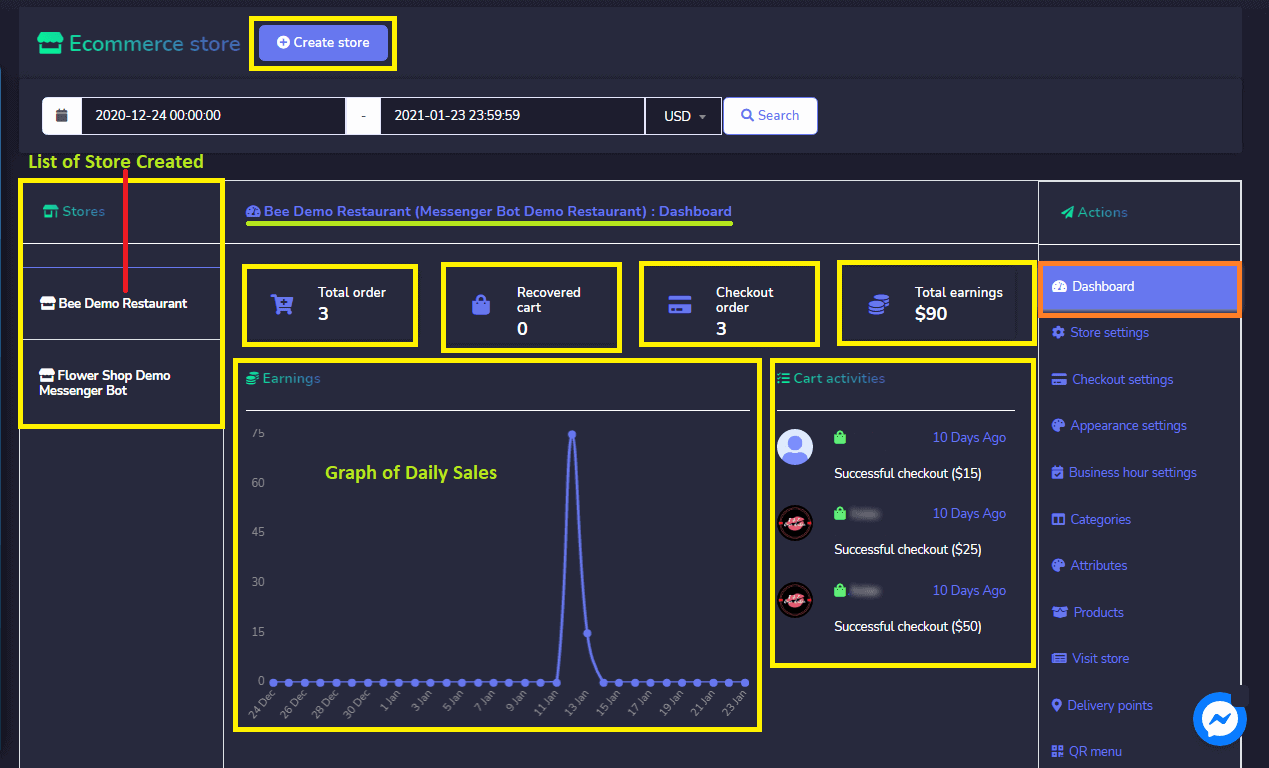
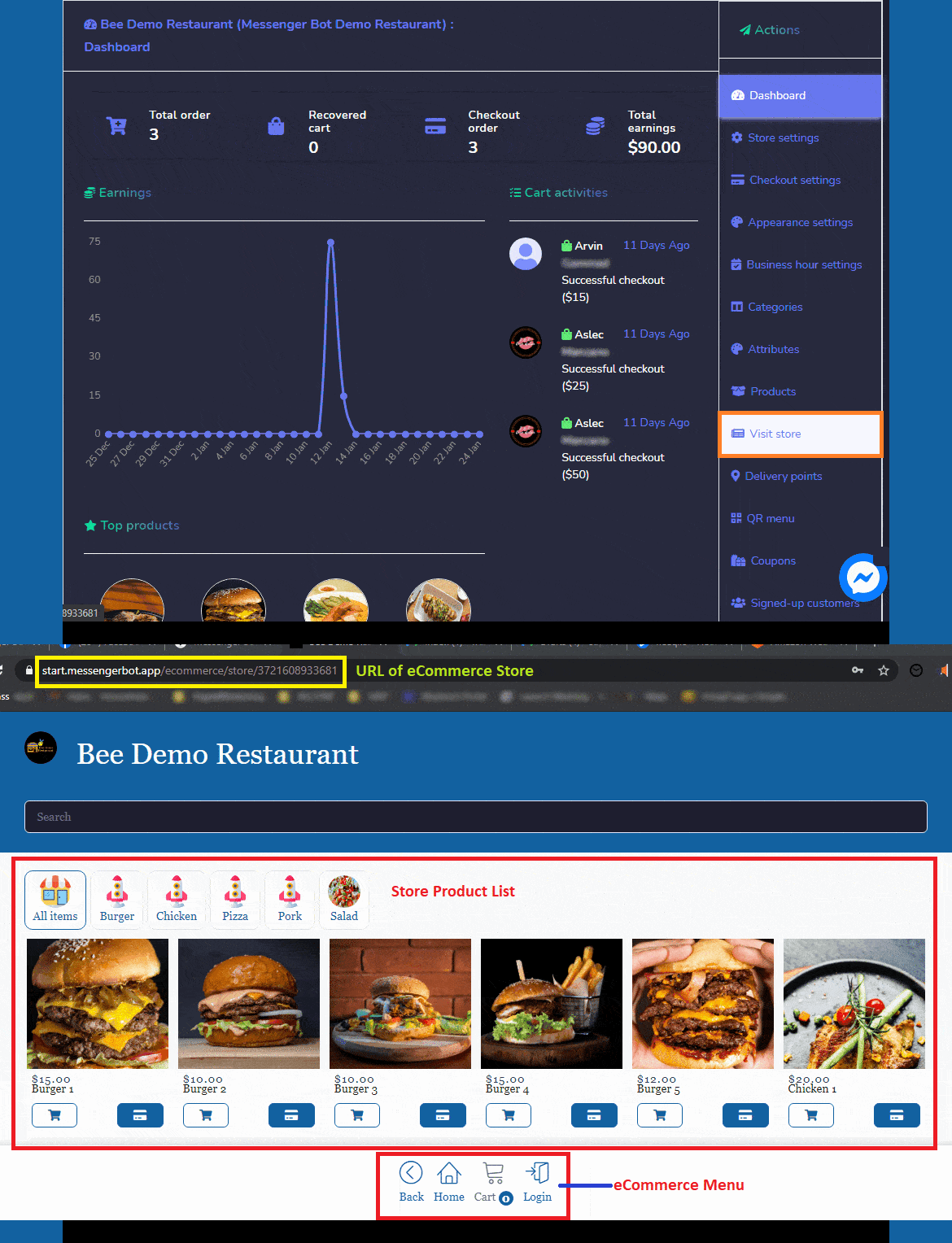
In E-Commerce-Store-Dashboard: Es zeigt eine Zusammenfassung der Statistiken an, die Folgendes umfassen:
- Gesamtbestellung: Die Anzahl der bestellten Artikel an den ausgewählten Daten.
- Abgeschlossene Bestellungen: Die Anzahl der bearbeiteten Bestellungen
- Gesamteinnahmen: Gesamtbetrag der Einnahmen bis zum ausgewählten Datum.
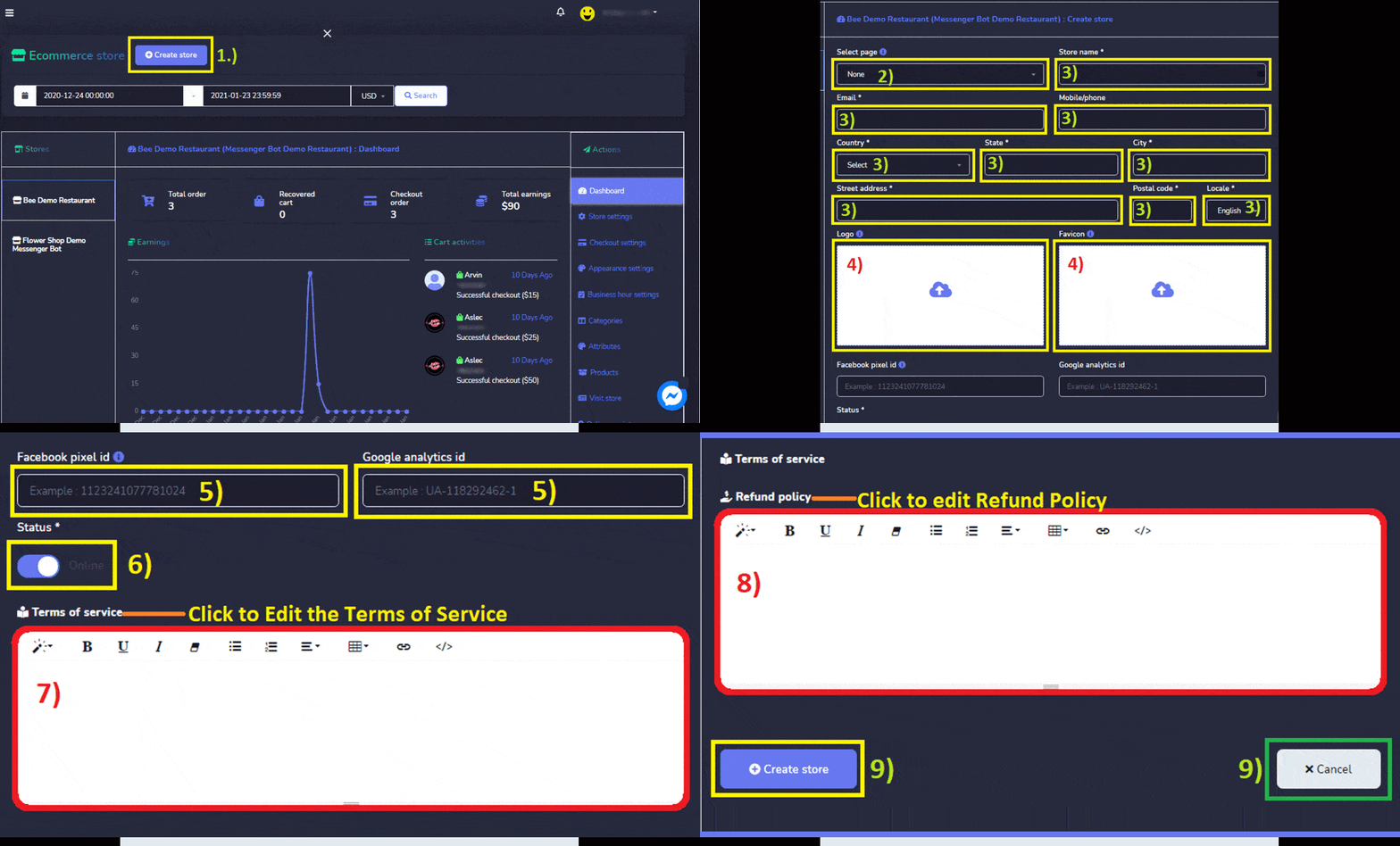
Shop erstellen: Du kannst einen neuen Store erstellen, indem du die folgenden Schritte befolgst:
- Wähle eine Option oben rechts auf dem Bildschirm. Klicke Einen Shop erstellen.
- Bereitstellen Geschäftsinformationen, wählen Sie die Seitenname.
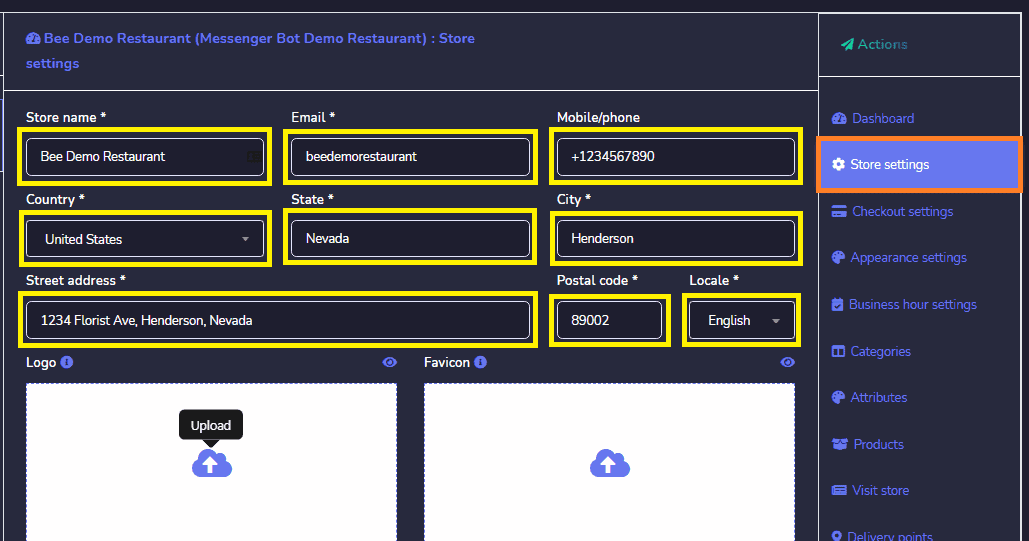
- Bereitstellen den Shopnamen, die E-Mail-Adresse, die Postanschrift, die Mobil|Telefonnummer.
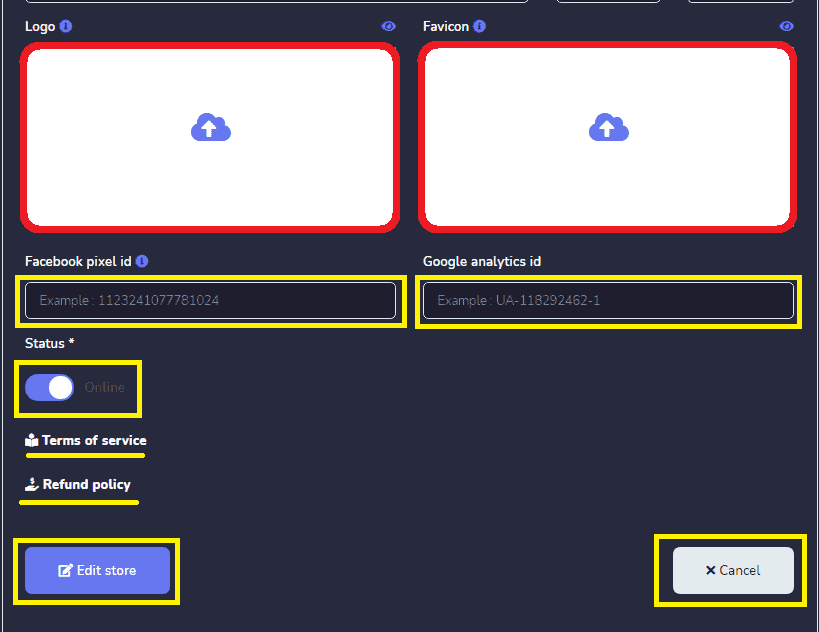
- Hochladen Logo und Favicon.
- Bereitstellen Facebook-Pixel-ID und Google-Analytics-ID wenn Sie haben.
- Setzen Sie die Status des Shops.
- Geben Sie einen Nutzungsbedingungen.
- Eine Rückerstattungsrichtlinie bereitstellen.
- Klicken Sie auf Erstellen Geschäft oder Abbrechen.
Shop-Einstellungen: Es zeigt die Informationen über den E-Commerce-Shop. Es kann bearbeitet und aktualisiert werden jederzeit wenn Änderungen auftreten.
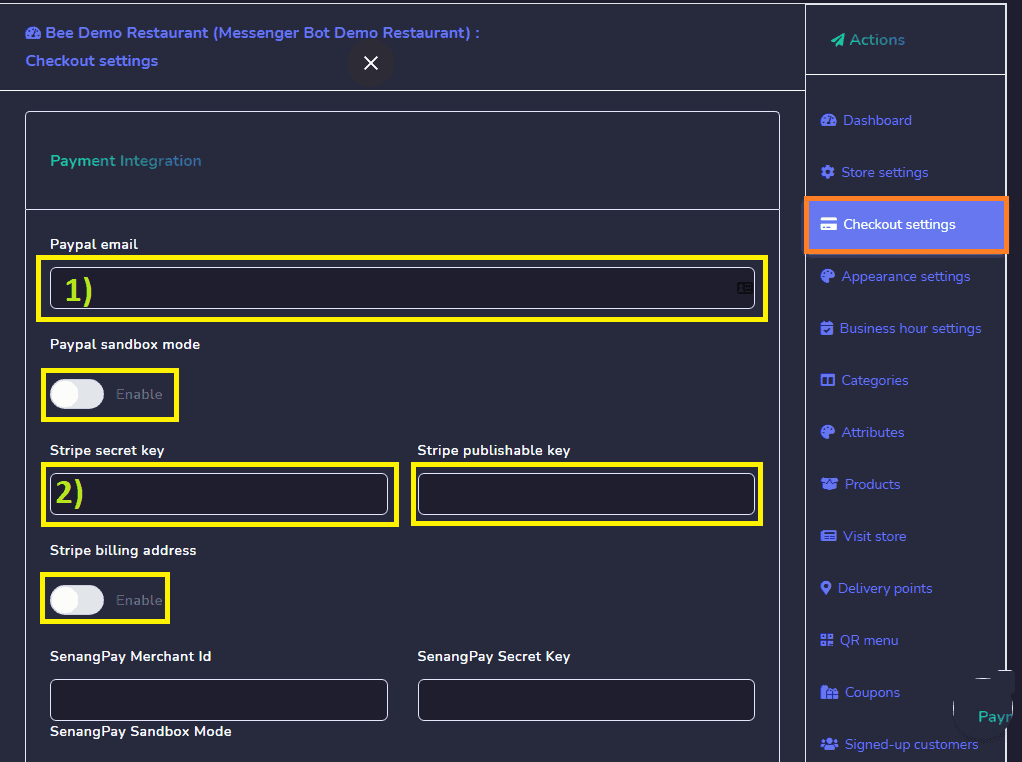
Checkout-Einstellungen: Dies ermöglicht es Ihnen, die Einstellungen aller Zahlungsaccounts anpassen. Sie müssen diese Schritte befolgen unten:
- Geben Sie die PayPal-E-Mail-Adresse und den PayPal-Sandbox-Modus aktivieren.
- Geben Sie ein Stripe-Geheimschlüssel und Stripe veröffentlichbarer Schlüssel und Stripe-Rechnungsadresse aktivieren.
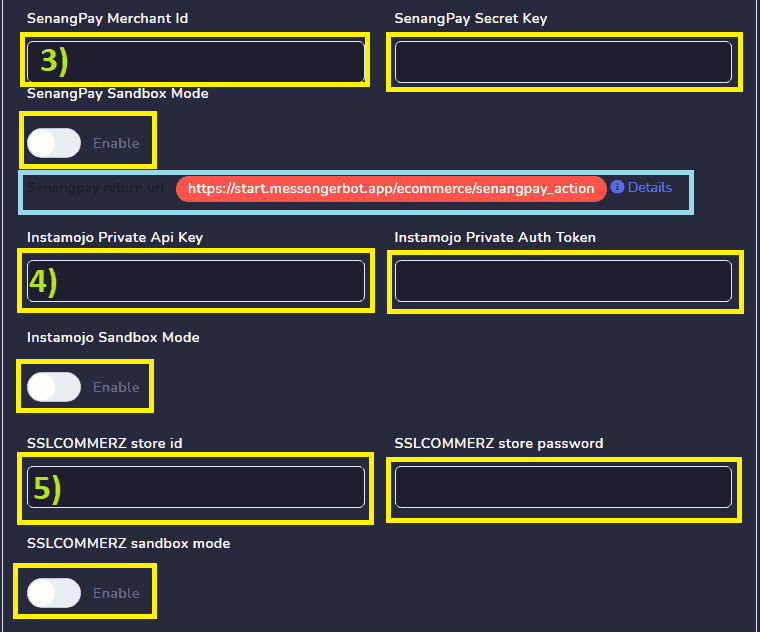
- Geben Sie ein SenangPay-Händler-ID und SenangPay-Geheimschlüssel. Dann, SenangPay-Sandbox-Modus aktivieren. Klicken Sie auf Details SenangPay-Rückgabe-URL.
- Geben Sie ein Instamojo Private API-Schlüssel und Instamojo Private Auth-Token. Klicken Sie, Sandbox-Modus aktivieren.
- Geben Sie ein SSLCOMMERZ-Shop-ID und SSLCOMMERZ-Shop-Passwort. Klicken Sie dann auf SSLCOMMERZ-Sandbox-Modus aktivieren.
- Geben Sie ein Mercado Pago-Öffentlicher Schlüssel und Mercado Pago-Zugriffstoken. Auswählen Mercadopago Land.
- Geben Sie ein Mollie API-Schlüssel.
- Geben Sie ein Xendit geheimer API-Schlüssel.
- Geben Sie ein Razorpay Schlüssel-ID und Razorpay geheimer Schlüssel.
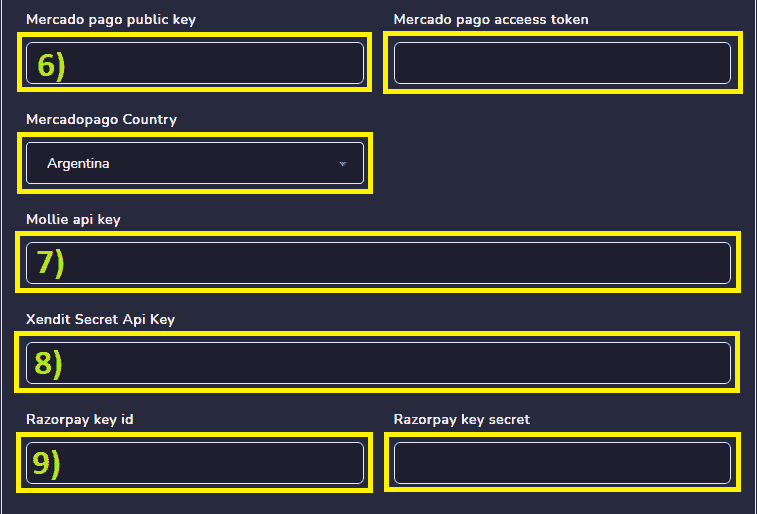
- Geben Sie ein Paystack geheimer Schlüssel und Paystack öffentlicher Schlüssel.
- Schreiben Anweisungen zur manuellen Zahlung.
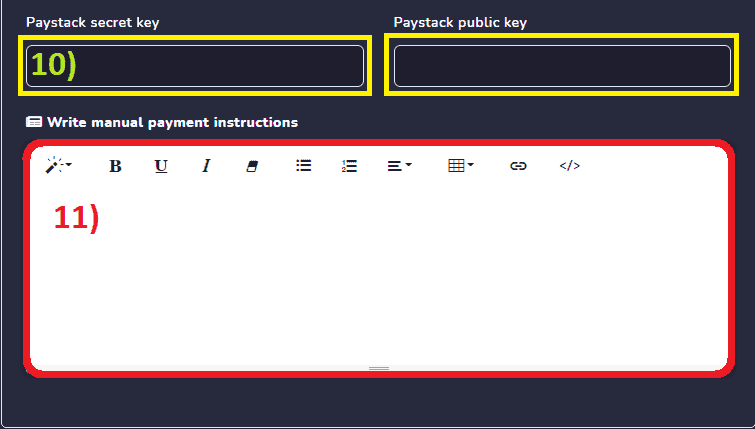
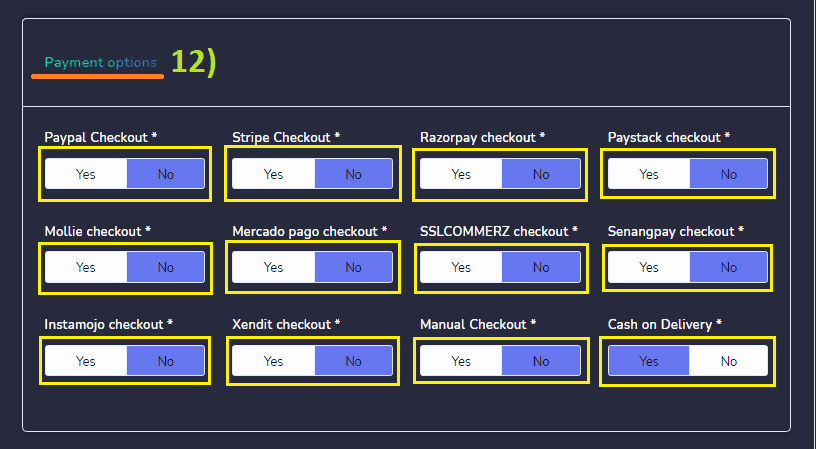
- Zahlungsoptionen beim Checkout: Wählen Sie, welche Zahlungsoptionen dass Ihr Kunde bei der Bestellung auswählen kann. Von Paypal, Stripe, Razorpay, Paystack, Mollie, Mercado Pago, SSLCOMMERZ, Senangpay, Instamojo, Xendit, Manuell und Nachnahme.
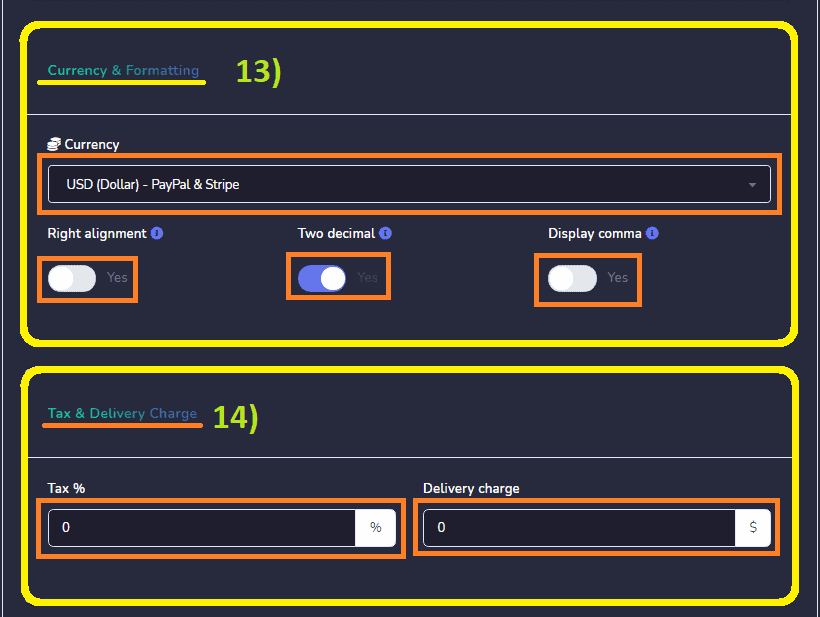
- Währung & Formatierung: Wählen Sie die Währung Ihres Landes mit Optionen zur rechten Ausrichtung, zwei Dezimalstellen und Komma anzeigen.
- Steuer & Liefergebühr: Sie können den Steuersatz für alle Produkte und Liefergebühren festlegen.
- Sie können auch Lieferpräferenz auswählen durch Aktivieren Sie Abholung im Geschäft, Hauslieferung, Vorbereitungszeit und geplante Bestellung.
- Anmeldeeinstellungen: Aktivieren Gastkauf.
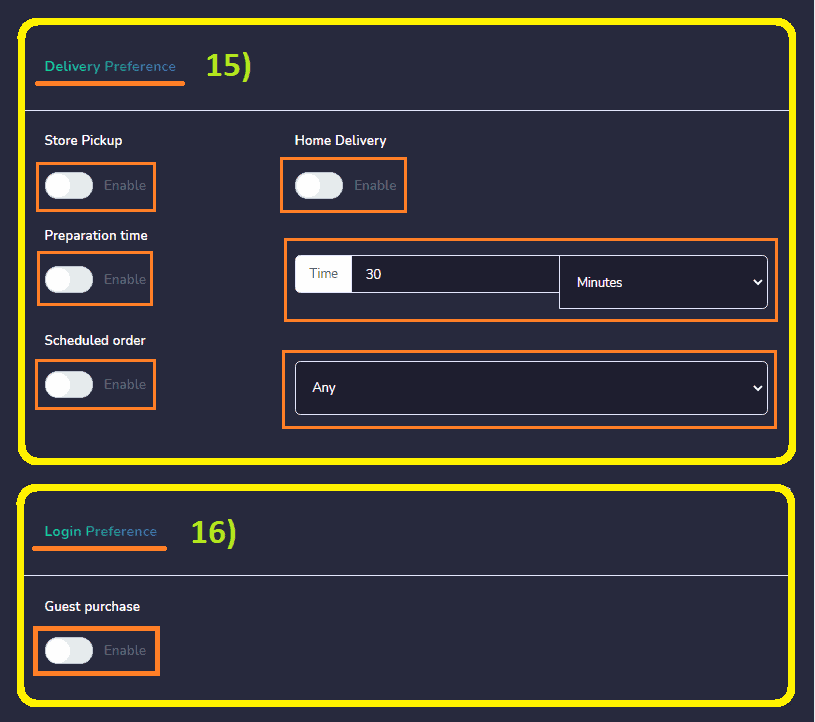
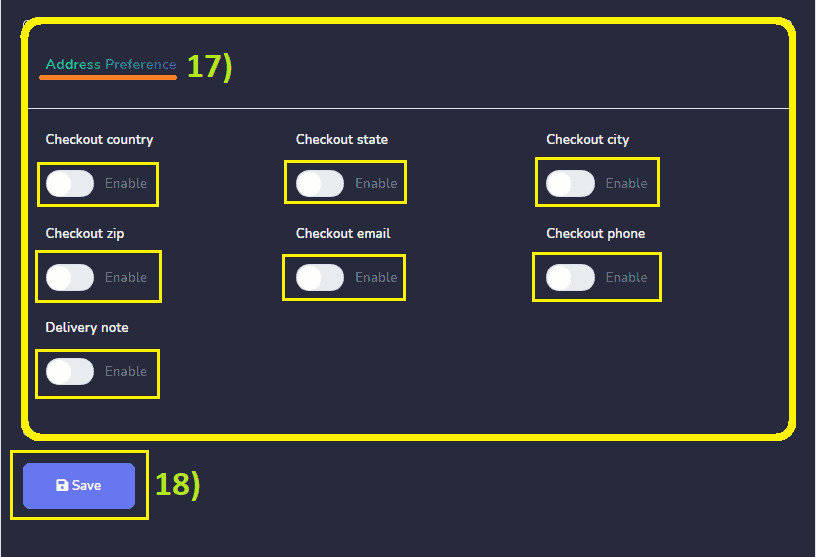
- Adresseneinstellungen: Aktivieren Sie Checkout-Land, Checkout-Bundesland, Checkout-Stadt, Checkout-Postleitzahl, Checkout-E-Mail, Checkout-Telefon und Liefernotiz.
- Klicken Sie speichern.
Erscheinungseinstellungen: Sie können anpassen Ihren E-Commerce-Shop. Wie, Wählen Sie die Themenfarbe, Produktgruppen, Produktansicht, Produktsortierung, Schriftart, Titel der Jetzt kaufen-Schaltfläche, Titel der Abholung im Geschäft, Hinzufügen der Schaltfläche zum Warenkorb ausblenden und Jetzt kaufen-Schaltfläche ausblenden. Klicken Sie dann auf Sie speichern.

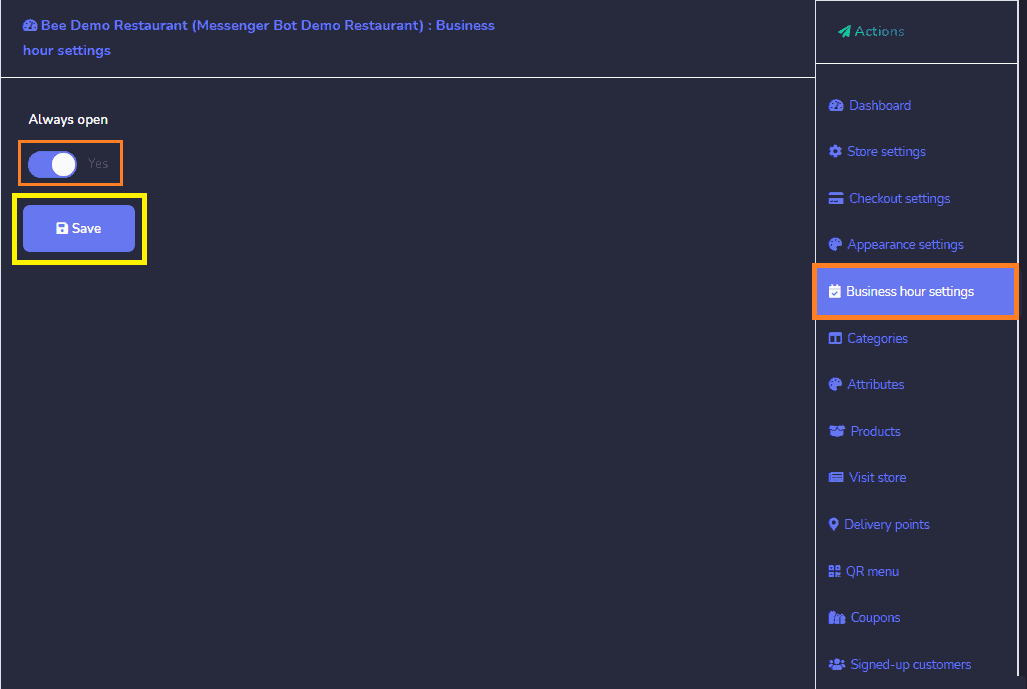
Einstellungen der Geschäftszeiten: Sie können wählen Immer geöffnet.
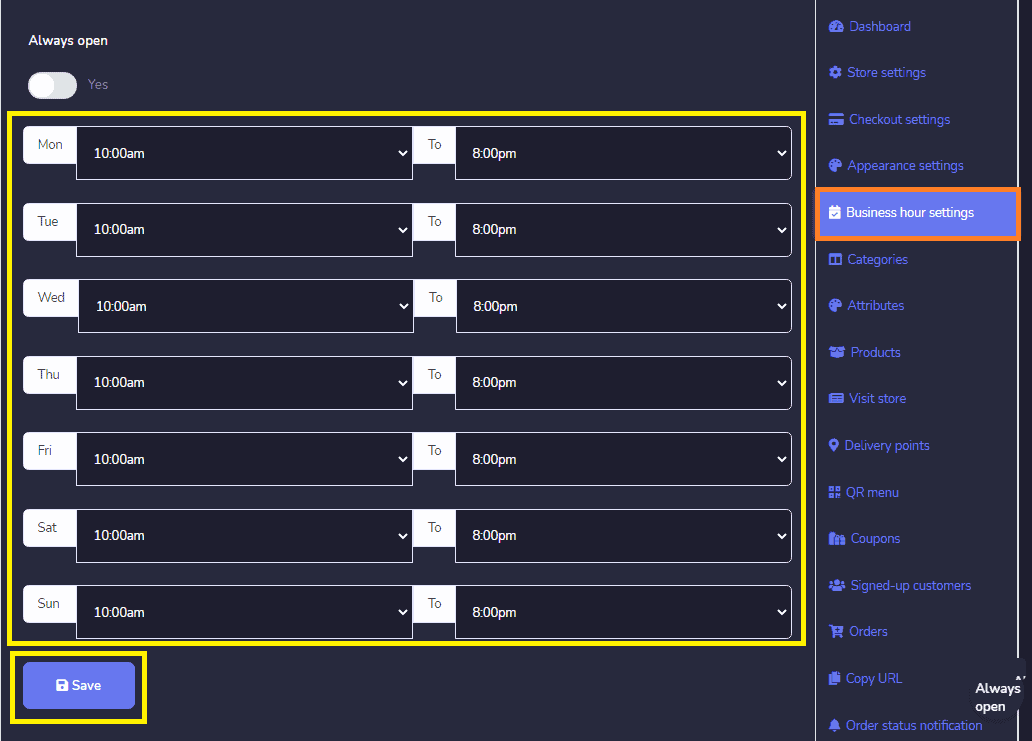
Oder Wählen Sie Ihre Öffnungszeit von Montag bis Sonntag. Klicken Sie dann auf Sie speichern.
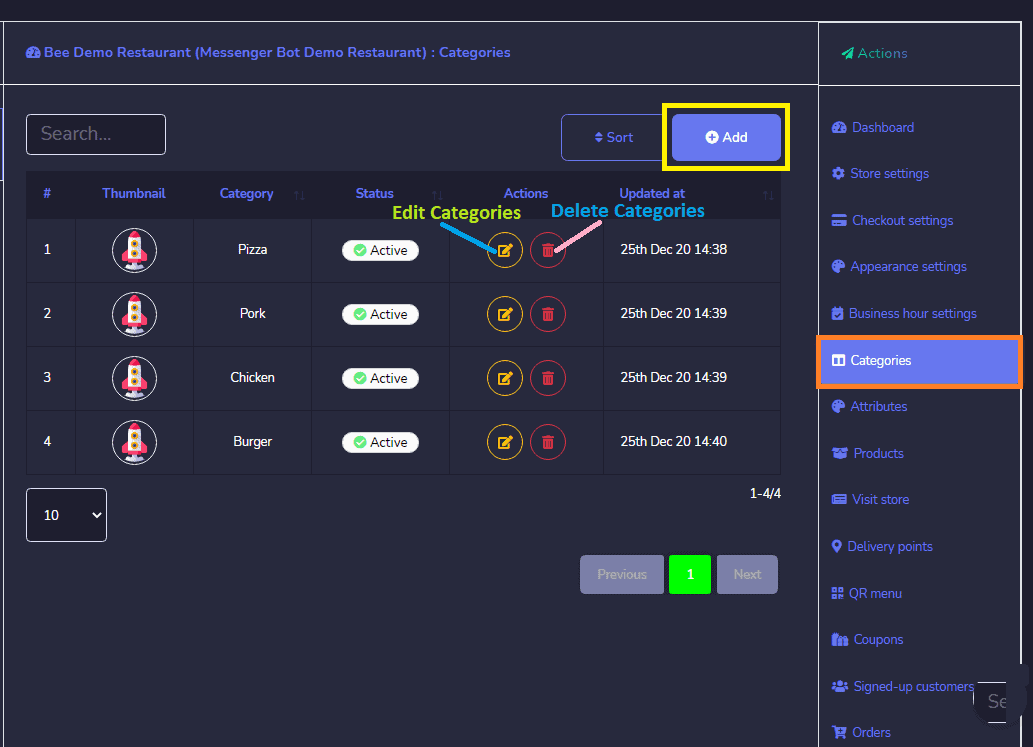
Kategorien: Die Kategorien für Ihre Geschäfte erscheinen in diesem Abschnitt. Sie können die folgenden Aktionen durchführen:
- Bearbeiten die Kategorie.
- Löschen die Kategorie.
Sie können auch eine neue Kategorie zur Datenbank hinzufügen, indem Sie die folgenden Schritte ausführen: Klicken Sie auf, Kategorie hinzufügen aus dem oben rechts auf dem Kategorienbildschirm.
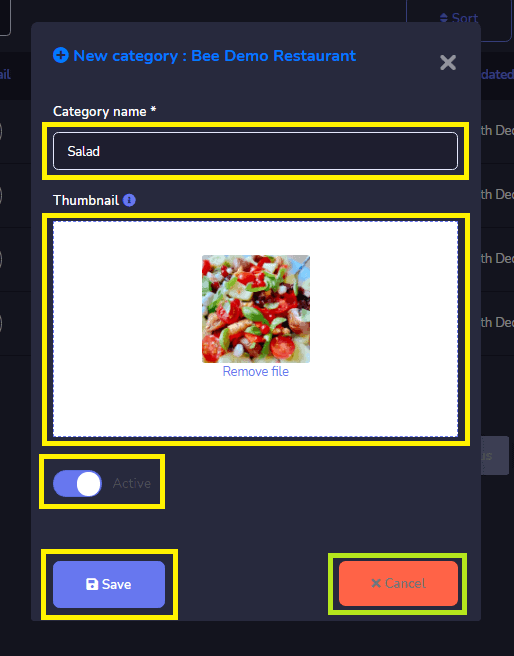
Ein neues Kategorienfenster wird erscheinen. Geben Sie den Kategorienamen ein, fügen Sie Thumbnails hinzu und aktivieren Sie den Status auf Aktiv. Sie können abbrechen oder speichern Ihre Kategorie.
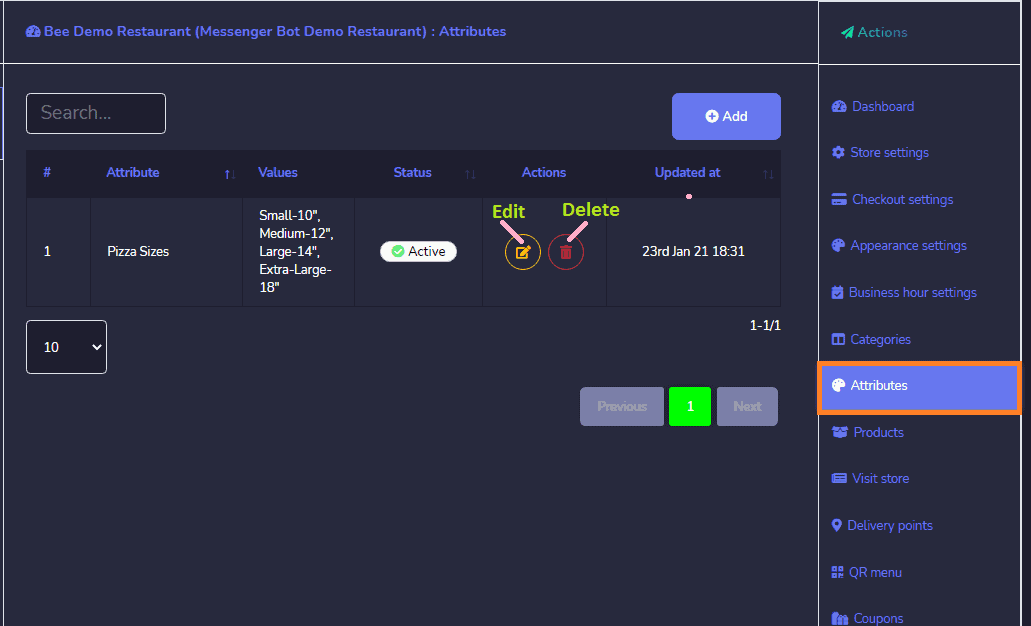
Attribute: Die Attribute für Ihre Geschäfte erscheinen in diesem Abschnitt. Sie können die folgenden Aktionen durchführen:
- Bearbeiten ein Attribut.
- Löschen ein Attribut.
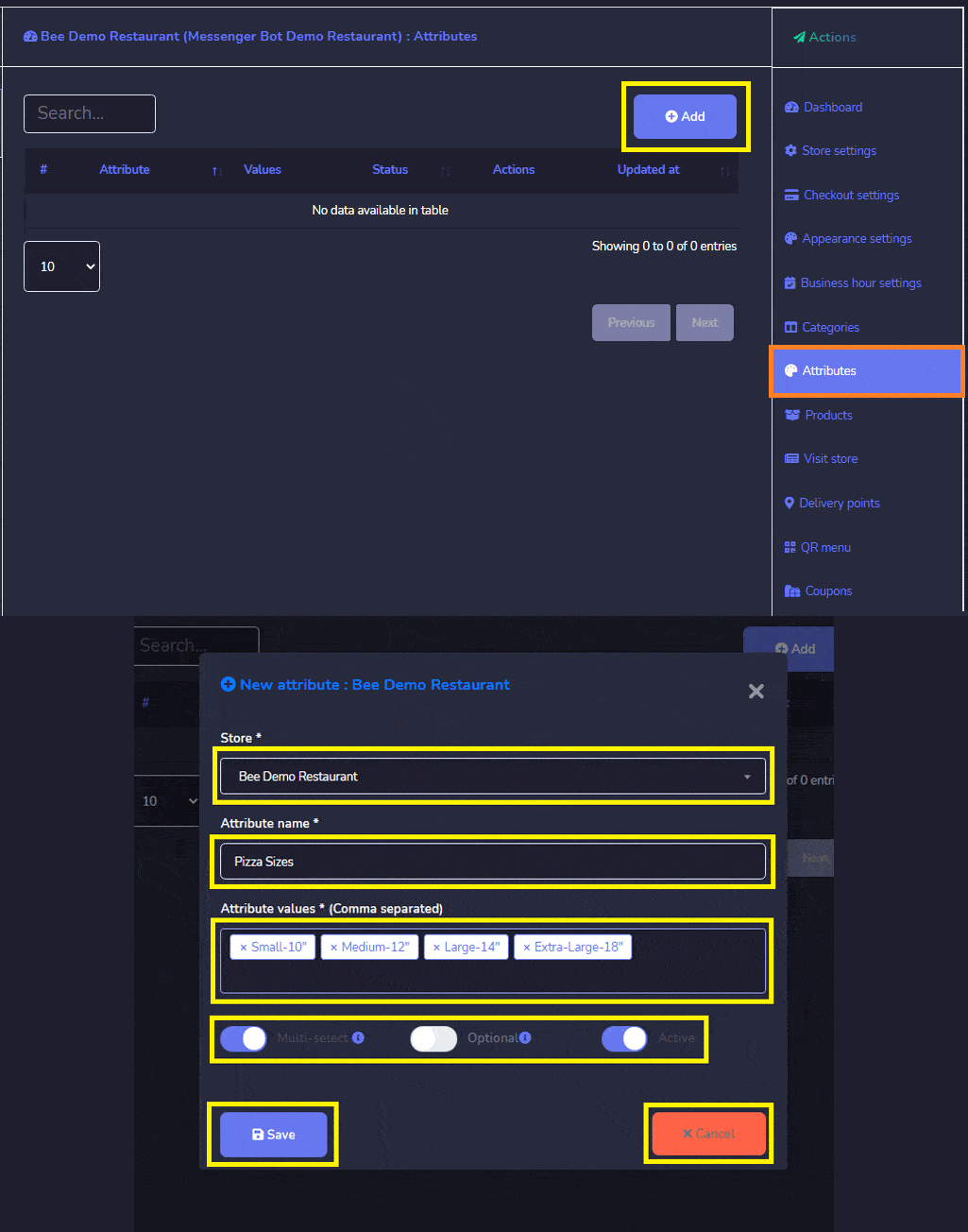
Sie können auch ein neues Attribut hinzufügen in der Datenbank, indem Sie die Schritte befolgen:
- Wählen Sie Attribut hinzufügen oben rechts auf dem Attributbildschirm. Ein neues Attributfenster wird angezeigt.
- Wählen Sie den Shop für das Sie Attribute erstellen möchten.
- Geben Sie den Namen an für Ihre Attribute.
- Geben Sie Attributwerte ein, die durch Kommas getrennt sind. Wählen Sie Attributstatus: Mehrfachauswahl, Optional und Aktiv. Klicken Sie auf Speichern oder Abbrechen Ihr Attribut.
Produkte: Die Produkteoption ermöglicht es Ihnen, Zugriff auf alle vorhandenen Produkte erhalten. Sie können die folgenden Aktionen durchführen:
- Die Produktseite anzeigen indem Sie das Auge auswählen.
- Bearbeiten das Produkt.
- Klonen das Produkt.
- Löschen das Produkt.
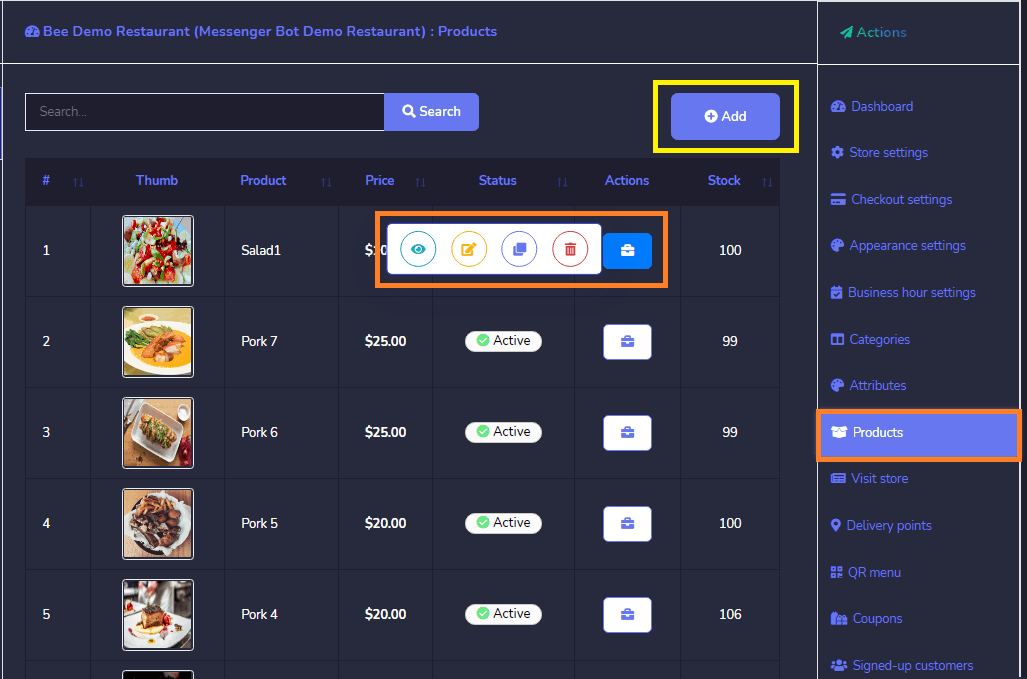
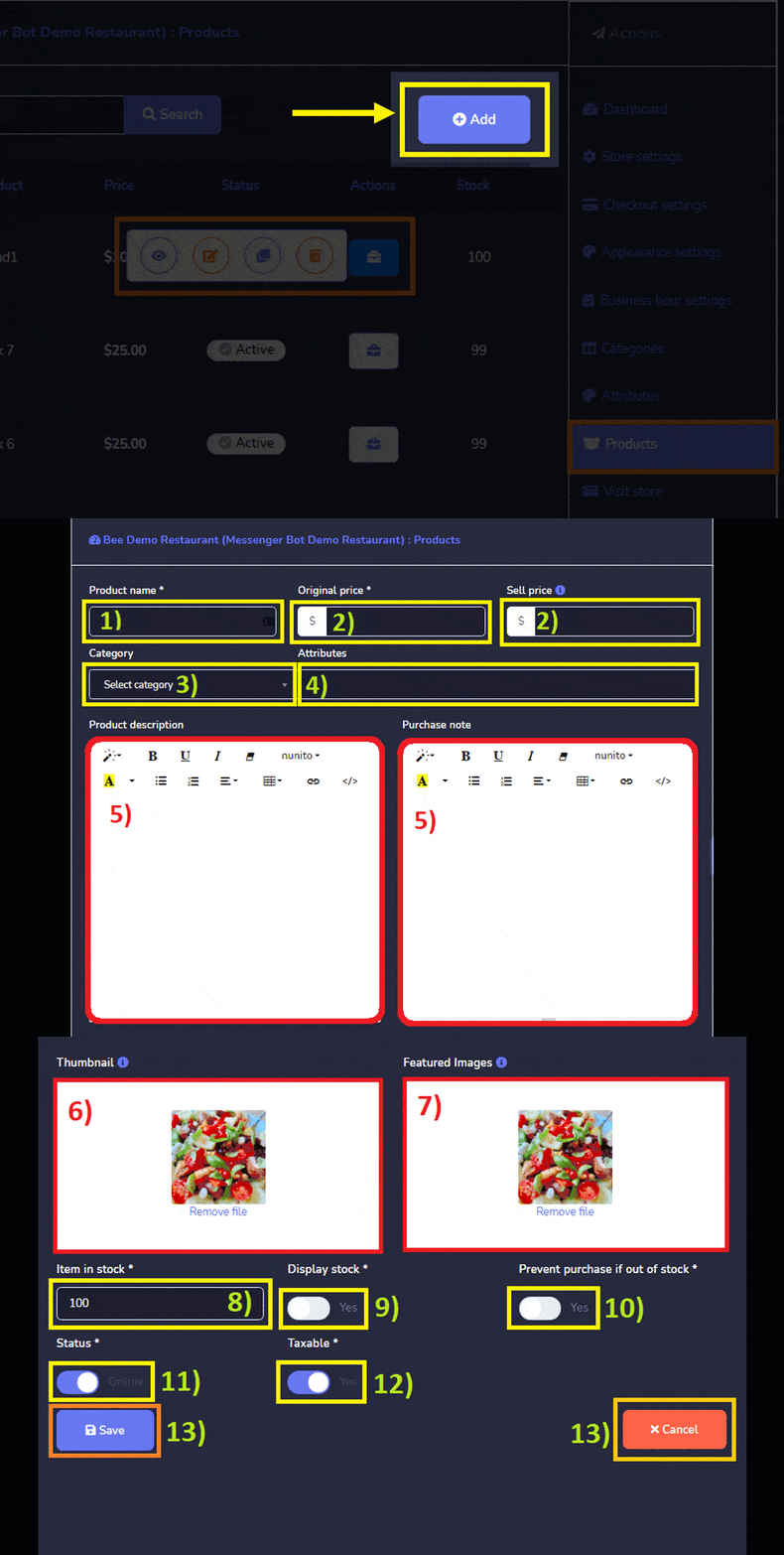
Sie können auch ein neues Produkt zur Datenbank hinzufügen indem Sie die folgenden Schritte ausführen:
- Produkt hinzufügen vom Produktbildschirm. Geben Sie Ihre Produktname.
- Geben Sie Ihre Originalpreis oder Verkaufspreis.
- Wählen Sie einen Kategorie für Ihr Produkt.
- Wählen Sie Ihre Attribute.
- Schreiben Sie über Ihr Produktbeschreibung und Ihre Kaufnotiz.
- Laden Sie Ihr Miniaturbild.
- Laden Sie Ihr Vorgestellte Bilder.
- Artikel bereitstellen auf Lager.
- Aktivieren Bestand auf Ja anzeigen.
- Kauf verhindern aktivieren wenn nicht auf Lager.
- Aktivieren Ihre Status Online.
- Aktivieren Ihre Steuerpflichtig auf Ja oder Nein.
- Dann klicken Sie auf, Speichern oder Abbrechen Ihr Produkt.
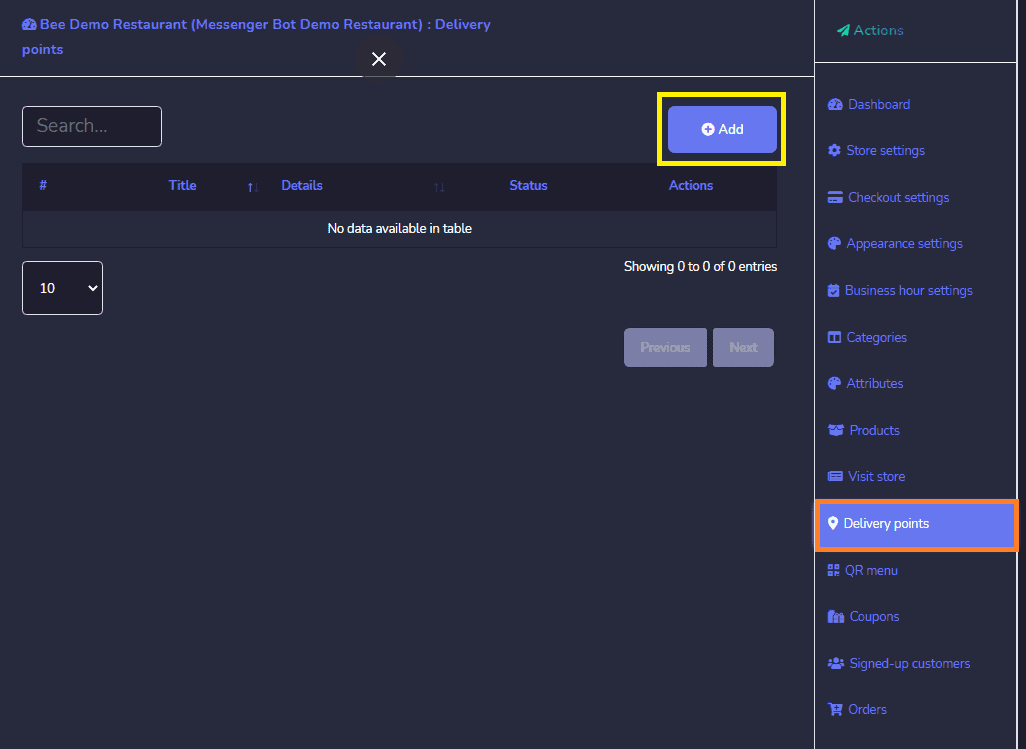
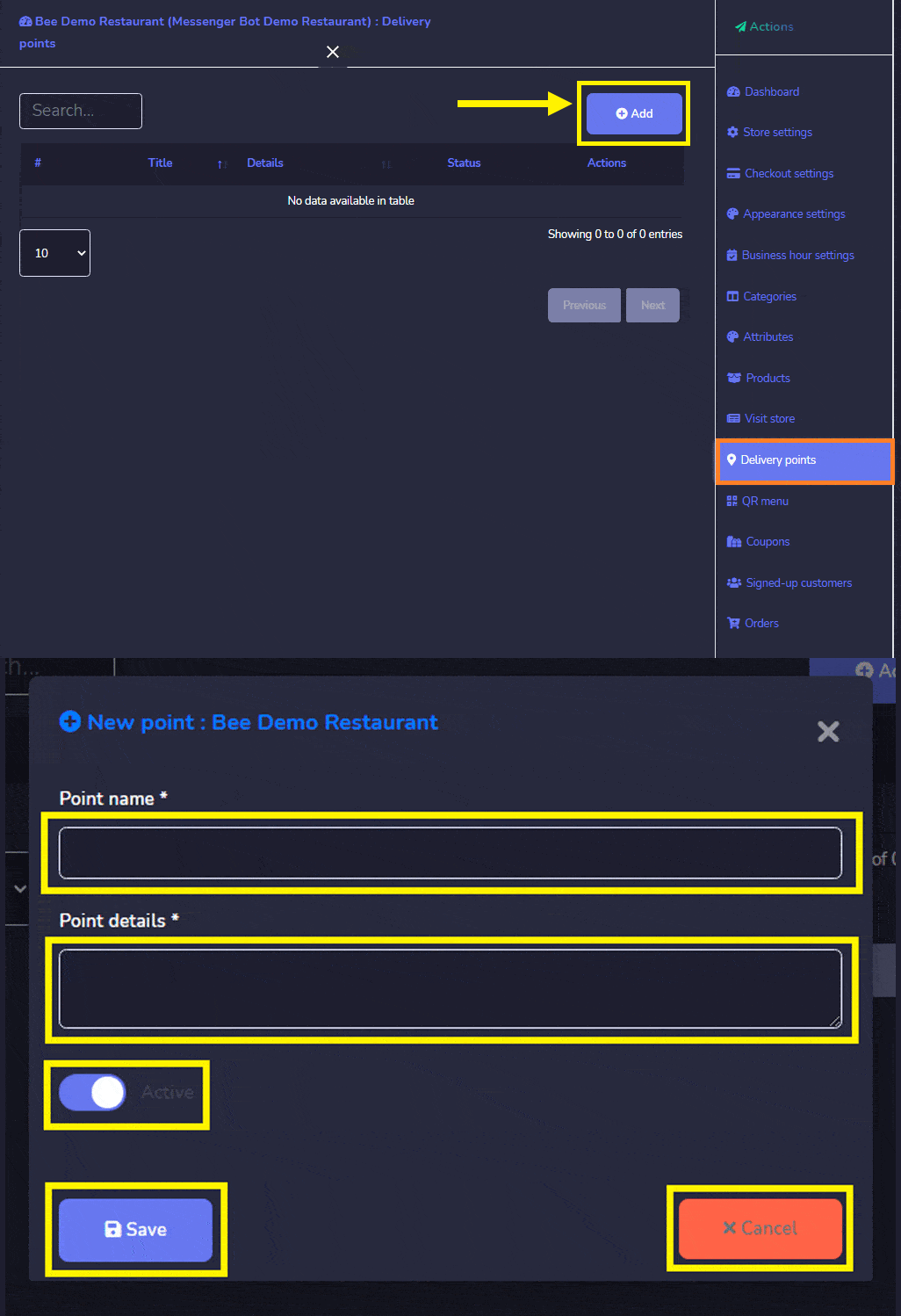
Lieferpunkte ist ein einzelner Briefkasten oder andere Orte an dem Post zugestellt wird. Es unterscheidet sich von einer Straßenadresse, da jede Adresse mehrere Zustellpunkte haben kann, wie z. B. ein Apartment, Büroabteilung oder ein anderer Raum.
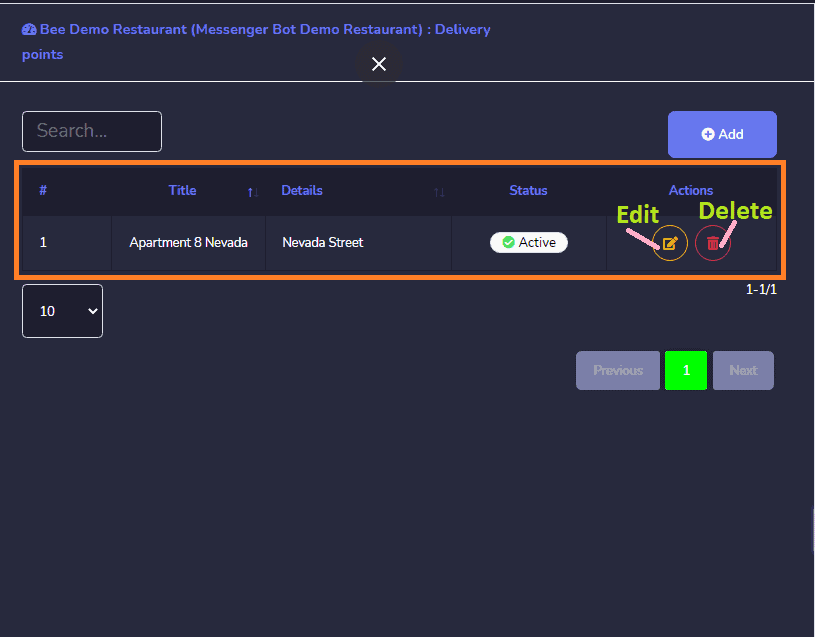
Sie können führen Sie die folgenden:
- Bearbeiten einen Punkt.
- Löschen einen Punkt.
Klicken Hinzufügen von der oberen rechten Ecke des Punktbildschirms. Ein neues Punktfenster wird erscheinen. Geben Sie den Punktnamen für Ihren Punkt an und geben Sie die Punktdetails an, wo die Lieferung erfolgt. Aktivieren Sie eine aktive Status. Klicken Sie dann Speichern oder Abbrechen.
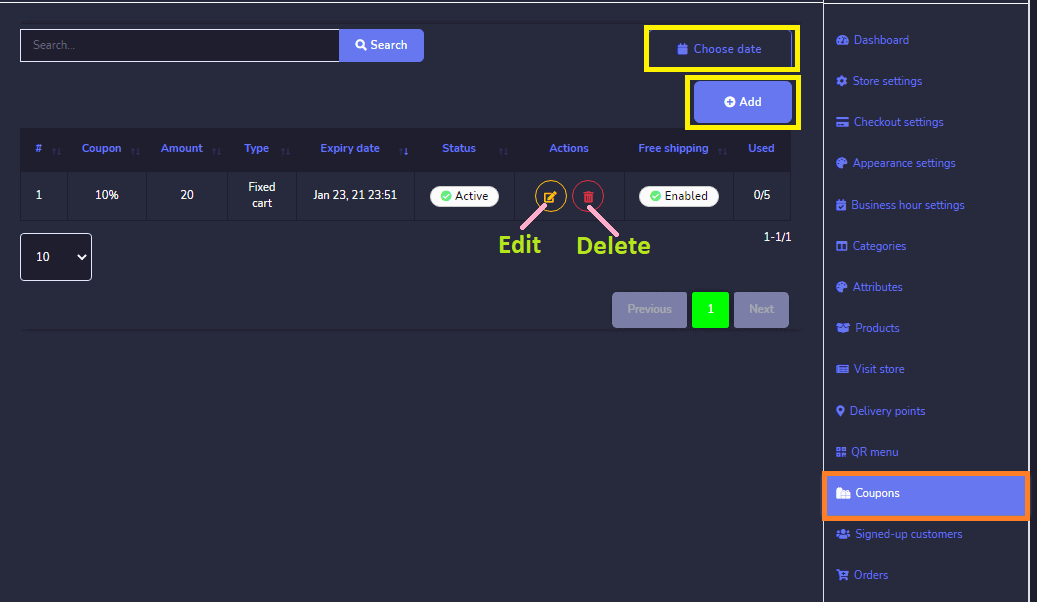
Gutscheine: Die Produktoption ermöglicht Ihnen den Zugriff auf alle vorhandenen Gutscheine. Sie können die folgenden Aktionen durchführen:
- Bearbeiten die Gutscheininformationen.
- Löschen die Gutscheininformationen.
- Sie können wählen Sie den Datumsbereich für diese Ansicht ebenfalls auswählen.
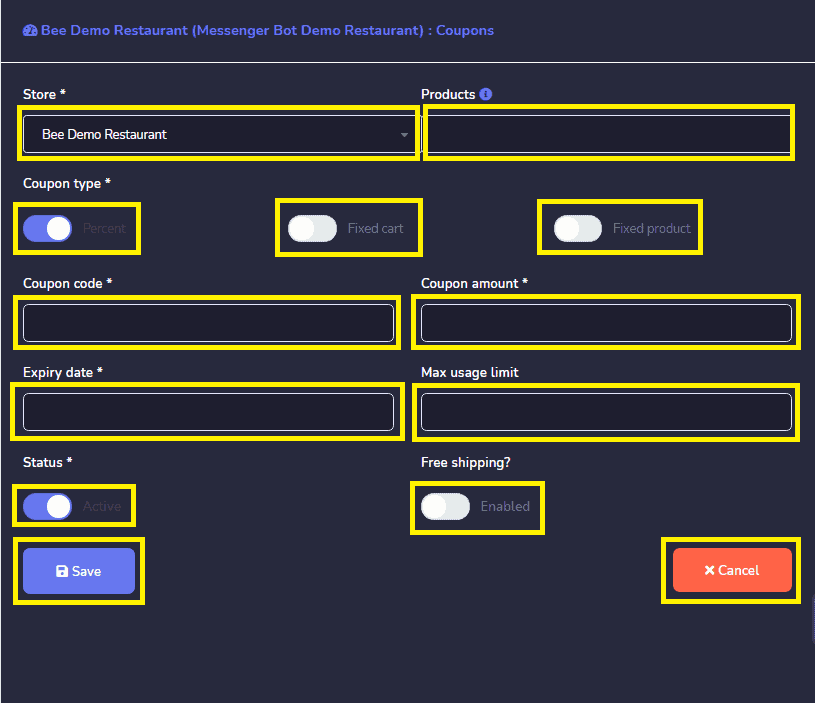
Sie können auch einen neuen Gutschein hinzufügen zur Datenbank indem Sie die Schritte befolgen:
- Wählen Sie Hinzufügen vom Gutscheinscreen.
- Wählen Sie den Shop für den Sie den Gutschein hinzufügen.
- Dann, Geben Sie das Produkt für den Sie den Gutschein hinzufügen möchten.
- Gutscheinart aktivieren zwischen Prozent, Festbetrag für den Warenkorb und Festbetrag für das Produkt. Dann, geben Sie einen Code ein für Ihre Gutschein und einen Betrag eingeben für Ihren Gutschein.
- Wählen Sie ein Ablaufdatum und maximales Nutzungslimit für Ihren Gutschein.
- Aktivieren Sie den Aktivierungsstatus und kostenlosen Versand.
- Klicken Sie dann auf Sie speichern.
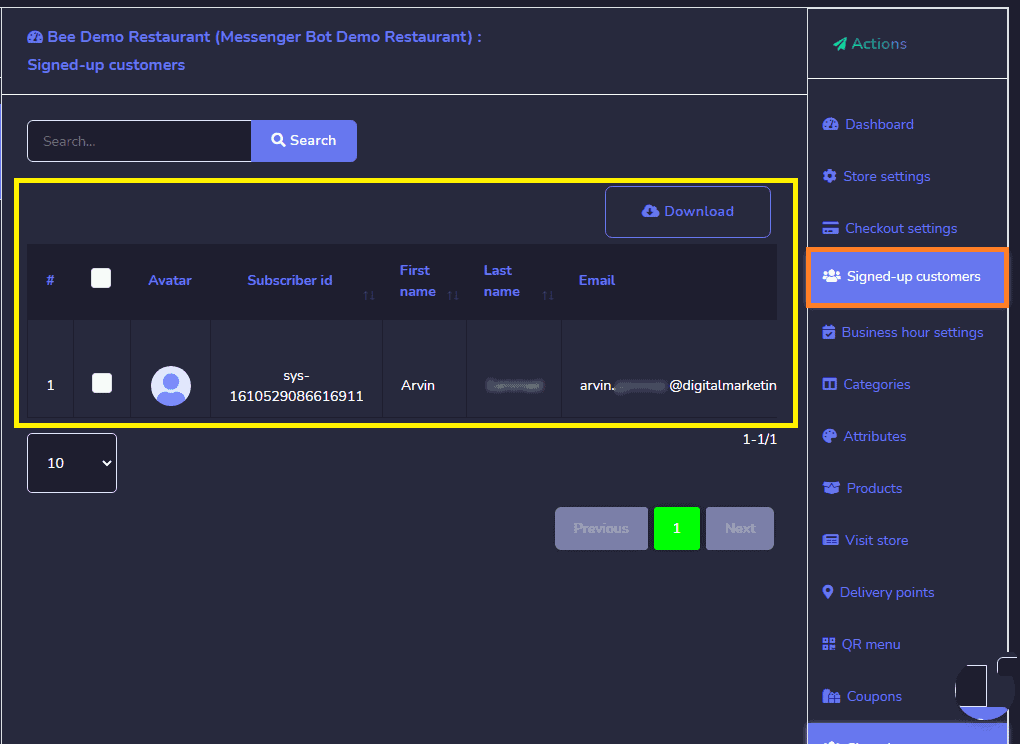
Registrierte Kunden: Hier finden Sie die Liste Ihrer Kunden die sich registriert haben.
Bestellungen: Sie können sehen Sie die Details aller Bestellungen von diesem Bildschirm. Sie können nach einer bestimmten Bestellung suchen, indem Sie die Suchleiste oder nach Datum sortieren um die Suche einzugrenzen. Sie können sie in beliebiger Reihenfolge anordnen durch die Pfeile auswählen im Header. Sie können auch Bestellungen herunterladen.
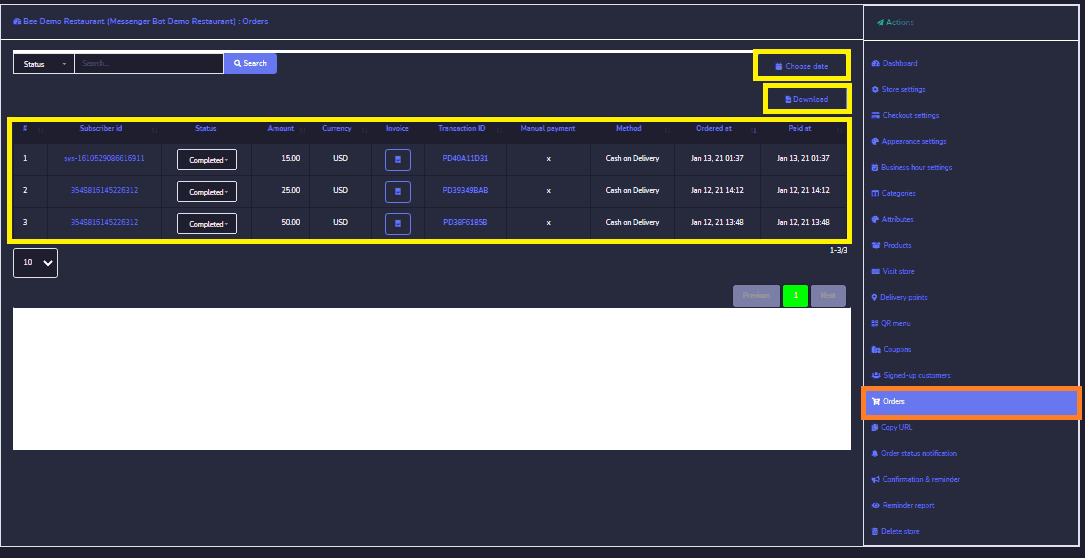
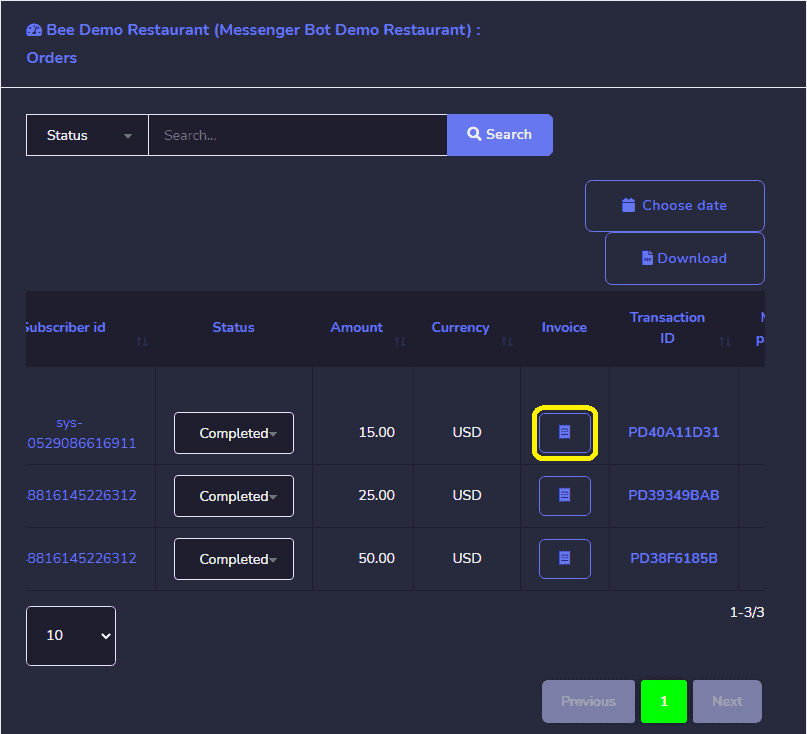
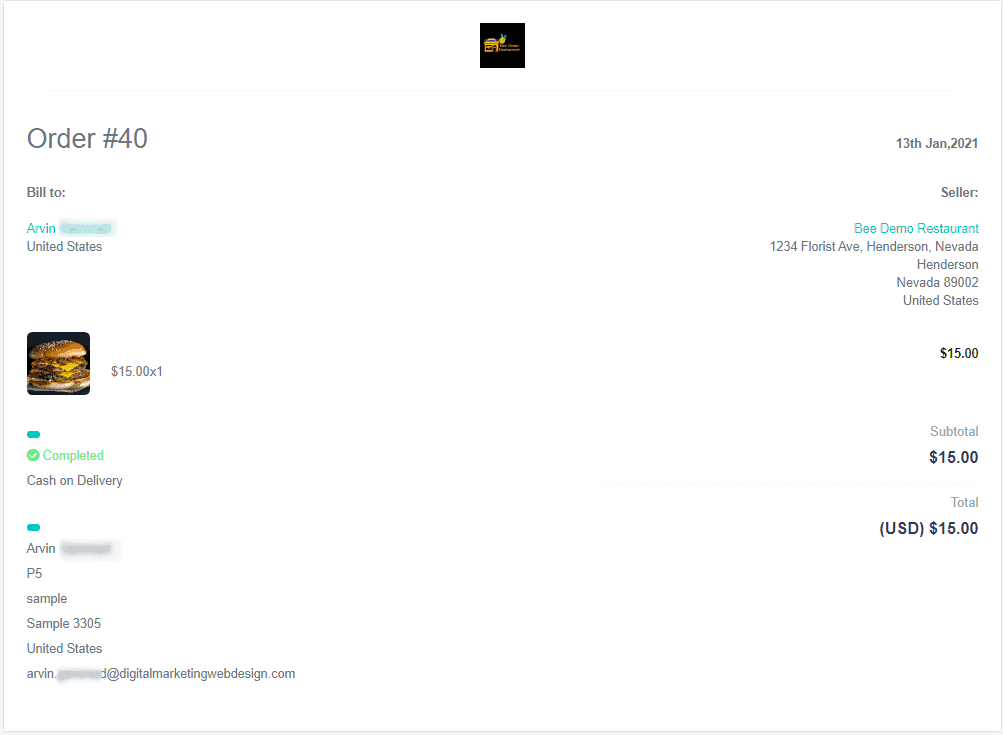
Durch Klicken auf dieses Symbol werden Sie zur Zusammenfassung der Bestellung weitergeleitet, die Sie alle Details der Bestellung und eine Option zum Drucken haben es.
Bestellübersicht mit einer Option zum Drucken.
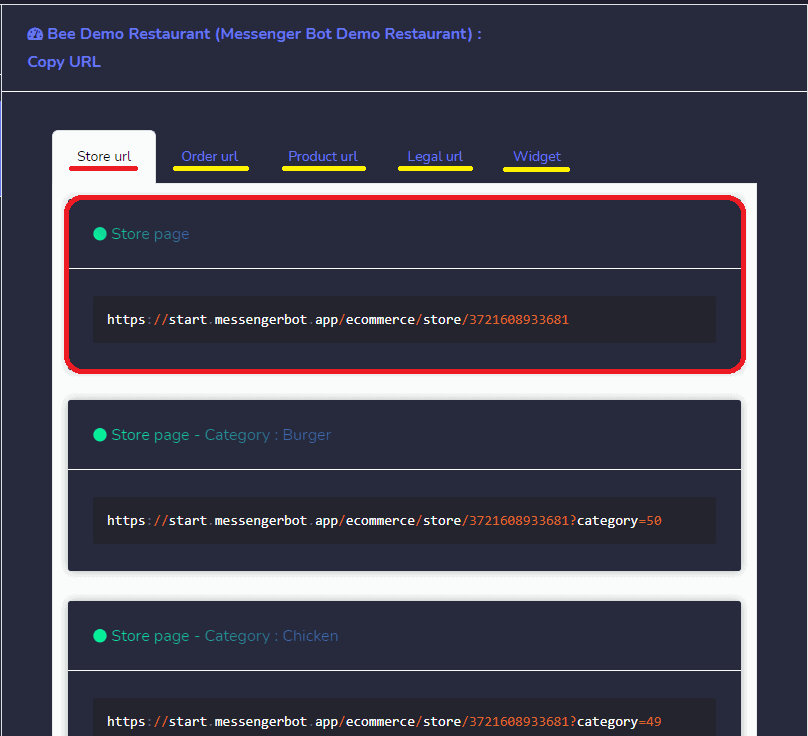
URL kopieren: Sie können Ihre Shop-Seite, Bestellung, Produkt und rechtliche URL kopieren. Fahren Sie mit der Maus über den Code, und wählen Sie dann die Option Kopieren das über der Codezeile erscheint.
Besuchen Sie den Laden: Sie können den Shop besuchen, indem Sie diese Option auswählen. Es wird Sie zum Shop weiterleiten.
Die Shop-Übersicht. Es hat eine Produktminiatur des Shops mit Auswahl der Kategorie darauf klicken. Startseite des Shops, Warenkorb und Anmeldeoption.
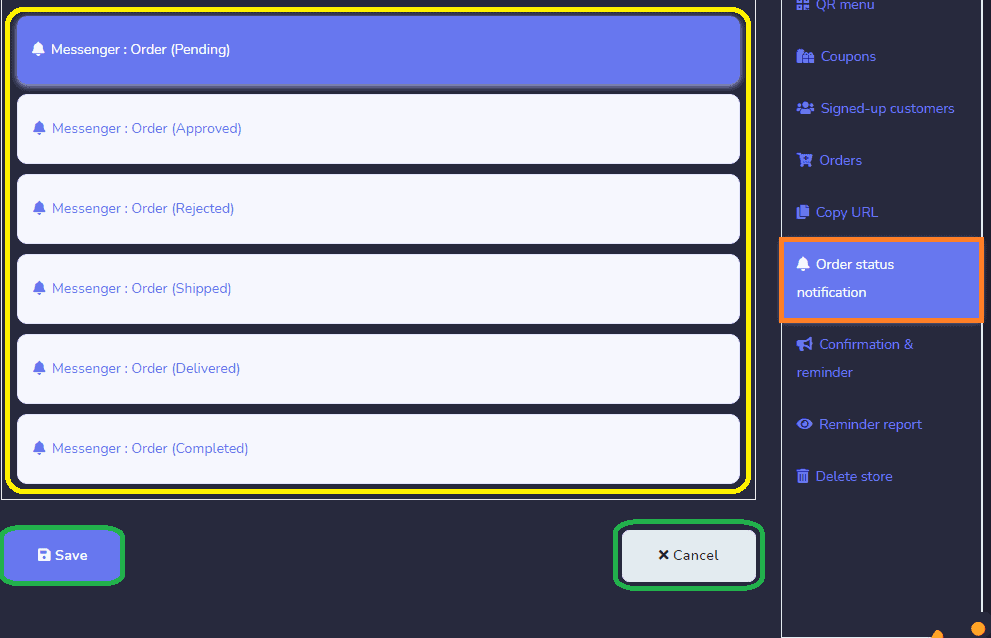
Sie können auch auswählen, was Messenger-, SMS- und E-Mail-Benachrichtigung, die Sie senden möchten. Von Bestellung ausstehend, genehmigt, abgelehnt, versandt, geliefert, und Abgeschlossen.
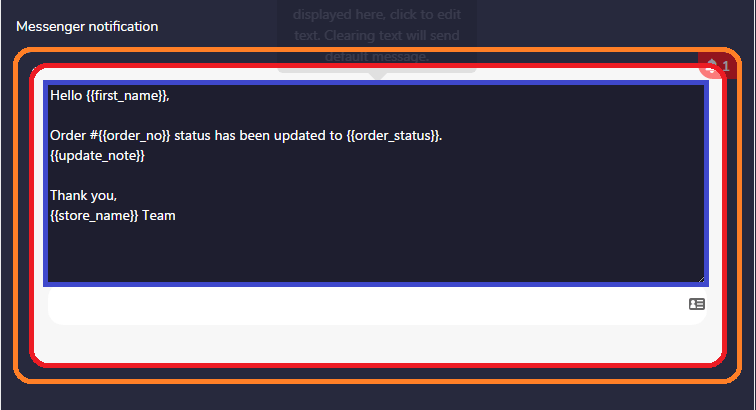
Sie können anpassen Ihre Messenger-, SMS- und E-Mail-Benachrichtigung.
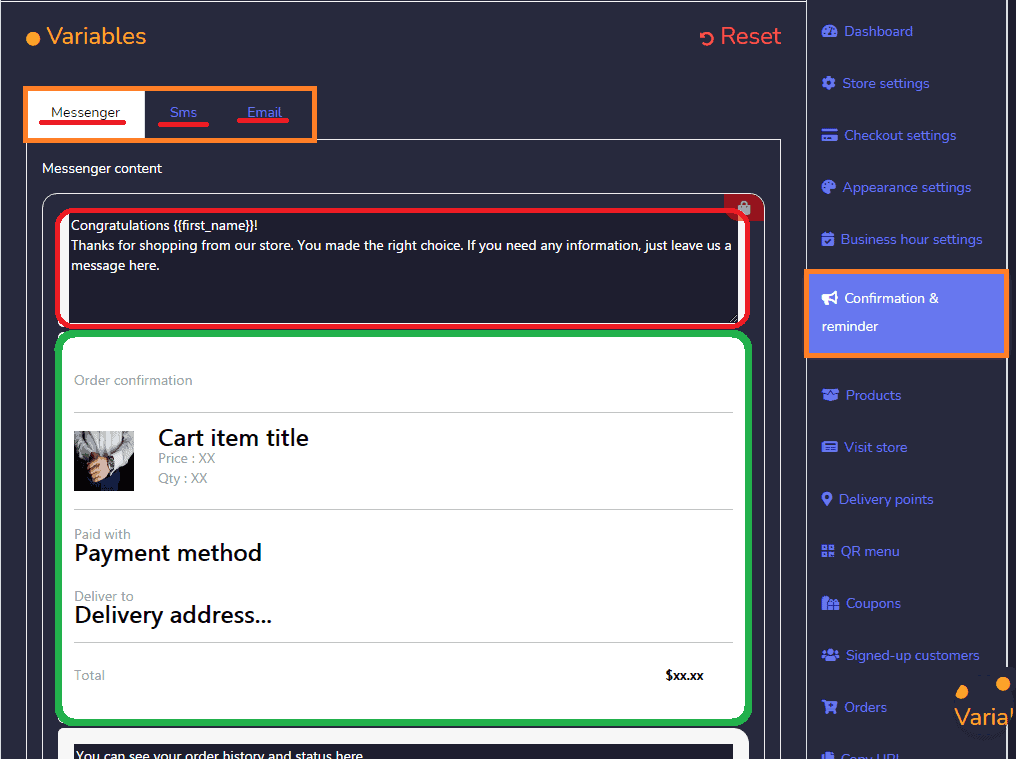
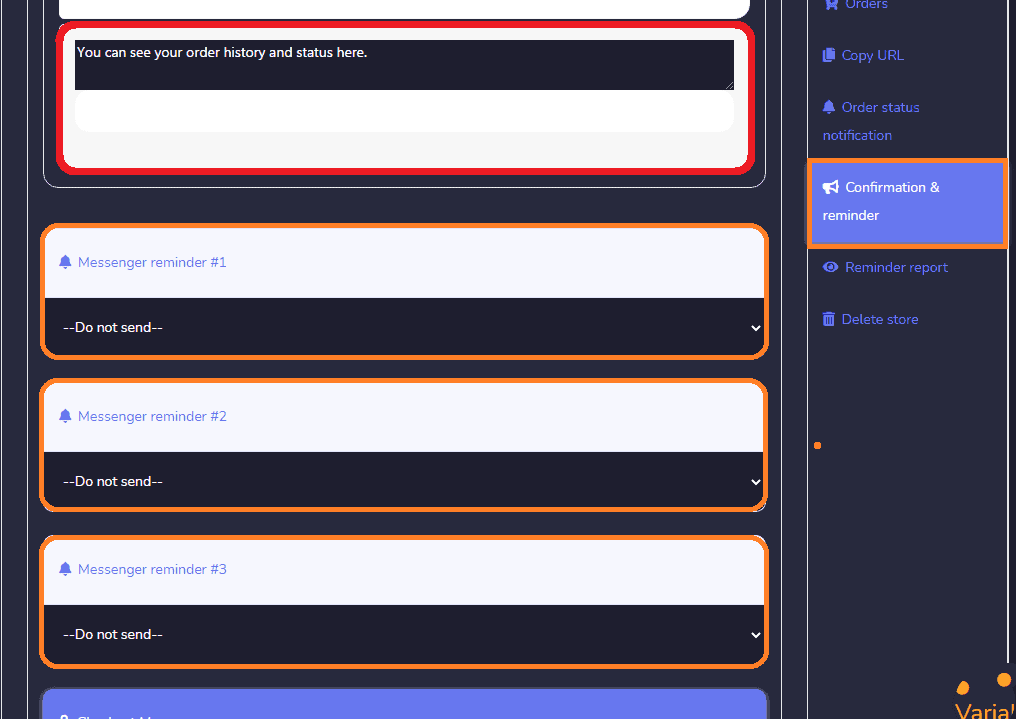
Bestätigung & Erinnerung: Dies zeigt die Messenger-, SMS- und E-Mail-Bestätigung und Erinnerung, die an den Kunden gesendet werden soll. Sie können auch den Inhalt bearbeiten.
Es hat auch 3 Erinnerungsoptionen mit Zeitintervall-Auswahl.
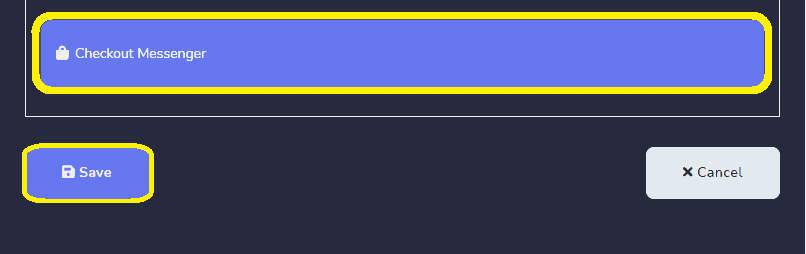
Für Checkout-Messenger. Sie können bearbeite es jederzeit wie du wolltest. Dann, Speichern oder Abbrechen.
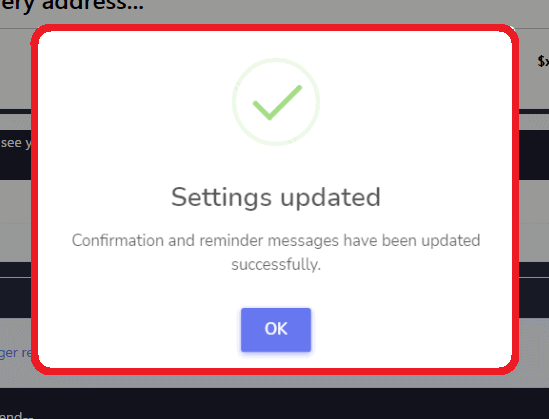
Deine Bestätigungs- und Erinnerungsnachricht wurden erfolgreich aktualisiert.
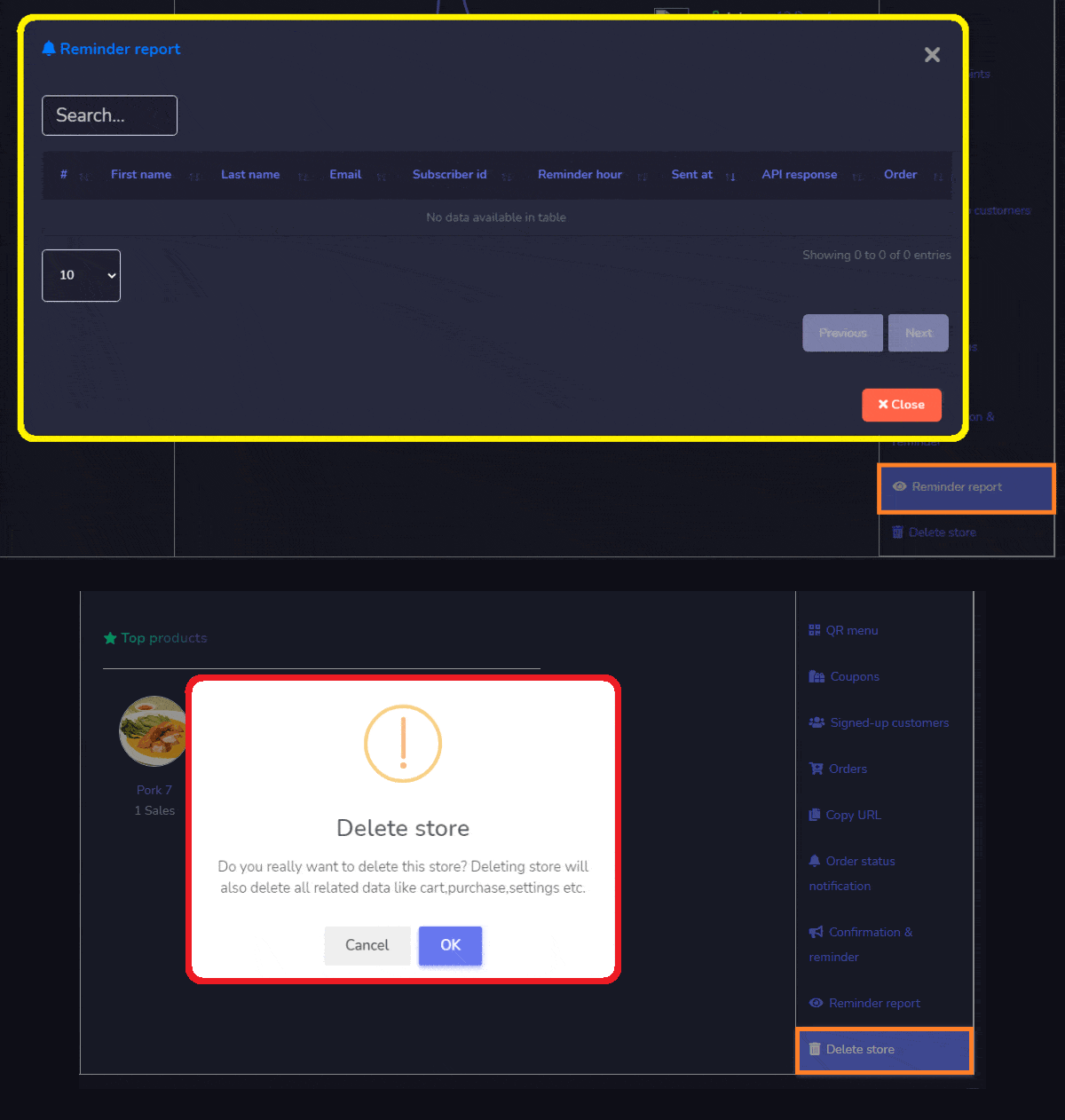
Erinnerungsbericht: Zeige den Bericht über deine Bestätigungs-E-Mail, SMS und E-Mail senden an Ihren Abonnenten oder Kunden.
Sie können auch Shop löschen wenn Sie möchten. Aber denken Sie daran, dass Sie es nicht wiederherstellen können, nachdem Sie es gelöscht haben. Und wenn Sie Ihre FB-Seite löschen, wird auch Ihr Shop gelöscht.
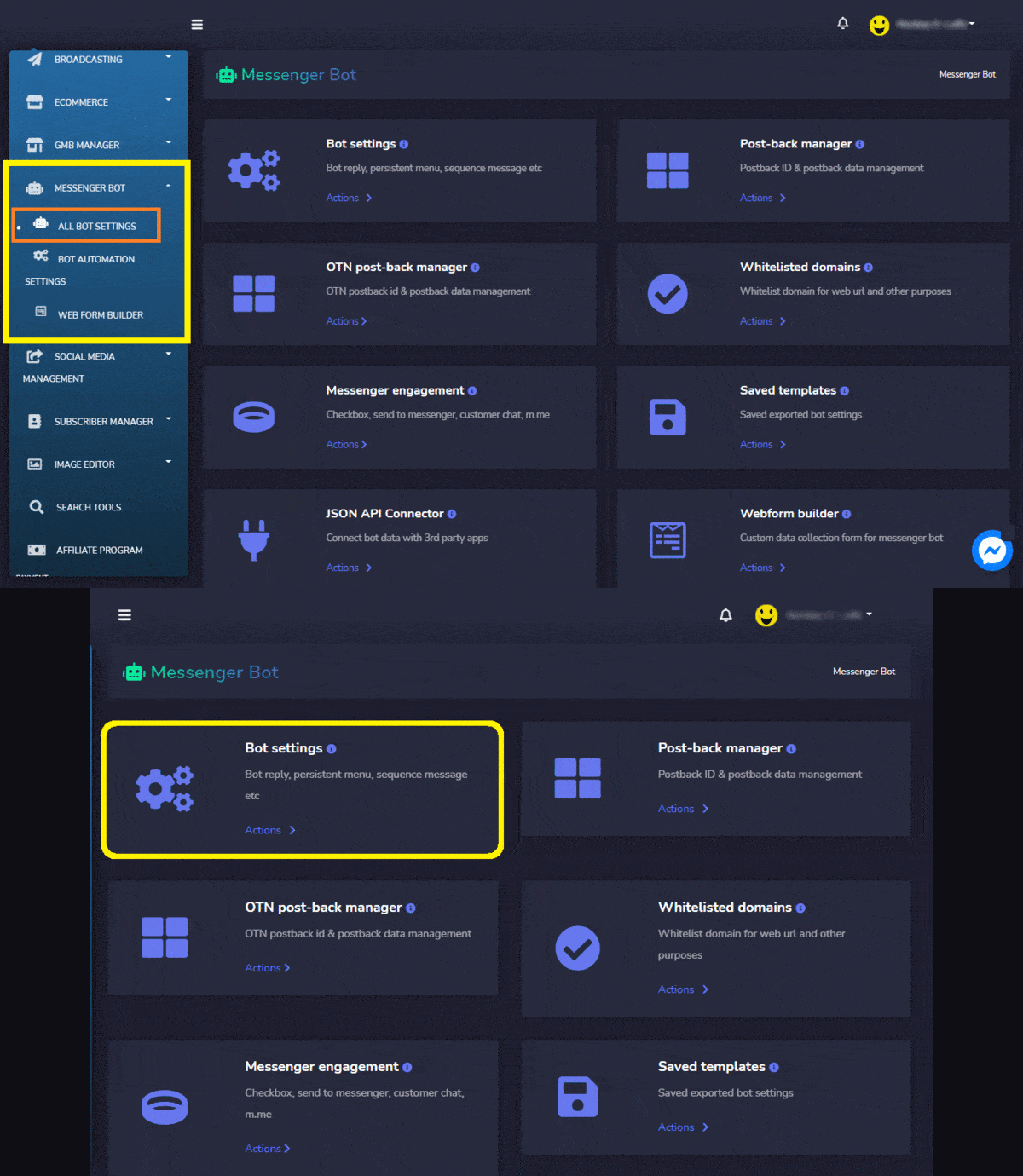
Nachdem Sie Ihr E-Commerce erstellt haben. Jetzt, richten Sie Ihre Bot-Antwort ein. Zurück zum Dashboard, wählen Sie Messenger Bot und klicken Sie auf Alle Bot-Einstellungen. Dann, auswählen Bot-Einstellungen. und klicken Aktionen.
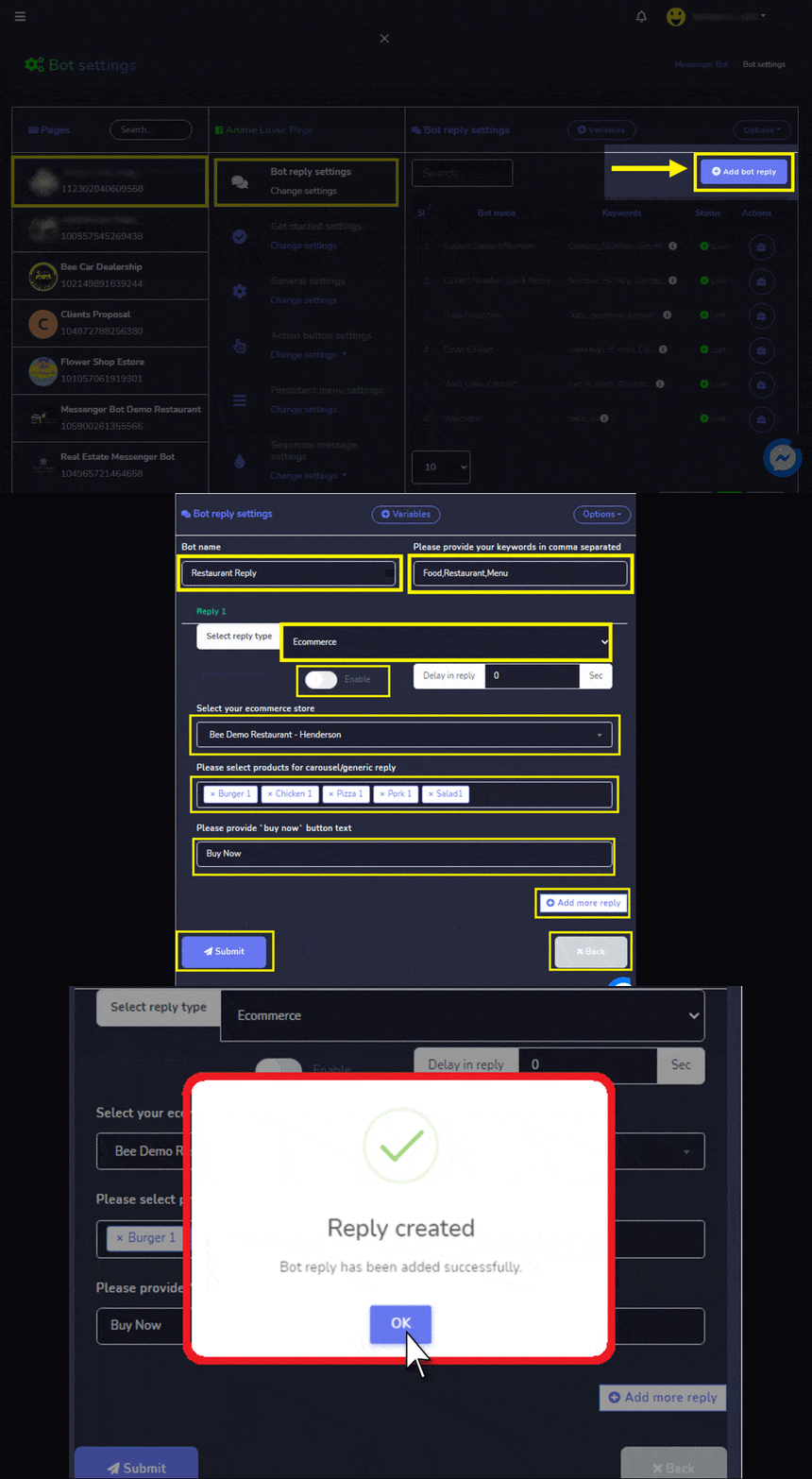
Wählen Sie Facebook-Seite und Bot-Antwort-Einstellungen und klicken Sie auf Bot-Antwort hinzufügen. Geben Sie Ihre Bot-Name und bereitstellen Schlüsselwörter durch ein Komma getrennt. Auswählen Antworttyp und Tippverzögerung aktivieren. Wählen Sie Ihr E-Commerce-Geschäft und Produkte für das Karussell|generische Antwort. Dann geben Sie “jetzt kaufen” Schaltflächentext. Oder Sie können weitere Antworten hinzufügen und klicken Sie auf Einreichen. Die Bot-Antwort wurde erfolgreich hinzugefügt. Klicken Sie auf OK. Gehen Sie dann zu Ihrer Facebook-Seite, um den E-Commerce-Shop und die Bot-Antwort zu testen.
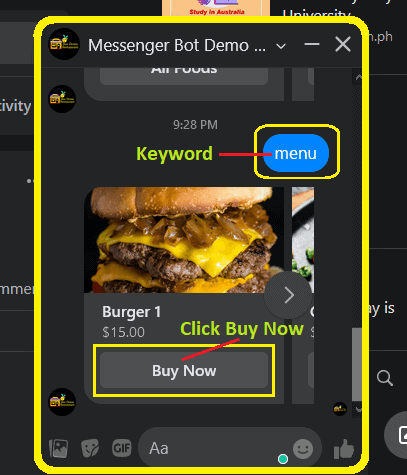
Geben Sie den Suchbegriff ein, den Sie erstellt haben. Dies ist die erstellte Bot-Antwort. Klicken Sie auf, Jetzt kaufen.
Die Übersicht über das „Jetzt kaufen“ pro Produkt.
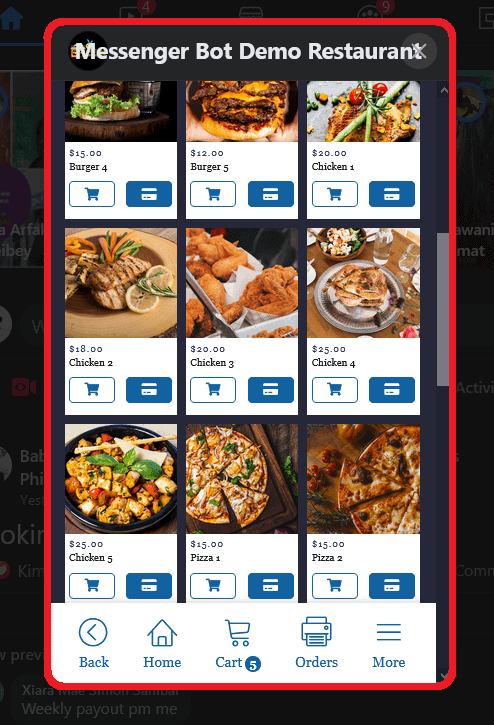
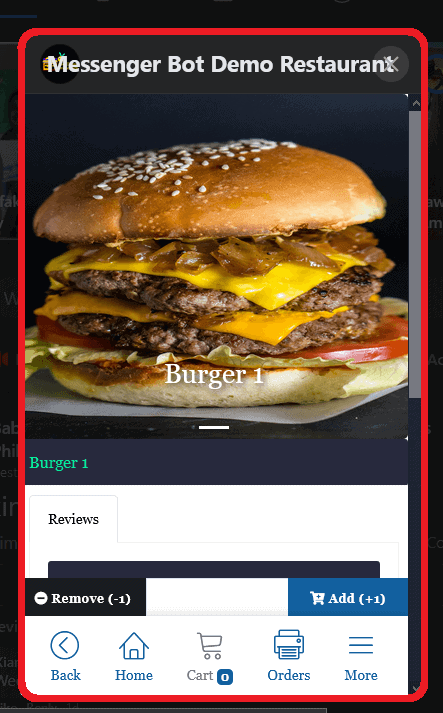
Detaillierte Informationen über das Produkt.
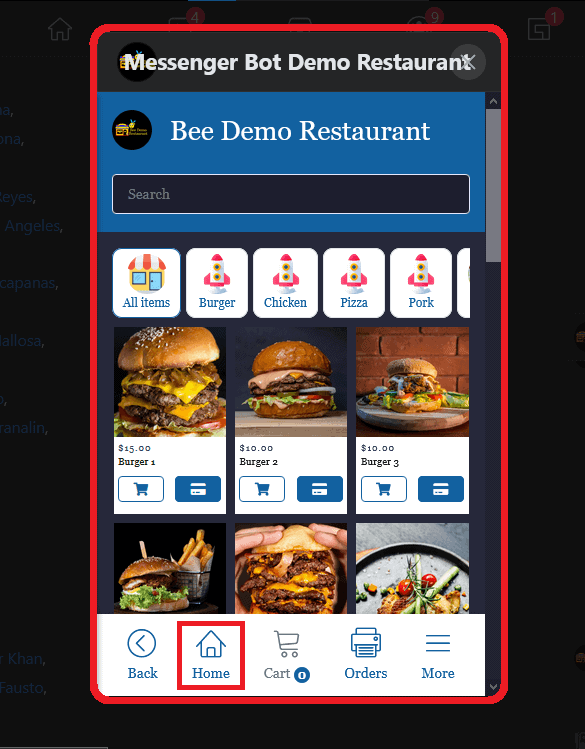
Startübersicht des Ecommerce-Shops in Facebook Messenger. Alle Produkte werden hier angezeigt. In jeder Kategorie. Eine Option, um nach Kategorien zu filtern.
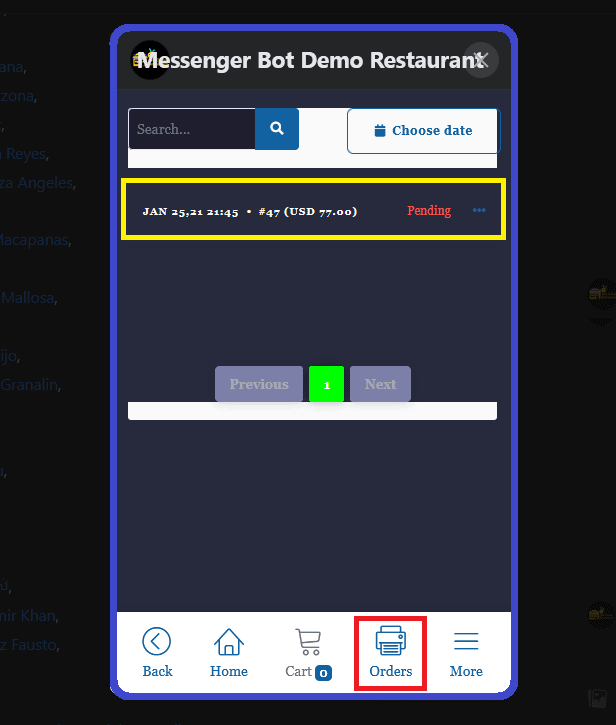
Übersicht über Ihre Bestellungen. Es zeigt den Status aller Bestellungen, die Sie aufgegeben haben.
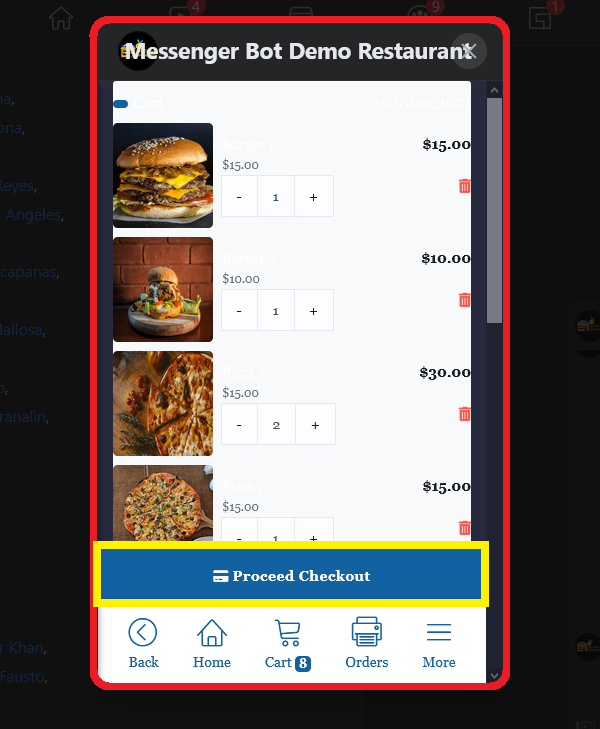
Warenkorbübersicht. Alle Ihre Bestellungen werden hier angezeigt. Dann können Sie mit der Kasse fortfahren.
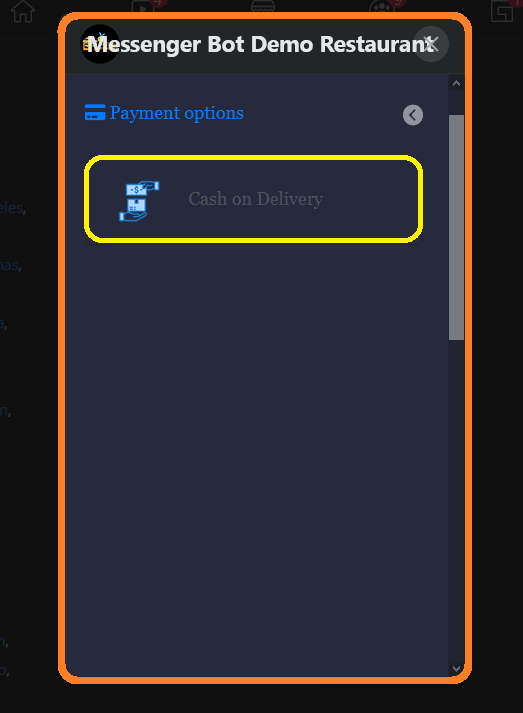
Nachdem Sie auf die Kasse fortfahren. Sie werden zu den Zahlungsoptionen weitergeleitet.
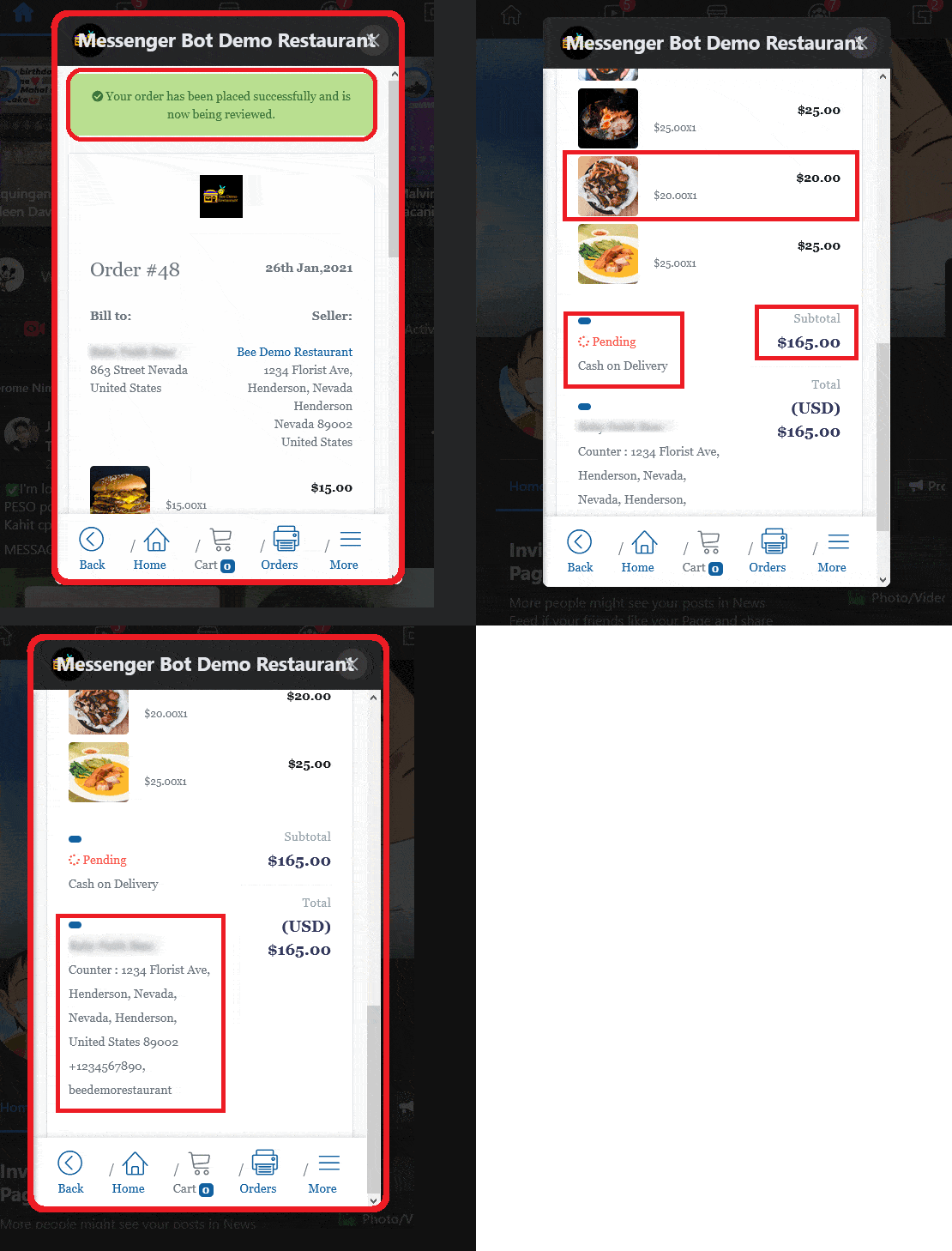
Nach der Auswahl der Zahlung. Übersicht Ihrer Bestellung nach der Zahlung. Es enthält eine Nachricht, dass Ihre Bestellung erfolgreichaufgegeben wurde und überprüft wird.
Es enthält auch alle detaillierten Bestelldaten mit Preis pro Einheit, Menge und Gesamt pro Produkt. Bestellstatus. Zahlungsmethode wählen und Zwischensumme aller Bestellungen.
Es hat auch die Liefern an: Name des Rechnungsstellers. Lieferadresse und E-Mail-Adresse.
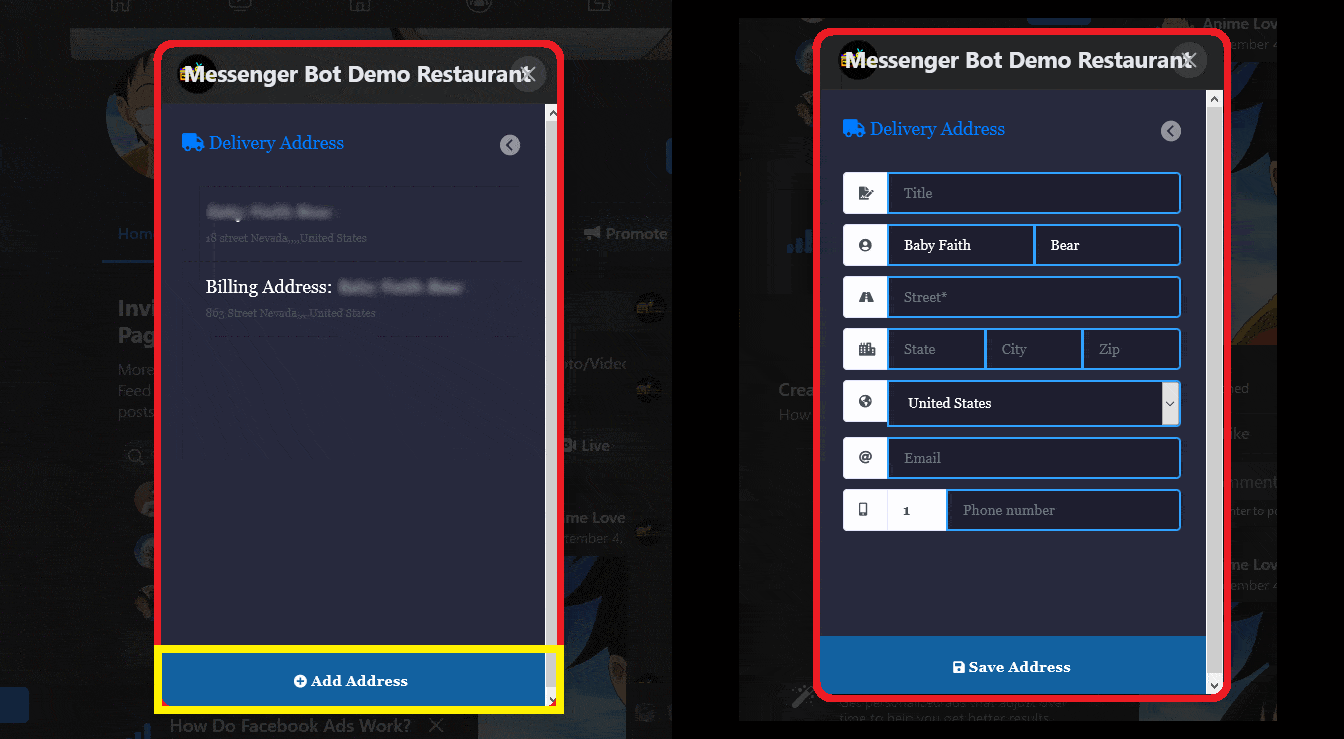
Adresse hinzufügen: Wenn der Kunde eine Adresse hinzufügt, wird es einfacher, jedes Mal beim Bestellen auszuchecken. Es wird ihre Standardadresse sein. Ein Überblick über die Einrichtung der Lieferadresse. Nachdem der Käufer die Details angegeben hat. Muss er auf klicken Adresse speichern.
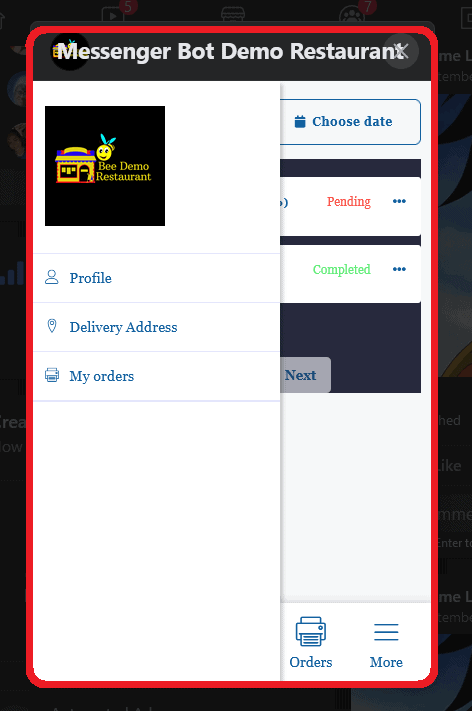
Jetzt klicken Mehr. Es werden die Profil, Lieferadresse, meine Bestellungen und Bedingungen|Rückerstattung angezeigt.



 Deutsch
  English
  Tagalog
  简体中文
简体中文  العربية
  हिन्दी
  Português do Brasil
  Español de México
  Français
  বাংলা
বাংলা  香港中文
香港中文  繁體中文
繁體中文  Nederlands
  Bahasa Indonesia
  日本語
日本語  한국어
한국어  Polski
  Русский
  Español
  Tiếng Việt