
메신저 봇으로 전자상거래 스토어 구축하는 방법
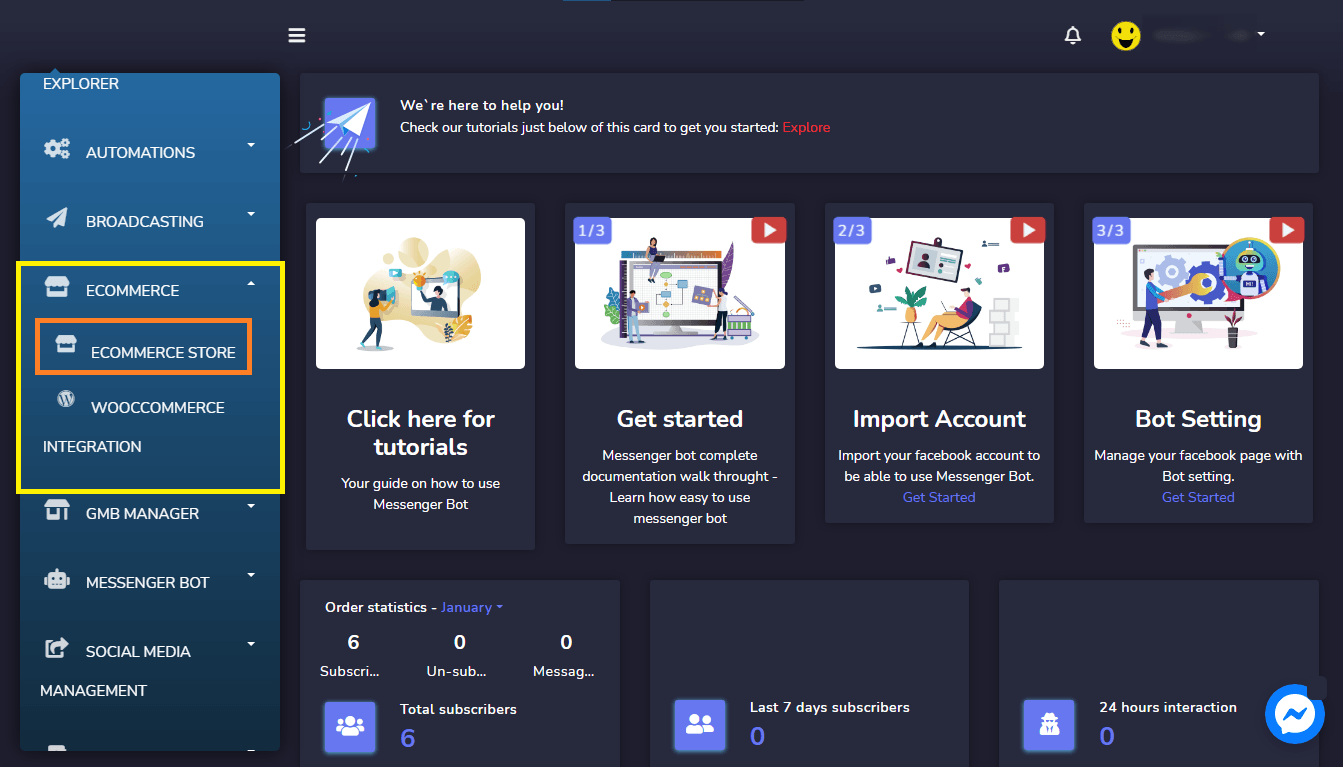
로그인 메신저 봇 애플리케이션에. 그리고 대시보드에서 전자상거래 선택 그런 다음 드롭다운을 클릭 전자상거래 스토어.
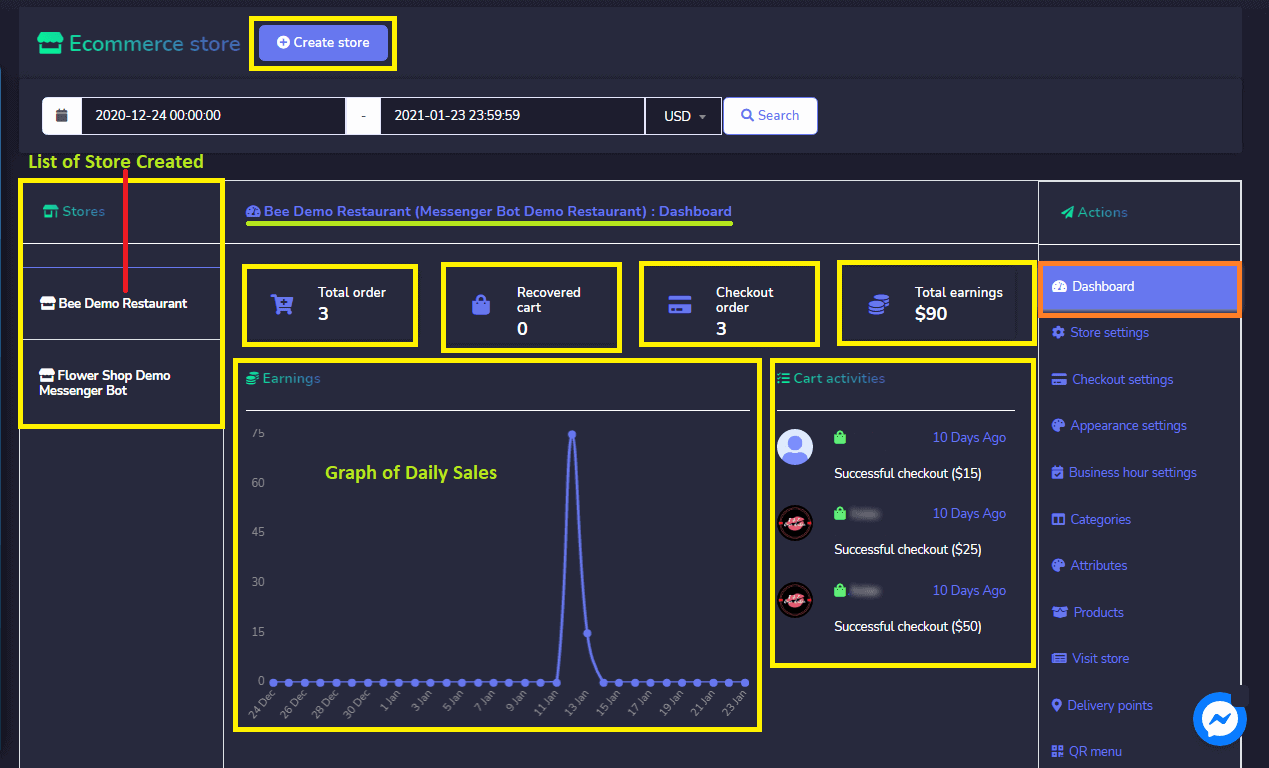
전자상거래 전자상거래 스토어 대시보드: 통계 요약이 표시됩니다:
- 총 주문: 선택한 날짜에 주문된 항목 수.
- 처리된 주문: 처리된 주문 수
- 총 수익: 선택한 날짜까지의 총 수익.
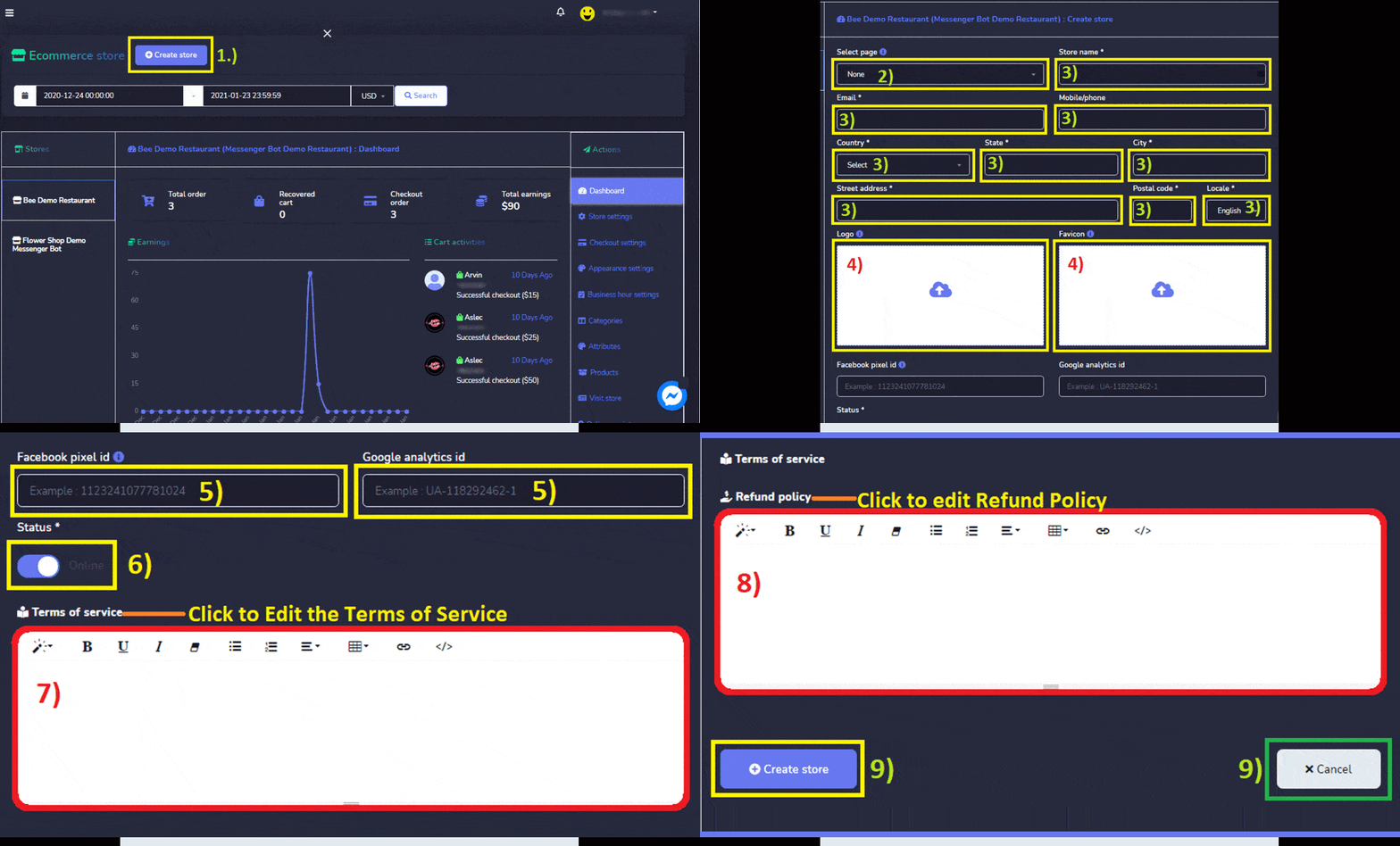
스토어 만들기: 다음 단계를 따라 새 스토어를 만들 수 있습니다:
- 화면 오른쪽 상단에서 옵션을 선택하세요. 클릭 스토어 만들기.
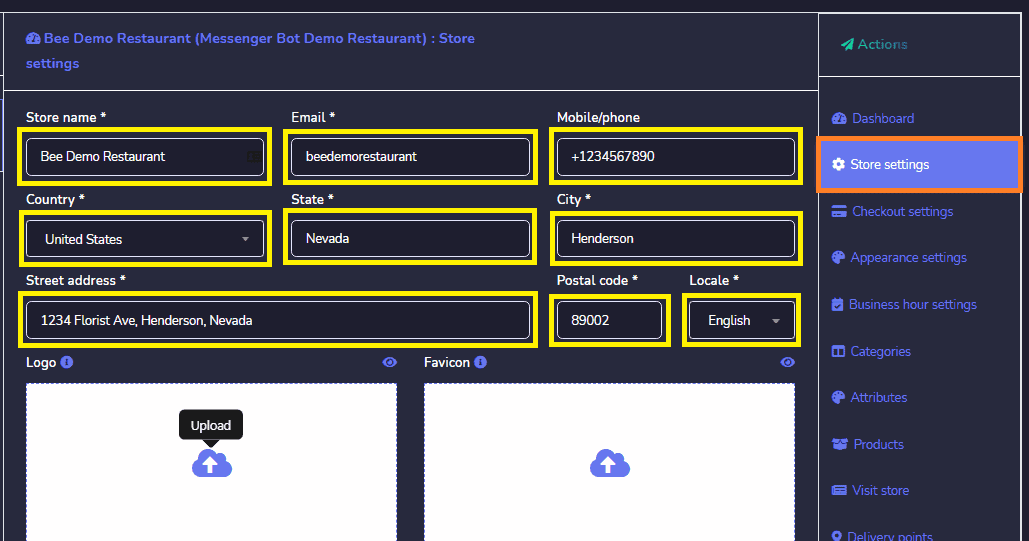
- 제공 스토어 정보, 선택하세요 페이지 이름.
- 제공 스토어 이름, 이메일 주소, 우편 주소, 휴대폰|전화번호.
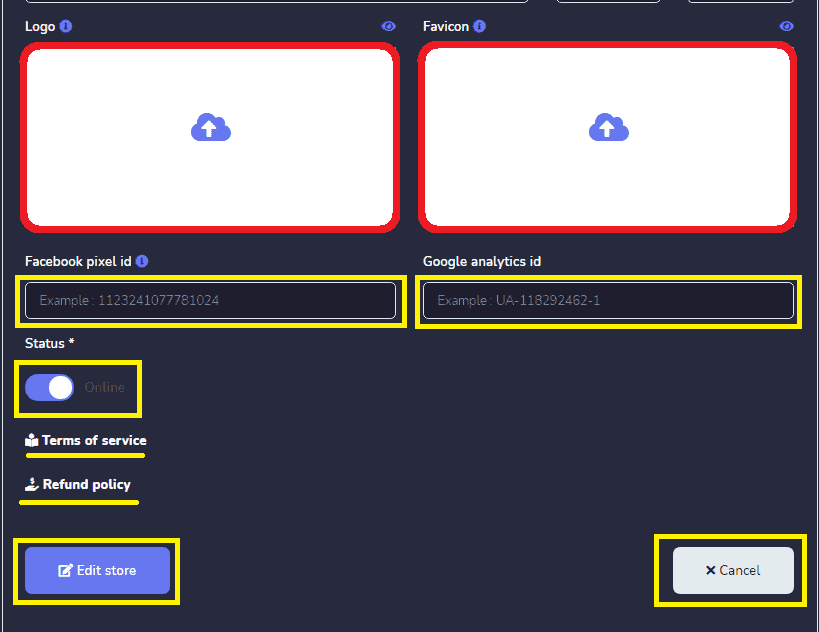
- 업로드 로고 및 파비콘.
- 제공 페이스북 픽셀 ID 그리고 구글 애널리틱스 ID 있다면.
- 상태를 설정하세요. 상점의 상태.
- Zap에 대한 서비스 약관.
- 환불 정책을 제공하세요.
- 클릭, 생성 상점 또는 취소.
상점 설정: 다음을 표시합니다. 전자상거래 상점에 대한 정보. 수정할 수 있습니다 편집하고 업데이트할 수 있습니다 언제든지 변경 사항이 발생할 경우. 체크아웃 설정
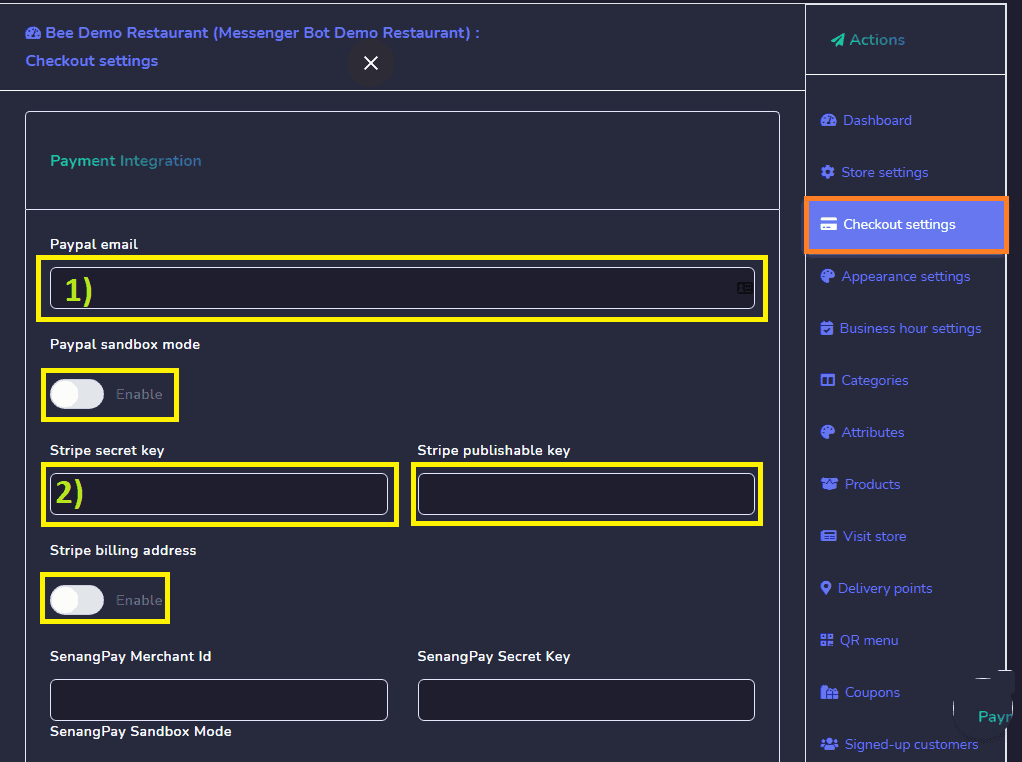
: 이를 통해모든 결제 계정의 설정을 조정할 수 있습니다 . 다음 단계를 따라야 합니다. 이 단계를 따라야 합니다. 이 단계를 따르세요. 아래:
- 제공된 필드에 PayPal 이메일 주소 및 PayPal 샌드박스 모드 활성화.
- 입력하십시오. 스트라이프 비밀 키 그리고 스트라이프 공개 키 그리고 스트라이프 청구 주소 활성화.
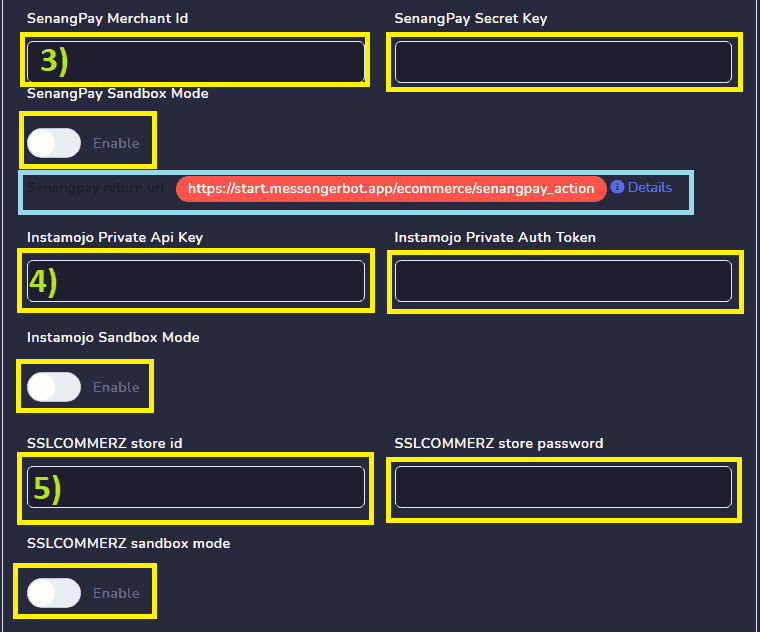
- 입력 SenangPay 상인 ID 및 SenangPay 비밀 키. 그런 다음, SenangPay 샌드박스 모드 활성화. 클릭, 세부정보 Senangpay 반환 URL.
- 입력 Instamojo 개인 API 키 및 Instamojo 개인 인증 토큰. 클릭, 샌드박스 모드 활성화.
- 입력 SSLCOMMERZ 상점 ID 그리고 SSLCOMMERZ 상점 비밀번호. 그런 다음 클릭하세요 SSLCOMMERZ 샌드박스 모드 활성화.
- 입력 Mercado pago 공개 키 그리고 Mercado pago 액세스 토큰. 선택 Mercadopago 국가.
- 입력 Mollie API 키.
- 입력 젠딧 비밀 API 키.
- 입력 레이저페이 키 ID 및 레이저페이 비밀 키.
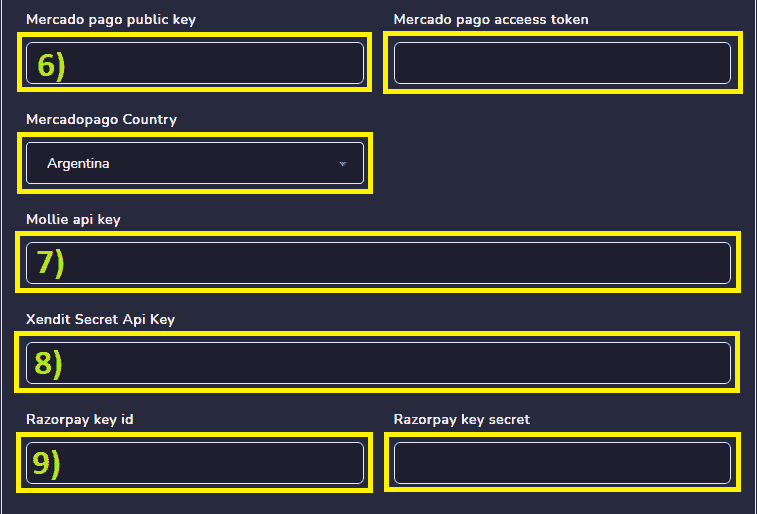
- 입력 페이stack 비밀 키 및 페이stack 공개 키.
- 작성하기 수동 결제 지침.
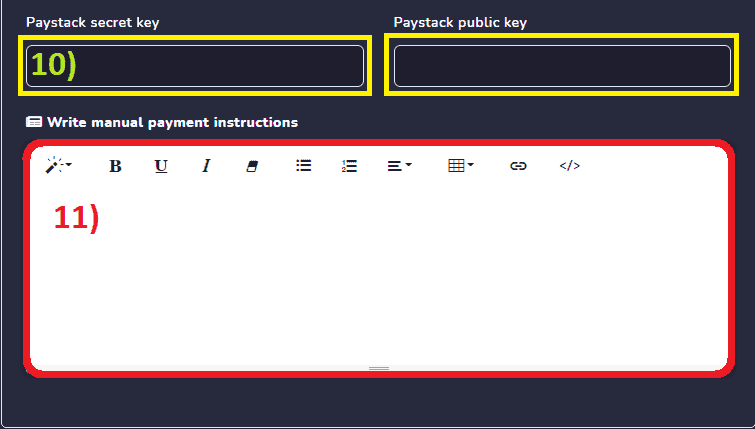
- 체크아웃 결제 옵션: 결제 옵션 선택하기 고객이 주문 결제 시 선택할 수 있는 옵션입니다.. Paypal, Stripe, Razorpay, Paystack, Mollie, Mercado Pago, SSLCOMMERZ, Senangpay, Instamojo, Xendit, 수동, 그리고 현금 결제.
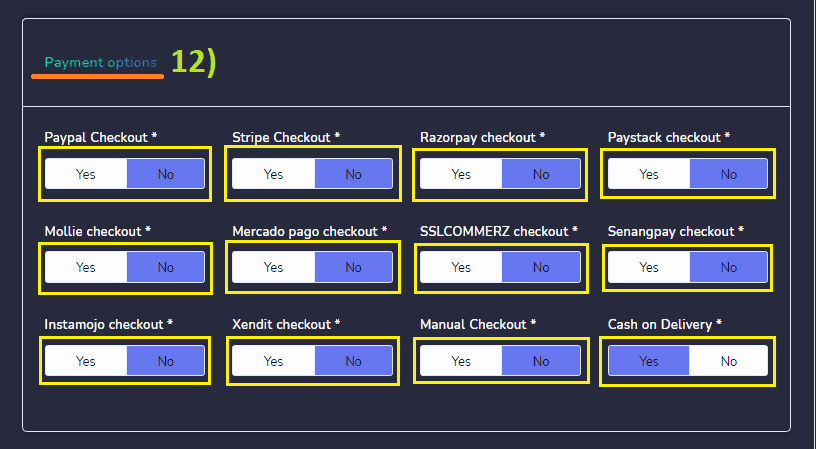
- 통화 및 형식: 귀하의 국가의 통화를 선택하십시오 오른쪽 정렬 옵션으로, 소수점 두 자리 및 쉼표 표시.
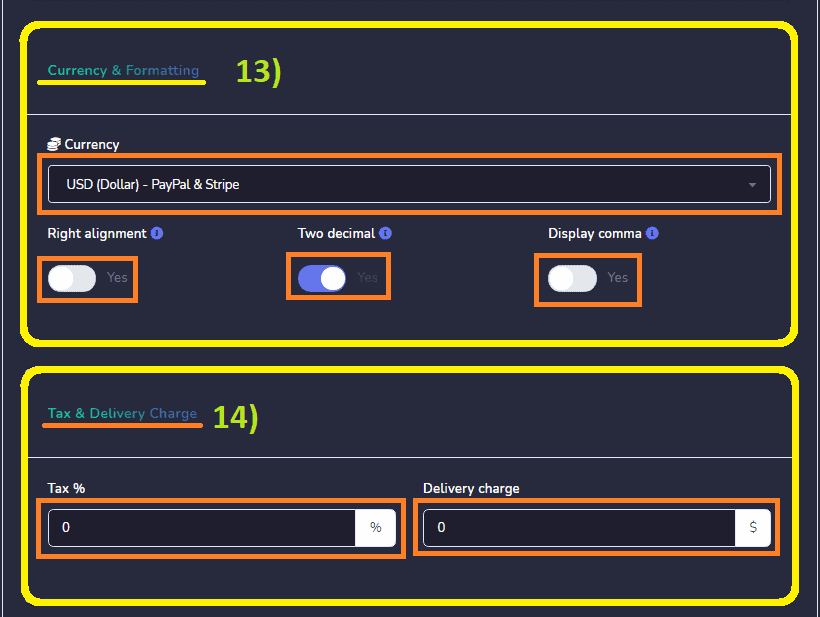
- 세금 및 배송비: 세금 비율을 모든 제품 및 배송비에 대해 설정할 수 있습니다.
- 또한 배송 선호도를 선택할 수 있습니다 에 의해 매장 픽업, 홈 배송, 준비 시간 및 예약 주문 활성화.
- 로그인 선호도: 활성화 게스트 구매.
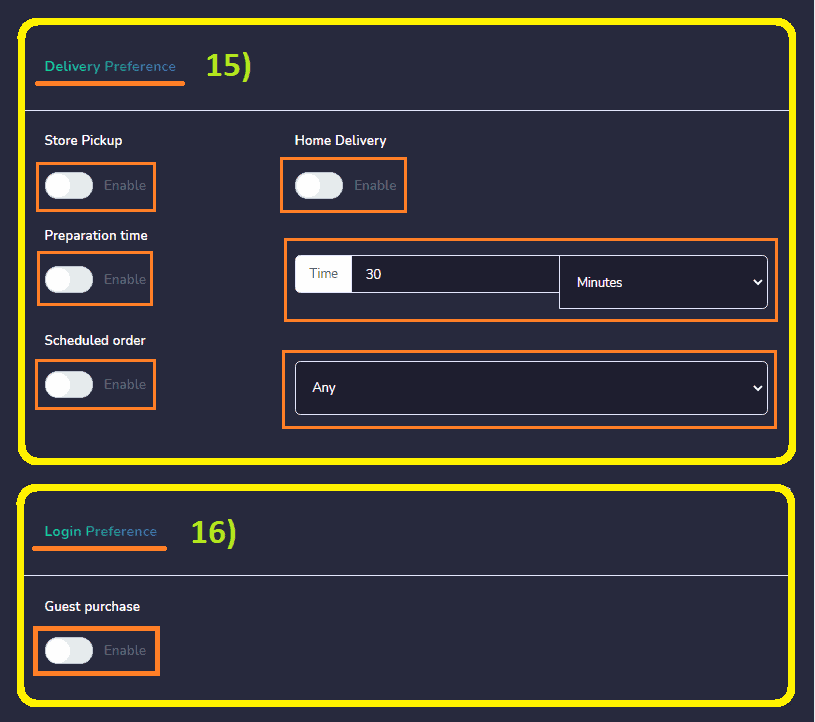
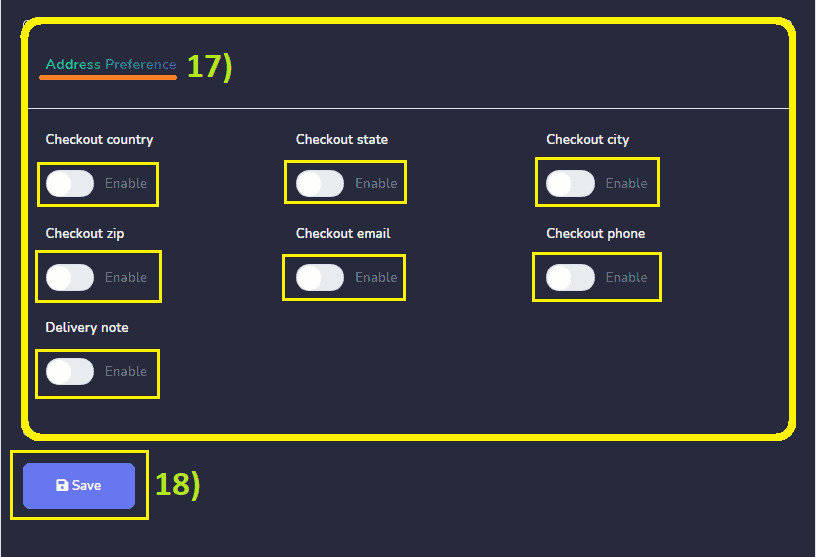
- 주소 선호도: 체크아웃 국가, 체크아웃 주, 체크아웃 도시, 체크아웃 우편번호, 체크아웃 이메일, 체크아웃 전화번호 및 배송 메모 활성화.
- 클릭 저장.
외관 설정: 당신은 사용자 정의 귀하의 전자상거래 스토어. 예를 들어, 테마 색상 선택, 제품 그룹화, 제품 보기, 제품 정렬, 글꼴, 지금 구매 버튼 제목, 매장 픽업 제목, 장바구니에 추가 버튼 숨기기 및 지금 구매 버튼 숨기기. 그런 다음 클릭하세요 저장.

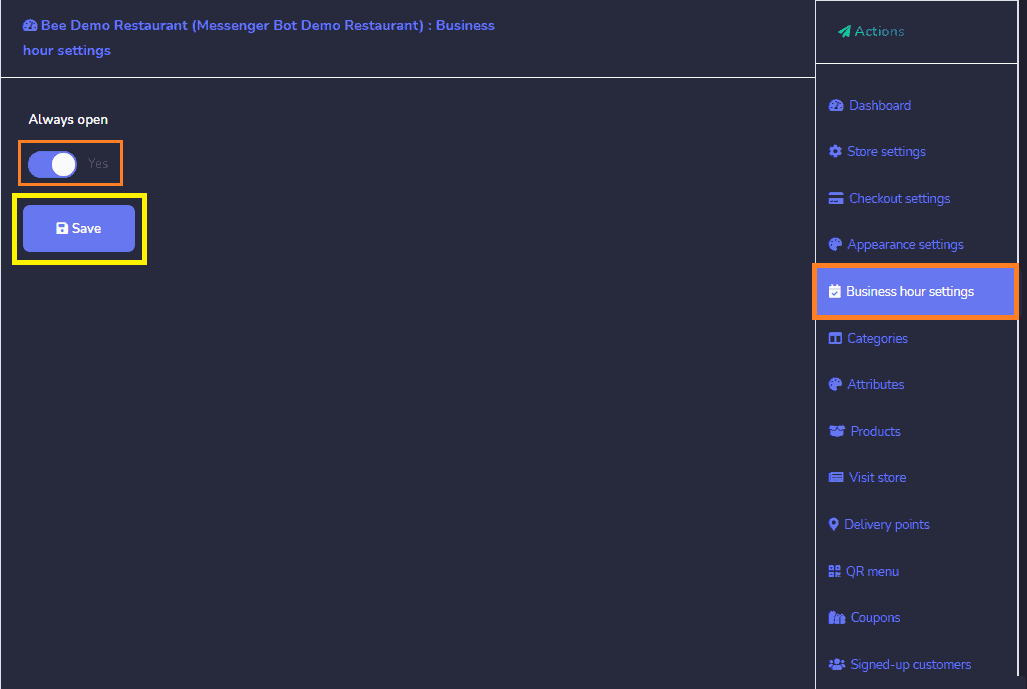
영업 시간 설정: 선택할 수 있습니다 항상 열림.
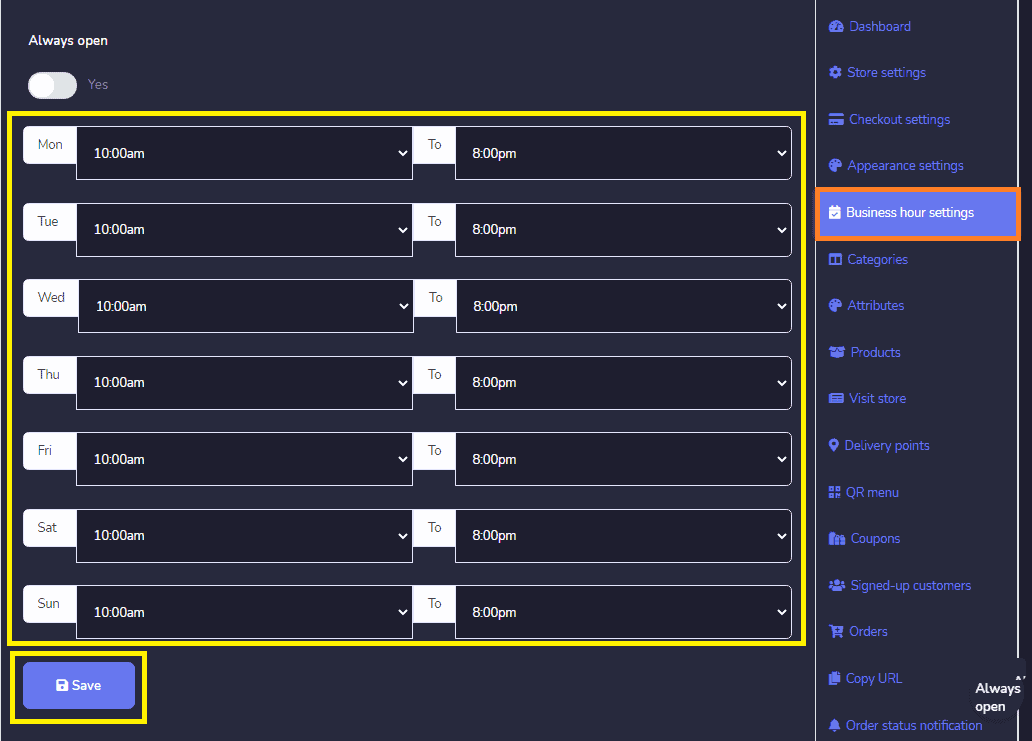
또는 선택하십시오. 귀하의 개장 시간 월요일부터 일요일까지. 그런 다음 클릭하세요 저장.
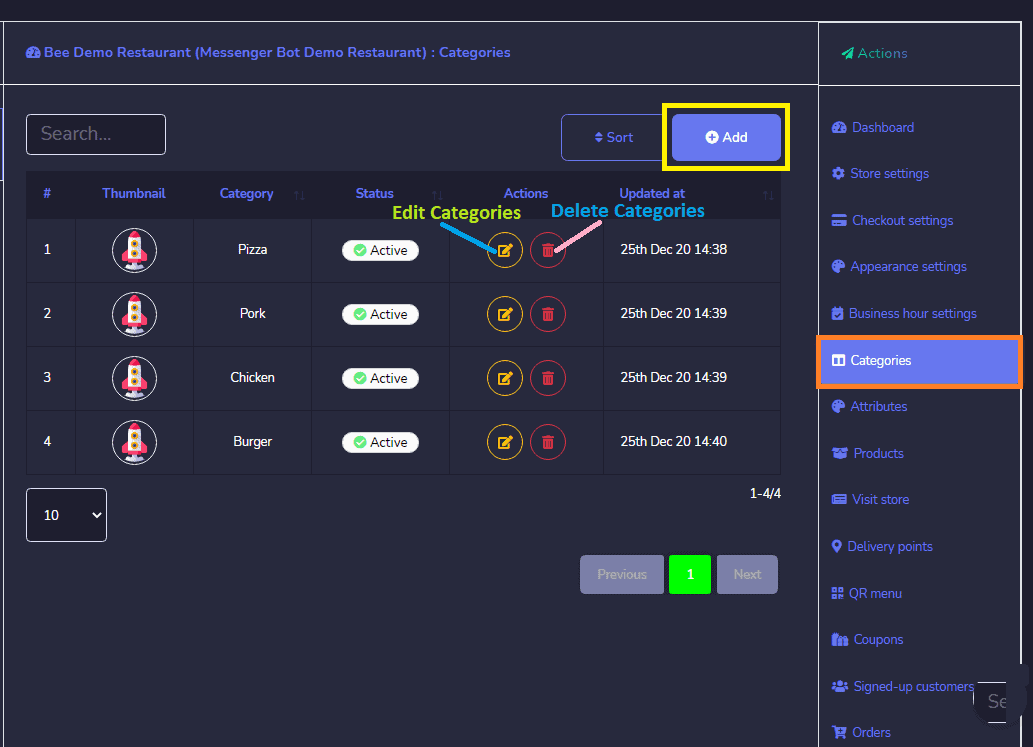
카테고리: 이 섹션에는 귀하의 매장 카테고리가 표시됩니다. 다음 작업을 수행할 수 있습니다:
- 편집 카테고리.
- 삭제 카테고리.
다음 단계를 따라 데이터베이스에 새 카테고리를 추가할 수 있습니다: 클릭, 카테고리 추가 에서 카테고리 화면의 오른쪽 상단.
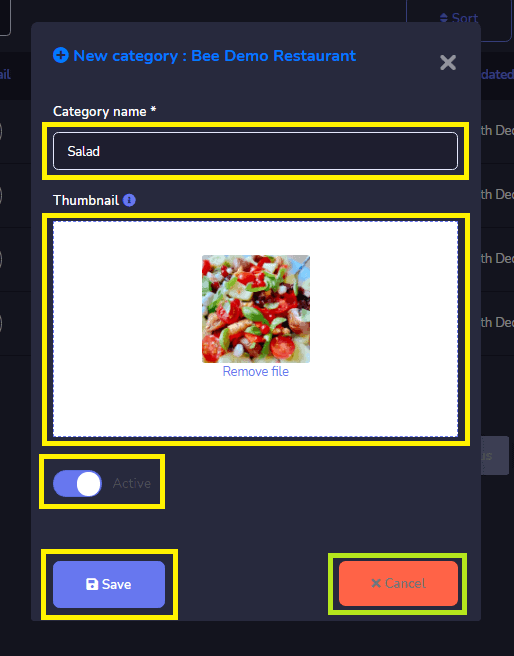
A 새 카테고리 창 가 나타납니다. 카테고리 이름을 제공하고, 썸네일을 추가하며, 상태를 활성으로 설정합니다.. 당신은 취소하거나 저장할 수 있습니다. 귀하의 카테고리.
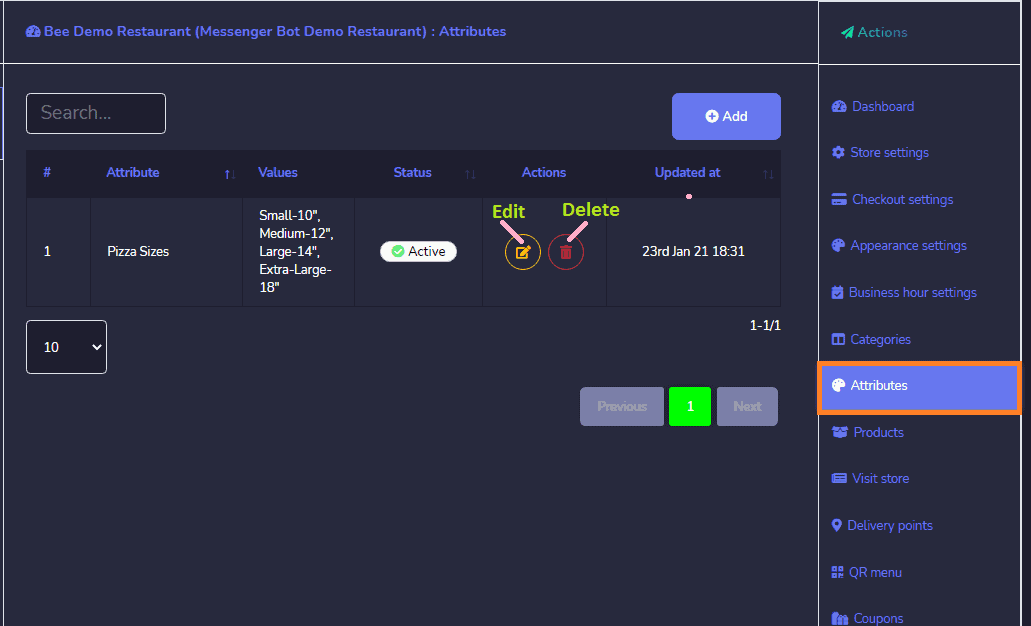
속성: 귀하의 상점에 대한 속성이 이 섹션에 표시됩니다. 다음 작업을 수행할 수 있습니다:
- 편집 속성.
- 삭제 속성.
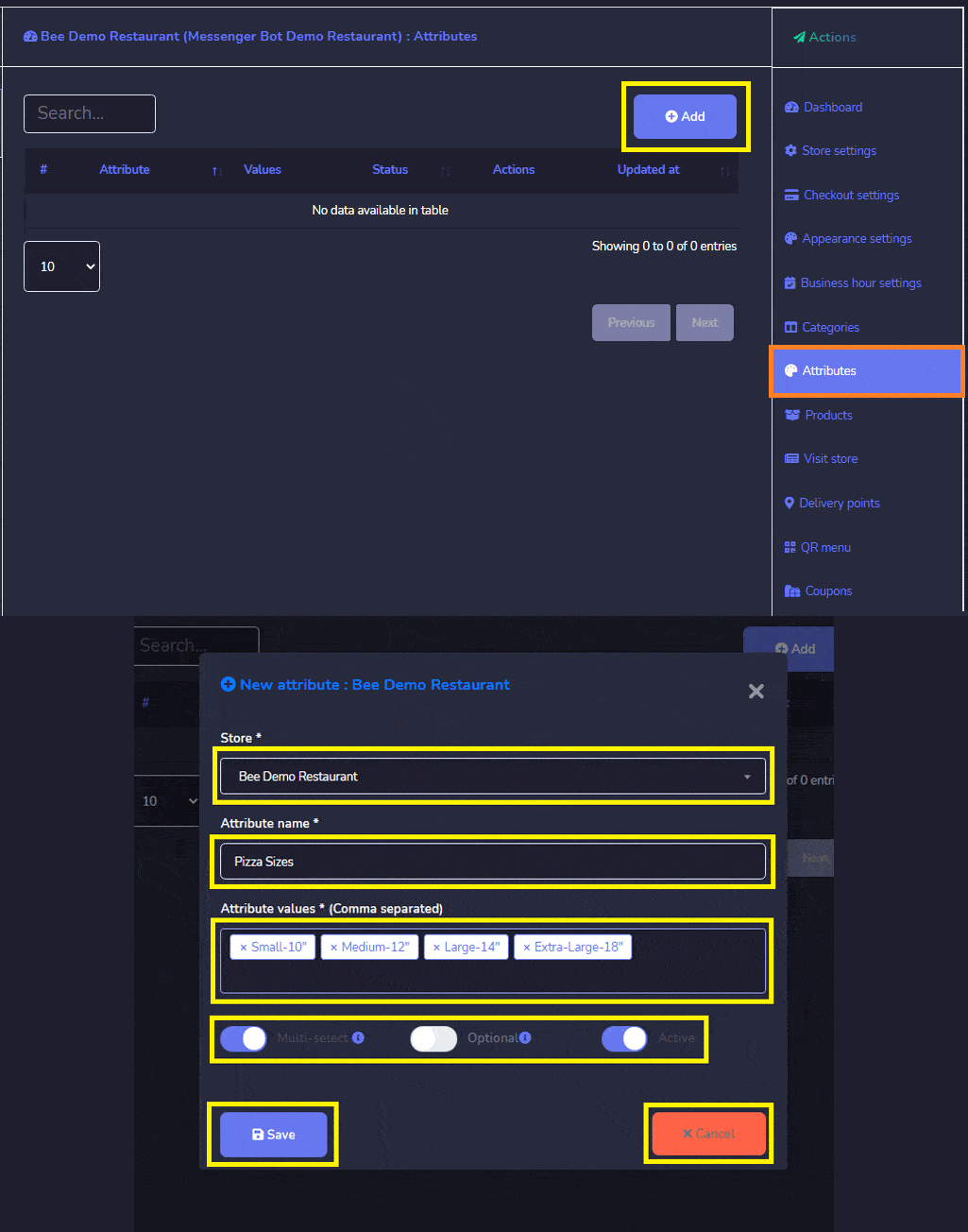
또한 새 속성 추가 데이터베이스에 다음 단계를 따라 추가:
- 선택하십시오. 속성 추가 속성 화면의 오른쪽 상단에서. 새 속성 창이 나타납니다.
- 상점을 선택하십시오 속성을 생성하려는.
- 이름을 입력하세요 속성을 위해.
- 속성 값을 쉼표로 구분하여 입력하세요. 선택하십시오. 속성 상태: 다중 선택, 선택 사항, 활성화됨. 클릭하여 저장 또는 취소 속성을 입력하세요.
제품: 제품 옵션을 사용하면 모든 기존 제품에 접근할 수 있습니다.. 다음 작업을 수행할 수 있습니다. 다음 작업:
- 제품 페이지 보기 눈 아이콘을 선택하여.
- 편집 제품.
- 복제 제품.
- 삭제 제품.
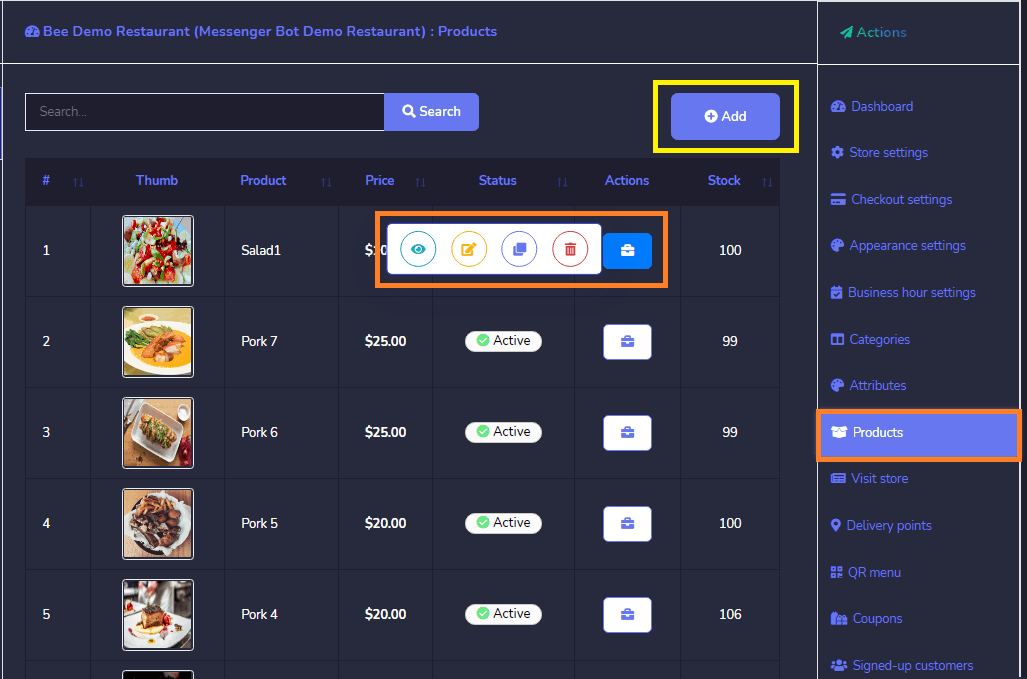
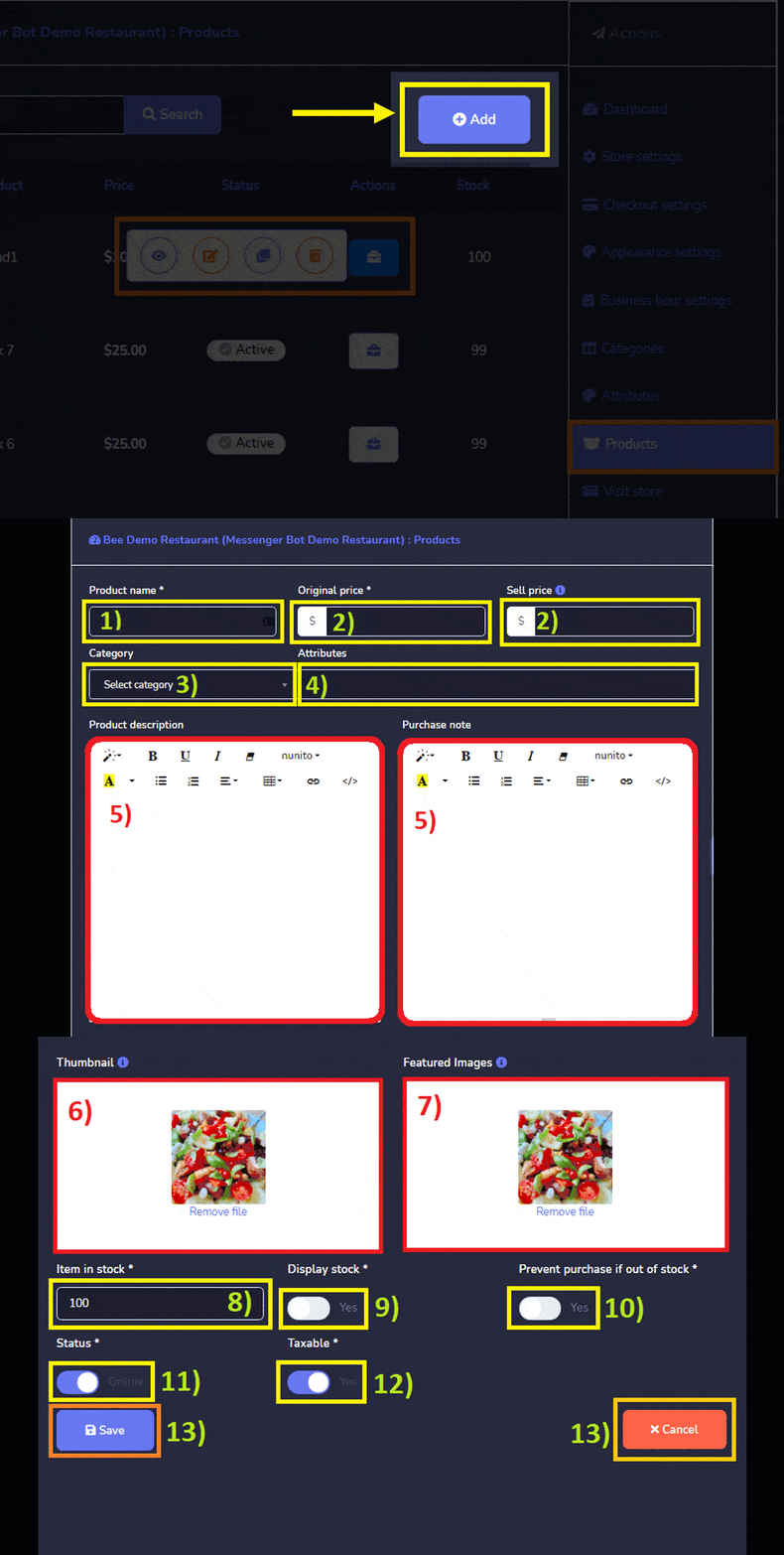
또한 데이터베이스에 새 제품 추가 단계에 따라:
- 제품 추가 제품 화면에서. 귀하의 제품 이름.
- 당신의 입력 원래 가격 또는 판매 가격.
- 선택하세요 카테고리 귀하의 제품.
- 귀하의 속성.
- 당신에 대해 작성하세요 제품 설명 및 당신의 구매 메모.
- 업로드할 썸네일.
- 업로드할 대표 이미지.
- 아이템 제공 재고가 있습니다.
- 활성화 재고 표시를 예로 설정.
- 구매 방지 활성화 재고가 없을 경우.
- 활성화 당신의 상태 온라인.
- 활성화 당신의 세금 부과 여부 예 또는 아니오.
- 그런 다음 클릭, 저장 또는 취소 당신의 제품.
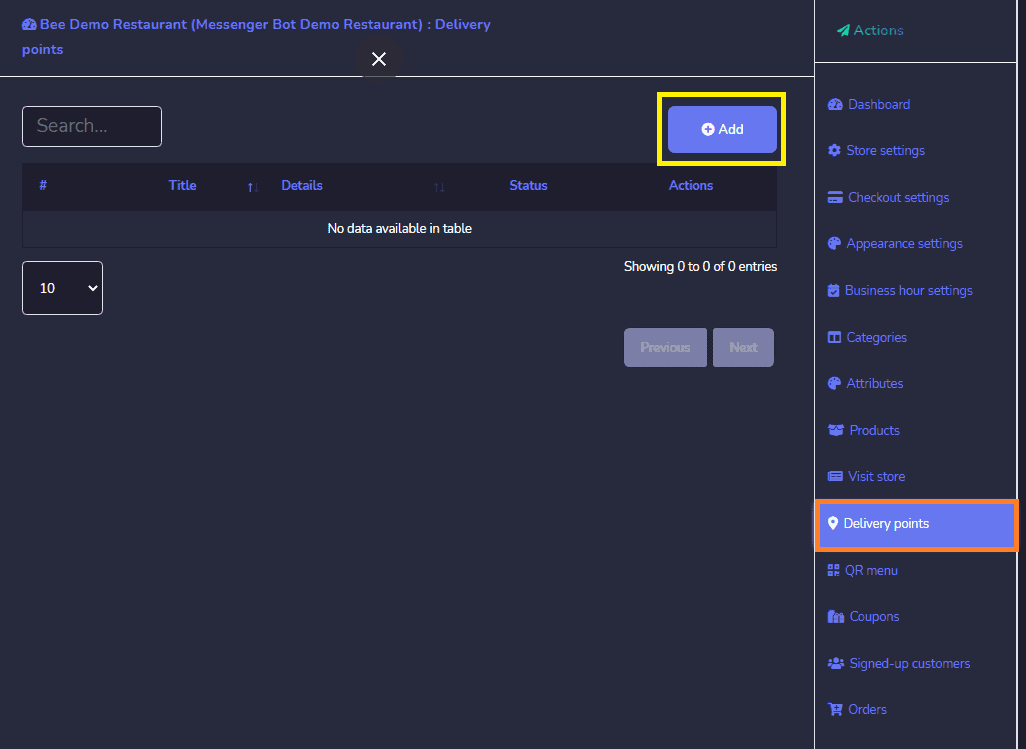
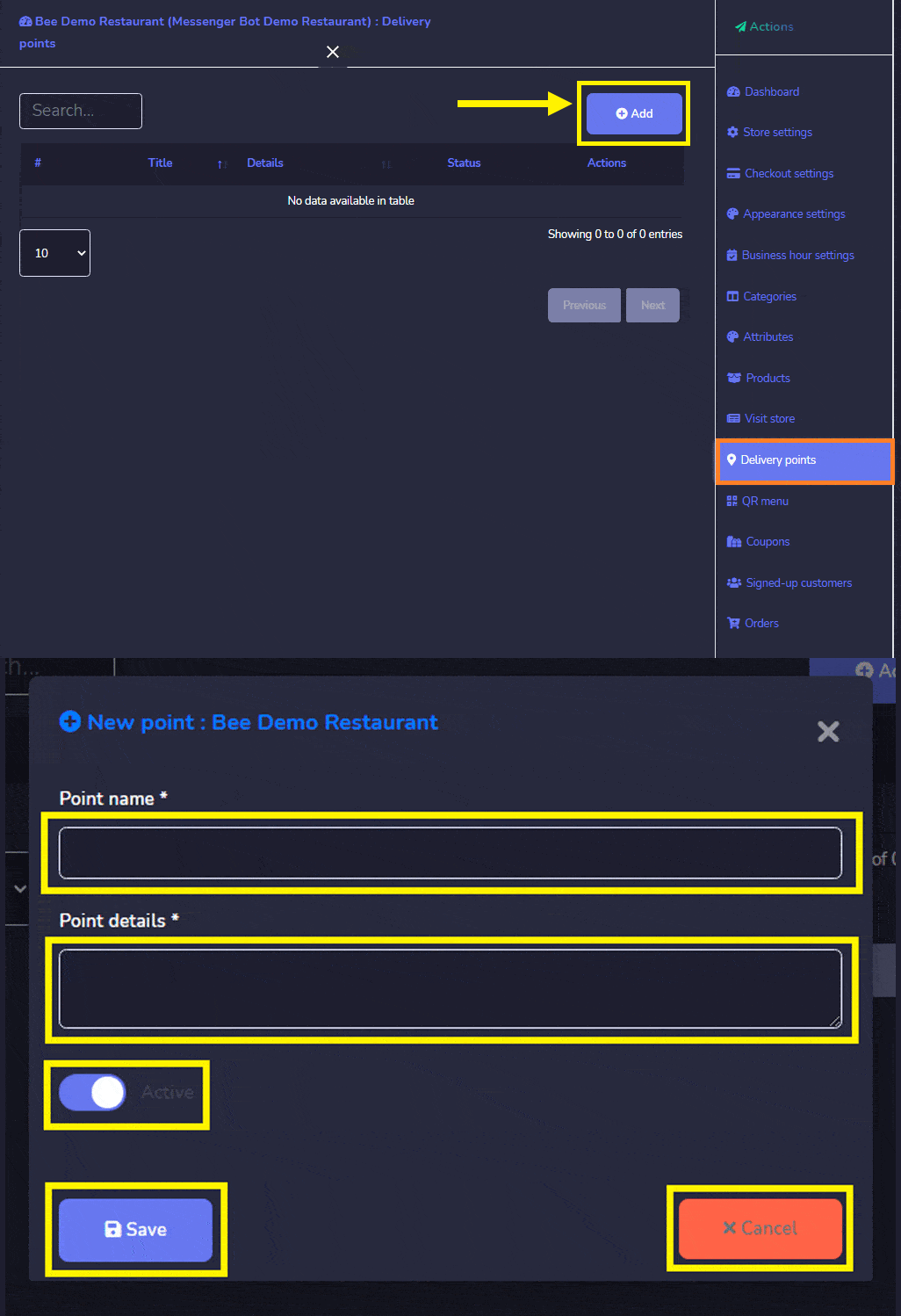
배송 지점 는 단일 우편함 또는 기타 장소 에서 메일이 배달됩니다. 다릅니다 주소, 각 주소는 아파트, 사무실 부서 또는 다른 방과 같은 여러 배달 지점을 가질 수 있습니다. 아파트, 사무실 부서 또는 다른 방.
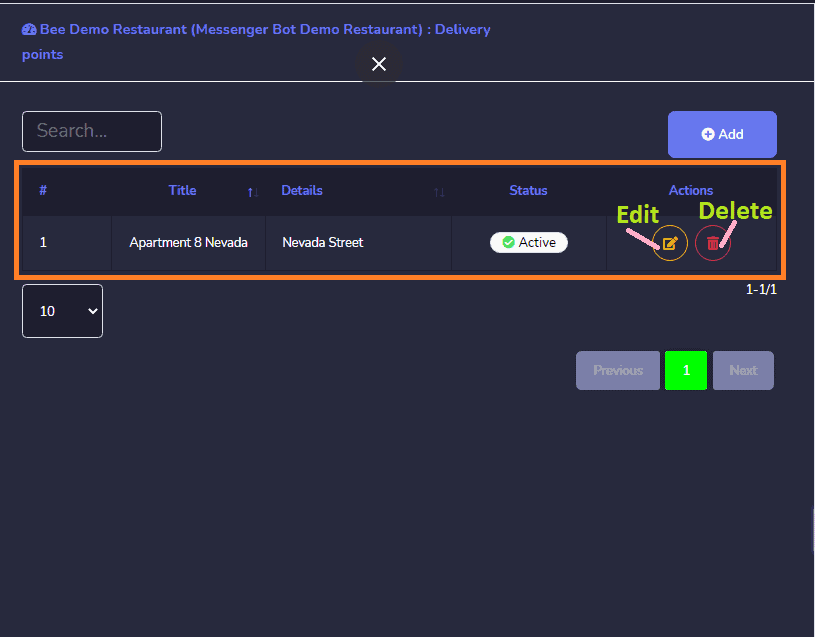
사용자의 다음 작업을 수행하십시오:
- 편집 지점.
- 삭제 지점.
클릭 추가 지점 화면의 오른쪽 상단에서. 새 지점 창이 나타납니다. 지점의 이름을 제공하십시오 그리고 배송이 이루어지는 지점을 제공하십시오.. 활성화하십시오. 상태. 그런 다음 클릭하십시오. 저장 또는 취소.
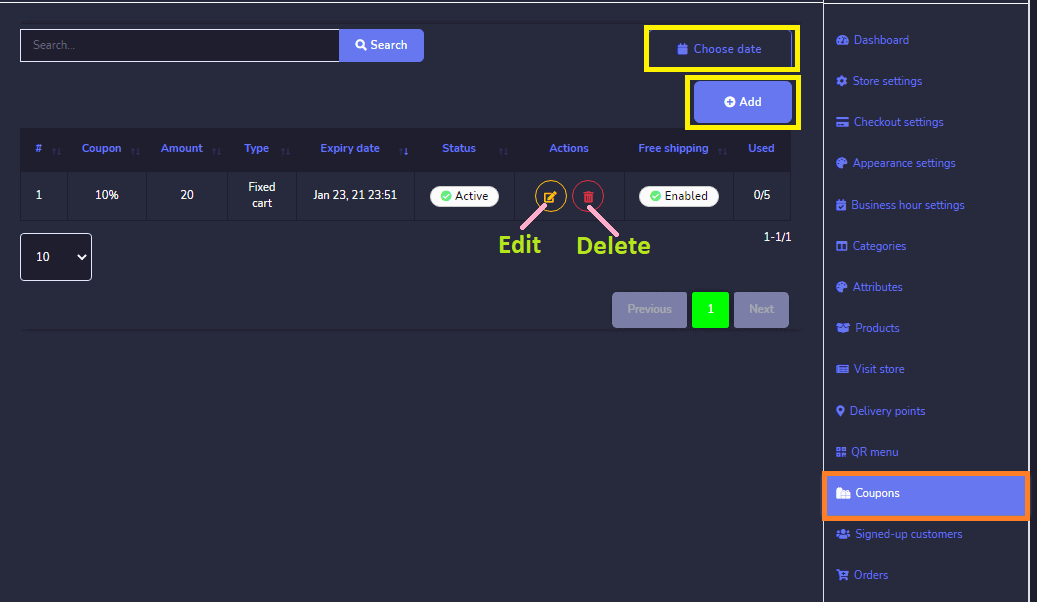
쿠폰: 제품 옵션을 통해 모든 기존 쿠폰에 접근할 수 있습니다. 다음 작업을 수행할 수 있습니다:
- 편집 쿠폰 정보를.
- 삭제 쿠폰 정보를.
- 사용자의 날짜 범위를 선택하십시오. 이 보기에도 해당됩니다.
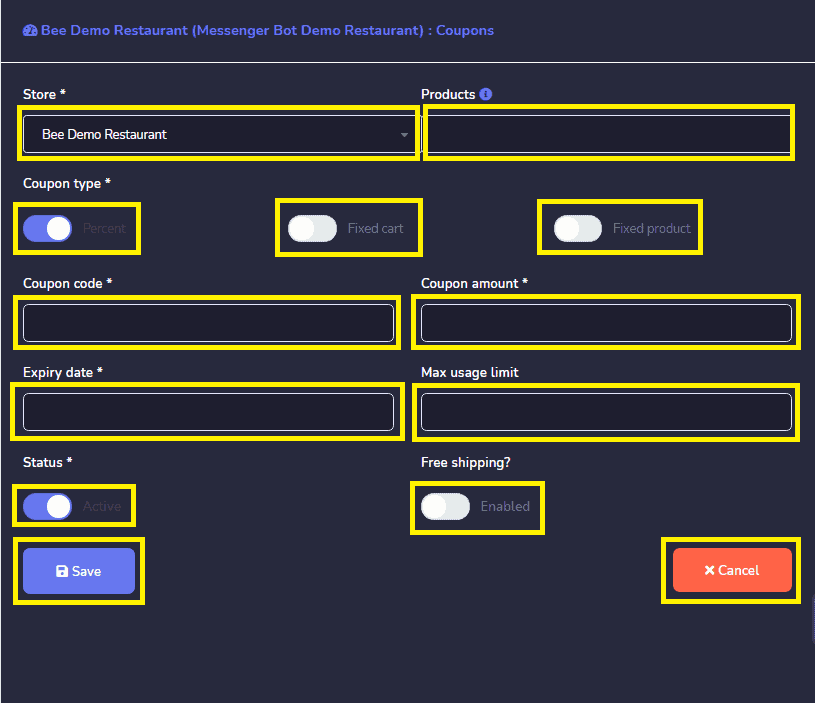
또한 새 쿠폰 추가 데이터베이스에 단계에 따라:
- 선택하십시오. 추가 쿠폰 화면에서.
- 선택하세요 상점 쿠폰을 추가하고 싶은 쿠폰을 추가하세요..
- 그런 다음, 제품을 제공하세요. 쿠폰을 추가하고 싶은 제품.
- 쿠폰 유형 활성화 사이에서 퍼센트, 고정 장바구니, 고정 상품. 그런 다음, 코드를 입력하세요 당신의 쿠폰과 금액을 입력하세요 귀하의 쿠폰에 대해.
- 만료 날짜 선택 그리고 최대 사용 한도 귀하의 쿠폰에 대해.
- 활성 상태 및 무료 배송 활성화.
- 그런 다음 클릭하세요. 저장.
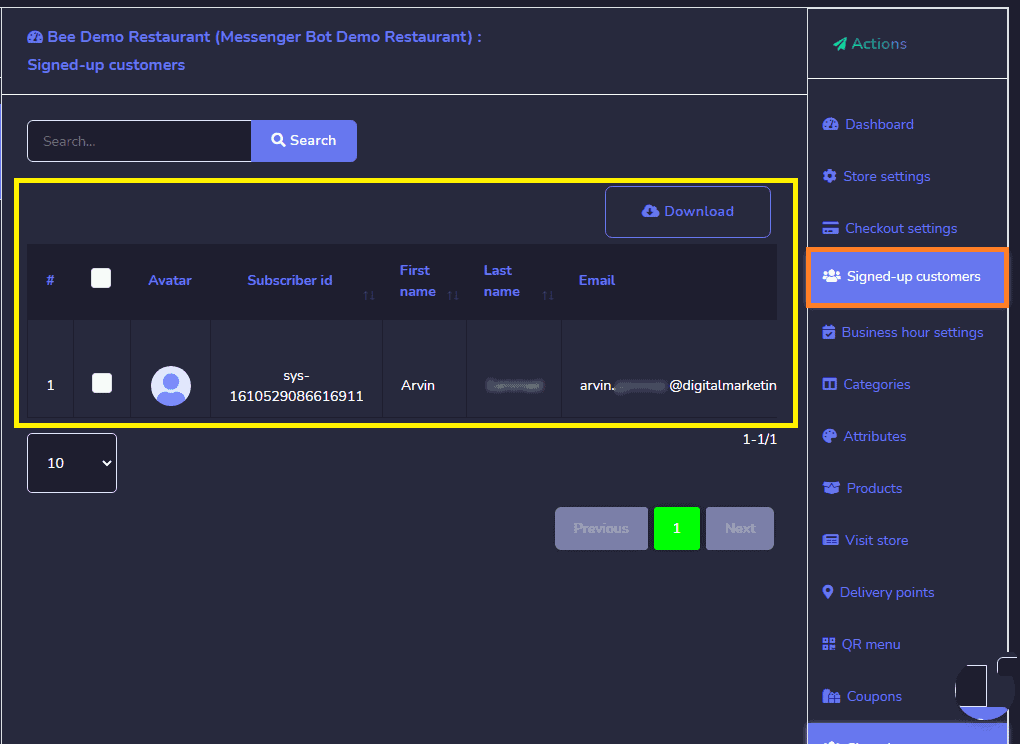
가입한 고객: 여기에서 찾을 수 있습니다 고객 목록 가입한 사람.
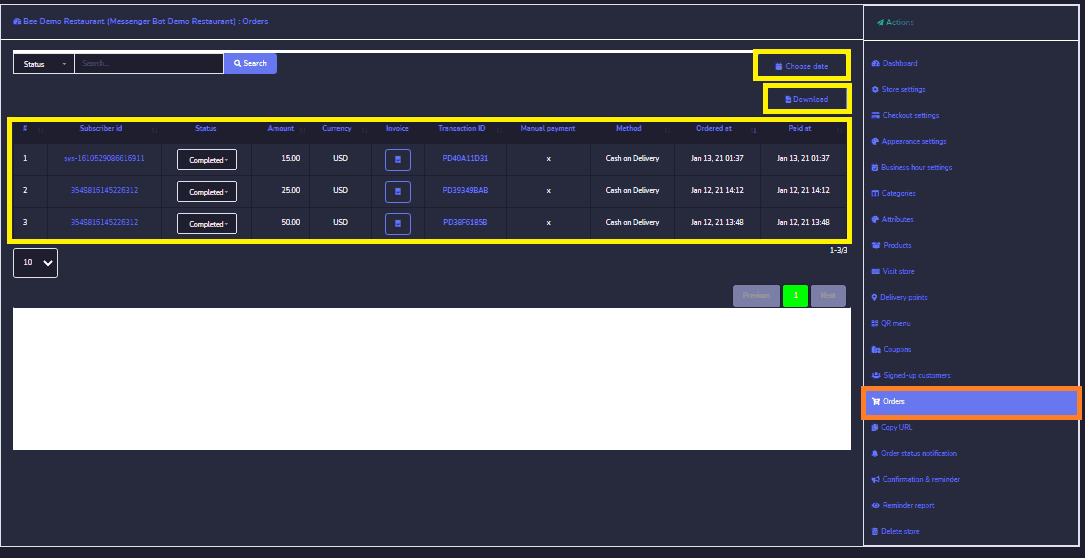
주문: 당신은 모든 주문의 세부정보 보기 이 화면에서. 당신은 특정 주문을 검색할 수 있습니다. 다음을 사용하여 검색창 또는 날짜별로 정렬할 수 있습니다. 검색을 좁히기 위해. 당신은 원하는 순서로 정렬할 수 있습니다. 에 의해 화살표를 선택하여 헤더에서. 또한 주문 다운로드.
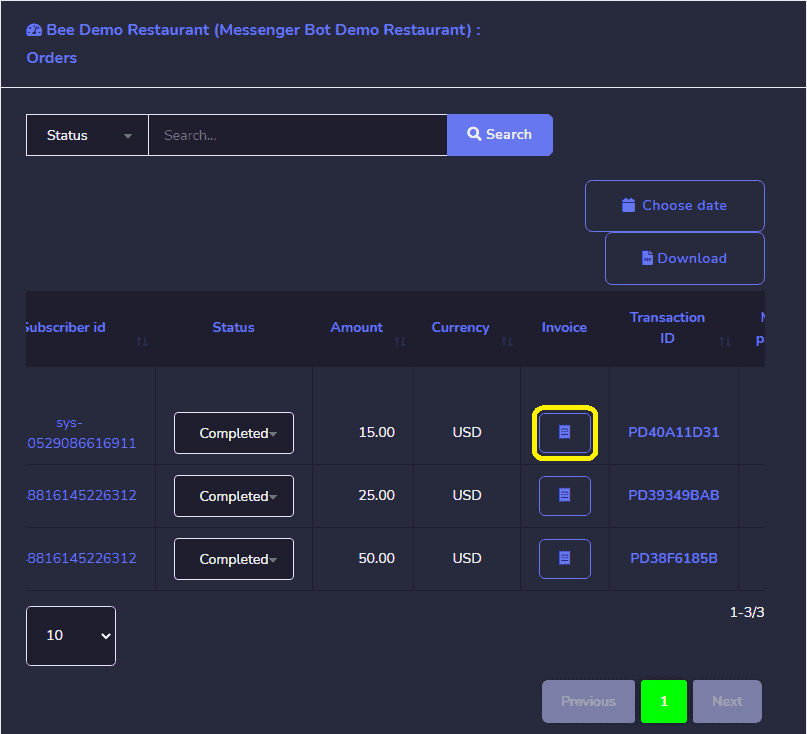
이 아이콘을 클릭하면 다음으로 이동합니다. 주문 요약 모든 주문 세부정보 그리고 인쇄할 수 있는 옵션이 있습니다. .
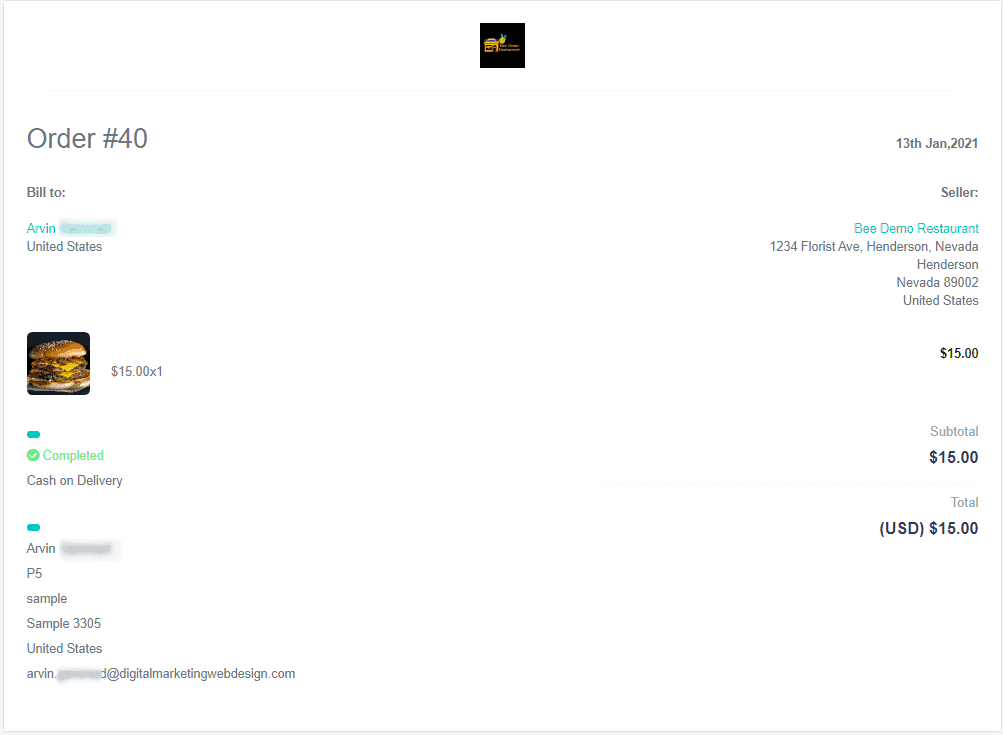
주문 개요 인쇄할 수 있는 옵션이 있습니다.
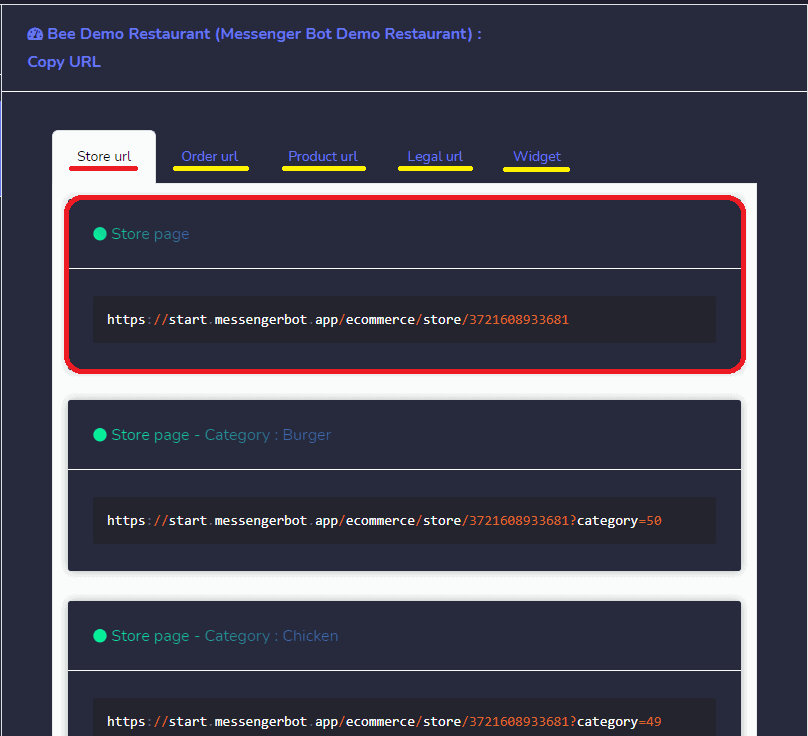
URL 복사: 귀하의 상점 페이지, 주문, 제품 및 법적 URL을 복사할 수 있습니다.. 코드 위에 마우스를 올리세요. 코드를 선택한 다음 복사 옵션을 선택하세요. 코드 라인 위에 나타납니다.
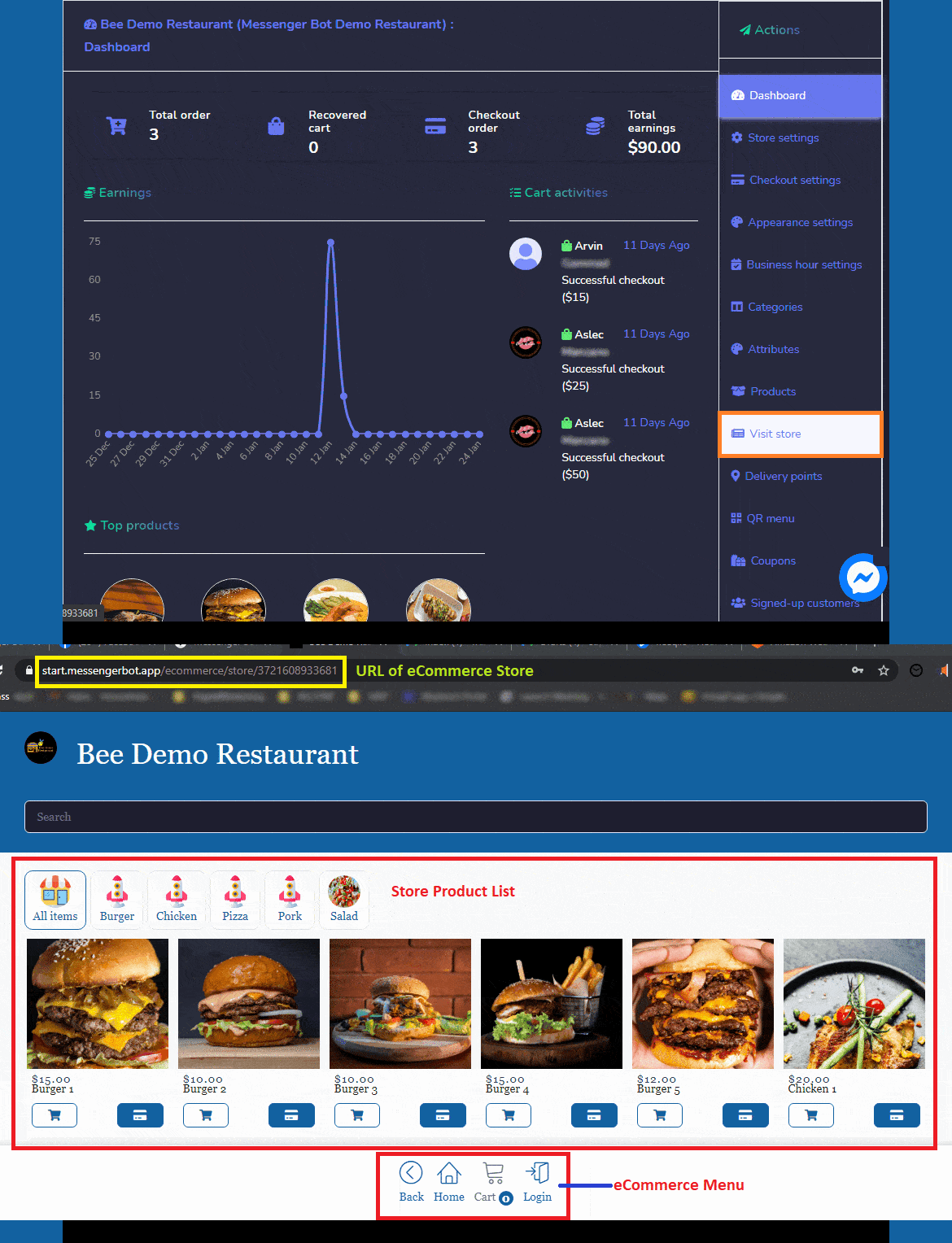
상점 방문: 이 옵션을 선택하여 상점을 방문할 수 있습니다. 그것은 상점으로 리디렉션합니다.
그 상점 개요. 그것은 상점 제품 썸네일 와 카테고리의 선택 클릭할 수 있습니다. 상점 홈페이지, 장바구니 및 로그인 옵션.
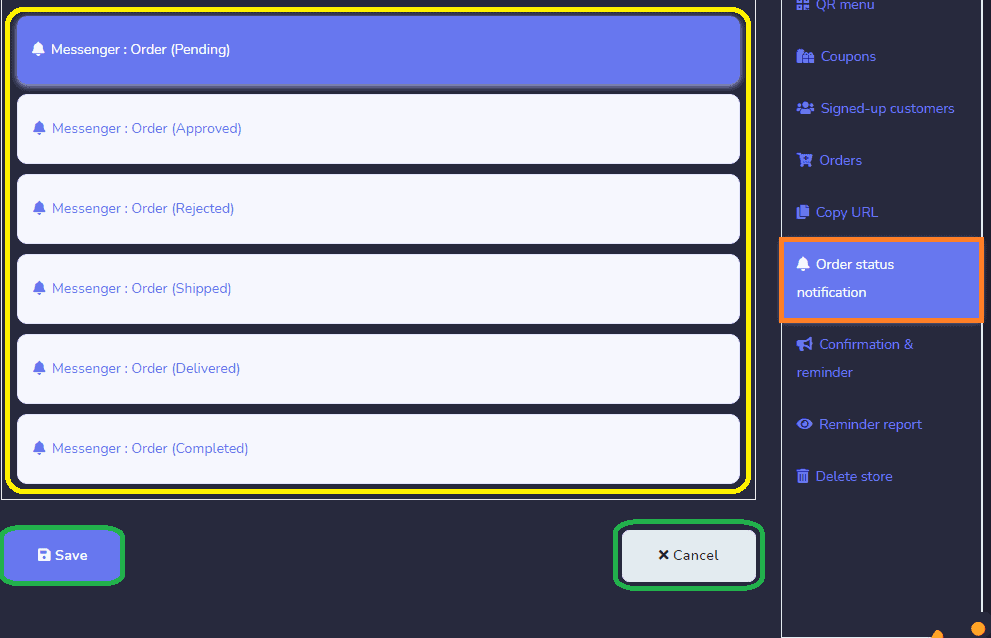
원하는 것을 선택할 수도 있습니다 메신저, SMS 및 이메일 알림을 보내고 싶습니다. 부터 주문 대기 중, 승인됨, 거부됨, 배송됨, 배달됨, 그리고 완료됨.
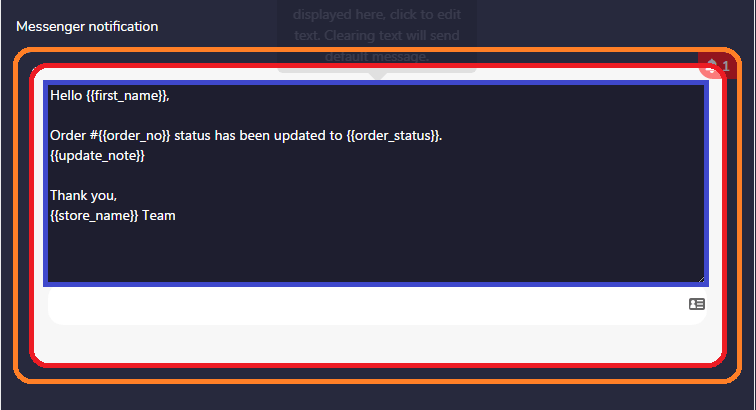
사용자의 사용자 정의 귀하의 메신저, SMS 및 이메일 알림.
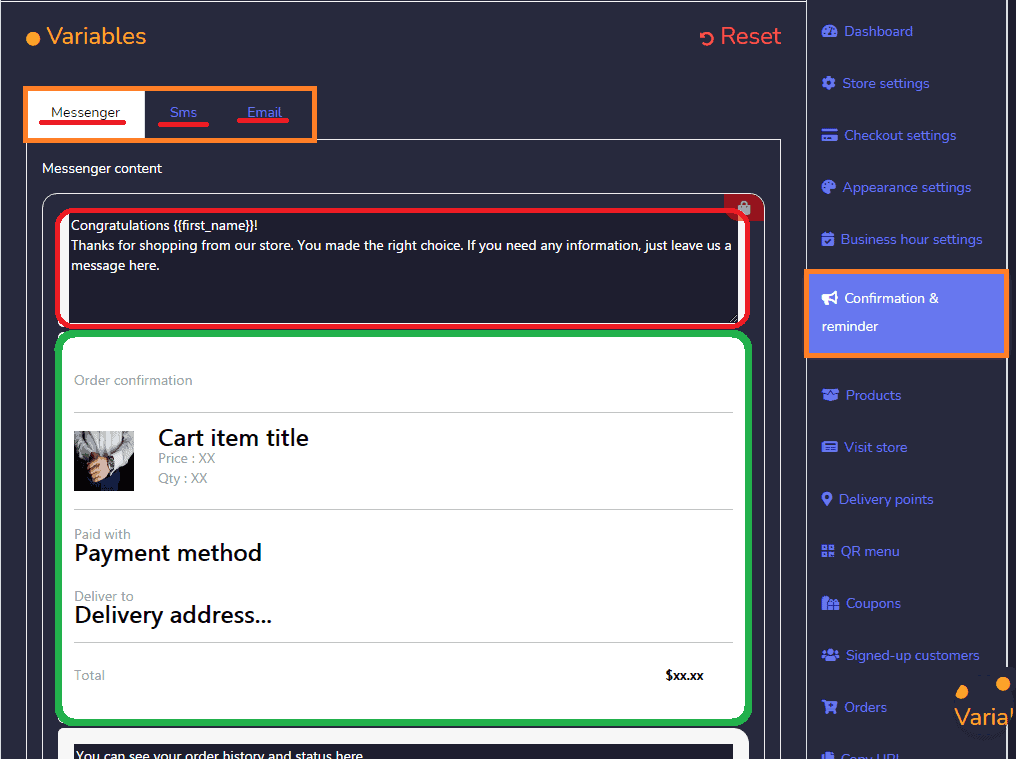
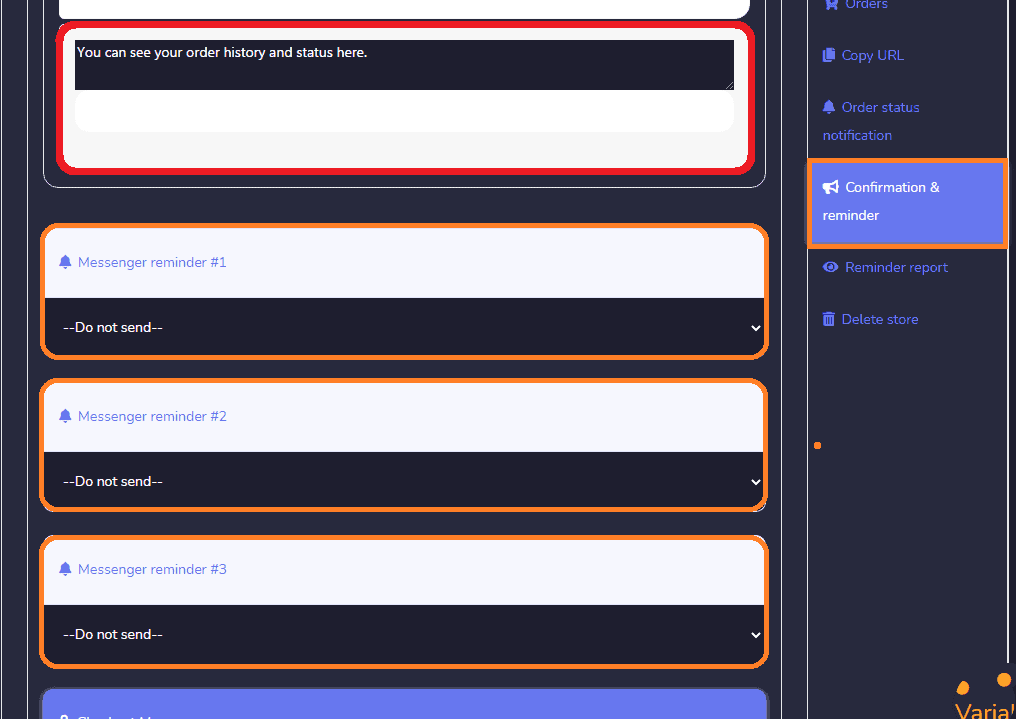
확인 및 알림: 이것은 메신저, SMS 및 이메일 확인을 표시합니다. 고객에게 전송될 알림. 또한 내용을 편집할 수 있습니다..
또한 다음과 같은 기능이 있습니다. 3가지 알림 옵션 시간 간격 선택이 가능합니다.
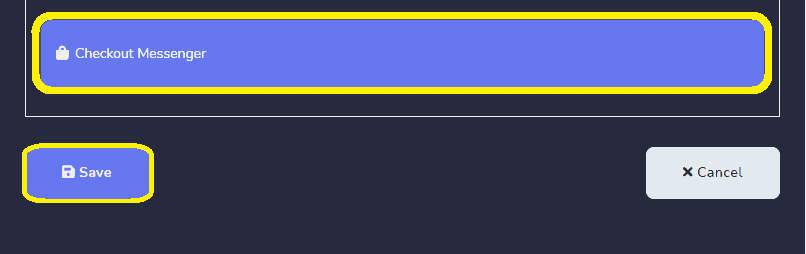
창의적인 산업 체크아웃 메신저. 당신은 언제든지 수정하세요 원하셨습니다. 그러면, 저장 또는 취소.
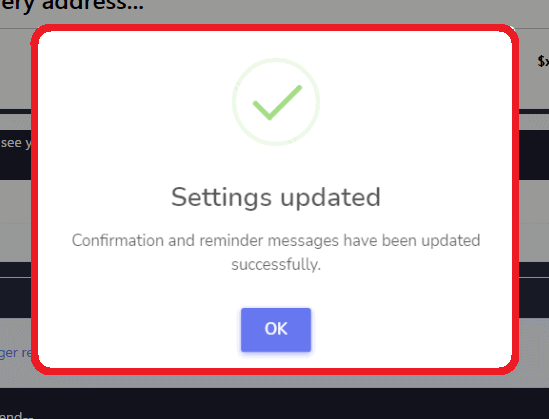
귀하의 확인 및 알림 메시지 가 성공적으로 업데이트되었습니다.
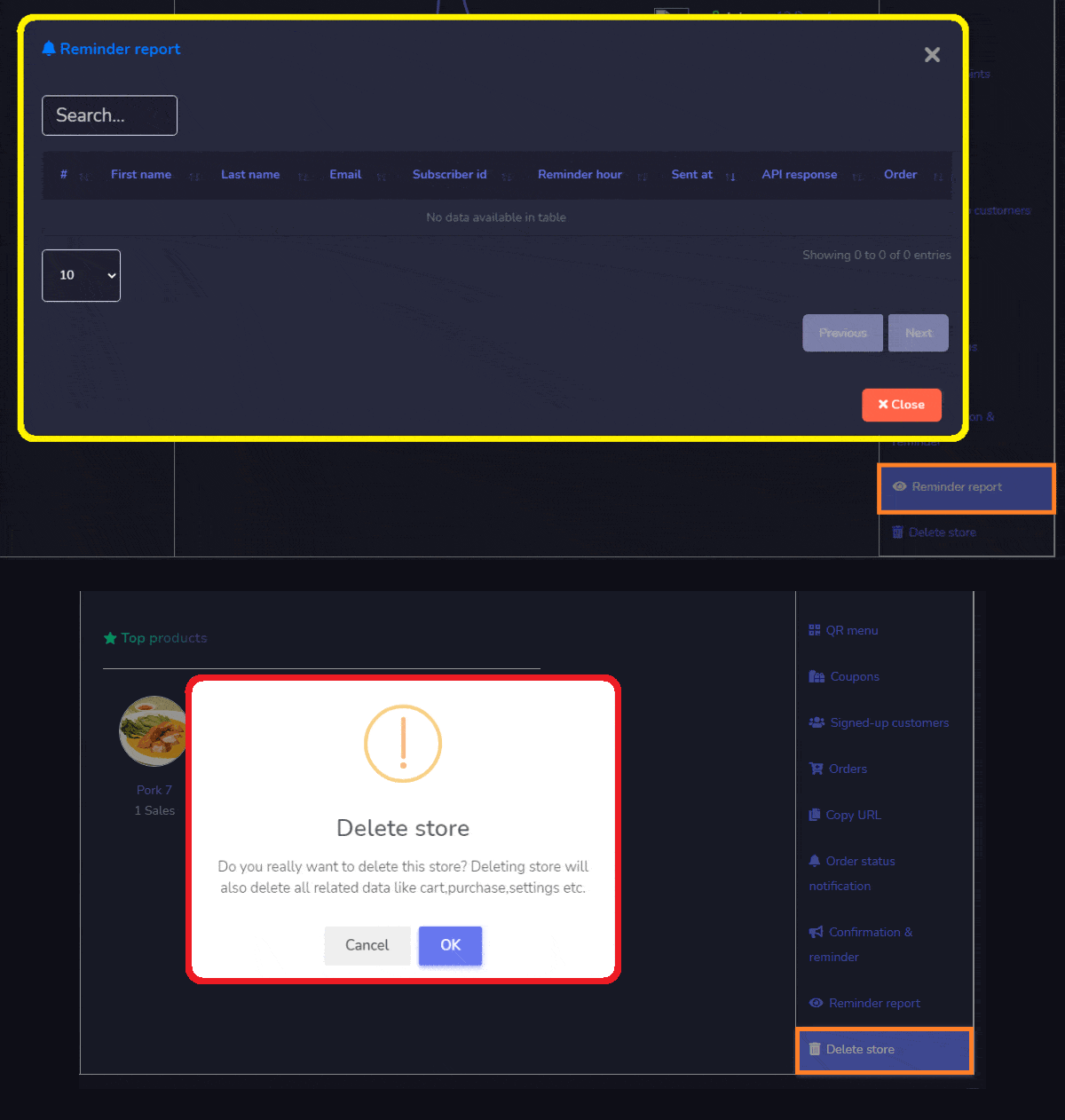
알림 보고서: 귀하의 보고서를 표시합니다 전송된 확인 이메일, SMS 및 이메일 구독자 또는 고객에게.
또한 스토어 삭제 원하신다면요. 하지만 기억하세요, 당신은 삭제한 후에는 복구할 수 없습니다.. 그리고 FB 페이지를 삭제하면 스토어도 삭제됩니다.
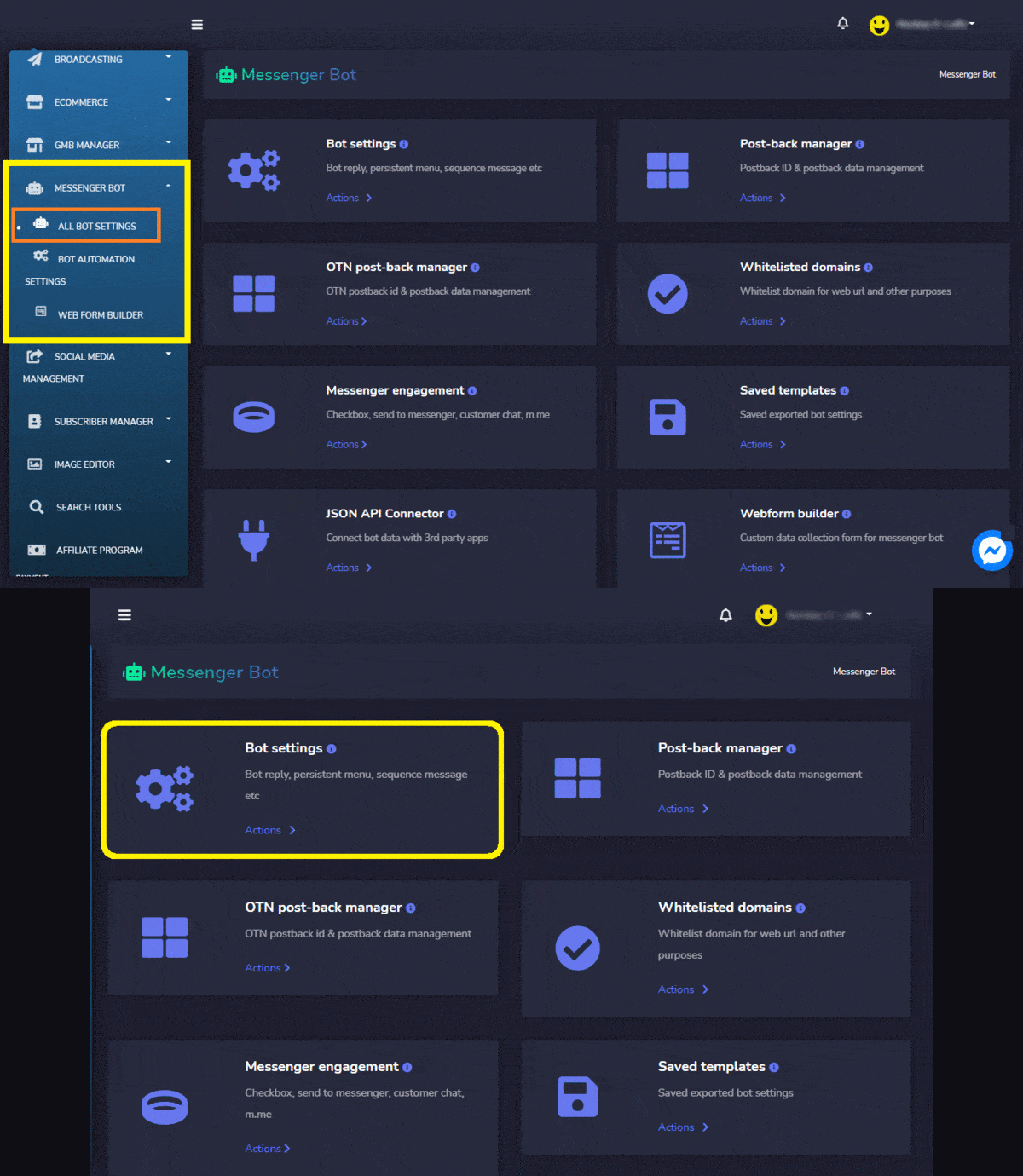
이커머스를 생성한 후. 이제, 봇 응답을 설정하세요.. 대시보드로 돌아가, 메신저 봇을 선택하고 모든 봇 설정을 클릭하세요.. 그런 다음, 선택하세요. 봇 설정. 그리고 클릭하세요. 작업.
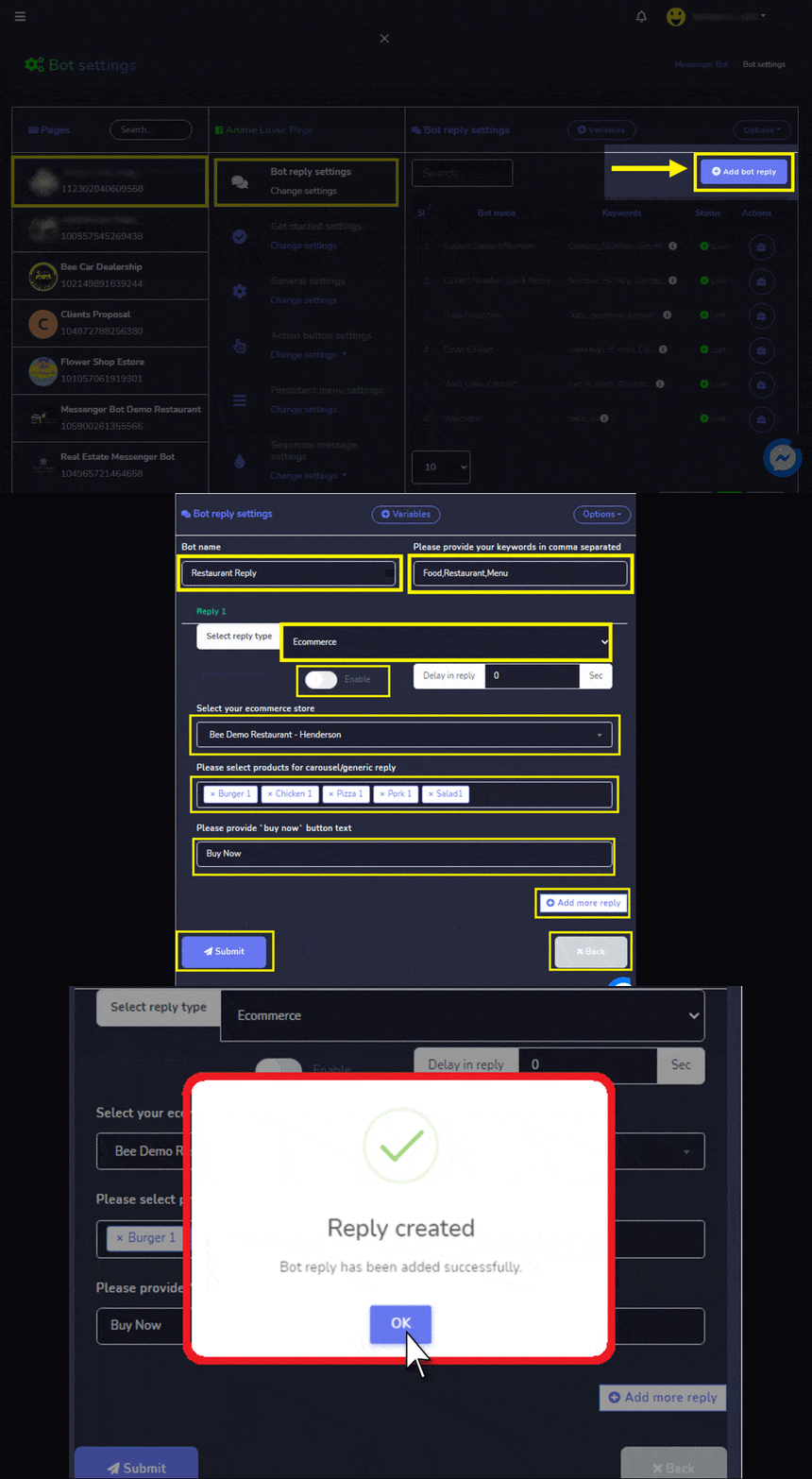
선택하십시오. 페이스북 페이지 그리고 봇 응답 설정 를 클릭하세요 봇 응답 추가. 귀하의 봇 이름 및 이 쉼표로 구분된 키워드. 선택 응답 유형 및 타이핑 지연 활성화. 선택하세요 전자상거래 스토어 그리고 캐러셀용 제품|일반 응답. 그런 다음, “지금 구매하기” 버튼 텍스트를 제공합니다. 또는 다음과 같이 할 수 있습니다. 더 많은 답변 추가 를 클릭하세요 제출. 봇 답변이 성공적으로 추가되었습니다. 확인을 클릭하세요. 그런 다음, Facebook 페이지로 가서 전자상거래 스토어와 봇 답변을 테스트하세요.
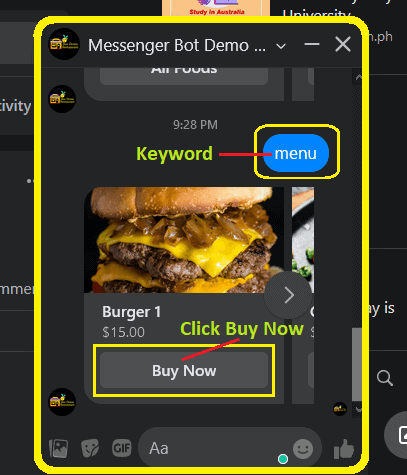
입력하세요. 키워드 생성한 키워드를 입력하세요. 이것은 생성된 봇 답변입니다. 클릭, 지금 구매하기.
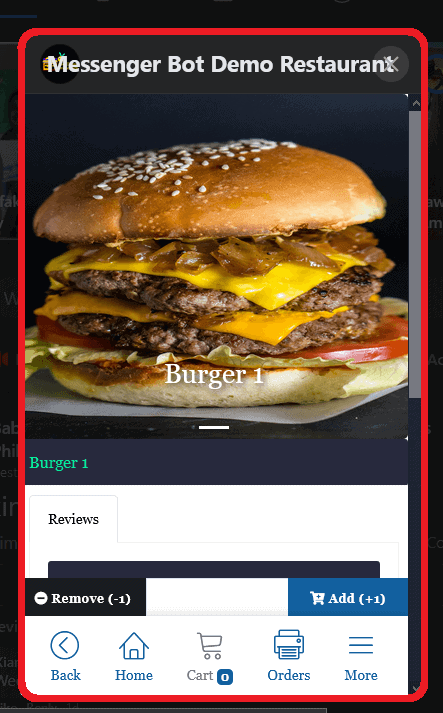
그 “지금 구매하기” 개요 제품별.
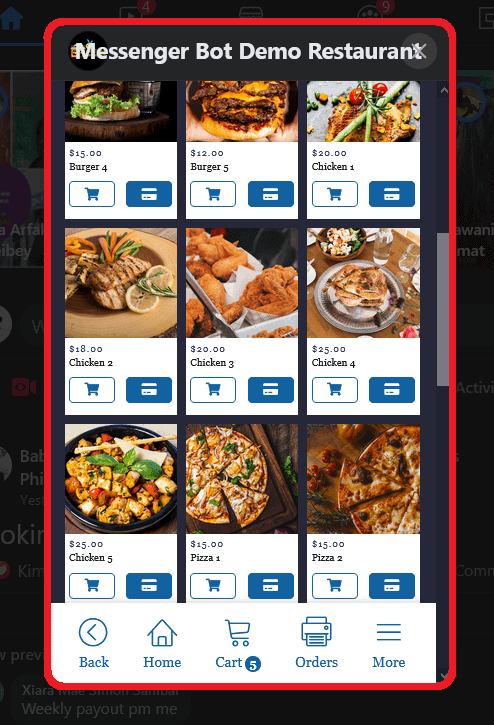
상세 정보 제품에 대한.
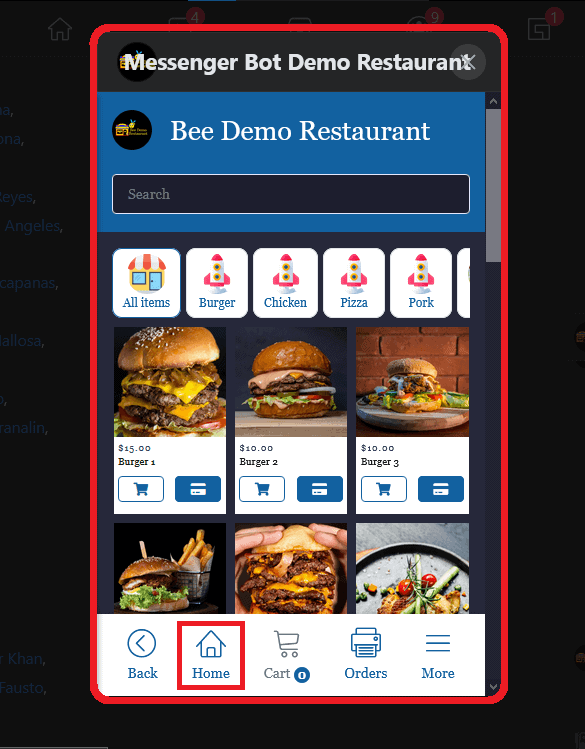
홈 개요 Facebook 메신저의 전자상거래 스토어. 모든 제품 이곳에서 확인할 수 있습니다. 모든 카테고리에서. 카테고리별로 보기 옵션.
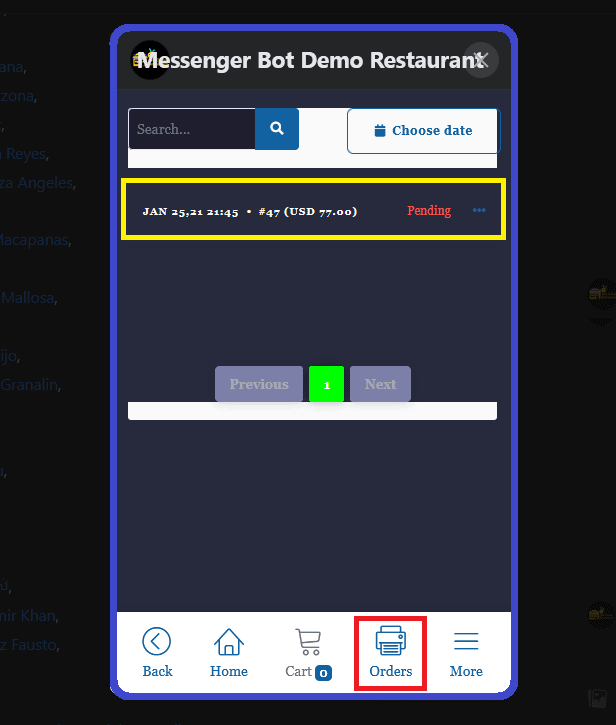
주문 개요. 당신이 만든 모든 주문의 상태를 표시합니다..
장바구니 개요. 당신의 모든 주문이 여기에서 확인될 것입니다. 그런 다음, 당신은 체크아웃을 진행할 수 있습니다..
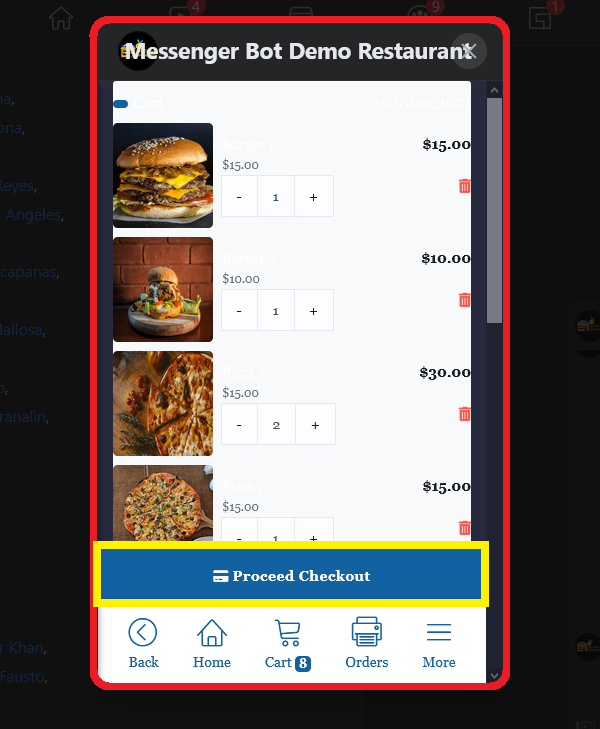
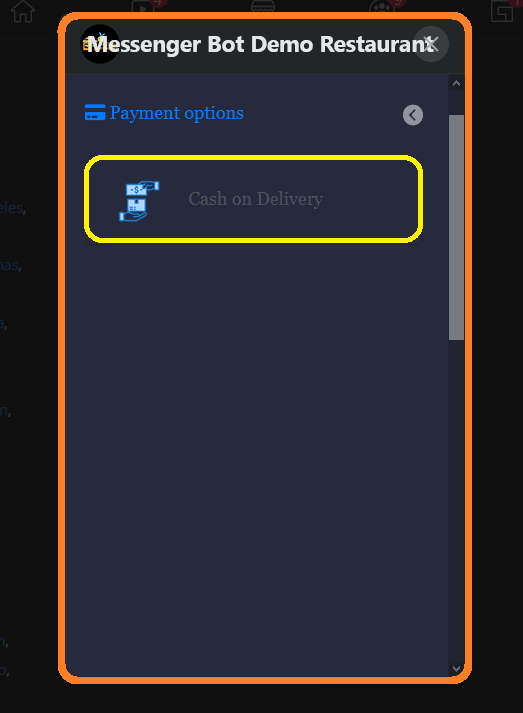
클릭한 후 결제 진행. 결제 옵션으로 리디렉션됩니다.
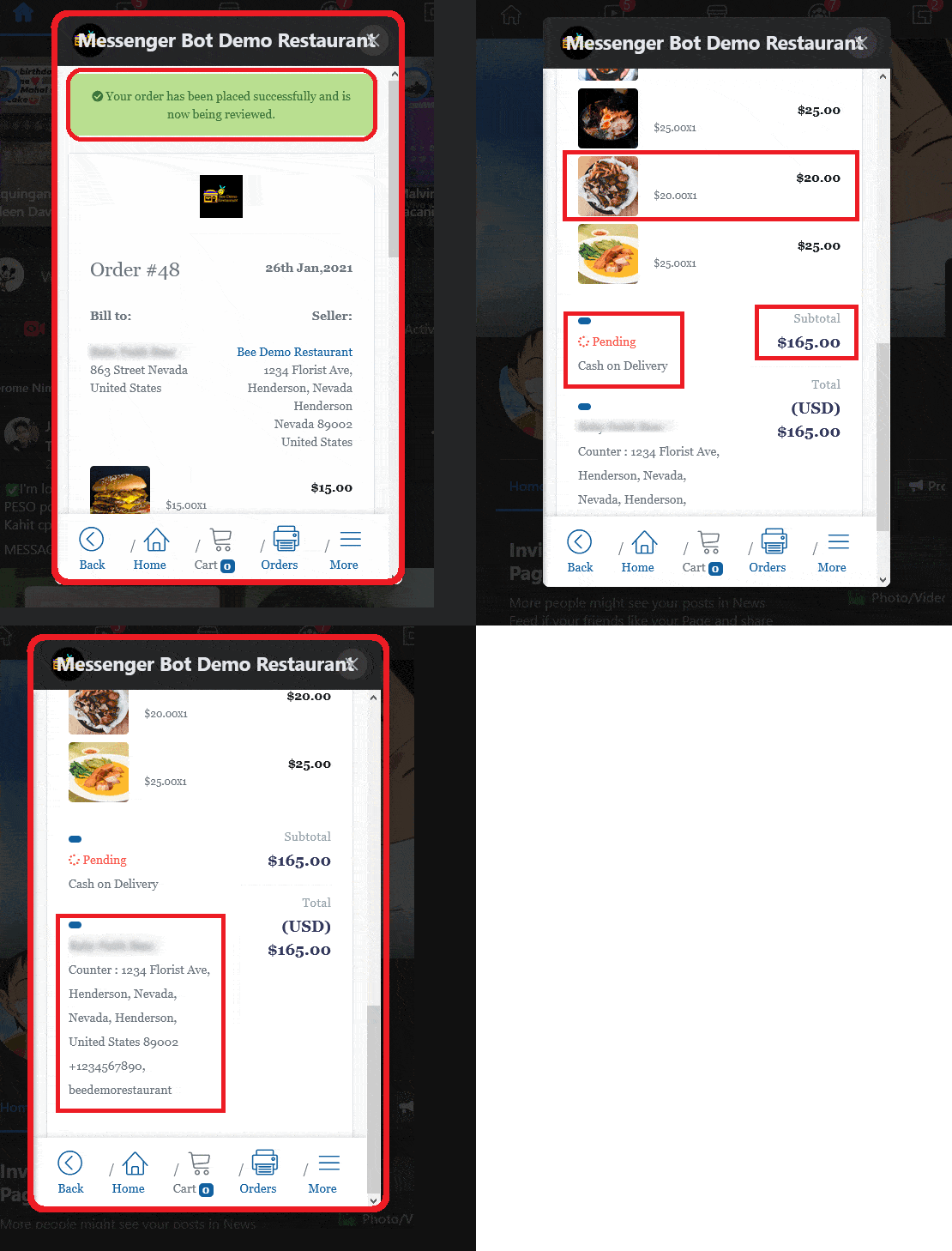
결제를 선택한 후. 결제 후 주문 개요. 그것은 주문이 성공적으로 p배치되었으며 검토 중입니다.
모든 상세 주문이 포함되어 있습니다. 단위당 가격, 수량 및 제품당 총액. 주문 상태. 결제 방법 선택 및 모든 주문의 소계.
또한 배송지: 청구인의 이름. 배송 주소 및 이메일 주소.
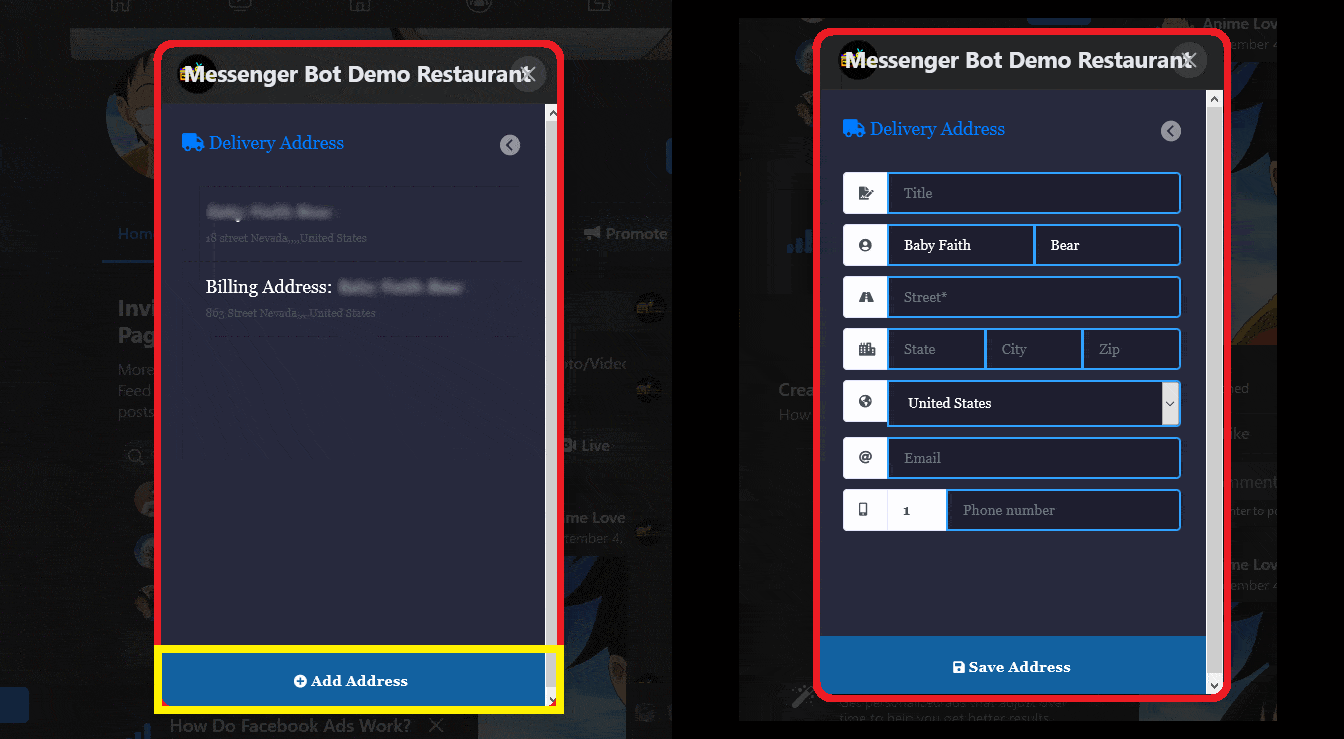
주소 추가: 고객이 주소를 추가하면 매번 주문할 때 쉽게 체크아웃할 수 있습니다. 기본 주소가 됩니다. 배송 주소 설정 개요 . 구매자가 세부 정보를 제공한 후, 클릭해야 합니다.. 구매자가 세부정보를 제공한 후. 그들은 클릭해야 합니다. 주소 저장.
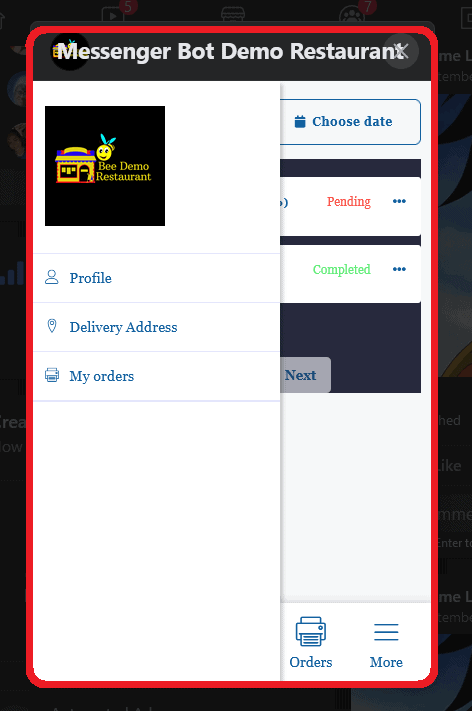
지금 클릭 더보기. 프로필, 배송 주소, 내 주문 및 약관|환불이 표시됩니다. 프로필, 배송 주소, 내 주문 및 약관|환불.



 한국어
한국어  English
  Tagalog
  简体中文
简体中文  العربية
  हिन्दी
  Português do Brasil
  Español de México
  Français
  বাংলা
বাংলা  香港中文
香港中文  繁體中文
繁體中文  Nederlands
  Deutsch
  Bahasa Indonesia
  日本語
日本語  Polski
  Русский
  Español
  Tiếng Việt