
如何使用 Messenger Bot 建立電子商務商店
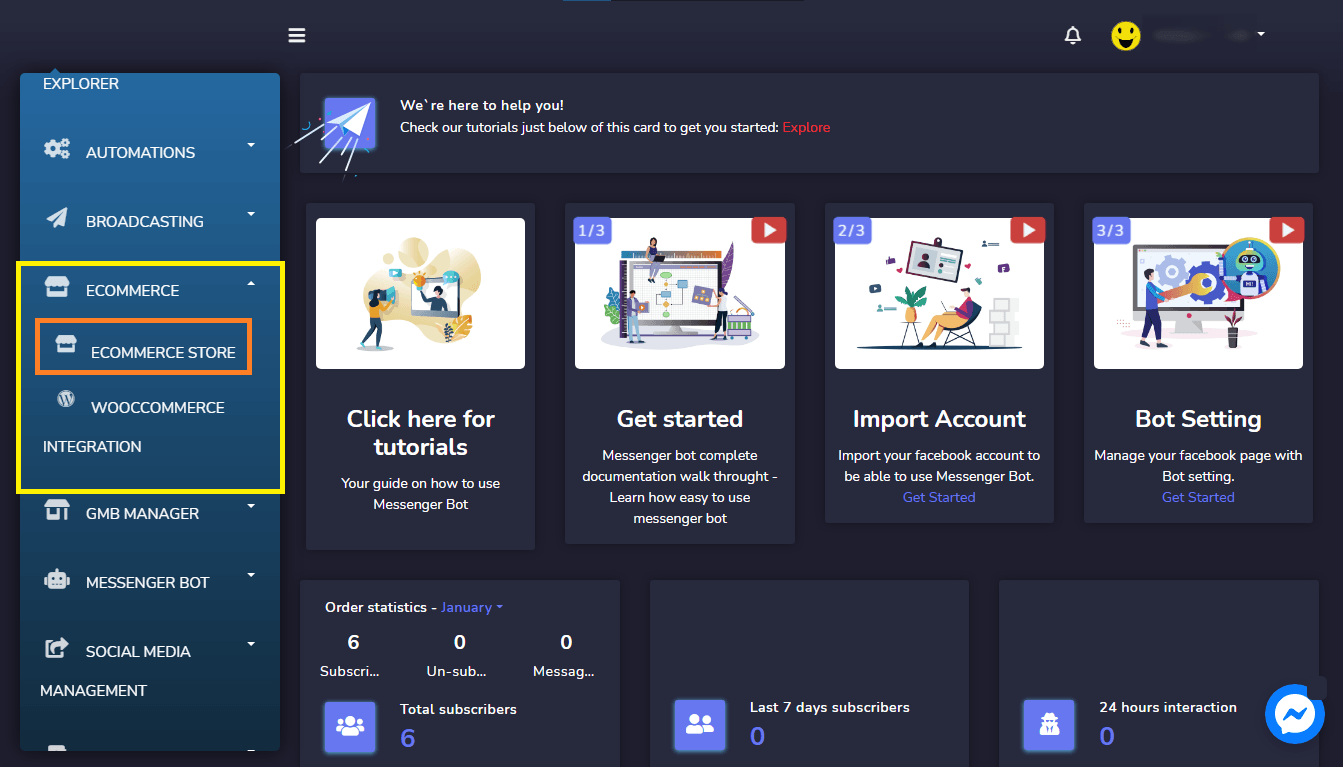
登入 到 Messenger Bot 應用程式。在您的儀表板中 選擇電子商務 然後下拉點擊 電子商務商店.
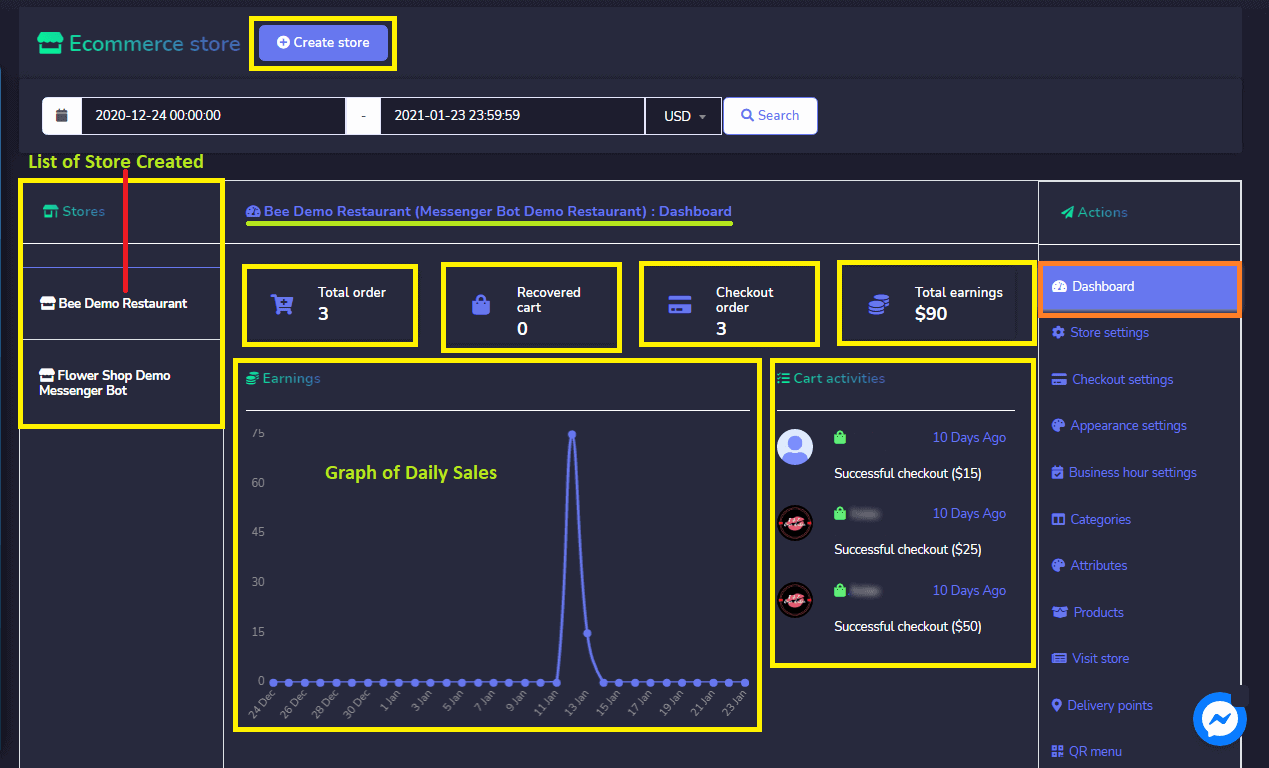
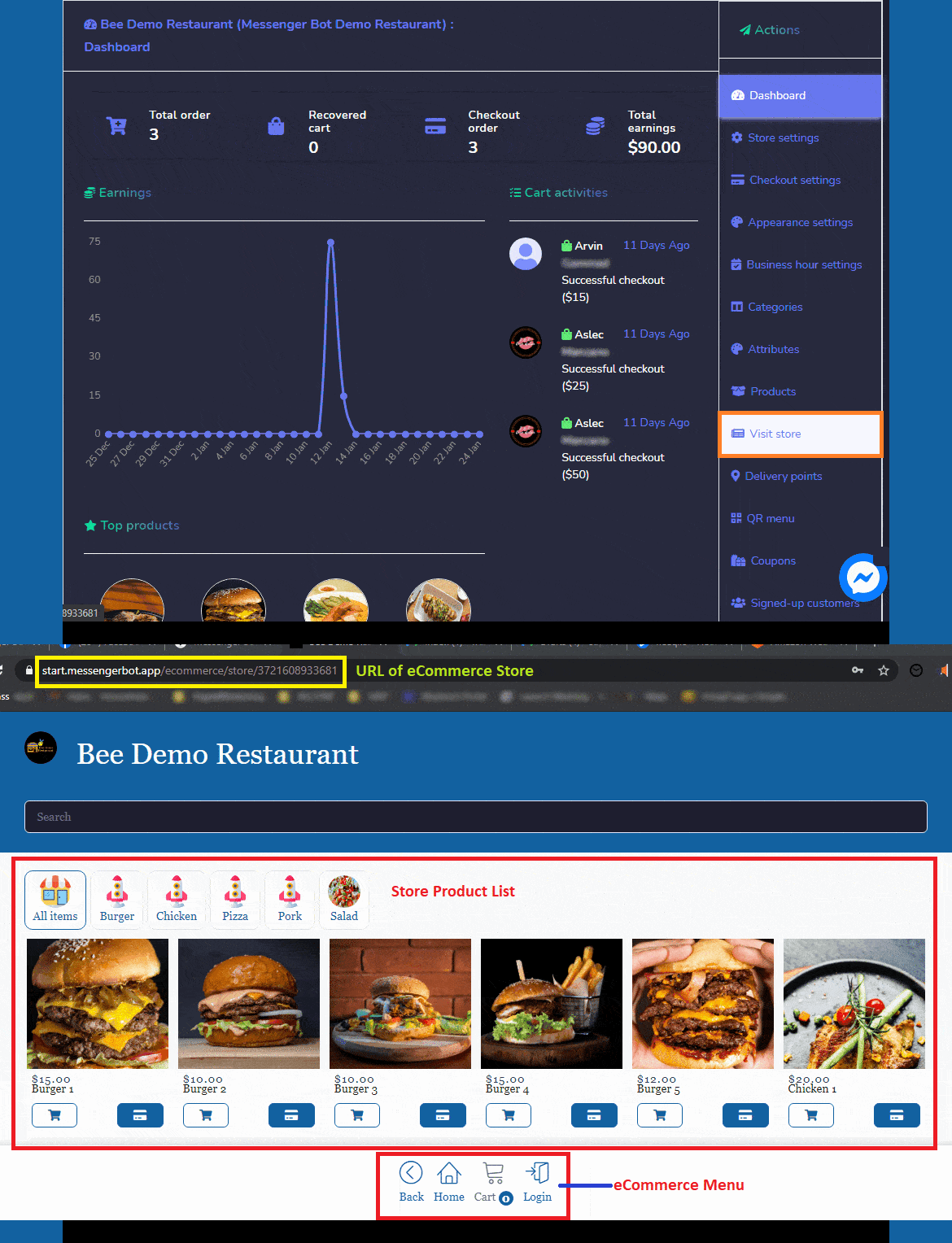
在 電子商務商店儀表板: 它顯示將包括的統計摘要:
- 總訂單:在選定日期內訂購的項目數量.
- 已結帳的訂單:已處理的訂單數量
- 總收益:截至選定日期的總收益.
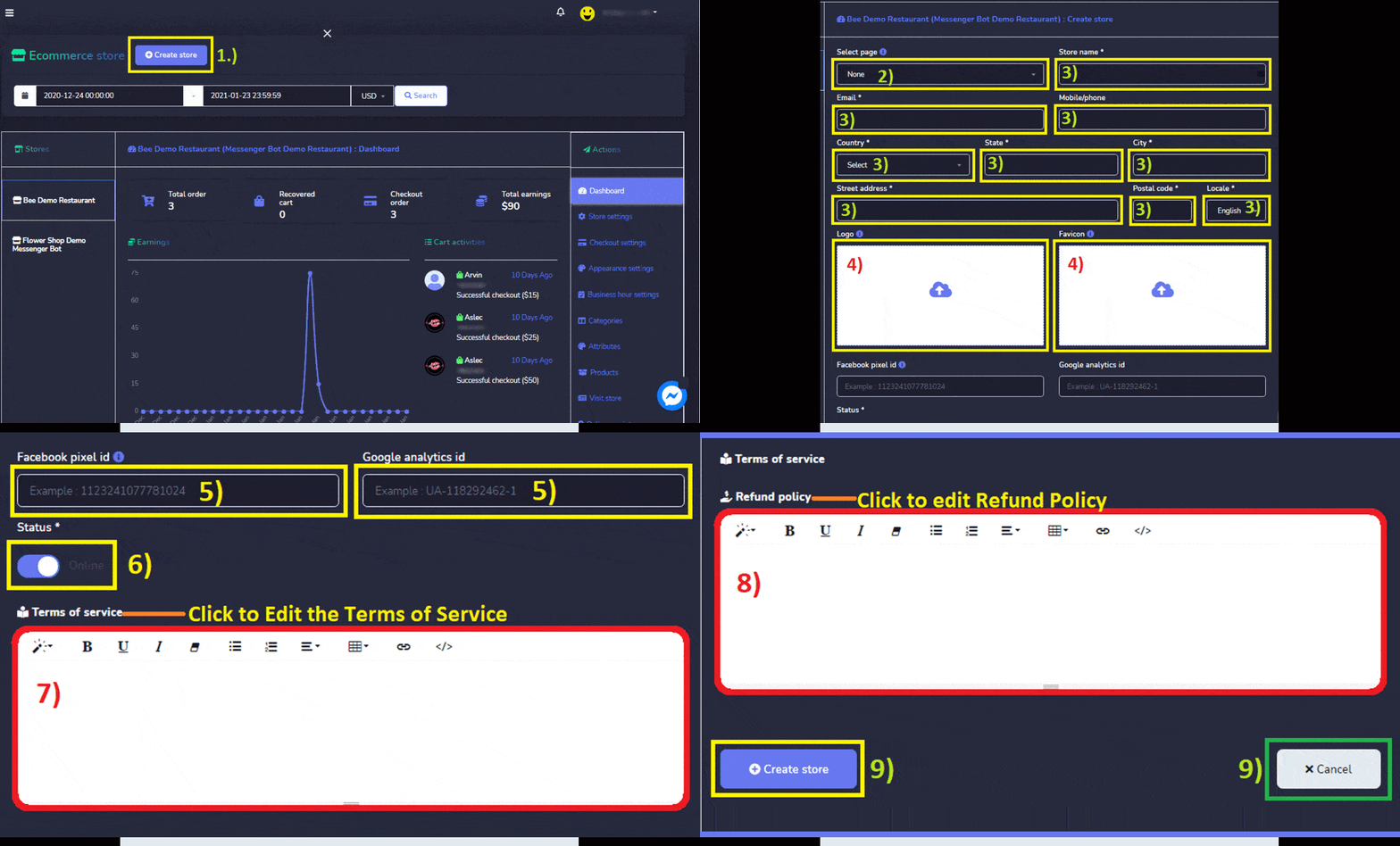
創建商店: 您可以按照以下步驟創建新商店:
- 從螢幕右上角選擇一個選項。點擊 創建商店.
- 提供 商店資訊,選擇 頁面名稱.
- 提供 商店名稱、電子郵件地址、郵政地址、手機|電話號碼.
- 上傳 標誌和網站圖標.
- 提供 Facebook 像素 ID 和 Google 分析 ID 如果您有的話。
- 設置 商店狀態.
- 提供一個 服務條款.
- 提供退款政策。
- 點擊,創建 商店 或 取消.
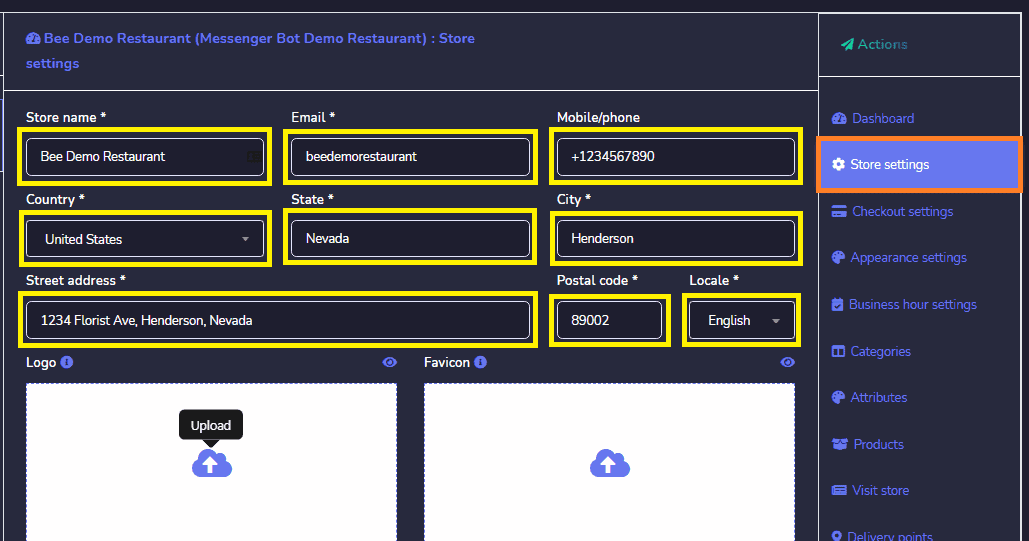
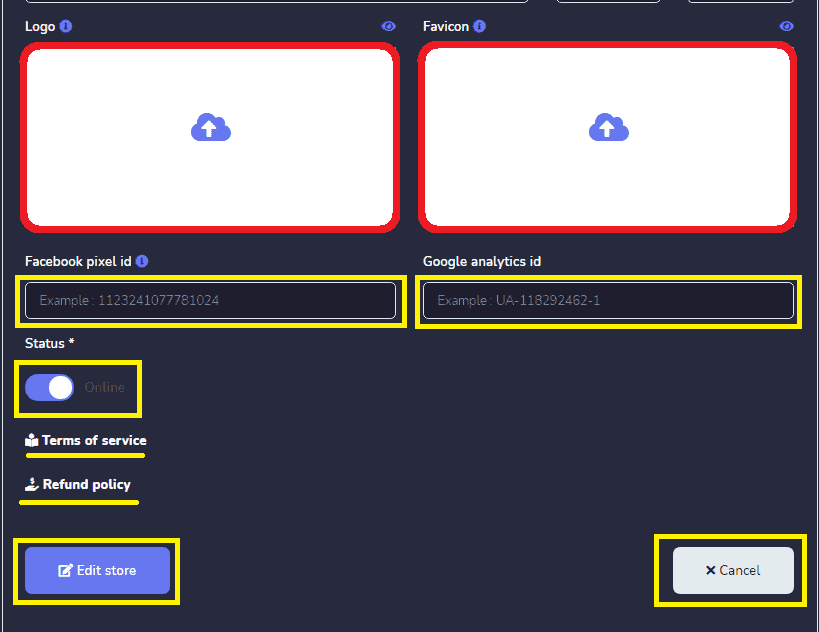
商店設定: 它顯示 電子商務商店的資訊. 它可以 隨時編輯和更新 在 任何時候 如果有變更的話。
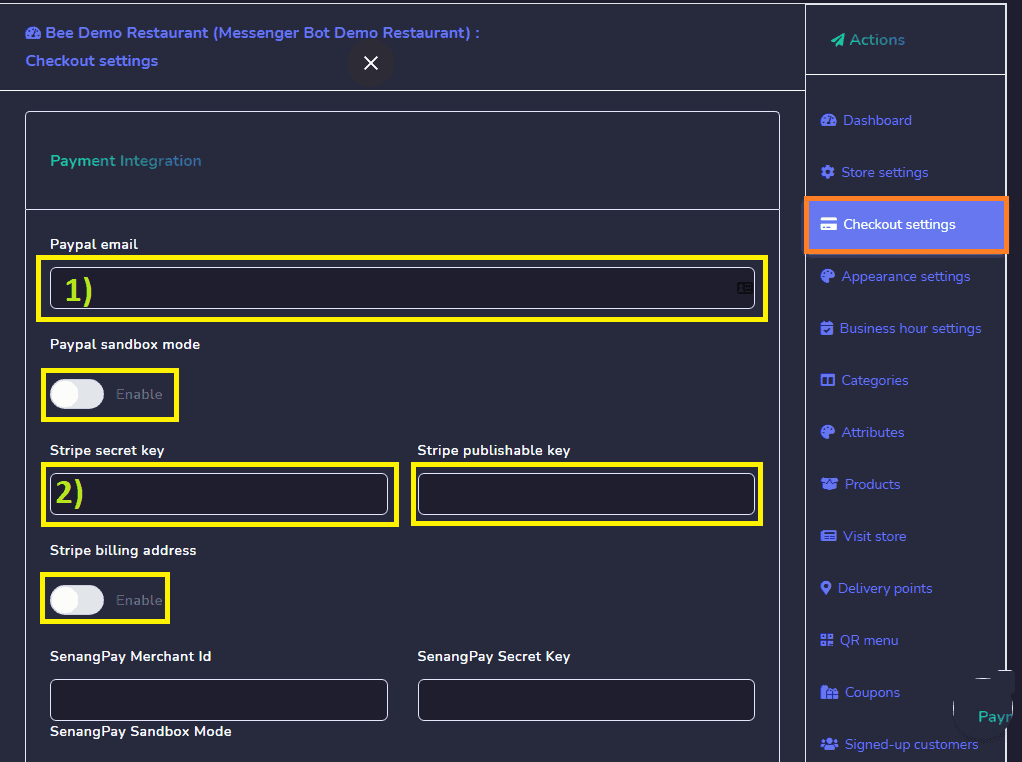
結帳設定: 這允許您 調整所有支付帳戶的設置. 您需要 遵循以下步驟 :
- 在提供的欄位中輸入 PayPal 電子郵件地址並啟用 PayPal 沙盒模式.
- 輸入一個 stripe 秘密金鑰 和 stripe 可發佈金鑰 和 啟用 Stripe 帳單地址.
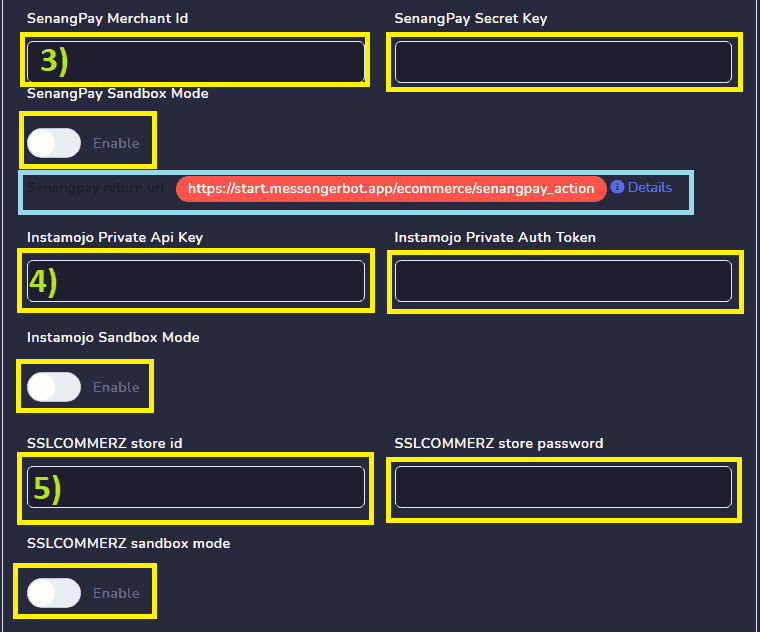
- 輸入 SenangPay 商戶 ID 和 SenangPay 密鑰. 然後, 啟用 SenangPay 沙盒模式. 點擊,詳細資訊 Senangpay 返回 URL.
- 輸入 Instamojo 私人 API 金鑰和 Instamojo 私人認證令牌. 點擊, 啟用沙盒模式.
- 輸入 SSLCOMMERZ 商店 ID 和 SSLCOMMERZ 商店密碼. 然後,點擊 啟用 SSLCOMMERZ 沙盒模式.
- 輸入 Mercado pago 公開金鑰 和 Mercado pago 存取令牌。選擇 Mercadopago 國家.
- 輸入 Mollie API 金鑰.
- 輸入 Xendit 秘密 API 金鑰.
- 輸入 Razorpay 金鑰 ID 和 Razorpay 金鑰密碼.
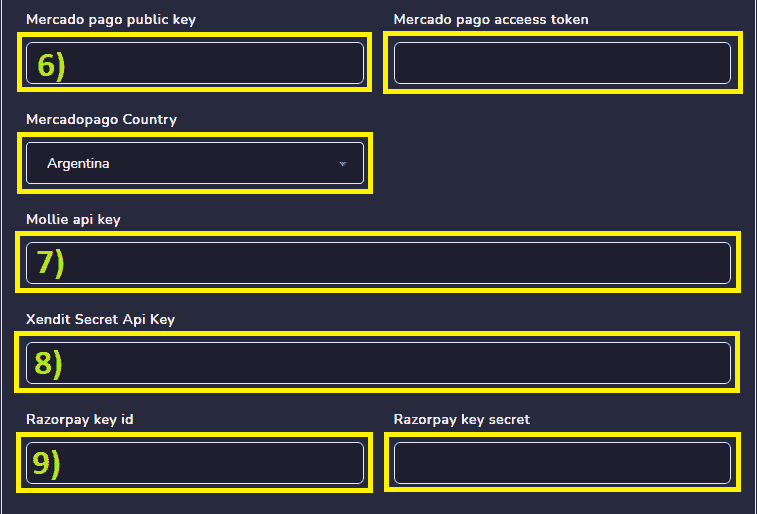
- 輸入 Paystack 密鑰和 Paystack 公開金鑰.
- 寫入 手動付款說明.
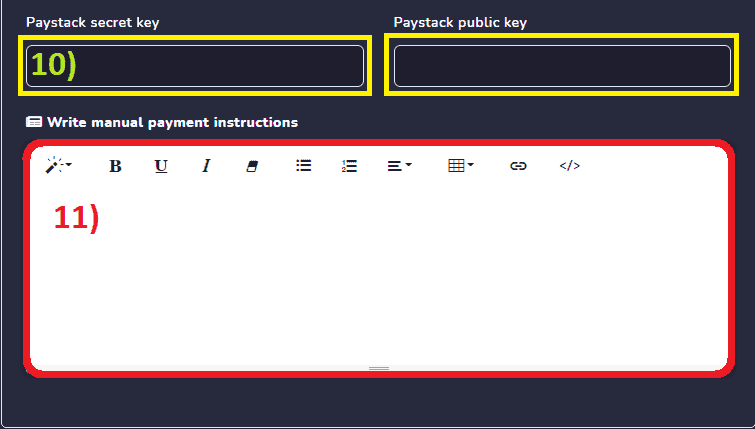
- 結帳付款選項: 選擇付款選項 讓 您的客戶 在結帳時可以選擇的選項. 從 Paypal、Stripe、Razorpay、Paystack、Mollie、Mercado Pago、SSLCOMMERZ、Senangpay、Instamojo、Xendit、手動和貨到付款.
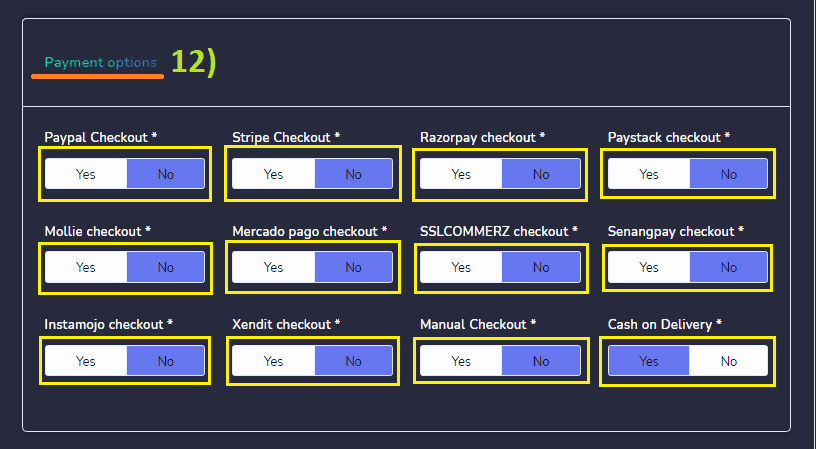
- 貨幣與格式: 選擇您的國家貨幣 並選擇右對齊選項, 兩位小數,並顯示逗號.
- 稅金及運費: 您可以 為所有產品和運費設置稅率.
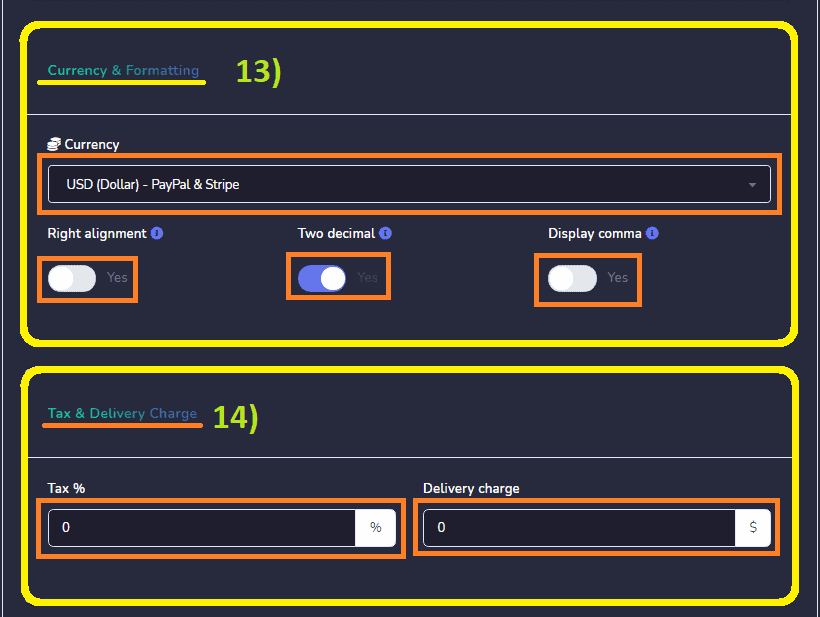
- 您還可以 選擇配送偏好 通過 啟用店內取貨、家庭配送、準備時間和預定訂單.
- 登入偏好: 啟用 訪客購買。
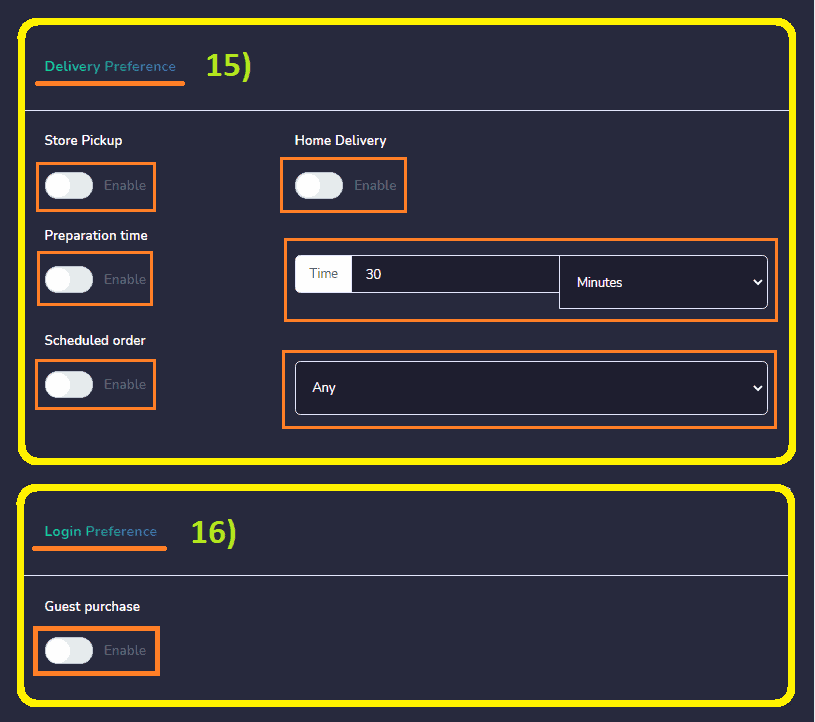
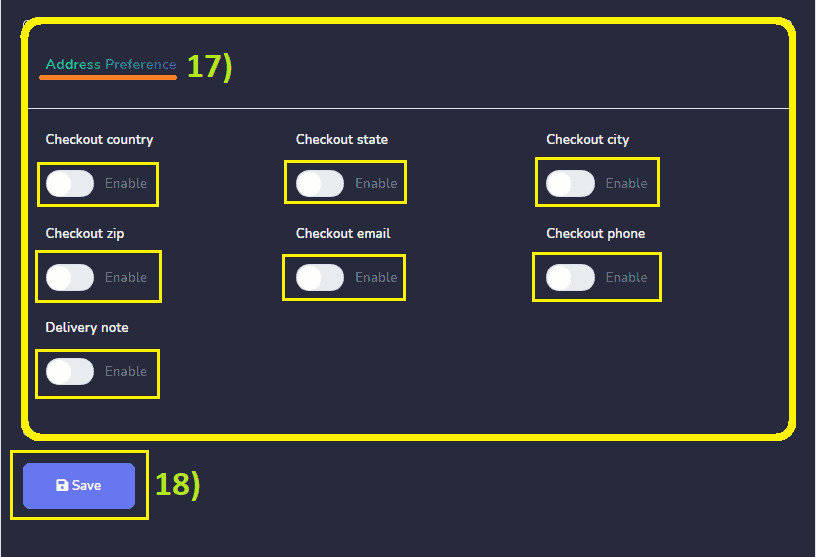
- 地址偏好: 啟用結帳國家、結帳州、結帳城市、結帳郵遞區號、結帳電子郵件、結帳電話和送貨備註.
- 點擊 保存.
外觀設定: 您可以 自訂 您的電子商務商店. 像是, 選擇主題顏色、產品分組、產品檢視、產品排序、字型, 立即購買按鈕標題、商店取貨標題、隱藏加入購物車按鈕和隱藏立即購買按鈕. 然後,點擊 保存.

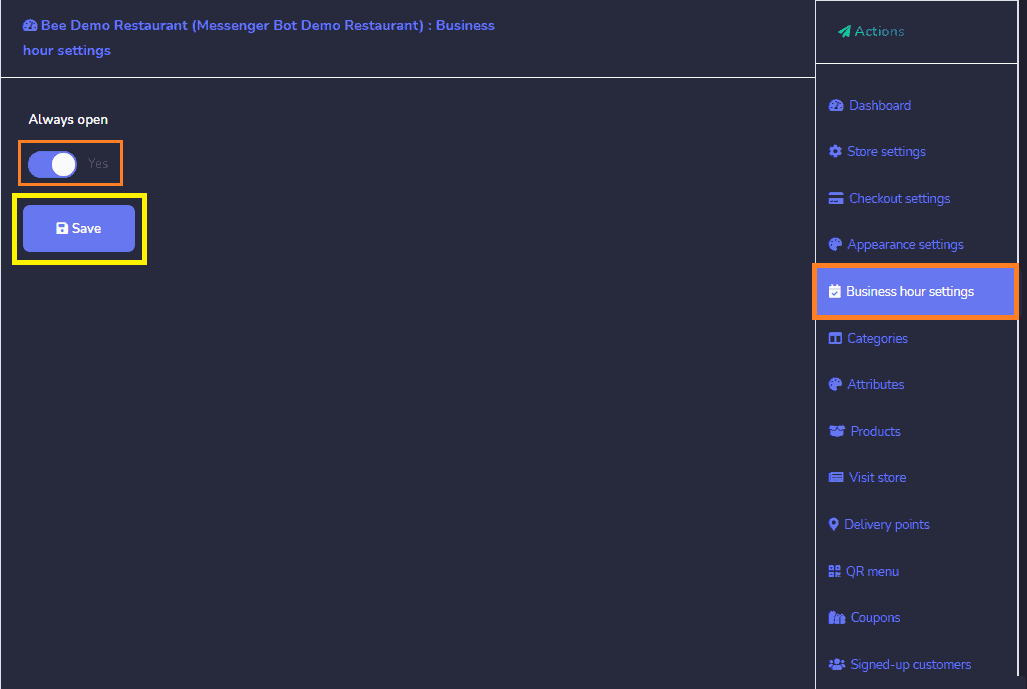
營業時間設定: 您可以選擇 始終開放.
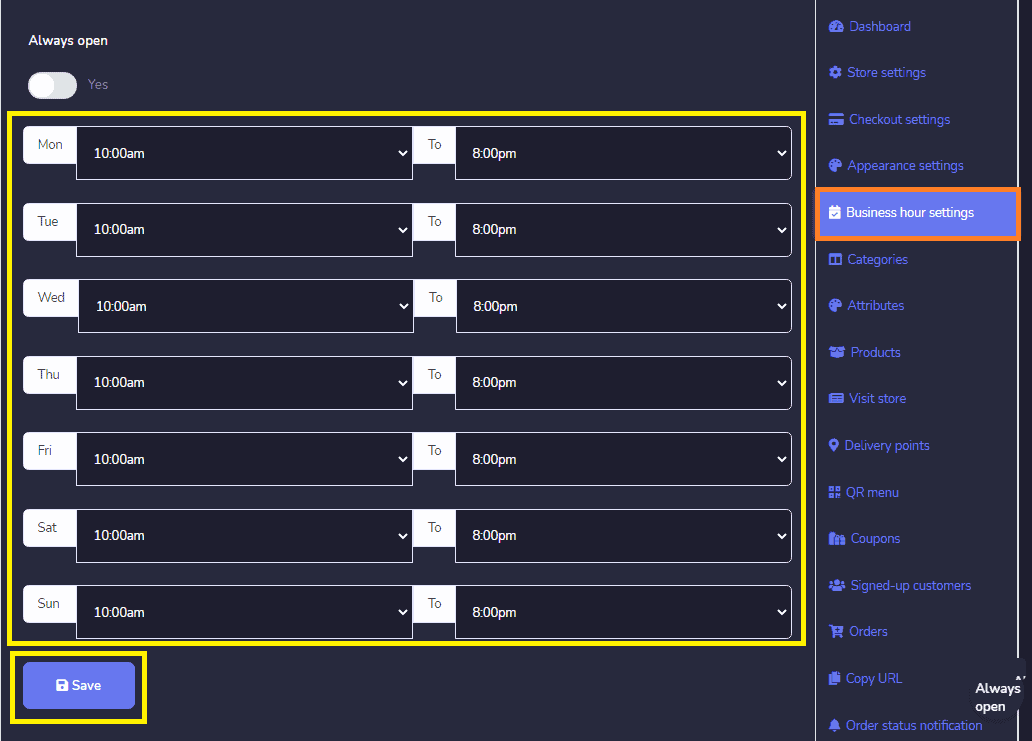
或 選擇 您的開放時間 從星期一到星期日. 然後,點擊 保存.
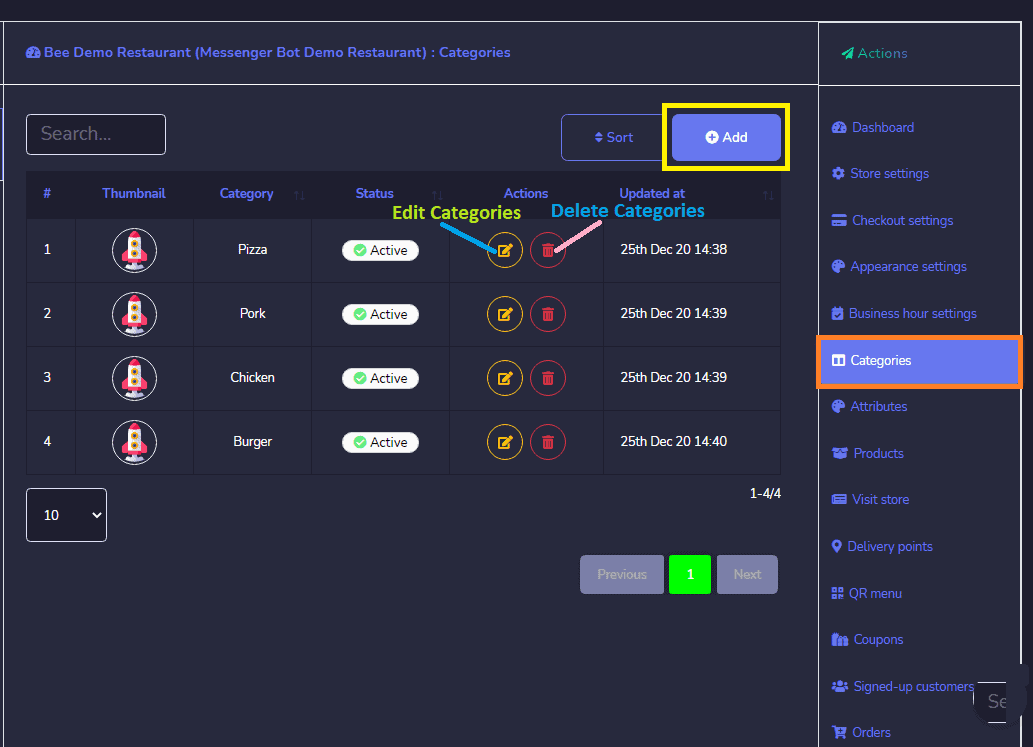
類別: 您的商店類別將顯示在此區域。您可以執行以下操作:
- 編輯 該類別。
- 刪除 該類別。
您也可以通過以下步驟將新類別添加到資料庫:點擊, 添加類別 從 類別畫面的右上角.
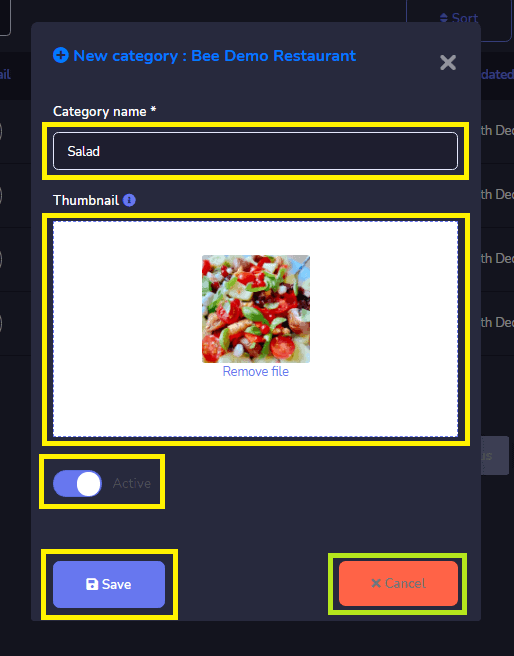
一 新類別窗口 將會 出現. 提供類別名稱,添加縮略圖,並將狀態設置為啟用. 您 取消或保存 您的類別。
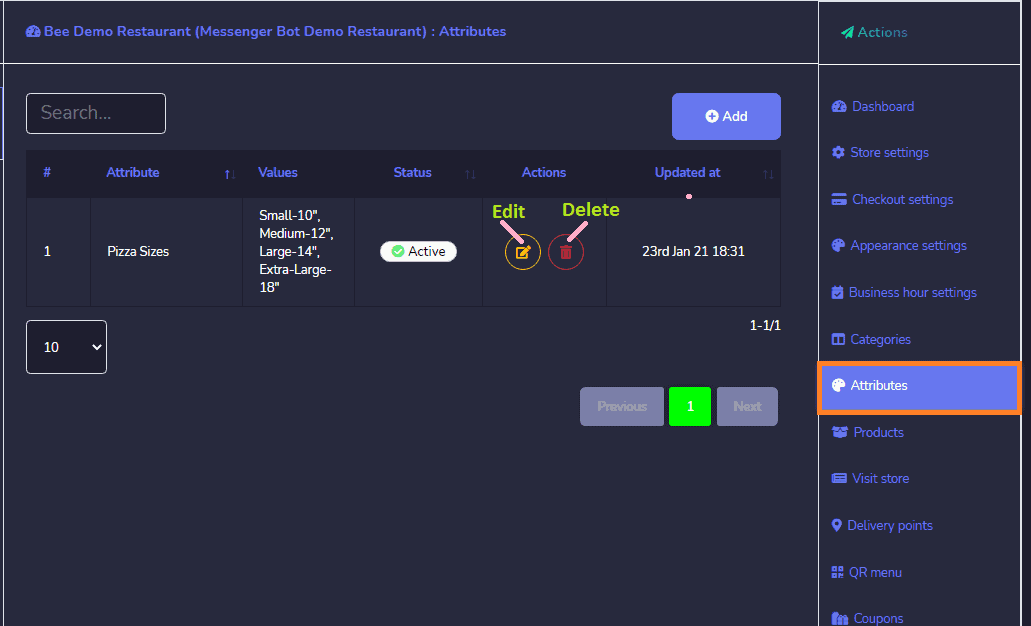
屬性: 您的商店屬性顯示在此部分。您可以執行以下操作:
- 編輯 一個屬性。
- 刪除 一個屬性。
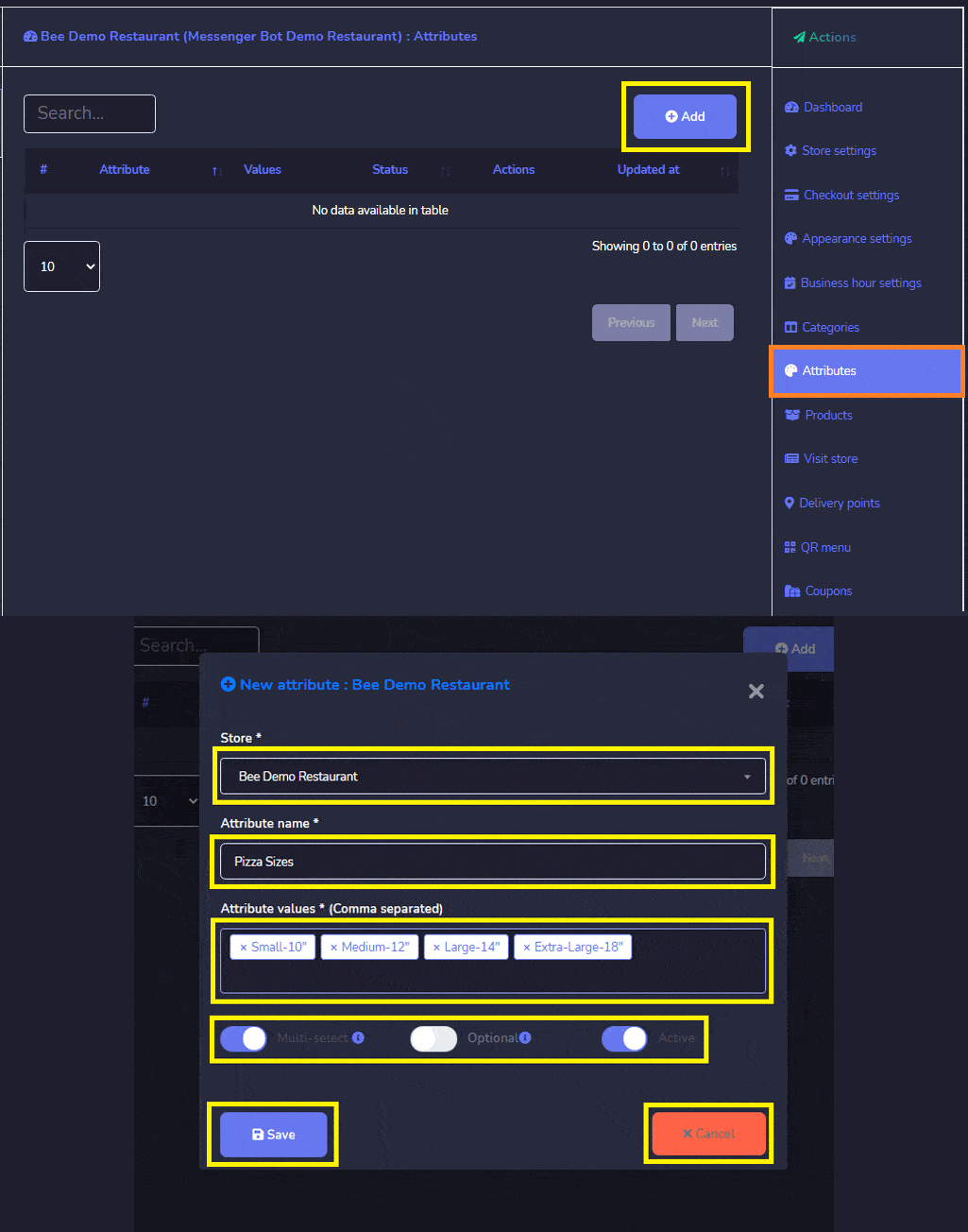
您還可以 新增屬性 通過以下步驟在數據庫中進行操作:
- 選擇 添加屬性 從屬性屏幕的右上角。將出現一個新的屬性窗口.
- 選擇商店 您想要創建屬性的
- 提供名稱 您的屬性。
- 輸入以逗號分隔的屬性值。 選擇 屬性狀態:多選、可選和啟用。點擊,保存或取消 您的屬性。
產品: 產品選項允許您 訪問所有現有產品. 您可以執行以下操作 執行以下操作:
- 查看產品頁面 通過選擇眼睛。
- 編輯 產品。
- 克隆 產品。
- 刪除 產品。
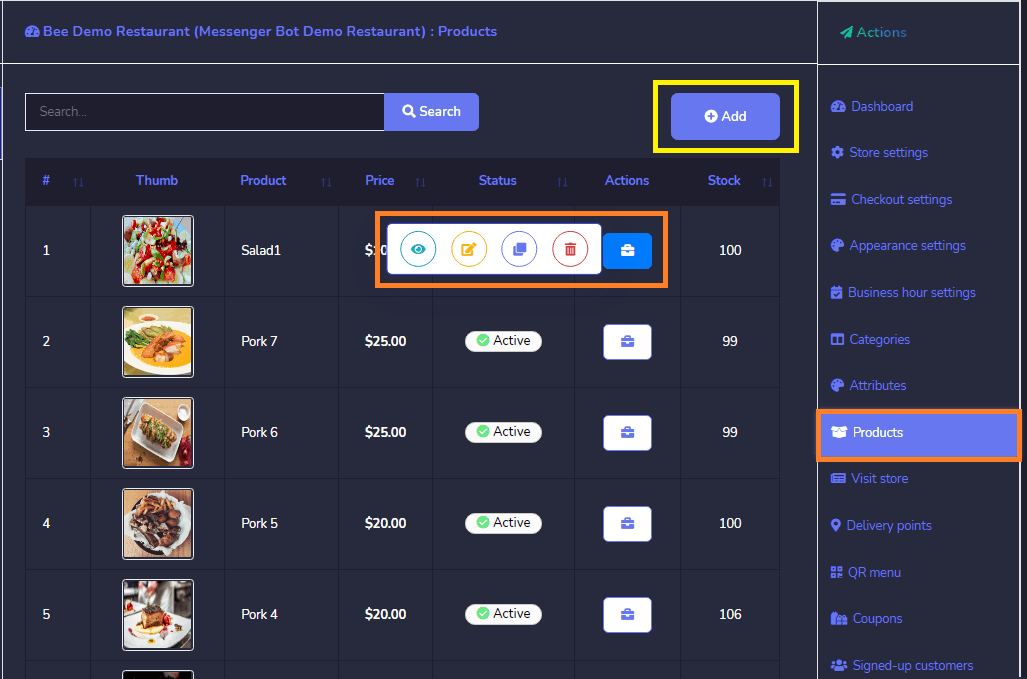
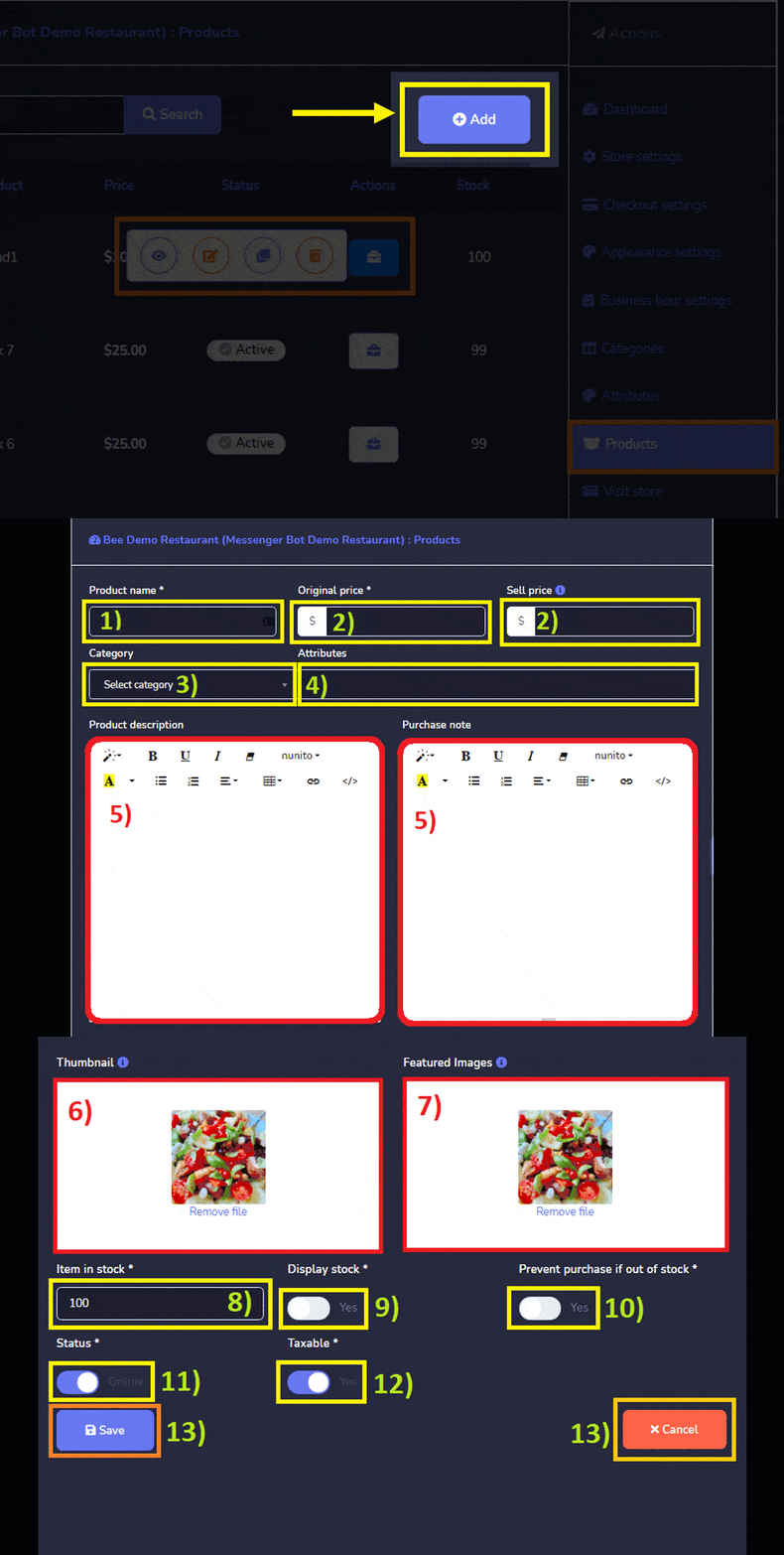
您還可以 將新產品添加到資料庫 按照以下步驟進行:
- 添加產品 從產品螢幕上。提供您的 產品名稱.
- 輸入您的 原價或售價.
- 選擇一個 類別 您的產品。
- 選擇您的 屬性.
- 撰寫有關您的 產品描述 和您的 購買備註.
- 上傳您的 縮圖.
- 上傳您的 特色圖片.
- 提供項目 有庫存。
- 啟用 顯示庫存為是.
- 啟用防止購買 如果缺貨。
- 啟用 您的 狀態 在線.
- 啟用 您的 是否應稅 是或否.
- 然後點擊, 保存或取消 您的產品。
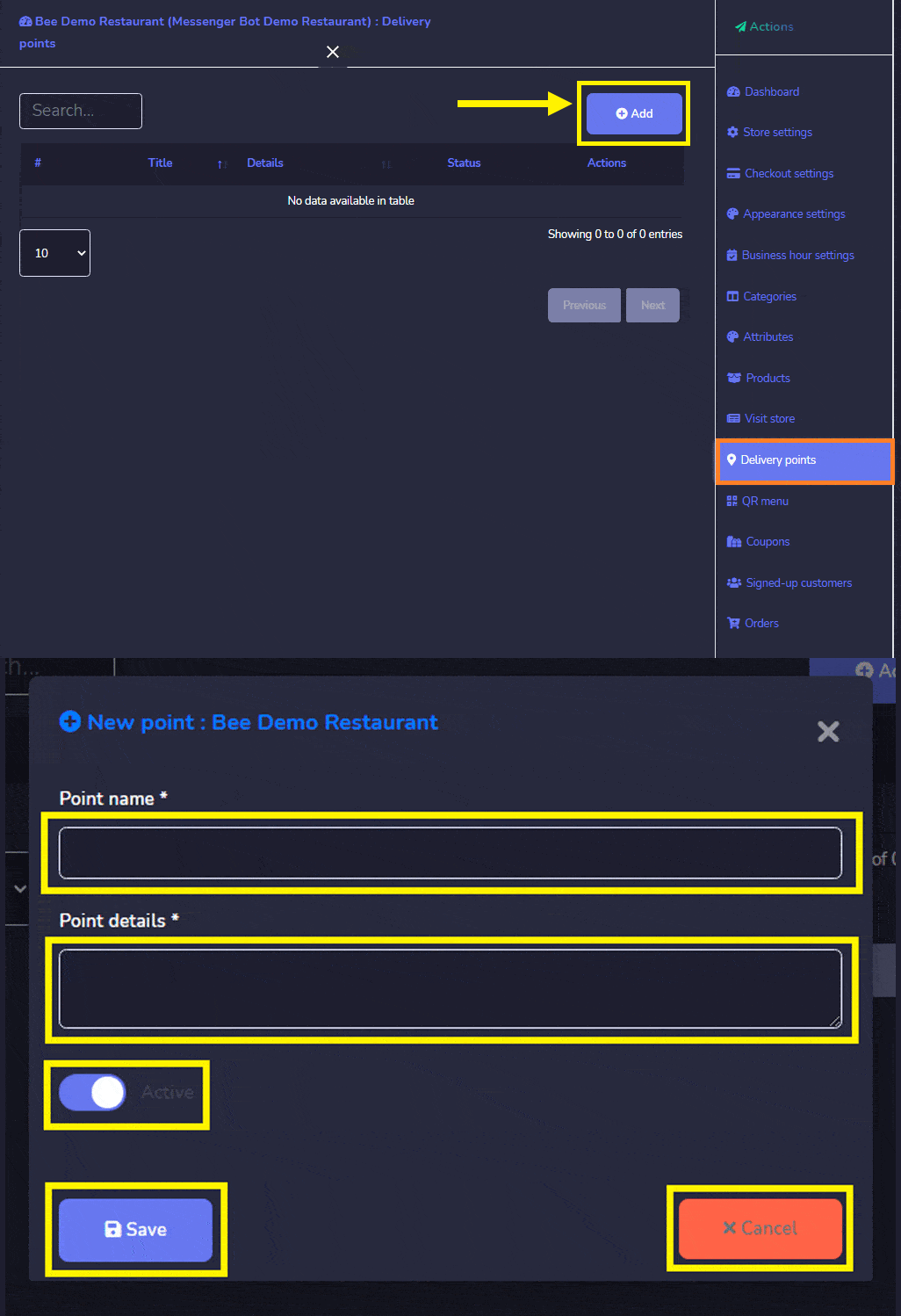
交貨點 是一個 單一郵箱或其他地方 在那裡 郵件被投遞. 它與 街道地址不同, 因為每個地址可能有幾個送貨點,例如 公寓、辦公室或其他房間.
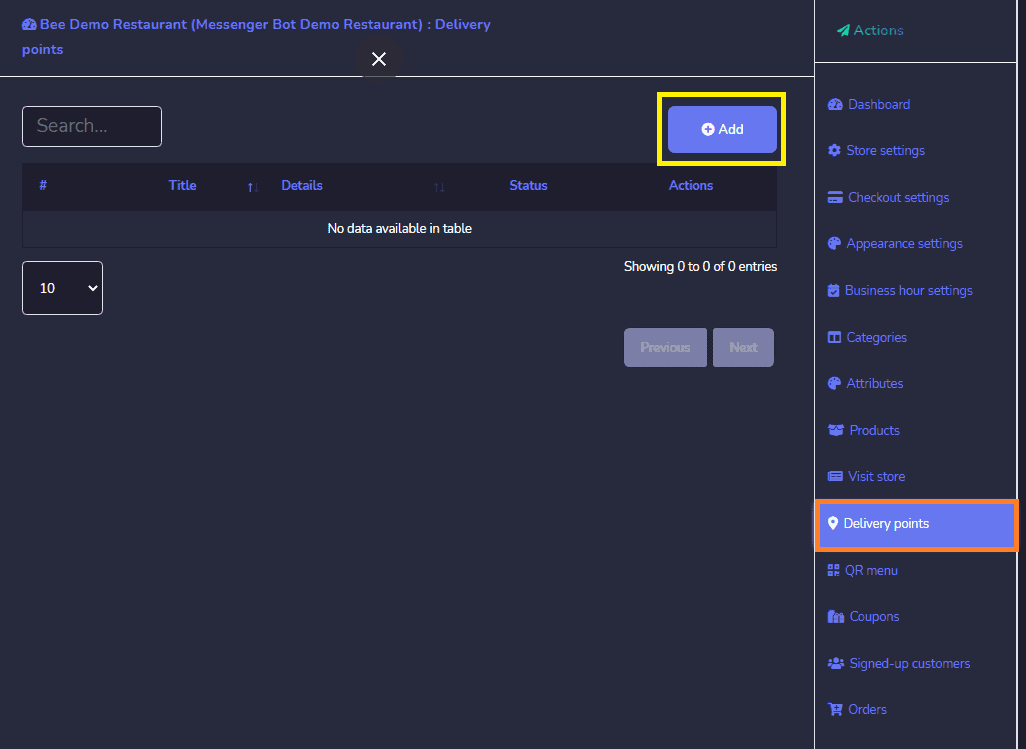
您可以 執行以下操作:
- 編輯 一個點。
- 刪除 一個點。
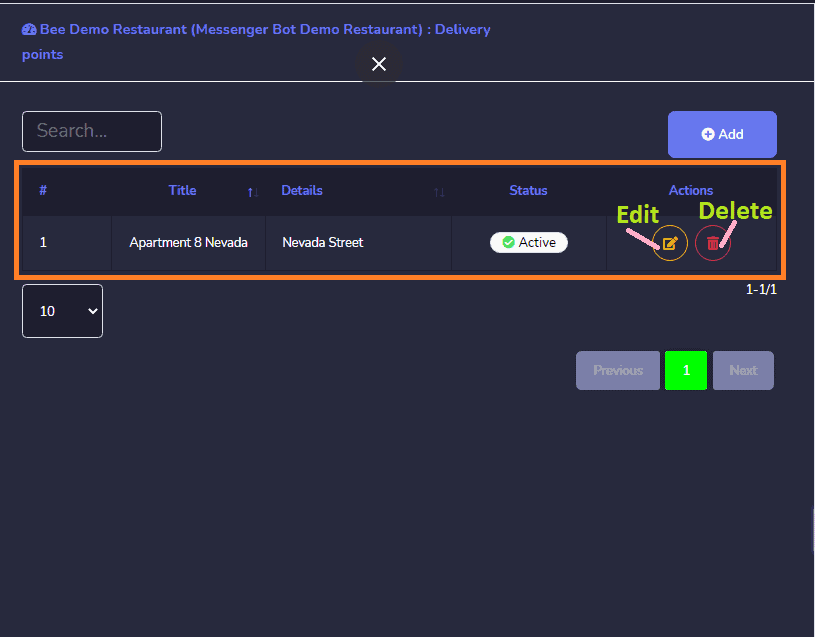
點擊 新增 從點螢幕的右上角。將出現一個新的點窗口。 為您的點提供點名稱 和 提供送貨發生的點詳細信息. 啟用一個活動的 狀態。然後,點擊 保存或取消.
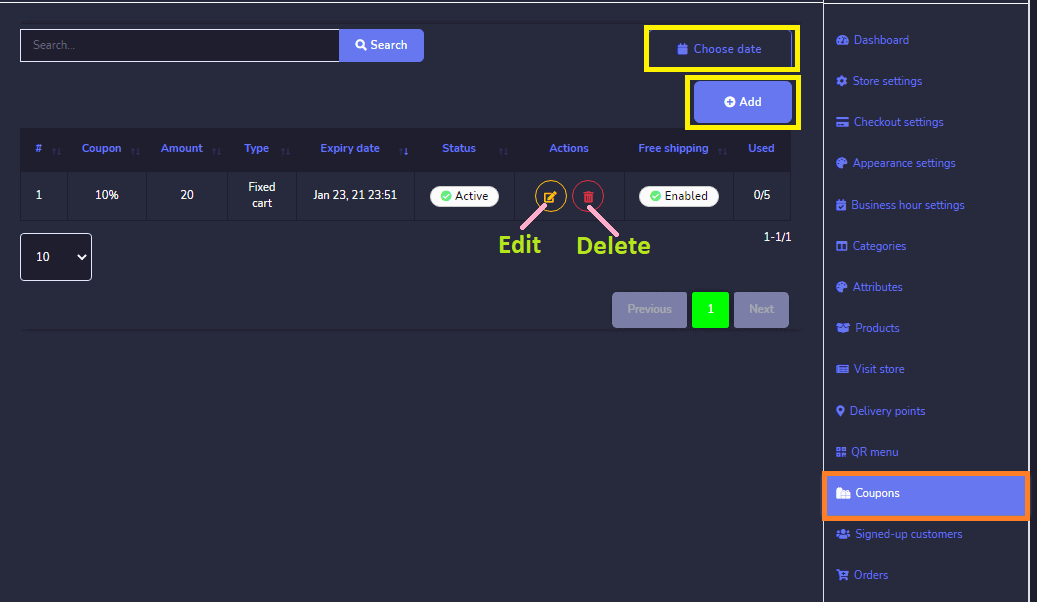
優惠券: 產品選項允許您訪問所有現有的優惠券。您可以執行以下操作:
- 編輯 優惠券資訊。
- 刪除 優惠券資訊。
- 您可以 選擇日期範圍 此視圖也適用。
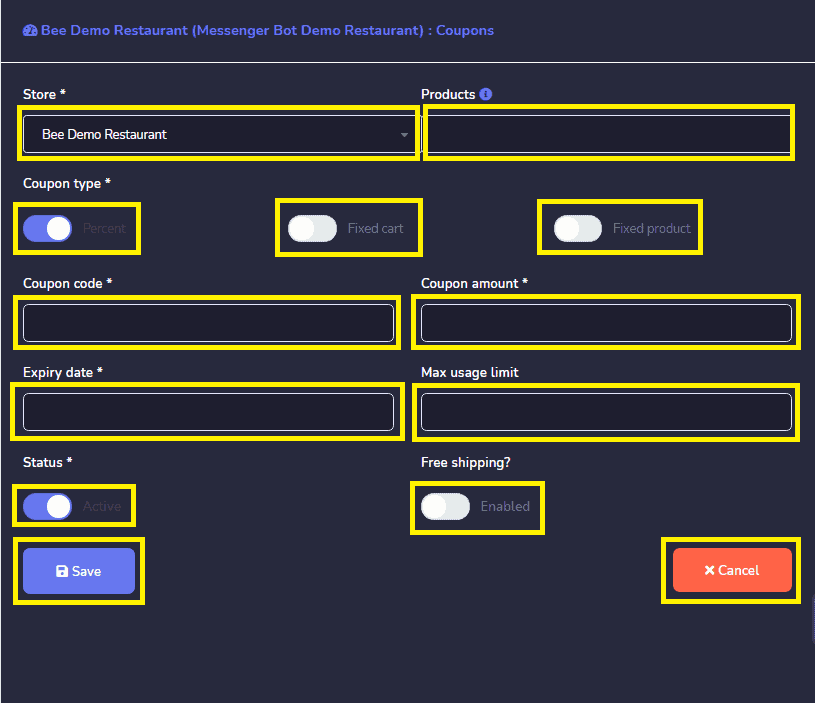
您還可以 新增優惠券 到資料庫 按照步驟進行:
- 選擇 新增 從優惠券畫面。
- 選擇 商店 您想要 新增優惠券.
- 然後, 提供產品 您想要添加優惠券的商品。
- 啟用優惠券類型 之間 百分比、固定購物車和固定產品. 然後, 輸入代碼 用於您的 優惠券並輸入金額 您的優惠券。
- 選擇到期日期 和 最大使用限制 您的優惠券。
- 啟用激活狀態和免費運送.
- 然後,點擊 保存.
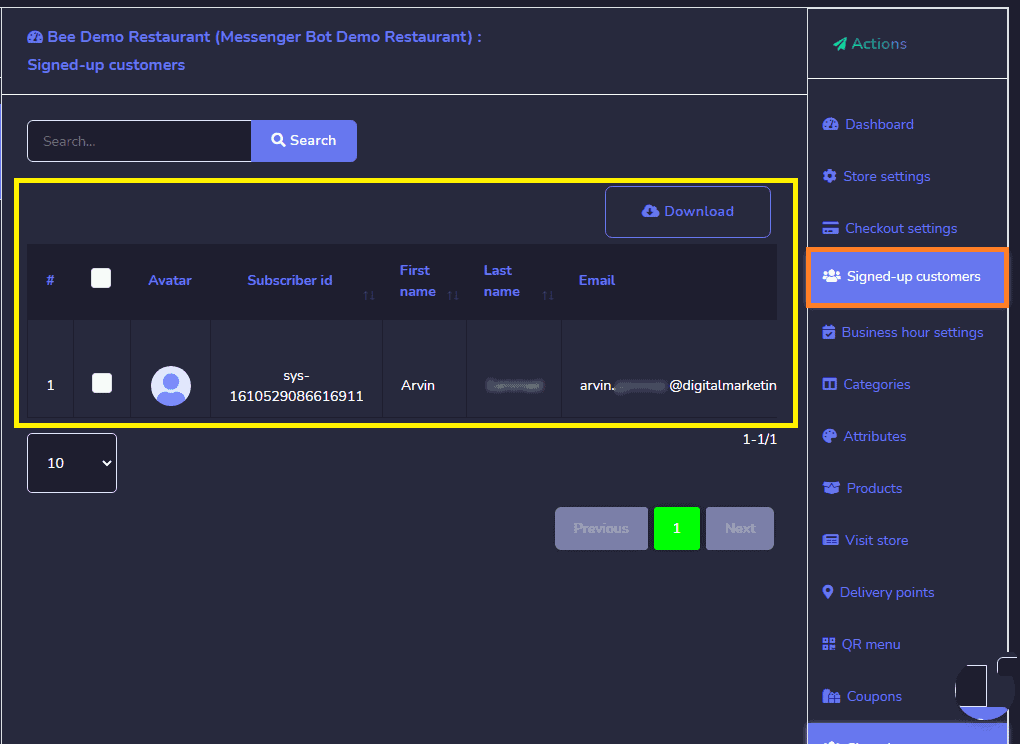
已註冊客戶: 您可以在這裡找到 您的客戶列表 已註冊。
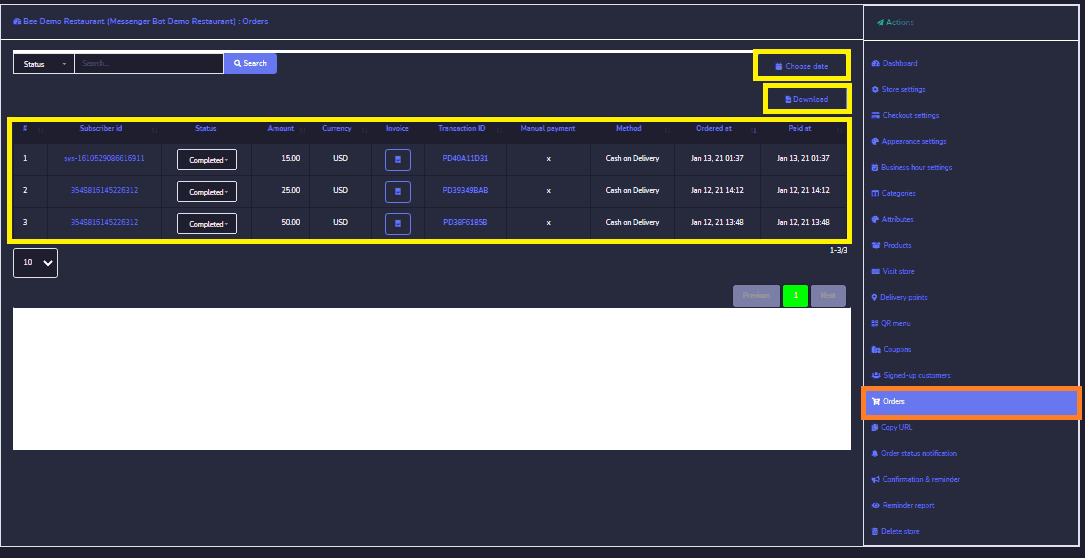
訂單: 您可以 查看所有訂單的詳細資訊 從這個畫面。你可以 搜尋特定的訂單 使用 搜索欄 或 按日期排序 以縮小搜尋範圍。你可以 以任何順序排列它們 通過 選擇箭頭 在標題中。你也可以 下載訂單.
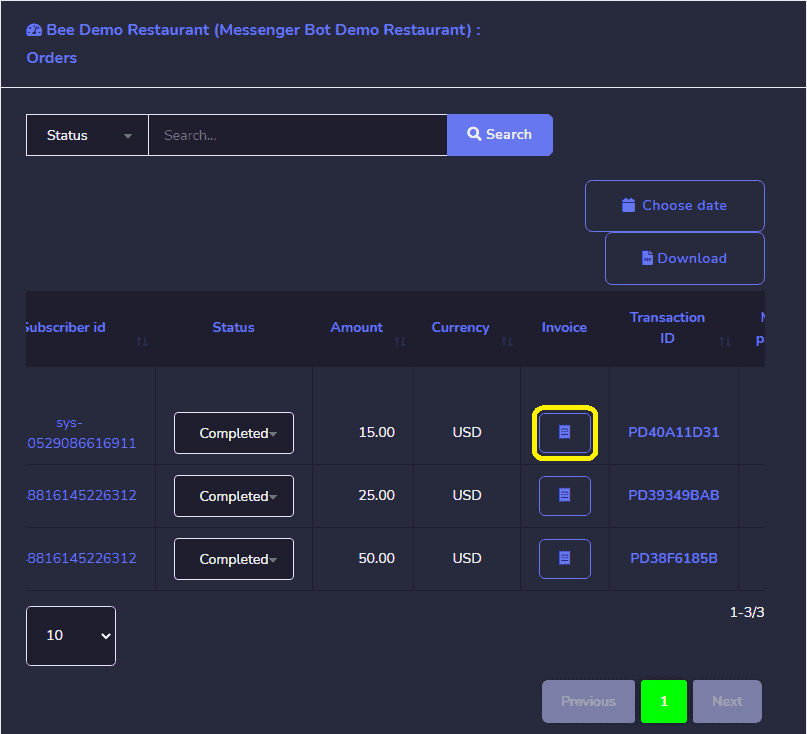
點擊這個圖示 將會將您重定向到 訂單摘要 您將擁有所有 訂單的詳細資訊 和 有選項可以列印 它。
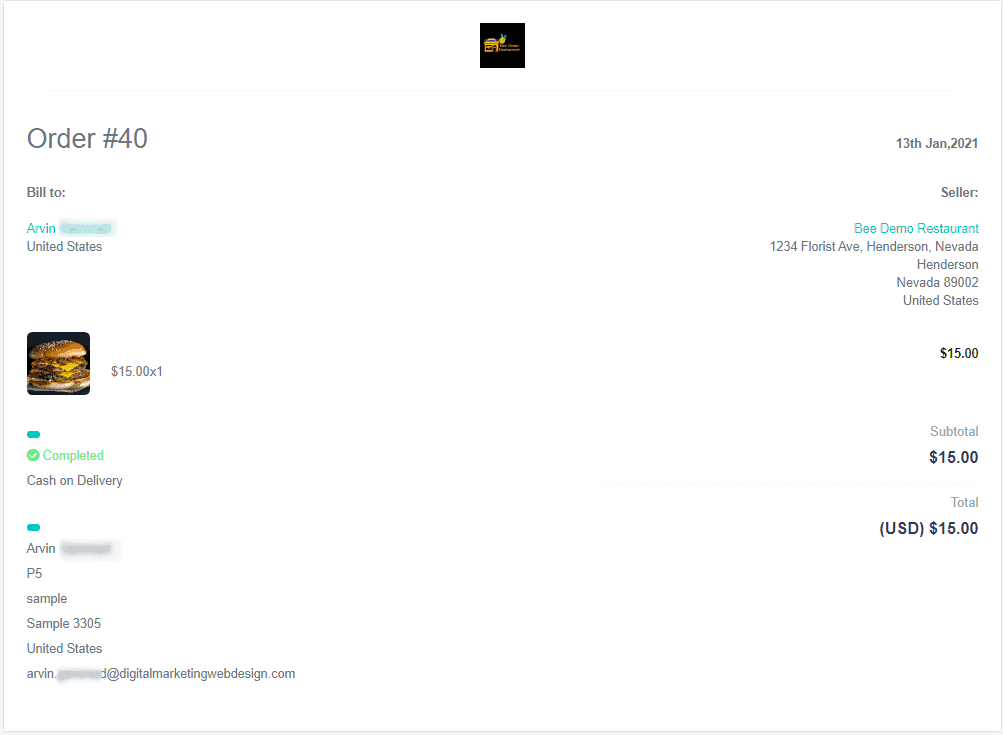
訂單概覽 有選項可以列印它。
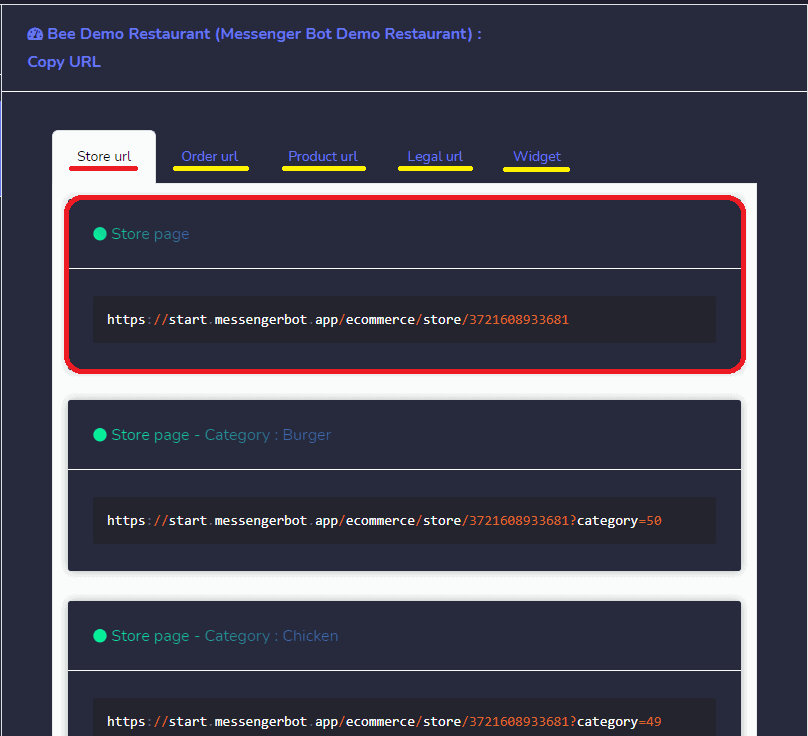
複製 URL: 您可以複製您的 商店頁面、訂單、產品和法律網址. 懸停於 代碼上,然後選擇 複製選項 出現在代碼行上。
訪問商店: 您可以透過選擇此選項來訪問商店。它將 將您重定向到商店.
該 商店概覽. 它有一個 商店產品縮圖 與 類別的選擇 點擊. 商店首頁、購物車和登入選項.
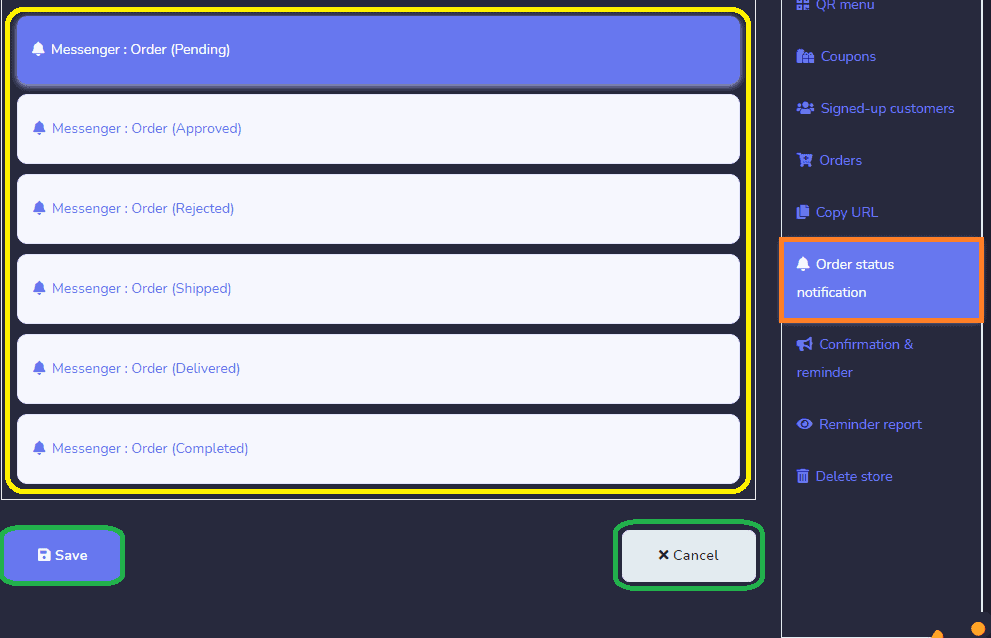
您也可以選擇要發送的 Messenger、SMS 和電子郵件通知. 從 訂單待處理、已批准、已拒絕、已發貨、已交付, 以及 已完成.
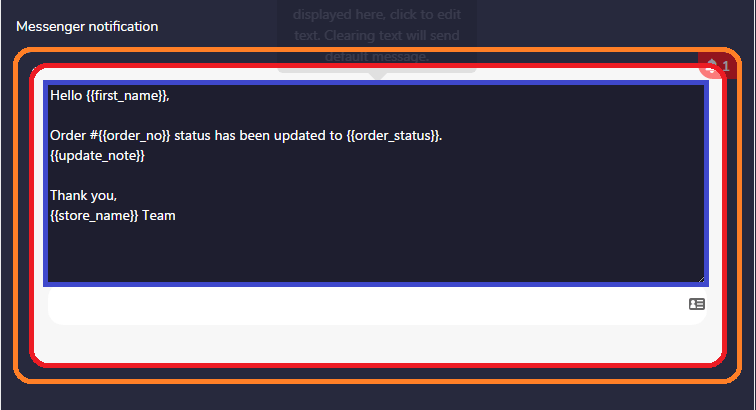
您可以 自訂 您的 Messenger、SMS 和電子郵件通知.
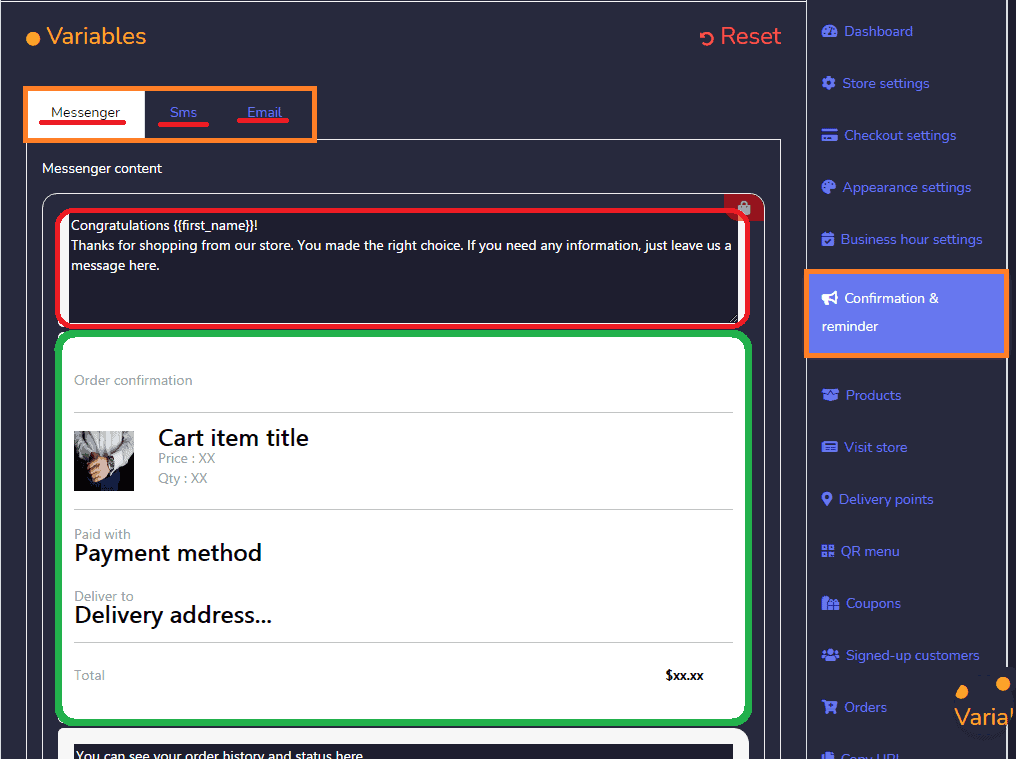
確認與提醒: 這個 顯示 Messenger、SMS 和電子郵件確認 以及要發送給客戶的提醒。您也可以 編輯內容.
它還有 3 個提醒選項 以及時間間隔選擇。
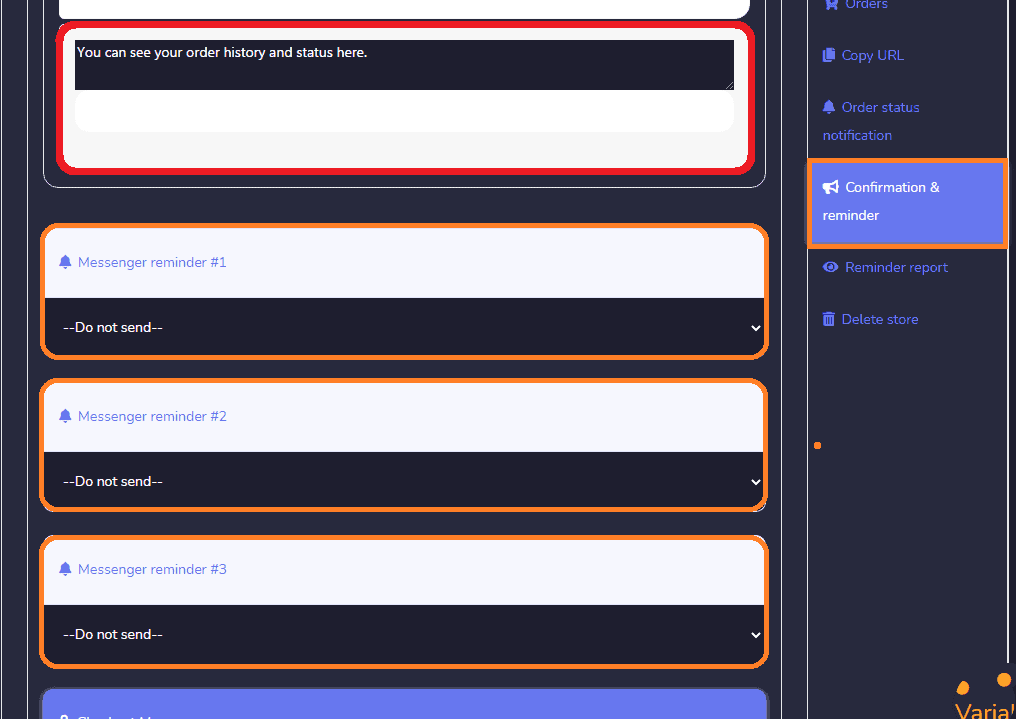
對於 查看 Messenger. 您可以 隨時編輯它 你想要的。然後, 保存或取消.
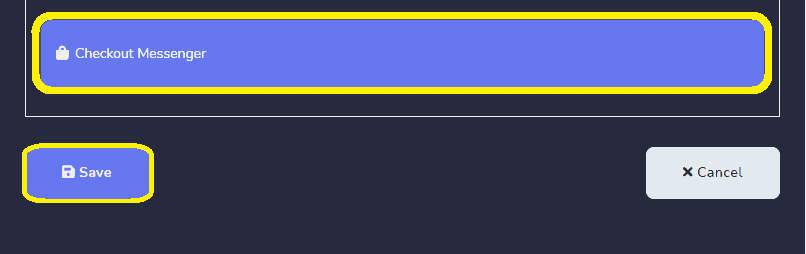
您的 確認和提醒訊息 已成功更新。
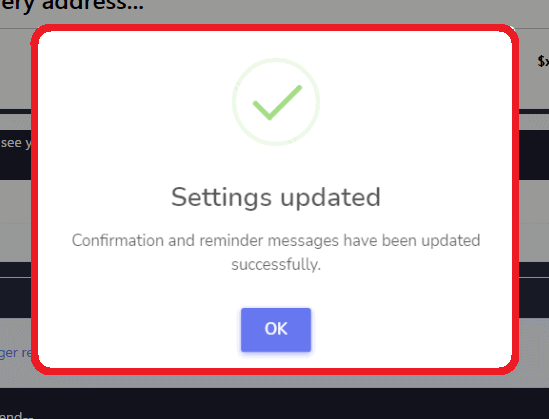
提醒報告: 顯示您的報告 已發送的確認電子郵件、簡訊和電子郵件 給您的訂閱者或客戶。
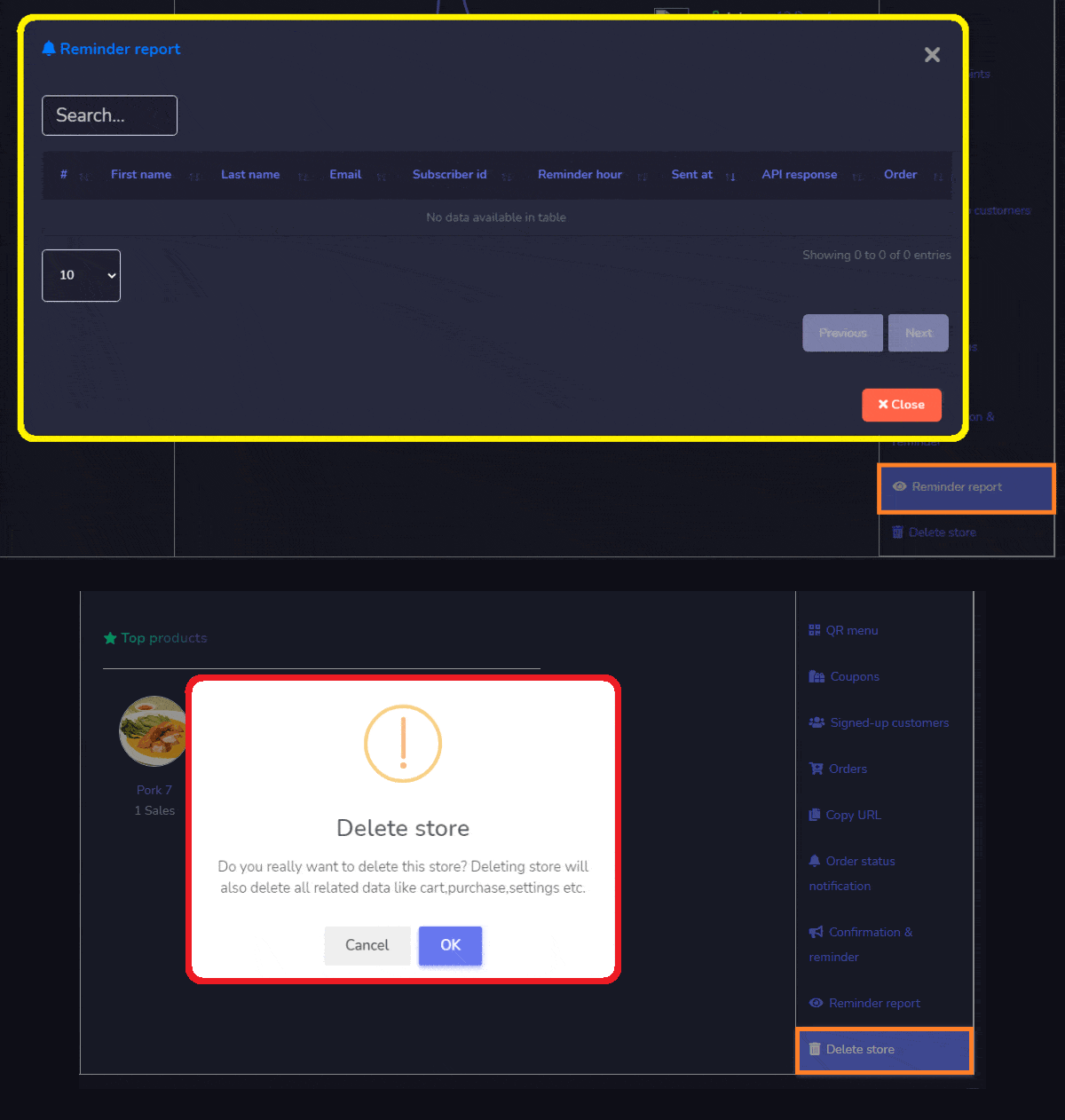
您還可以 刪除商店 如果您想的話。但請記住,您 刪除後無法恢復它. 當您刪除您的 FB 頁面時,您的商店也會被刪除。
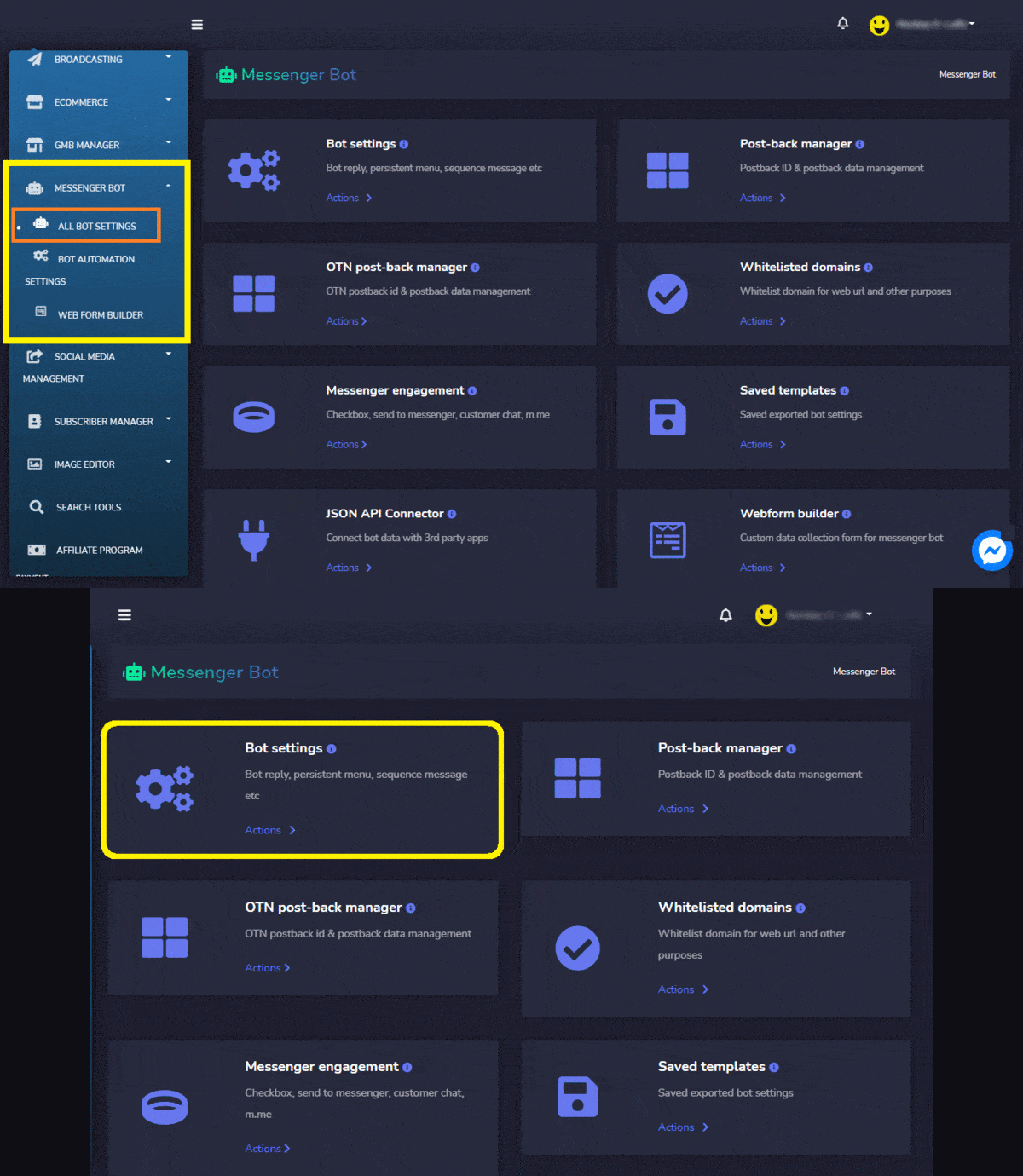
創建您的電子商務後。現在, 設置您的機器人回覆. 返回儀表板, 選擇 Messenger Bot,然後點擊所有機器人設定. 然後,選擇 機器人設定. 然後點擊 動作.
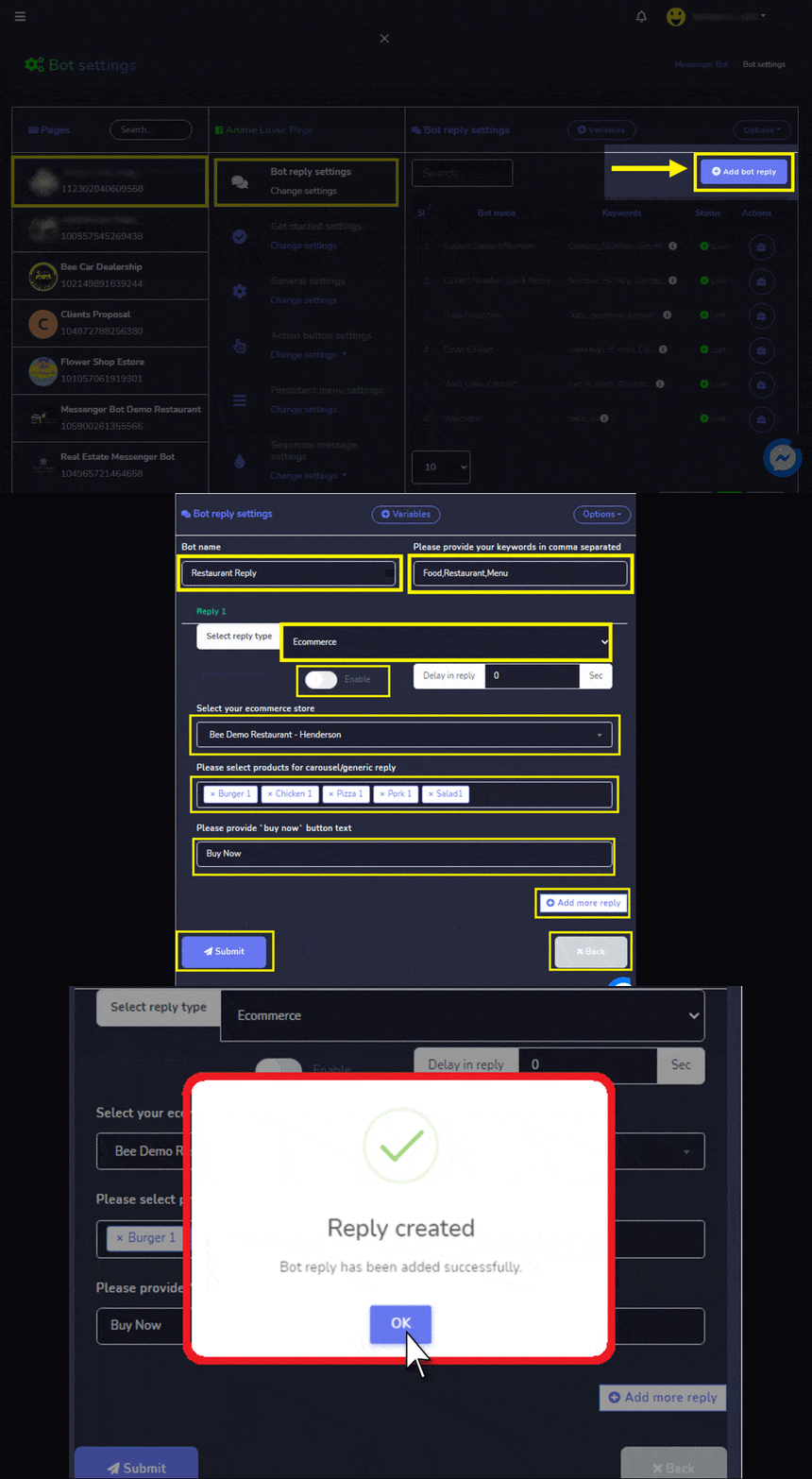
選擇 Facebook 頁面 和 機器人回覆設定 並點擊 新增機器人回覆. 提供您的 機器人名稱和 提供 用逗號分隔的關鍵字。選擇 回覆類型並啟用輸入延遲. 選擇您的 電子商務商店 和 產品用於旋轉木馬|通用回覆. 然後,提供 “立即購買“ 按鈕文字。或者你可以 添加更多回覆 並點擊 提交. 機器人回覆已成功添加。點擊,確定。然後,前往您的 Facebook 頁面以測試電子商務商店和機器人回覆。
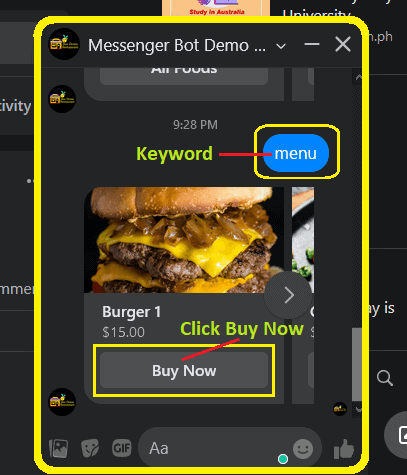
輸入 關鍵字 您創建的。這是創建的機器人回覆。點擊, 立即購買.
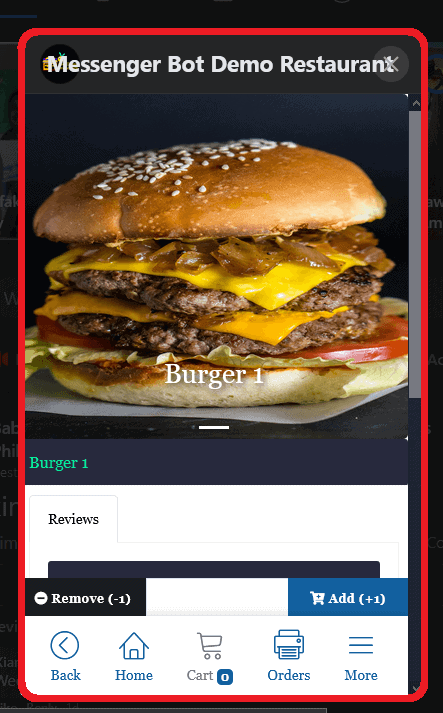
該 “立即購買”的概述 每個產品.
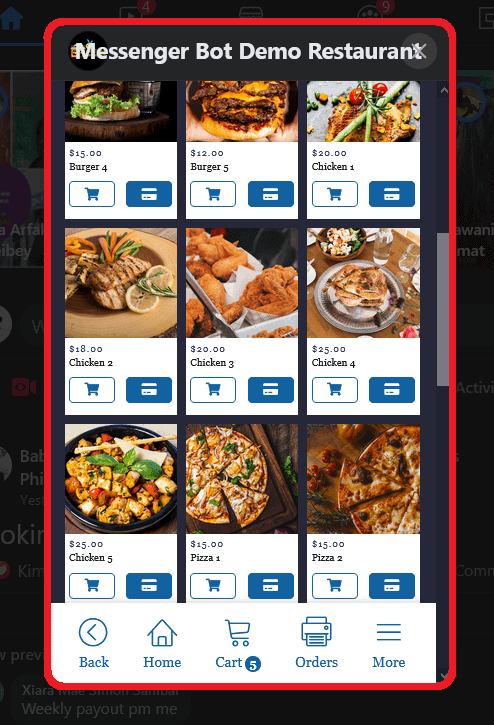
詳細信息 關於產品.
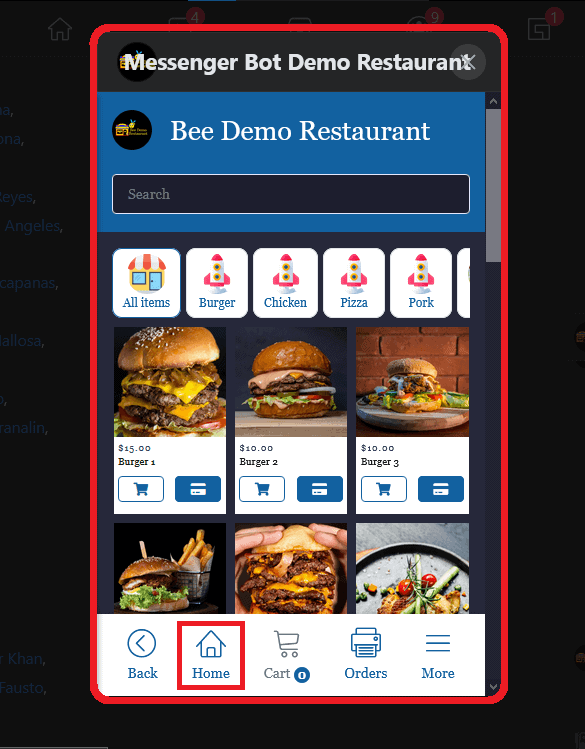
首頁概覽 Facebook Messenger 中的電子商務商店。 所有產品 將在這裡顯示。任何類別。可以按類別查看的選項。
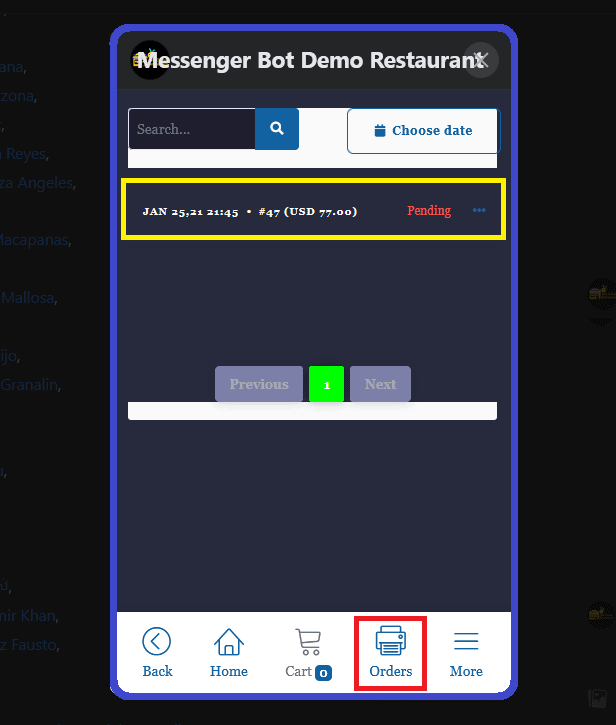
您的訂單概覽. 顯示您所下的所有 訂單的狀態.
購物車概覽. 您的所有訂單將在這裡顯示。然後,您可以 繼續結帳.
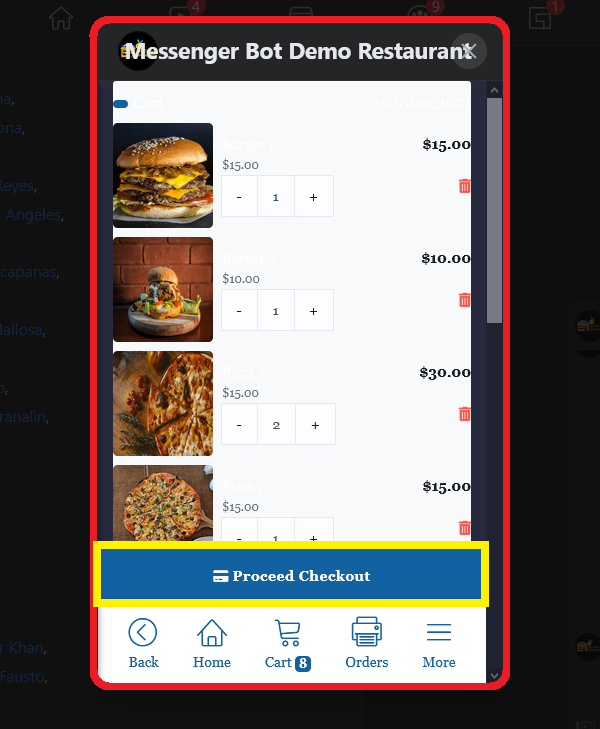
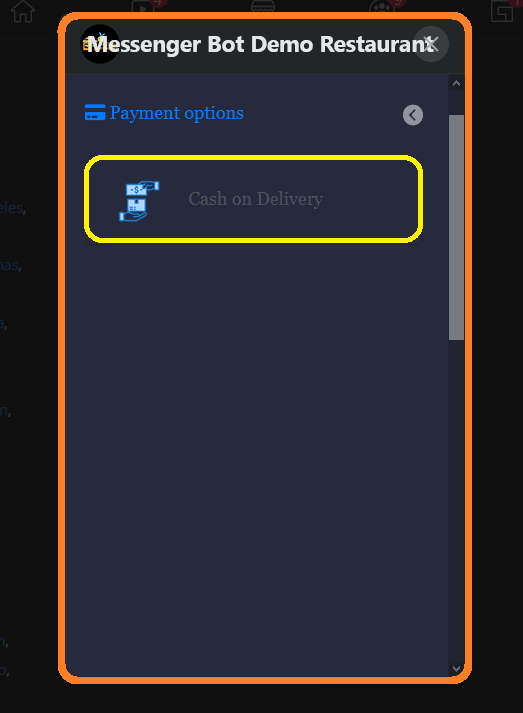
點擊後 繼續結帳。這將引導您到付款選項。
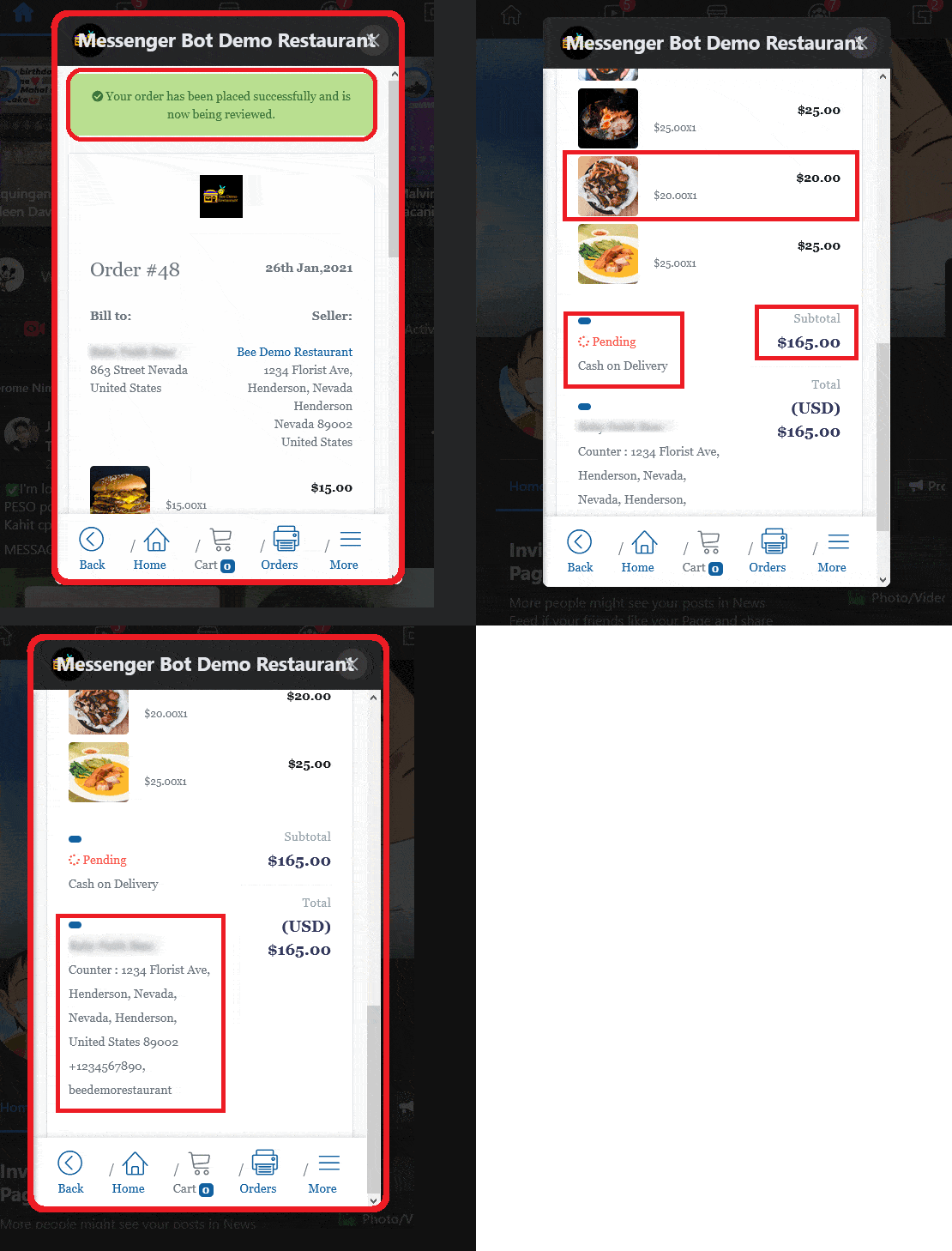
選擇付款後。付款後的訂單概覽。它 包含一條消息,告訴您您的訂單 已成功下單 並正在審核中。
它還包含所有詳細的訂單資訊,包括 單價、數量和每個產品的總價. 訂單狀態。支付方式選擇和所有訂單的小計。
此外,它還有 送達至: 帳單名稱。送貨地址和電子郵件地址.
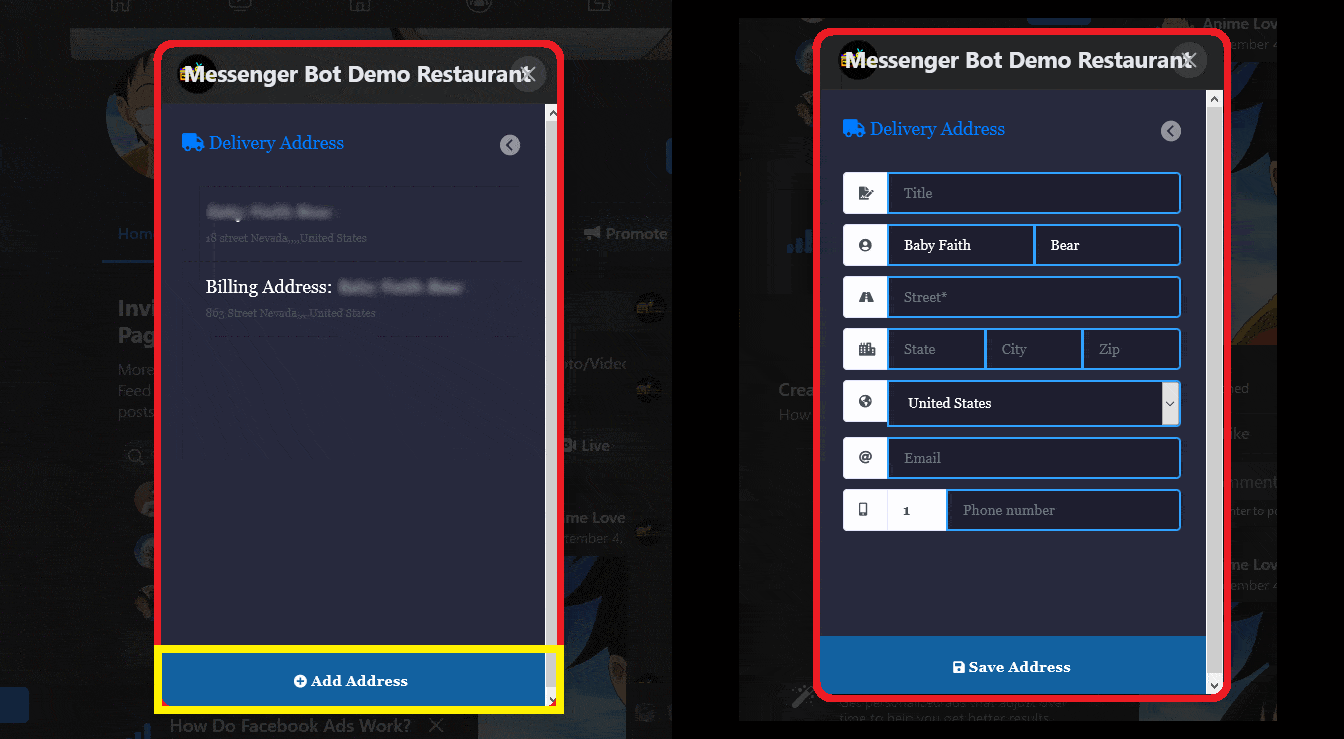
新增地址: 當客戶新增地址時,將使每次下單時結帳變得容易。這將是他們的預設地址。 送貨地址設置概覽. 在買家提供詳細資訊後,他們需要點擊 保存地址.
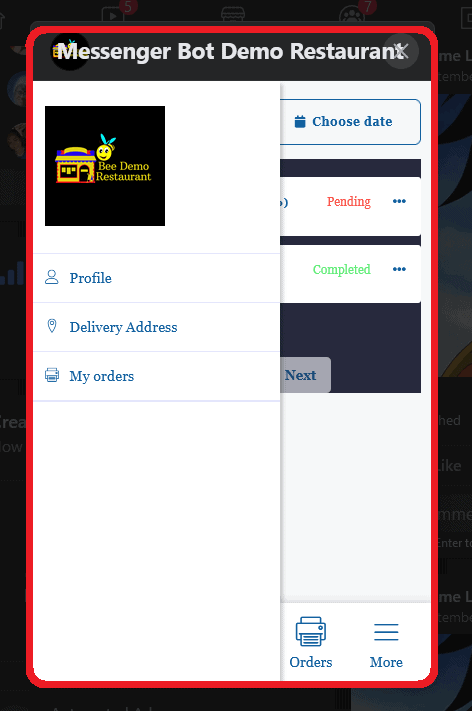
現在,點擊 更多。它將顯示 個人資料、送貨地址、我的訂單和條款|退款.



 繁體中文
繁體中文  English
  Tagalog
  简体中文
简体中文  العربية
  हिन्दी
  Português do Brasil
  Español de México
  Français
  বাংলা
বাংলা  香港中文
香港中文  Nederlands
  Deutsch
  Bahasa Indonesia
  日本語
日本語  한국어
한국어  Polski
  Русский
  Español
  Tiếng Việt