
Как создать интернет-магазин с помощью Messenger-бота
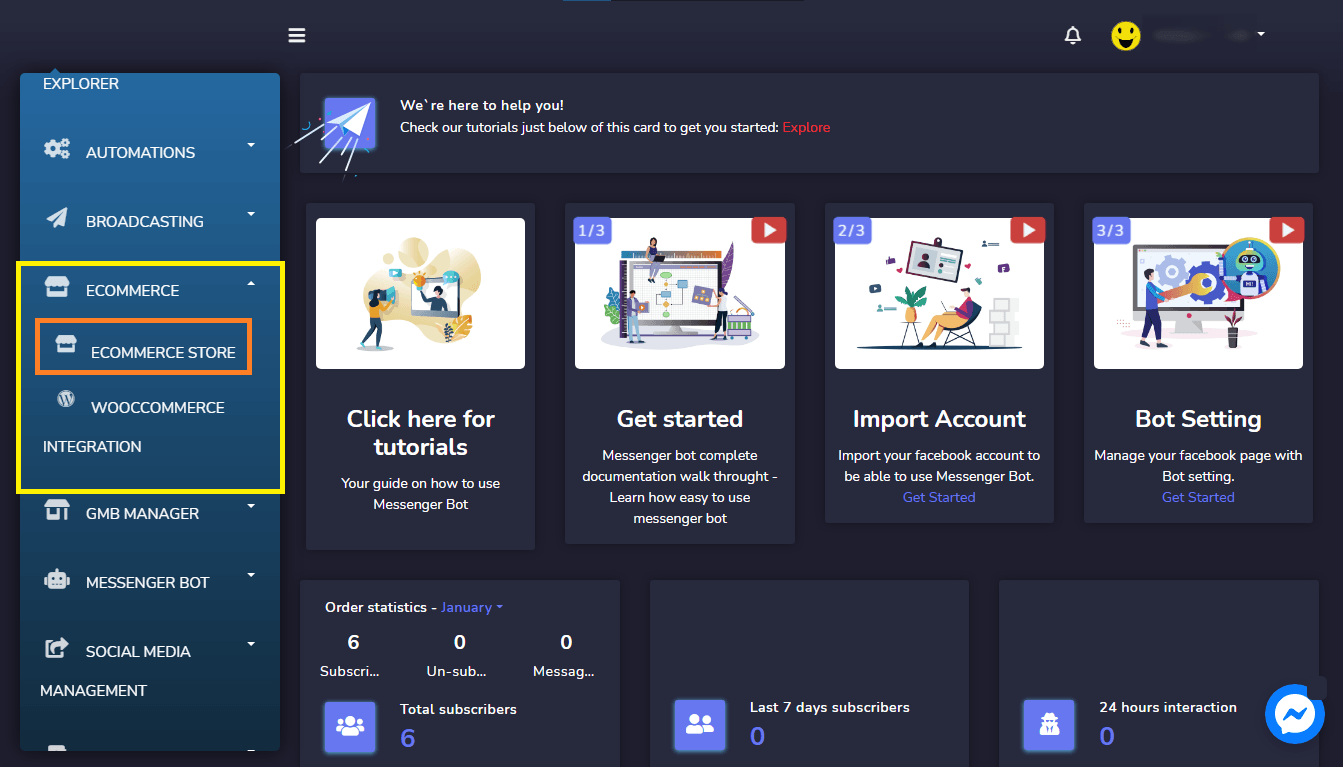
Войти в приложение Messenger Bot. И в вашей панели управления выберите Электронная коммерция затем раскройте меню для нажатия Интернет-магазин.
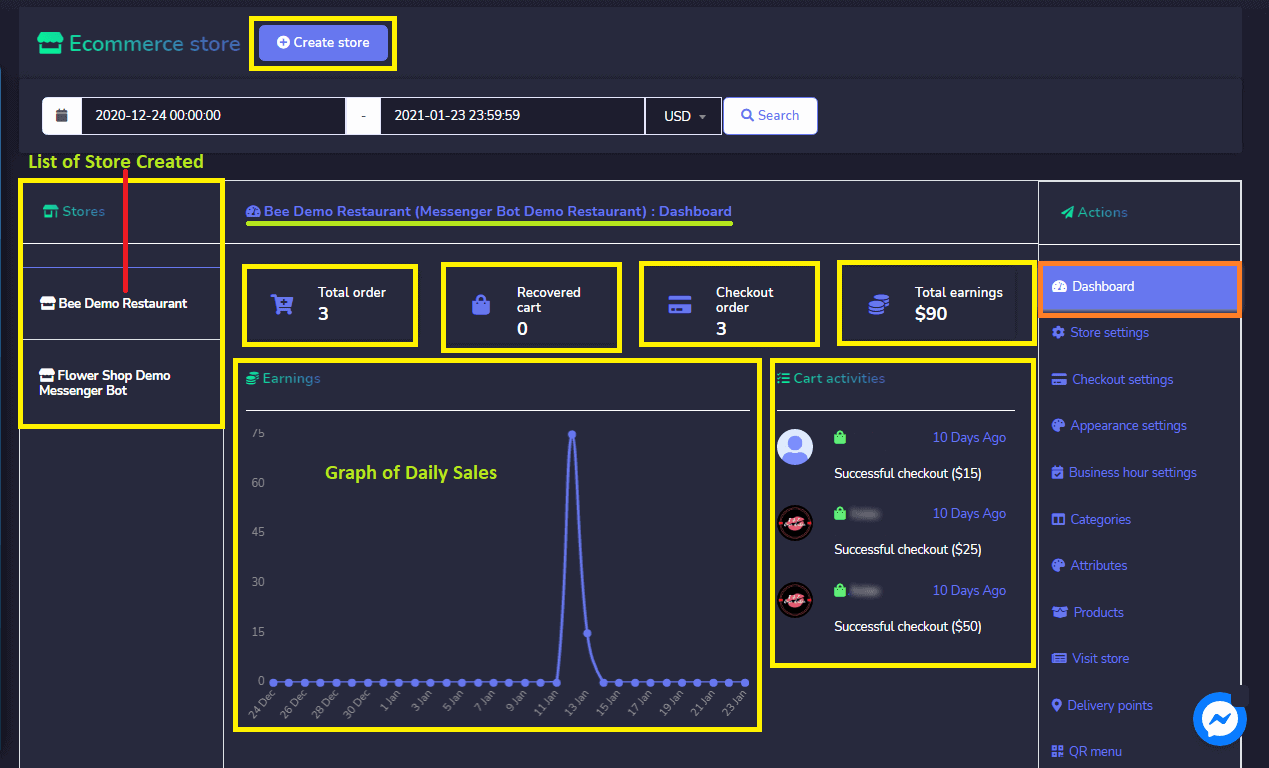
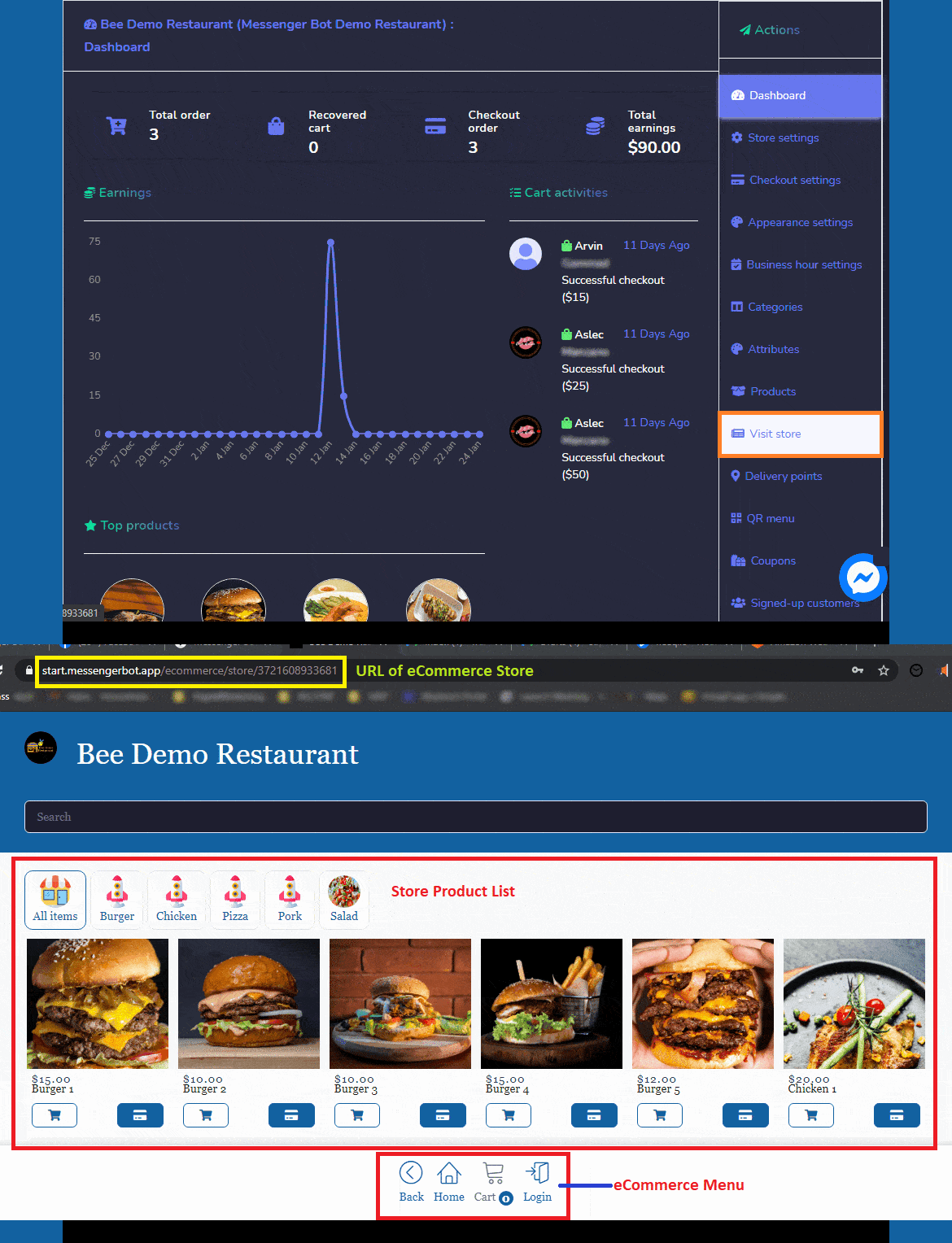
В Панель управления интернет-магазином: Она отображает сводку статистики, которая будет включать:
- Всего заказов: Количество заказанных товаров за выбранные даты.
- Обработанные заказы: Количество заказов, которые были обработаны
- Общие доходы: Общая сумма доходов до выбранной даты.
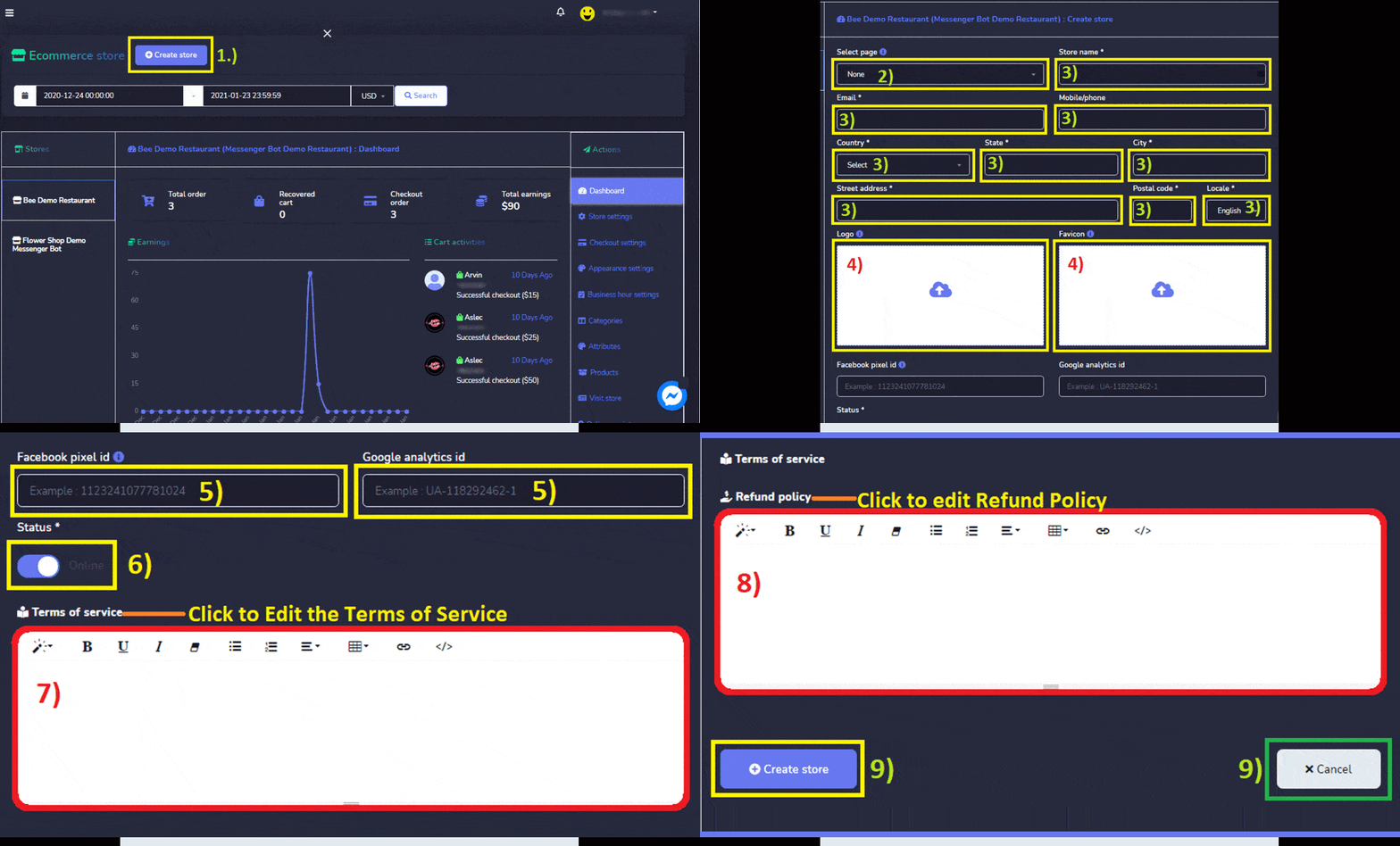
Создать магазин: Вы можете создать новый магазин, следуя этим шагам:
- Выберите вариант в правом верхнем углу экрана. Нажмите Создать магазин.
- Предоставить информация о магазине, выберите название страницы.
- Предоставить название магазина, адрес электронной почты, почтовый адрес, мобильный|номер телефона.
- Загрузить Логотип и фавикон.
- Предоставить идентификатор пикселя Facebook и идентификатор Google Analytics если у вас есть.
- Установите статус магазина.
- Укажите Условия обслуживания.
- Предоставьте политику возврата.
- Нажмите, Создать Магазин или Отменить.
Настройки магазина: Он отображает информацию о интернет-магазине. Его можно редактировать и обновлять в любое время в случае изменений.
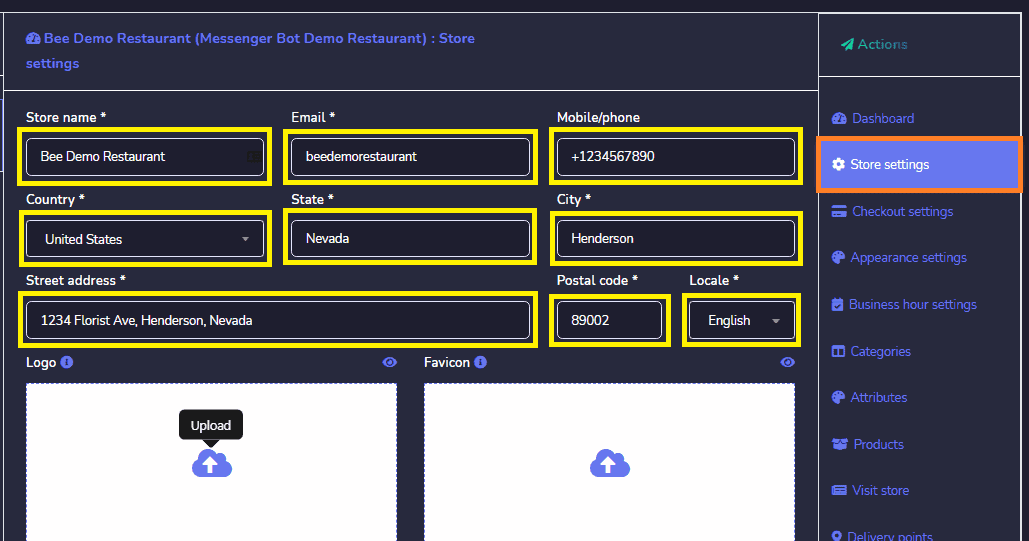
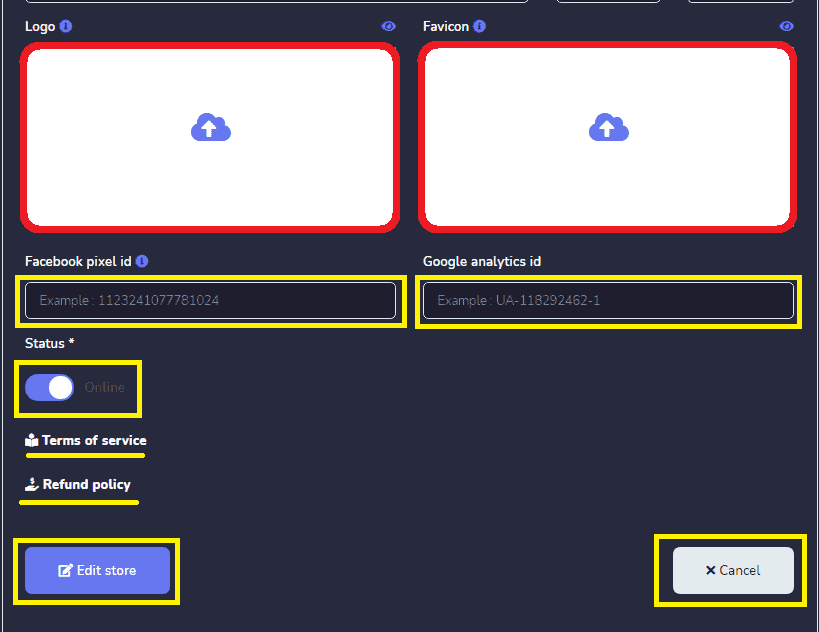
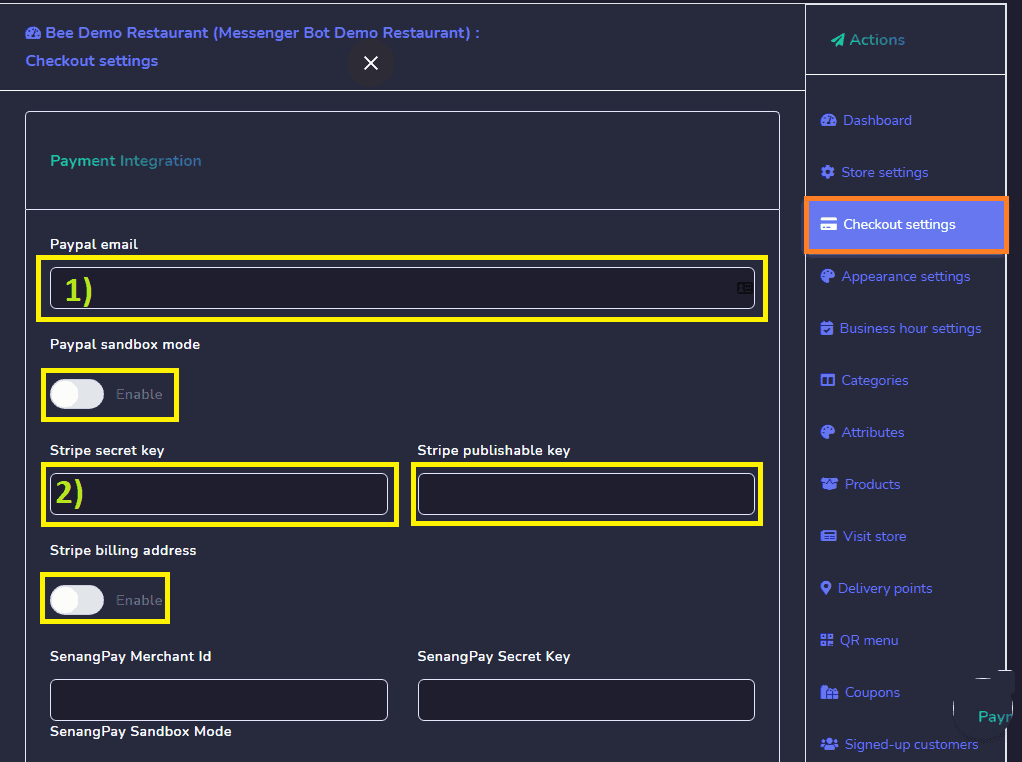
Настройки оформления заказа: Это позволяет вам настроить параметры всех платежных аккаунтов. Вам нужно выполнить следующие шаги ниже:
- Укажите Адрес электронной почты PayPal и включите режим песочницы PayPal.
- Введите секретный ключ stripe и публикуемый ключ stripe и включить адрес для выставления счетов Stripe.
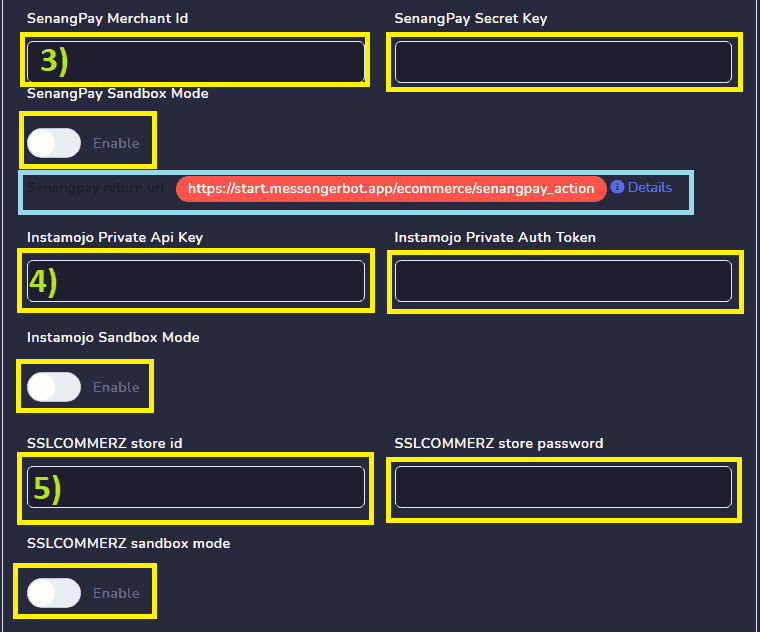
- Введите Идентификатор мерчанта SenangPay и секретный ключ SenangPay. Затем, Включить режим песочницы SenangPay. Нажмите, детали URL возврата Senangpay.
- Введите Закрытый API-ключ Instamojo и закрытый токен аутентификации Instamojo. Нажмите, Включить режим песочницы.
- Введите идентификатор магазина SSLCOMMERZ и пароль магазина SSLCOMMERZ. Затем нажмите включить режим песочницы SSLCOMMERZ.
- Введите публичный ключ Mercado pago и токен доступа Mercado pago. Выбрать Страна Mercadopago.
- Введите Ключ API Mollie.
- Введите Секретный ключ API Xendit.
- Введите ID ключа Razorpay и секретный ключ Razorpay.
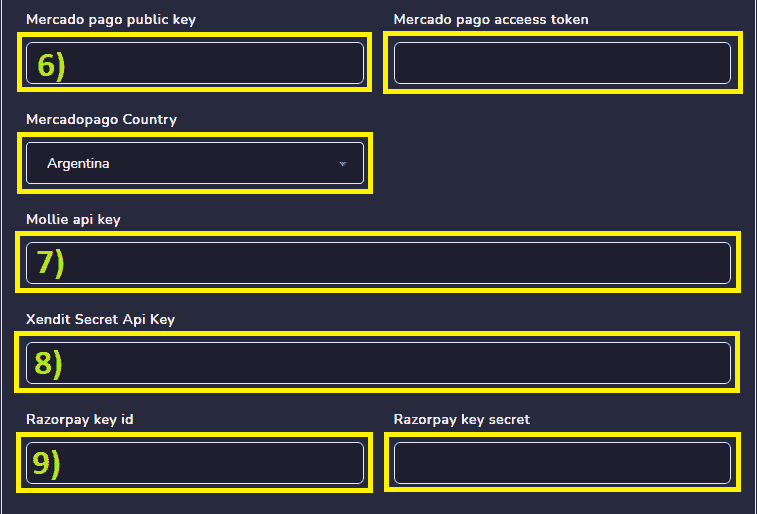
- Введите Секретный ключ Paystack и публичный ключ Paystack.
- Написать Инструкции по ручному платежу.
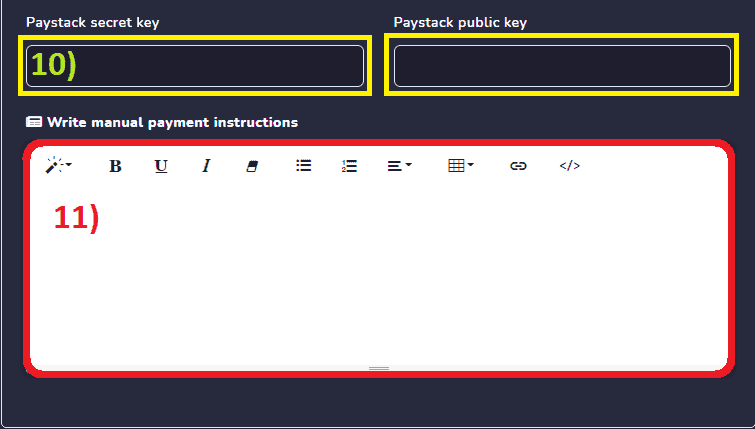
- Опции платежа на кассе: Выберите, какие варианты оплаты что ваш клиент можно выбрать при оформлении заказа. Из Paypal, Stripe, Razorpay, Paystack, Mollie, Mercado Pago, SSLCOMMERZ, Senangpay, Instamojo, Xendit, Manual и Наложенный платеж.
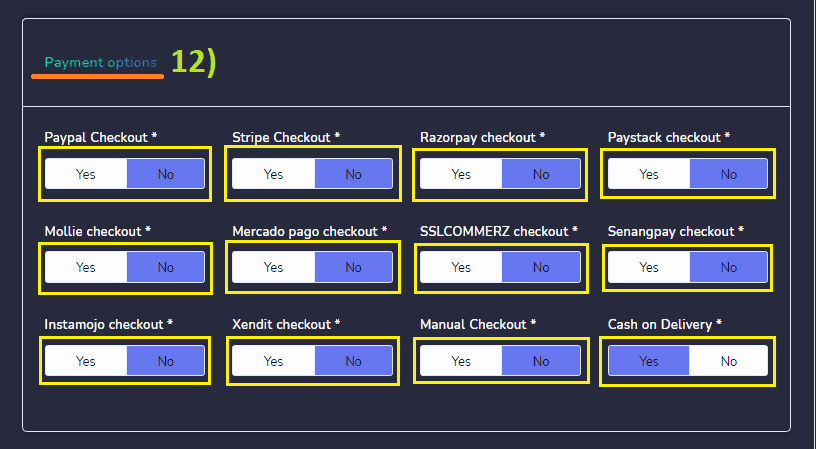
- Валюта и форматирование: Выберите валюту вашей страны с опциями по выравниванию вправо, Два десятичных знака и Отображение запятой.
- Налог и стоимость доставки: вы можете установить процент налога для всех продуктов и стоимость доставки.
- Вы также можете выбрать предпочтение доставки по Включив самовывоз, доставку на дом, время подготовки и запланированный заказ.
- Предпочтение входа: Включить Покупка гостем.
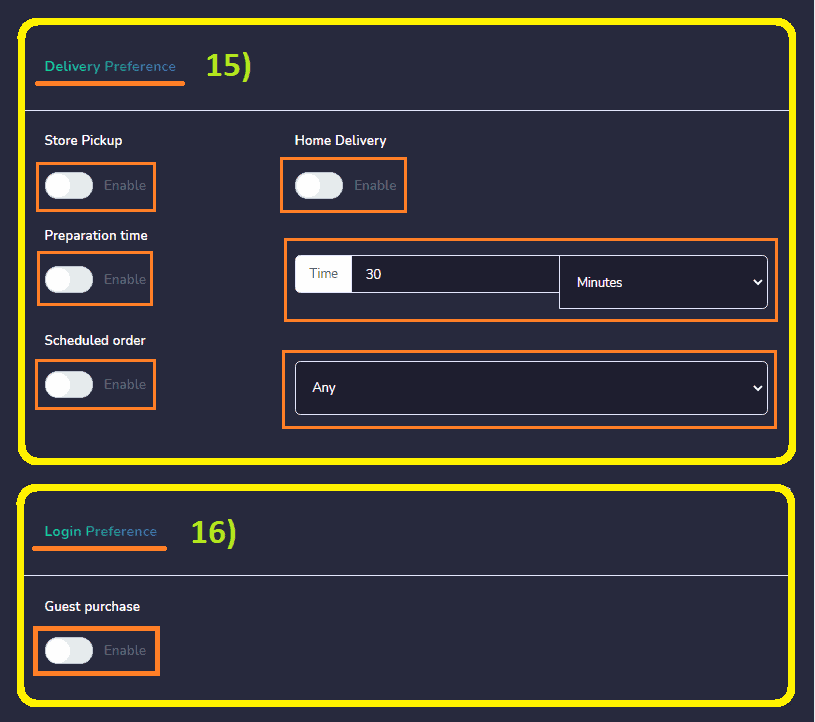
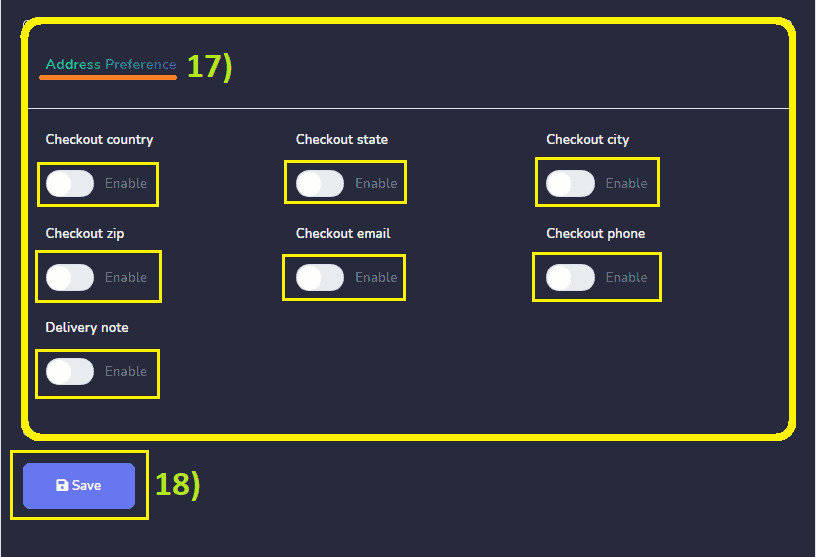
- Предпочтение адреса: Включить страну оформления, штат оформления, город оформления, почтовый индекс оформления, электронную почту оформления, телефон оформления и заметку о доставке.
- Нажмите Сохранить.
Настройки внешнего вида: Вы можете настраивать ваш интернет-магазин. Как, Выберите цвет темы, Группировка продуктов, Просмотр продуктов, Сортировка продуктов, Шрифт, Название кнопки «Купить сейчас», Название пункта «Самовывоз», Скрыть кнопку «Добавить в корзину» и Скрыть кнопку «Купить сейчас». Затем нажмите Сохранить.

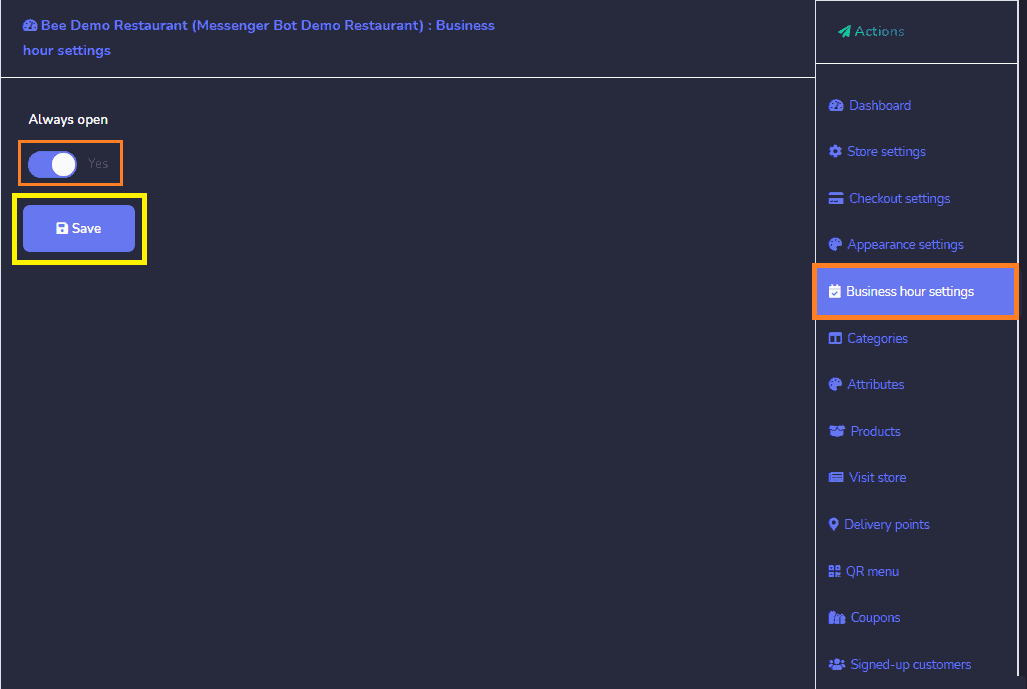
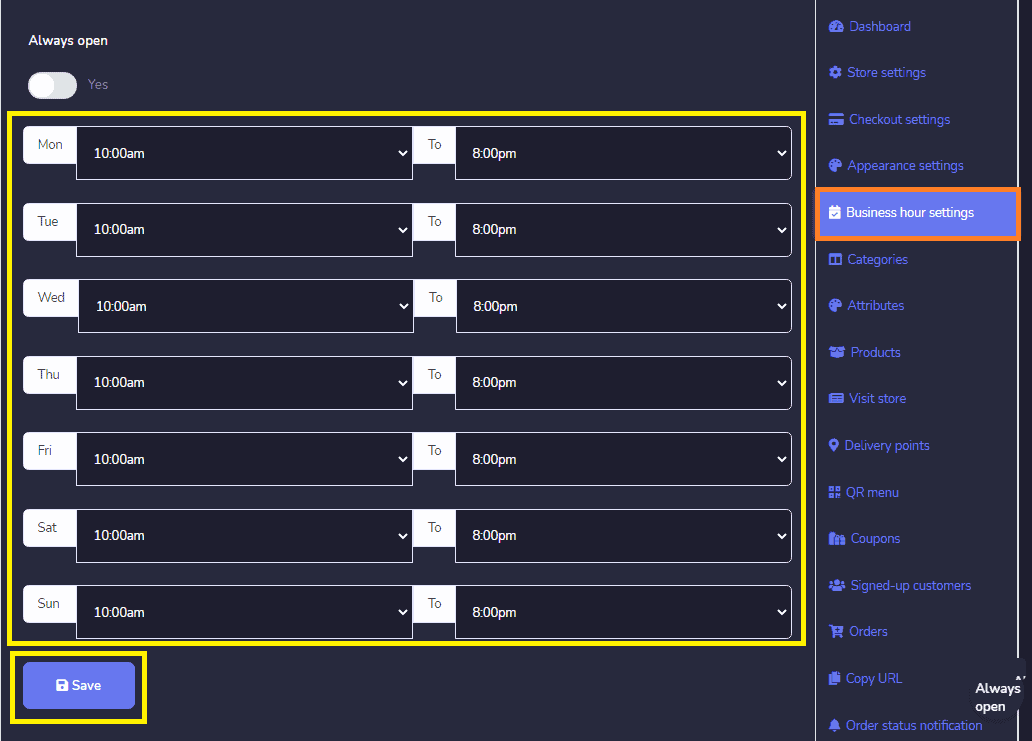
Настройки рабочего времени: Вы можете выбрать Всегда открыто.
Или Выберите ваше время открытия с понедельника по воскресенье. Затем нажмите Сохранить.
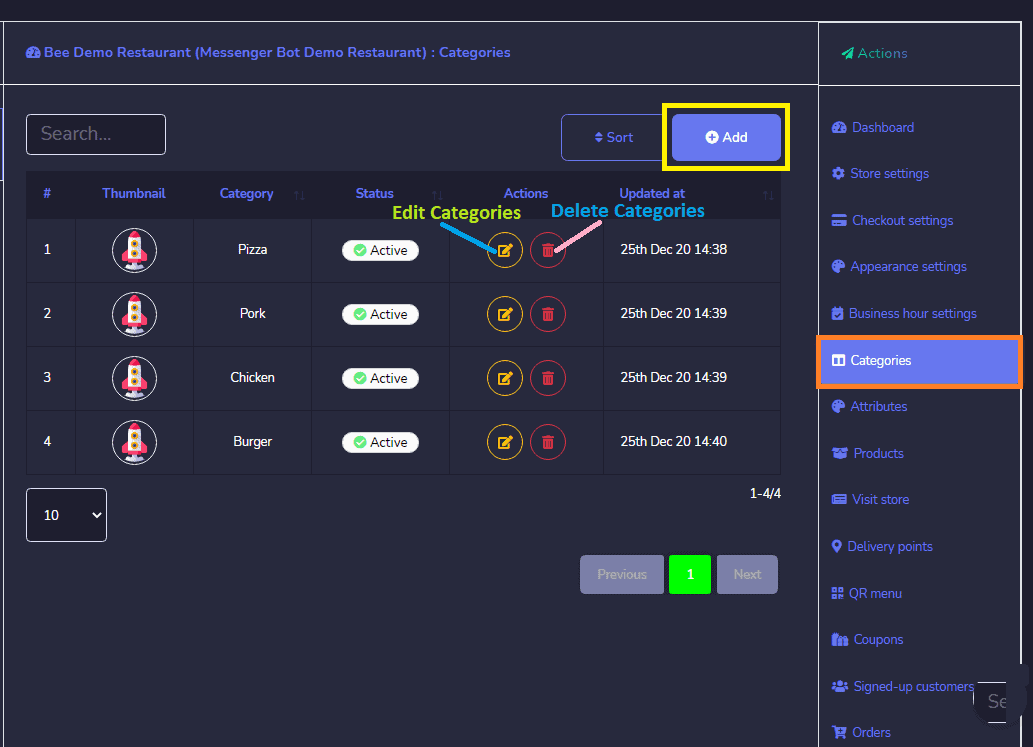
Категории: Категории для ваших магазинов отображаются в этом разделе. Вы можете выполнить следующие действия:
- Редактировать категория.
- Удалить категория.
Вы также можете добавить новую категорию в базу данных, следуя следующим шагам: Нажмите, Добавить категорию из в правом верхнем углу экрана категорий.
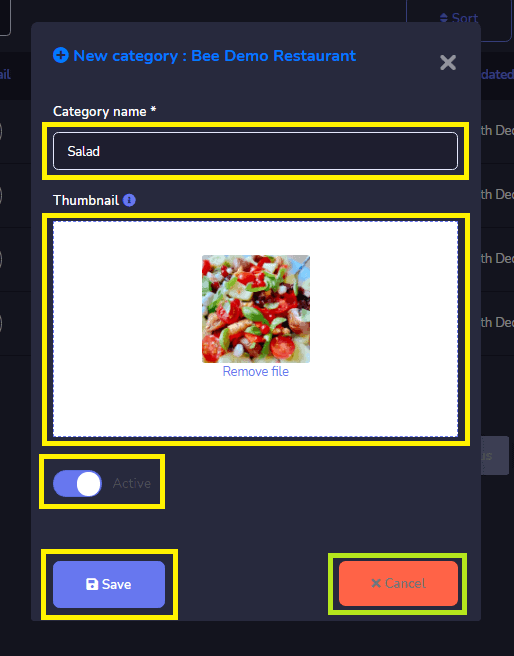
А окно новой категории появится и вам нужно. Укажите имя категории, добавьте миниатюры и установите статус на Активный. Вы можете отменить или Сохранить вашу категорию.
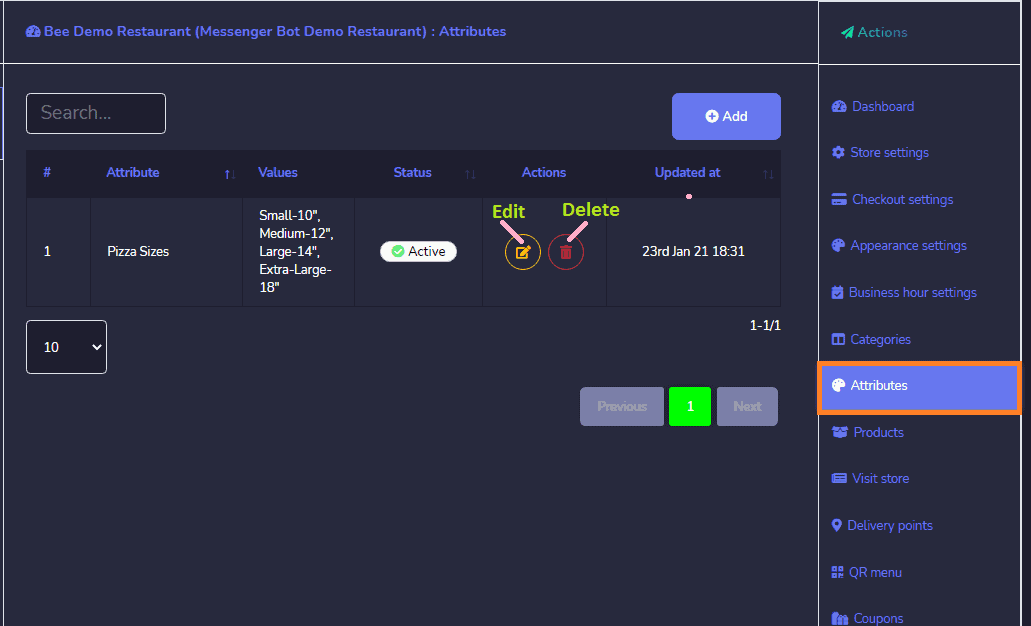
Атрибуты: Атрибуты для ваших магазинов отображаются в этом разделе. Вы можете выполнить следующие действия:
- Редактировать атрибут.
- Удалить атрибут.
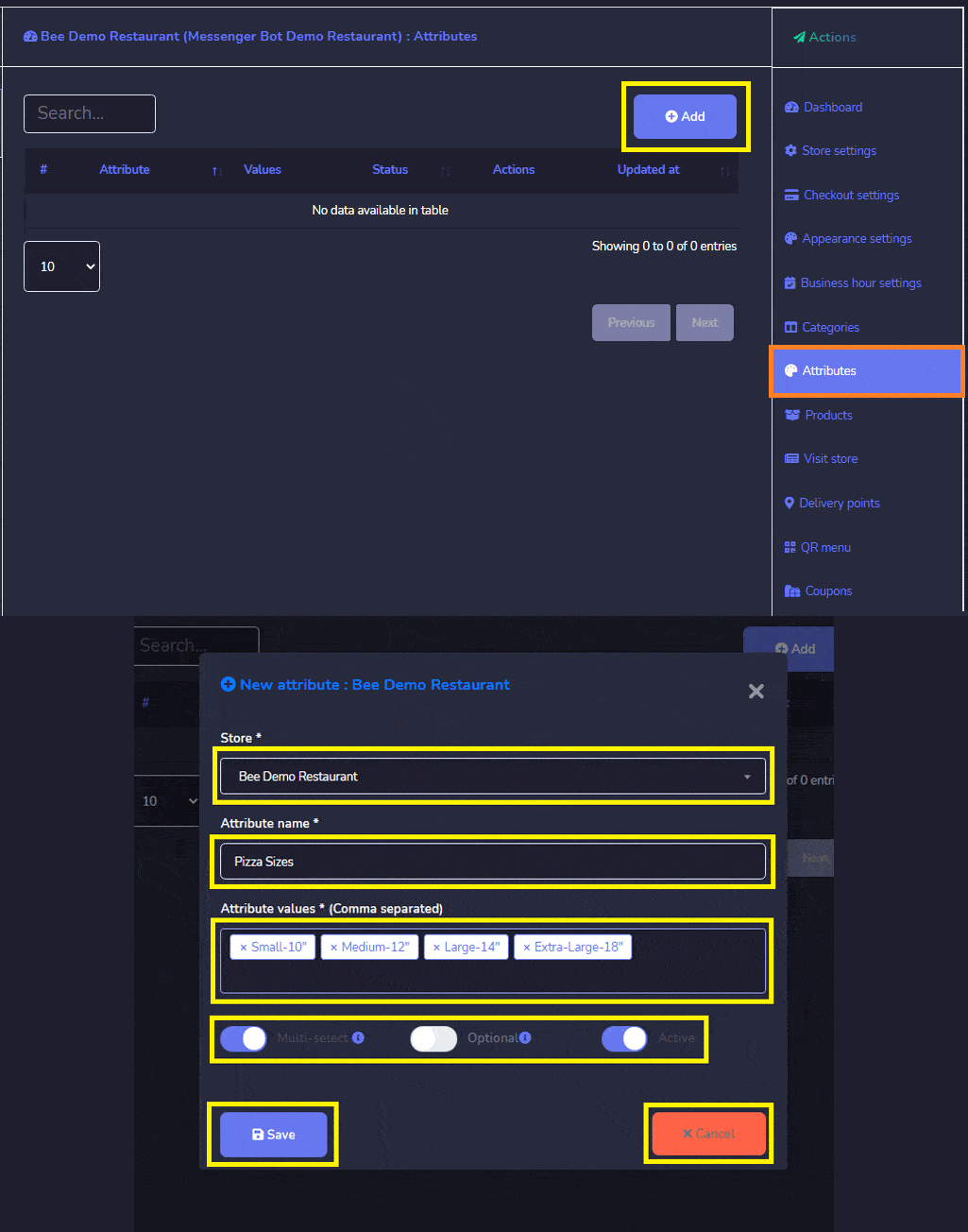
Вы также можете добавить новый атрибут в базе данных, следуя следующим шагам:
- Выберите Добавить атрибут в правом верхнем углу экрана атрибутов. Появится новое окно атрибута.
- Выберите магазин для которых вы хотите создать атрибуты.
- Укажите имя для ваших атрибутов.
- Введите значения атрибута, разделенные запятыми. Выберите Статус атрибутов: Множественный выбор, Необязательный и Активный. Нажмите, Сохранить или Отменить ваш атрибут.
Продукты: Опция продуктов позволяет вам получите доступ ко всем существующим продуктам. Вы можете выполнить следующие действия:
- Просмотреть страницу продукта выбрав глаз.
- Редактировать продукт.
- Клонировать продукт.
- Удалить продукт.
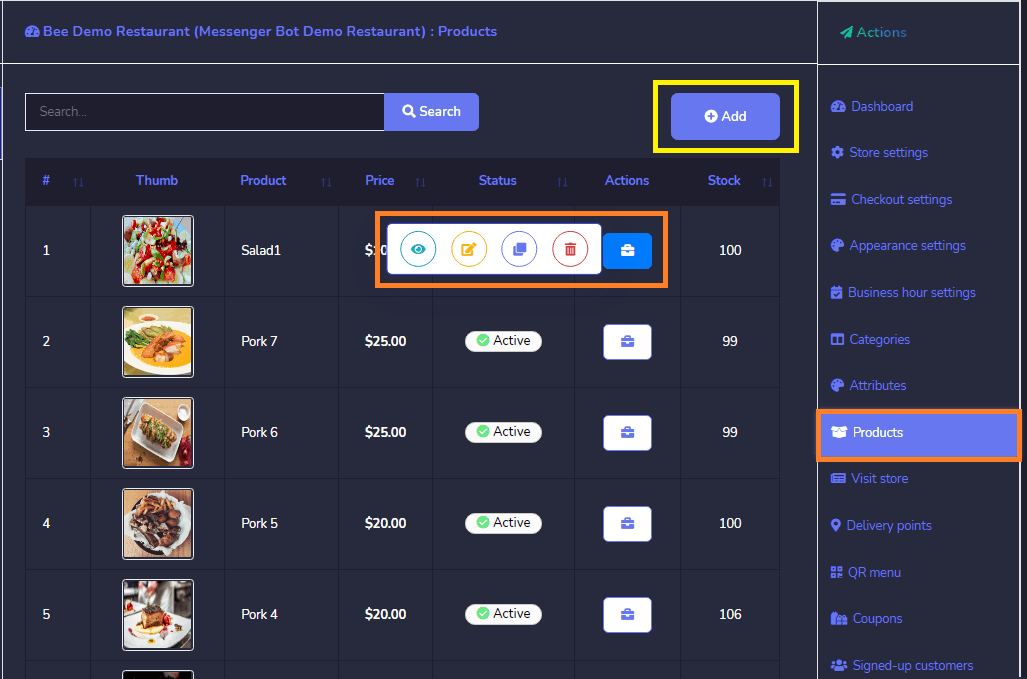
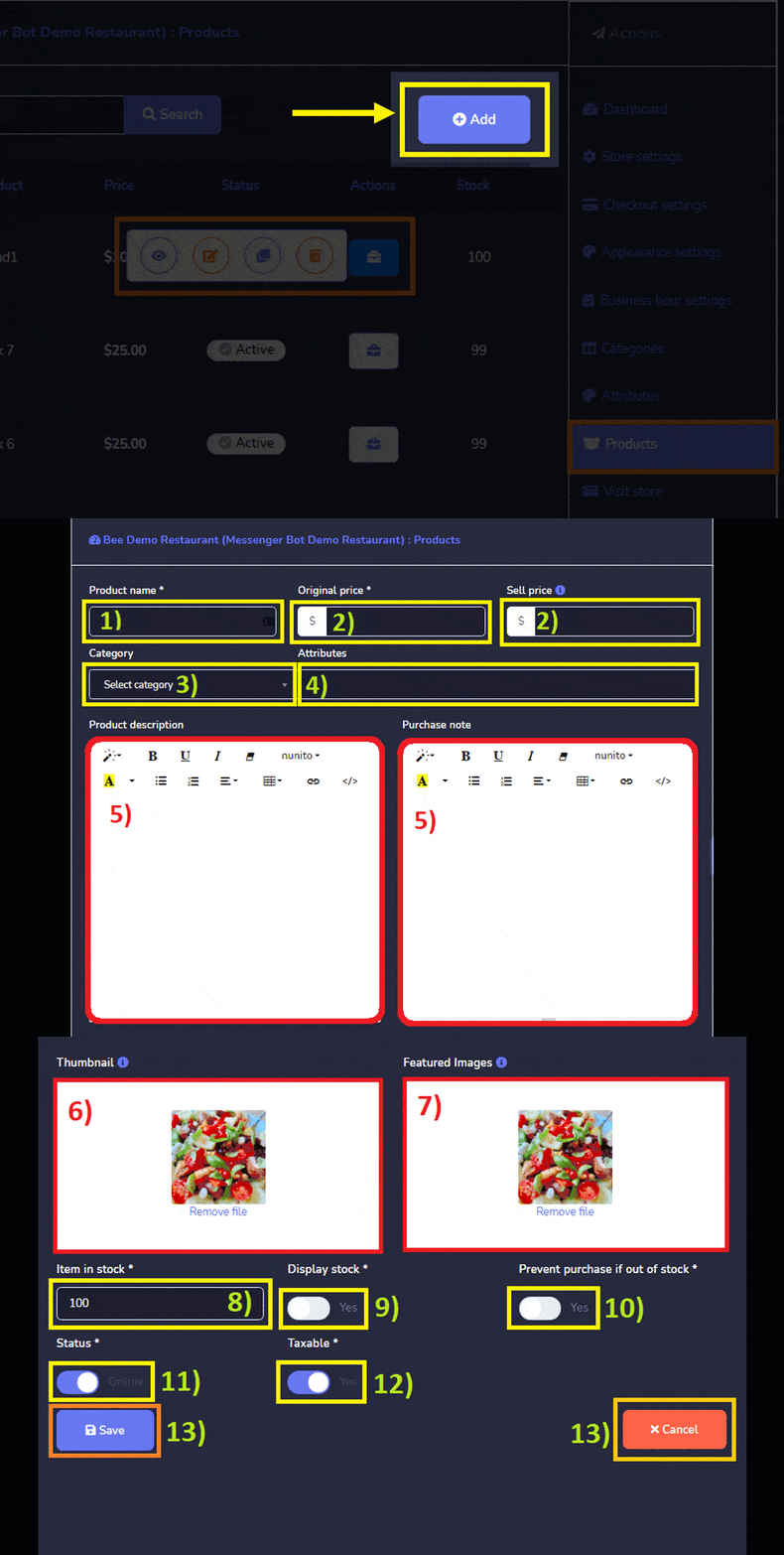
Вы также можете добавить новый продукт в базу данных следуя шагам:
- Добавить продукт с экрана продукта. Укажите ваш Название продукта.
- Введите ваш Оригинальная цена или цена продажи.
- Выберите категория для вашего продукта.
- Выберите ваш Атрибуты.
- Напишите о вашем Описание продукта и вашем Примечание к покупке.
- Загрузите ваш Эскиз.
- Загрузите ваш Изображения на главной странице.
- Предоставить товар в наличии.
- Включить Показать наличие Да.
- Включить Запретить покупку если нет в наличии.
- Включить вашему Статус Онлайн.
- Включить вашему Налогооблагаемый Да или Нет.
- Затем нажмите, Сохранить или Отменить ваш продукт.
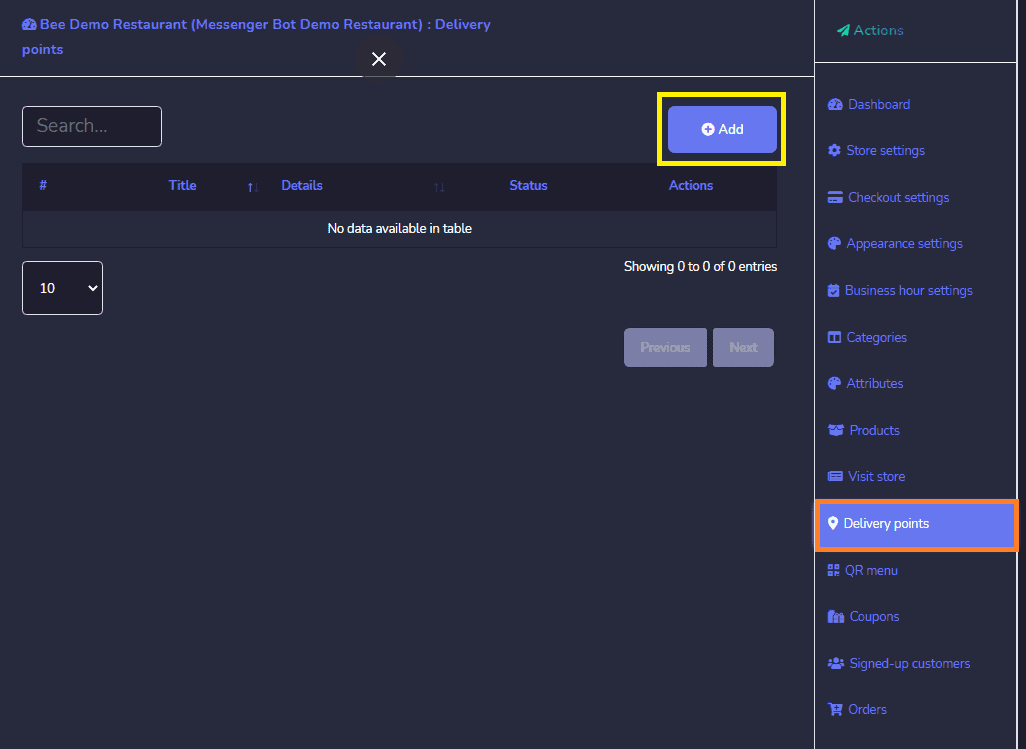
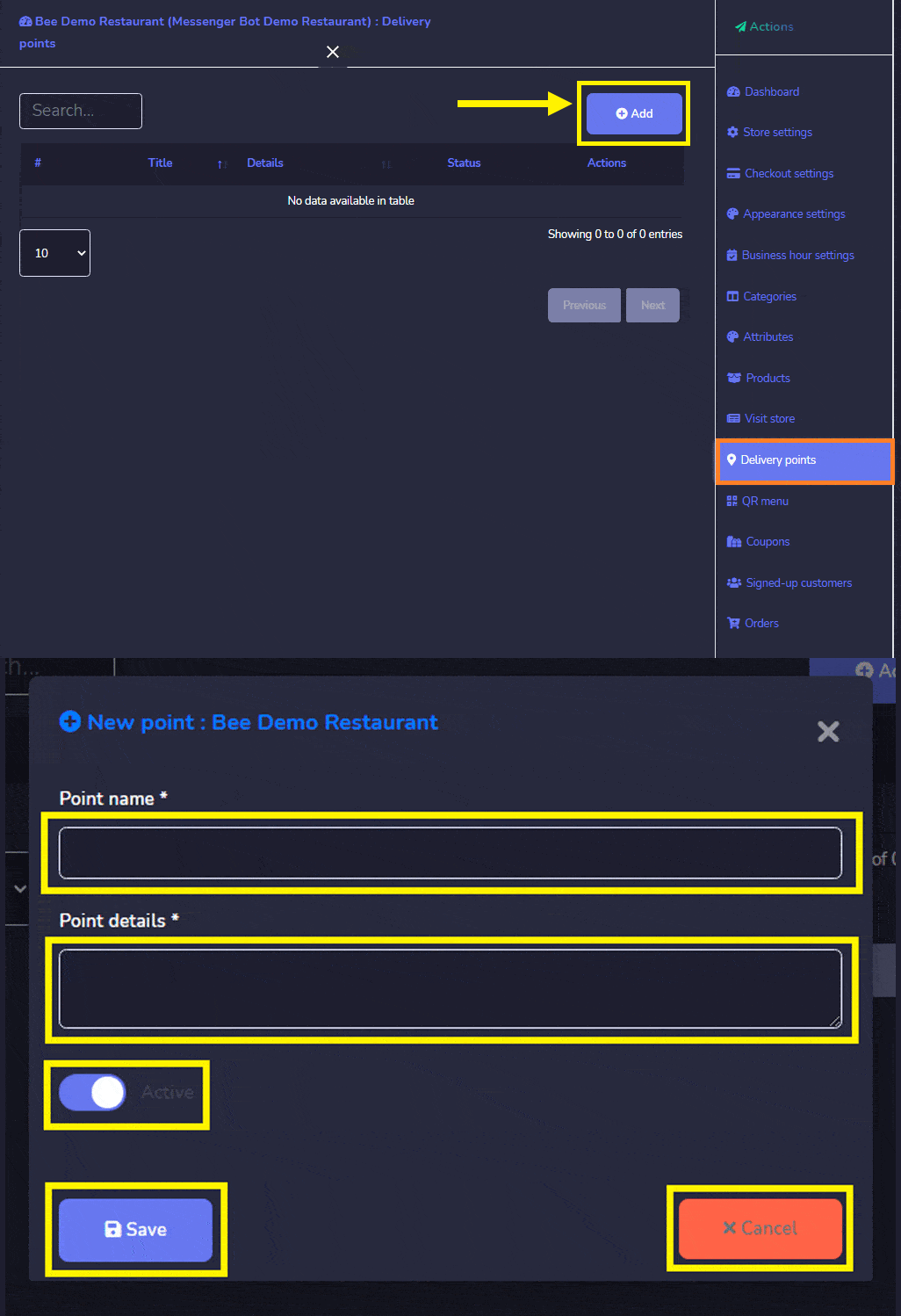
Пункты доставки является одиночное почтовое отделение или другие места в которых почта доставляется. Это отличается от уличного адреса, тем, что каждый адрес может иметь несколько пунктов доставки, таких как квартира, офисный отдел или другая комната.
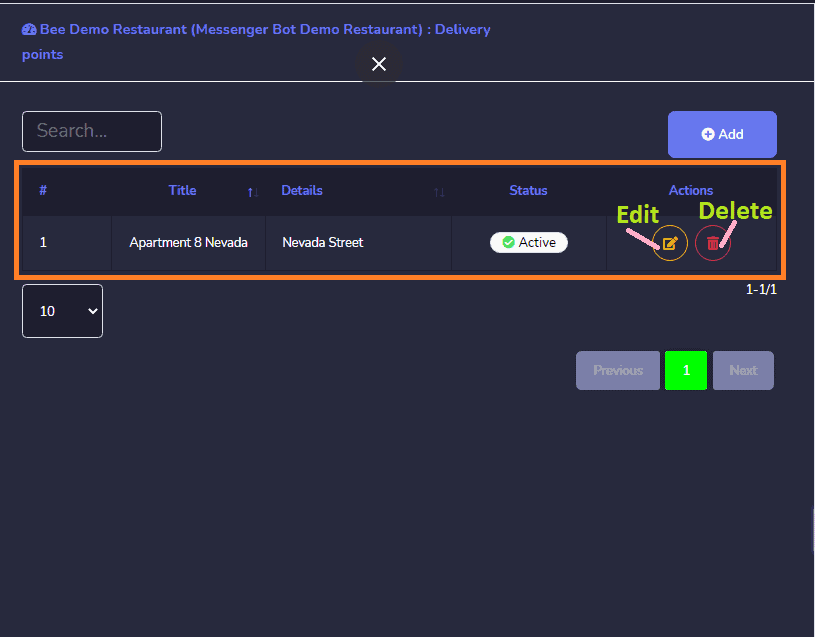
Вы можете выполните следующее:
- Редактировать пункт.
- Удалить пункт.
Нажмите Добавить с верхнего правого угла экрана точки. Окно новой точки появится. Укажите название пункта для вашего пункта и укажите детали пункта, где происходит доставка. Включите активный статус. Затем нажмите Сохранить или Отменить.
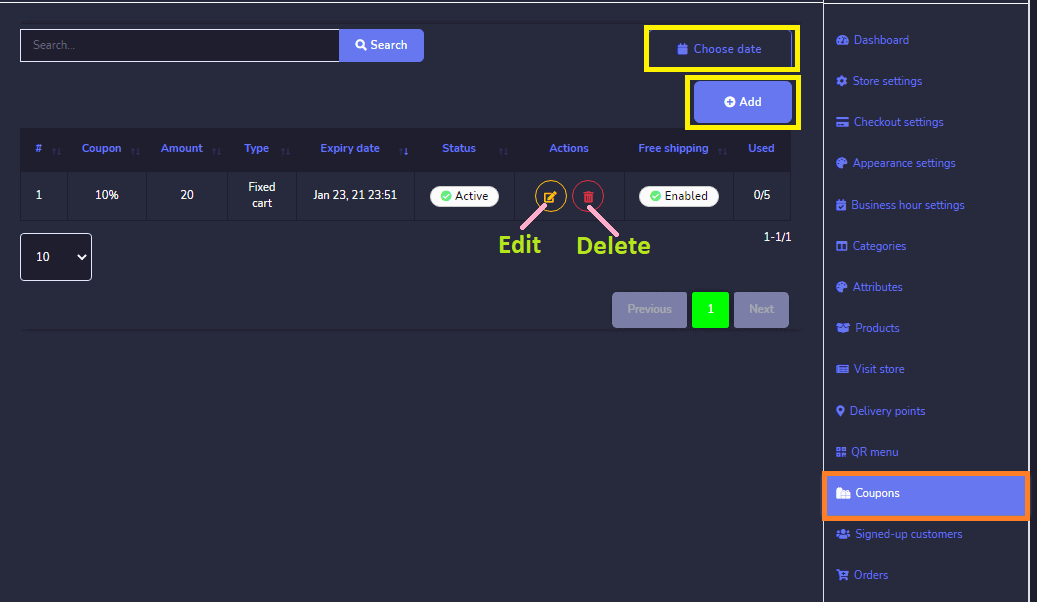
Купоны: Опция продукта позволяет вам получить доступ ко всем существующим купонам. Вы можете выполнить следующие действия:
- Редактировать информацию о купоне.
- Удалить информацию о купоне.
- Вы можете выберите диапазон дат для этого вида тоже.
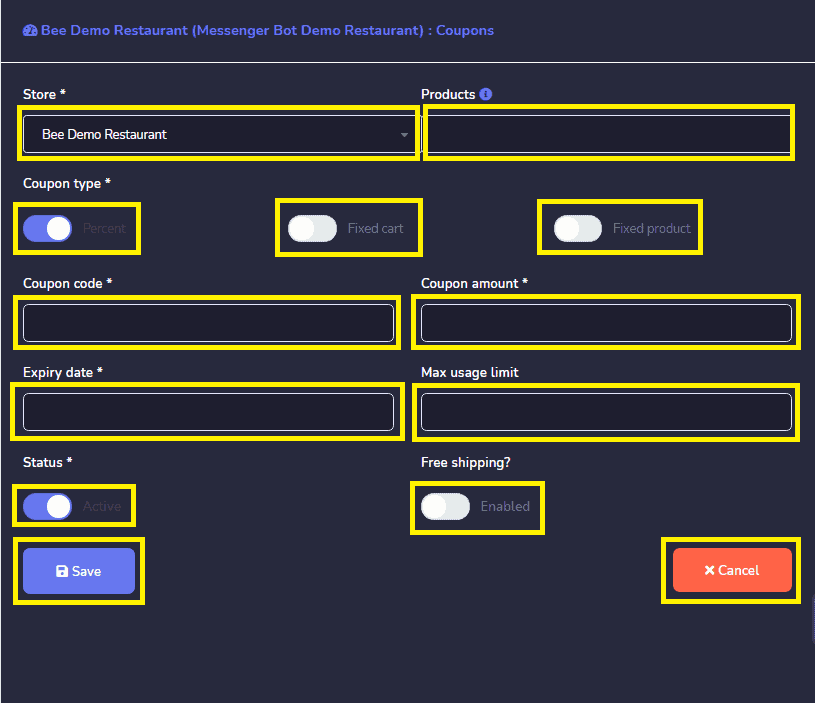
Вы также можете добавить новый купон в базу данных следуя шагам:
- Выберите Добавить с экрана купонов.
- Выберите магазин для которого вы хотите добавить купон.
- Затем, Укажите продукт для которого вы хотите добавить купон.
- Включить тип купона между Процент, Фиксированная корзина и Фиксированный продукт. Затем, введите код для вашего купон и введите сумму для вашего купона.
- Выберите дату истечения срока действия и максимальный лимит использования для вашего купона.
- Включить статус активации и бесплатную доставку.
- Затем нажмите Сохранить.
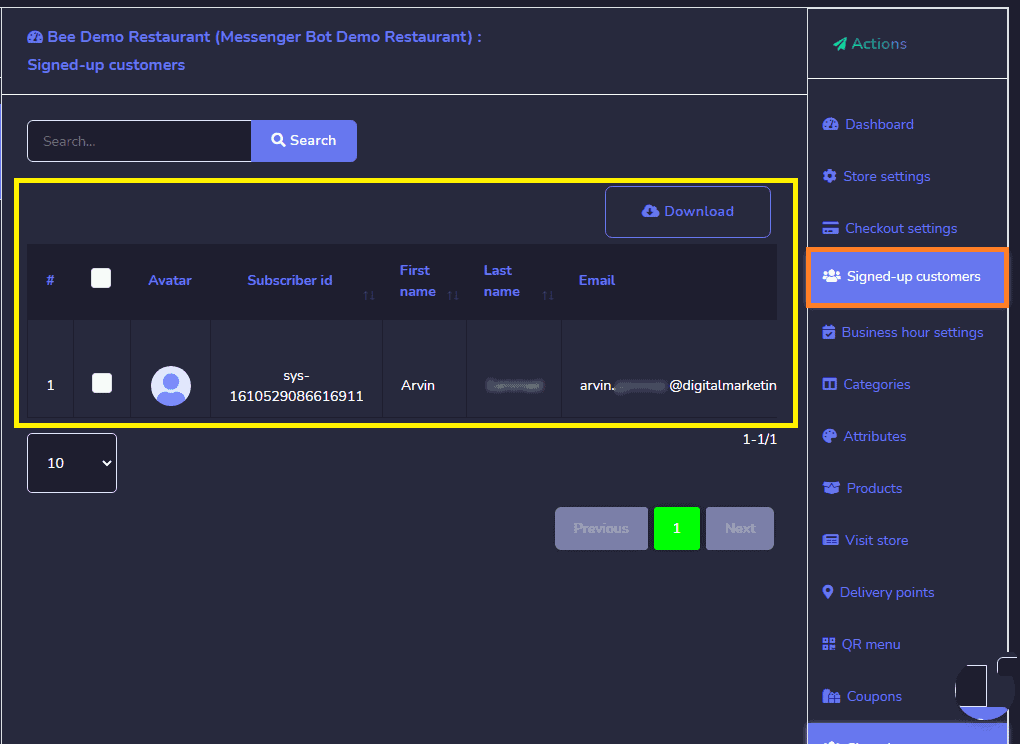
Зарегистрированные клиенты: Вы можете найти здесь список ваших клиентов которые зарегистрировались.
Заказы: Вы можете просмотреть детали всех заказов с этого экрана. Вы можете искать конкретный заказ используя строку поиска или сортировать их по дате для уточнения поиска. Вы можете расположить их в любом порядке по выбирая стрелки в заголовке. Вы также можете Скачать заказы.
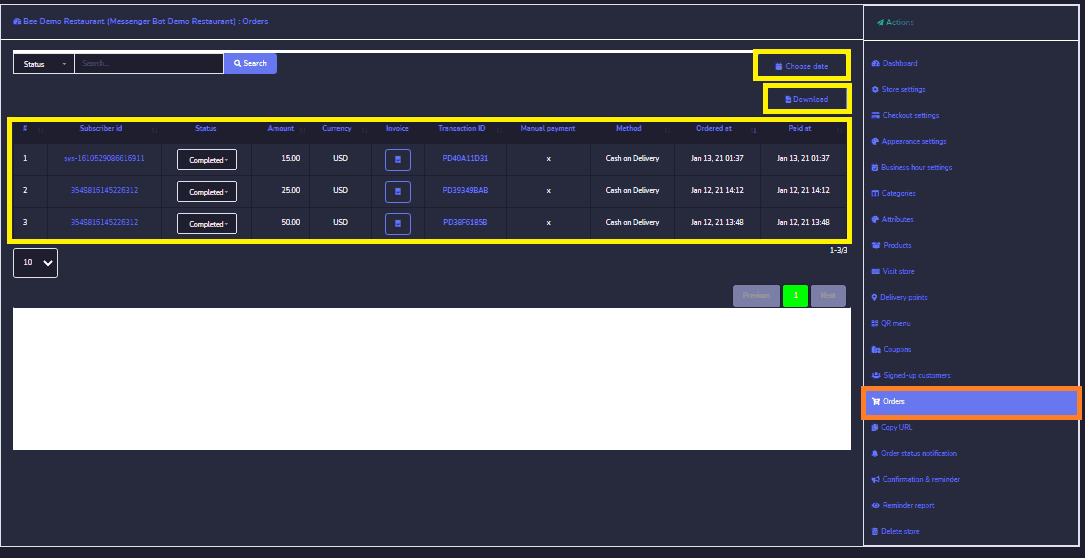
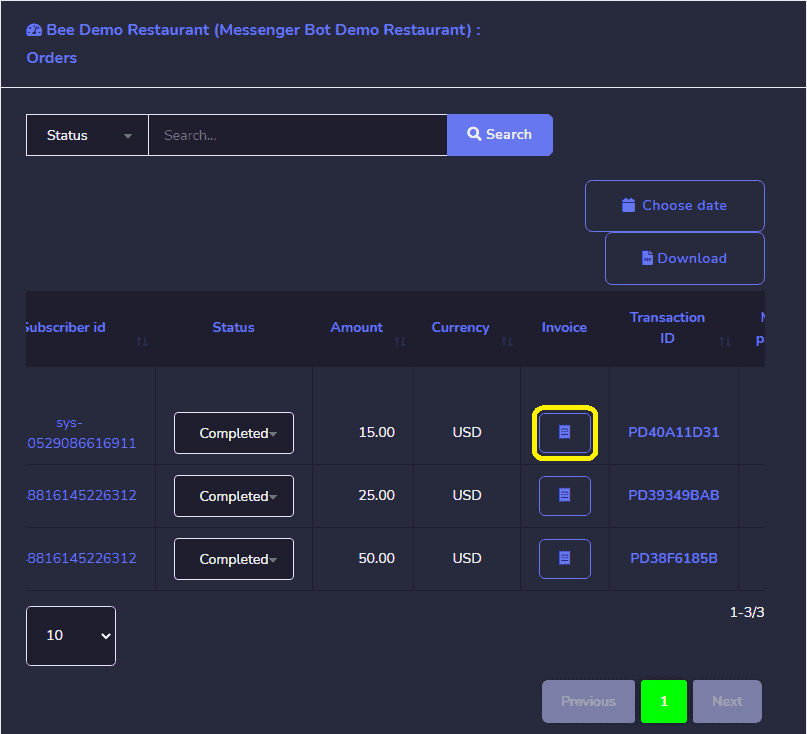
Нажав на этот значок вы будете перенаправлены на сводку заказа что вы получите все данные заказа и иметь возможность распечатать это.
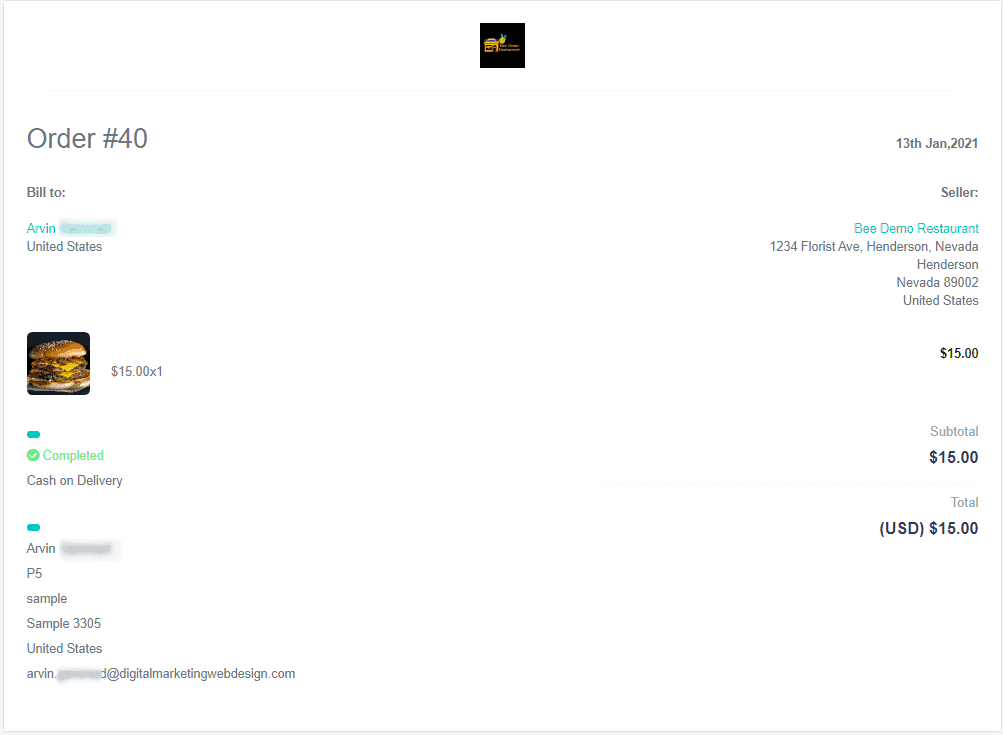
Обзор заказа с возможностью распечатать это.
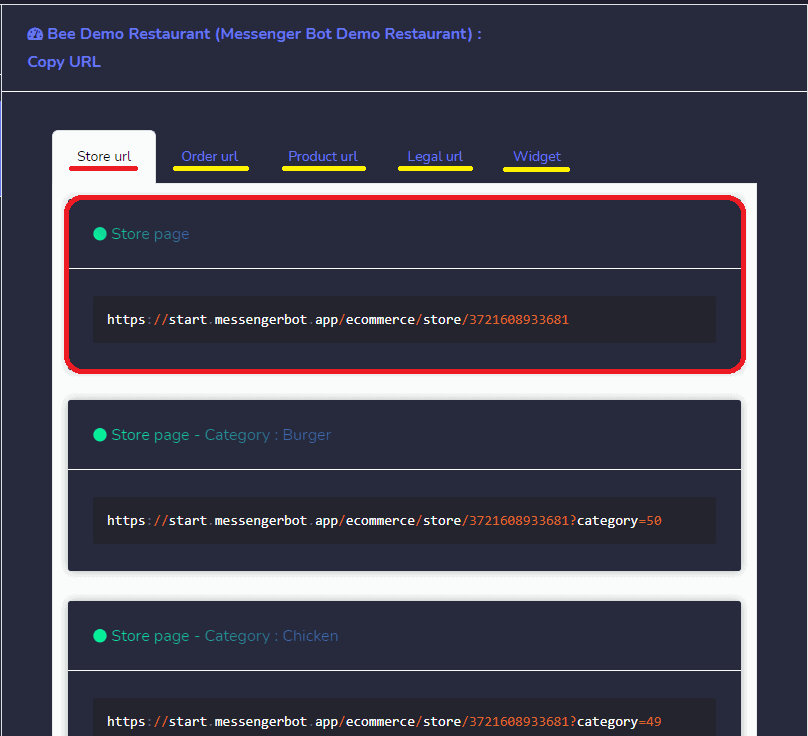
Скопировать URL: Вы можете скопировать ваш страницу магазина, заказ, продукт и юридический URL. Наведите курсор на код, затем выберите Опцию копирования которая появляется над строкой кода.
Посетить магазин: Вы можете посетить магазин, выбрав эту опцию. Это перенаправит вас в магазин.
Плагин Обзор магазина. В нем есть Миниатюра товара магазина с выборы категории для нажатия. Главная страница магазина, Корзина и опция Входа.
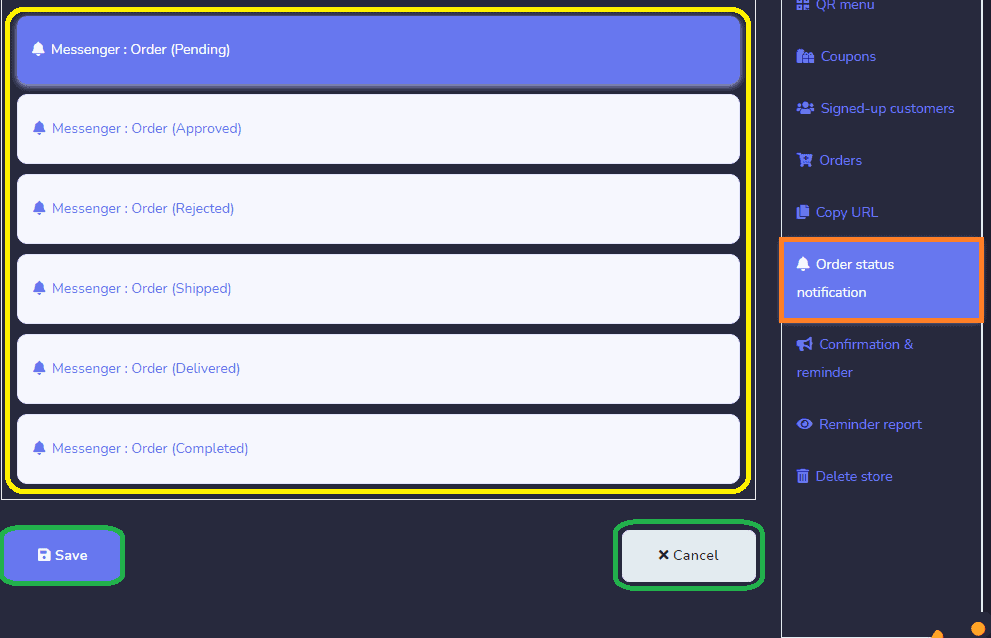
Вы также можете выбрать, что уведомление через Messenger, SMS и Email вы хотите отправить. От Заказ в ожидании, Одобрен, Отклонен, Отправлен, Доставлен, и Завершено.
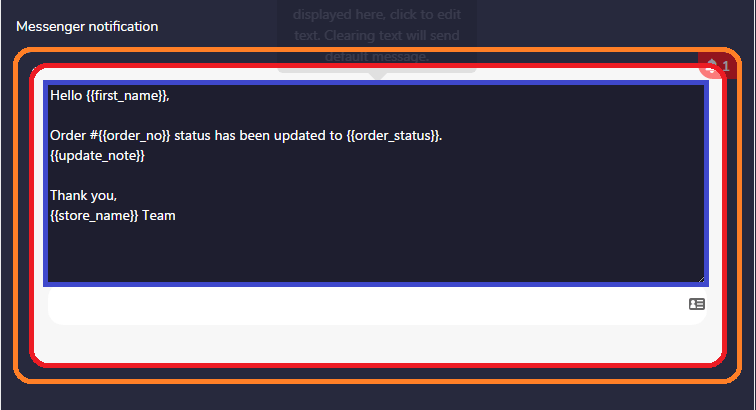
Вы можете настраивать ваше уведомление в Messenger, SMS и Email.
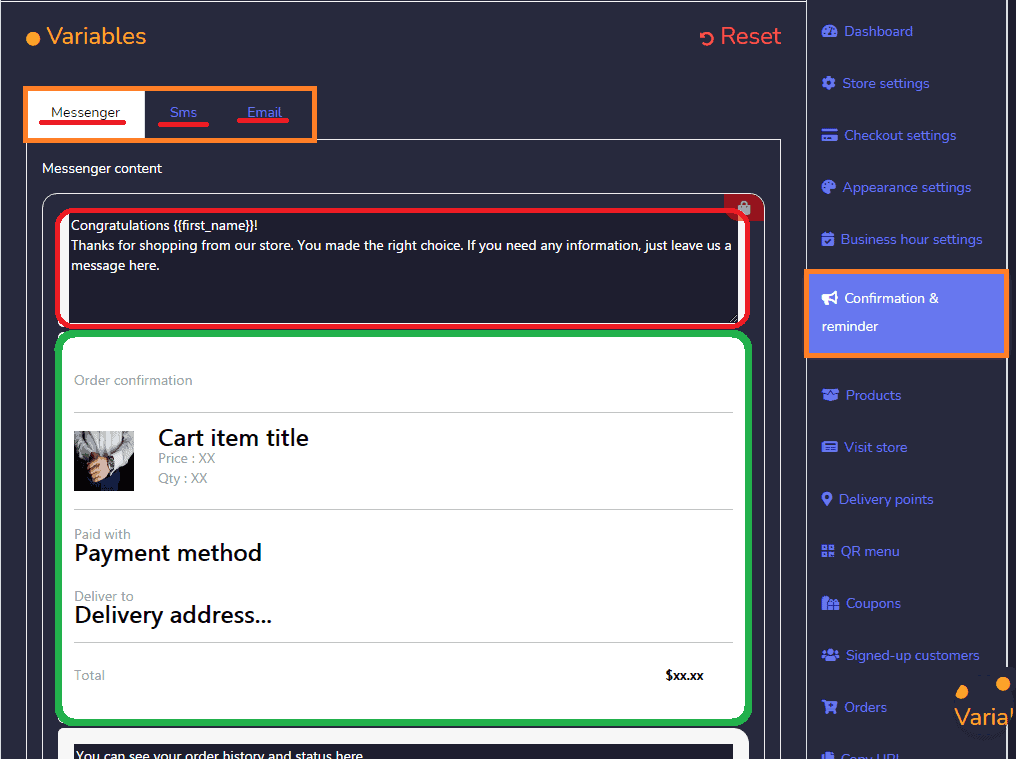
Подтверждение и Напоминание: Это отображает подтверждение Messenger, SMS и Email и напоминание, которое будет отправлено клиенту. Вы также можете отредактировать содержимое.
Также есть 3 варианта напоминаний с выбором временных интервалов.
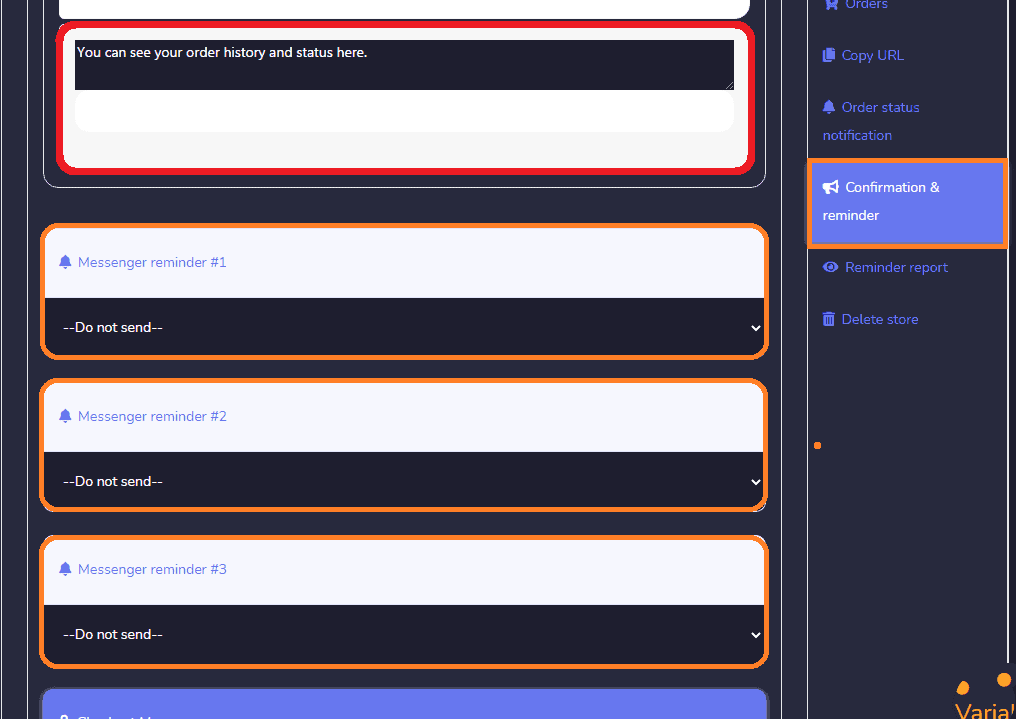
Для мессенджер оформления заказа. Вы можете редактируйте в любое время когда захотите. Затем, Сохранить или Отменить.
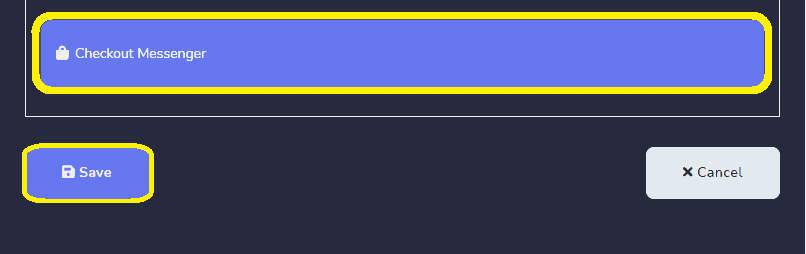
Ваш сообщение о подтверждении и напоминании успешно обновлено.
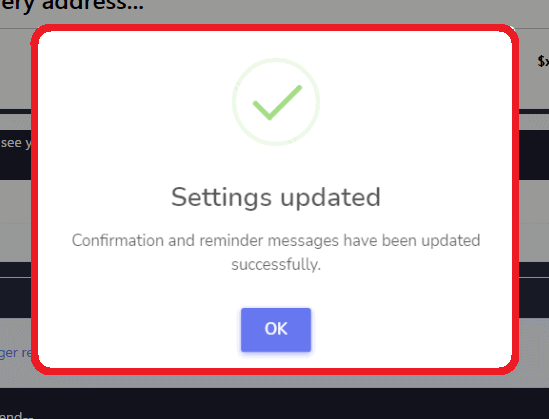
Отчет о напоминаниях: Отобразите отчет о вашем отправлено подтверждение по электронной почте, SMS и электронной почте вашему подписчику или клиенту.
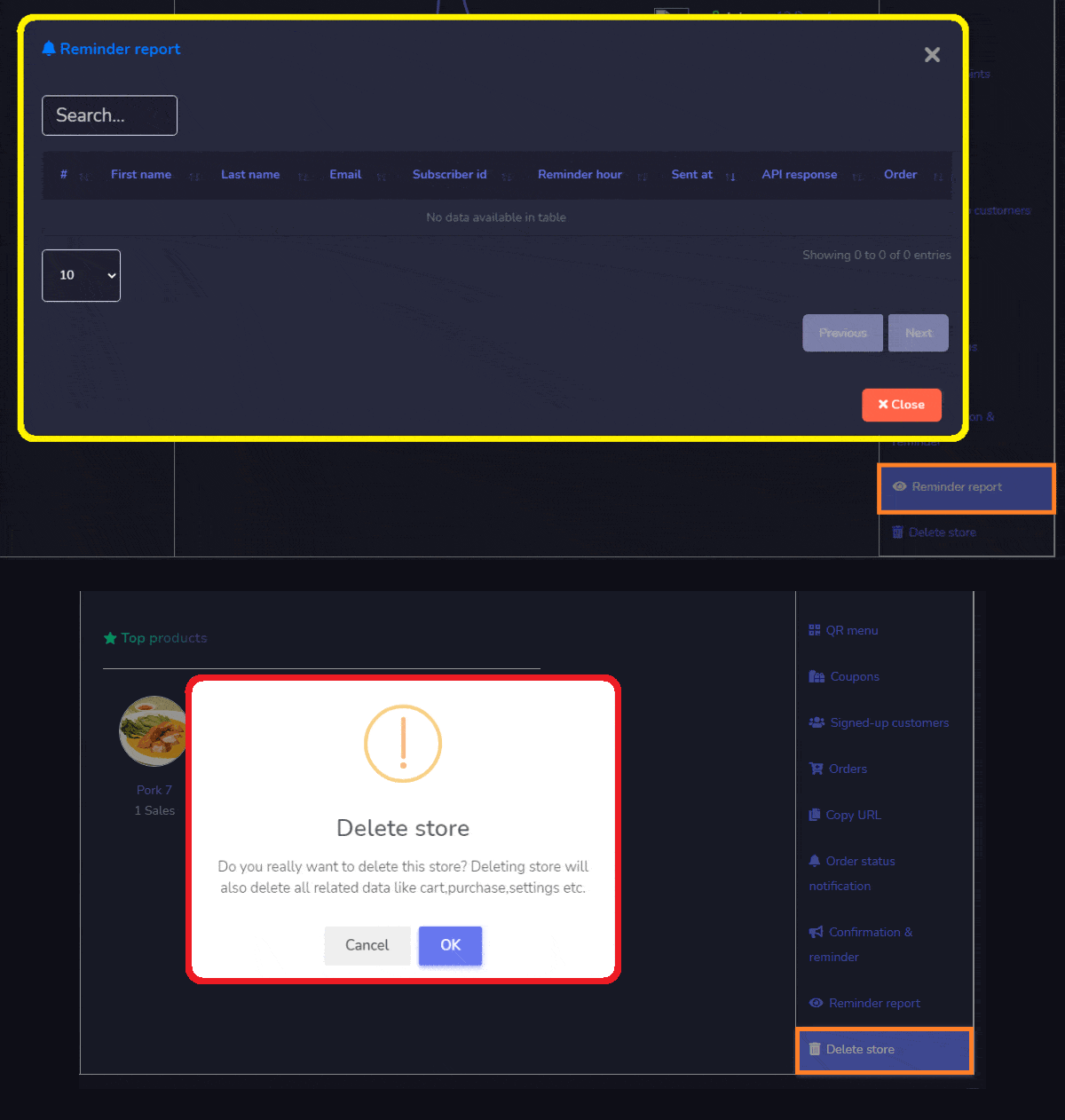
Вы также можете Удалить магазин если хотите. Но помните, что вы не сможете восстановить его после удаления. И когда вы удалите свою страницу FB, ваш магазин также будет удален.
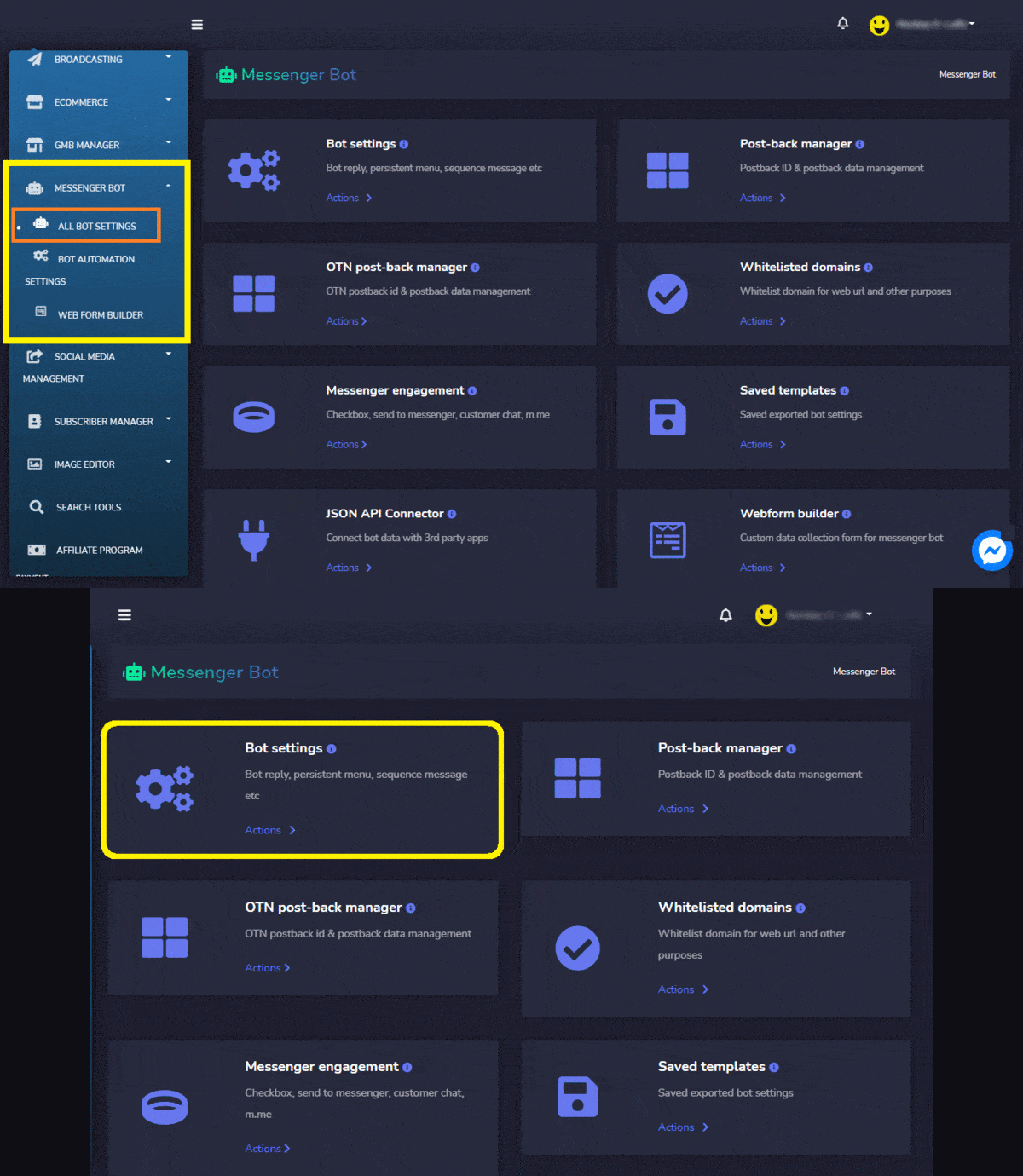
После создания вашего интернет-магазина. Теперь, настройте ответ бота. Вернуться на панель управления, выберите Messenger Bot и нажмите Все настройки бота. Затем выберите Настройки бота. и нажмите Действия.
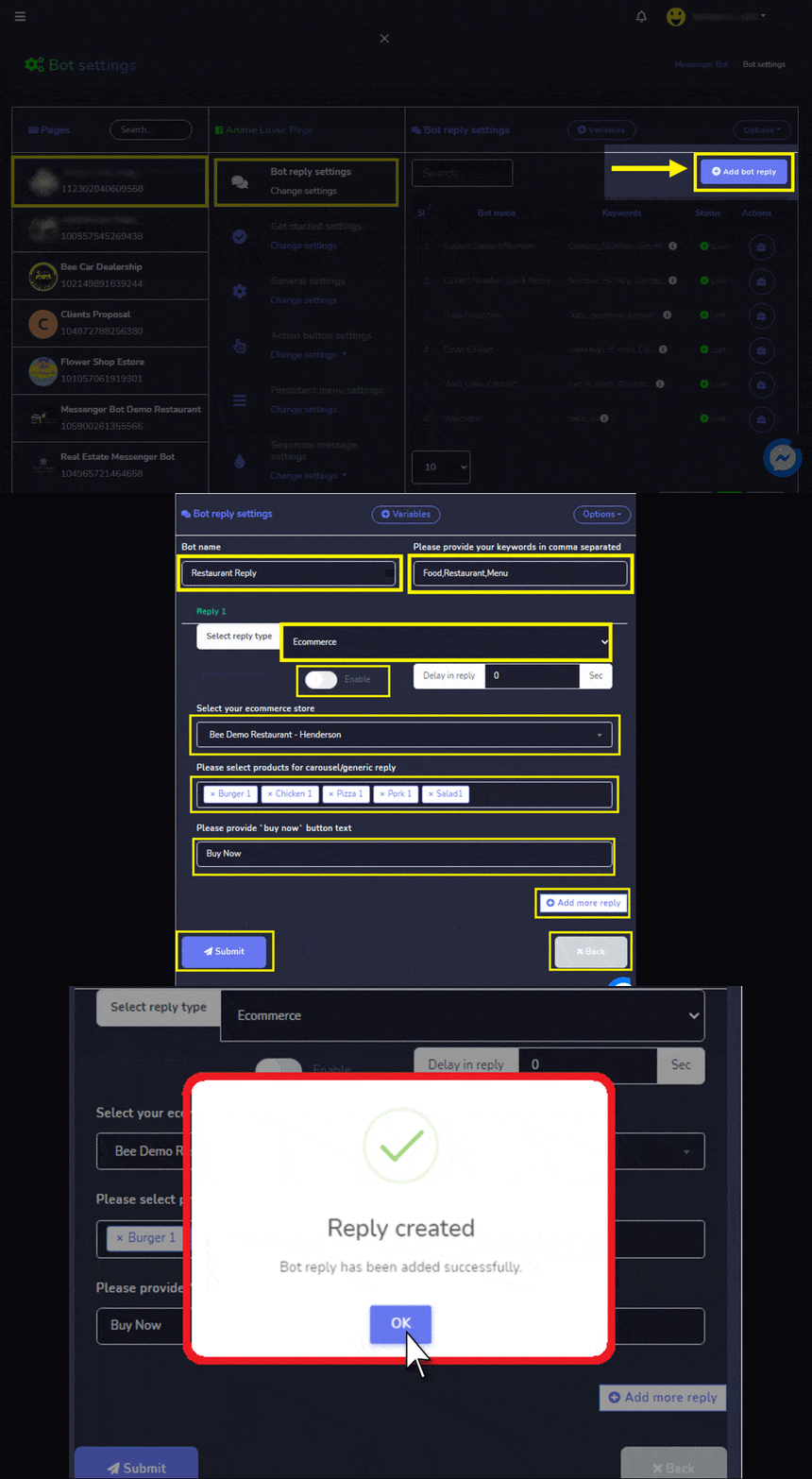
Выберите страница в Facebook и Настройки ответа бота и нажмите Добавить ответ бота. Укажите ваш имя бота и обеспечивают ключевые слова, разделенные запятой. Выбрать тип ответа и включите задержку ввода. Выберите ваш интернет-магазин и товары для карусели|общий ответ. Затем укажите “купить сейчас текст кнопки. Или вы можете добавить больше ответов и нажмите Отправить. Ответ бота был успешно добавлен. Нажмите ОК. Затем перейдите на свою страницу Facebook, чтобы протестировать магазин электронной коммерции и ответ бота.
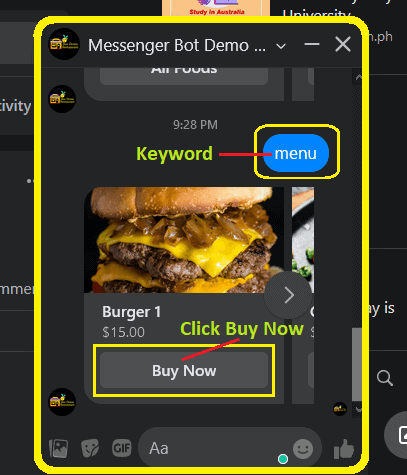
Введите Ключевое слово которое вы создали. Это ответ бота. Нажмите, Купить сейчас.
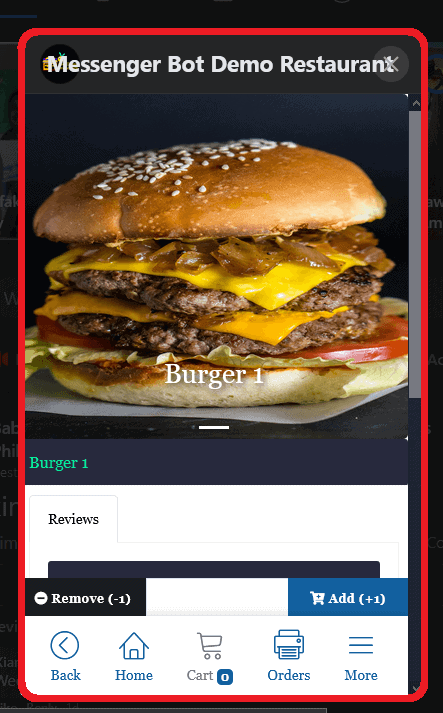
Плагин обзор "Купить сейчас" за продукт.
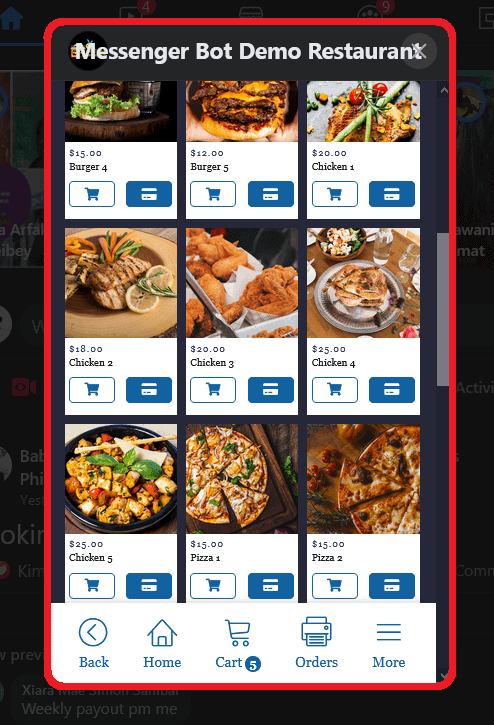
Подробная информация о продукте.
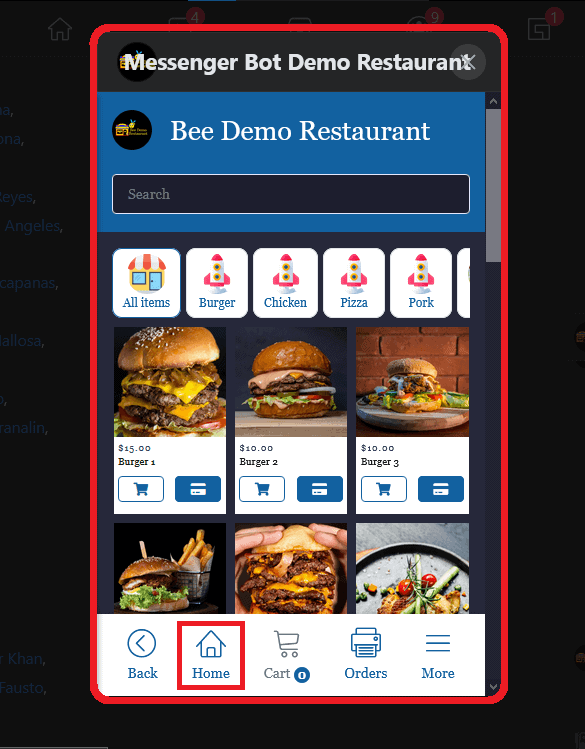
Обзор главной страницы интернет-магазина в Facebook Messenger. Все продукты будут видны здесь. В любой категории. Возможность просмотра по категориям.
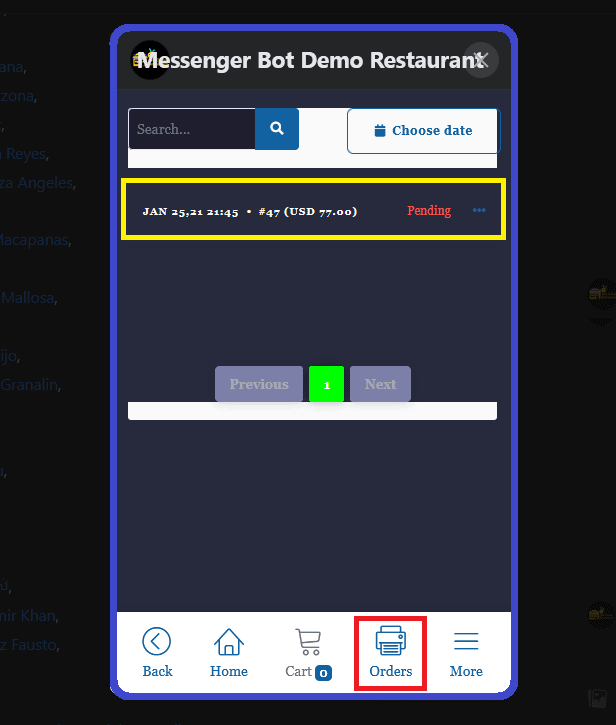
Обзор ваших заказов. Отображает статус всех заказов, которые вы сделали.
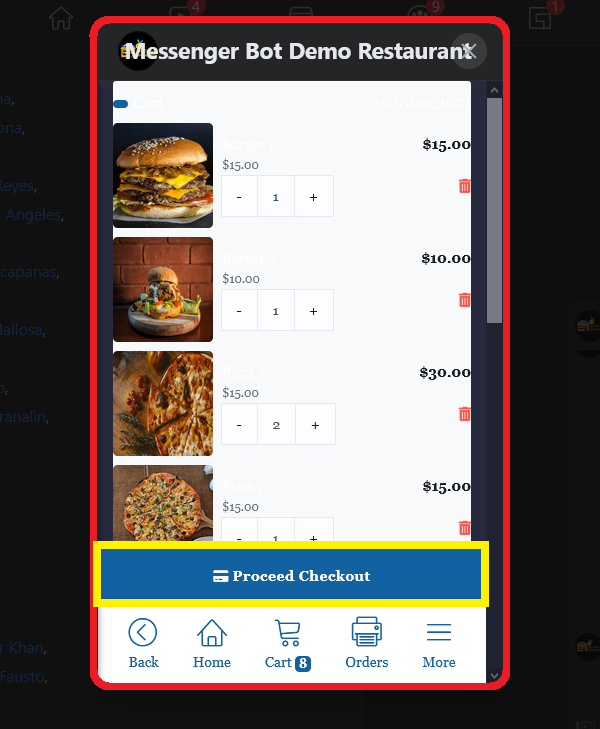
Обзор корзины. Все ваши заказы будут видны здесь. Затем вы можете перейти к оформлению заказа.
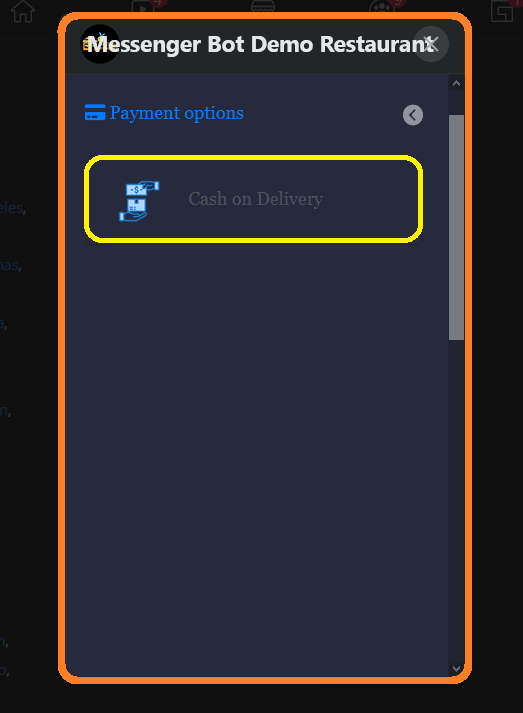
После нажатия на оформить заказ. Это перенаправит вас к вариантам оплаты.
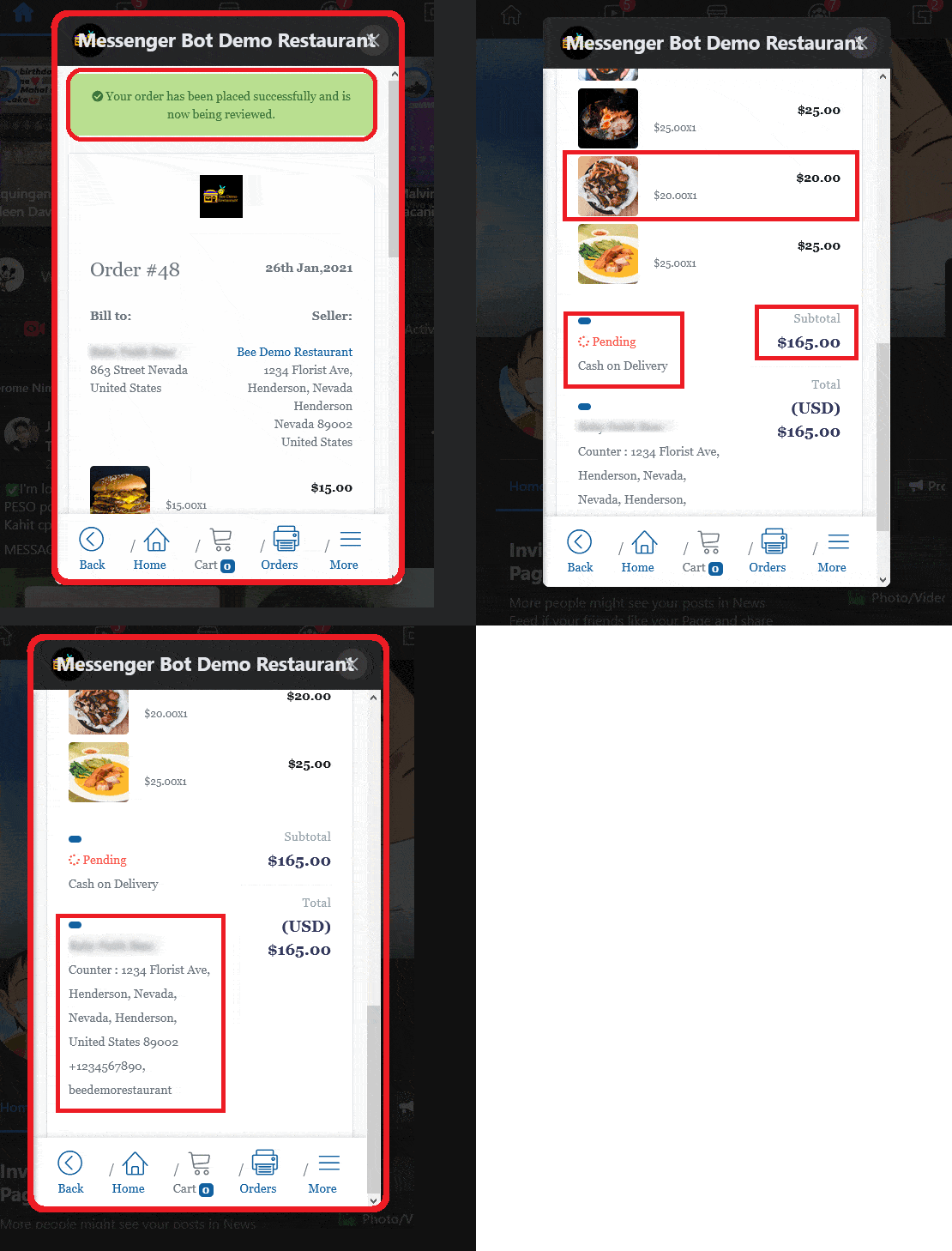
После выбора способа оплаты. Обзор вашего заказа после оплаты. Он содержит сообщение о том, что ваш заказ былуспешно размещён и находится на рассмотрении.
Он также содержит все подробные заказы с ценой за единицу, количеством и общей суммой за продукт. Статус заказа. Метод оплаты выбирает и Сумма по всем заказам.
Также он имеет Доставить к: Имя плательщика. Адрес доставки и адрес электронной почты.
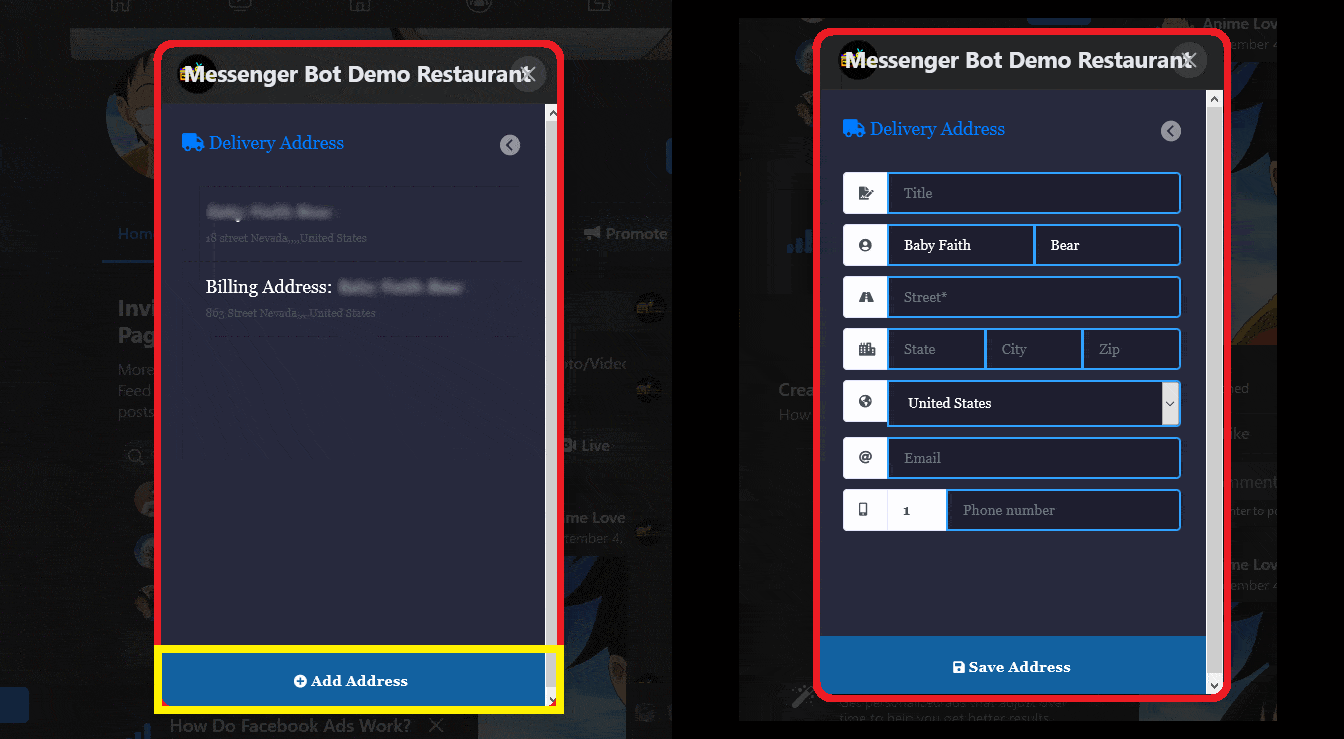
Добавить адрес: Когда клиент добавляет адрес, это упростит процесс оформления заказа каждый раз, когда они заказывают. Это будет их адрес по умолчанию. Об обзоре настройки адреса доставки. После того как покупатель предоставит данные. Им нужно нажать Сохранить адрес.
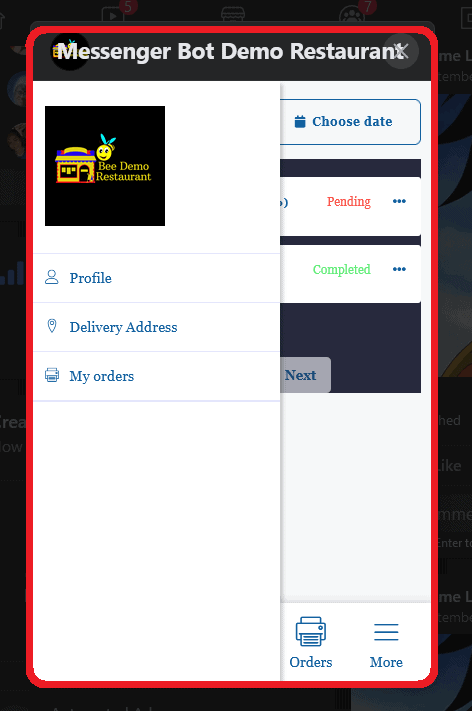
Теперь, нажмите Больше. Это отобразит профиль, адрес доставки, мои заказы и условия|возврат.



 Русский
  English
  Tagalog
  简体中文
简体中文  العربية
  हिन्दी
  Português do Brasil
  Español de México
  Français
  বাংলা
বাংলা  香港中文
香港中文  繁體中文
繁體中文  Nederlands
  Deutsch
  Bahasa Indonesia
  日本語
日本語  한국어
한국어  Polski
  Español
  Tiếng Việt