

Cómo publicar una campaña con el Bot de Messenger a través de las funciones de publicación social utilizando una publicación de texto
¿Quieres publicar una campaña en tu página de Facebook? ¿Sin complicaciones? ¿Con menos gestión humana? ¡Prueba nuestra aplicación de Bot de Messenger!
Te mantendrá actualizado diariamente en tus redes sociales. Con sus funciones de programación, te ayudará a volver a publicarlo en tu página con la fecha y hora que hayas elegido.
Ahora, te enseñaré cómo publicar una campaña con el Bot de Messenger a través de las funciones de publicación social utilizando una publicación de texto. Sigue el proceso paso a paso y aprende con ello.
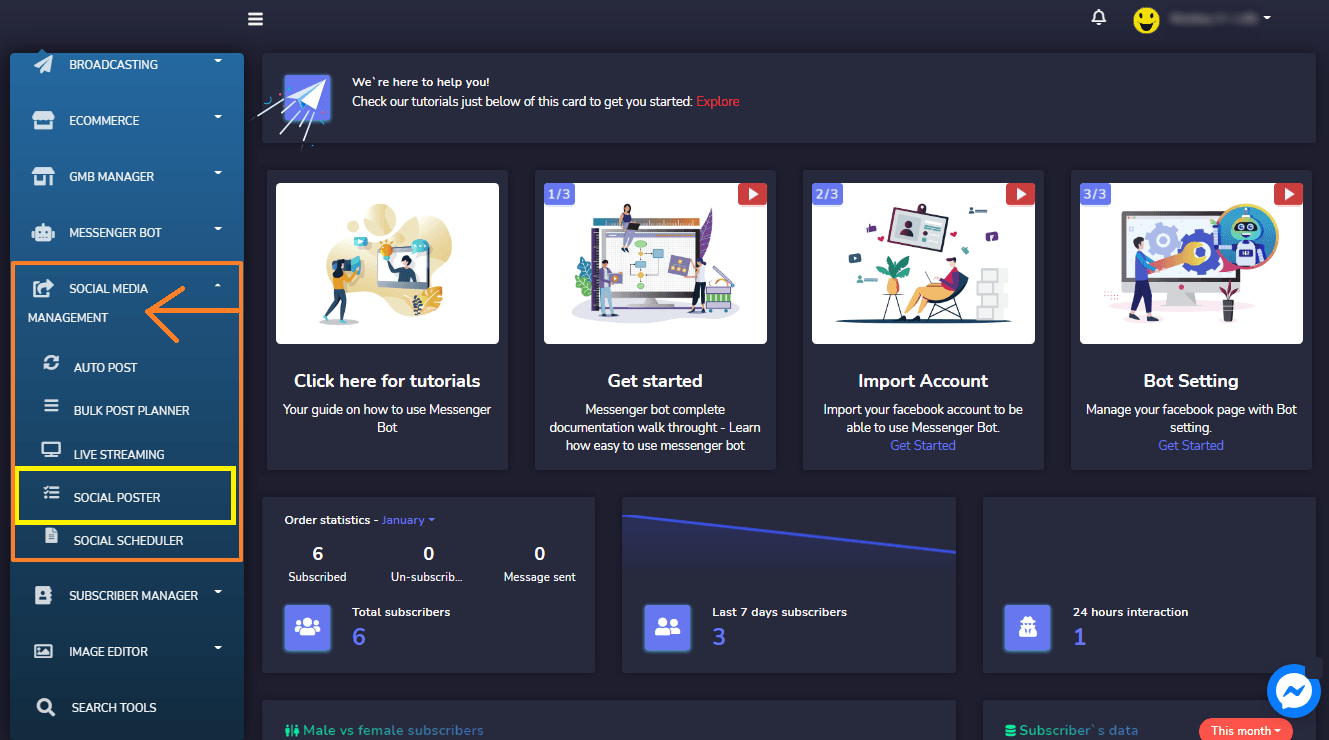
En tu Tablero, selecciona Gestión de Redes Sociales, luego, despliega para hacer clic funciones del Publicador Social.
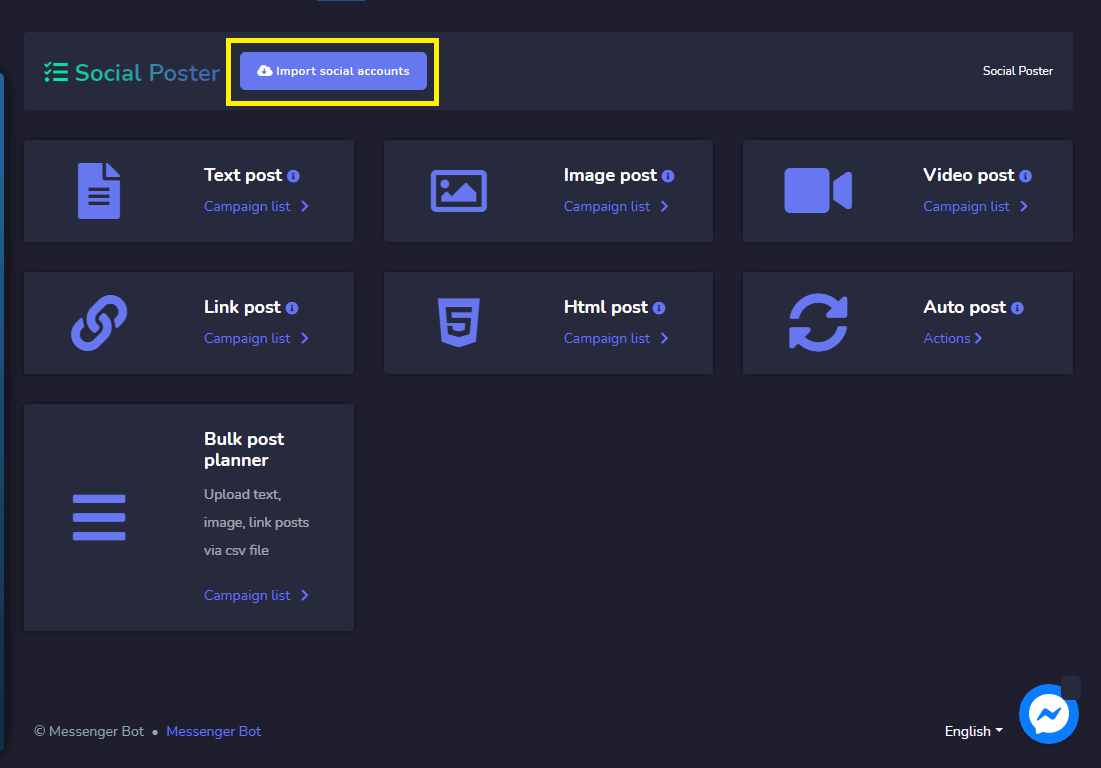
Luego, haz clic Importar cuentas de redes sociales.
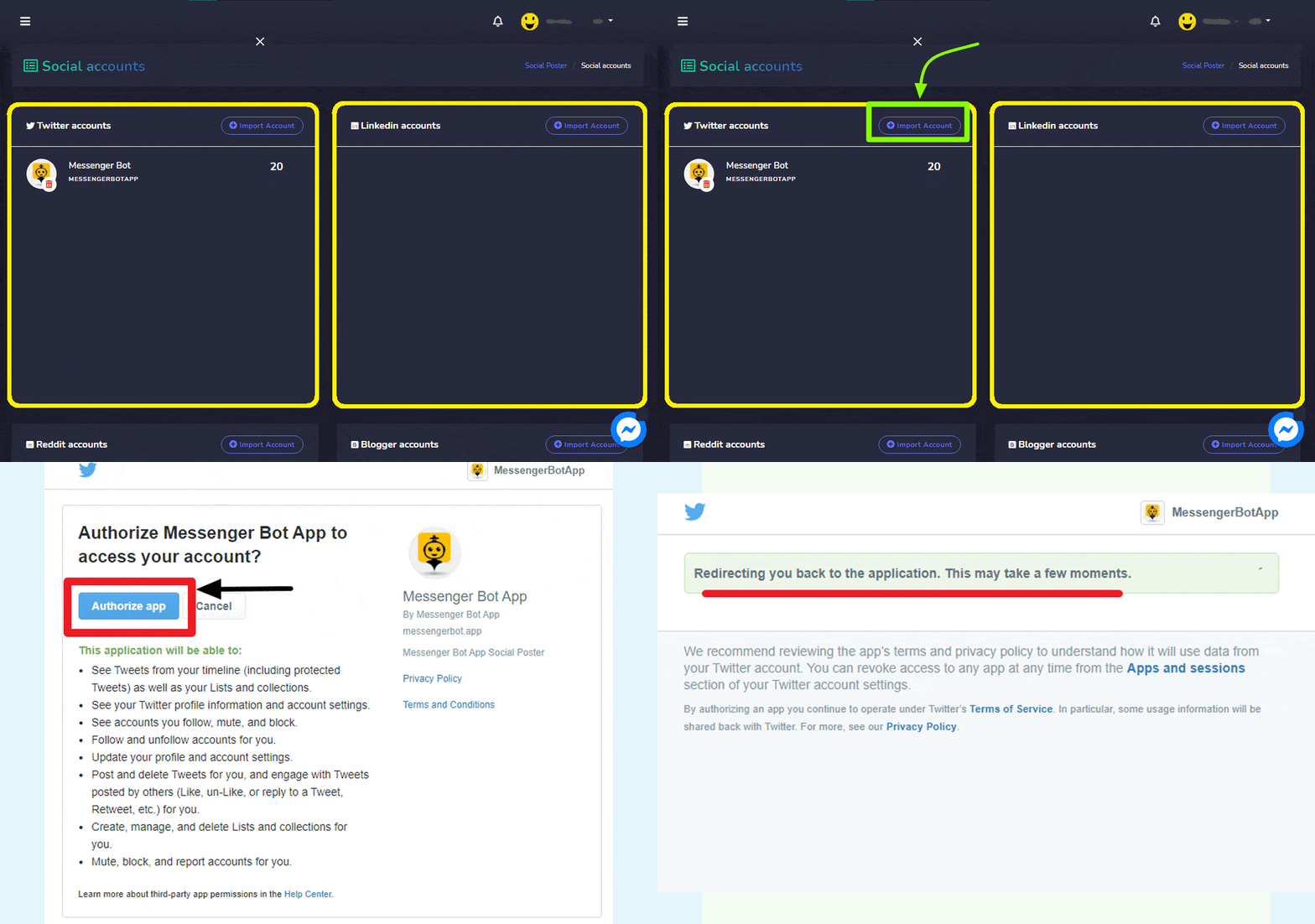
Importar cuenta para cualquier red social que tengas como Twitter, LinkedIn, Reddit, Blogger y WordPress. Haz clic, Cuentas de Twitter, y Importa tu cuenta a tu Bot de Messenger. Haz clic Autorizar aplicación para conectar tu cuenta de Twitter a tu Bot de Messenger. Tucuenta de Twitter ahora te redirige de vuelta a la aplicación del Bot de Messenger.
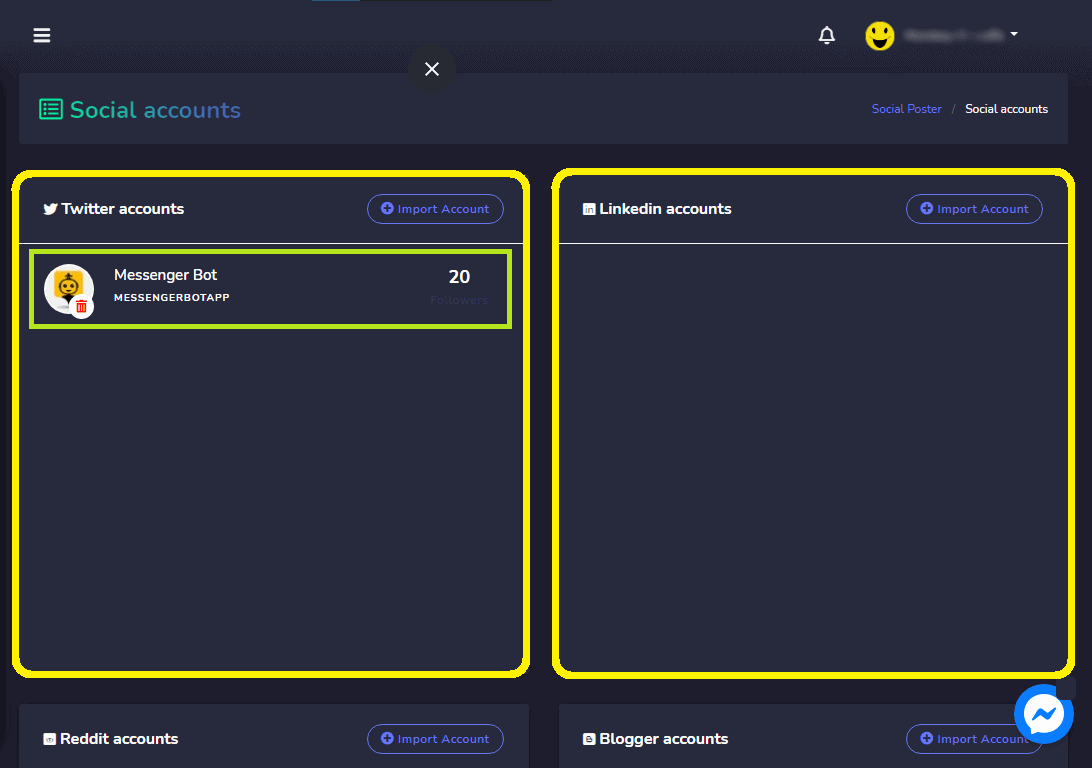
Tu cuenta de Twitter ya está conectada y también verás cuántos seguidores tienes en tu cuenta de Twitter.
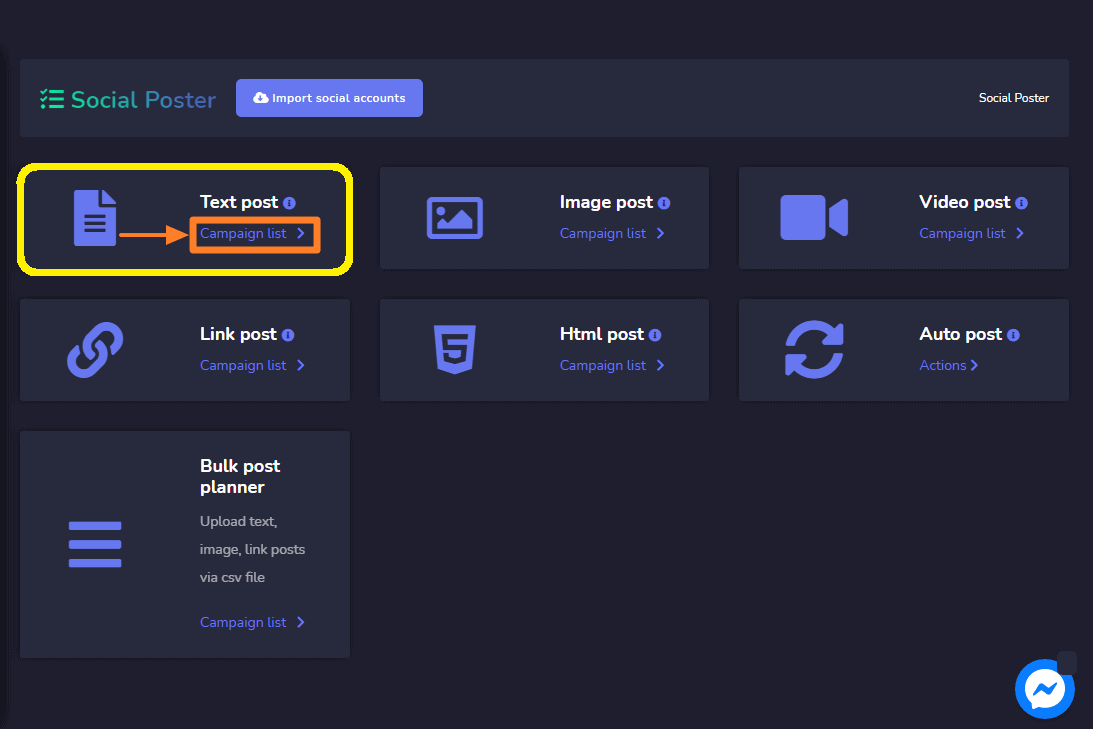
Haga clic, Publicación de Texto para crear una campaña.
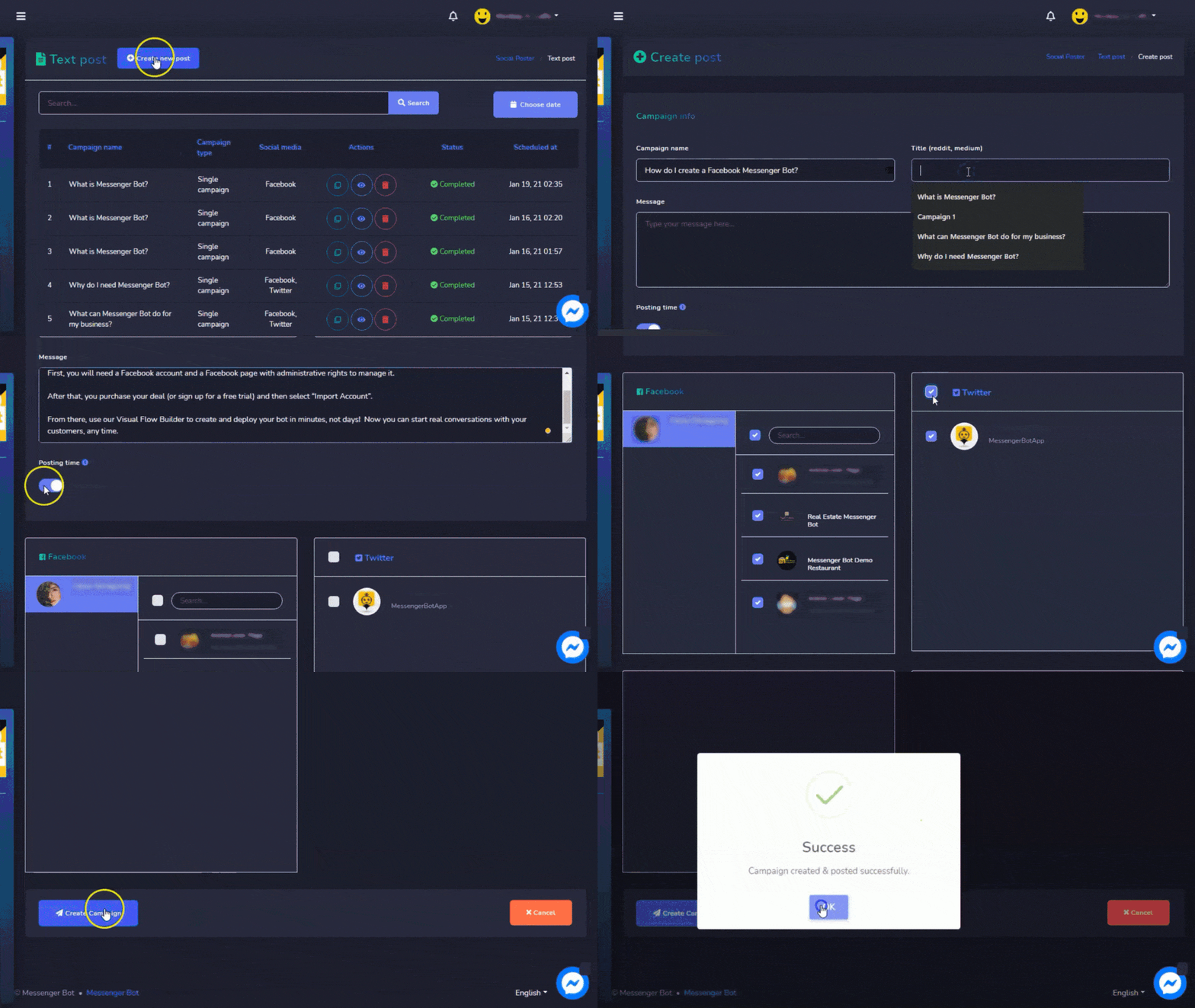
Haga clic, Crear nueva publicación para hacer una nueva publicación de campaña. Proporciona un nombre de campaña, mensaje de campaña, elige tu cuenta de redes sociales donde publicarás la campaña y luego haz clic Facebook. Por último, selecciona Crear Campaña.
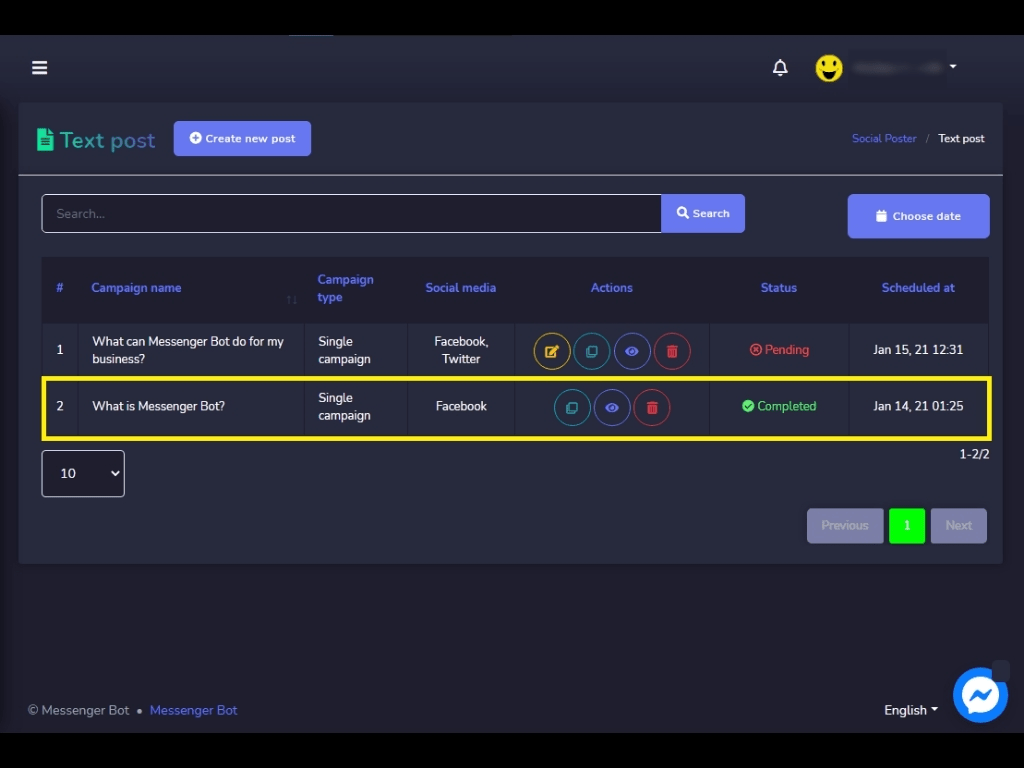
El estado de tu campaña fue completado y publicado en tus redes sociales. Ahora, verifica tu Página de Facebook si la campaña realmente se publicó.
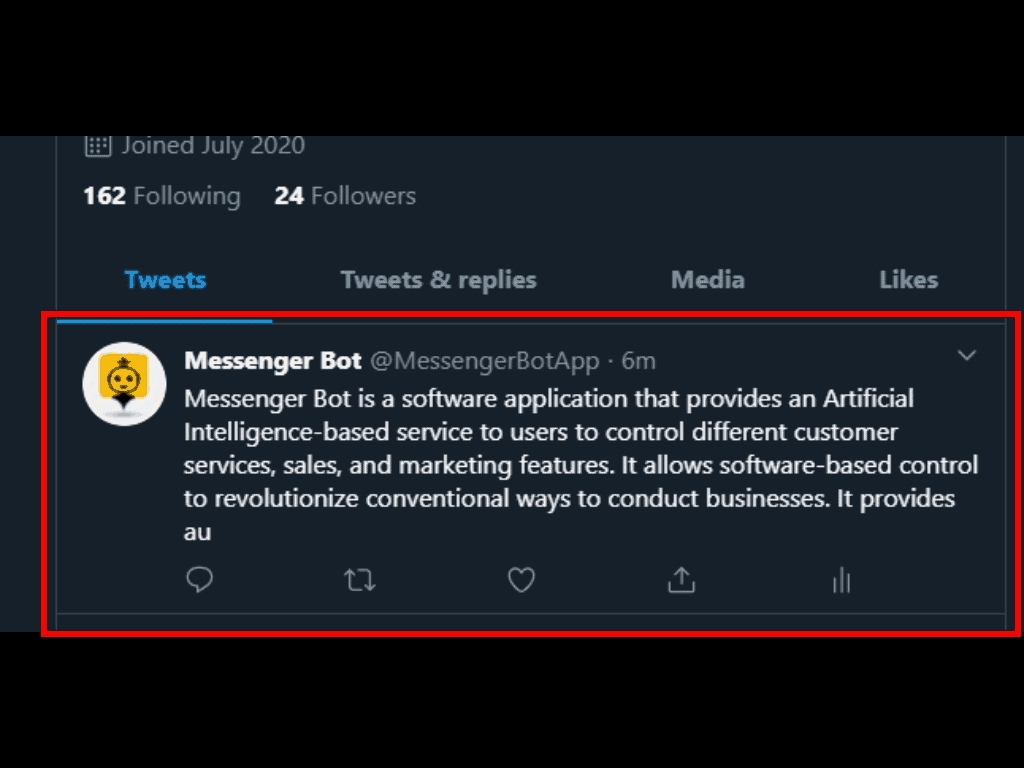
Tu campaña se publicó exitosamente en tu Página de Facebook.
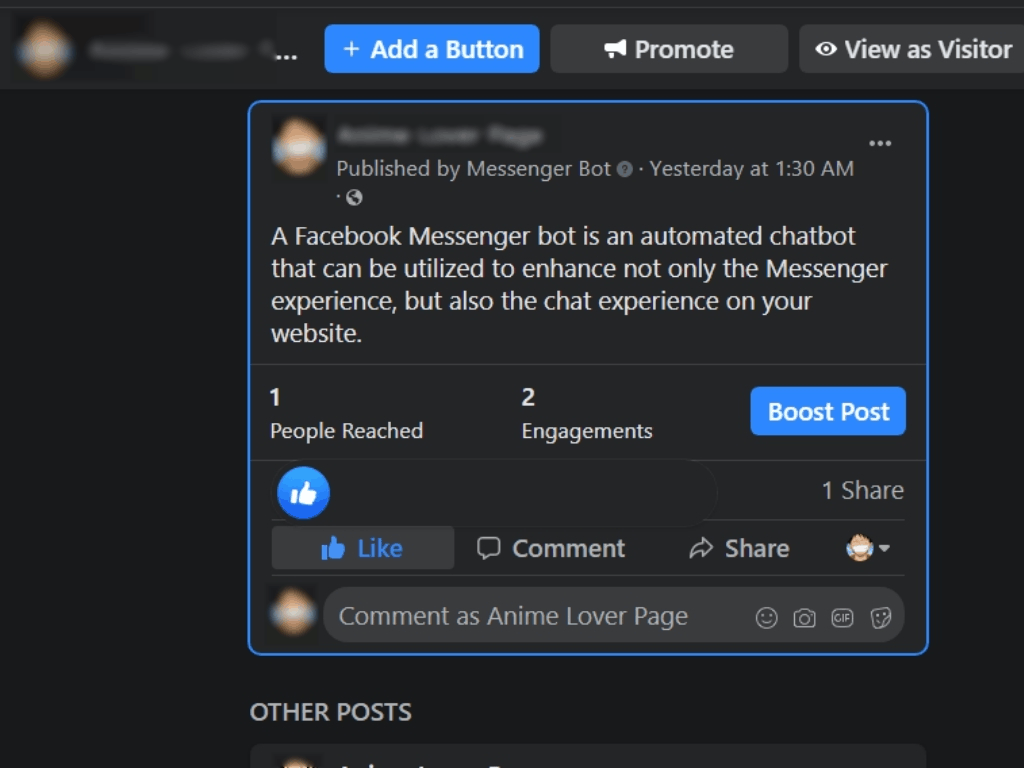
Tu campaña se publicó exitosamente en tu Página de Facebook.
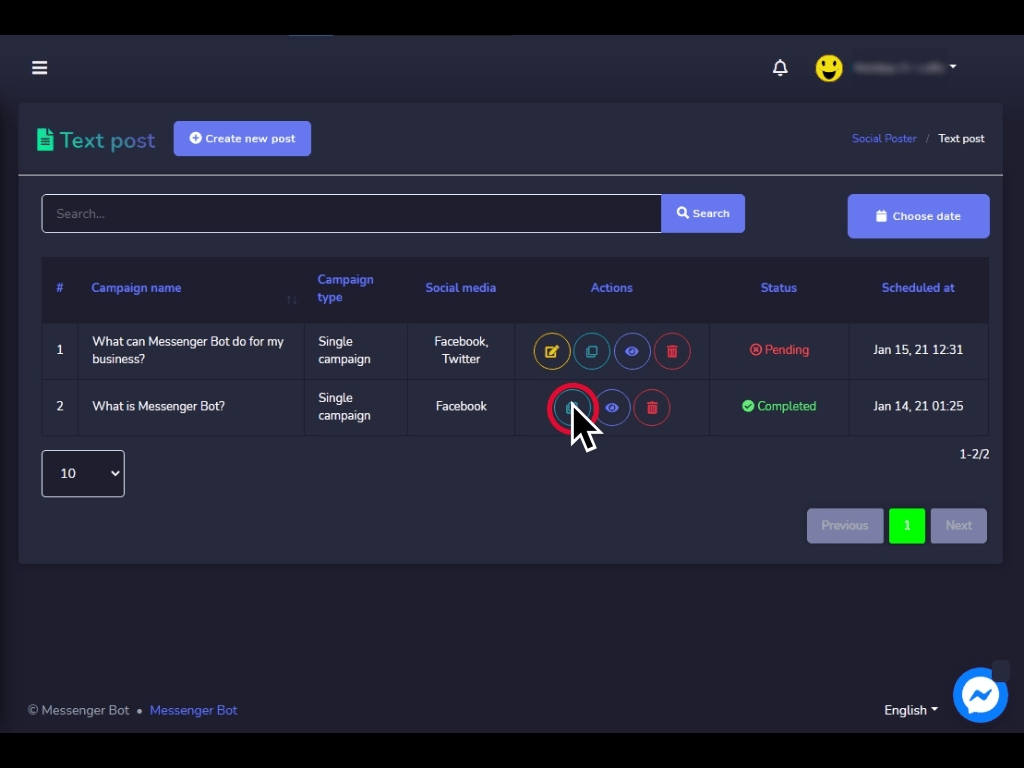
También puedes, Duplicar tu campaña si deseas volver a publicarla.
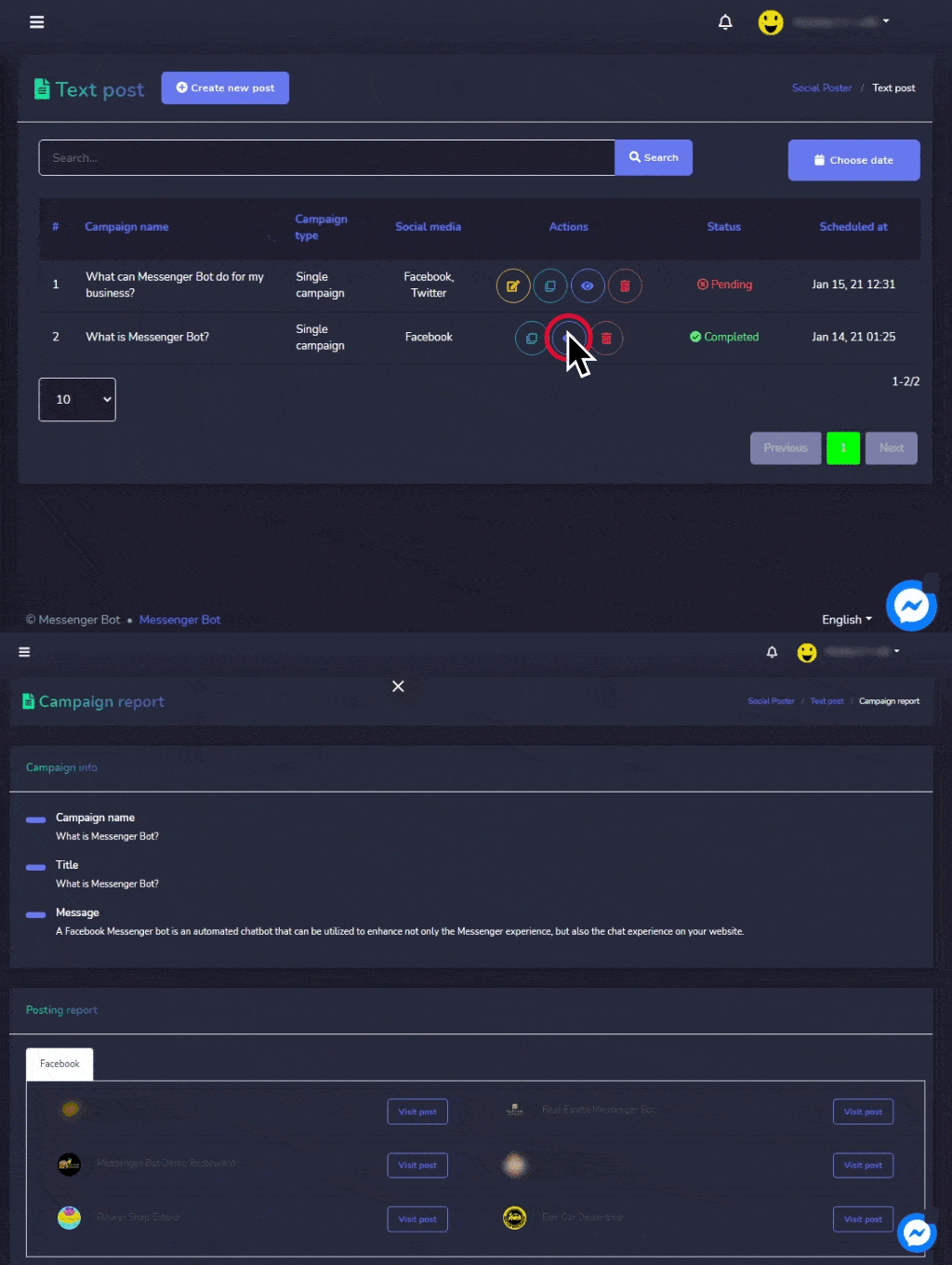
Si quieres ver el informe de campaña solo haz clic en el ícono de ojo. Así es como se ve tu Informe de Campaña. Tiene un resumen de tu campaña y el página donde publicaste la campaña.
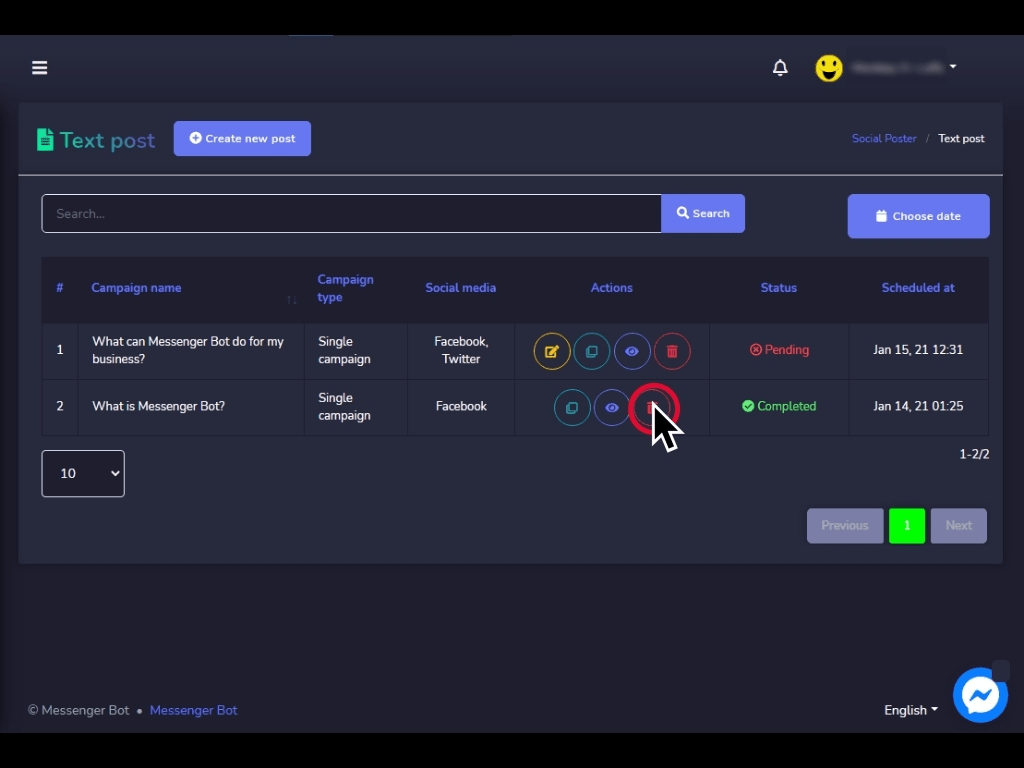
También puedes eliminar tu campaña. Haciendo clic en el ícono de papelera.
Ahora estás listo para hacer tu propia publicación de texto. Solo sigue los pasos en este video y suscríbete a nuestro Bot de Messenger y construye tu bot automatizado para tu Página de FB.



 Español de México
  English
  Tagalog
  简体中文
简体中文  العربية
  हिन्दी
  Português do Brasil
  Français
  বাংলা
বাংলা  香港中文
香港中文  繁體中文
繁體中文  Nederlands
  Deutsch
  Bahasa Indonesia
  日本語
日本語  한국어
한국어  Polski
  Русский
  Español
  Tiếng Việt