

テキスト投稿を使用して、ソーシャル投稿機能経由でメッセンジャーボットを使ったキャンペーンの投稿方法
あなたのFacebookページにキャンペーンを投稿したいですか?手間なく?人間の手が少なくて済む管理で?私たちのメッセンジャーボットアプリケーションを試してみてください!
これにより、あなたのソーシャルメディアで毎日更新されます。スケジューリング機能を使って、選択した日時にあなたのページに再投稿するのを助けます。
今、私はテキスト投稿を使用してソーシャル投稿機能経由でメッセンジャーボットを使ったキャンペーンの投稿方法を教えます。ステップバイステップのプロセスに従って学んでください。
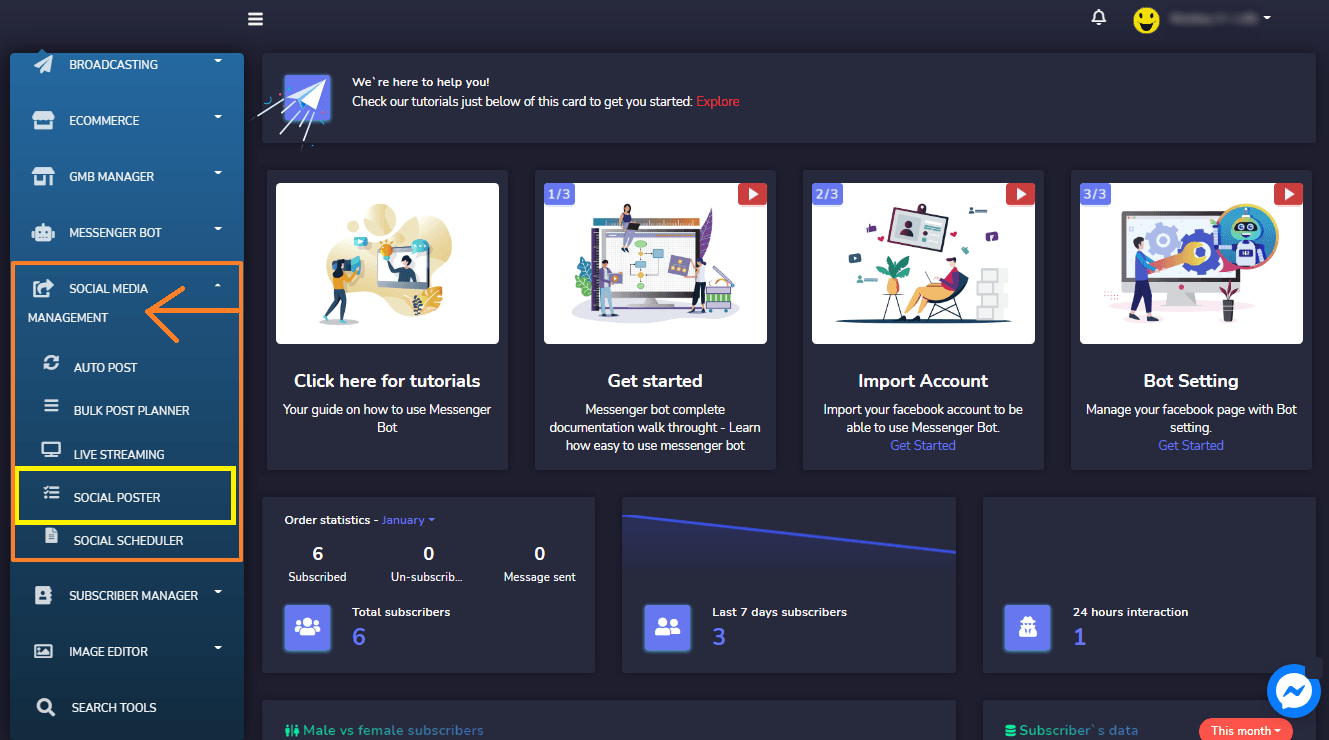
あなたの ダッシュボード, 選択 ソーシャルメディア管理, 次に、クリックするためのドロップダウン ソーシャルポスター機能.
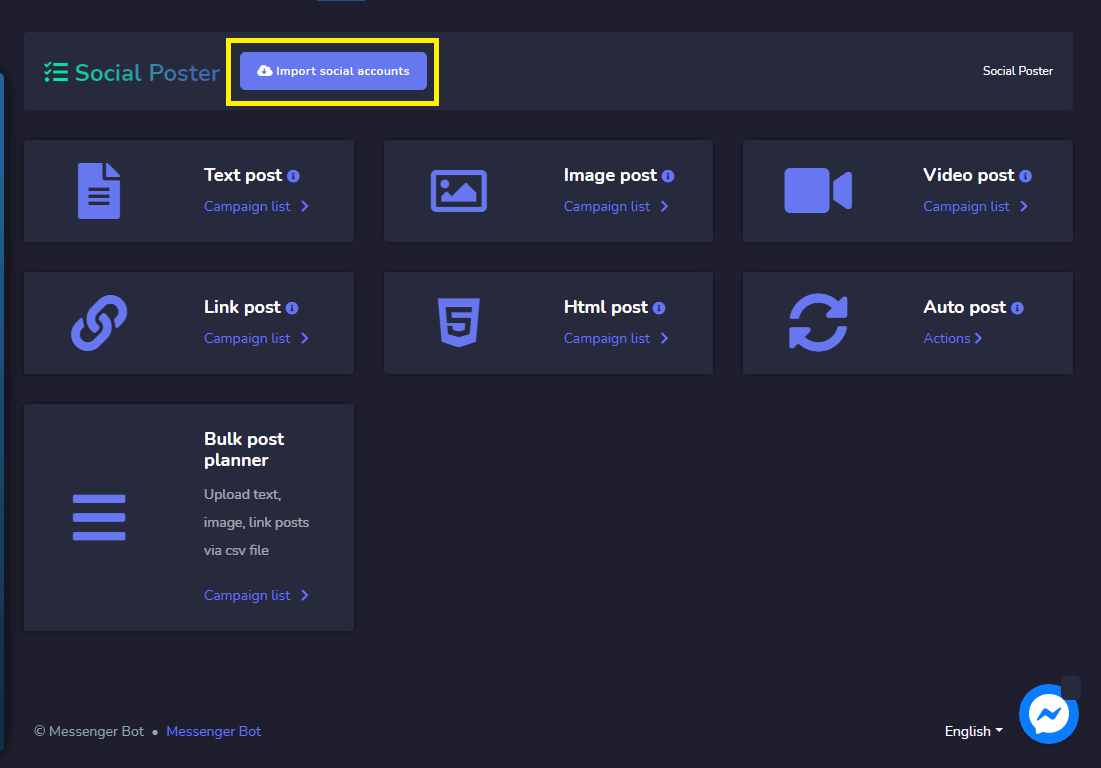
次に、クリック ソーシャルメディアアカウントをインポート.
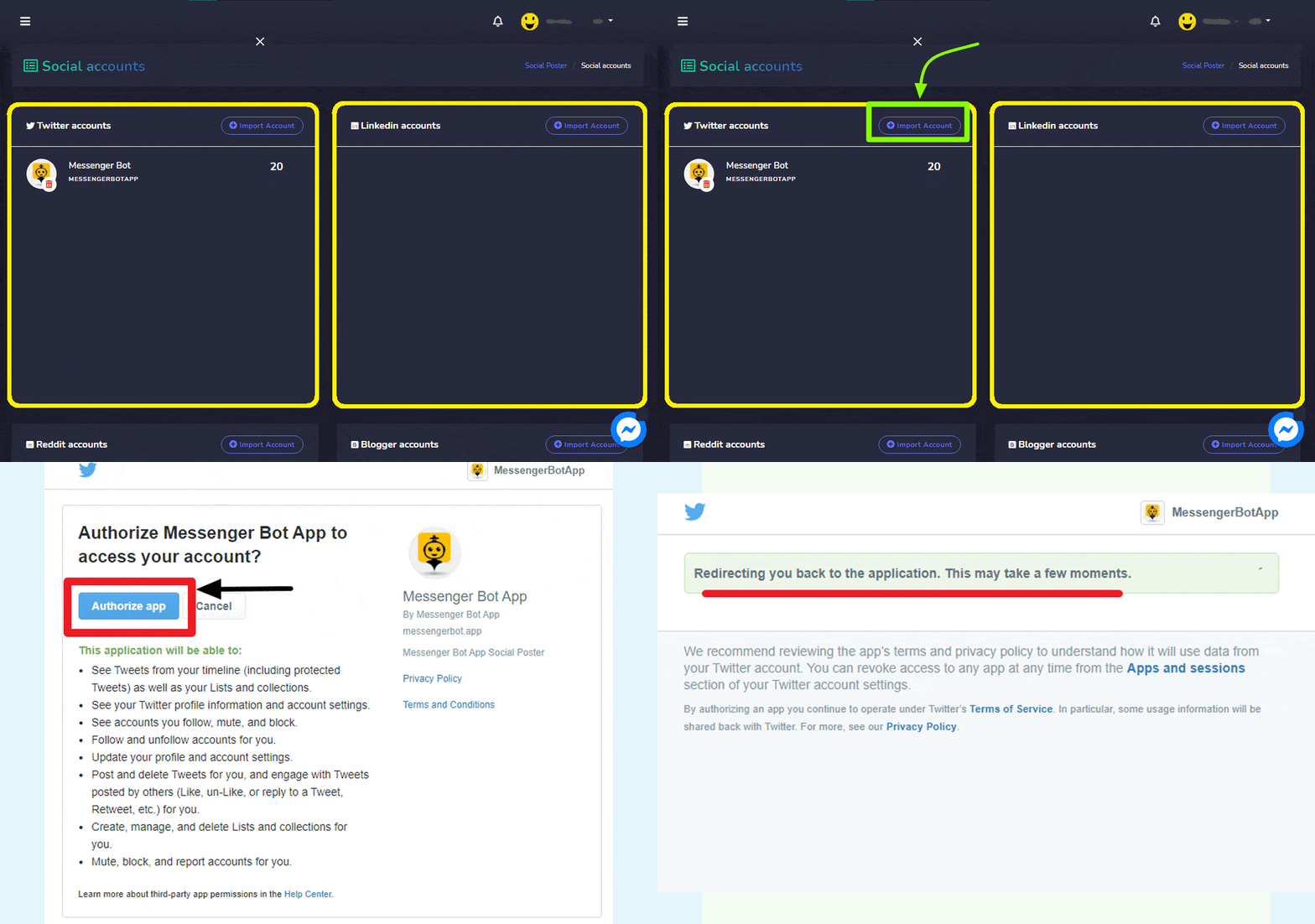
アカウントをインポート あなたが持っている任意のソーシャルメディアのために Twitter、LinkedIn、Reddit、Blogger、WordPress. クリック, Twitterアカウント, および アカウントをインポート あなたのMessenger Botに。クリック アプリを認証 してあなたのTwitterアカウントをMessenger Botに接続します。YあなたのTwitterアカウントは現在リダイレクトしています あなたを Messenger Botアプリケーションに.
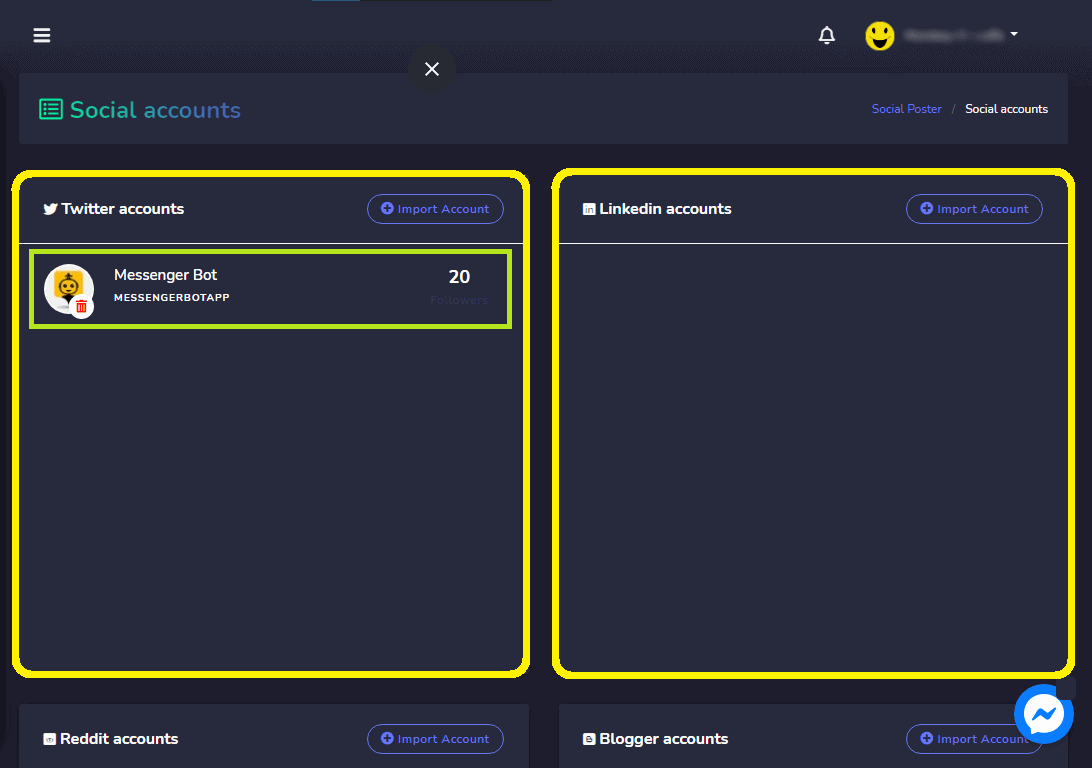
あなたの Twitterアカウントはすでに接続されています また、Twitterアカウントのフォロワー数も確認できます。
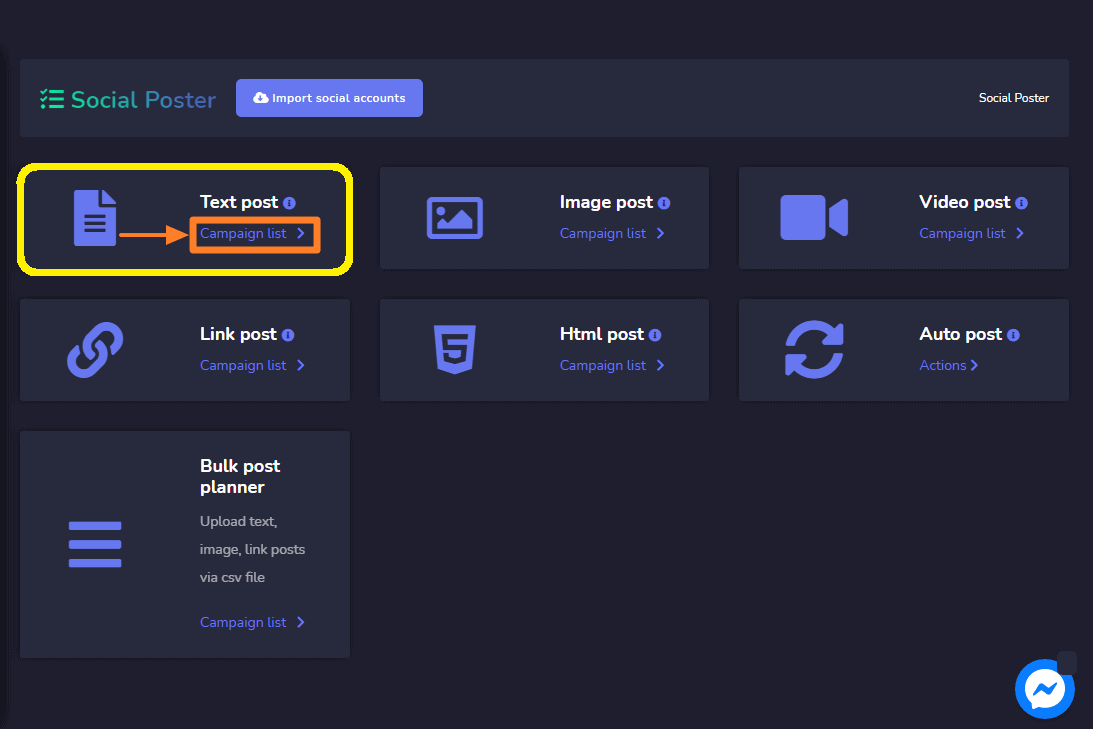
クリック, テキスト投稿 キャンペーンを作成するには。
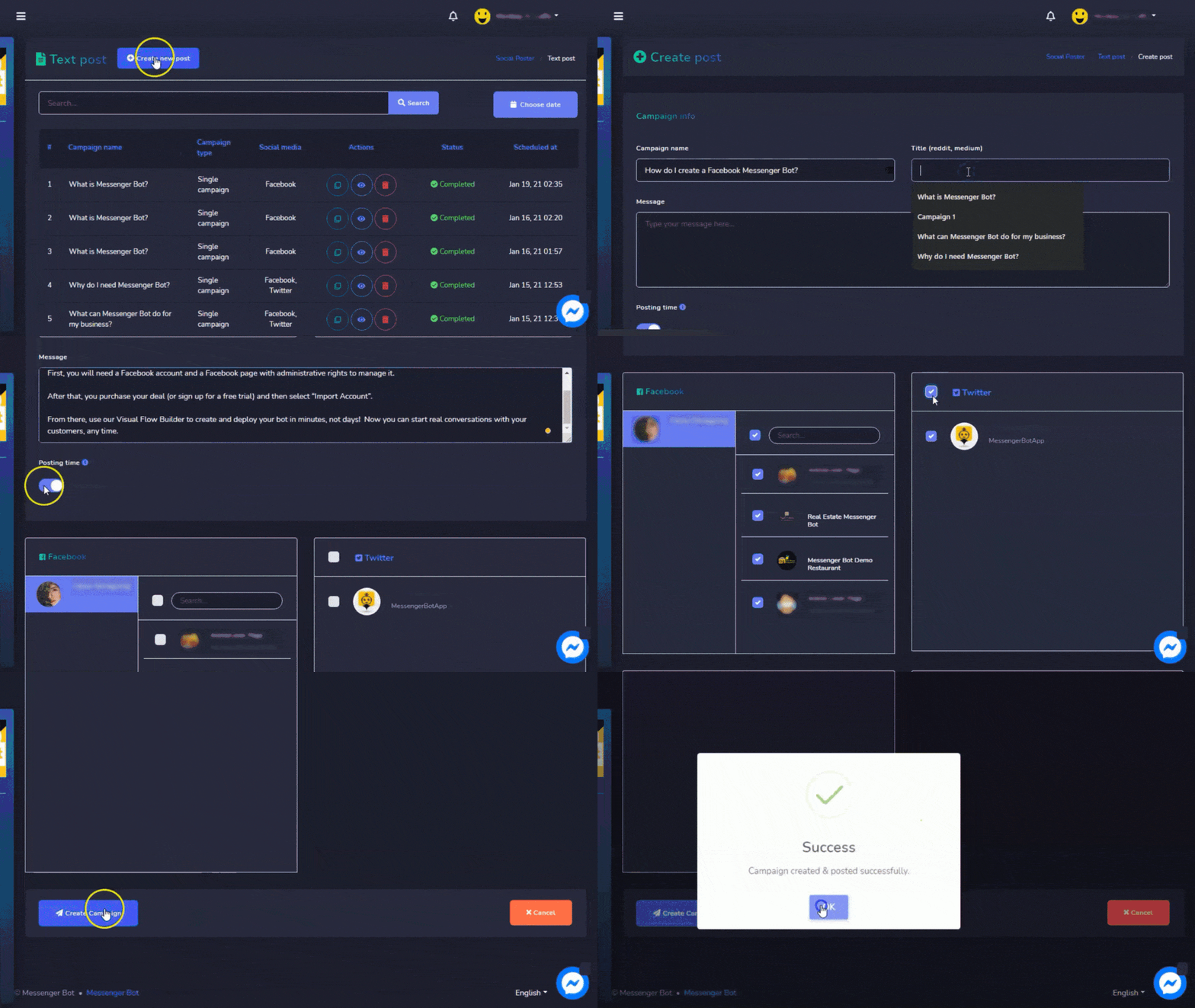
クリック, 新しい投稿を作成 新しいキャンペーン投稿を作成します。 キャンペーン名、キャンペーンメッセージ, あなたの ソーシャルメディアアカウント キャンペーンを投稿する場所を選択し、次にクリックします。 Facebook. 最後に、選択します。 キャンペーンを作成.
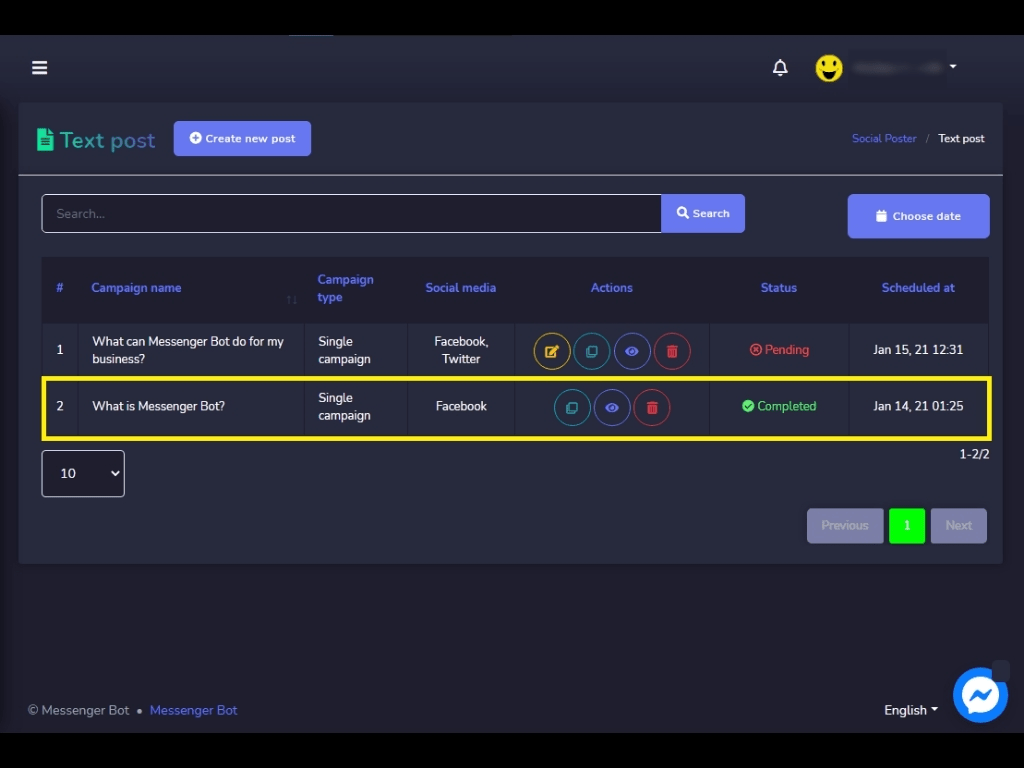
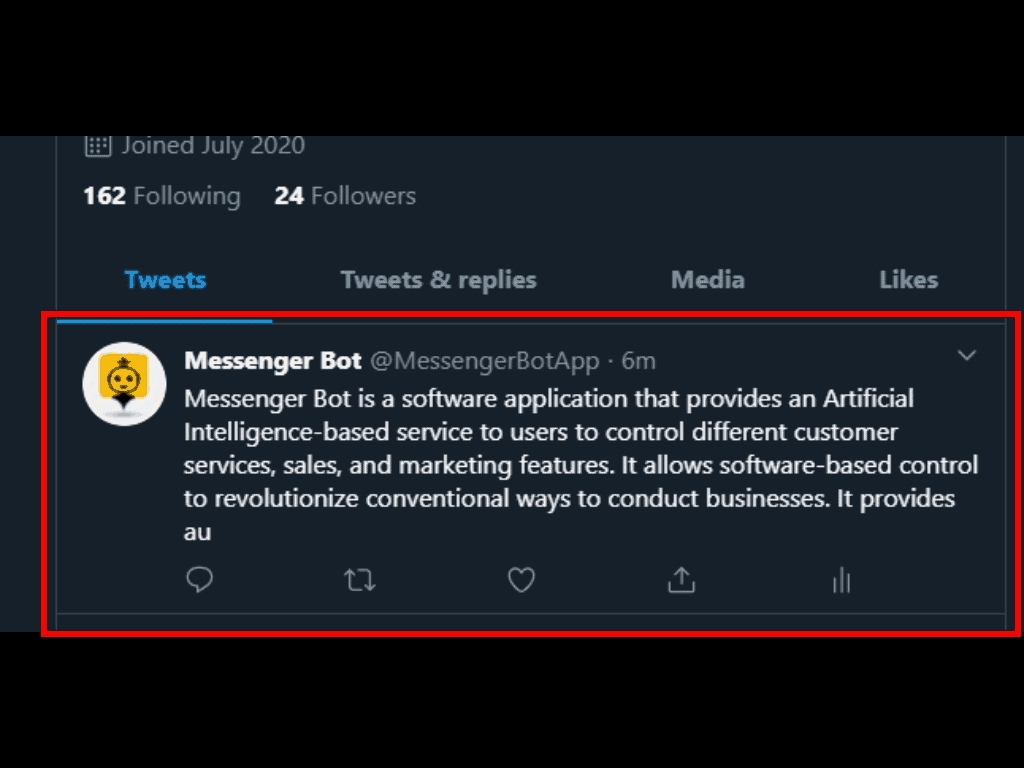
あなたのキャンペーンのステータスは完了しました、そして あなたのソーシャルメディアに投稿されました. さて、 あなたのFacebookページを確認してください キャンペーンが本当に投稿されたかどうか。
あなたのキャンペーンはFacebookページに正常に投稿されました。
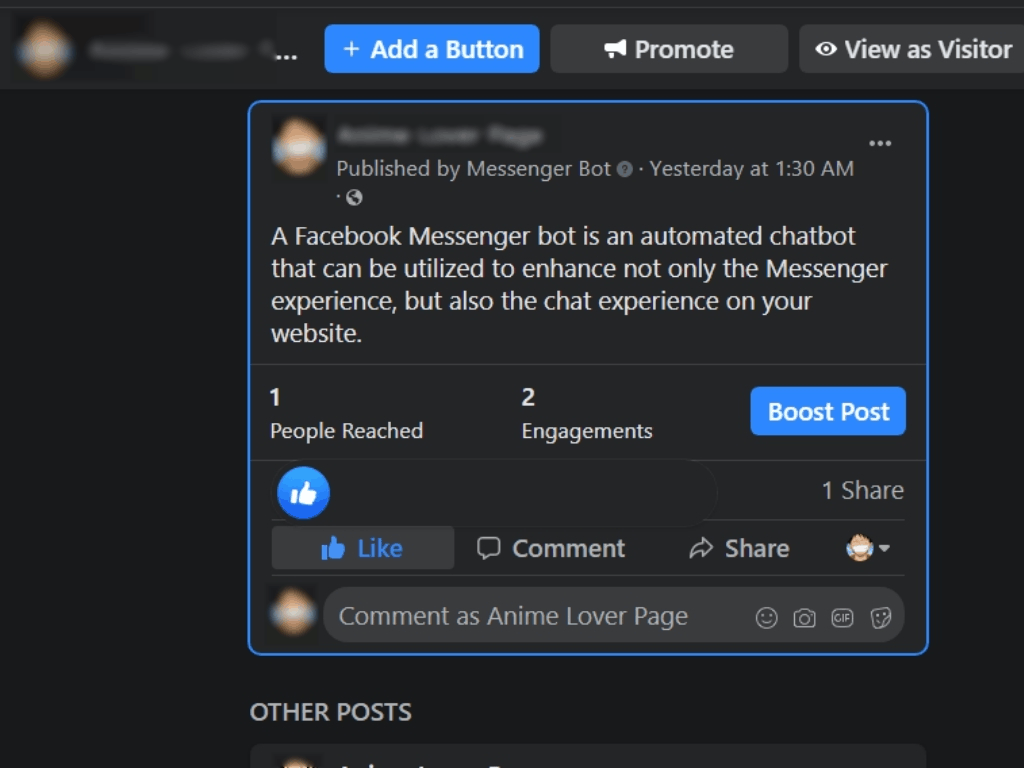
あなたのキャンペーンはFacebookページに正常に投稿されました。
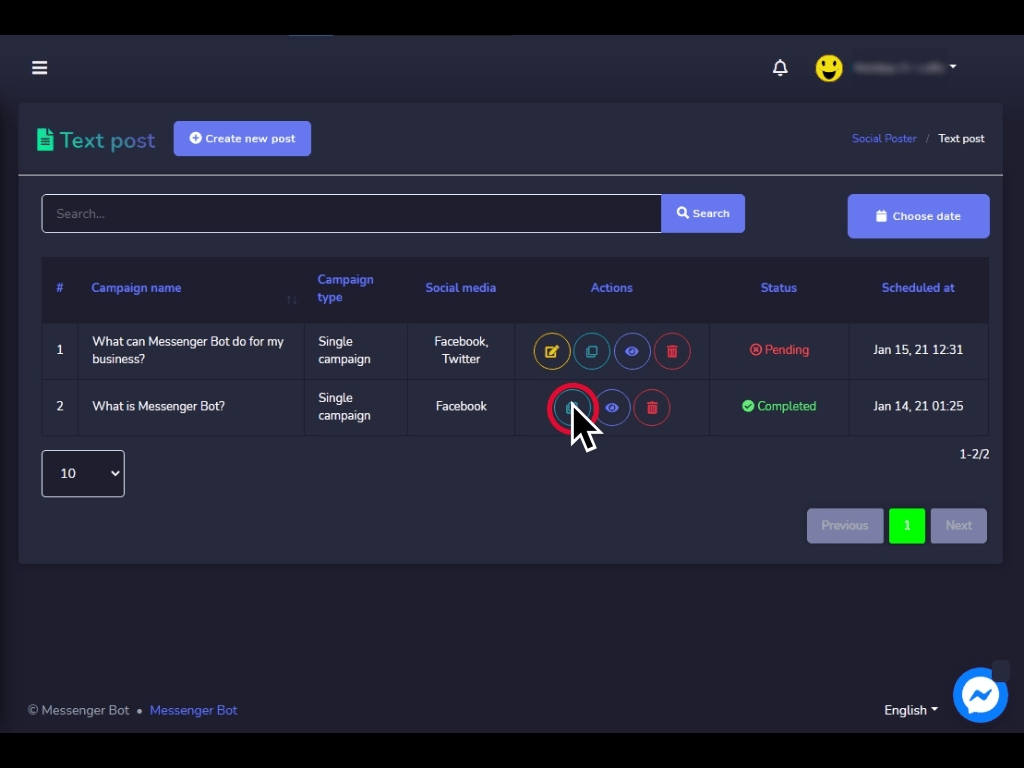
あなたはまた、 複製することができます 再投稿したい場合はキャンペーンを。
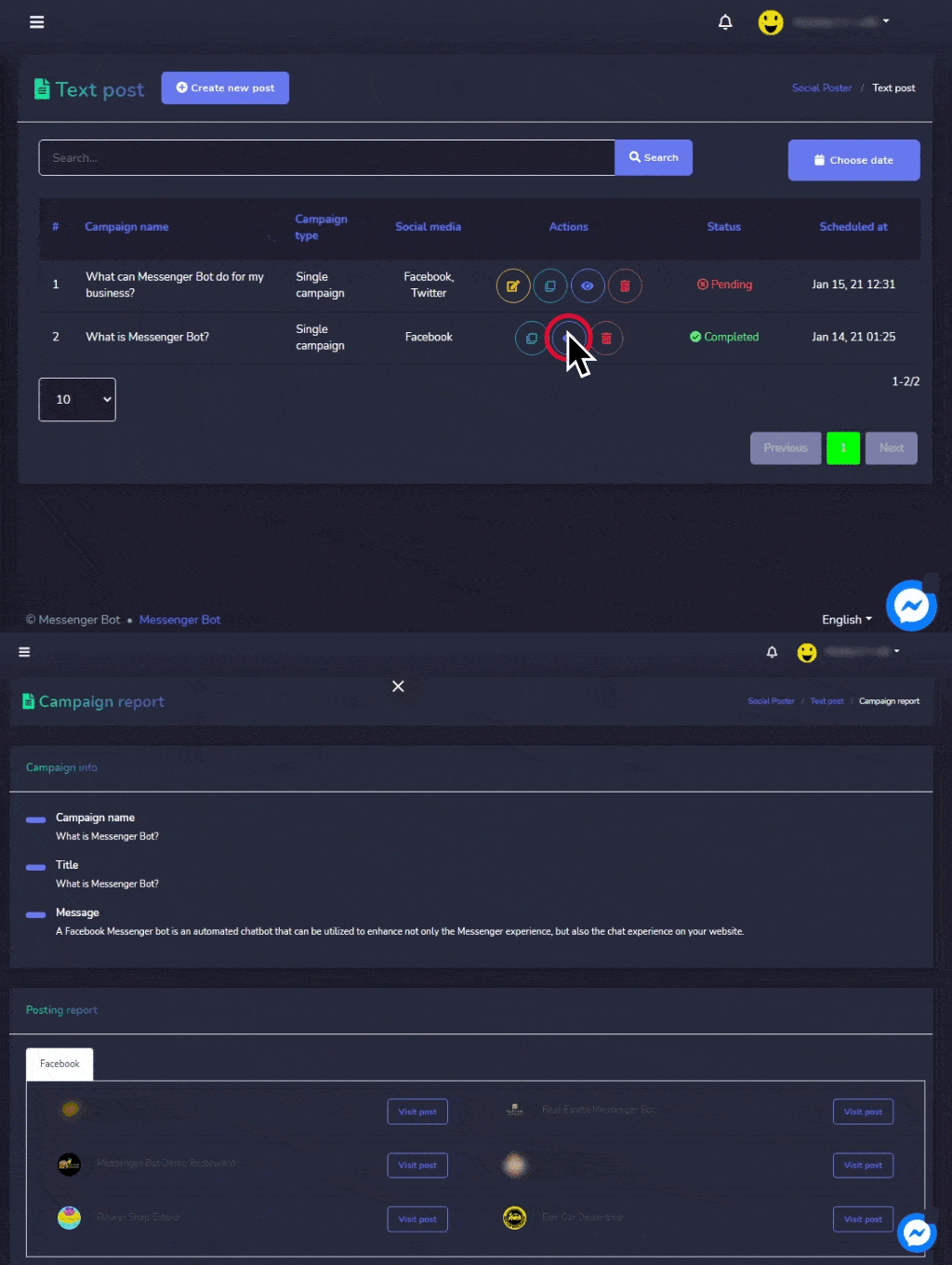
見たい場合は キャンペーンレポート 目のアイコンをクリックしてください。これがあなたのキャンペーンレポートの見た目です。それには キャンペーンの概要 および 投稿したページ キャンペーンです。
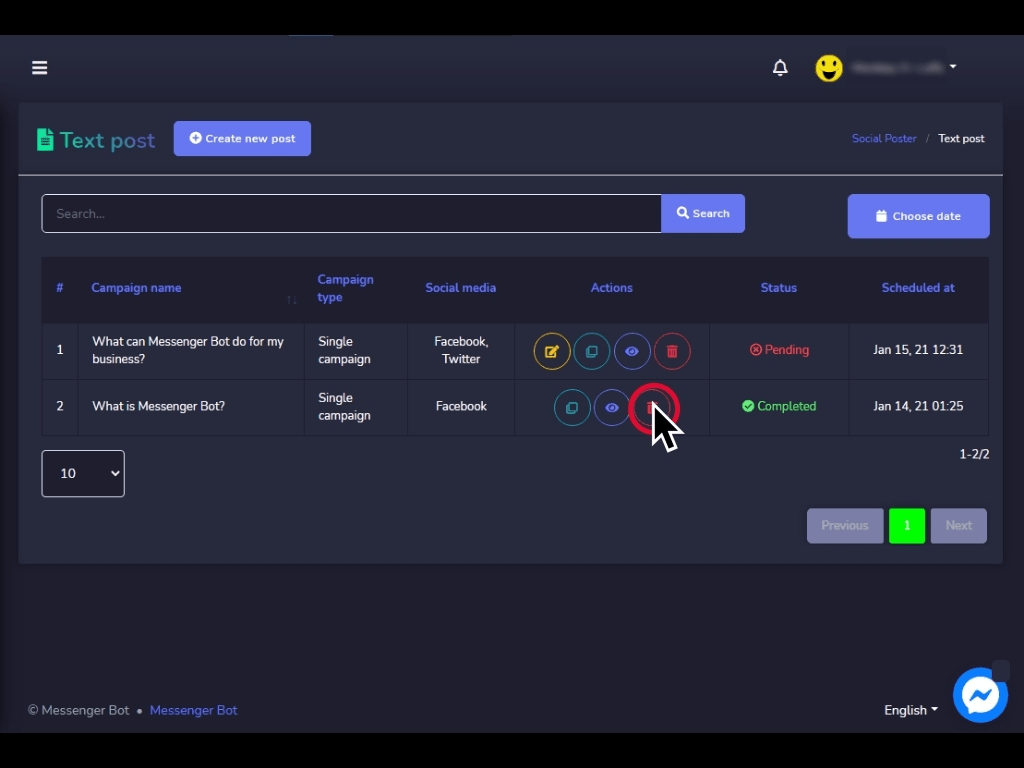
あなたもできます 削除 あなたのキャンペーン。ゴミ箱アイコンをクリックすることで。
これで、自分のテキスト投稿を作成する準備が整いました。このビデオの手順に従い、私たちのMessenger Botに登録して、FBページ用の自動化ボットを構築してください。



 日本語
日本語  English
  Tagalog
  简体中文
简体中文  العربية
  हिन्दी
  Português do Brasil
  Español de México
  Français
  বাংলা
বাংলা  香港中文
香港中文  繁體中文
繁體中文  Nederlands
  Deutsch
  Bahasa Indonesia
  한국어
한국어  Polski
  Русский
  Español
  Tiếng Việt