

Cara Memposting Kampanye dengan Bot Messenger melalui Fitur Posting Sosial menggunakan Postingan Teks
Apakah Anda ingin memposting kampanye di Halaman Facebook Anda? Tanpa repot? Dengan manajemen sentuhan manusia yang lebih sedikit? Coba Aplikasi Bot Messenger kami!
Ini akan membuat Anda selalu terupdate setiap hari di Media Sosial Anda. Dengan fitur penjadwalan, ini akan membantu Anda memposting ulang di halaman Anda pada waktu dan tanggal yang telah Anda pilih.
Sekarang, saya akan mengajarkan Anda cara memposting kampanye dengan Bot Messenger melalui fitur Posting Sosial menggunakan Postingan Teks. Ikuti proses langkah demi langkah dan pelajari bersamanya.
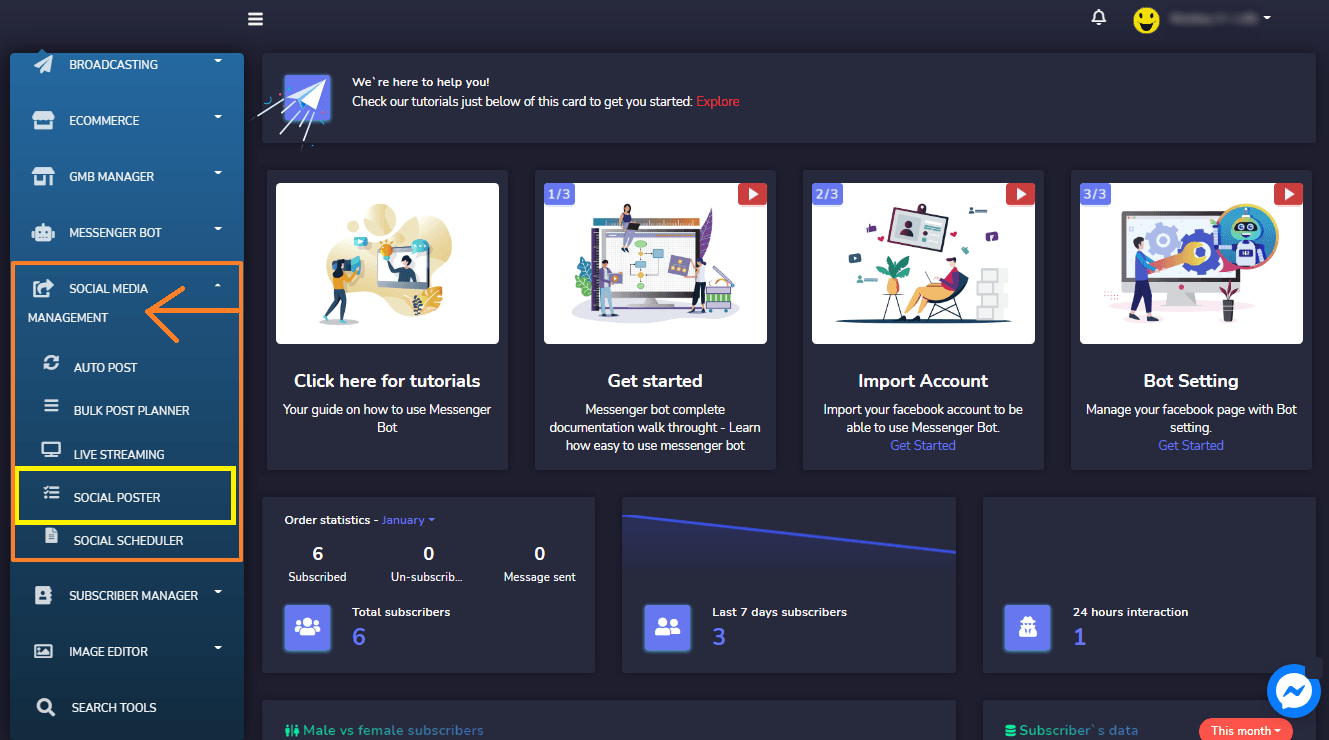
Di dalam Dasbor, pilih Manajemen Media Sosial, kemudian, dropdown untuk mengklik fitur Poster Sosial.
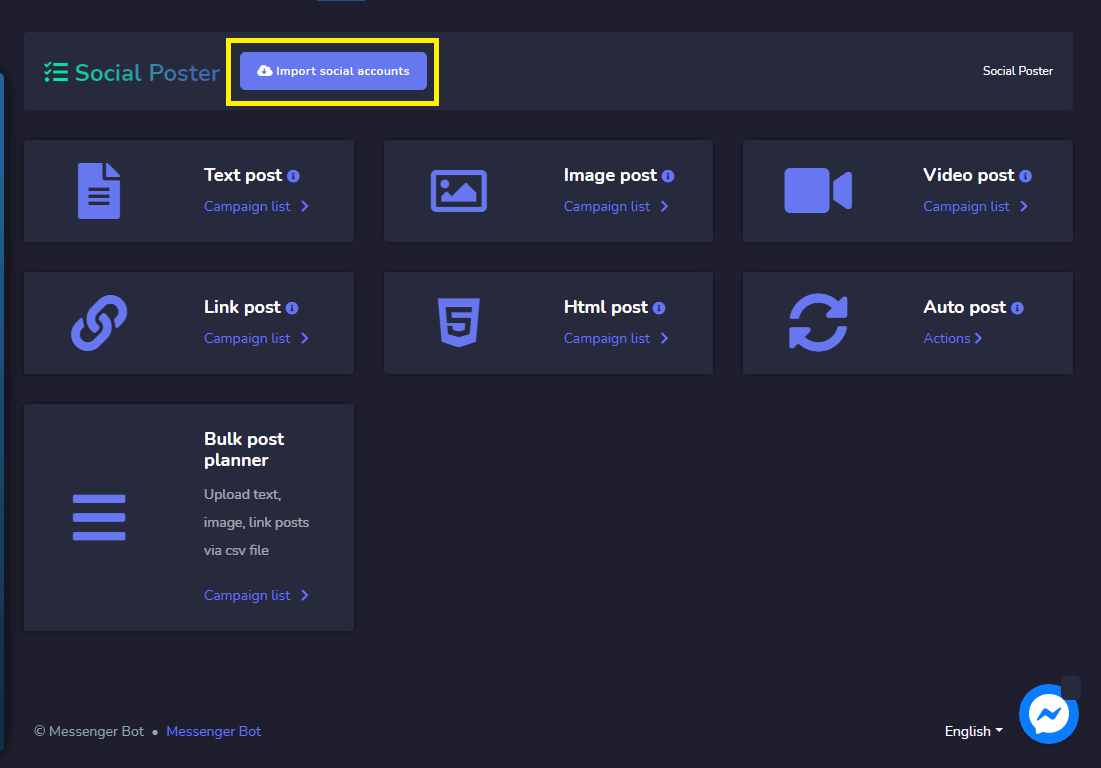
Kemudian, Klik Impor Akun Media Sosial.
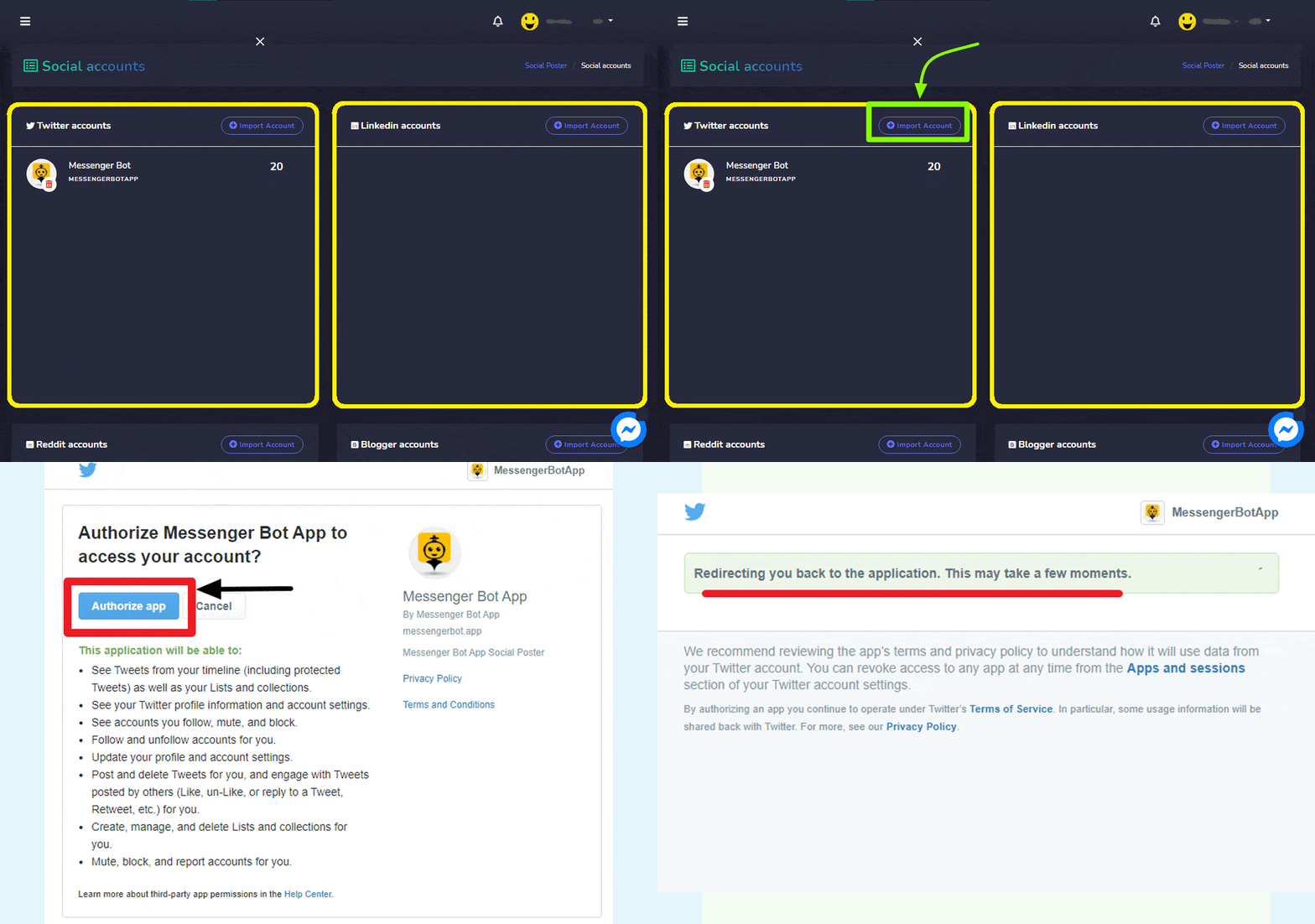
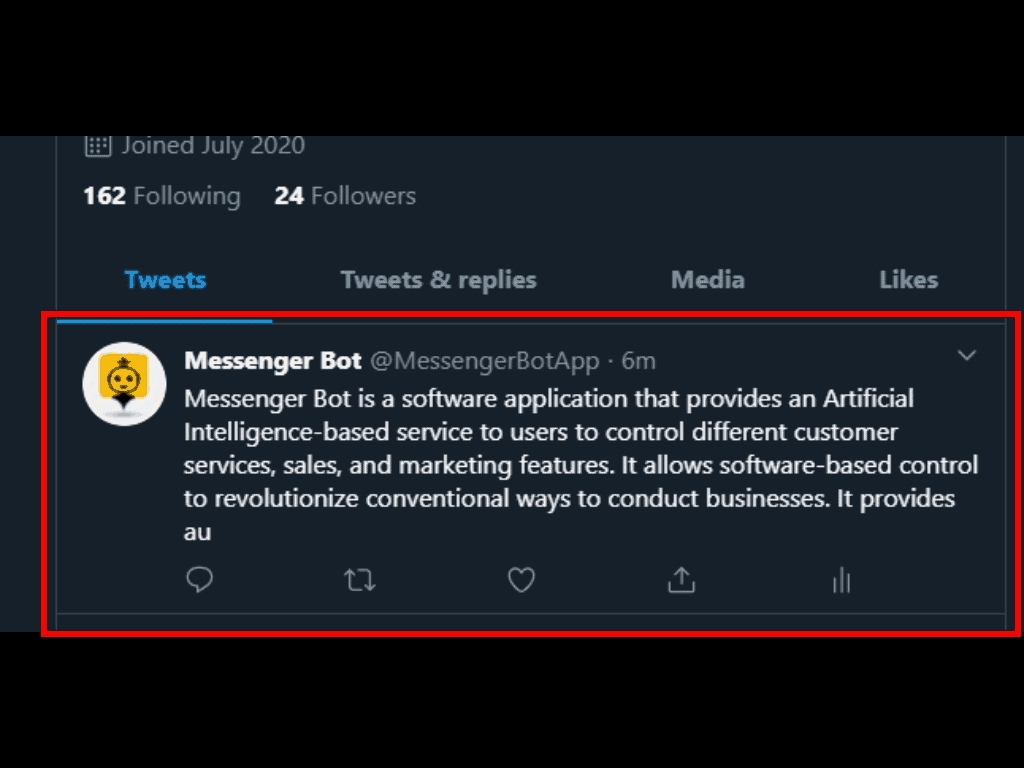
Impor Akun untuk media sosial apa pun yang Anda miliki seperti Twitter, LinkedIn, Reddit, Blogger, dan WordPress. Klik, Akun Twitter, dan Impor akun Anda ke Bot Messenger Anda. Klik Otorisasi Aplikasi untuk menghubungkan Akun Twitter Anda ke Bot Messenger Anda. Yakun Twitter Anda sekarang mengarahkan Anda kembali ke aplikasi Bot Messenger.
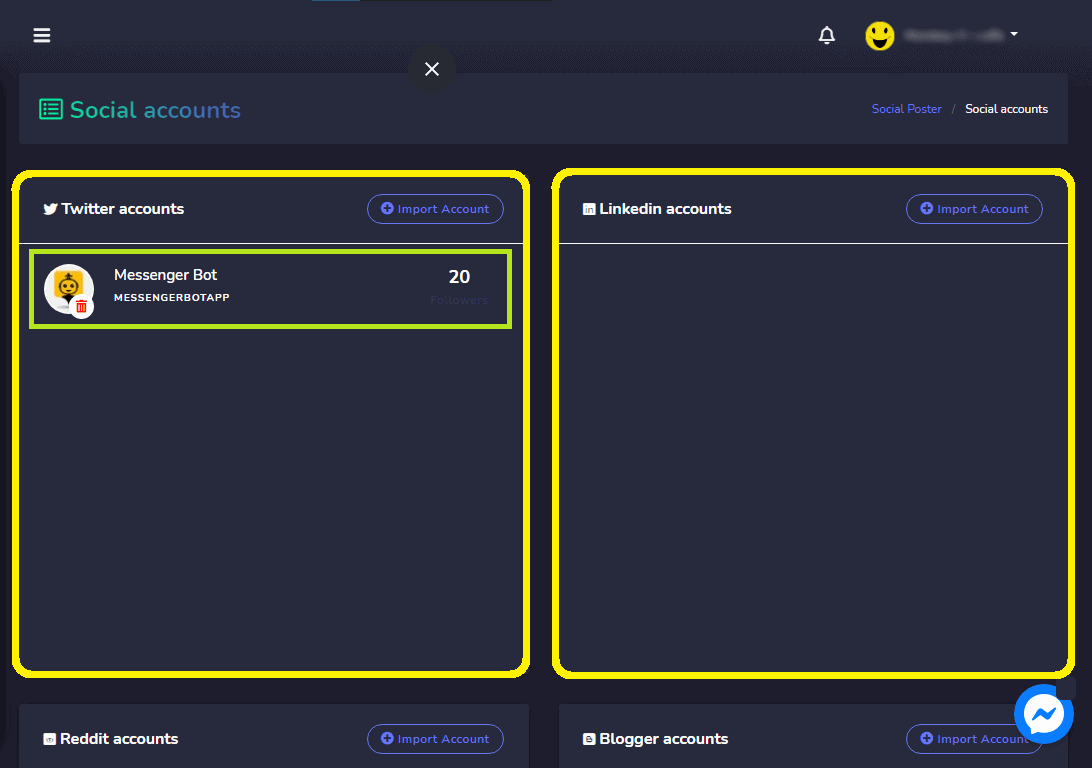
Akun Twitter Anda sudah terhubung dan Anda juga akan melihat berapa banyak pengikut yang Anda miliki di akun Twitter Anda.
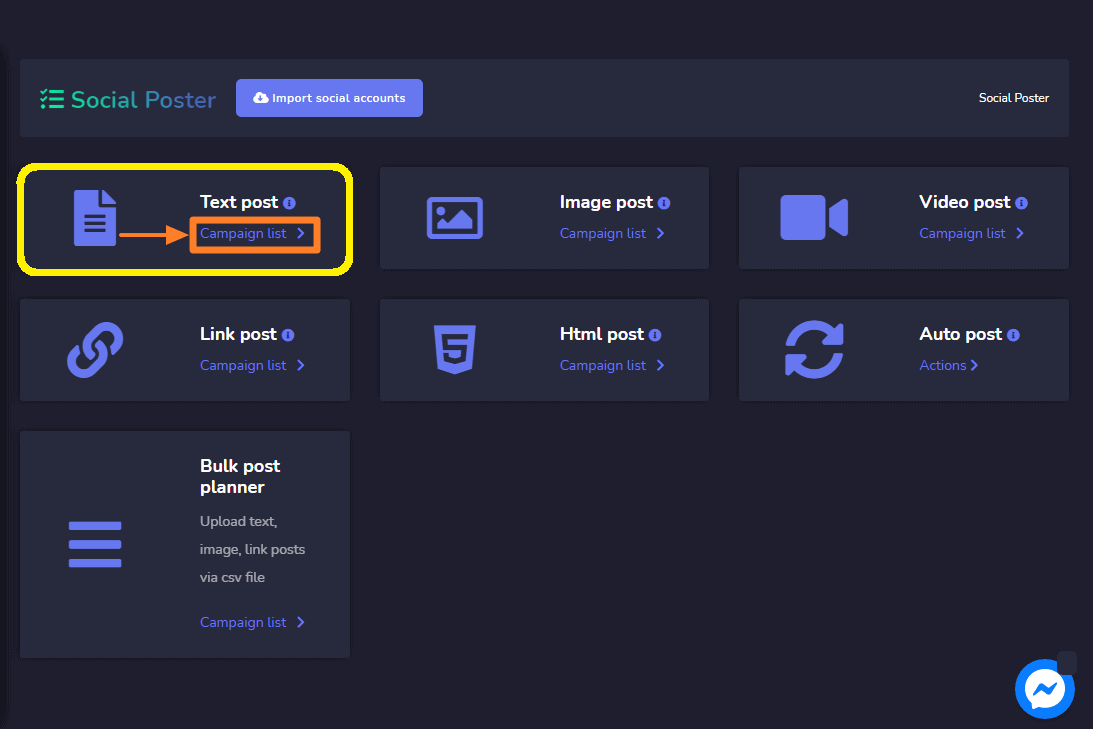
Klik, Posting Teks untuk membuat kampanye.
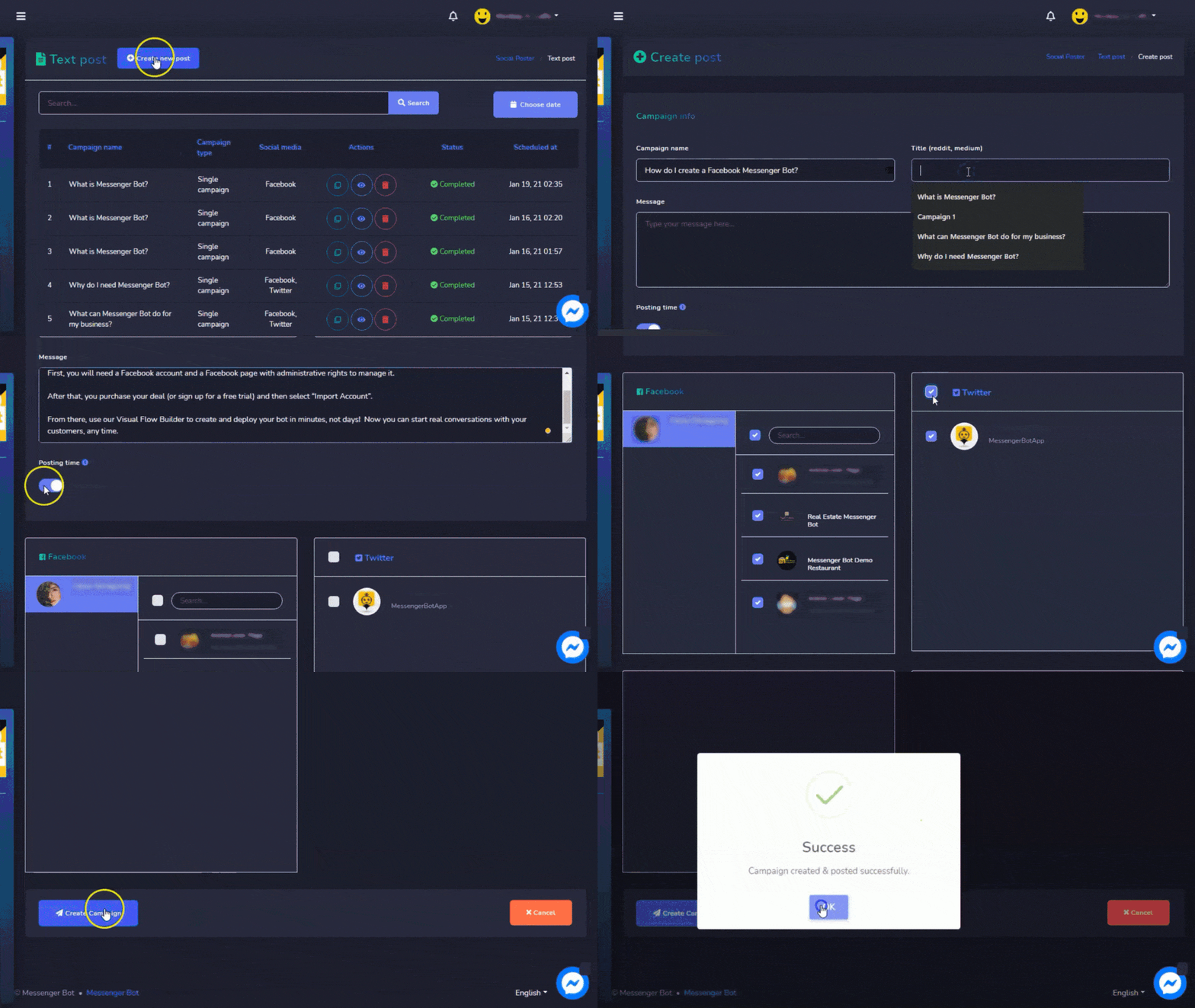
Klik, Buat Postingan Baru untuk membuat pos kampanye baru. Berikan a Nama Kampanye, pesan Kampanye, pilih akun media sosial Anda di mana Anda akan memposting kampanye kemudian klik Facebook. Terakhir, pilih Buat Kampanye.
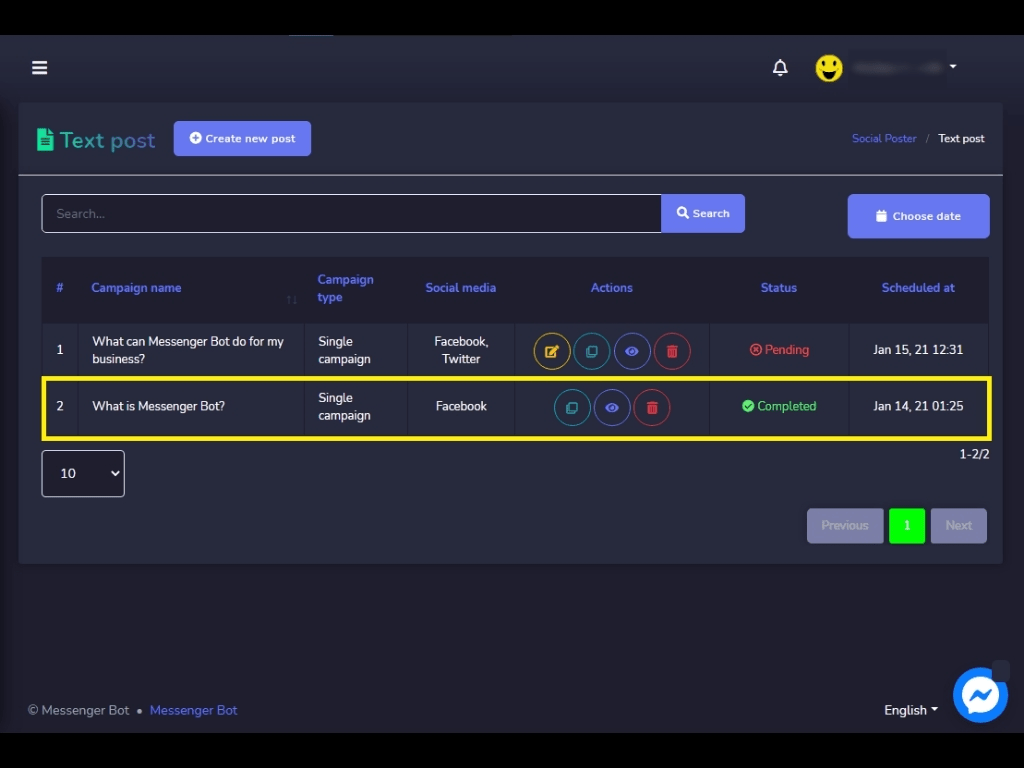
Status Kampanye Anda telah selesai dan diposting di media sosial Anda. Sekarang, periksa Halaman Facebook Anda jika Kampanye benar-benar diposting.
Kampanye Anda berhasil diposting di Halaman Facebook Anda.
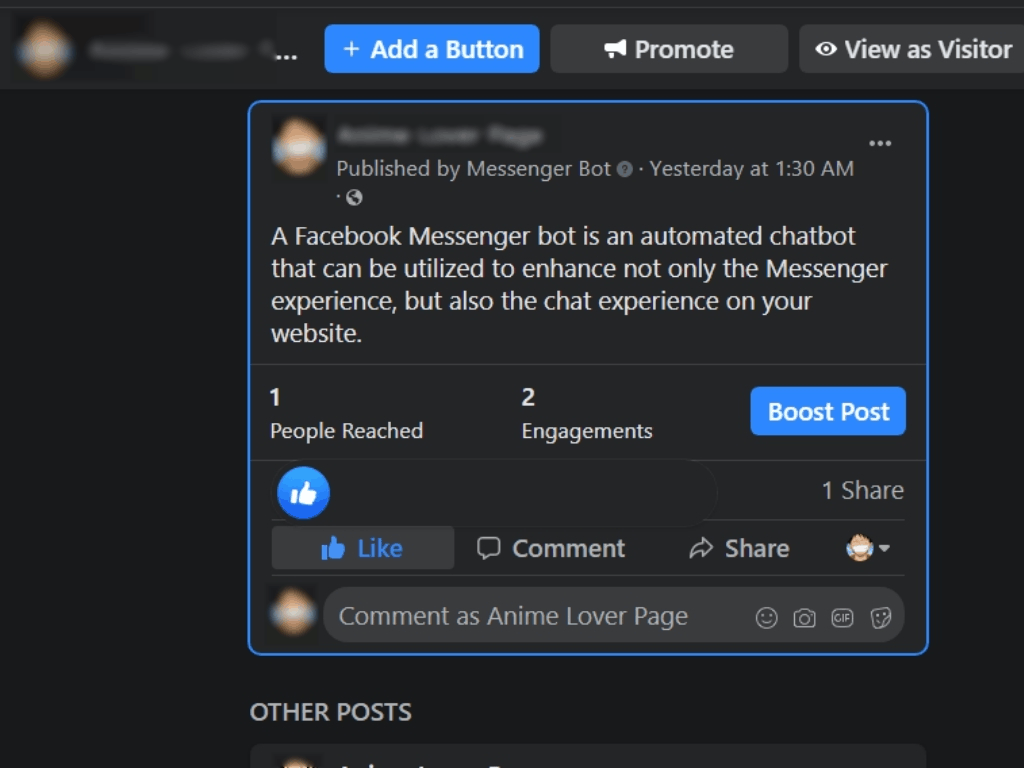
Kampanye Anda berhasil diposting di Halaman Facebook Anda.
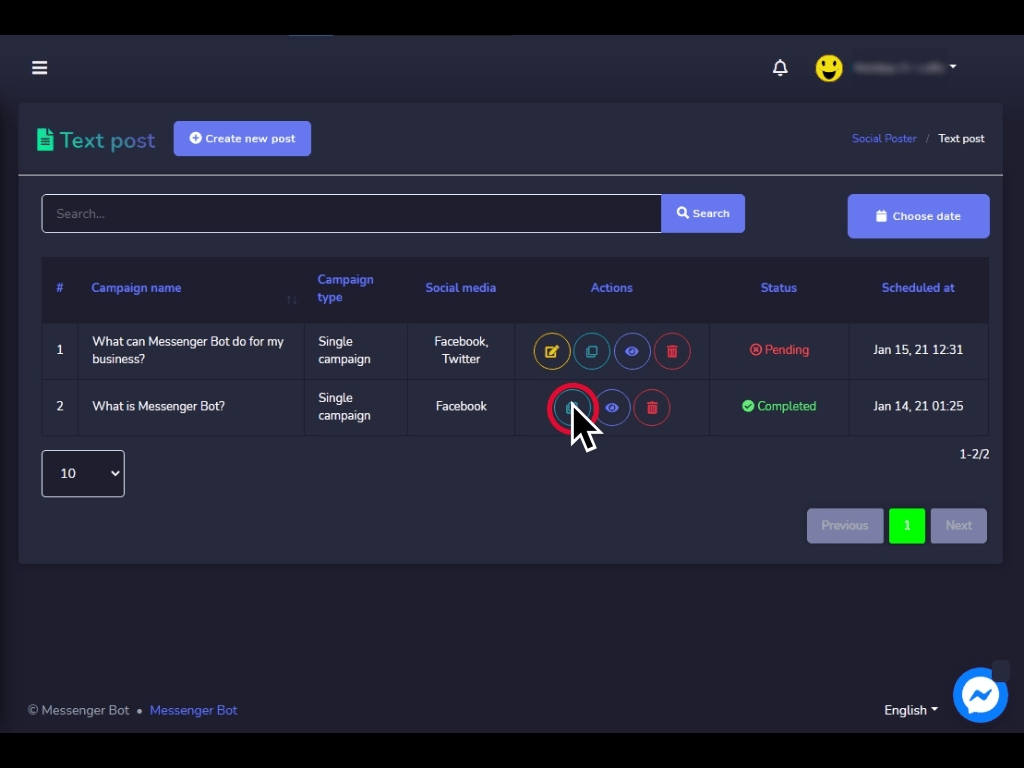
Anda juga bisa, Duplikat kampanye Anda jika Anda ingin mempostingnya lagi.
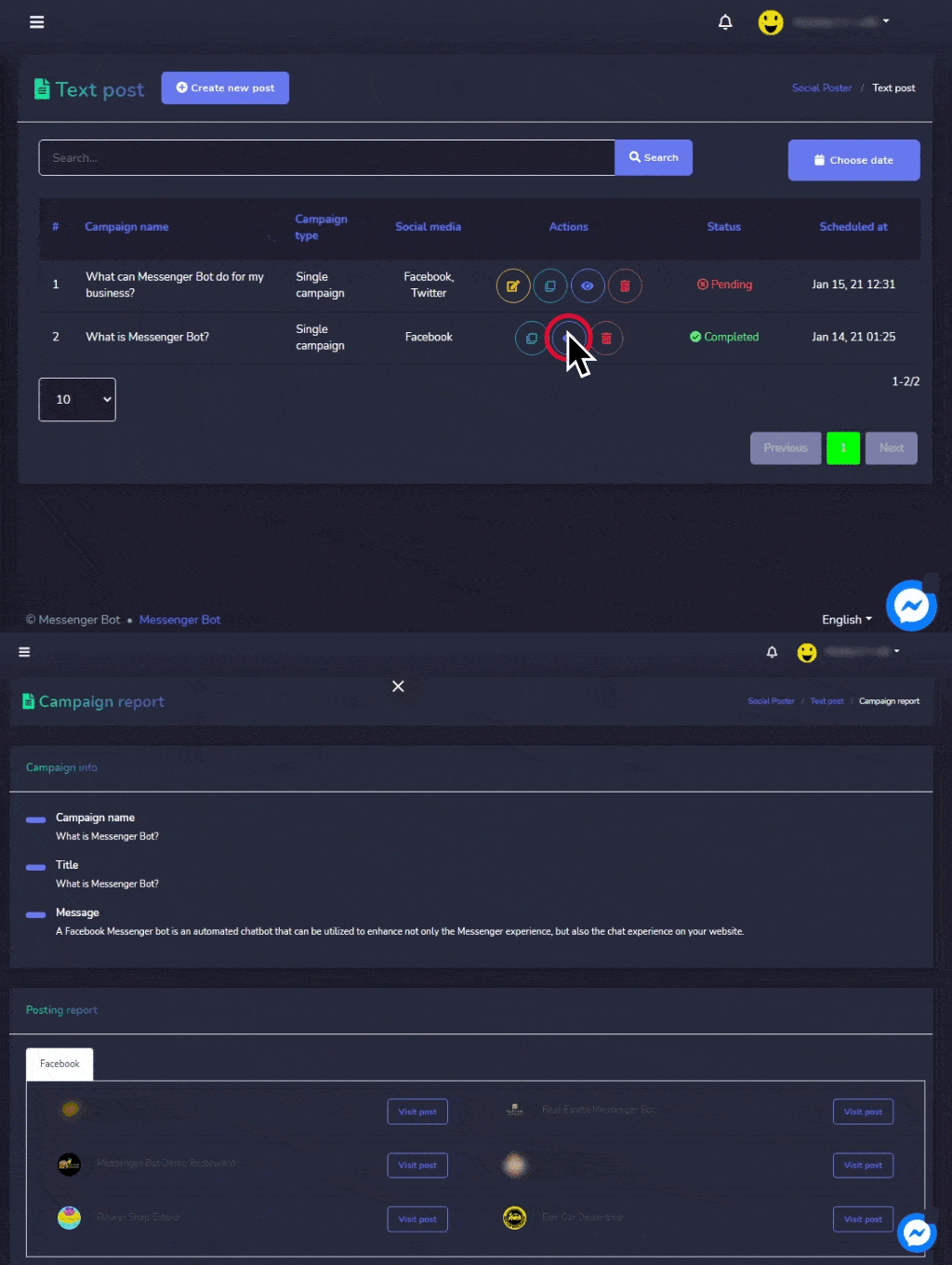
Jika Anda ingin melihat laporan kampanye cukup klik ikon mata. Inilah tampilan Laporan Kampanye Anda. Ini memiliki ringkasan kampanye Anda dan halaman tempat Anda memposting kampanye tersebut.
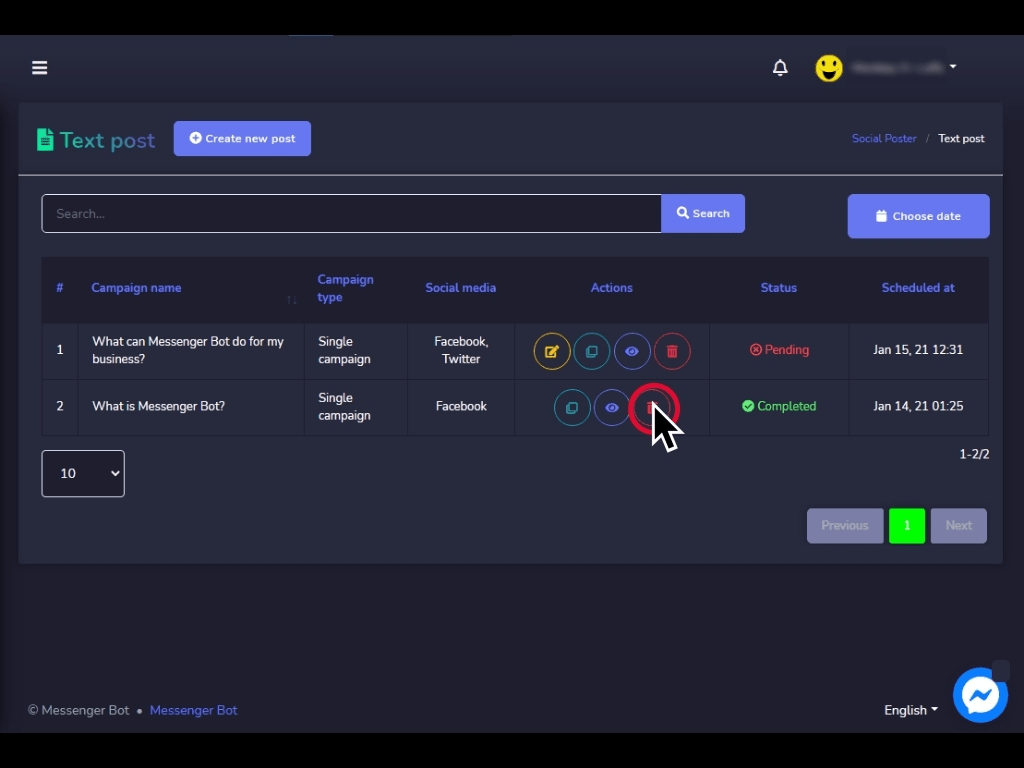
Anda juga dapat hapus kampanye Anda. Dengan mengklik ikon tempat sampah.
Sekarang Anda siap untuk membuat pos teks Anda sendiri. Cukup ikuti langkah-langkah dalam video ini dan langganan ke Bot Messenger kami dan bangun bot otomatis Anda untuk Halaman FB Anda.



 Bahasa Indonesia
  English
  Tagalog
  简体中文
简体中文  العربية
  हिन्दी
  Português do Brasil
  Español de México
  Français
  বাংলা
বাংলা  香港中文
香港中文  繁體中文
繁體中文  Nederlands
  Deutsch
  日本語
日本語  한국어
한국어  Polski
  Русский
  Español
  Tiếng Việt