

如何通过社交发布功能使用文本帖子在Messenger Bot上发布活动
您想在您的Facebook页面上发布活动吗?没有任何麻烦?减少人工管理?试试我们的Messenger Bot应用程序!
它将每天让您了解社交媒体的动态。凭借其调度功能,它将帮助您在您选择的时间和日期重新发布到您的页面上。
现在,我将教您如何通过社交发布功能使用文本帖子在Messenger Bot上发布活动。请按照逐步流程学习。
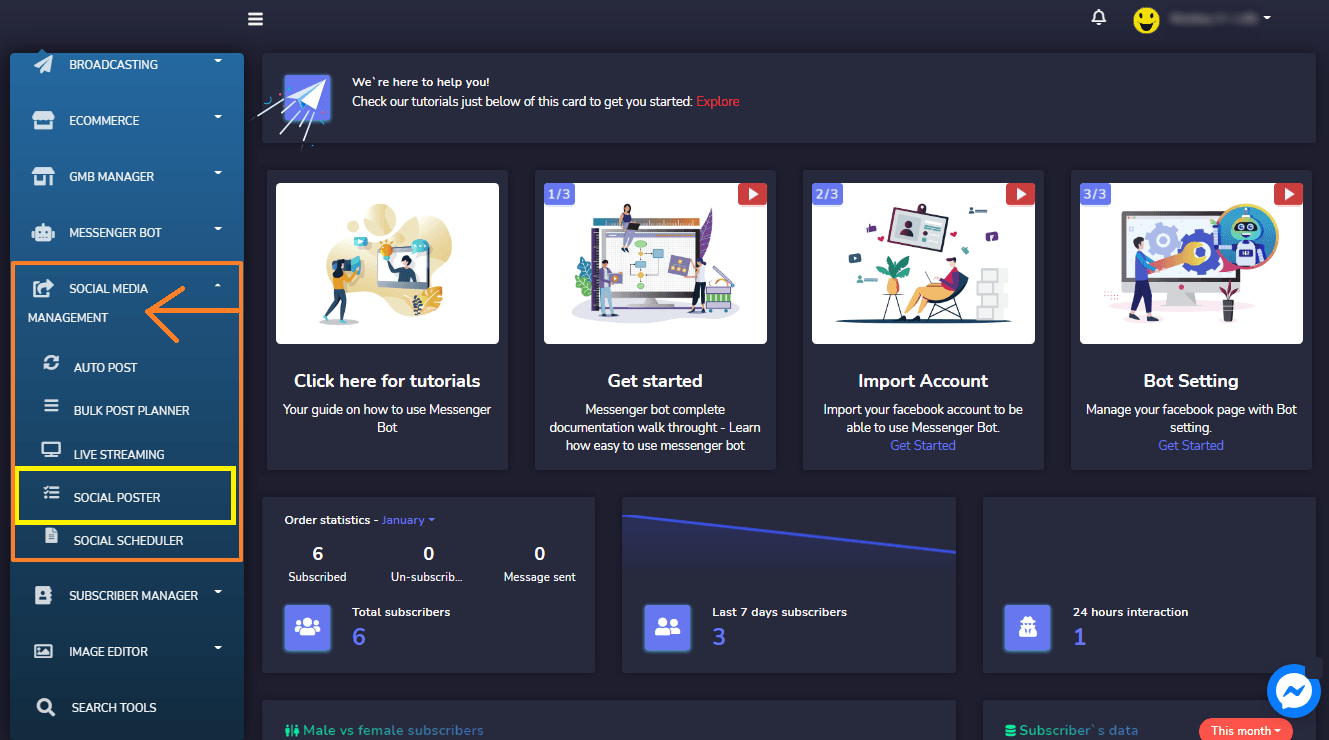
在您的 仪表板, 选择 社交媒体管理, 然后,点击下拉菜单 社交发布者功能.
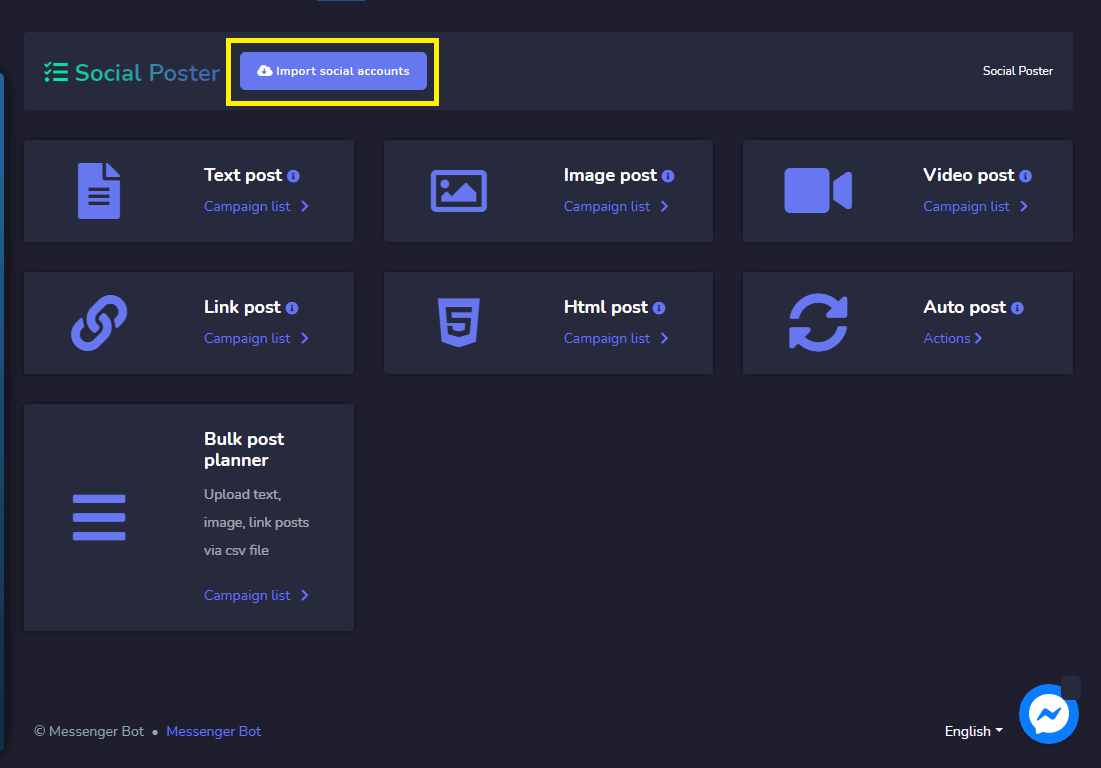
然后,点击 导入社交媒体账户.
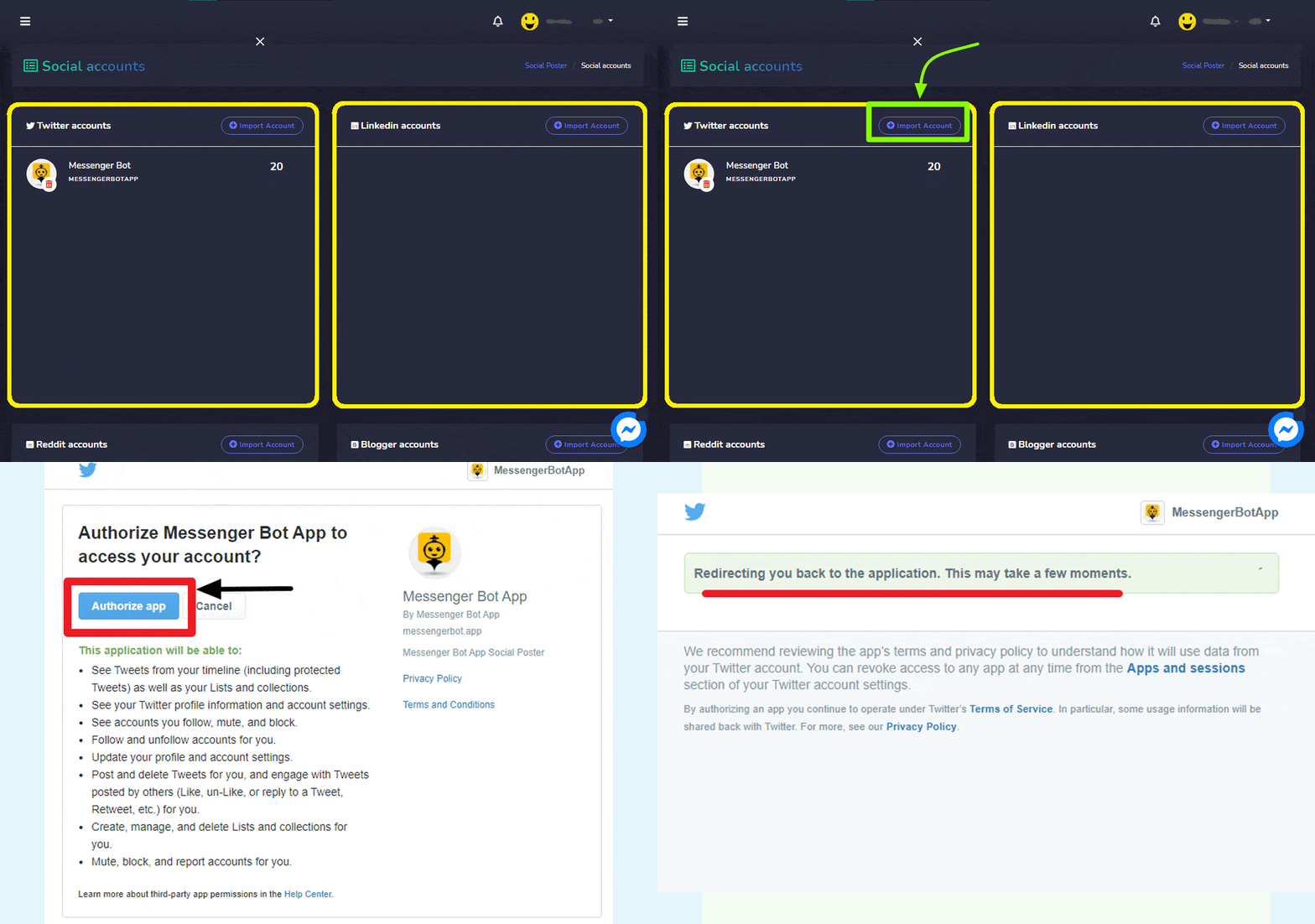
导入帐户 对于您拥有的任何社交媒体,如 Twitter、LinkedIn、Reddit、Blogger和WordPress. Click, Twitter 账户, 和 导入您的账户 到您的Messenger Bot。点击 授权应用 以将您的Twitter账户连接到您的Messenger Bot。您的Twitter账户现在正在重定向 您回到 Messenger Bot应用程序.
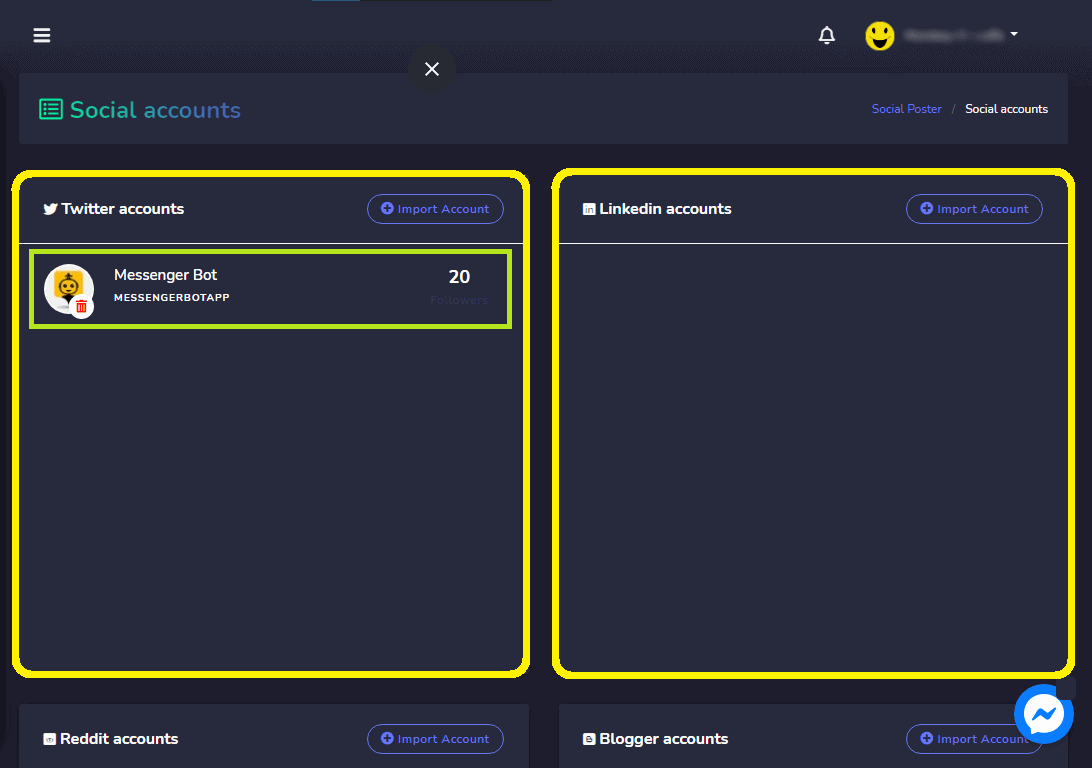
您的 Twitter账户已经连接 ,您还将看到您在Twitter账户中的粉丝数量。
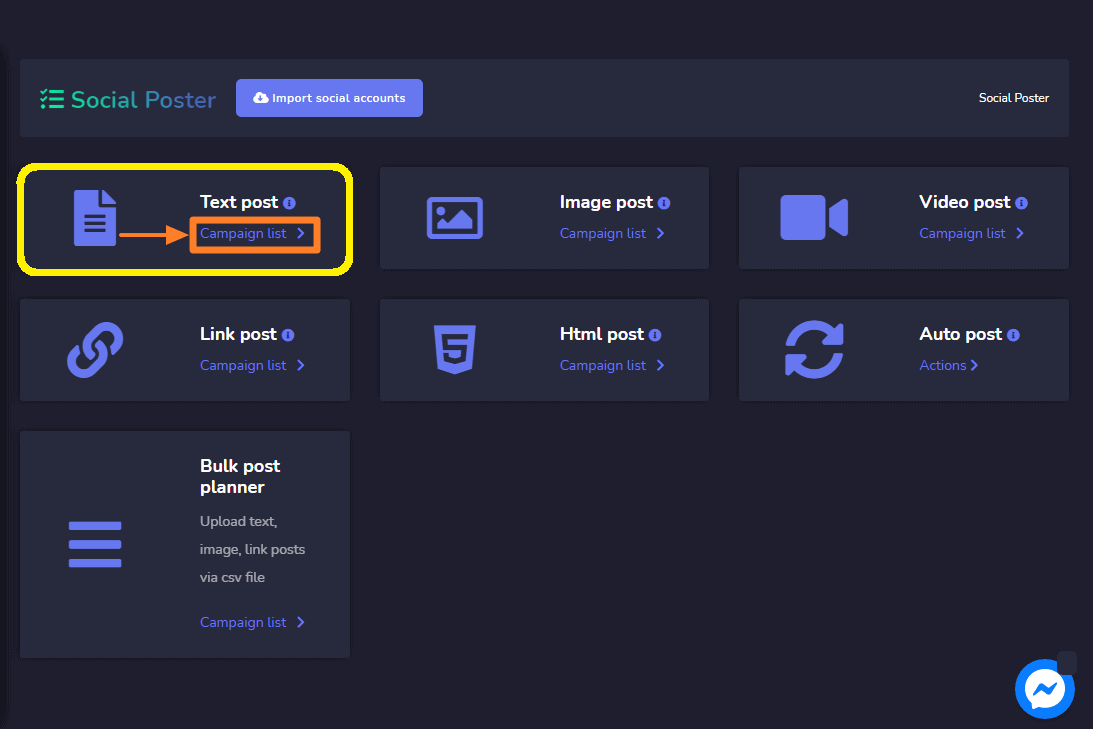
点击, 文本帖子 以创建活动。
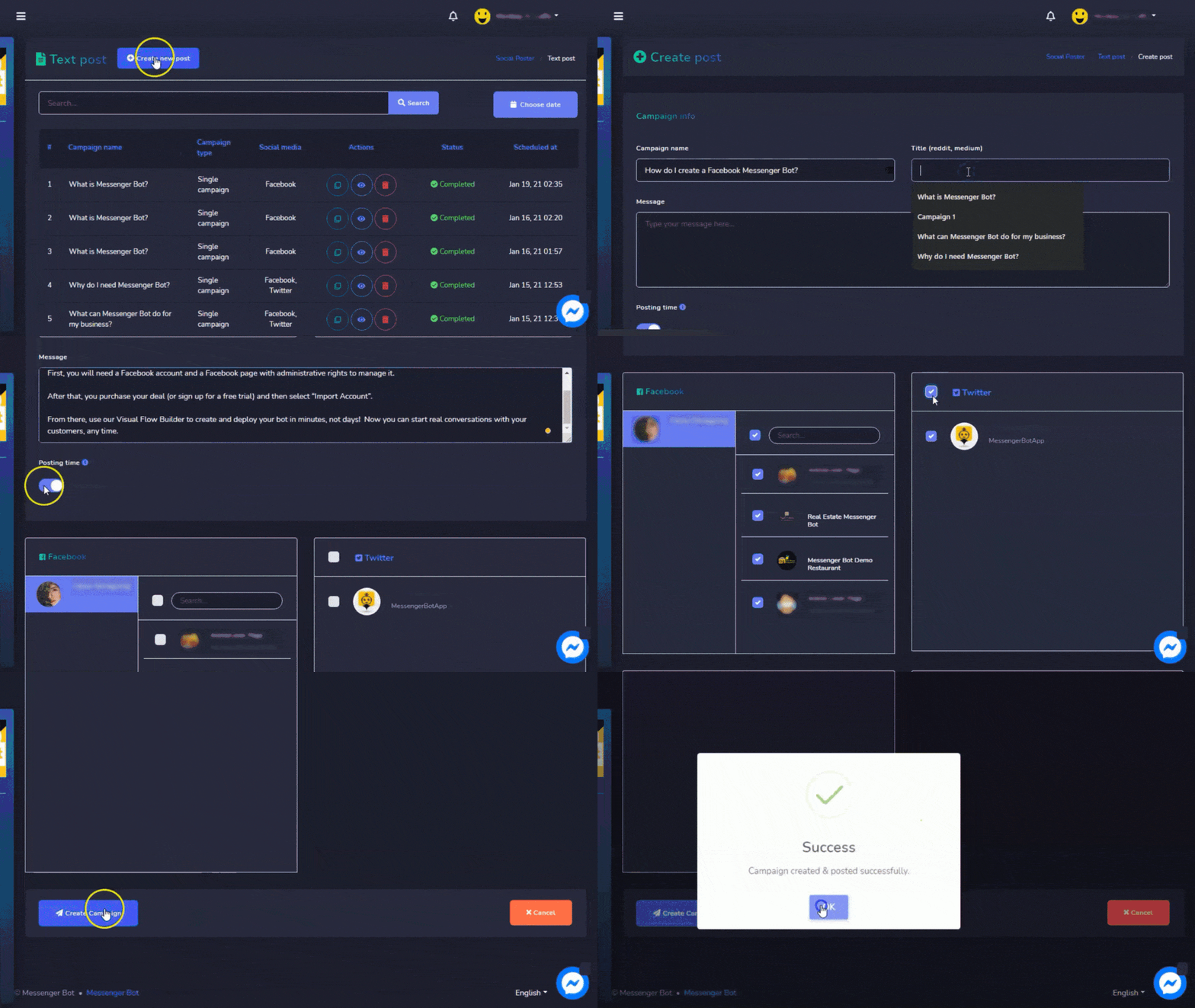
点击, 创建新帖子 以制作新的活动帖子。提供一个 活动名称、活动信息, 选择您的 社交媒体账户 在您将发布活动的地方,然后点击 Facebook. 最后,选择 创建活动.
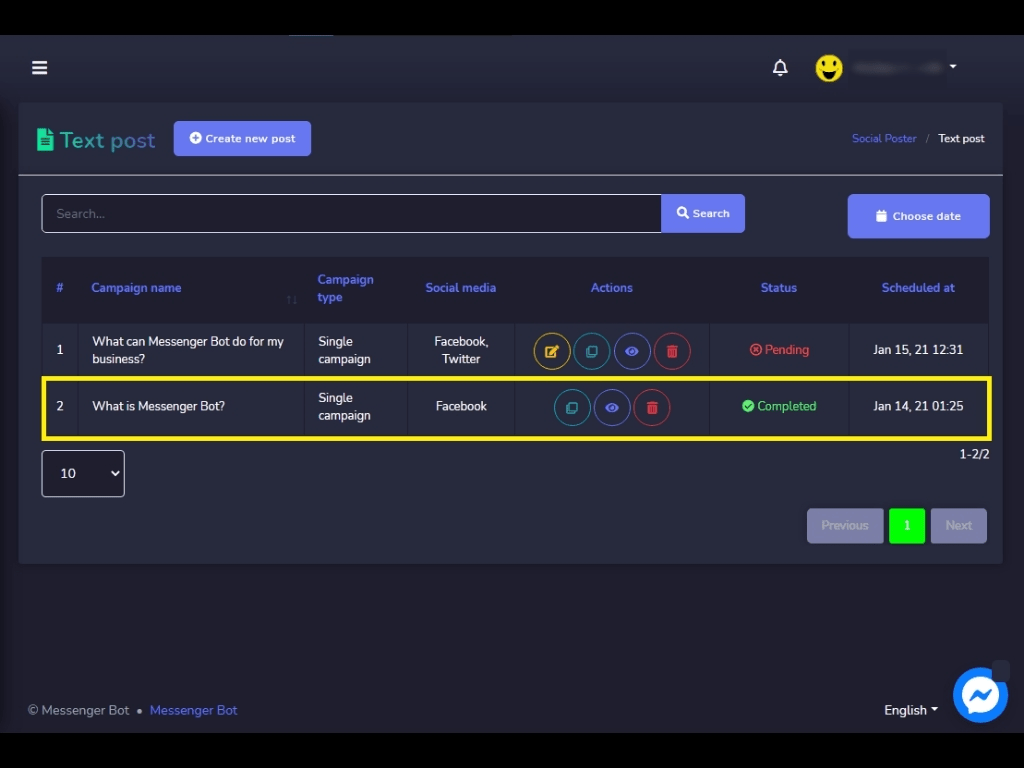
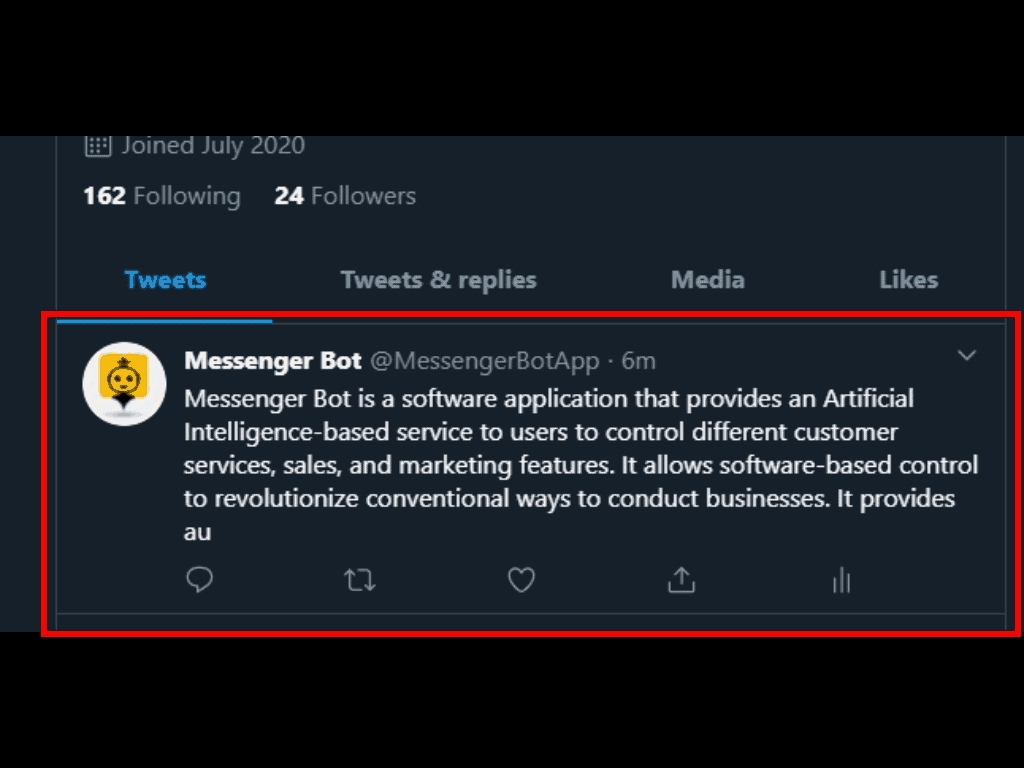
您的活动状态已完成,并 发布在您的社交媒体上。现在, 检查您的 Facebook 页面 以确认活动是否真的发布。
您的活动已成功发布在您的 Facebook 页面上。
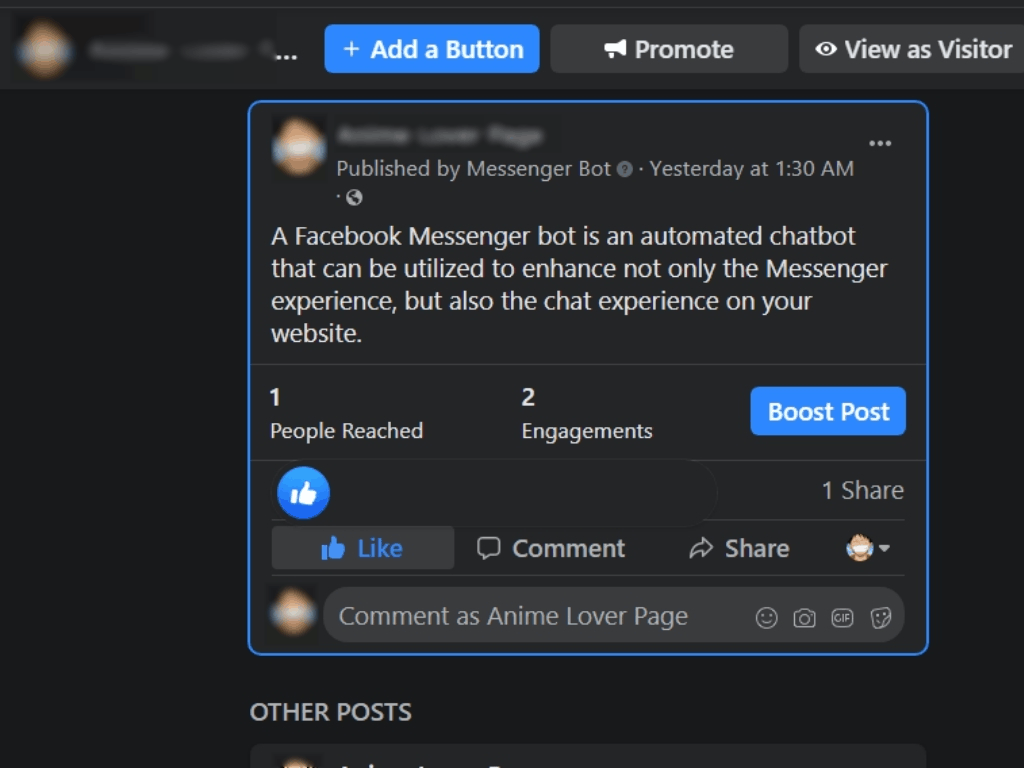
您的活动已成功发布在您的 Facebook 页面上。
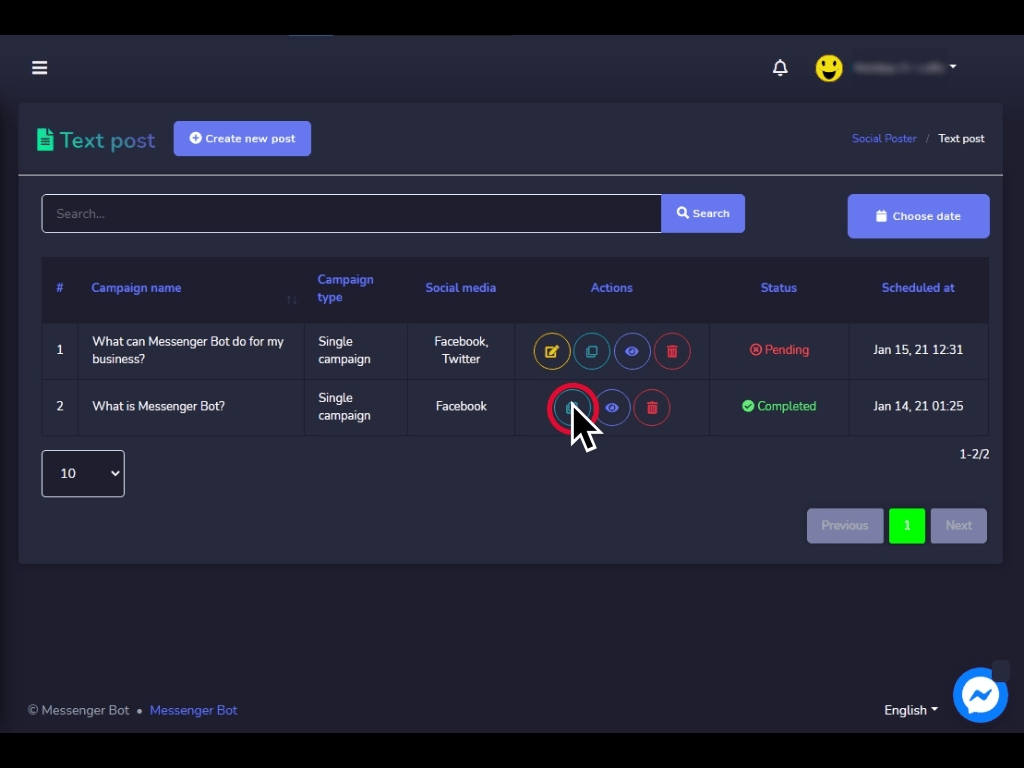
您还可以, 复制 您的活动,如果您想再次发布它。
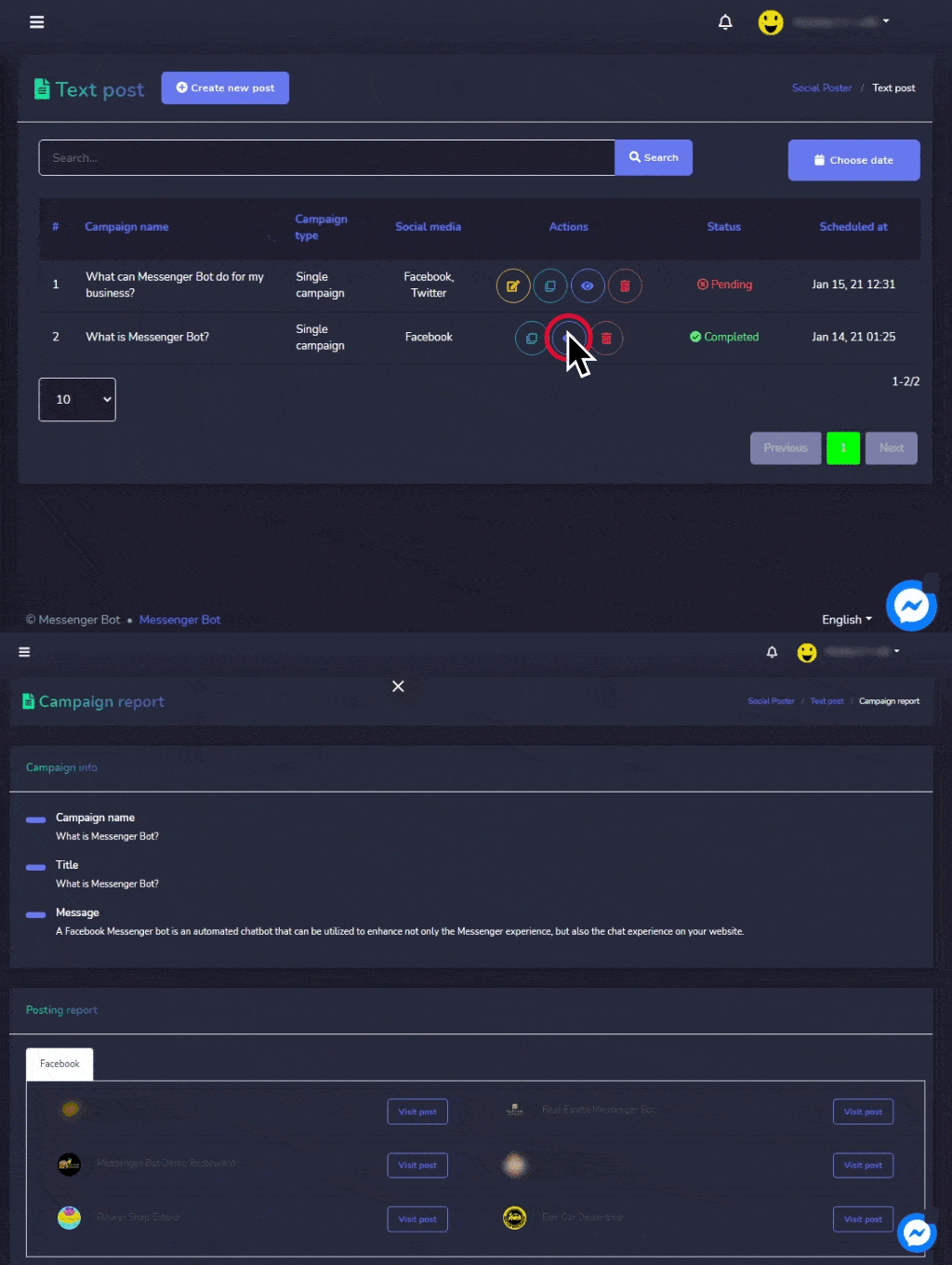
如果您想查看 活动报告 只需点击眼睛图标。这就是您的活动报告的样子。它包含了一个 您活动的摘要 和 发布的页面 活动。
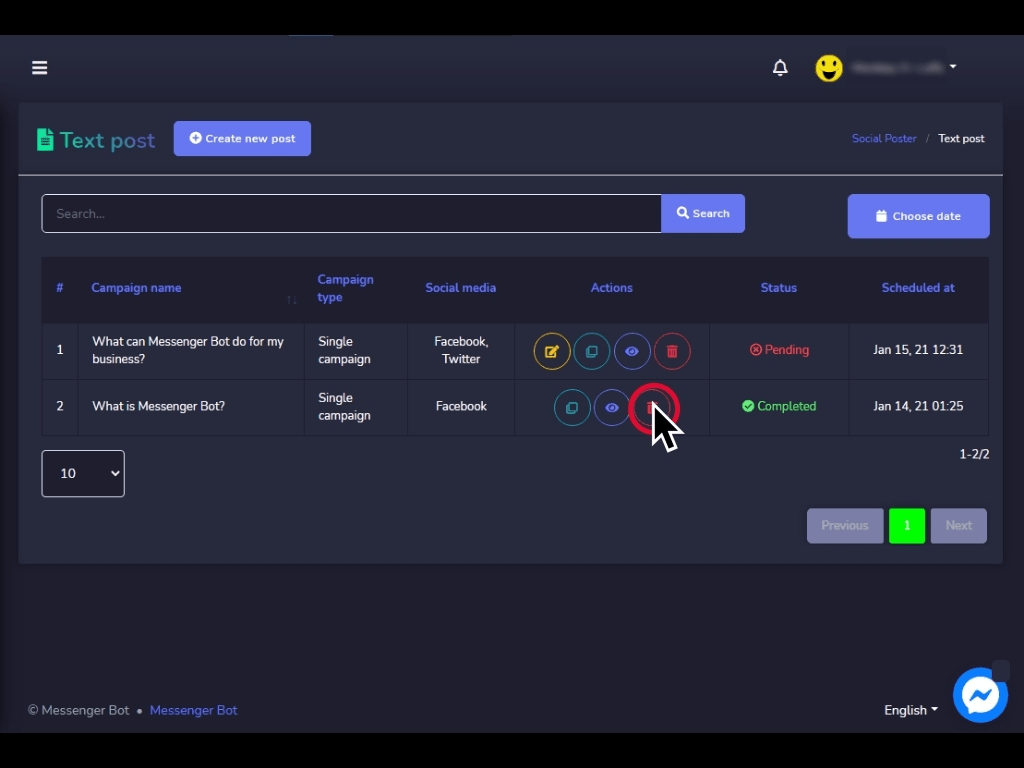
您还可以 删除 删除您的活动。通过点击垃圾桶图标。
现在您准备好制作自己的文本帖子了。只需按照此视频中的步骤操作,并订阅我们的 Messenger 机器人,为您的 FB 页面构建自动化机器人。



 简体中文
简体中文  English
  Tagalog
  العربية
  हिन्दी
  Português do Brasil
  Español de México
  Français
  বাংলা
বাংলা  香港中文
香港中文  繁體中文
繁體中文  Nederlands
  Deutsch
  Bahasa Indonesia
  日本語
日本語  한국어
한국어  Polski
  Русский
  Español
  Tiếng Việt