

Reportar
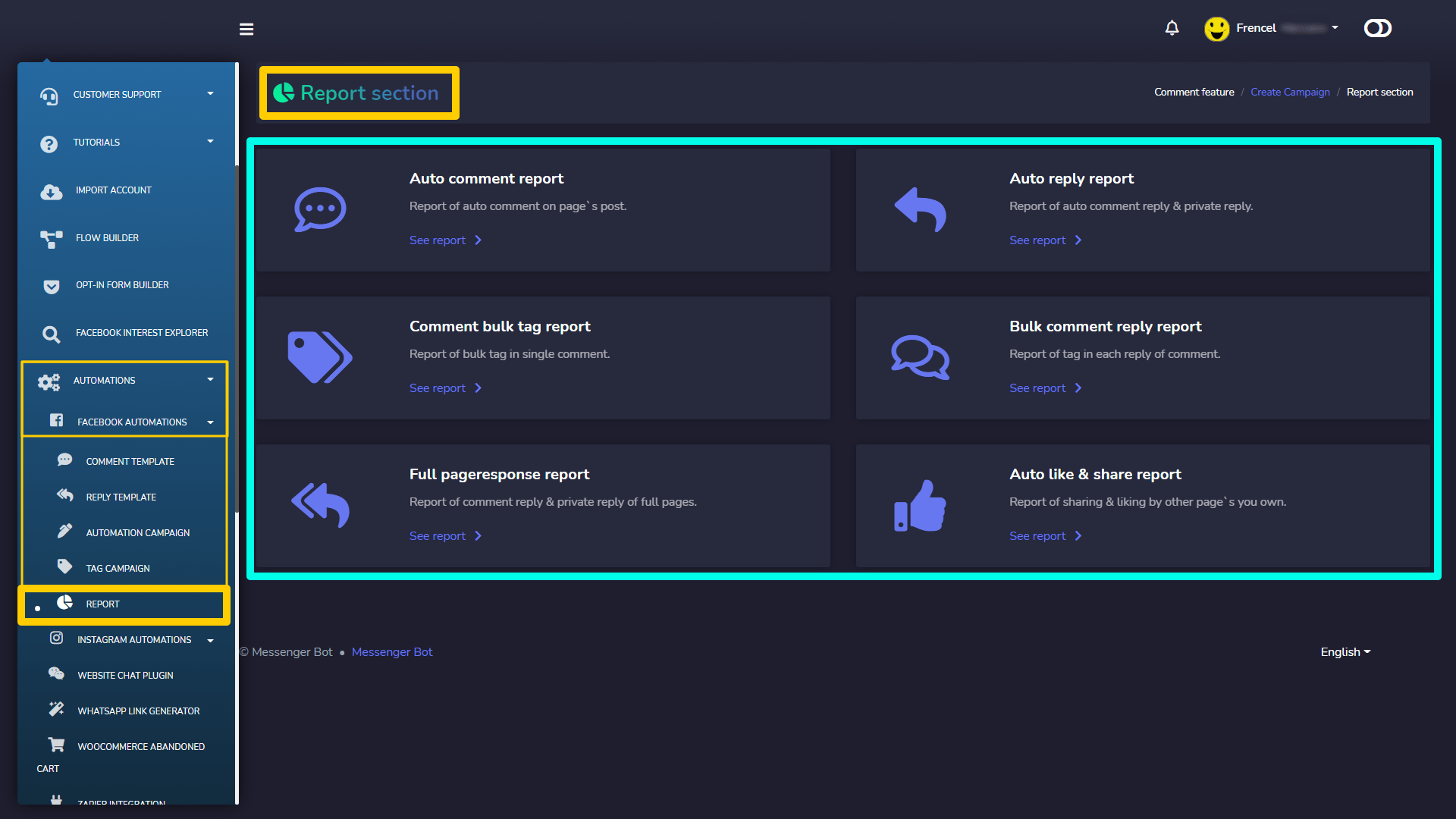
Para ver esta sección, navega a Automatizaciones > Automatizaciones de Facebook desde el menú de navegación ubicado en el lado izquierdo y selecciona Reportar.
La vista de Informes permite al usuario ver las diferentes categorías de informes que se pueden ver, editar y exportar. Esta sección muestra los siguientes seis tipos de informes:
- Informe de comentarios automáticos
- Informe de respuestas automáticas
- Informe de etiquetas de comentarios en masa
- Informe de respuestas a comentarios en masa
- Informe de respuesta de página completa
- Informe de auto me gusta y compartir
Informe de comentarios automáticos
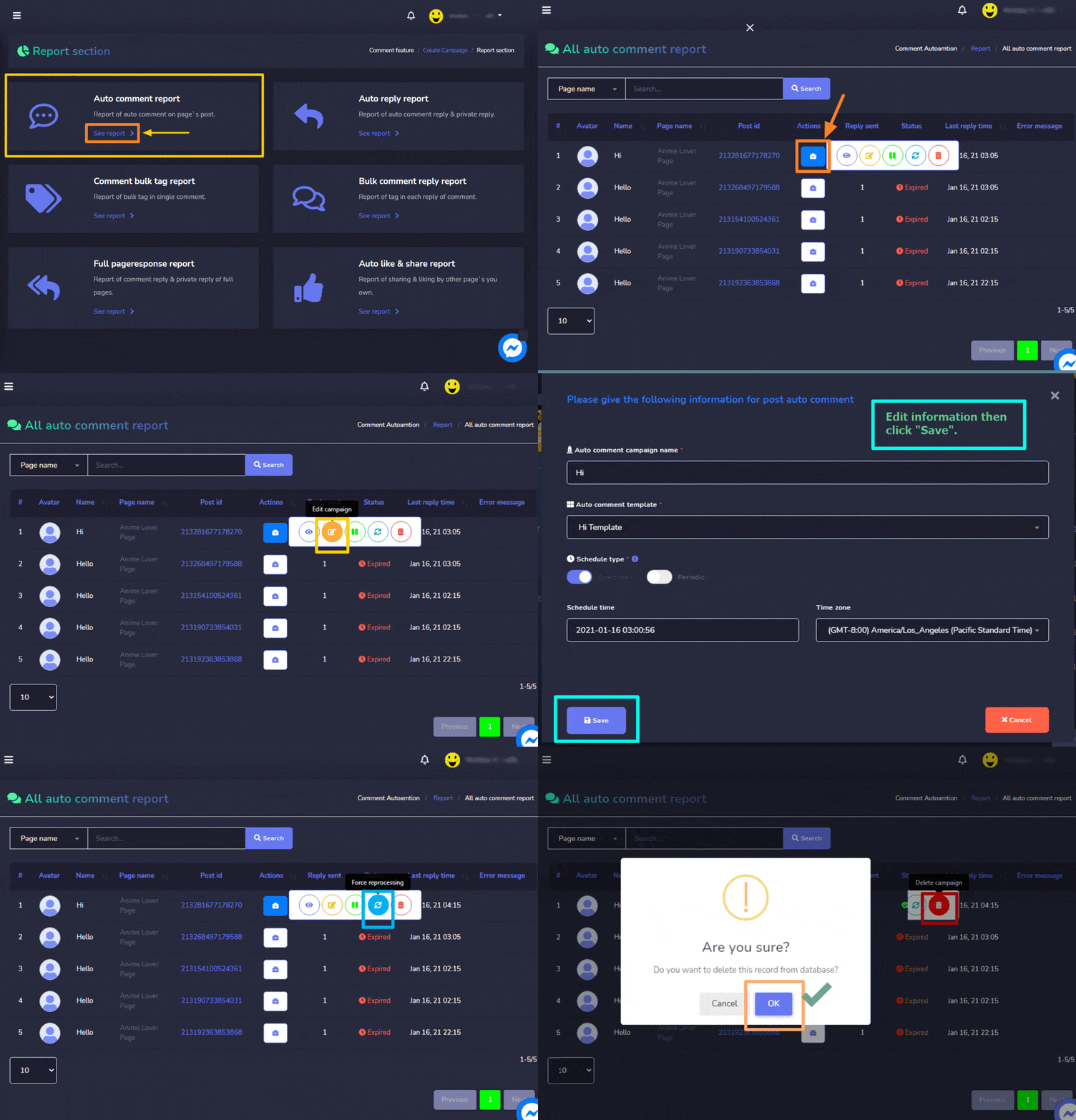
Para acceder al informe de comentarios automáticos y realizar diferentes acciones, sigue los pasos que se indican a continuación:
- Selecciona Ver informe opción del Informe de comentarios automáticos
- Un Todo informe de comentarios automáticos la vista aparecerá en la pantalla conteniendo una lista de publicaciones. Los usuarios pueden buscar una publicación en particular utilizando la barra de búsqueda.
- Selecciona
 opción contra la página en la que deseas realizar acciones.
 - Selecciona el
 icono para crear el informe de la campaña.
 - Selecciona
 icono para editar la campaña y hacer las actualizaciones relevantes.
 - Para pausar la campaña, selecciona
 icono contra la campaña seleccionada.
 - Para re-procesar forzosamente, selecciona
 icono contra la campaña seleccionada.
 - Selecciona
 eliminar permanentemente una campaña en particular.
Informe de respuestas automáticas
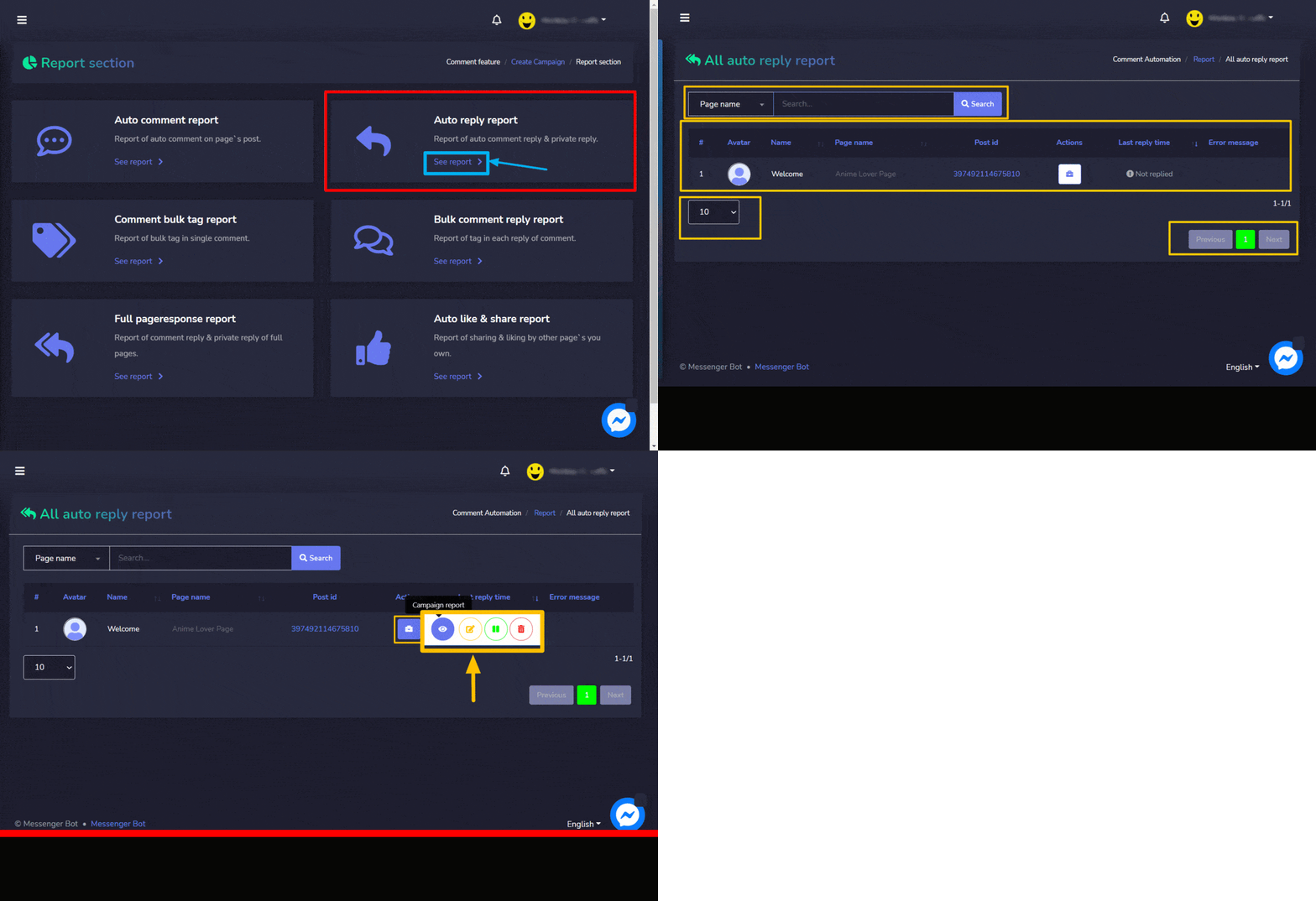
Para acceder al informe de comentarios automáticos y realizar diferentes acciones, sigue los pasos que se indican a continuación:
- Selecciona Ver informe opción del Informe de respuestas automáticas
- Un Todos los informes de respuesta automática la vista aparecerá en la pantalla conteniendo una lista de publicaciones. El usuario puede buscar una publicación en particular utilizando la barra de búsqueda.
- Selecciona opción contra la página en la que deseas realizar acciones.
- Selecciona el icono para ver el informe de la campaña.
- Selecciona icono para editar la campaña y hacer las actualizaciones relevantes.
- Para pausar la campaña, selecciona icono contra la campaña seleccionada.
- Selecciona eliminar permanentemente una campaña en particular.
Informe de respuestas a comentarios en masa
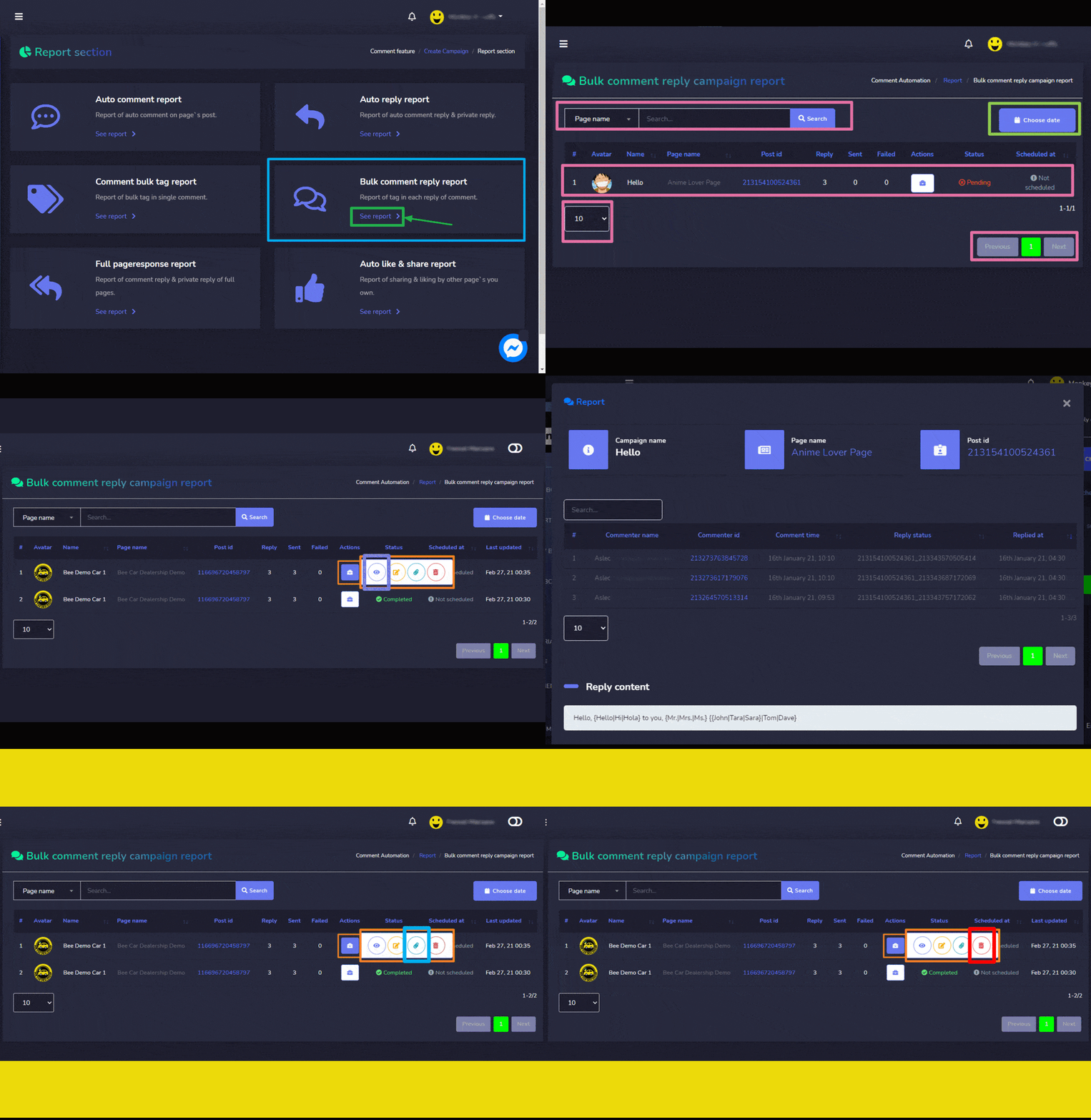
Para acceder al informe de respuestas a comentarios masivos y realizar diferentes acciones, siga los pasos que se indican a continuación:
- Selecciona Ver informe opción del Informe de respuestas a comentarios en masa
- Un Informe de campaña de respuesta a comentarios masivos la vista aparecerá en la pantalla conteniendo una lista de publicaciones. Los usuarios pueden buscar una publicación en particular utilizando la barra de búsqueda. Los usuarios pueden elegir y restringir la búsqueda seleccionando las fechas para las que se deben ver las publicaciones.
- Selecciona opción contra la página en la que deseas realizar acciones.
- Selecciona el icono para ver el informe de la campaña.
- Selecciona icono para editar la campaña y hacer las actualizaciones relevantes.
- Selecciona
 icono para ver el archivo adjunto agregado a la campaña.
 - Selecciona icono para editar la campaña y hacer las actualizaciones relevantes.
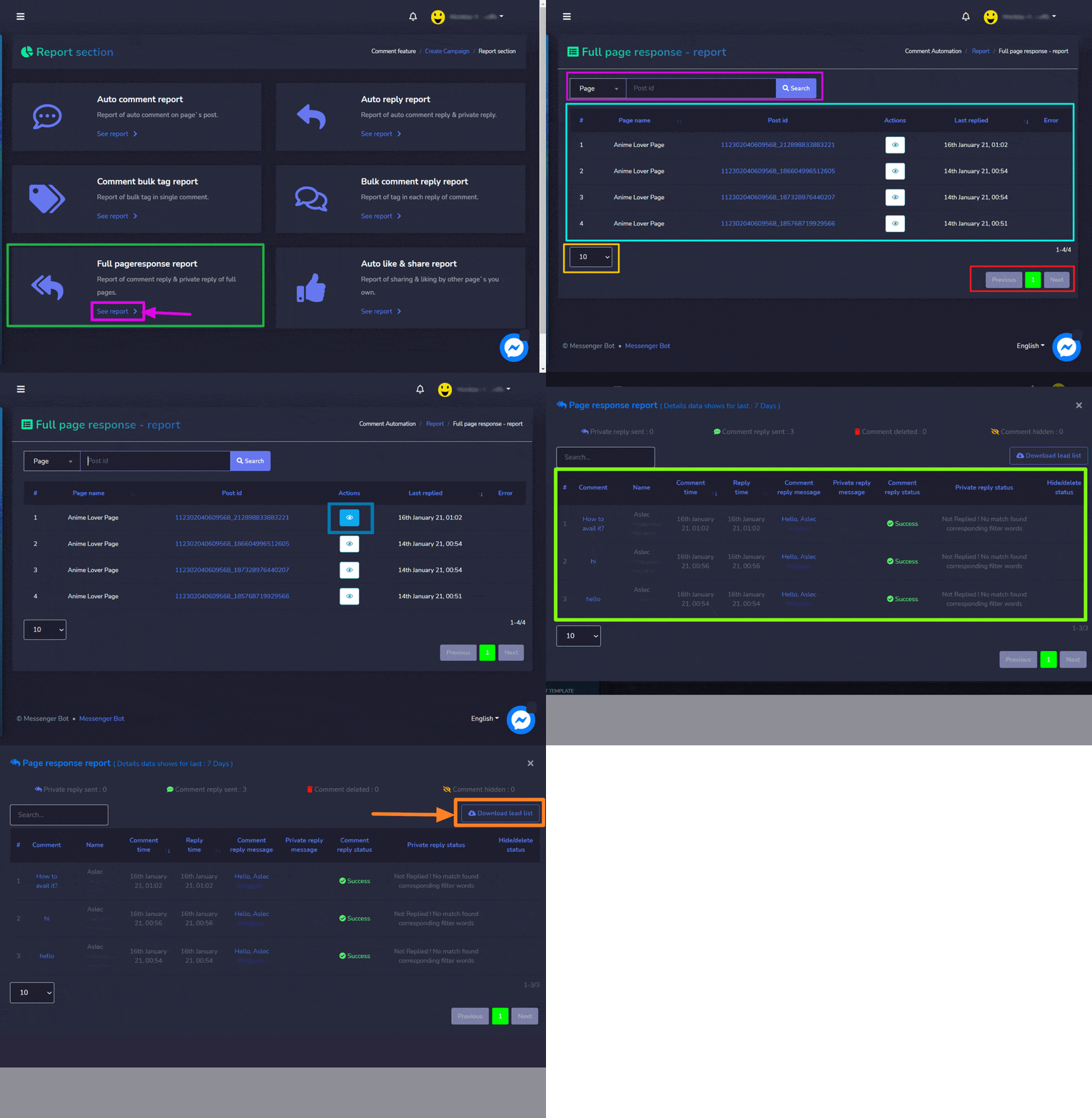
Informe de respuesta de página completa
Para acceder al informe de respuesta de página completa y realizar diferentes acciones, siga los pasos que se indican a continuación:
- Selecciona Ver informe opción del Informe de respuesta de página completa
- Un Respuesta de página completa – informe la vista aparecerá en la pantalla conteniendo una lista de publicaciones. Los usuarios pueden buscar una publicación en particular utilizando la barra de búsqueda. Los usuarios pueden elegir y restringir la búsqueda seleccionando las fechas para las que se deben ver las publicaciones.
- Selecciona el icono para ver el informe de respuesta de la página.
- También puedes descargar la lista de leads en un archivo .CSV seleccionando
 botón de la pantalla del informe de respuesta de la página.
Informe de auto me gusta y compartir
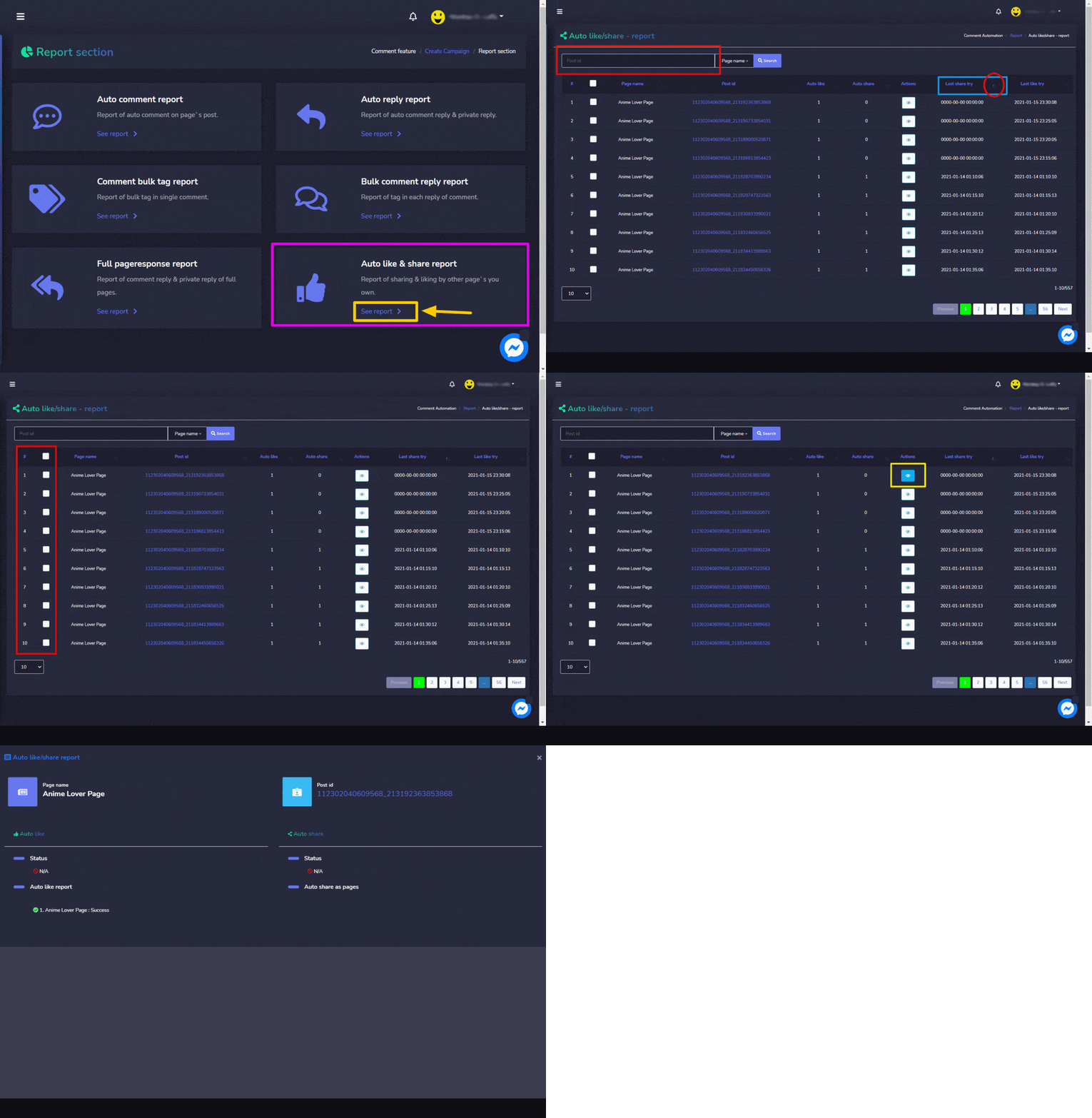
Para acceder al informe de auto me gusta y compartir y realizar diferentes acciones, sigue los pasos que se indican a continuación:
- Selecciona Ver informe opción del Informe de auto me gusta y compartir
- Un Auto me gusta/compartir – informe aparecerá en la pantalla una lista de publicaciones. Los usuarios pueden buscar una publicación en particular utilizando el barra de búsqueda. Los usuarios pueden elegir y restringir la búsqueda seleccionando las fechas para las que se deben ver las publicaciones.
- Marca las casillas de verificación individualmente o realiza una acción masiva seleccionándolas desde el encabezado de la tabla.
- Selecciona el icono para ver el informe de auto me gusta/compartir.



 Español
  English
  Tagalog
  简体中文
简体中文  العربية
  हिन्दी
  Português do Brasil
  Español de México
  Français
  বাংলা
বাংলা  香港中文
香港中文  繁體中文
繁體中文  Nederlands
  Deutsch
  Bahasa Indonesia
  日本語
日本語  한국어
한국어  Polski
  Русский
  Tiếng Việt