

Transmisiones
La función de difusión te permite enviar mensajes en masa y te ayuda a difundir a través de SMS y correos electrónicos. Puedes crear campañas de suscriptores y compilar una lista. La difusión te ayuda a enviar mensajes promocionales al público objetivo. Puedes enviar correos electrónicos y SMS a las personas utilizando diferentes plataformas como Twilio discutido en el sección de demostración de campaña de SMS de Twilio y API SMTP, API de Mandrill, en las secciones respectivas.
Para ver esta sección, navega a Transmisiones del menú de navegación ubicado a la izquierda debajo del Automatizaciones de la sección. Toca en Transmisiones y haz clic en cualquiera de ellos. Aparecerá una pantalla que contiene las siguientes 4 secciones:
Aparecerá una pantalla que contiene las siguientes cuatro secciones:
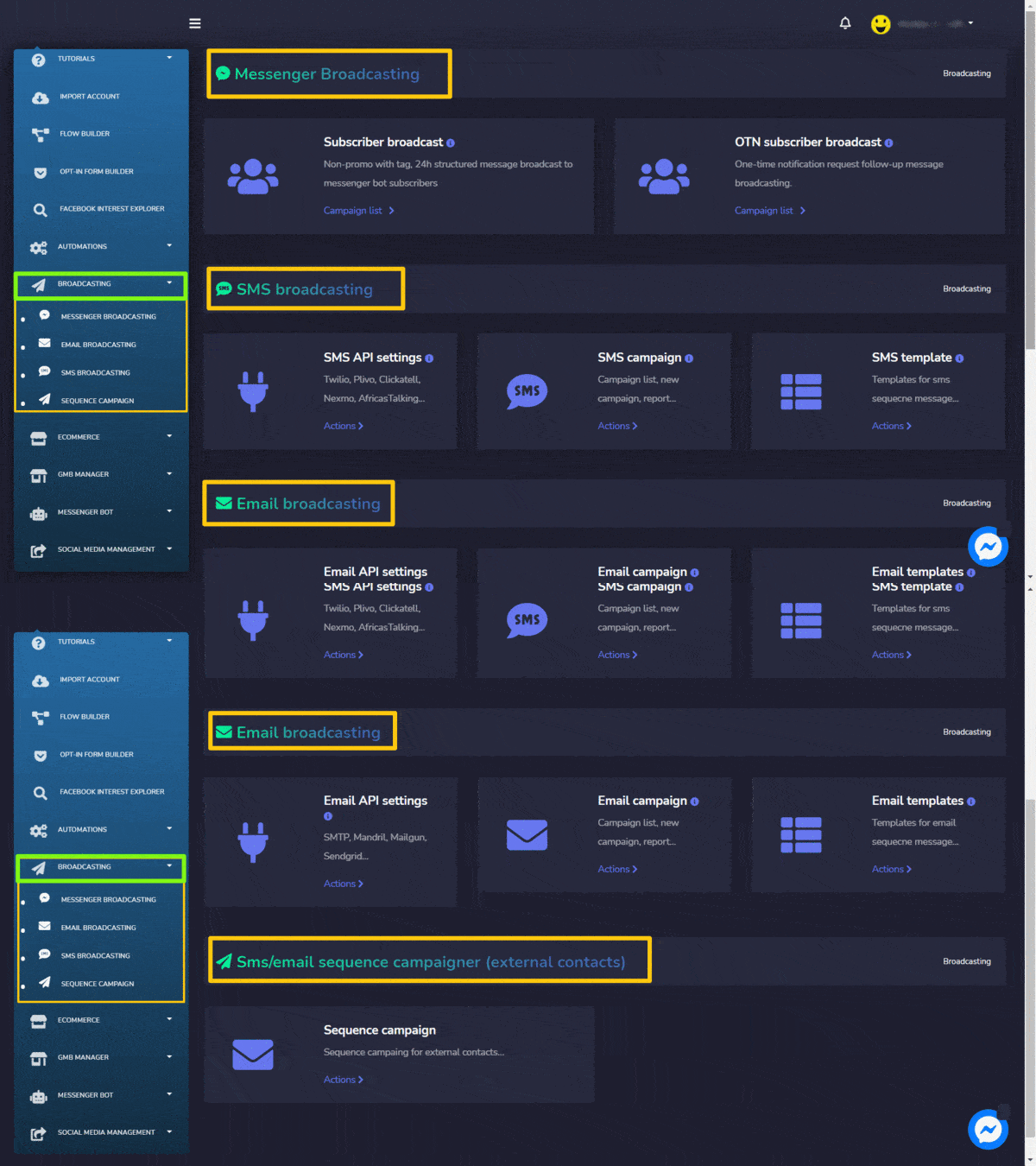
Transmisión de Messenger
Transmisión de Messenger se utiliza para enviar mensajes promocionales y dirigir al público real para ti. Esta sección tiene difusión de suscriptores y difusión de suscriptores de OTN opciones. Los detalles de esta primera opción se dan a continuación:
difusión de suscriptores
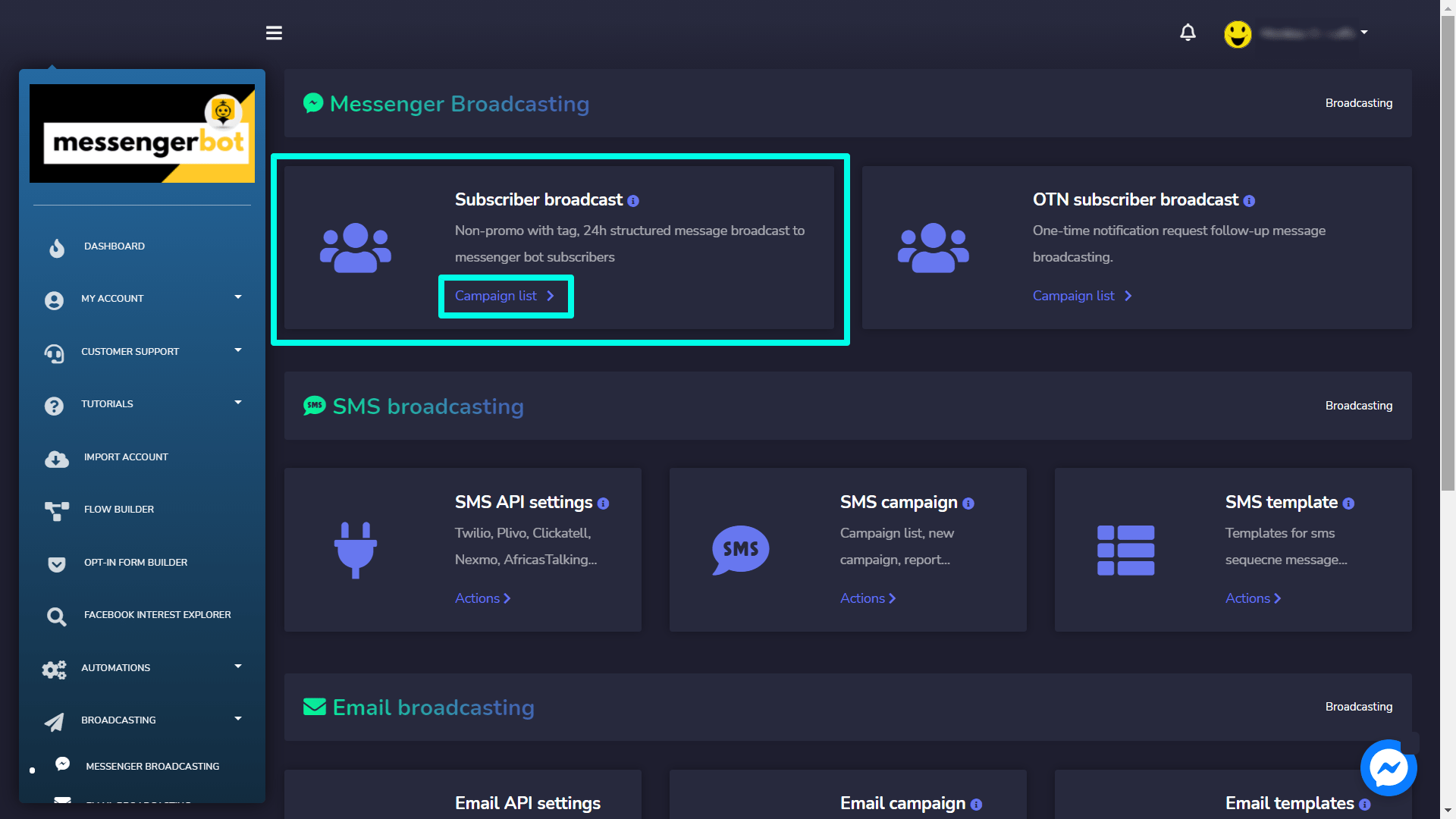
Para acceder a la difusión de suscriptores, selecciona la lista de campañas opción en el difusión de suscriptores sección de Transmisión de Messenger.
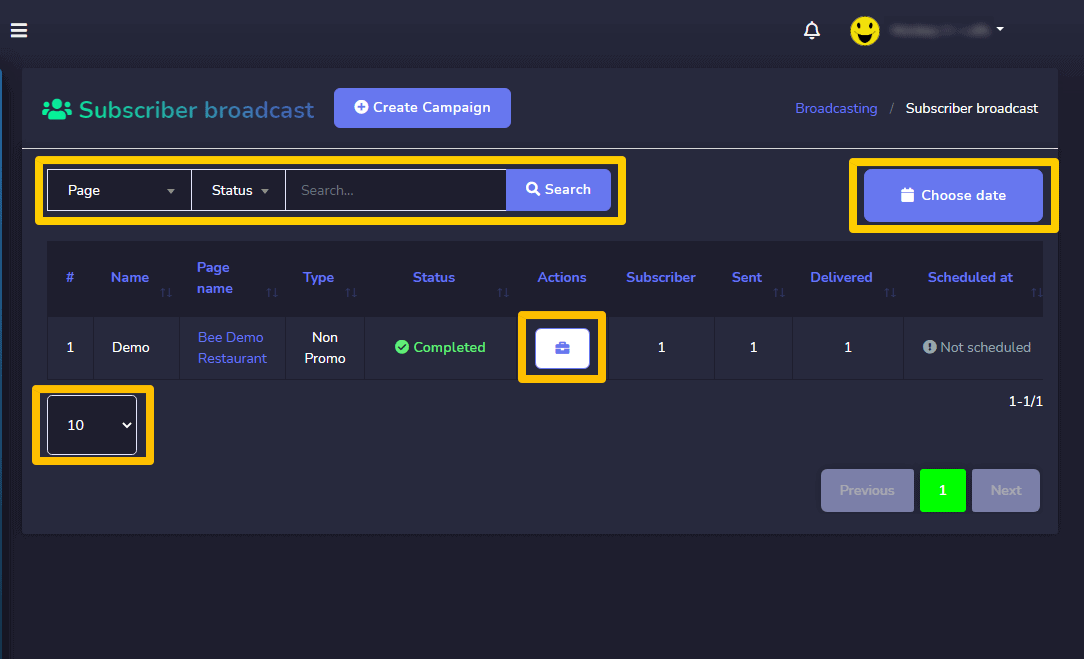
La pantalla de difusión de suscriptores consiste en un lista de números de página, puedes buscar un específico página usando los barra de búsqueda. Puedes ajustar el número de plantillas que se deben vistos por página. También puedes organizar ellas en orden ascendente o descendente seleccionando el flechas desde el encabezado. Puedes elegir el rango de fechas para la búsqueda restringida. También puedes ordenarlos según su estado.
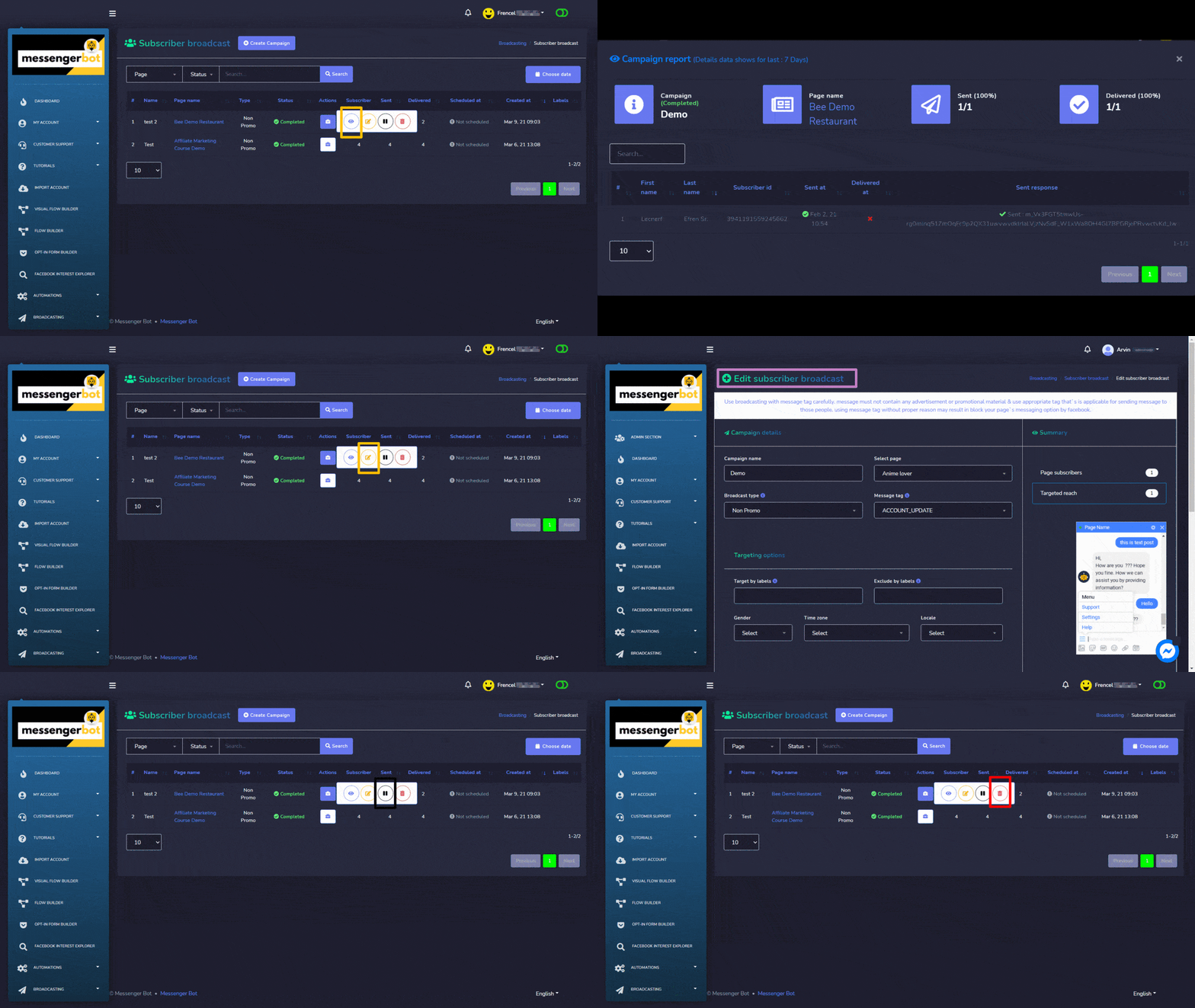
Para realizar diferentes acciones en las plantillas, selecciona  la opción contra la plantilla sobre la que deseas realizar acciones. Las siguientes son las acciones que se pueden realizar:
- Ver el informe de la campaña seleccionando
 .
. - Editar la campaña.
- Pausar la campaña seleccionando el
 .
. - Eliminar la campaña.
Crear campaña
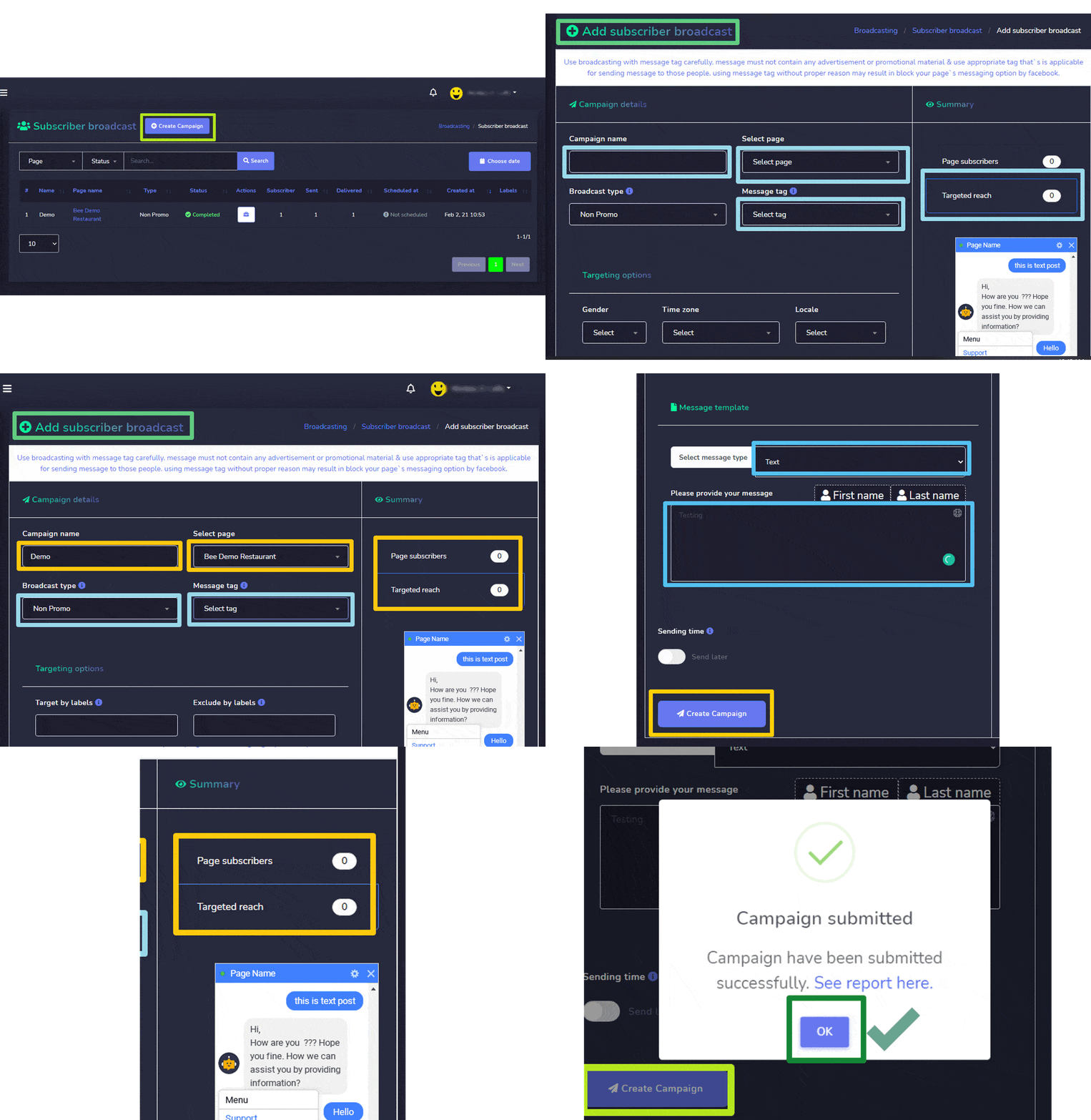
Puedes crear una nueva campaña de difusión para suscriptores siguiendo los pasos que se indican a continuación:
- Selecciona
 desde la parte superior de la campaña de difusión de suscriptores.
 - Un agregar difusión de suscriptores aparecerá en la pantalla.
- Proporcione los siguientes detalles de la campaña:
- Nombre de la campaña
- Seleccione la página para la que desea crear la campaña
- Seleccione un tipo de difusión: puede ser no promocional o promoción de 24 horas
- Seleccione una etiqueta de mensaje del menú desplegable.
- Elija las opciones de segmentación para un mejor alcance de su publicación, según su género, zona horaria y selección de localidad.
- Elija plantillas de mensajes y hora de envío.
También puede ver los números de suscriptores que se muestran en el lado derecho de su pantalla en el Resumen sección.
Una vez que haya proporcionado toda la información, seleccione Crear campaña.
| Nota: | |
|
· Usa la transmisión con la etiqueta de mensaje con cuidado. · El mensaje no debe contener ningún material publicitario o promocional. · Usa una etiqueta apropiada que sea aplicable para enviar un mensaje a personas específicas. · Usar una etiqueta de mensaje sin una razón adecuada puede resultar en el bloqueo de la opción de mensajería de tu página por parte de Facebook. |
|
Una vez que hayas creado una campaña, se ejecutará desde la cuenta de tu página de Facebook y se transmitirá a múltiples audiencias específicas.
Difusión de SMS
La transmisión de SMS se utiliza para enviar SMS en masa, ayudando a gestionar las campañas de SMS. Esta sección consta de tres opciones:
Los detalles de estas opciones se indican a continuación:
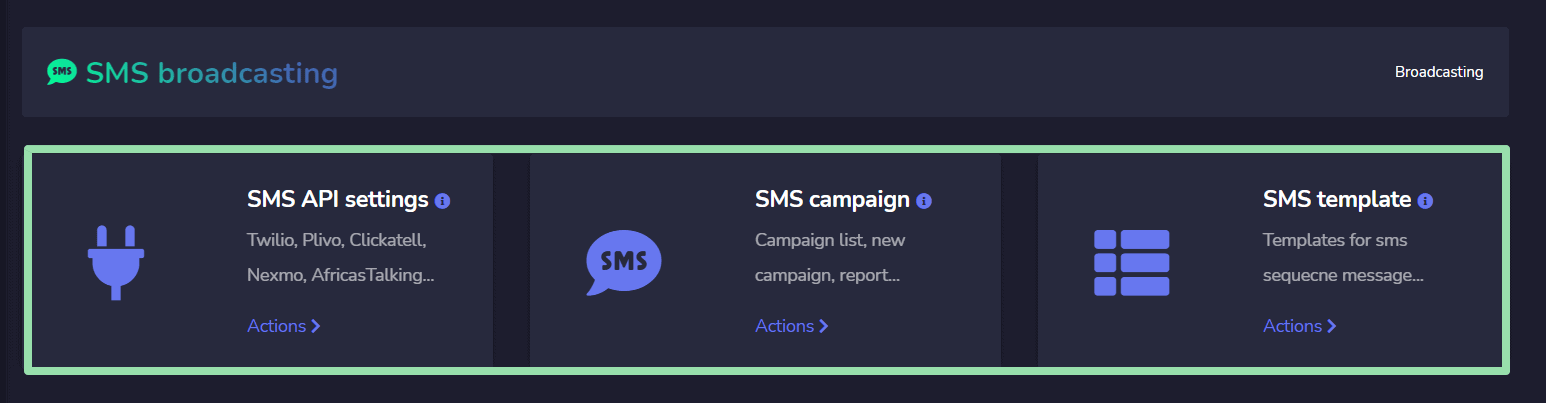
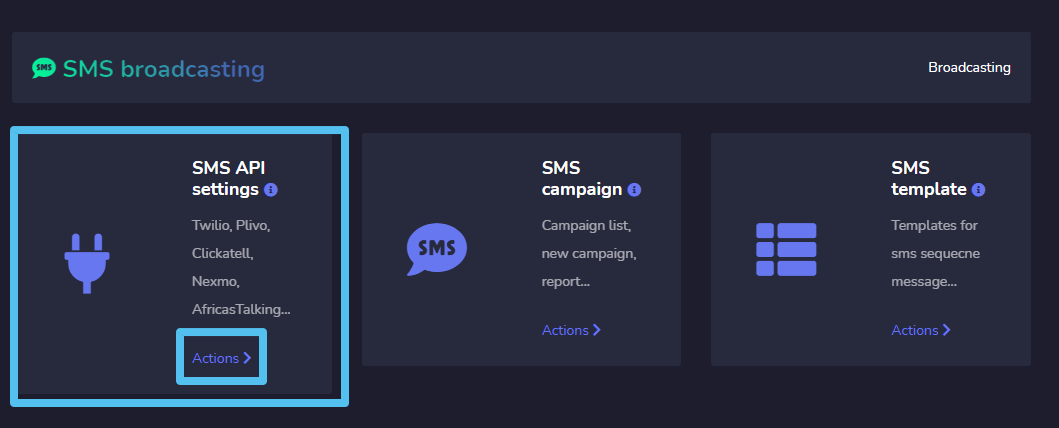
configuración de API de SMS
Para acceder a la configuración de la API de SMS, selecciona el Acciones opción en configuración de API de SMS sección de Transmisión de SMS.
Aparecerá una lista de gateways en la pantalla de la API de SMS. Puedes realizar las siguientes acciones desde esta vista.
- Enviar SMS seleccionando el
 icono contra una puerta de enlace particular.
 - Ver API información seleccionando
 icono contra una puerta de enlace particular.
 - Edite la API que desea actualizar.
- Eliminar la API.
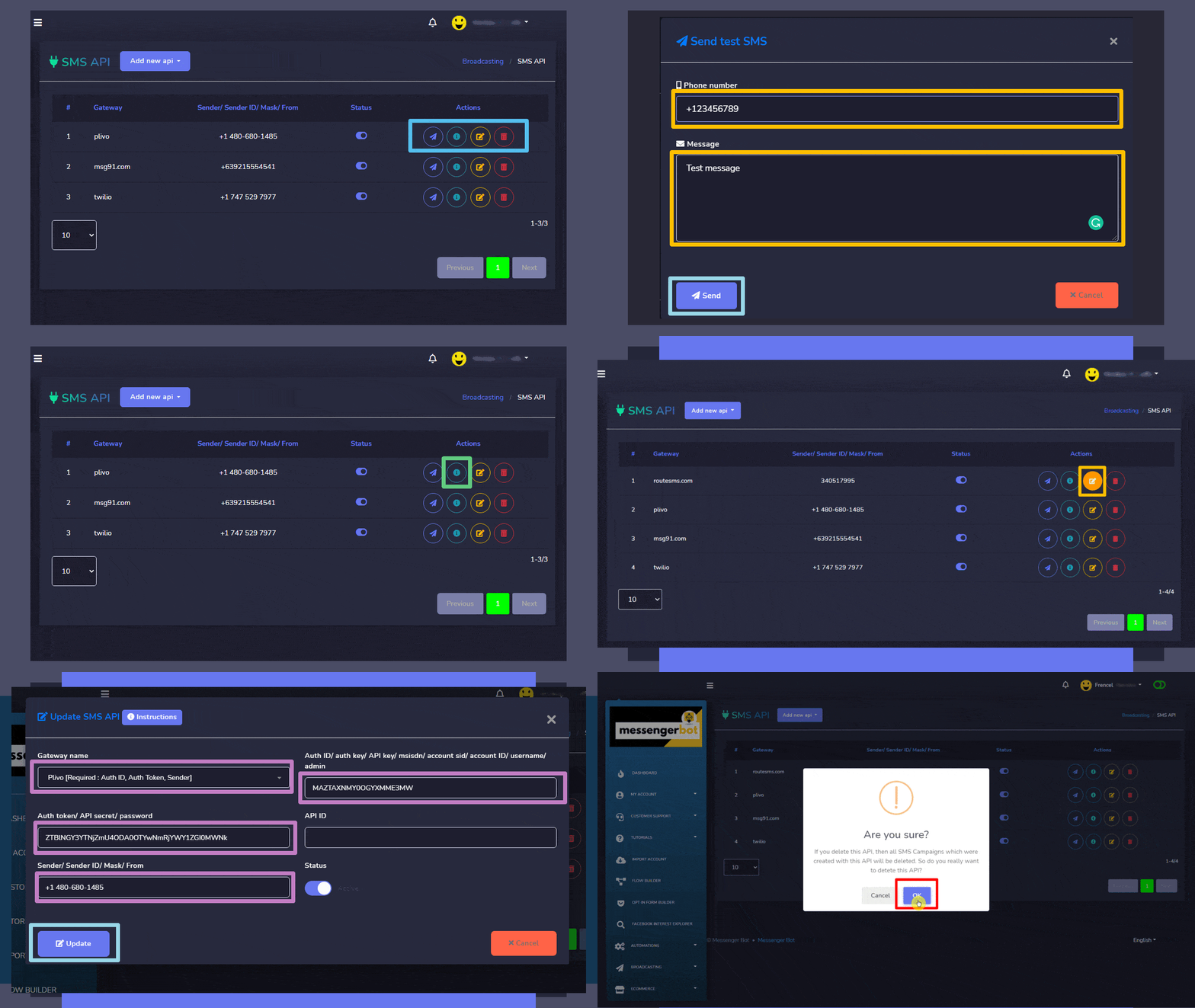
| Nota: | |
| · Si eliminas una API, todas las campañas creadas con esa API también serán eliminadas | |
Crear API
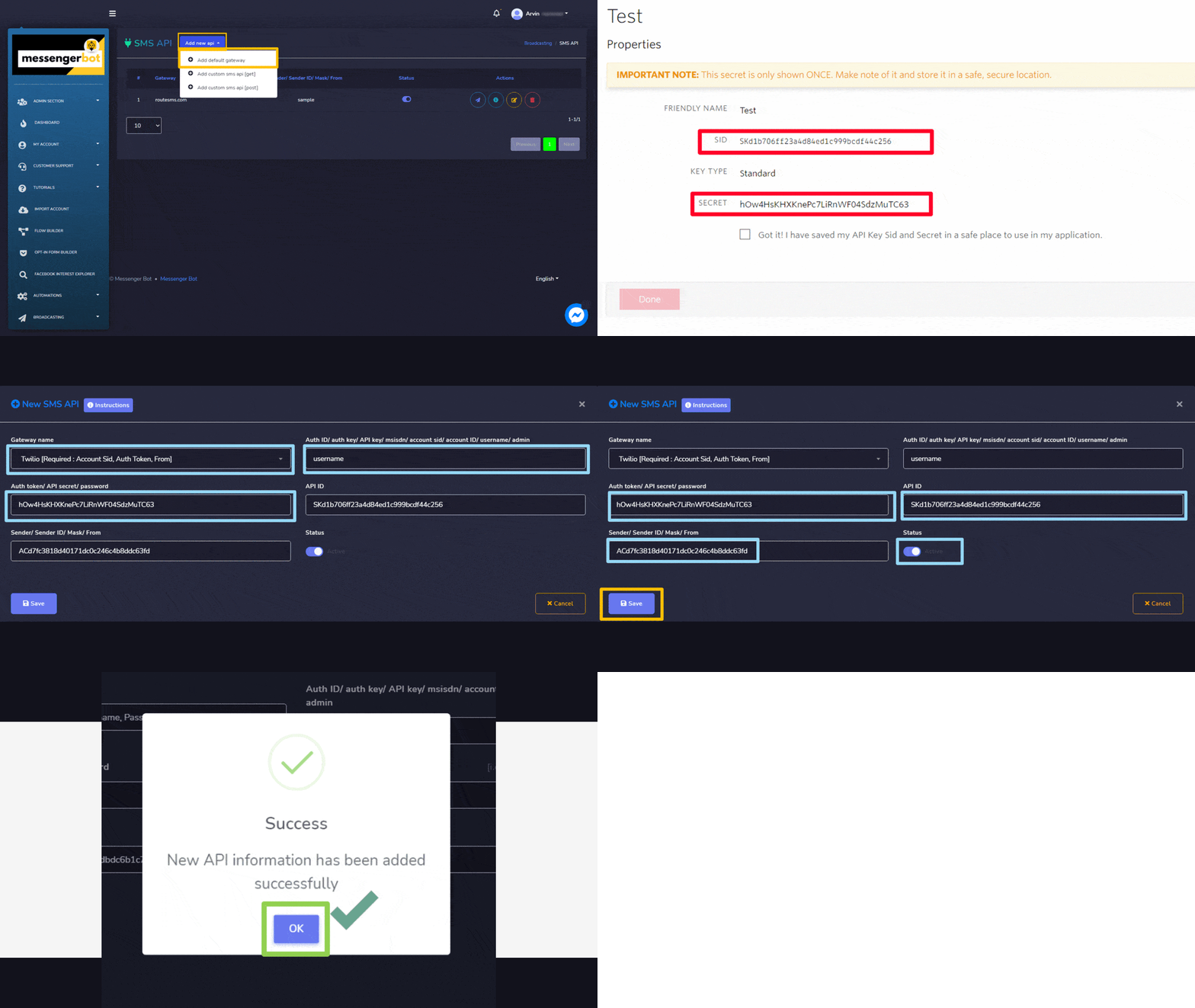
También puedes crear una nueva API desde la pantalla de la API de SMS. Sigue los pasos que se indican a continuación:
- Selecciona
 botón desde el API de SMS
 - Proporciona el nombre del gateway.
- Proporciona el Clave de autenticación/ Clave API.
- Ingresa tu contraseña secreta que deseas establecer.
- Ingrese el ID de tu API.
- Proporciona el ID del remitente.
- Establecer el estado de tu API.
- Una vez que hayas realizado todos estos ajustes, haz clic en Guardar.
Campaña de SMS
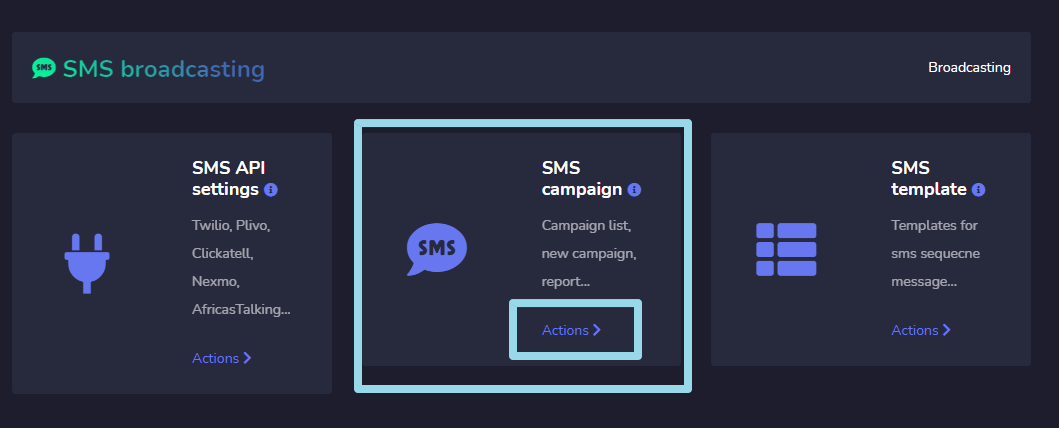
Para acceder a la campaña de SMS, selecciona el Acciones opción en configuración de API de SMS sección de Transmisión de SMS.
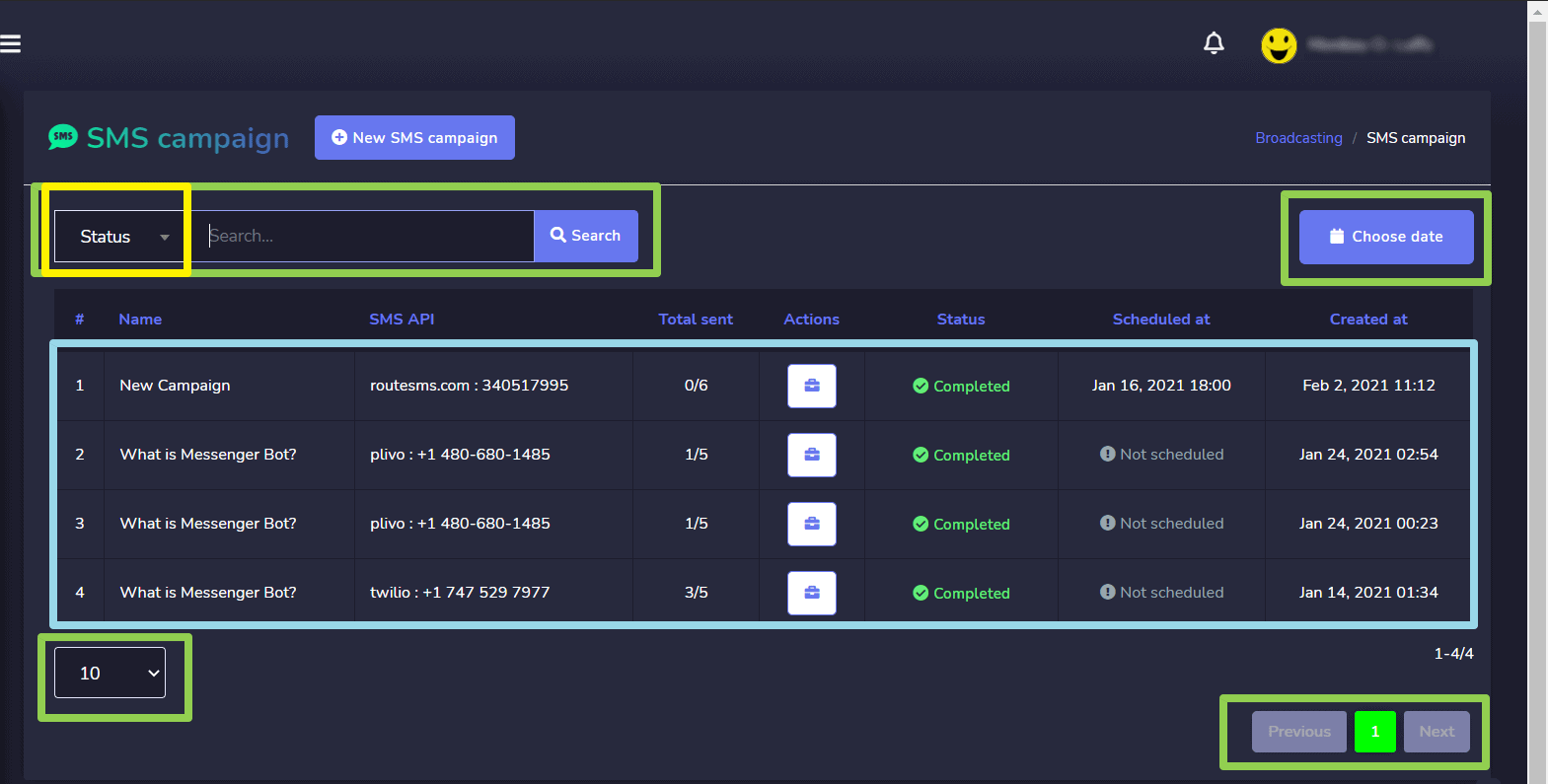
La pantalla de la campaña de SMS consiste en un lista de API de SMS, puedes buscar una API específica utilizando el barra de búsqueda. Puedes ajustar el número de APIs que se deben vistos por página. Puedes elegir el rango de fechas para una búsqueda más específica. También puedes ordenarlos según su estado.
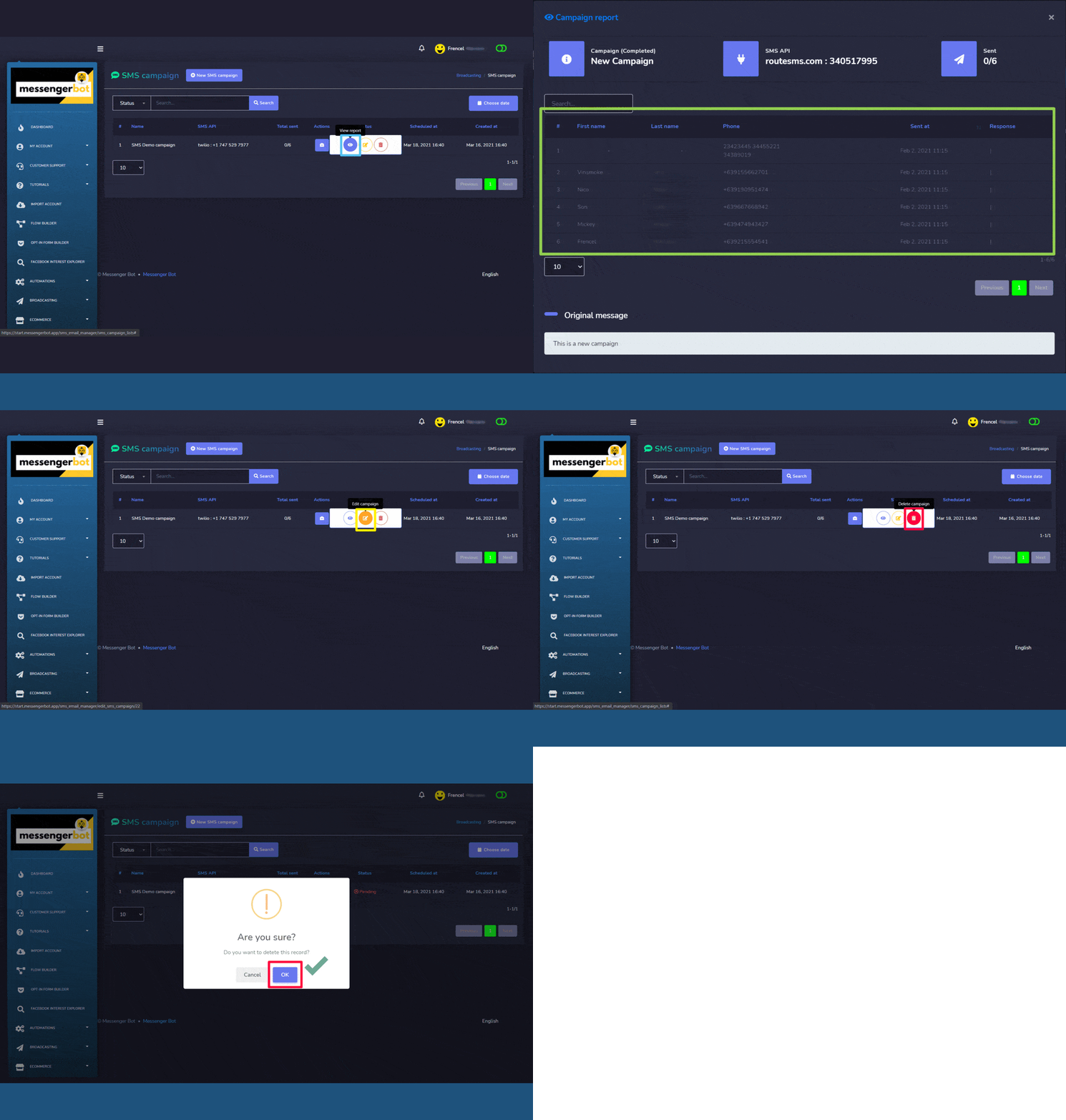
 la opción contra la plantilla sobre la que deseas realizar acciones. Las siguientes son las acciones que se pueden realizar:
- Ver el informe seleccionando
 .
. - Editar la campaña
- Eliminar la campaña
Crear campaña de SMS
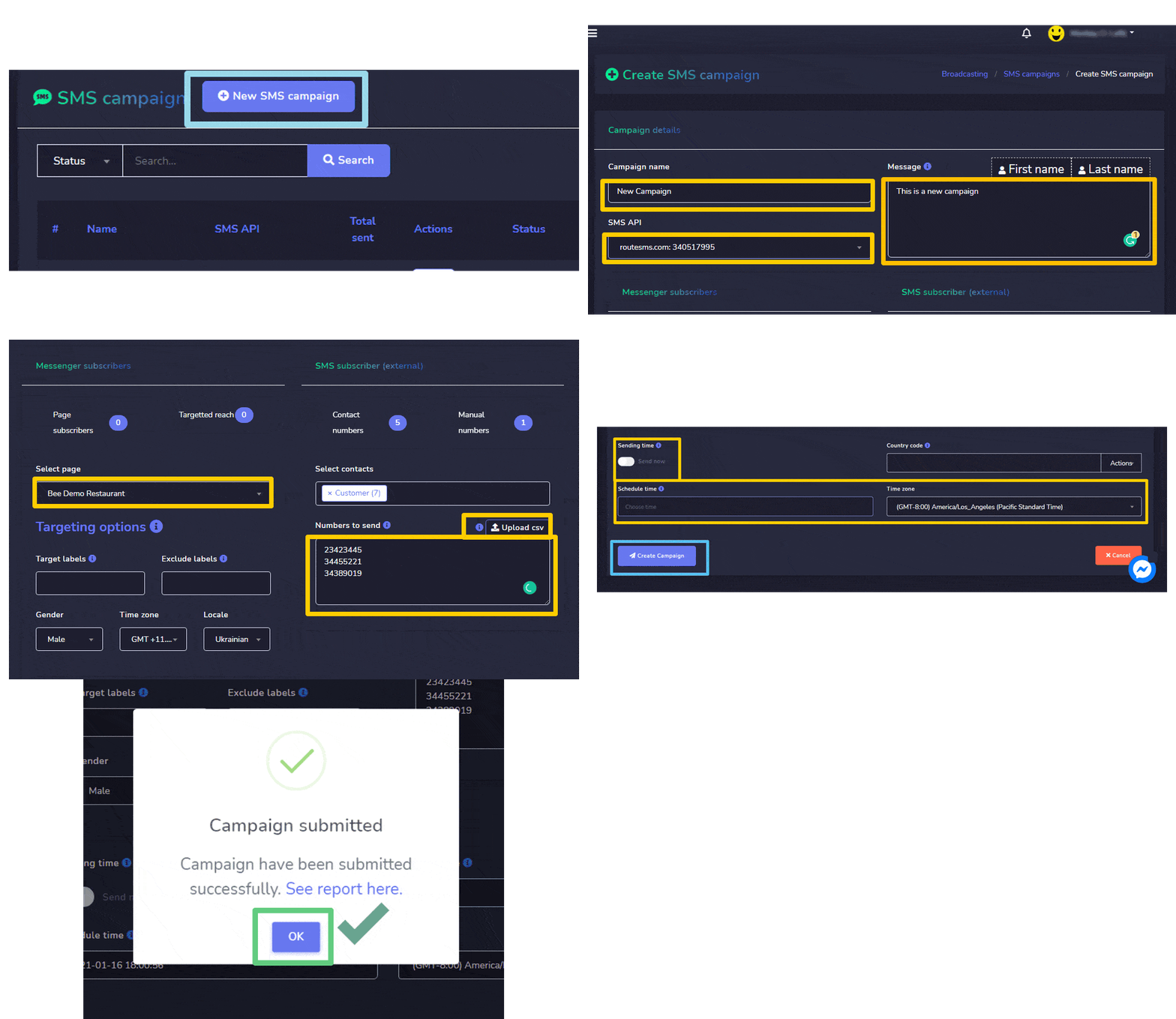
Puedes crear una nueva campaña de SMS siguiendo los pasos que se indican a continuación:
- Selecciona
 opción en la parte superior de la pantalla de campaña de SMS.
 - Un Crear campaña de sms aparecerá la pantalla. Proporciona los detalles de la campaña que incluyen:
- Nombre de la campaña
- API de SMS (a seleccionar del menú desplegable)
- Mensaje
- Proporciona la información de suscriptores de Messenger y Suscriptores de SMS (externos).
- También puedes elegir las opciones de segmentación para un mejor alcance.
- Puedes elegir un envío hora.
- Una vez que toda la información esté añadida, selecciona Crear campaña.
Demostración de campaña de SMS de Twilio
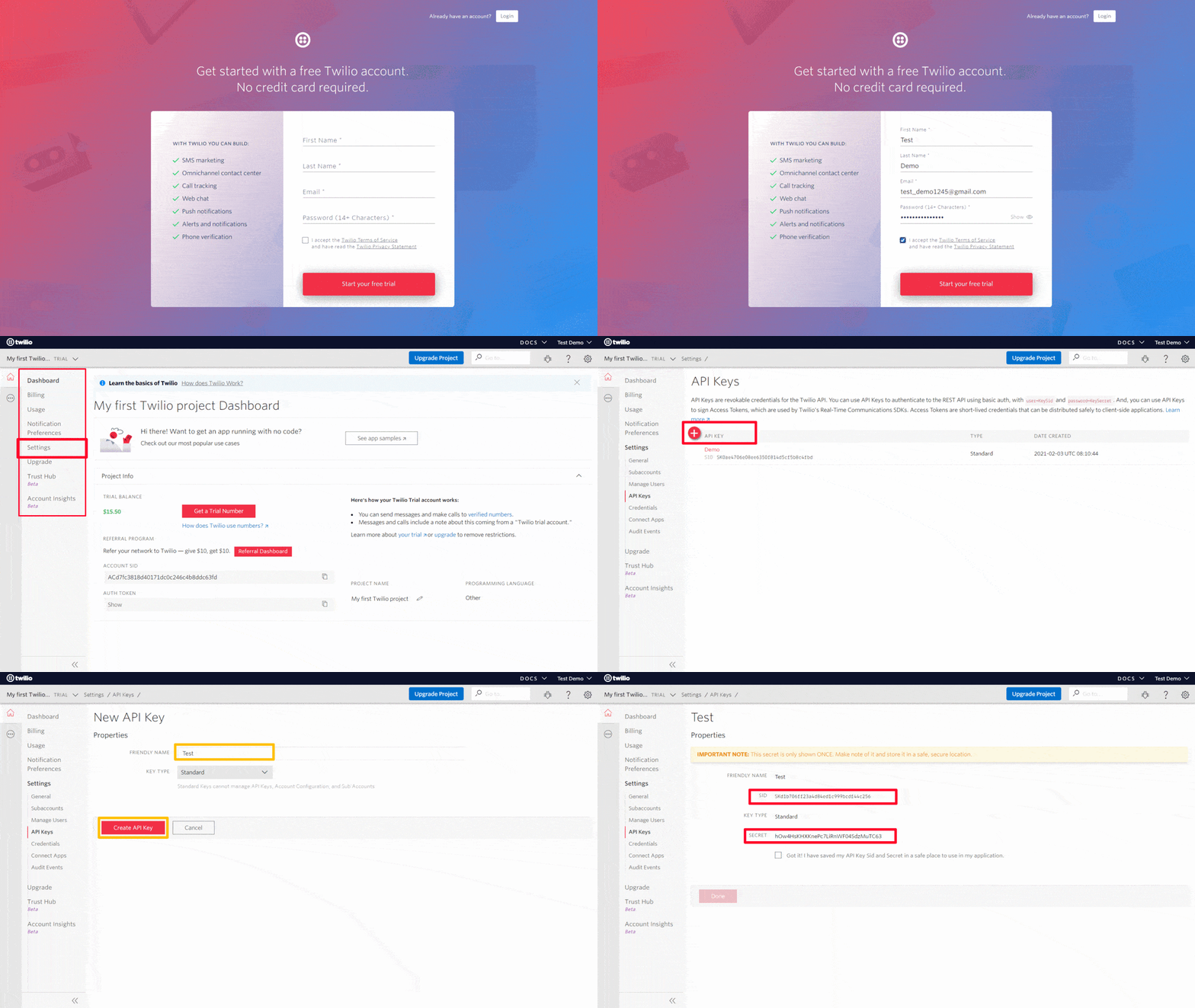
Para iniciar una campaña de SMS, necesitas obtener una clave API para la integración de Twilio. Puedes acceder a Twilio desde tu navegador web. Sigue los pasos que se indican a continuación:
- Abre el siguiente enlace en tu navegador: https://www.twilio.com/
- La pantalla de inicio de sesión de Twilio Necesitas registrarte para el inicio de sesión por primera vez.
- También recibirás un correo electrónico de autenticación. Sigue el enlace, te redirigirá al panel de control.
- Ahora necesitas acceder a la Configuración opción del menú de navegación izquierda.
- Aparecerá un submenú, ahora selecciona Claves API Aparecerá una lista de claves API en la pantalla. Necesitas crear una nueva clave.
- Selecciona el
 icono del encabezado de la tabla. Puedes proporcionar un nombre amigable para tu clave y el tipo de tu clave.
 - Selecciona Crear clave de API. Se generará una nueva clave de API, cópiala para usarla.
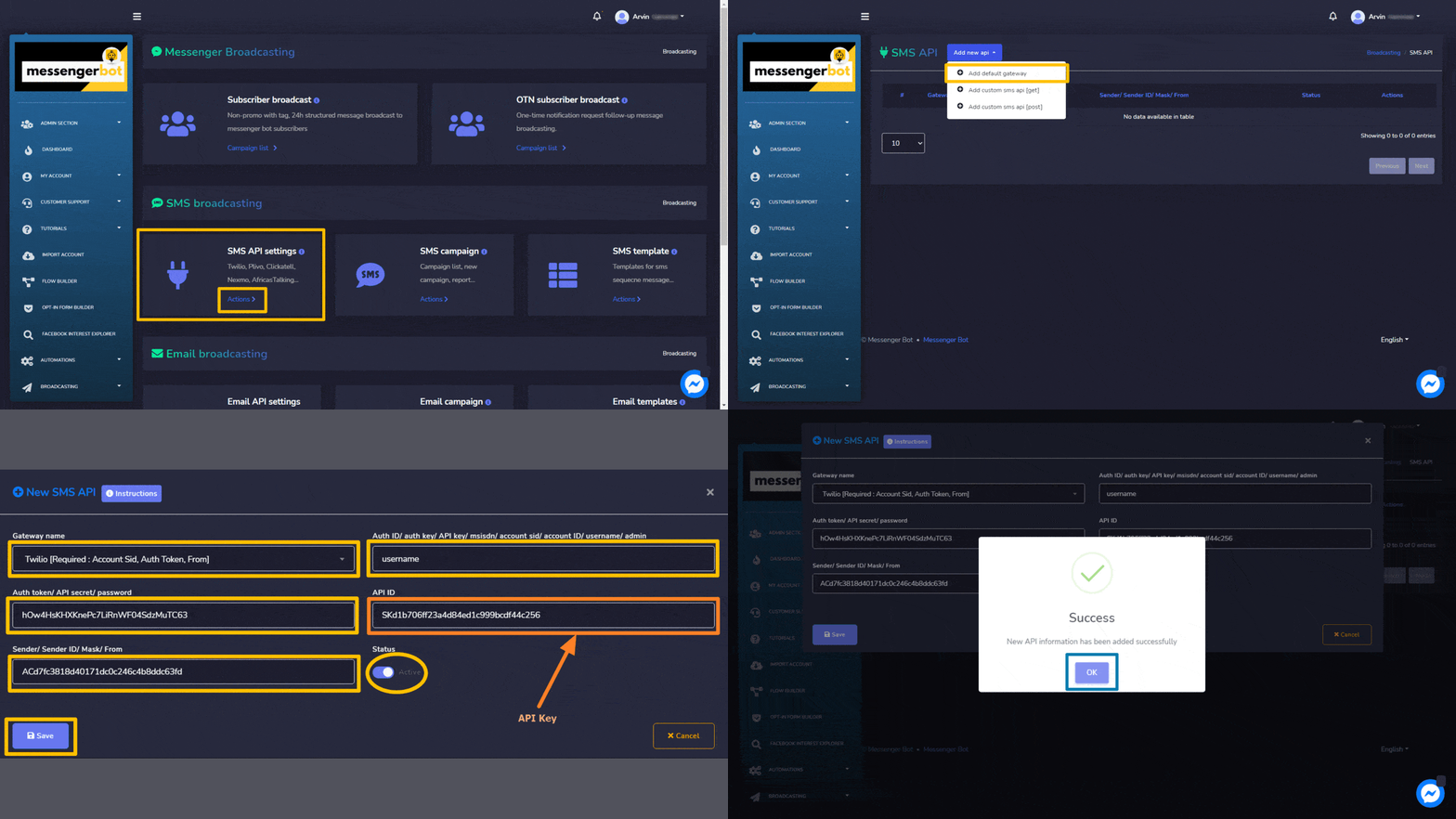
- Ve a Bot de Messenger Navega a Transmisiones luego ve a configuración de API de SMS. Selecciona Acciones, aparecerá una pantalla que contiene una lista de APIs de SMS.
- Selecciona botón en la parte superior de la pantalla.
- Un Nueva API de SMS modal aparecerá, selecciona la puerta de enlace, proporciona la clave de API en el campo.
- Proporciona el token de autenticación, ID del remitente y nombre de usuario. Presiona Guardar.
- Ahora esto API de SMS, te ayudará a crear una nueva campaña de SMS. Ve a la campaña de SMS, luego selecciona Acciones.
- Selecciona de Campaña de SMS
- Un Crear campaña de SMS aparecerá. Proporciona el nombre de la campaña y mensaje.
- Ahora selecciona el API de SMS del menú desplegable que creaste en Paso 11.
- Selecciona el página para el cual deseas hacer esta campaña. Aparecerá un número de suscriptores en el peaje.
- También puedes elegir las opciones de segmentación.
- Puedes seleccionar el número para Contacto campo ya sea manualmente o importar el CSV archivo y añade el código de tu país.
- Selecciona un tiempo de envío, junto con zona horaria.
- Selecciona Crear campaña.
Una vez que hayas creado una campaña, se enviarán SMS a todas las personas elegidas y se transmitirán los mensajes a ellas.

 Español
  English
  Tagalog
  简体中文
简体中文  العربية
  हिन्दी
  Português do Brasil
  Español de México
  Français
  বাংলা
বাংলা  香港中文
香港中文  繁體中文
繁體中文  Nederlands
  Deutsch
  Bahasa Indonesia
  日本語
日本語  한국어
한국어  Polski
  Русский
  Tiếng Việt