
Tabla de Contenidos:
Cómo compartir automáticamente publicaciones de blog de WordPress en redes sociales
El Bot de Messenger ha llegado con un nuevo complemento llamado Publicación Automática. Este complemento tiene dos grandes características. La publicación de blog de WordPress es una de ellas. Las publicaciones de blog de WordPress te permitirán publicar nuevas publicaciones en redes sociales especificadas por el usuario. Aquí te vamos a mostrar cómo compartir una publicación de blog de WordPress en redes sociales.
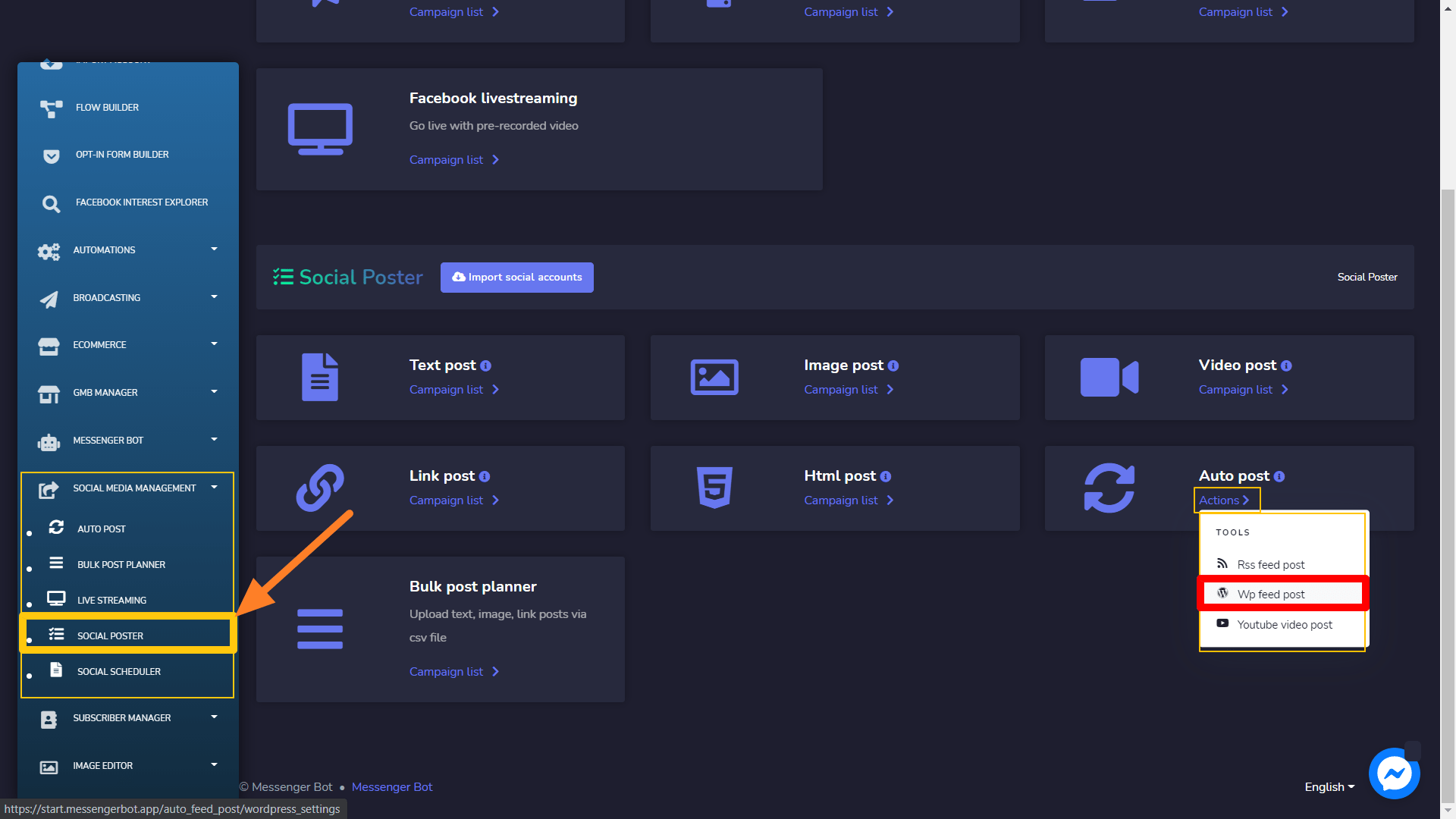
Para comenzar con una publicación de blog de WordPress, debes agregar la URL del blog de WordPress. Haz clic en el menú de Gestión de Redes Sociales -> Publicador Social. Te llevará a una interfaz. Encuentra la Publicación automática sección. Haz clic en el Acciones botón. Aparecerá un cuadro de menú. Ahora haz clic en el publicación de feed Wp enlace desde allí. Sigue lo que ves en la siguiente captura de pantalla:
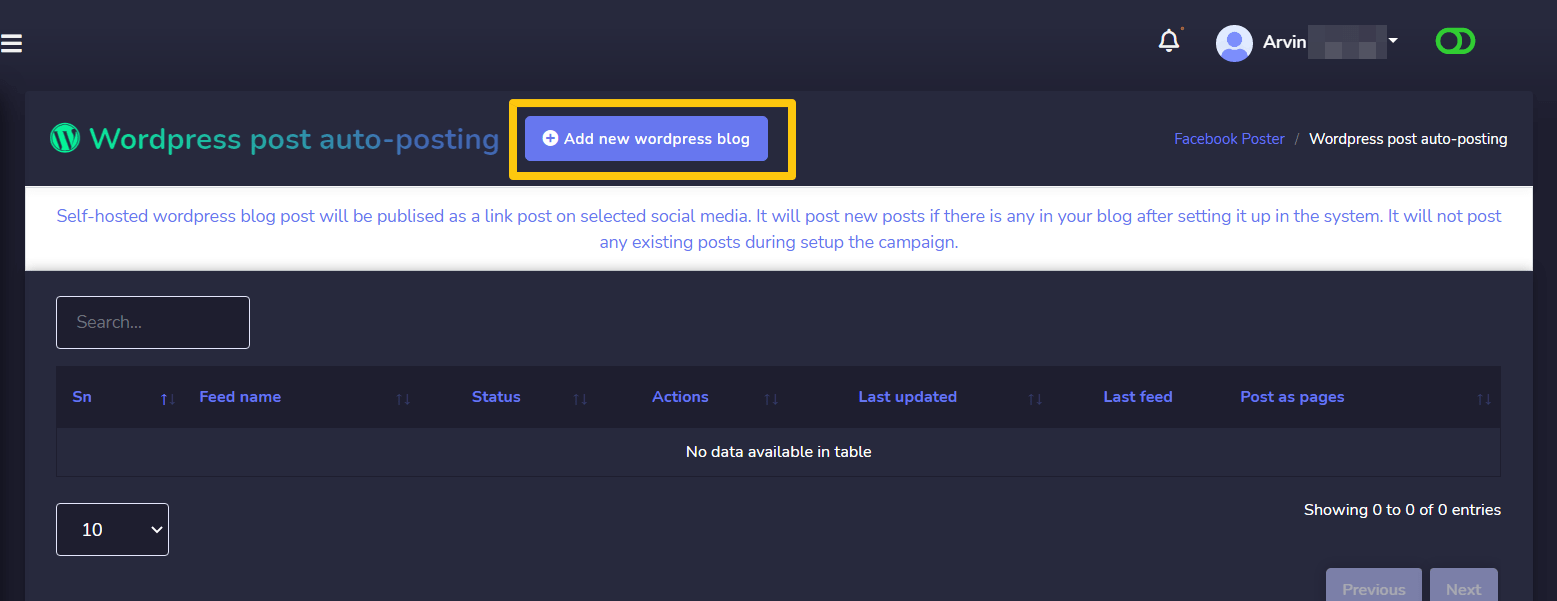
Ahora obtendrás otra interfaz como se ve en la captura de pantalla a continuación. Haz clic en el Agregar nuevo blog de wordpress botón.
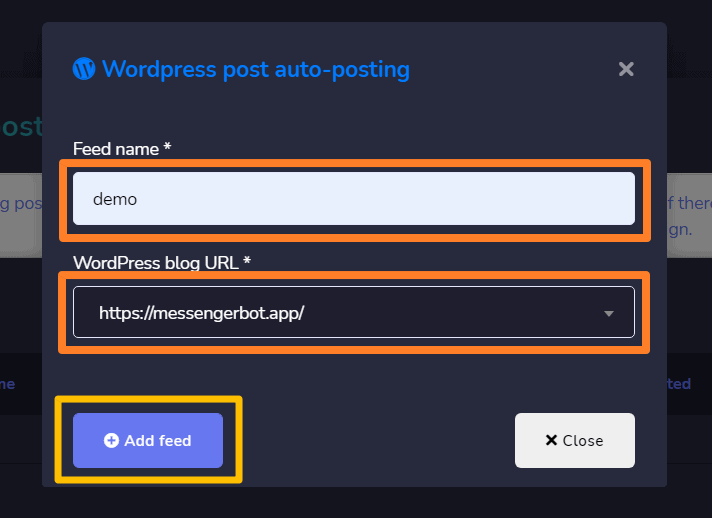
Esta vez se abrirá un modal pidiendo Nombre del Feed y URL del blog de WordPress. Completa los dos campos. Puedes poner un nombre para el Nombre del Feed. Selecciona la URL del blog del menú desplegable. Ten en cuenta que la URL del blog proviene de Aplicaciones Sociales > WordPress (autohospedado) esta sección en el menú desplegable. Así que necesitas configurarlo primero. Haz clic Agregar feed cuando hayas terminado.
Una vez que hayas terminado, cierra los modales. Después de eso, la página se actualizará automáticamente y verás el blog de WordPress ha sido añadido.
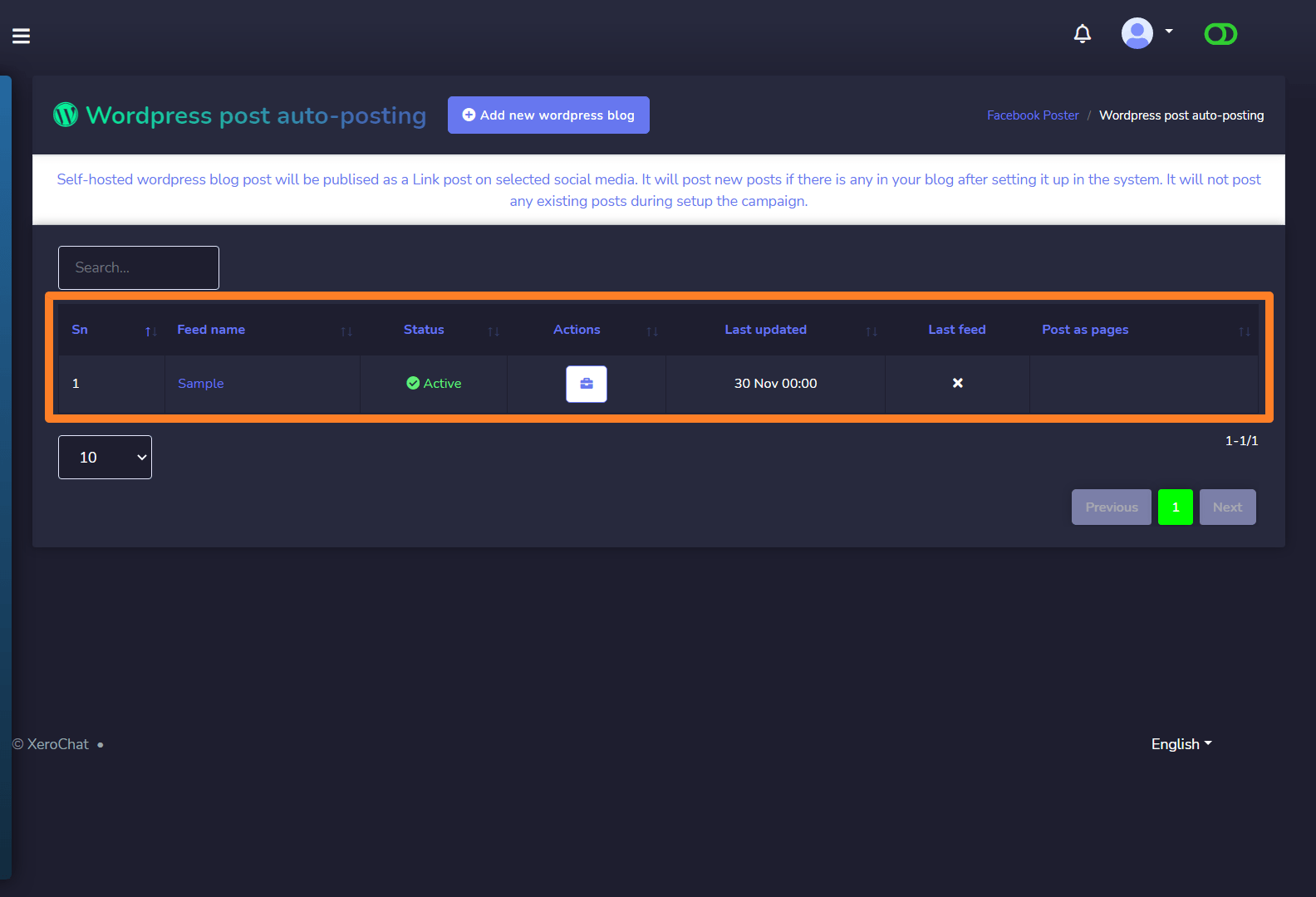
Ahora es el momento de decirle al sistema en qué redes sociales se publicarán tus entradas de blog. Para hacer eso, haz clic en el Acciones botón y luego haz clic en el redondo (icono de engranaje) Configuración botón como indica la flecha marcada en rojo en la siguiente imagen.
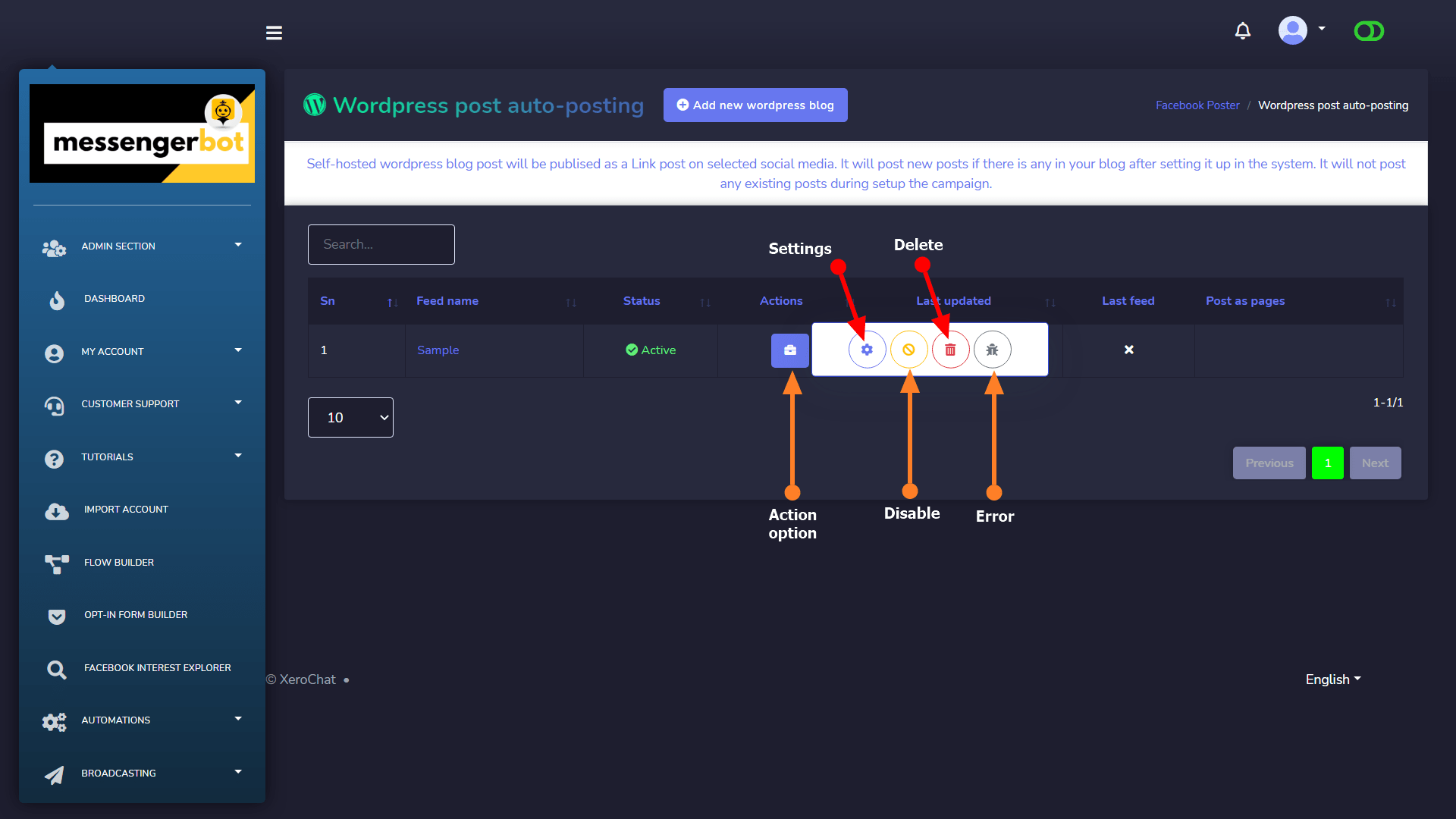
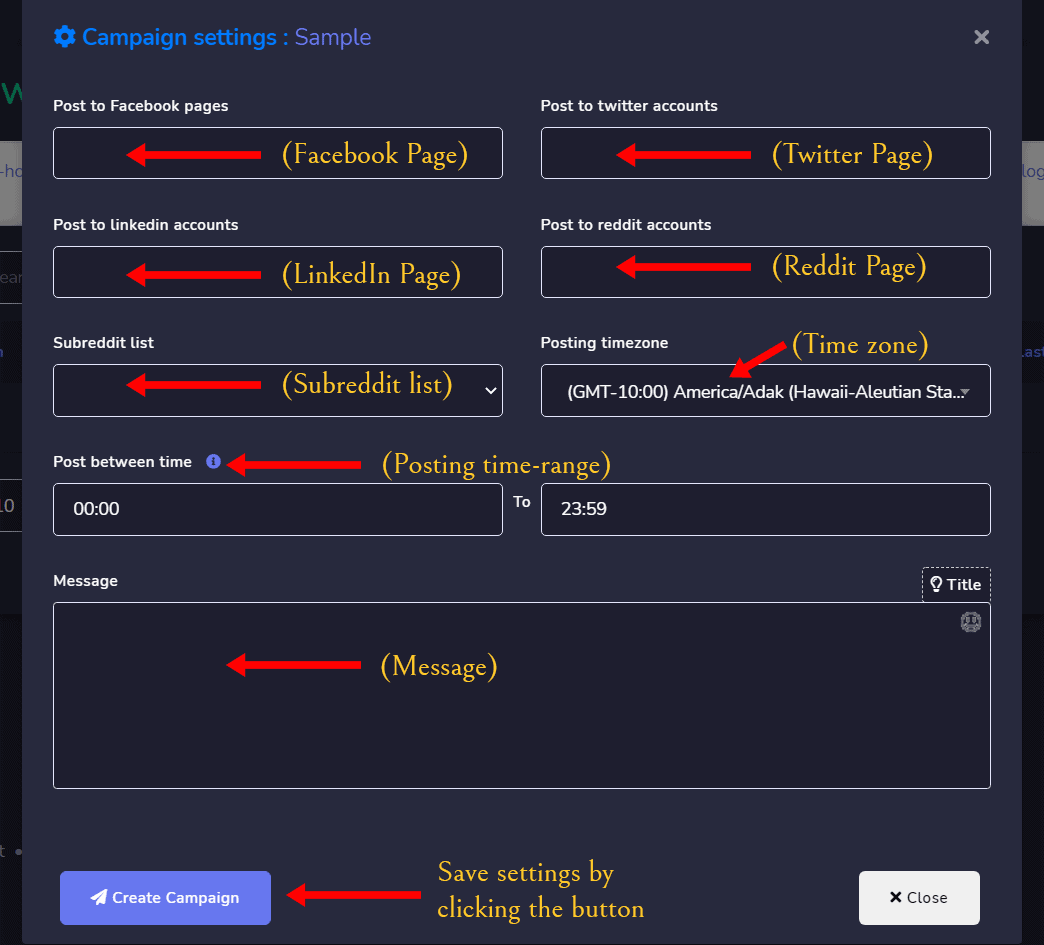
Se abrirá un formulario modal donde puedes especificar redes sociales, zona horaria, rango de tiempo y mensaje predeterminado para que tus entradas de blog sean publicadas. Así que configura esas cosas como necesites. Finalmente guarda esos ajustes haciendo clic en el Crear campaña botón. ¡Y has terminado!
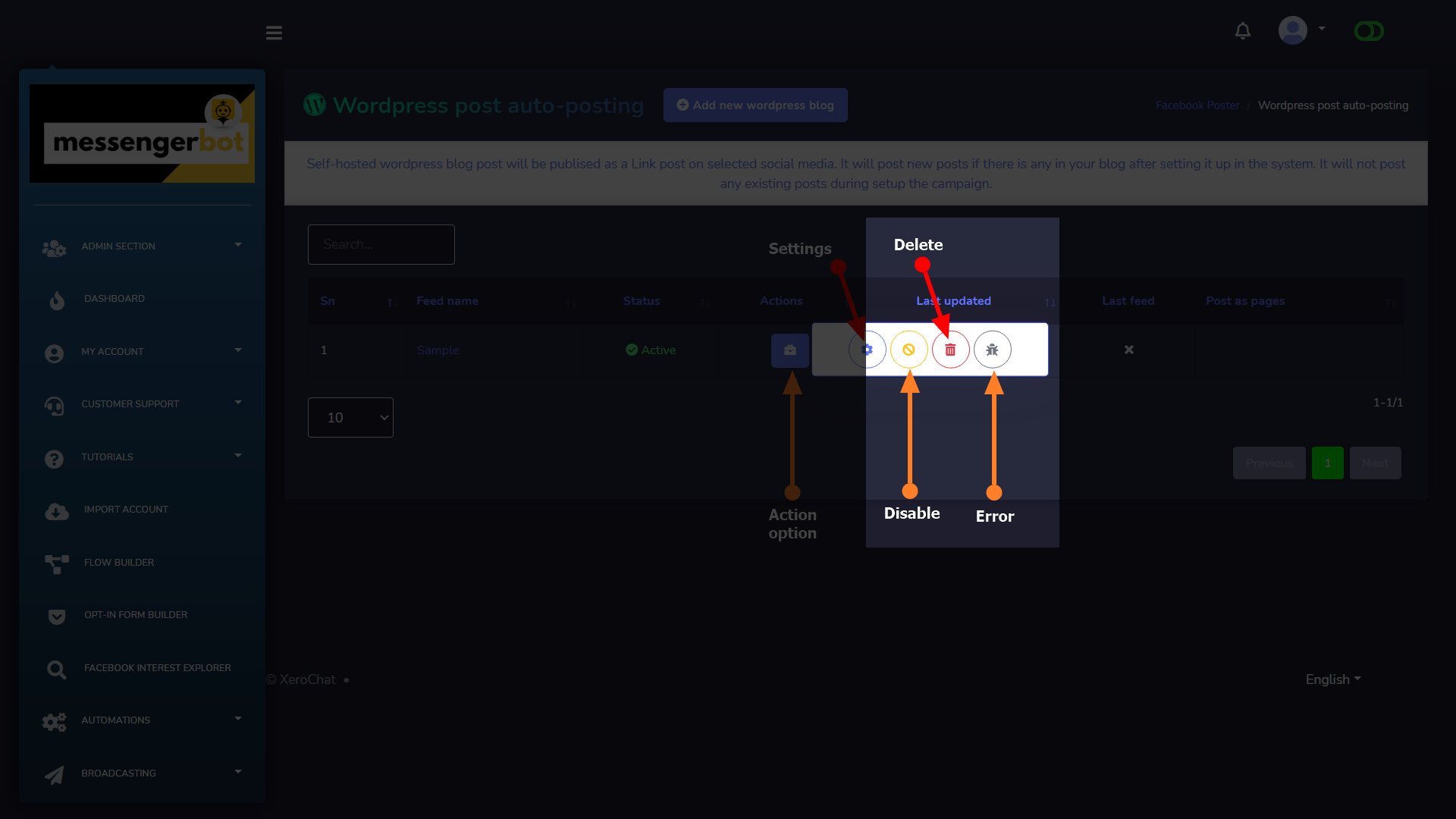
También hay otras opciones allí. Puedes indicarle al sistema que no publique más publicaciones en las redes sociales haciendo clic en el Desactivar botón, aunque podrás habilitarlo nuevamente. Puedes consultar el registro de errores haciendo clic en el Error botón, y puedes eliminar la configuración del blog haciendo clic en el Eliminar botón.



 Español
  English
  Tagalog
  简体中文
简体中文  العربية
  हिन्दी
  Português do Brasil
  Español de México
  Français
  বাংলা
বাংলা  香港中文
香港中文  繁體中文
繁體中文  Nederlands
  Deutsch
  Bahasa Indonesia
  日本語
日本語  한국어
한국어  Polski
  Русский
  Tiếng Việt