
如何将WordPress博客文章自动分享至社交媒体
Messenger Bot推出了一款全新的附加组件,名为自动发布。这个附加组件有两个很棒的功能,其中之一就是WordPress博客文章。WordPress博客文章将允许您在用户指定的社交媒体上发布新文章。我们将在这里向您展示如何将WordPress博客文章分享至社交媒体。
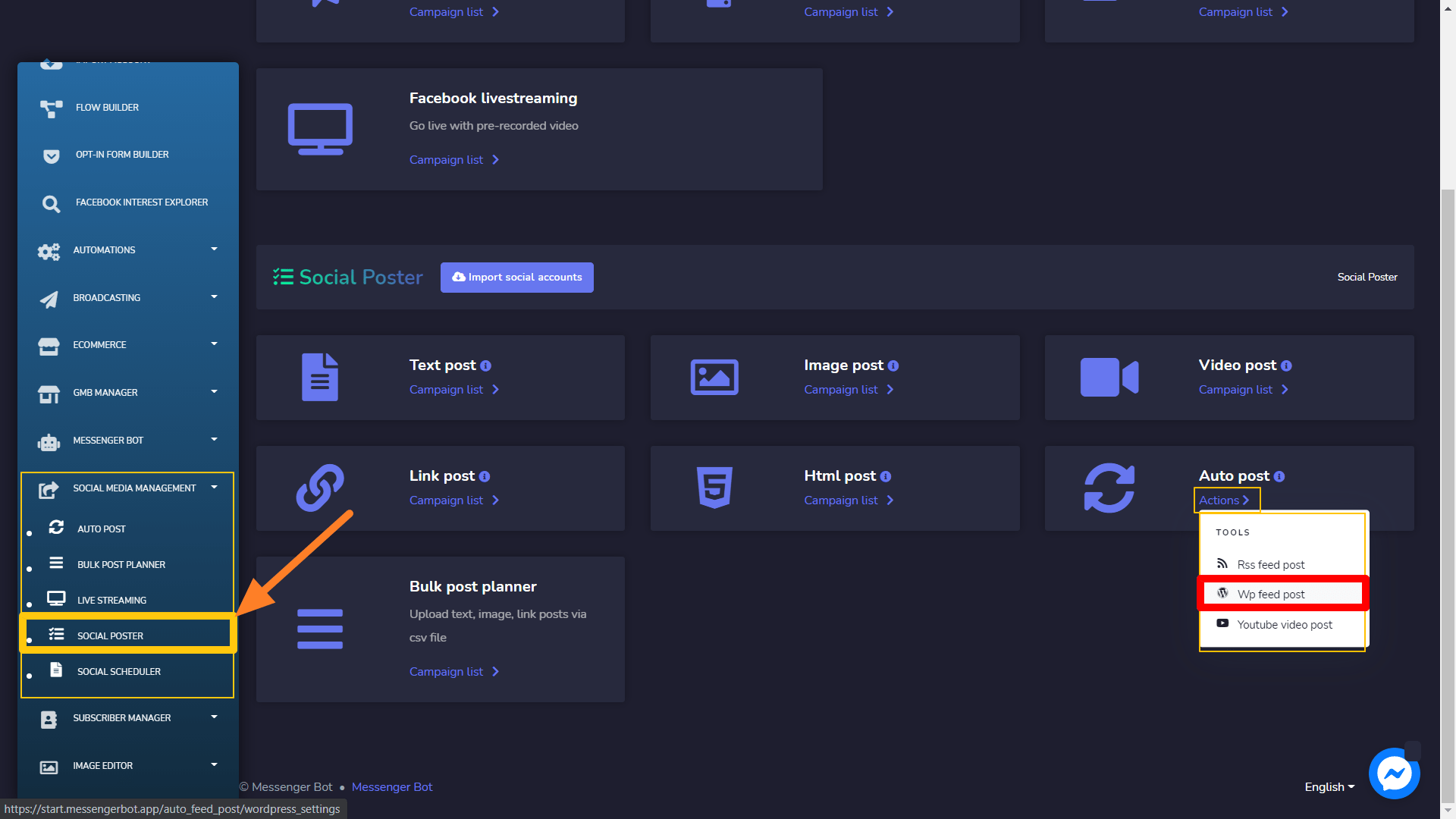
要开始使用WordPress博客文章,您需要添加WordPress博客的URL。点击 社交媒体管理菜单 -> 社交发布器. 这将带您进入一个界面。找到 自动发布 部分。点击 Actions 按钮。它将弹出一个菜单框。现在从那里点击 Wp feed post 链接。按照以下截图中的指示进行操作:
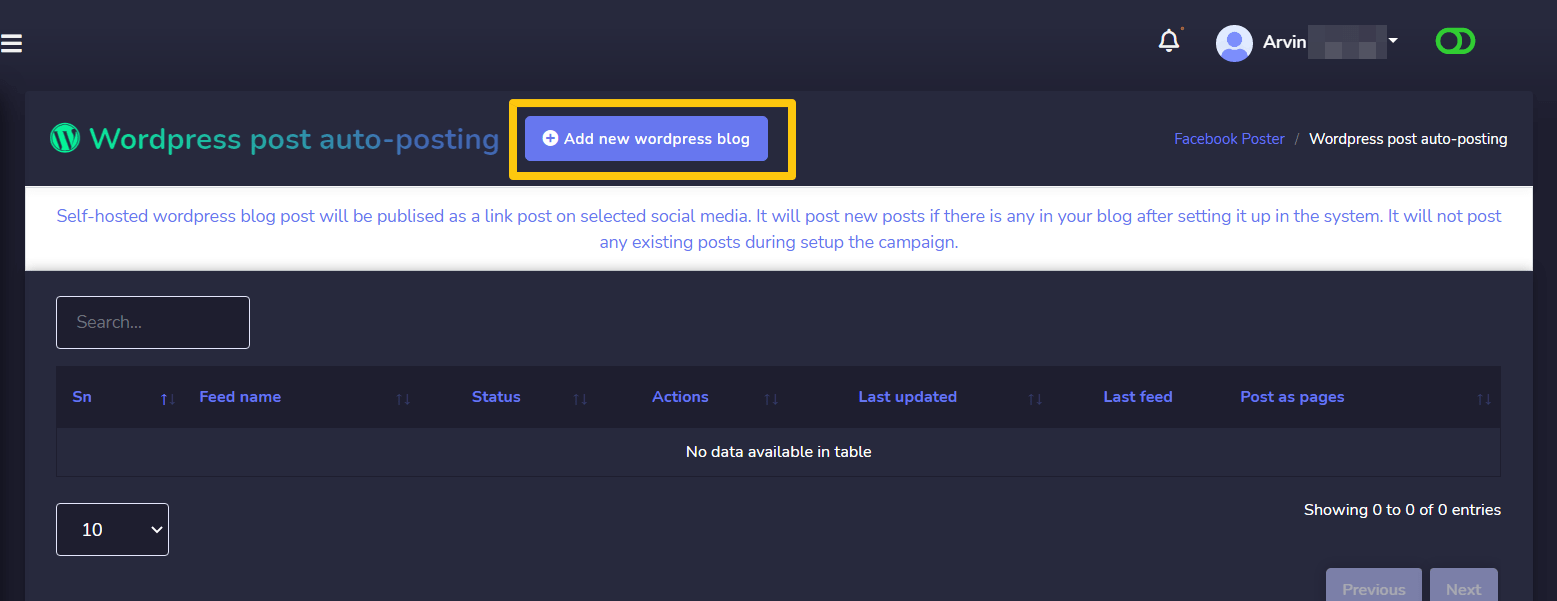
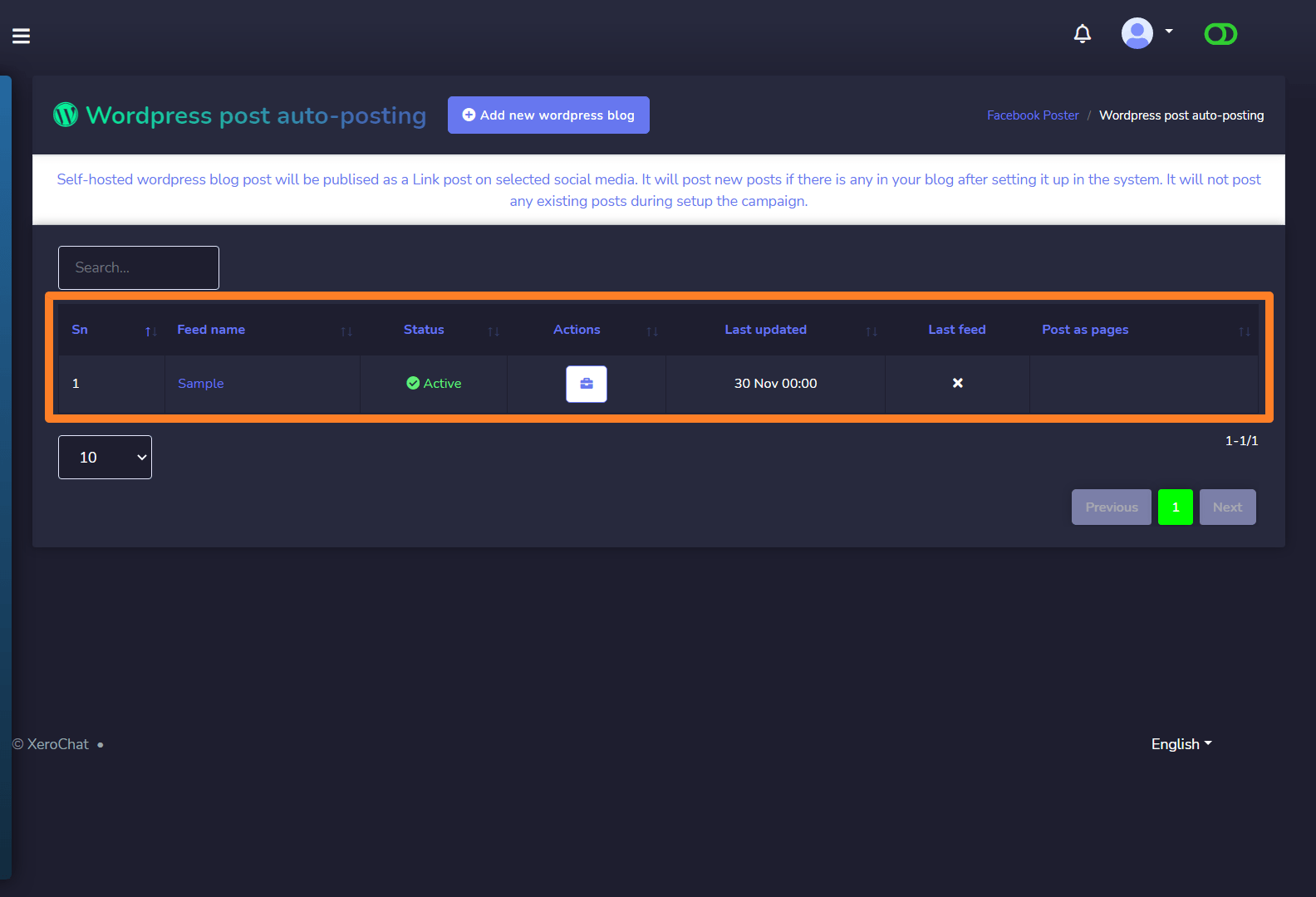
现在您将看到另一个界面,如下图所示。点击 添加新的WordPress博客 按钮。
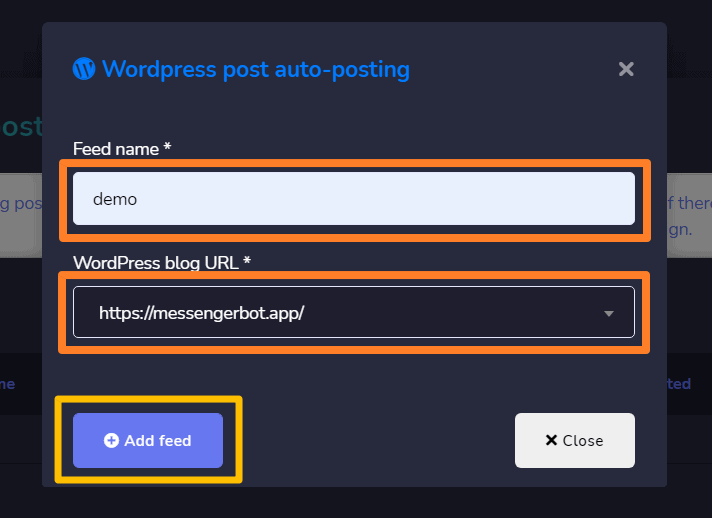
这次将打开一个模态框,询问 Feed名称 和 WordPress博客URL。填写这两个字段。您可以为 Feed名称命名。 从下拉菜单中选择 博客URL 。请注意,博客URL来自于 社交应用 > WordPress(自托管) 下拉菜单中的这一部分。因此,您需要先设置这个。完成后点击 添加Feed 。
完成后,关闭模态框。之后,页面将自动刷新,您将看到 WordPress博客已添加.
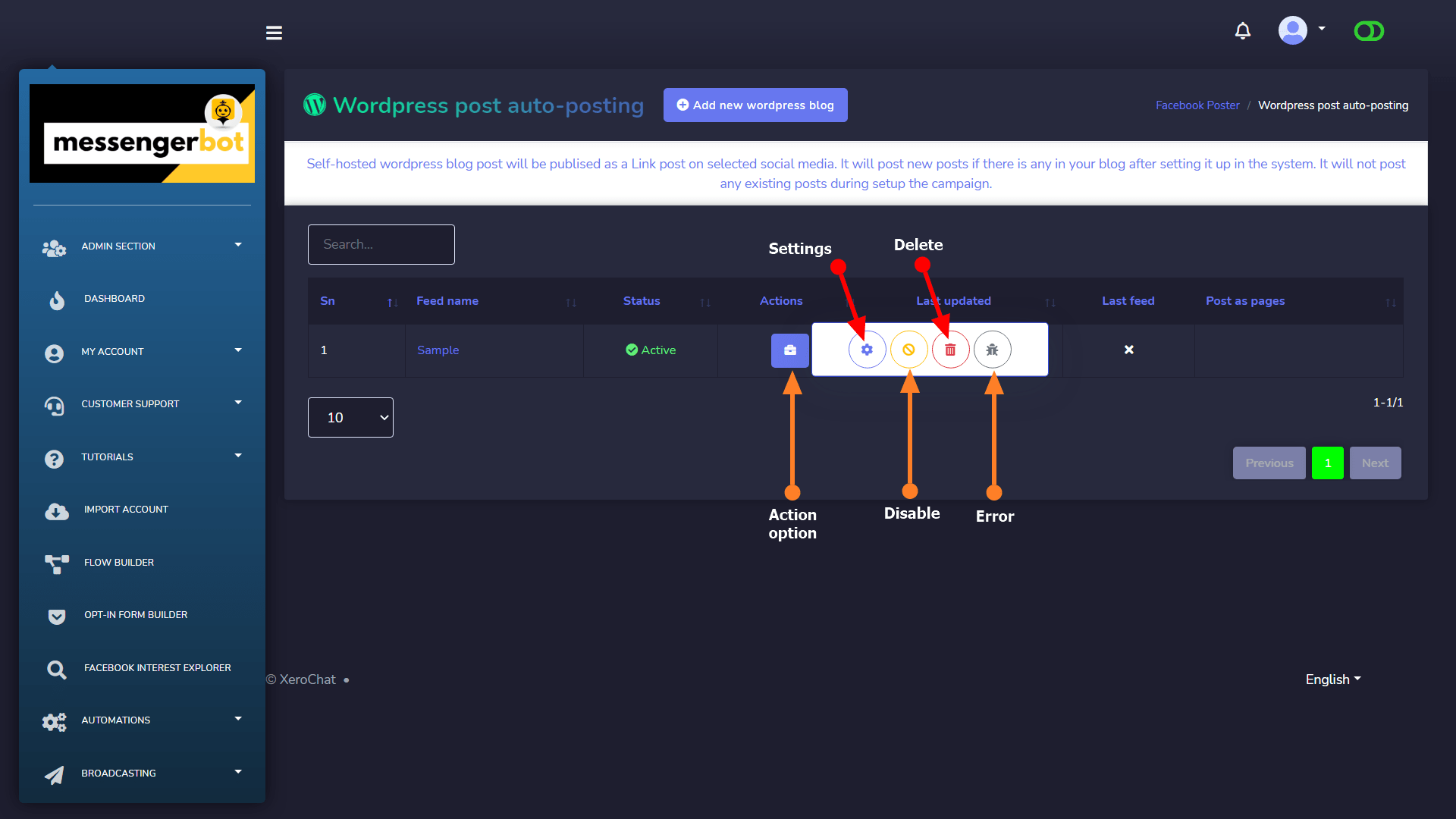
现在是时候告诉系统您的博客文章将发布到哪些社交媒体上。为此,点击 Actions 按钮,然后点击圆形(齿轮图标) 设置 按钮,如下图中的红色箭头所示。
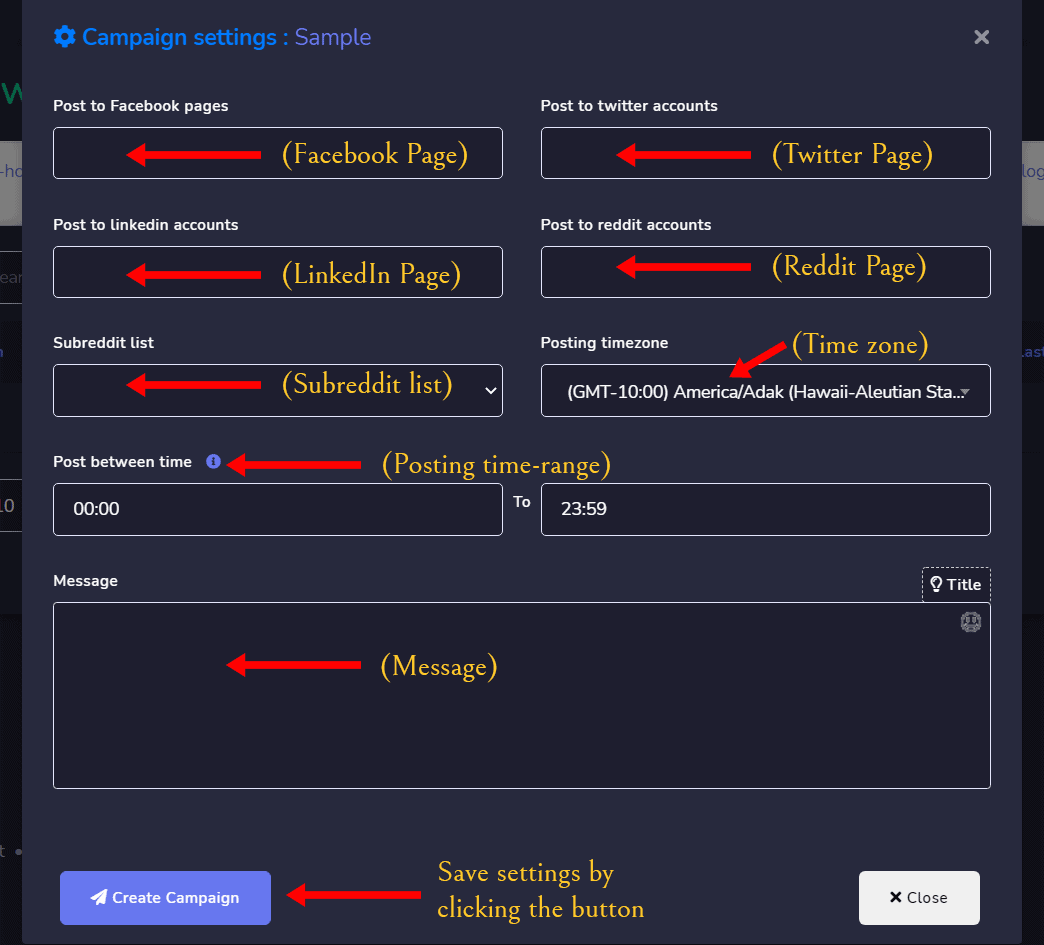
这将打开一个模态表单,您可以 指定社交媒体、时区、时间范围以及默认消息,以便发布您的博客文章. 所以根据需要设置这些内容。最后通过点击 创建活动 按钮来保存这些设置。您完成了!
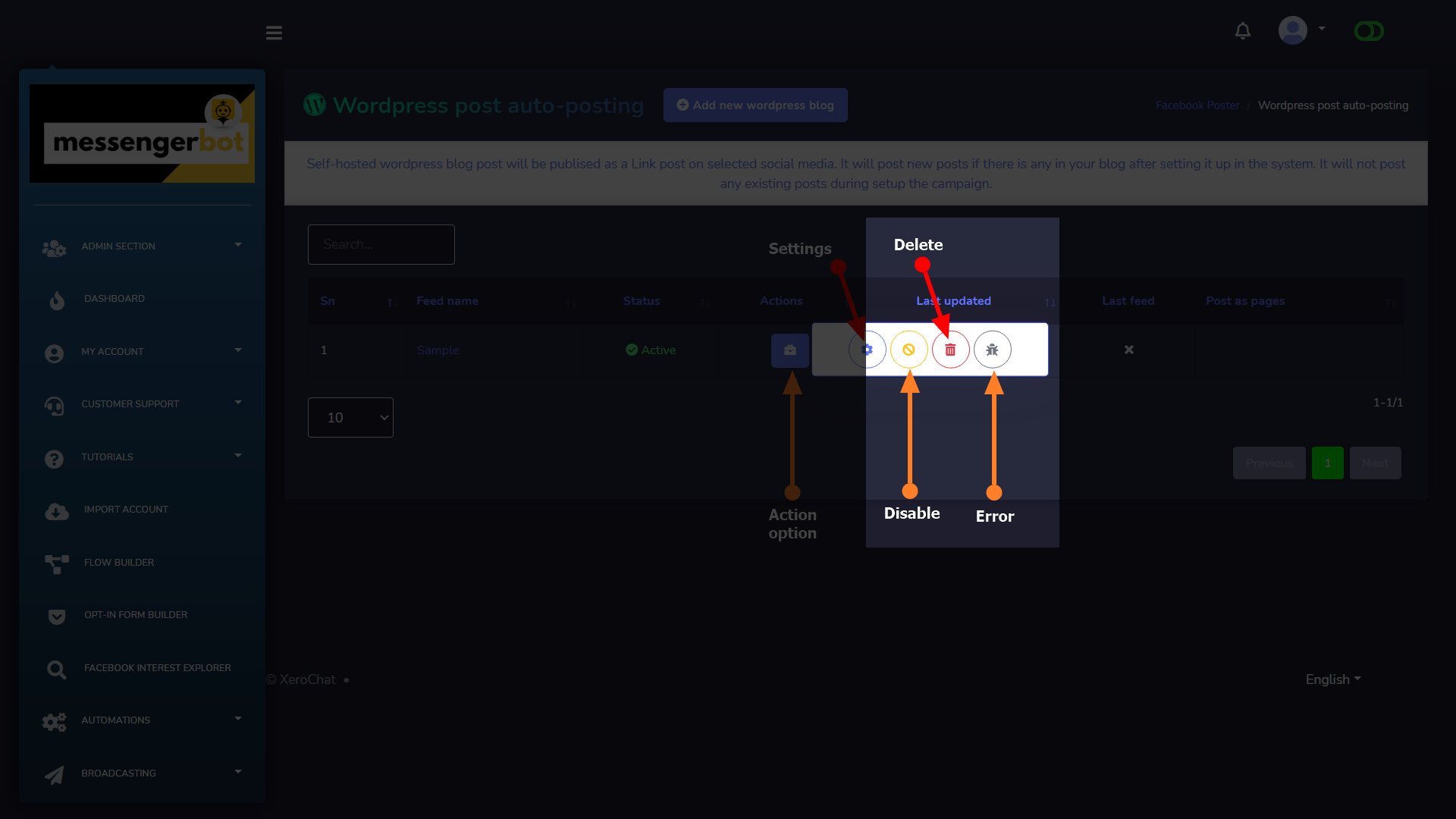
那里还有其他选项。您可以通过点击 禁用 按钮告诉系统不再在社交媒体上发布帖子,尽管您可以再次启用它。您可以通过点击 错误 按钮查看错误日志,您可以通过点击 删除 按钮。



 简体中文
简体中文  English
  Tagalog
  العربية
  हिन्दी
  Português do Brasil
  Español de México
  Français
  বাংলা
বাংলা  香港中文
香港中文  繁體中文
繁體中文  Nederlands
  Deutsch
  Bahasa Indonesia
  日本語
日本語  한국어
한국어  Polski
  Русский
  Español
  Tiếng Việt