
Inhaltsverzeichnis:
Wie man WordPress-Blogbeiträge automatisch in sozialen Medien teilt
Der Messenger-Bot hat ein brandneues Add-on namens Auto Post eingeführt. Dieses Add-on hat zwei großartige Funktionen. WordPress-Blogbeiträge sind eine davon. WordPress-Blogbeiträge ermöglichen es Ihnen, neue Beiträge auf von den Nutzern festgelegten sozialen Medien zu veröffentlichen. Hier zeigen wir Ihnen, wie Sie einen WordPress-Blogbeitrag in sozialen Medien teilen.
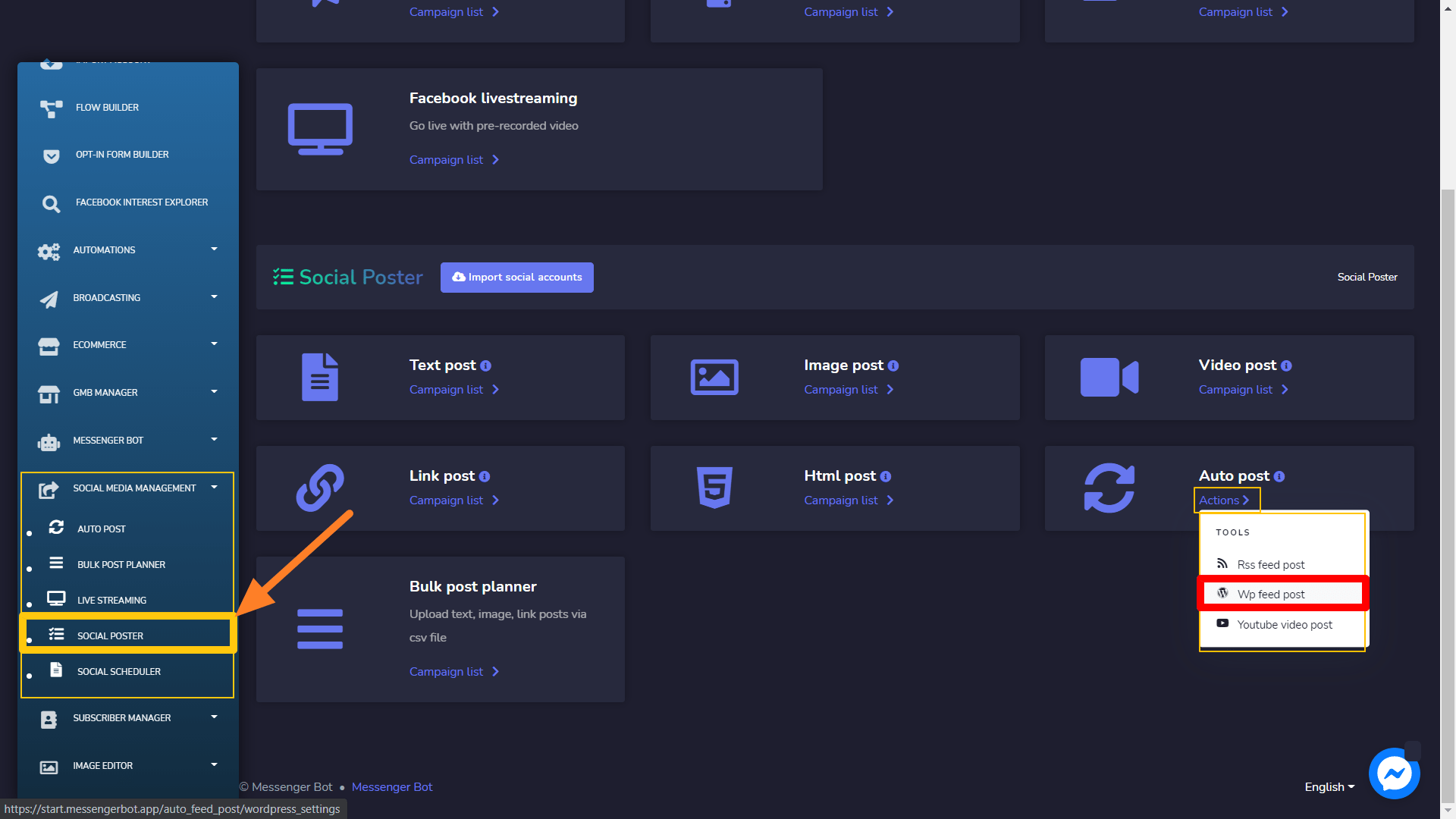
Um mit einem WordPress-Blogbeitrag zu beginnen, müssen Sie die URL des WordPress-Blogs hinzufügen. Klicken Sie auf das Menü für Social Media Management -> Social Poster. Es öffnet sich eine Benutzeroberfläche. Finden Sie den Auto-Post Bereich. Klicken Sie auf den Aktionen Button. Es wird ein Menüfeld angezeigt. Klicken Sie jetzt auf den Wp-Feed-Beitrag Link von dort. Folgen Sie den Anweisungen auf dem folgenden Screenshot:
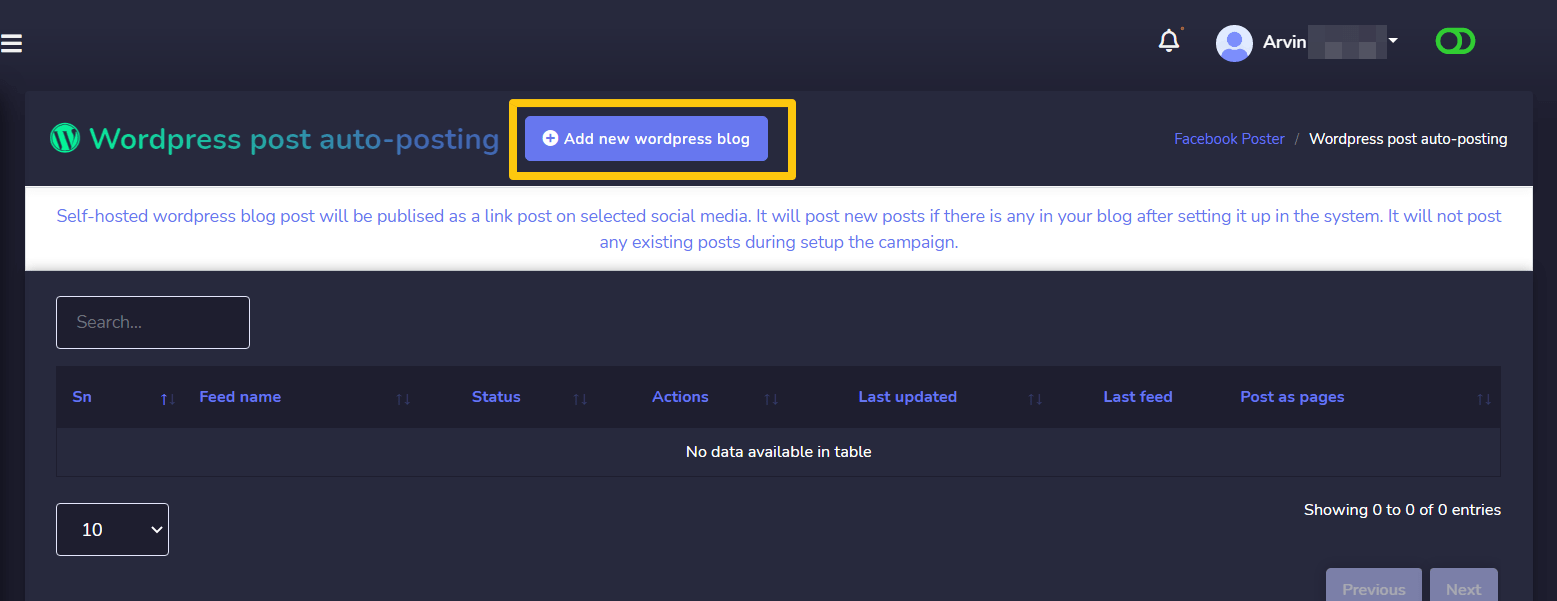
Jetzt erhalten Sie eine weitere Benutzeroberfläche, wie im Screenshot unten zu sehen. Klicken Sie auf die Neuen WordPress-Blog hinzufügen Schaltfläche.
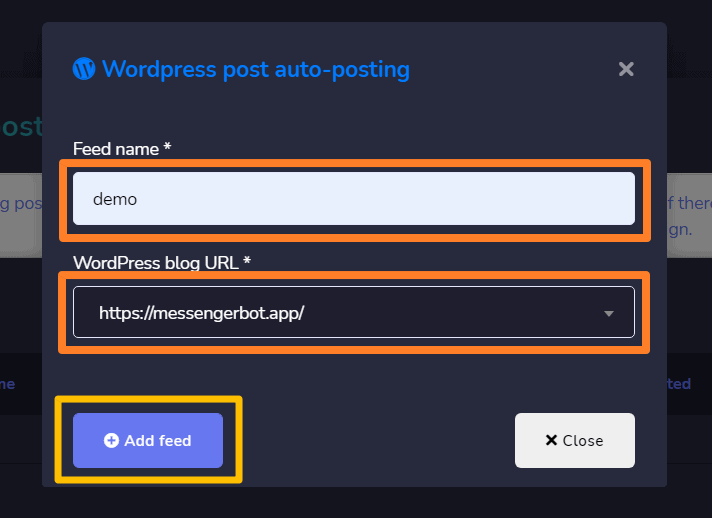
Diesmal öffnet sich ein Modal, das nach Feed-Name und WordPress-Blog-URL. Füllen Sie die beiden Felder aus. Sie können einen Namen für den Feed-Namen. Wählen Sie die Blog-URL aus dem Dropdown-Menü. Beachten Sie, dass die Blog-URL von Social Apps > WordPress (selbst gehostet) kommt diese Sektion im Dropdown. Also musst du das zuerst einrichten. Klicke Feed hinzufügen wenn du fertig bist.
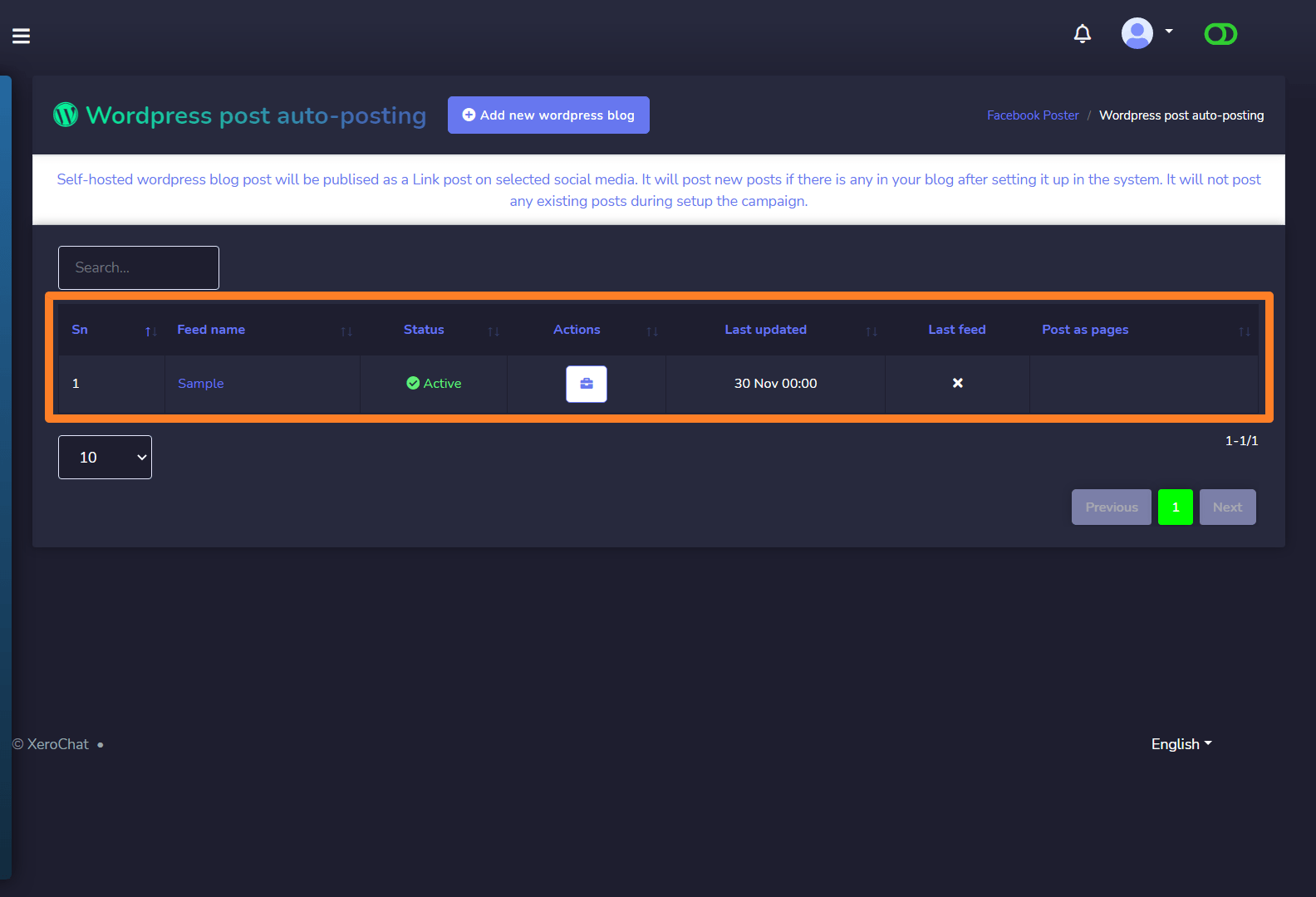
Sobald du fertig bist, schließe die Modale. Danach wird die Seite automatisch aktualisiert und du wirst sehen, dass der WordPress-Blog hinzugefügt wurde.
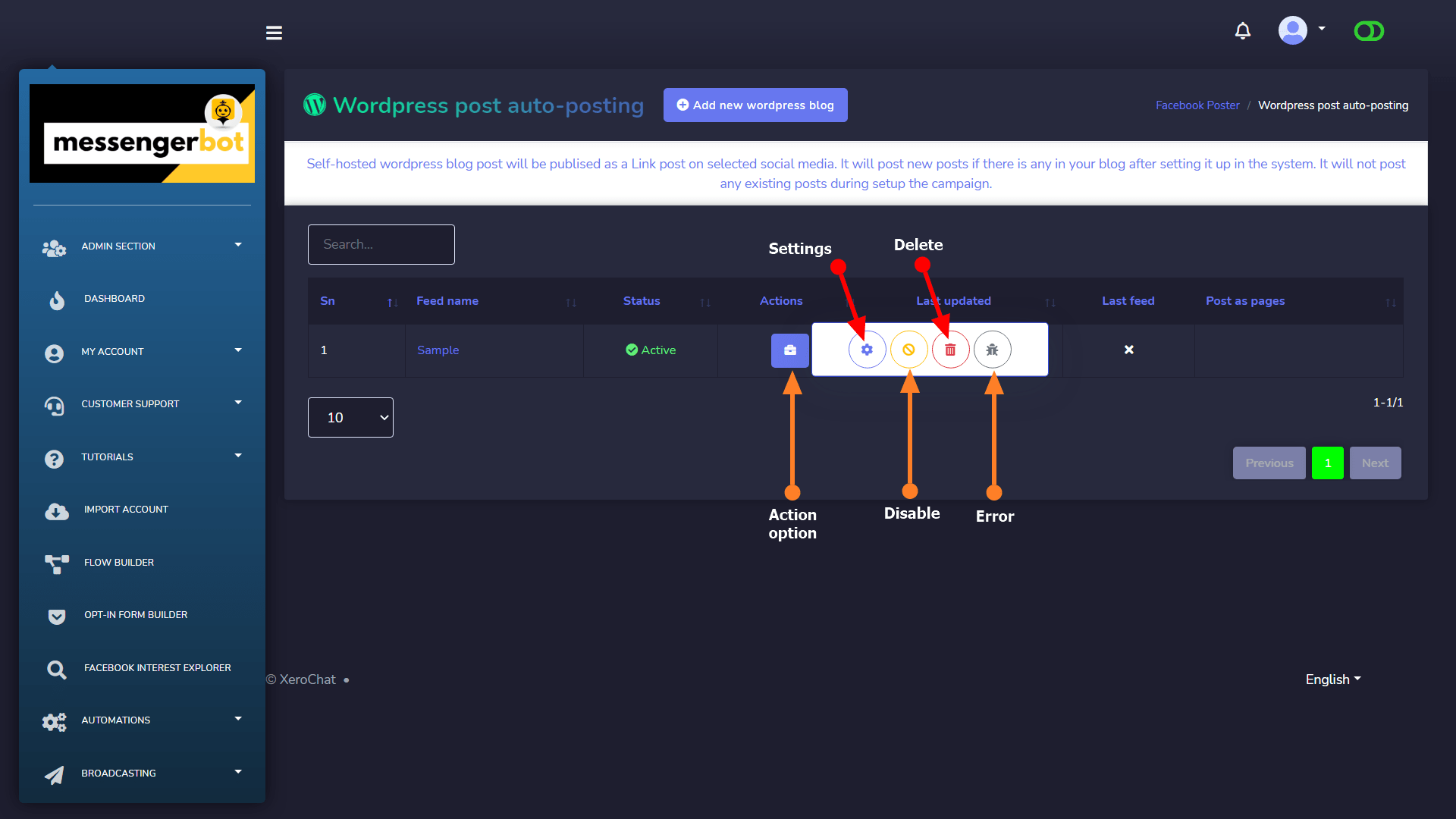
Jetzt ist es an der Zeit, dem System mitzuteilen, auf welchen sozialen Medien deine Blogbeiträge veröffentlicht werden. Klicke dazu auf die Aktionen Schaltfläche und klicke dann auf das runde (Zahnrad-Symbol) Einstellungen wie der rot markierte Pfeil im folgenden Bild anzeigt.
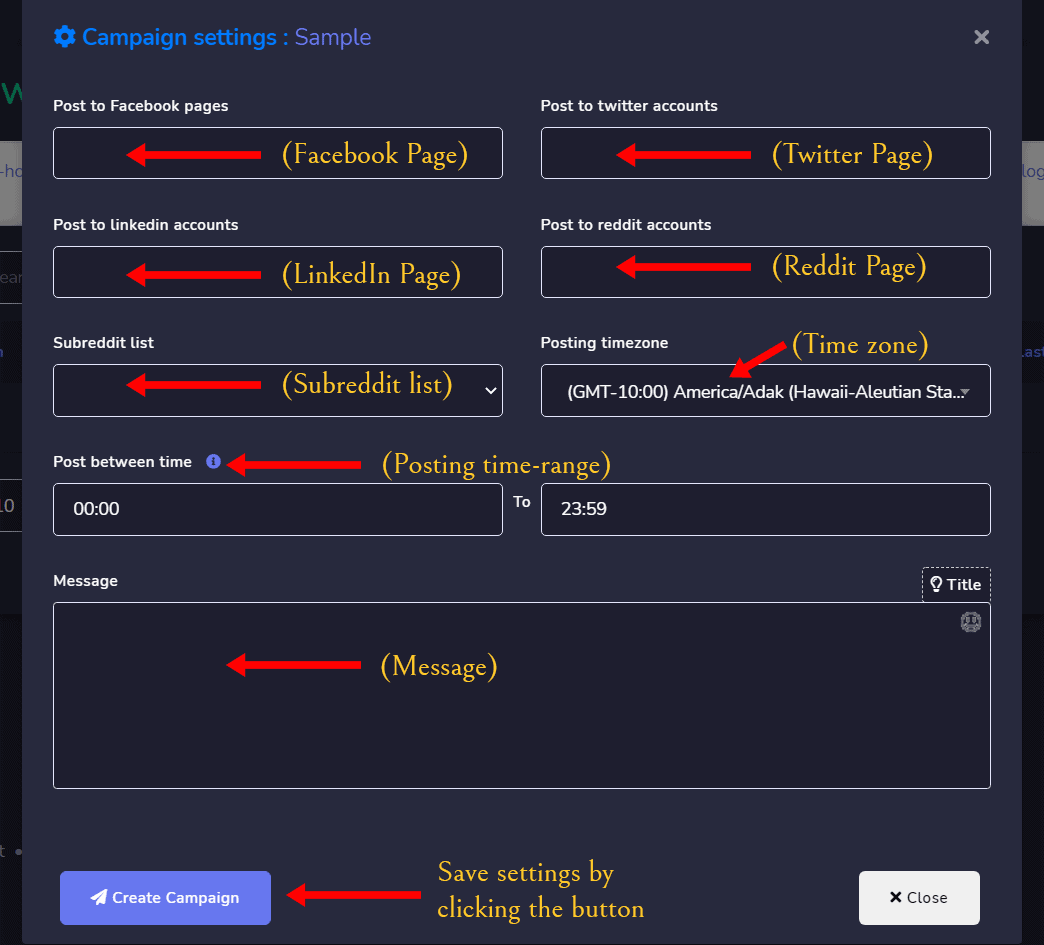
Es öffnet sich ein modales Formular, in dem du soziale Medien, Zeitzone, Zeitrahmen und die Standardnachricht für deine Blogbeiträge festlegen kannst. Richte diese Dinge also nach Bedarf ein. Speichere schließlich diese Einstellungen, indem du auf die Kampagne erstellen Schaltfläche. Und Sie sind fertig!
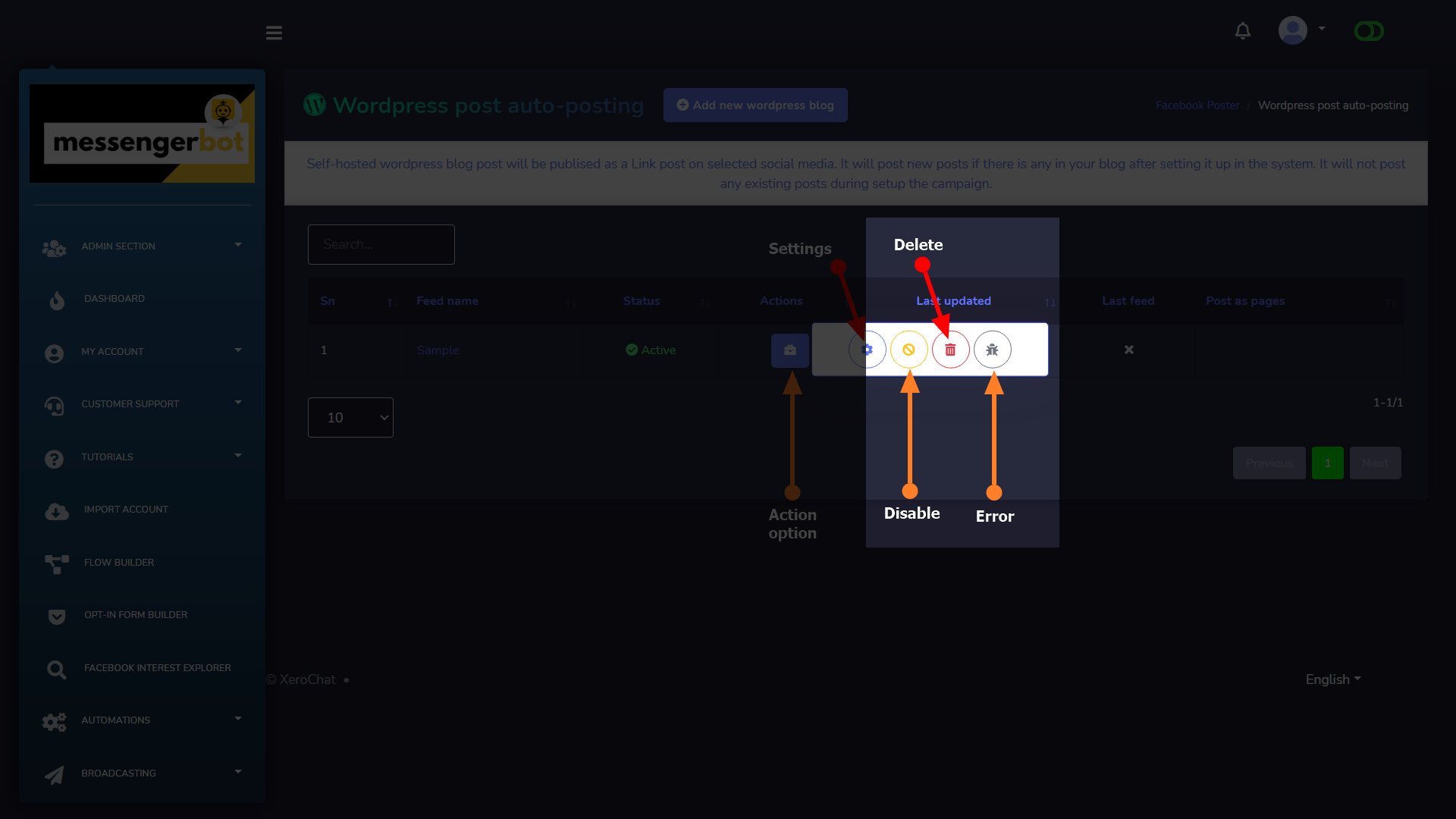
Es gibt dort auch andere Optionen. Sie können dem System sagen, dass es keine Beiträge mehr in sozialen Medien veröffentlichen soll, indem Sie auf die Deaktivieren Schaltfläche klicken, obwohl Sie es wieder aktivieren können. Sie können das Fehlerprotokoll einsehen, indem Sie auf die Fehler Schaltfläche klicken, und Sie können die Blog-Einstellungen löschen, indem Sie auf die Löschen Schaltfläche.



 Deutsch
  English
  Tagalog
  简体中文
简体中文  العربية
  हिन्दी
  Português do Brasil
  Español de México
  Français
  বাংলা
বাংলা  香港中文
香港中文  繁體中文
繁體中文  Nederlands
  Bahasa Indonesia
  日本語
日本語  한국어
한국어  Polski
  Русский
  Español
  Tiếng Việt