
सामग्री की तालिका:
कैसे अपने वर्डप्रेस ब्लॉग पोस्ट को सोशल मीडिया पर स्वचालित रूप से साझा करें
मैसेंजर बॉट के साथ एक नया ऐड-ऑन आया है जिसे ऑटो पोस्ट कहा जाता है। इस ऐड-ऑन में दो शानदार विशेषताएँ हैं। वर्डप्रेस ब्लॉग पोस्ट उनमें से एक है। वर्डप्रेस ब्लॉग पोस्ट आपको उपयोगकर्ता द्वारा निर्दिष्ट सोशल मीडिया पर नए पोस्ट करने की अनुमति देगा। यहाँ हम आपको दिखाने जा रहे हैं कि कैसे एक वर्डप्रेस ब्लॉग पोस्ट को सोशल मीडिया पर साझा करें।
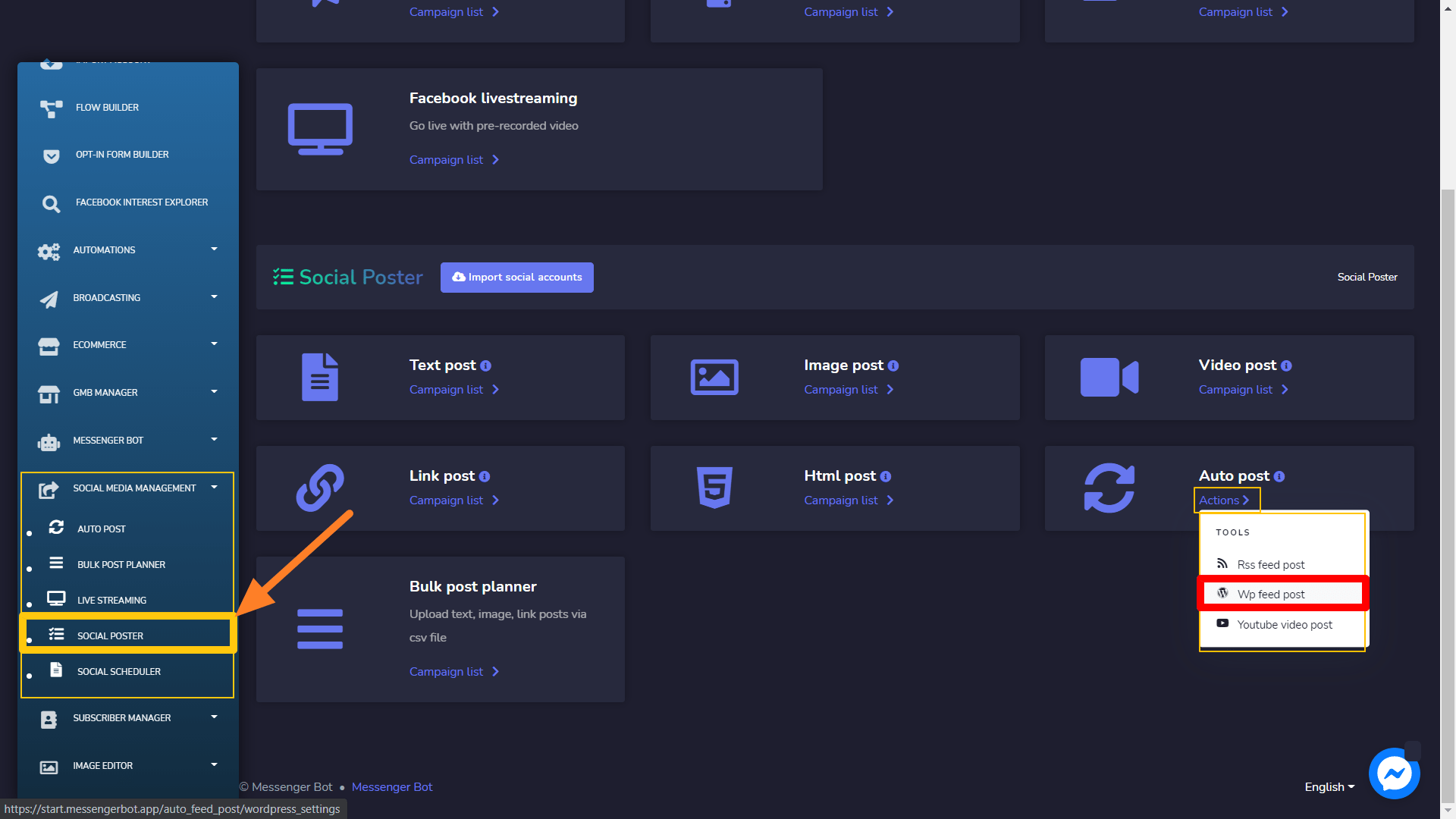
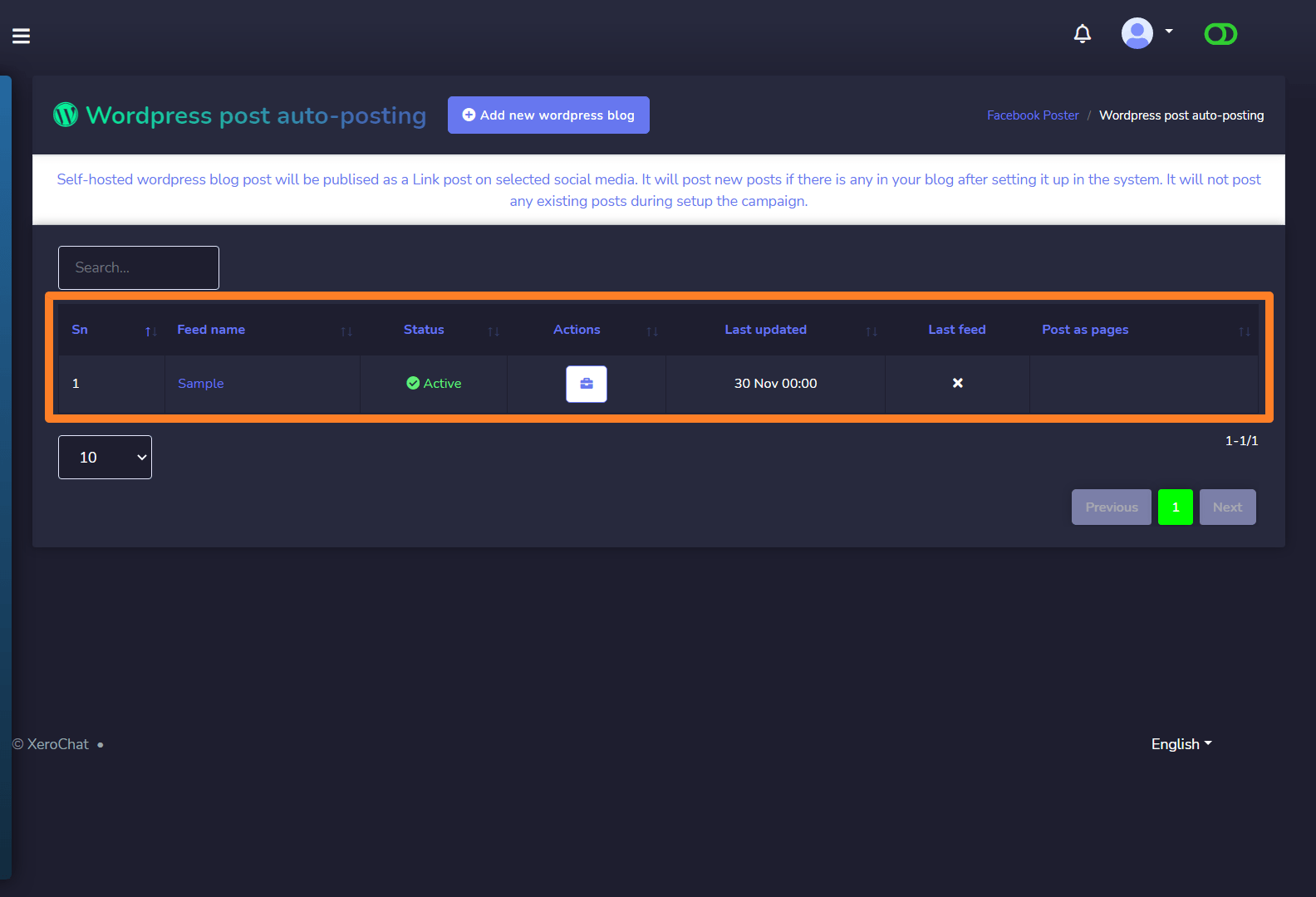
वर्डप्रेस ब्लॉग पोस्ट के साथ शुरू करने के लिए, आपको वर्डप्रेस ब्लॉग यूआरएल जोड़ना होगा। सोशल मीडिया प्रबंधन मेनू -> सोशल पोस्टर. यह आपको एक इंटरफेस पर ले जाएगा। ऑटो पोस्ट सेक्शन को खोजें। क्रियाएँ बटन पर क्लिक करें। यह एक मेनू बॉक्स पॉप अप करेगा। अब वहाँ से Wp फीड पोस्ट लिंक पर क्लिक करें। नीचे दिए गए स्क्रीनशॉट के अनुसार आगे बढ़ें:
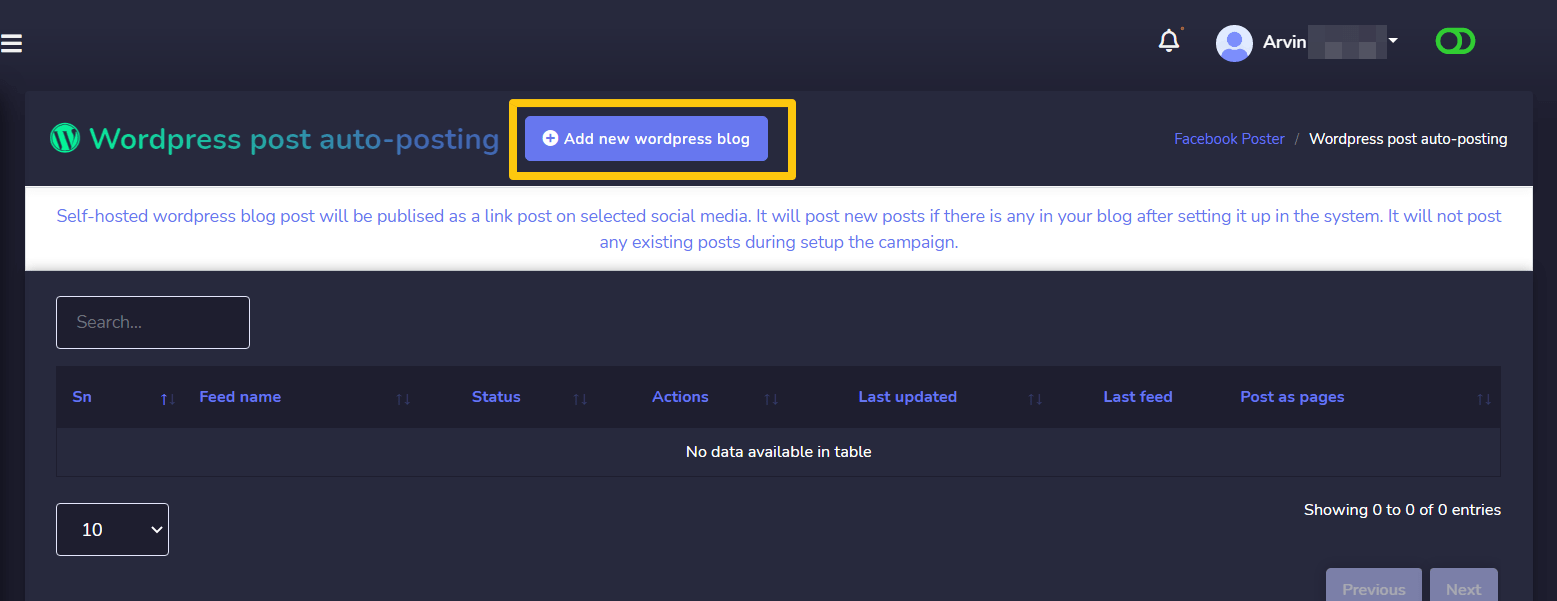
अब आपको नीचे दिए गए स्क्रीनशॉट के अनुसार एक और इंटरफेस मिलेगा। नया वर्डप्रेस ब्लॉग जोड़ें बटन पर क्लिक करें।
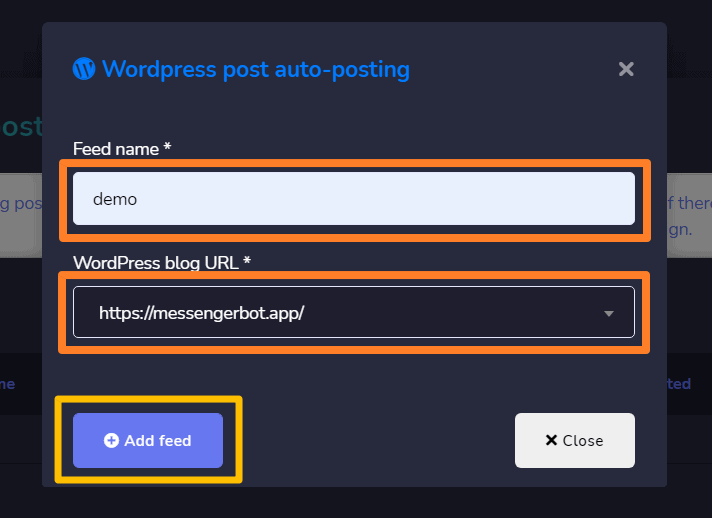
इस बार यह एक मोडल खोलेगा जो फीड नाम और वर्डप्रेस ब्लॉग यूआरएल. इन दो फ़ील्ड को भरें। आप फीड नामके लिए एक नाम रख सकते हैं। ब्लॉग यूआरएल को ड्रॉपडाउन से चुनें। ध्यान दें कि ब्लॉग यूआरएल सोशल ऐप्स > वर्डप्रेस (स्व-होस्टेड) इस सेक्शन से ड्रॉपडाउन में आता है। इसलिए आपको पहले इसे सेटअप करना होगा। जब आप समाप्त कर लें तो फीड जोड़ें पर क्लिक करें।
एक बार जब आप कर लें, तो मोडल को बंद करें। उसके बाद, पृष्ठ स्वचालित रूप से ताज़ा हो जाएगा और आप देखेंगे कि वर्डप्रेस ब्लॉग जोड़ा गया है.
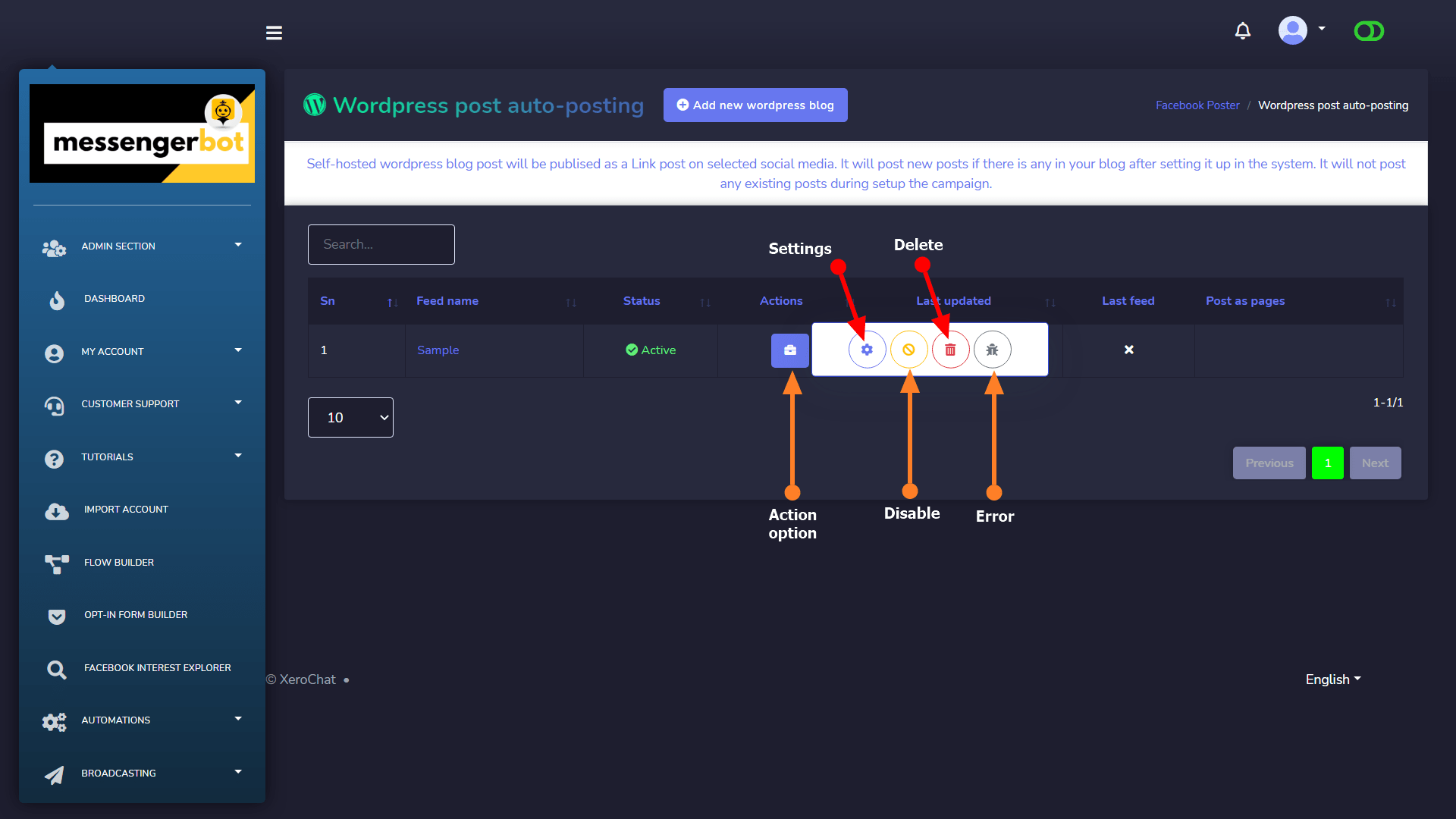
अब यह समय है कि सिस्टम को बताएं कि आपके ब्लॉग पोस्ट किस सोशल मीडिया पर प्रकाशित होंगे। ऐसा करने के लिए क्रियाएँ बटन पर क्लिक करें और फिर गोल (गियर-आइकन) सेटिंग्स बटन पर क्लिक करें जैसा कि नीचे दिए गए चित्र में लाल-चिह्नित तीर इंगित करता है।
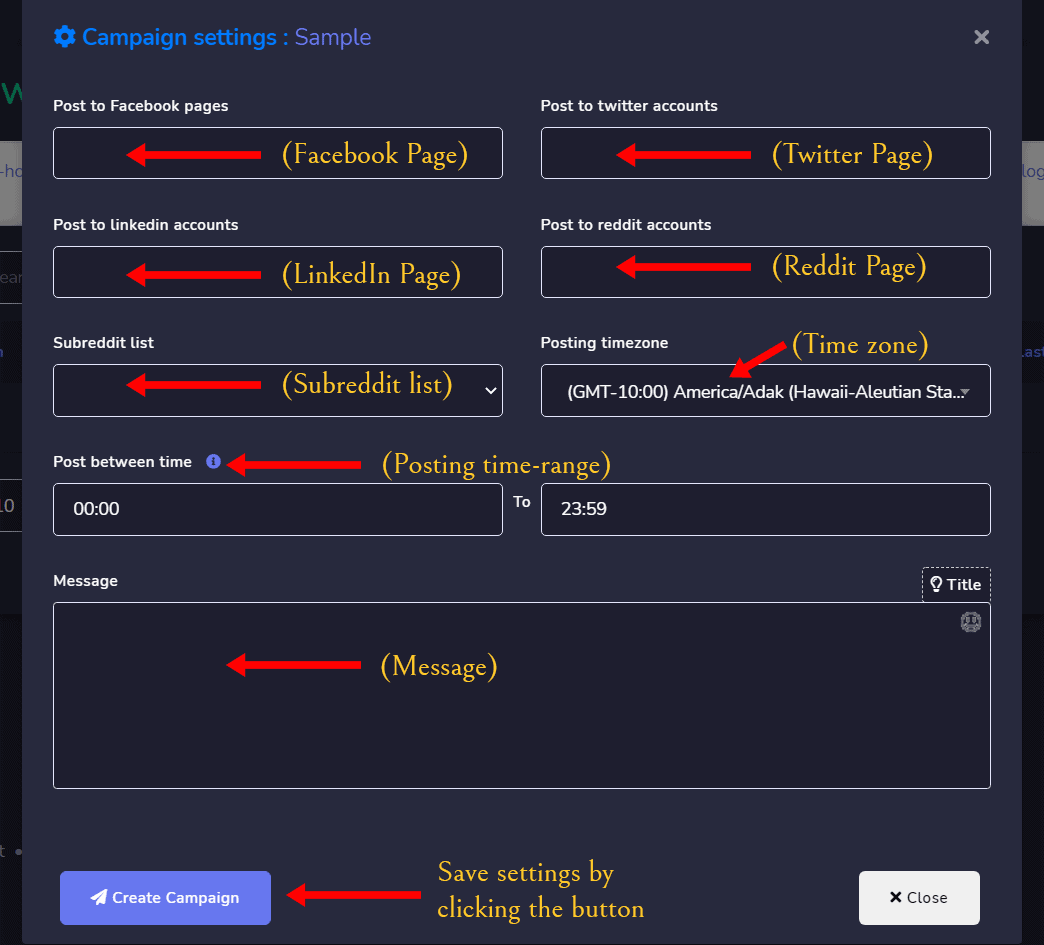
यह एक मोडल फॉर्म खोलेगा जहाँ आप सोशल मीडिया, समय क्षेत्र, समय सीमा, और आपके ब्लॉग पोस्ट के लिए डिफ़ॉल्ट संदेश निर्दिष्ट कर सकते हैं जिन्हें प्रकाशित किया जाएगा. तो उन चीजों को अपनी आवश्यकता के अनुसार सेट करें। अंत में, अभियान बनाएं बटन पर क्लिक करके उन सेटिंग्स को सहेजें। और आप तैयार हैं!
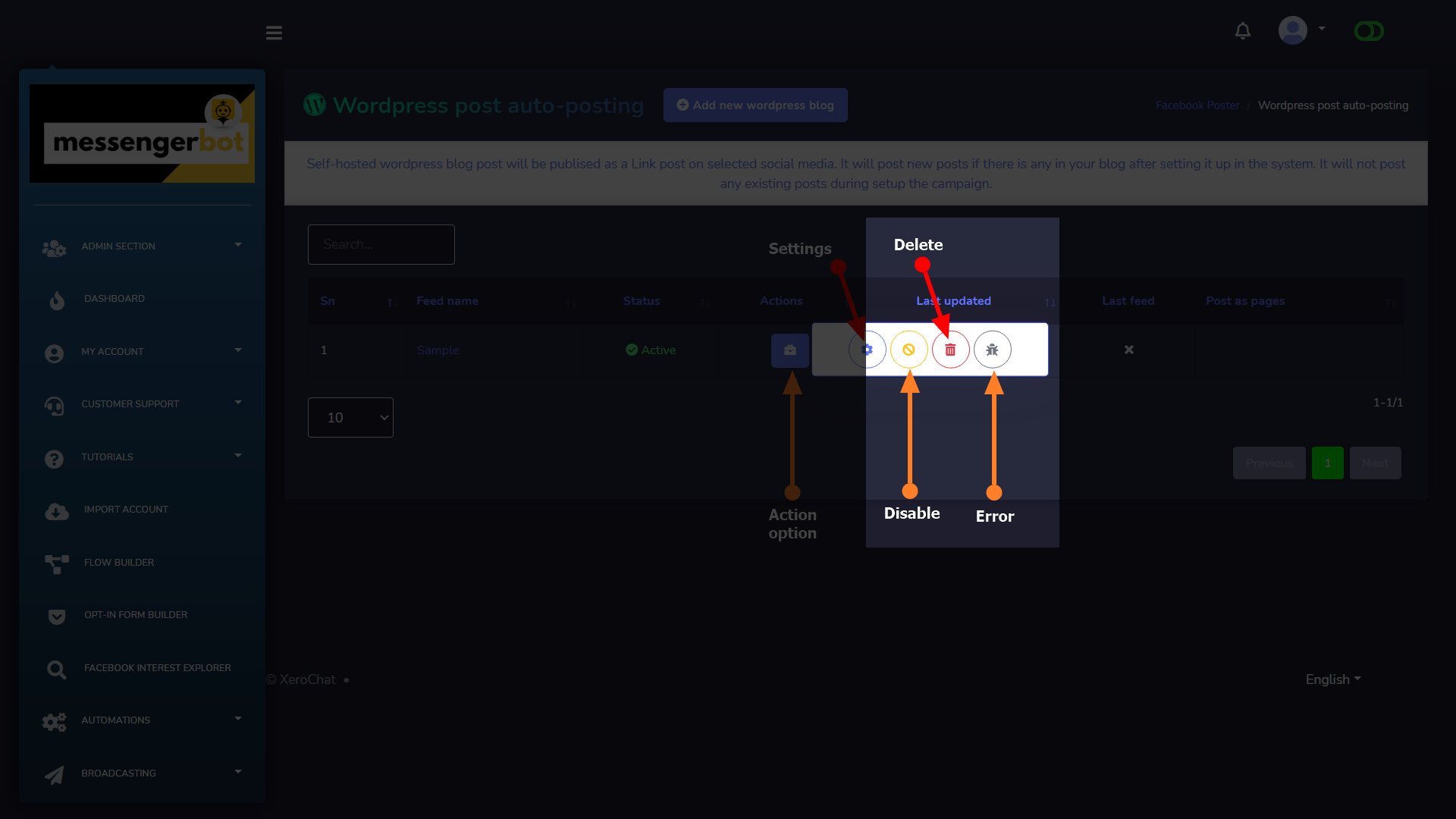
वहाँ अन्य विकल्प भी हैं। आप सिस्टम को यह बताने के लिए क्लिक कर सकते हैं कि अब और सोशल मीडिया पर पोस्ट प्रकाशित न करें अक्षम करें बटन, हालांकि आप इसे फिर से सक्षम कर सकते हैं। आप त्रुटि बटन पर क्लिक करके त्रुटि लॉग देख सकते हैं, और आप हटाएं बटन पर क्लिक करें।



 हिन्दी
  English
  Tagalog
  简体中文
简体中文  العربية
  Português do Brasil
  Español de México
  Français
  বাংলা
বাংলা  香港中文
香港中文  繁體中文
繁體中文  Nederlands
  Deutsch
  Bahasa Indonesia
  日本語
日本語  한국어
한국어  Polski
  Русский
  Español
  Tiếng Việt