
WordPressブログ投稿をソーシャルメディアに自動的に共有する方法
Messenger Botには、Auto Postという新しいアドオンが追加されました。このアドオンには2つの素晴らしい機能があります。その1つがWordPressブログ投稿です。WordPressブログ投稿を使用すると、ユーザーが指定したソーシャルメディアに新しい投稿を投稿できます。ここでは、WordPressブログ投稿をソーシャルメディアに共有する方法を説明します。
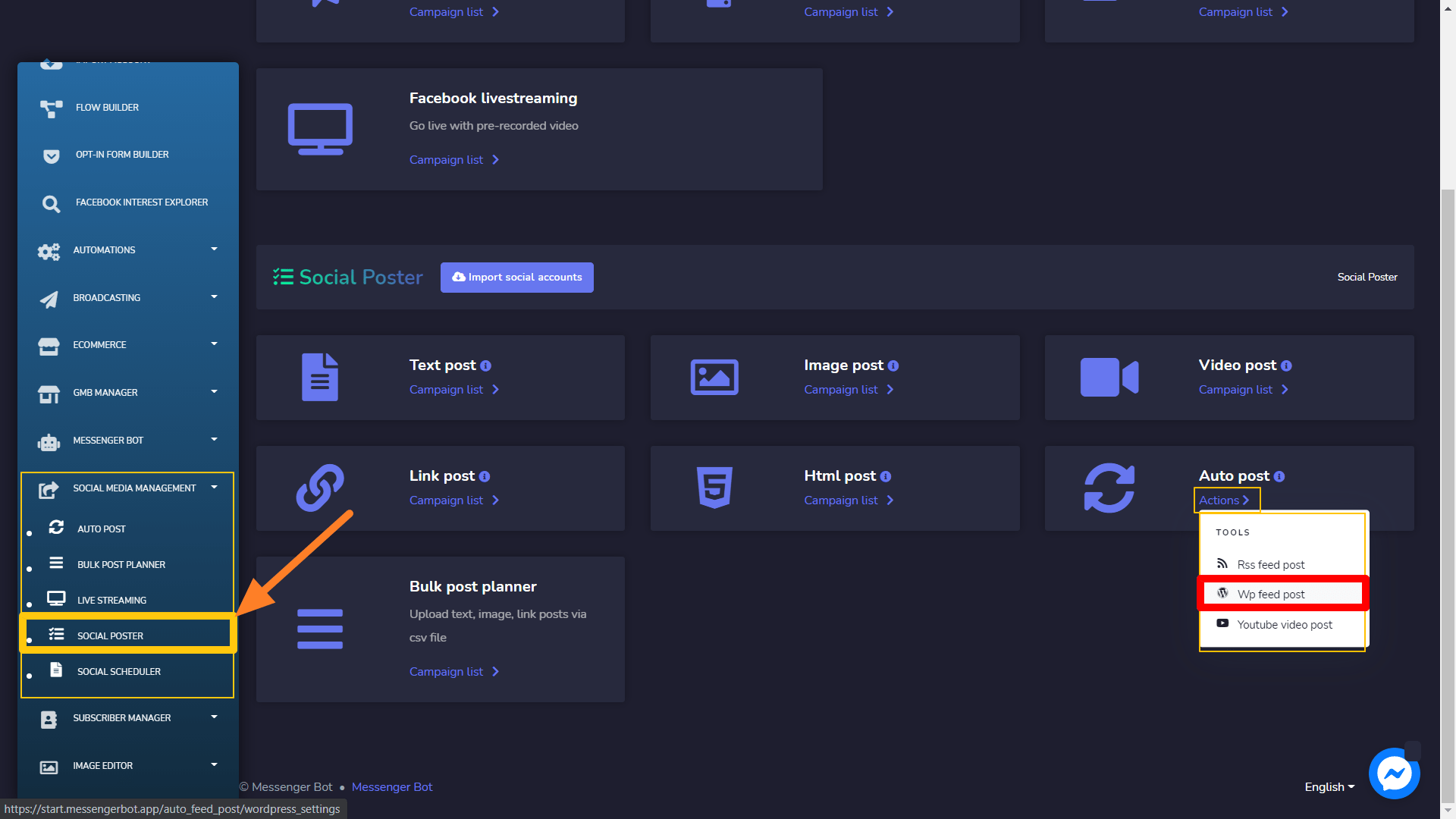
WordPressブログ投稿を始めるには、WordPressブログのURLを追加する必要があります。 ソーシャルメディア管理メニュー -> ソーシャルポスター. それによりインターフェースに移動します。 自動投稿 セクションを見つけてください。 アクション ボタンをクリックします。メニューボックスがポップアップします。今、そこから Wpフィード投稿 リンクをクリックしてください。以下のスクリーンショットに従ってください:
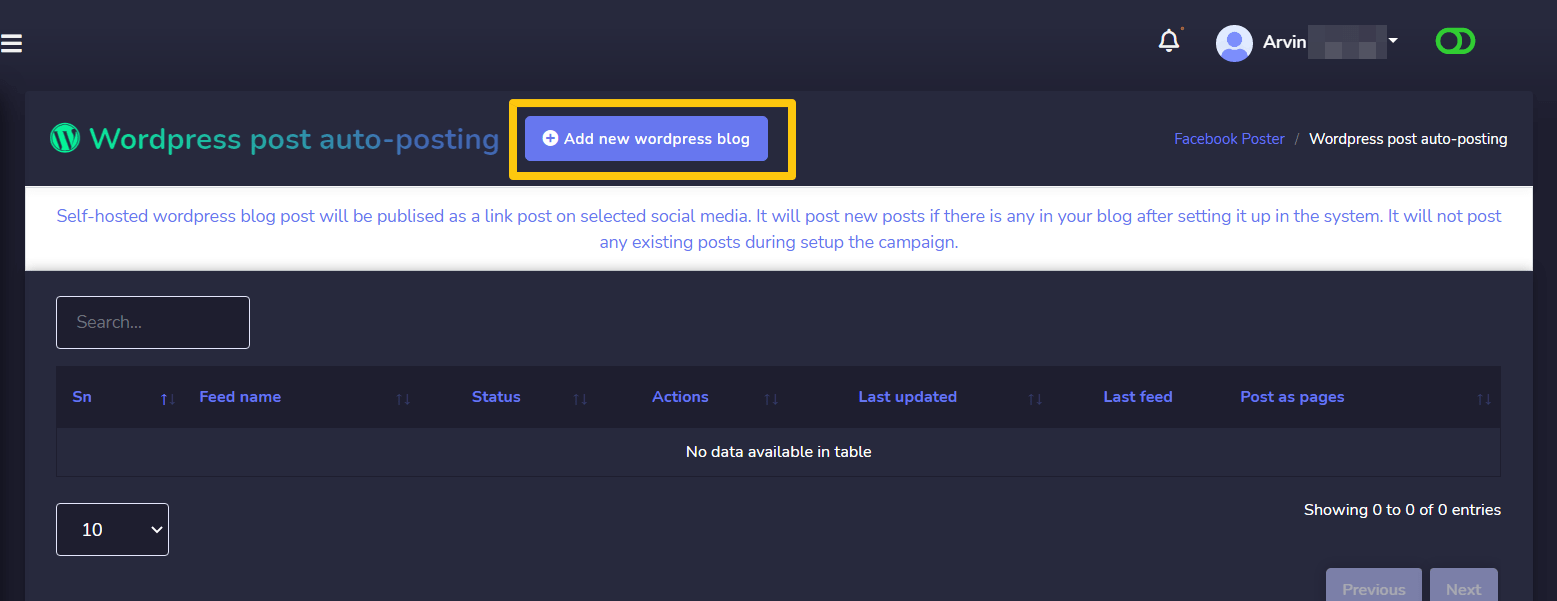
今、以下のスクリーンショットに示されている別のインターフェースが表示されます。 新しいWordPressブログを追加 ボタン.
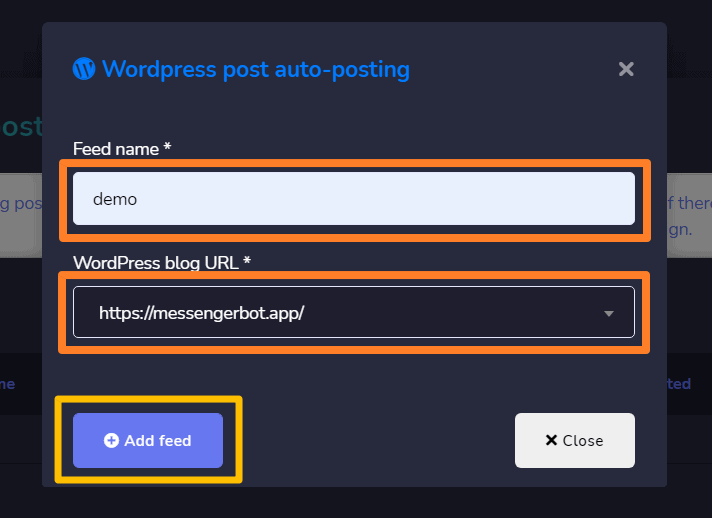
今回は、要求するモーダルが開きます フィード名 や WordPressブログのURL. 2つのフィールドに入力してください。 フィード名. ドロップダウンから ブログのURL を選択します。このブログのURLは ソーシャルアプリ > WordPress(セルフホスト) のこのセクションから取得されます。まずそれを設定する必要があります。クリックしてください フィードを追加 完了したら。
完了したら、モーダルを閉じてください。その後、ページは自動的に更新され、あなたは次のものを見るでしょう WordPressブログが追加されました.
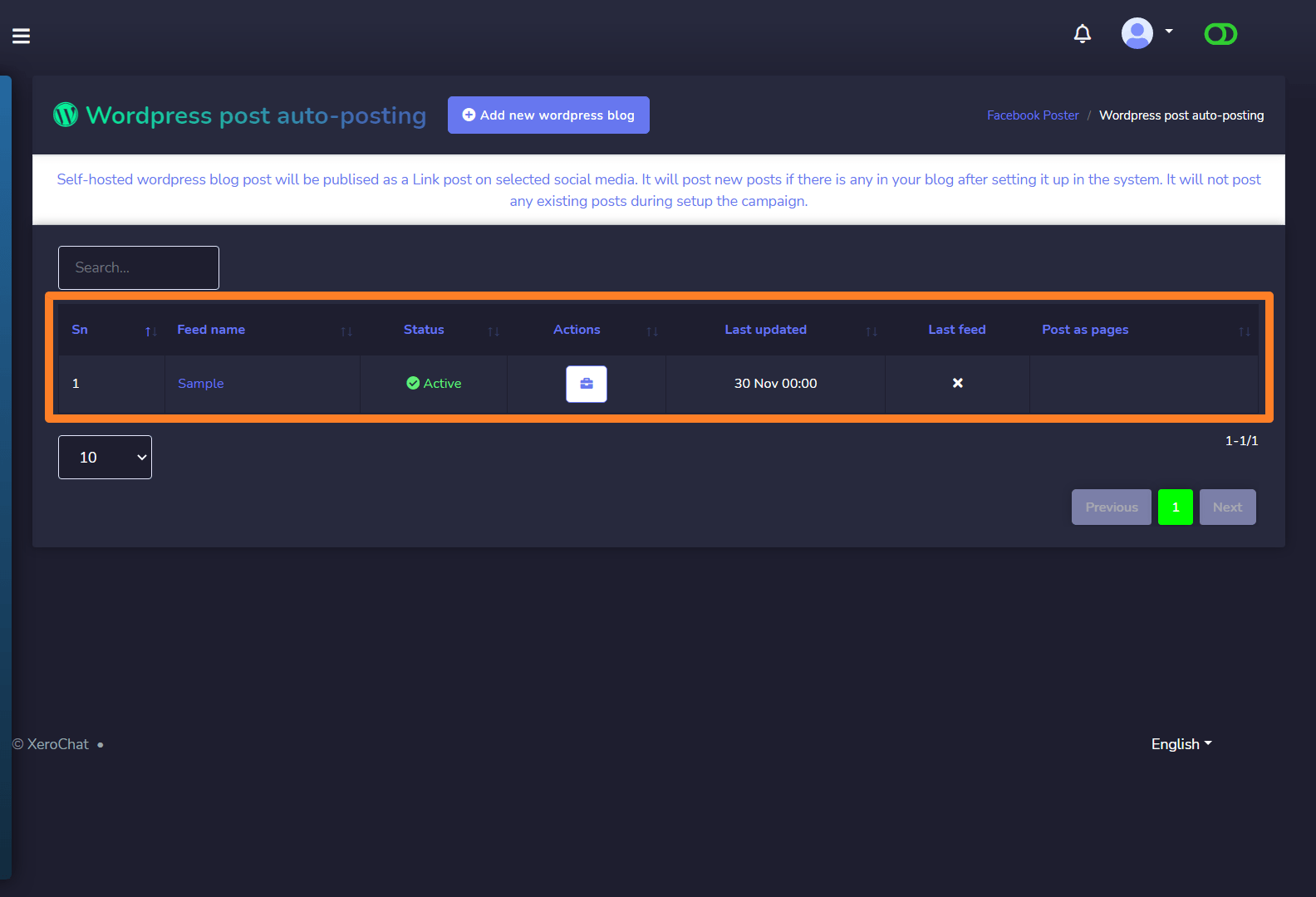
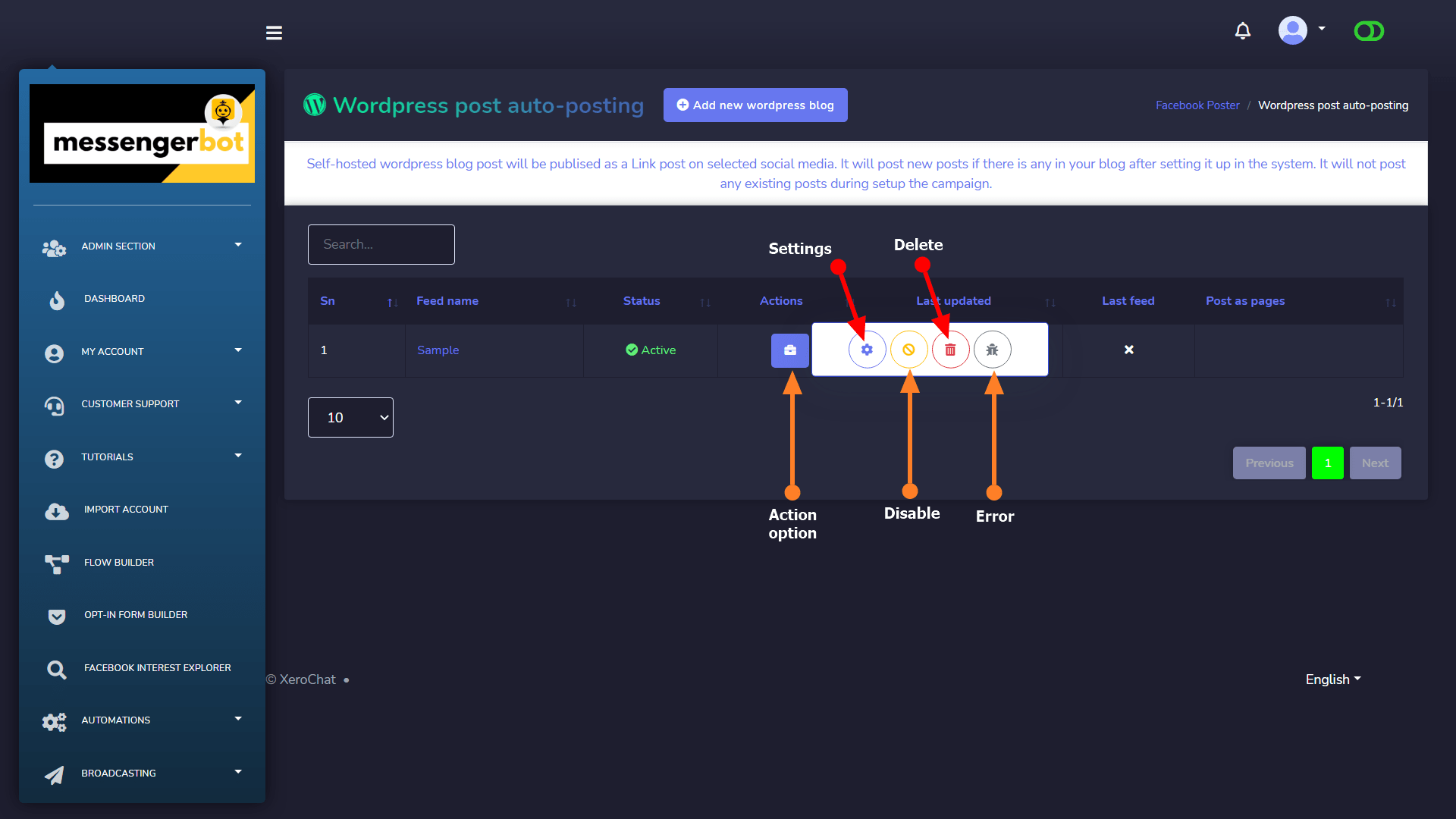
今、あなたのブログ投稿が公開されるソーシャルメディアをシステムに伝える時間です。それを行うには、 アクション ボタンをクリックし、その後、丸い(ギアアイコン) 設定 ボタンをクリックしてください。赤い矢印が示すように、次の画像に示されています。
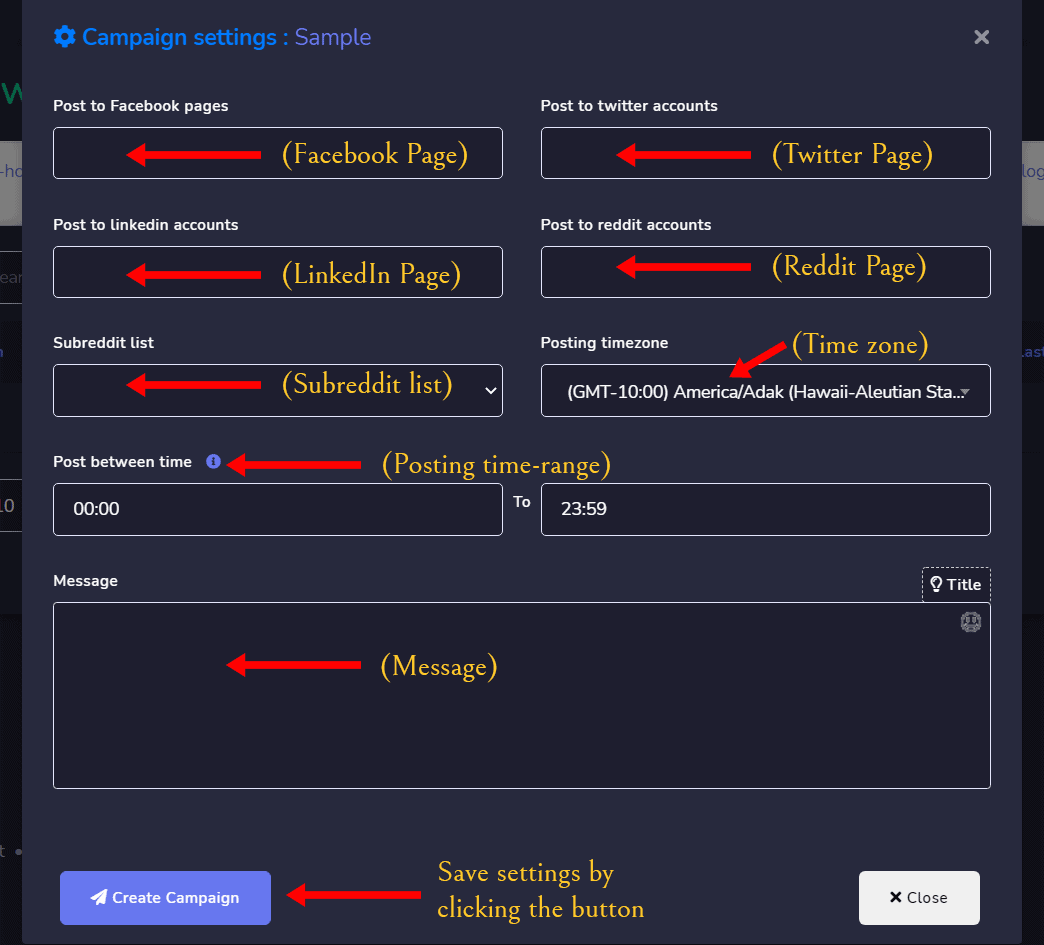
それは、あなたが ソーシャルメディア、タイムゾーン、時間範囲、そしてブログ投稿が公開されるためのデフォルトメッセージを指定できるモーダルフォームを開きます. ですので、必要なものを設定してください。最後に、 キャンペーンを作成 ボタンをクリックして設定を保存します。そして、完了です!
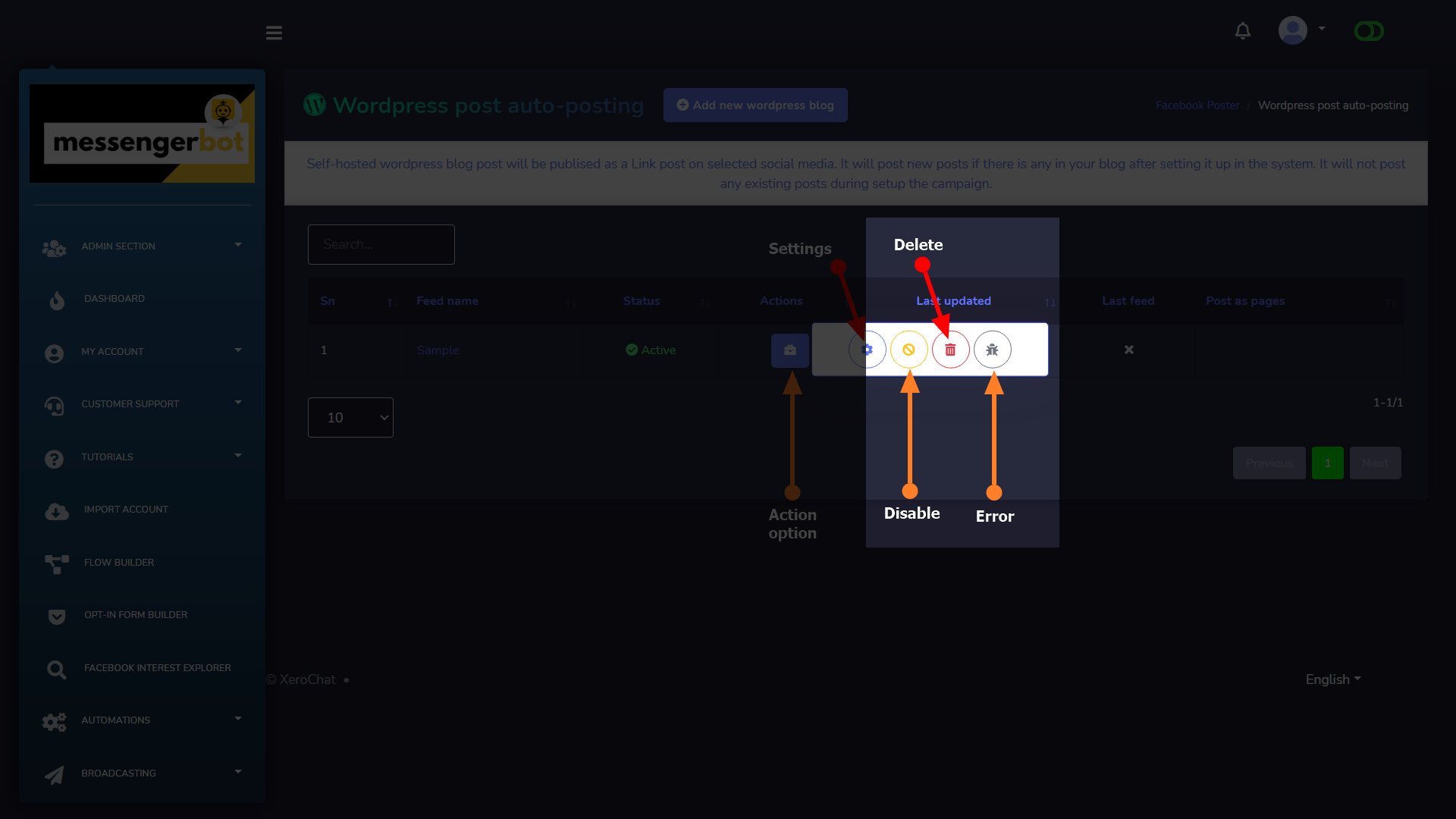
そこにも他のオプションがあります。ソーシャルメディアへの投稿をもう公開しないようにシステムに指示するには、 無効にする ボタンをクリックしますが、再度有効にすることもできます。エラーログを確認するには、 エラー ボタンをクリックし、ブログ設定を削除するには、 削除 ボタン.



 日本語
日本語  English
  Tagalog
  简体中文
简体中文  العربية
  हिन्दी
  Português do Brasil
  Español de México
  Français
  বাংলা
বাংলা  香港中文
香港中文  繁體中文
繁體中文  Nederlands
  Deutsch
  Bahasa Indonesia
  한국어
한국어  Polski
  Русский
  Español
  Tiếng Việt