

Manajer Pelanggan
Manajer Pelanggan memungkinkan Anda untuk mendapatkan sinkronisasi pelanggan, melihat pelanggan bot, melihat label, dan mengelola aktivitas pesan/email di berbagai grup kontak. Tampilan ini memberikan kontrol penuh atas pelanggan messenger. Ini memungkinkan Anda untuk membuat kontak dan grup kontak baru.
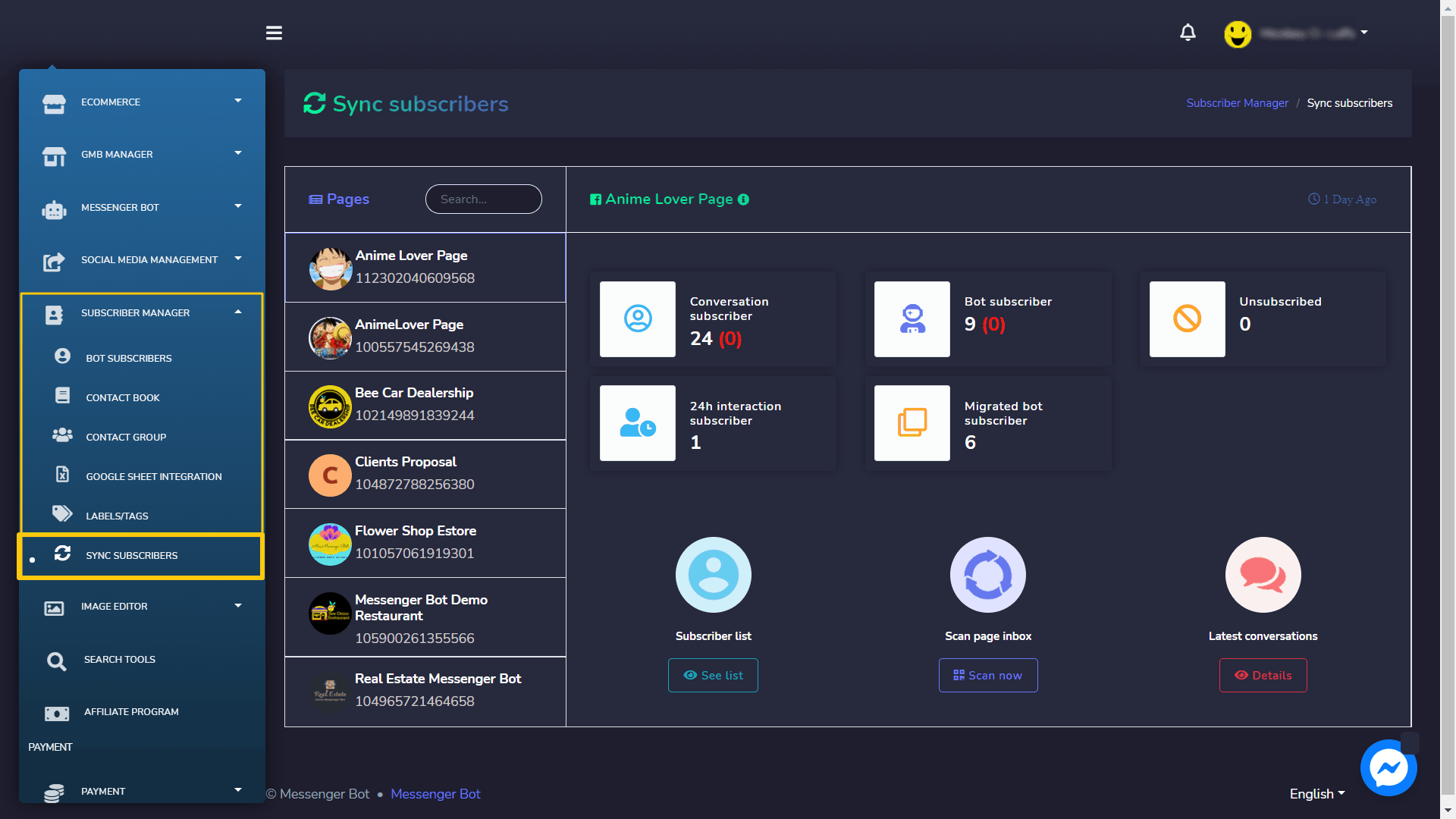
Untuk melihat bagian ini, navigasikan ke Manajer Pelanggan dari menu navigasi yang terletak di sebelah kiri di bawah Manajemen Media Sosial bagian. Ketuk pada Pengelola Pelanggan.

Di bawah Pengelola Pelanggan, kami memiliki:
- Pelanggan Bot
- Buku Kontak
- Grup Kontak
- Integrasi Google Sheet
- Label/Tag
- Sinkronkan Pelanggan
Sinkronisasi pelanggan
Untuk mengakses bagian sinkronisasi pelanggan, pilih Sinkronisasi pelanggan seperti yang ditunjukkan di bawah.
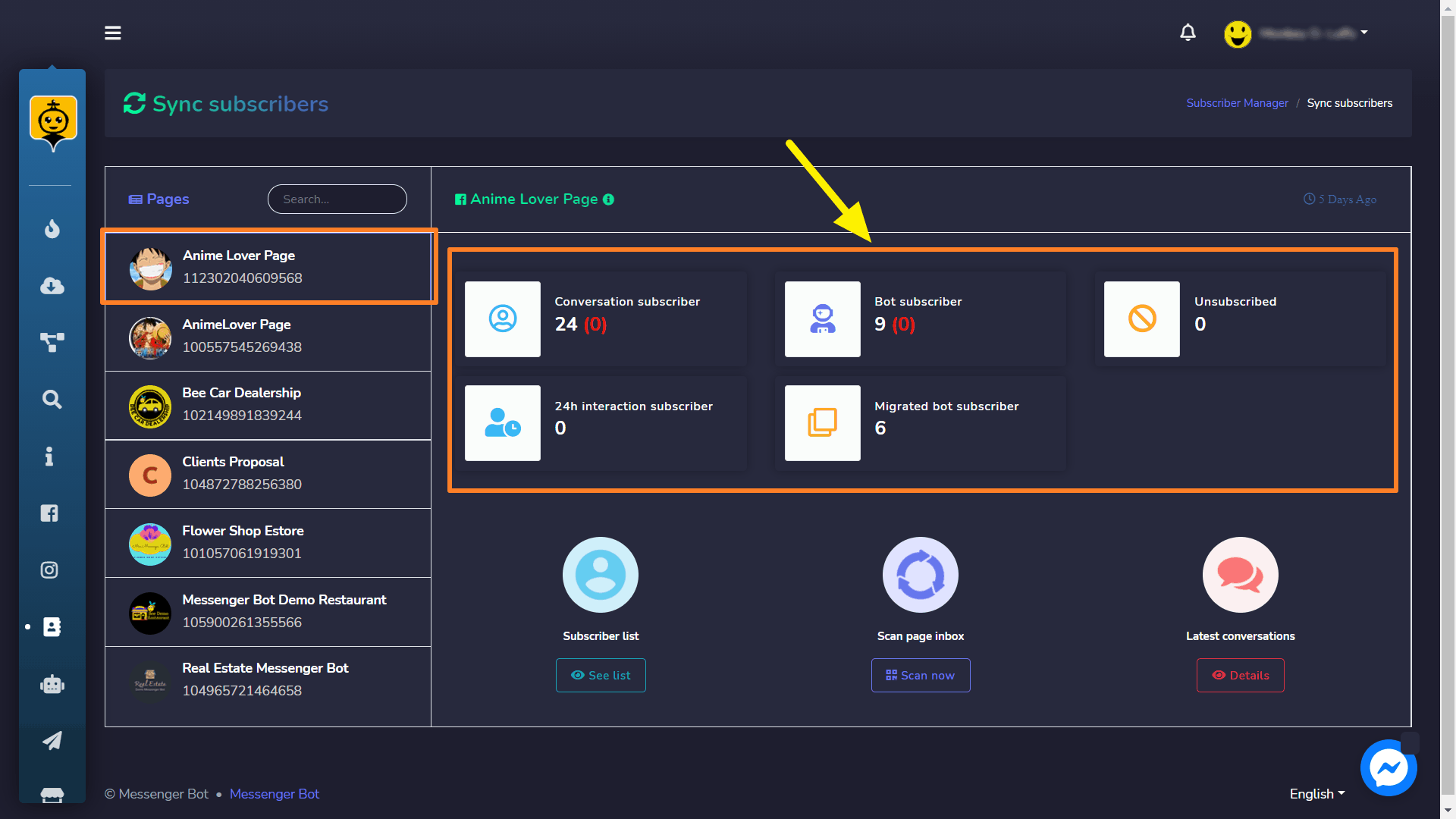
Sebuah dasbor akan muncul yang berisi sejumlah dari setiap pelanggan berikut:
- Pelanggan percakapan
- Pelanggan bot
- Tidak berlangganan
- Pelanggan interaksi 24 jam
- Pelanggan bot yang dimigrasikan
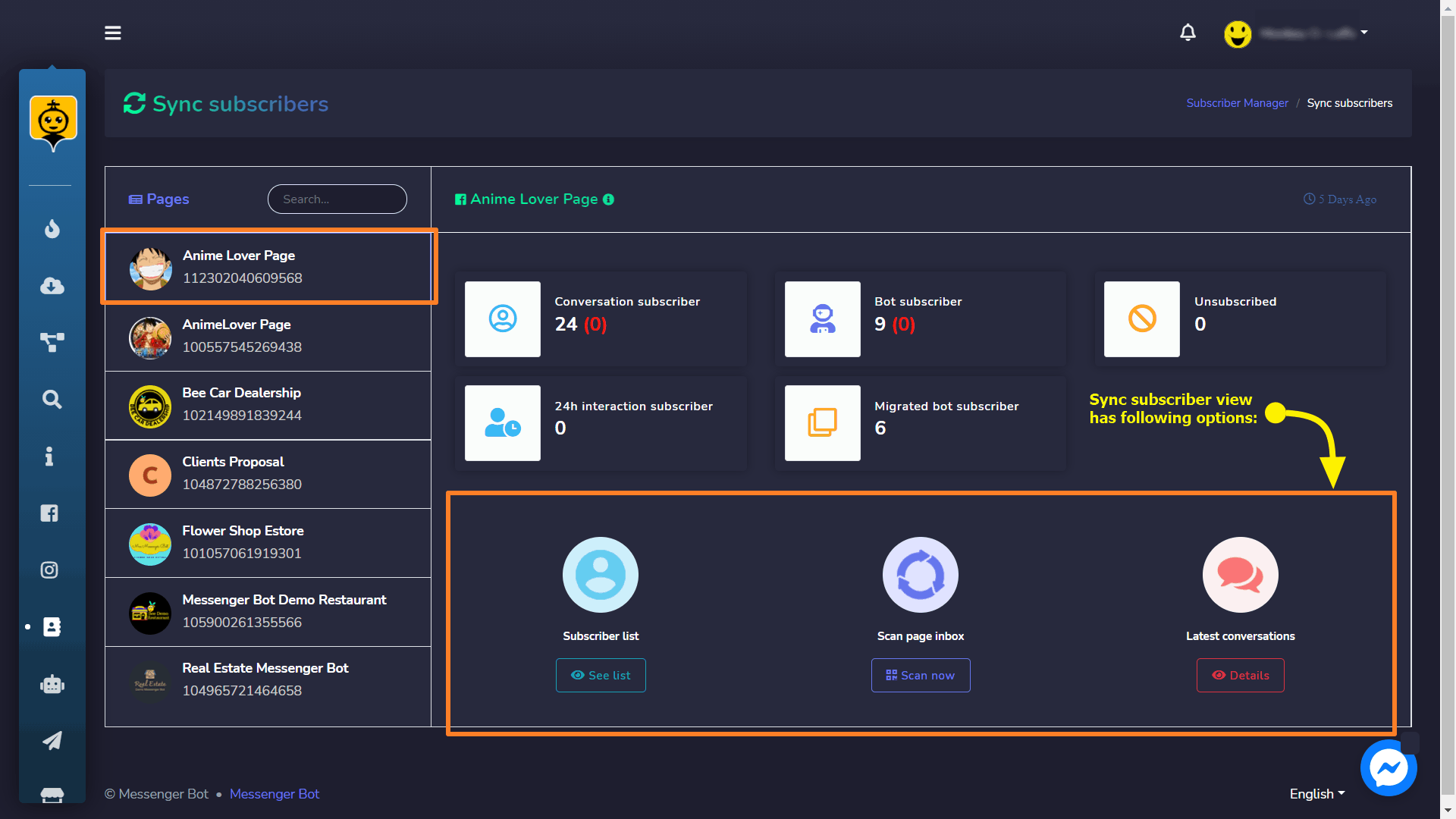
Webhook oleh Zapier Pelanggan sinkronisasi tampilan memiliki opsi berikut:
- Daftar pelanggan
- Pindai kotak masuk halaman
- Percakapan terbaru
Daftar pelanggan
Anda dapat melihat pelanggan dengan mengikuti langkah-langkah yang diberikan di bawah ini:
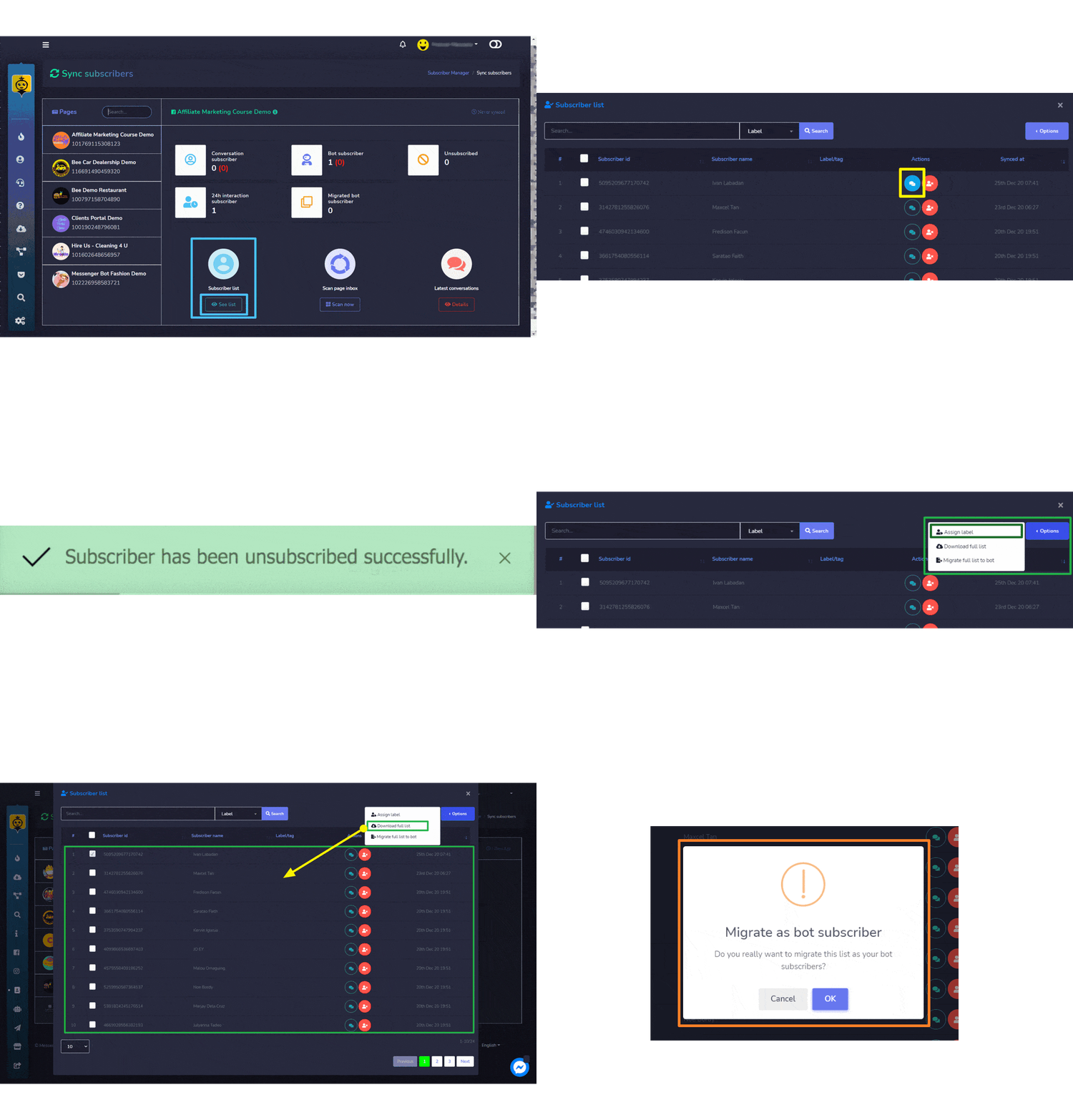
- Pilih Lihat daftar opsi dari Daftar Pelanggan.
- Sebuah modal yang berisi daftar semua nama dan ID pelanggan akan muncul di layar. Pengguna dapat mencari pelanggan tertentu dengan menggunakan bilah pencarian. Pengguna juga dapat memilih banyak pelanggan untuk melakukan berbagai tindakan seperti Menetapkan label, Mengunduh daftar, dll. Pengguna juga dapat mencari label tertentu untuk pencarian yang lebih sempit.
- Untuk mengunjungi komentar, pilih terhadap pelanggan yang komentarnya ingin Anda lihat.
- Untuk berhenti berlangganan pelanggan, pilih terhadap pelanggan yang ingin Anda berhenti berlangganan. Pesan toast akan muncul di kanan bawah layar Anda.
- Untuk melakukan berbagai tindakan pada daftar pelanggan, Anda dapat memilih secara massal atau memilih secara terpisah pelanggan dan melakukan tindakan berikut dengan memilih Opsi tombol:
- Tetapkan label: Anda dapat memilih secara individu atau memilih secara massal pelanggan dan kemudian menetapkan label kepada pelanggan yang dipilih.
- Unduh daftar lengkap: Anda mengunduh versi file .CSV dari daftar pelanggan menggunakan opsi ini.
- Migrasikan daftar lengkap ke bot: Anda dapat memilih secara individu atau memilih secara massal pelanggan dan kemudian memigrasikan daftar ke daftar pelanggan bot.
| Catatan: | |
| · Jika Anda tidak memilih pelanggan mana pun, maka tidak akan menetapkan label atau memigrasikan daftar ke bot | |
Pindai kotak masuk halaman
Anda dapat mengimpor pelanggan dan memindai kotak masuk halaman dengan mengikuti langkah-langkah di bawah ini:
- Pilih Pindai sekarang opsi dari Pindai kotak masuk halaman.
- Sebuah modal yang berisi Pindai prospek terbaru dan Folder opsi akan muncul. Pilih jumlah pelanggan di kolom Pindai prospek terbaru dari menu dropdown. Pilih folder yang ingin Anda pindai dari Folder menu dropdown.
- Pilih Mulai pemindaian.
Semua pelanggan yang dipilih akan diimpor dengan sukses.

Percakapan Terbaru
Anda dapat mengakses percakapan terbaru dengan mengikuti langkah-langkah di bawah ini:
- Pilih Detail opsi dari Percakapan Terbaru
- Sebuah modal akan muncul yang berisi daftar pesan dari berbagai pelanggan. Anda dapat mengurutkan daftar dengan memilih panah dalam urutan naik atau turun. Anda dapat menyegarkan daftar dengan memilih
 tombol. Anda dapat mencari pesan tertentu menggunakan bilah pencarian. Tabel menyediakan a total jumlah pesan beserta ringkasan dari waktu, ketika itu dikirim dan tautan percakapan.
 - Anda dapat mengakses percakapan dengan memilih opsi percakapan terhadap komentar yang ingin Anda lihat.
- Anda dapat mengakses percakapan dan mengalihkan ke kotak masuk juga dari modal ini dengan memilih Pergi ke kotak masuk opsi terhadap komentar yang ingin Anda lihat.

Pelanggan bot
Untuk mengakses bagian pelanggan bot, ketuk pada Manajer Pelanggan kemudian pilih Pelanggan Bot.
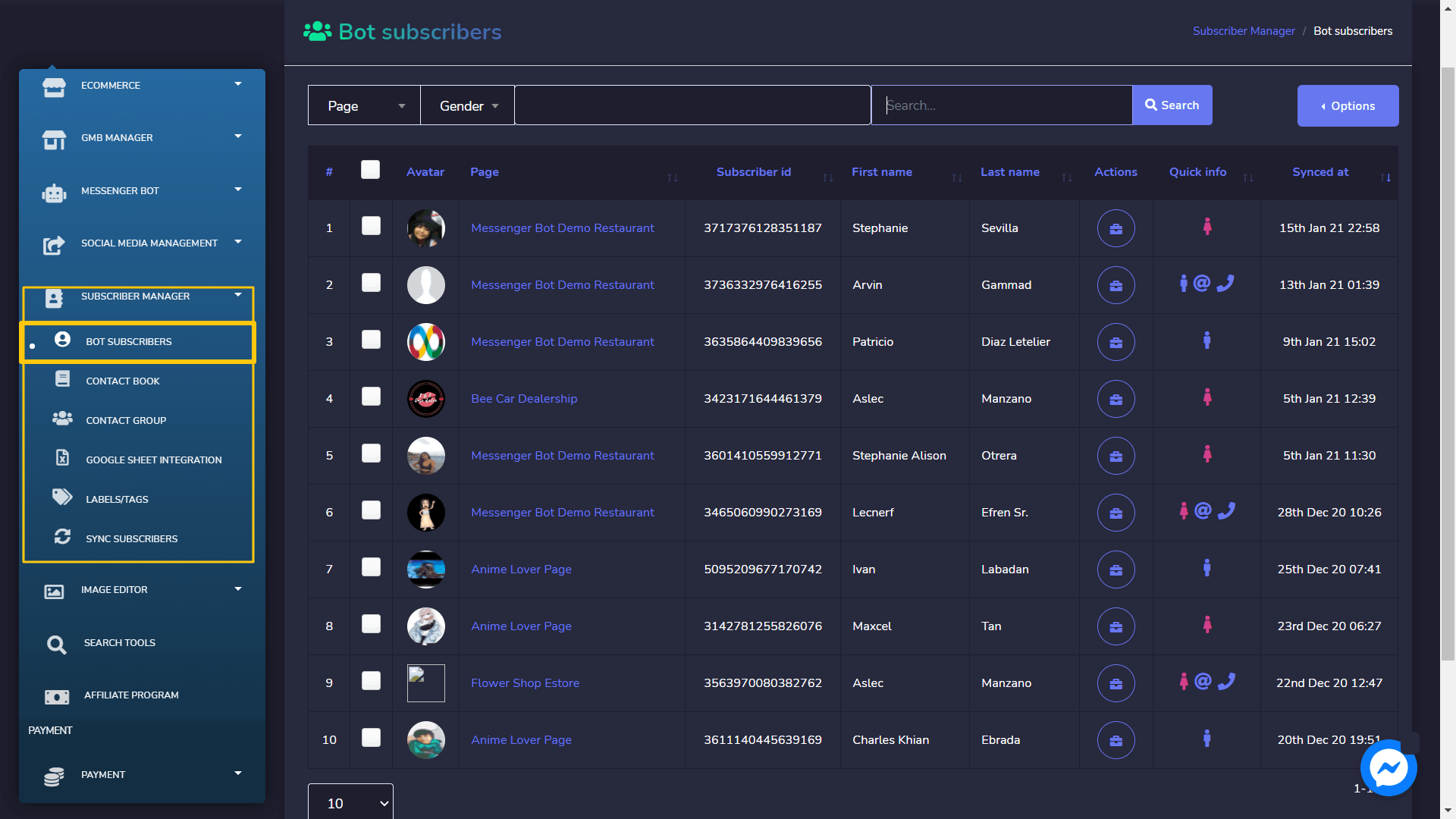
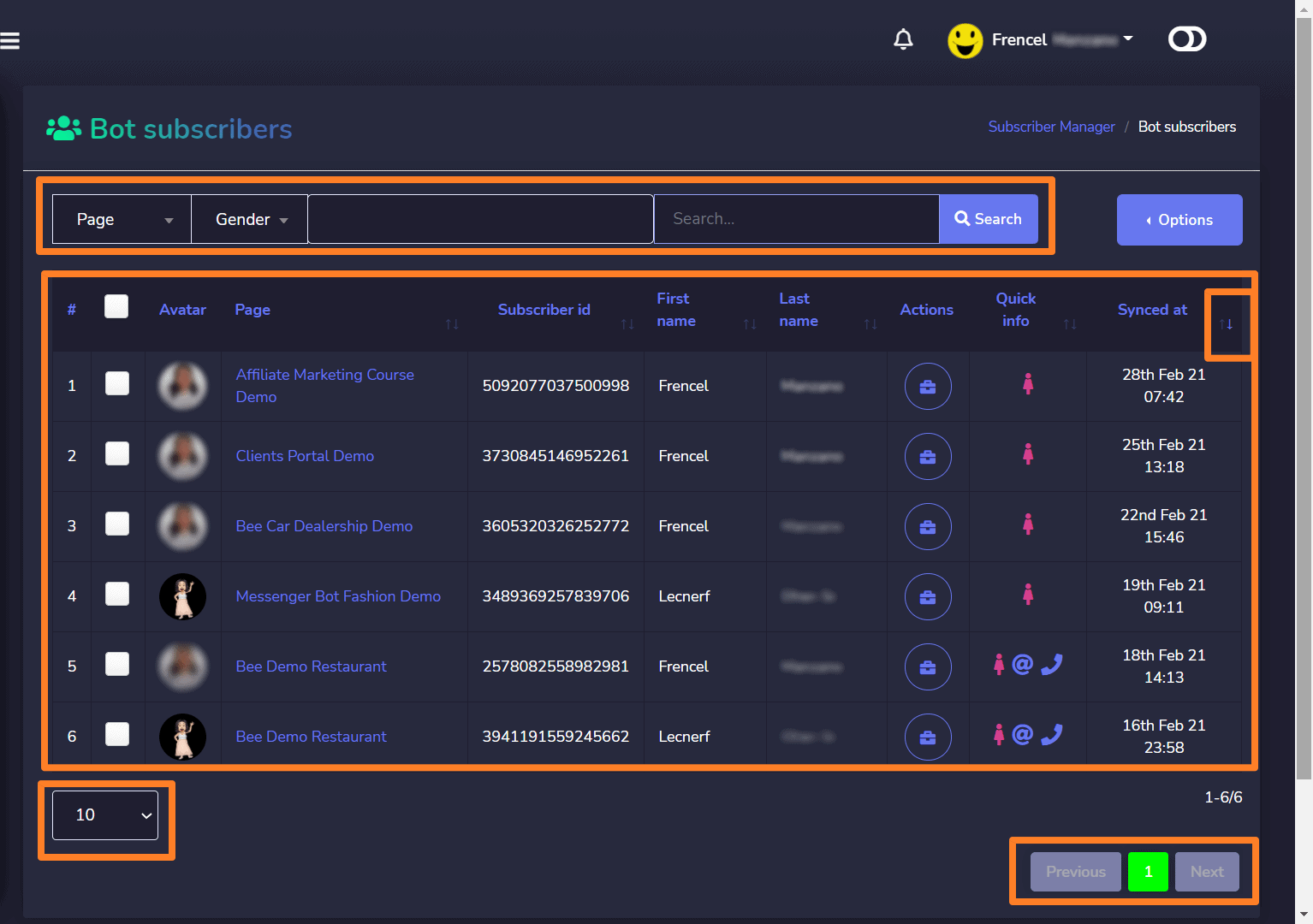
Daftar pelanggan bot akan muncul di layar Anda. Ini akan memberikan informasi tentang pelanggan bot Anda, yang mencakup avatar, nama depan & nama belakang bot, dan waktu mereka disinkronkan. Anda dapat mengatur daftar dalam menaik atau menurun urutan dengan memilih panah dari header tabel. Anda dapat mencari bot tertentu dengan menggunakan bilah pencarian. Anda dapat batasi jumlah bot yang ingin Anda lihat per halaman.
Tindakan Pelanggan
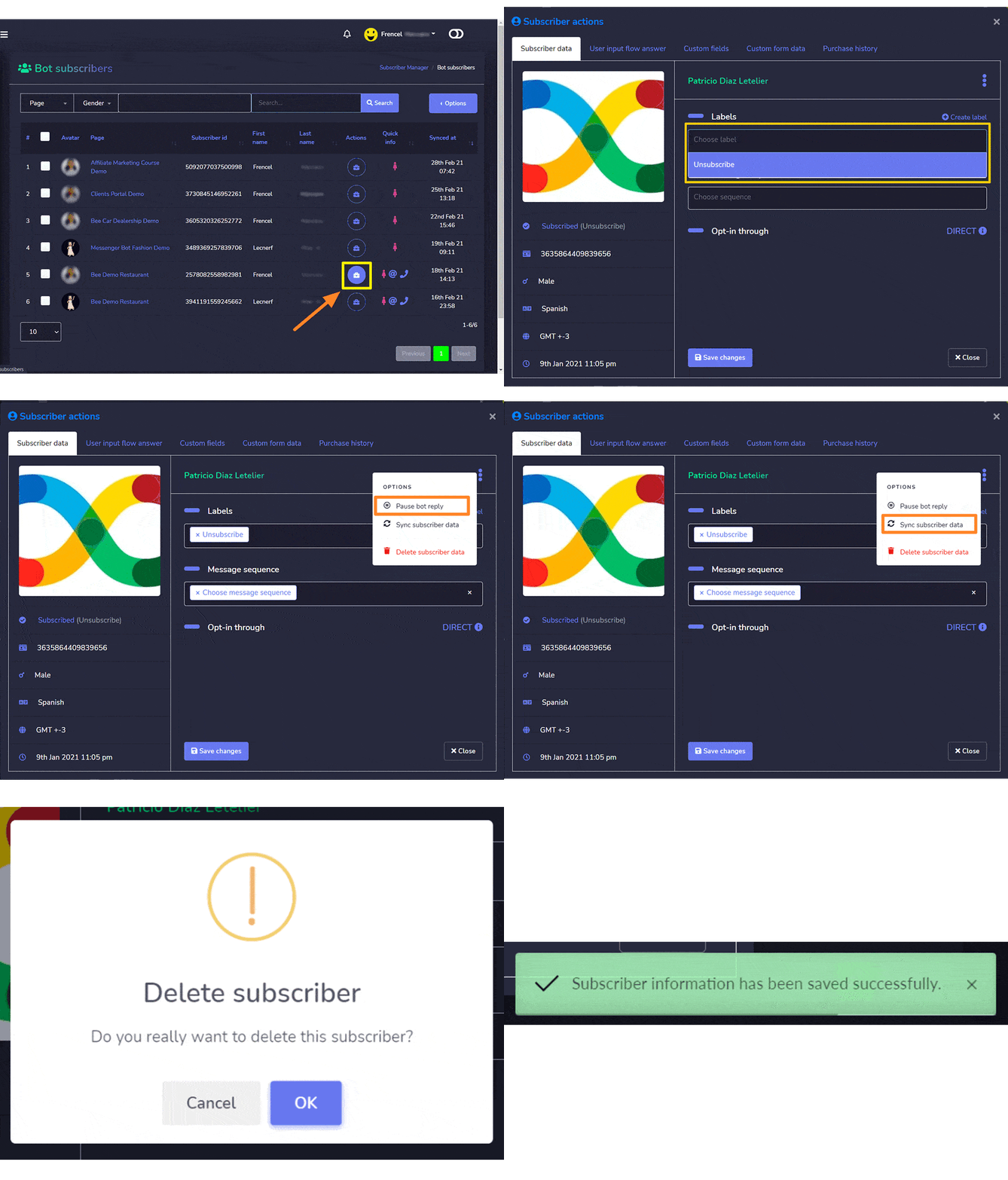
Untuk melakukan berbagai tindakan pelanggan bot, ikuti langkah-langkah di bawah ini:
- Klik pada
 ikon untuk melakukan berbagai tindakan pelanggan.
 - Jendela tindakan pelanggan akan muncul. Masukkan data pelanggan di Label Anda juga dapat membuat label baru dengan memilih buat label.
- Pilih urutan untuk Urutan pesan kolom dari menu dropdown.
- Untuk melakukan tindakan lebih lanjut, pilih
 ikon di samping nama pelanggan. Ini memiliki tiga opsi:
- Jeda balasan bot: Anda dapat menjeda balasan bot dengan memilih
 Jeda balasan bot opsi dari menu dropdown.
 - Sinkronkan data pelanggan: Anda dapat menyinkronkan data pelanggan Anda dengan menggunakan Sinkronkan data pelanggan opsi dari menu dropdown.
- Hapus data pelanggan: Anda juga diizinkan untuk menghapus pelanggan secara permanen dari basis data dengan memilih
 Hapus data pelanggan opsi dari menu dropdown.
- Jeda balasan bot: Anda dapat menjeda balasan bot dengan memilih
- Pilih Simpan perubahan opsi untuk menyimpan tindakan Anda di Data pelanggan
Label/tag
Anda dapat membuat label/tag baru dan menggunakannya dalam pos dan komentar Anda. Setiap label memiliki ID tertentu. Label ini dapat digunakan di berbagai fitur aplikasi Messenger Bot.
Untuk mengakses bagian ini, pilih Label/Tag di bawah Manajer Pelanggan tab di menu sebelah kiri.
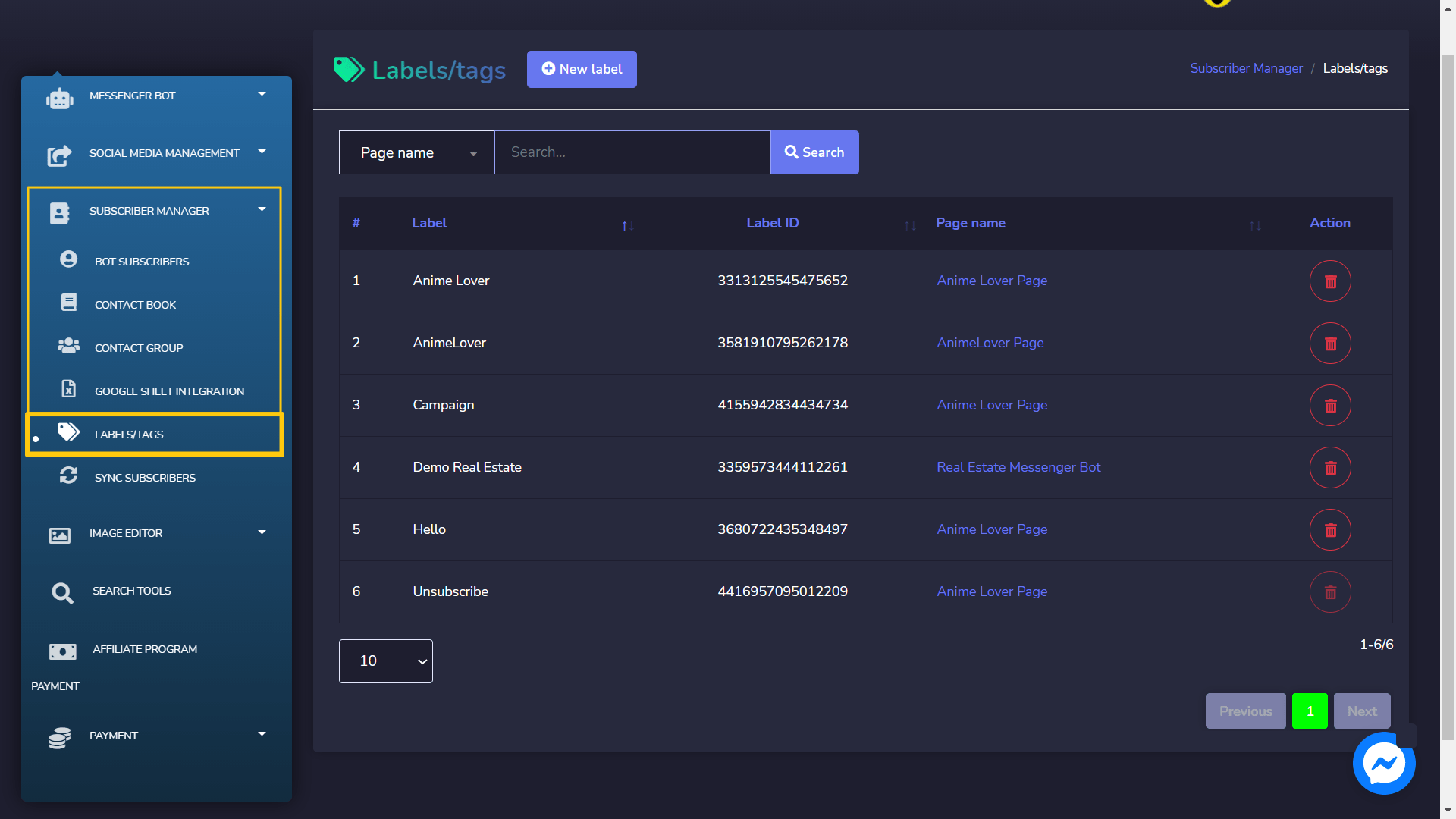
Daftar label/tag akan muncul di layar Anda. Ini akan memberikan informasi tentang label yang telah Anda buat beserta ID-nya.
Anda dapat mengatur daftar dalam menaik atau menurun urutkan dengan memilih panah dari header tabel. Anda dapat mencari label tertentu dengan menggunakan bilah pencarian. Anda dapat membatasi jumlah label yang ingin Anda lihat per halaman. Anda dapat pilih halaman yang ingin Anda lihat labelnya.
Anda dapat hapus label dengan memilih ikon di samping label yang ingin Anda hapus.

Buat Label Baru
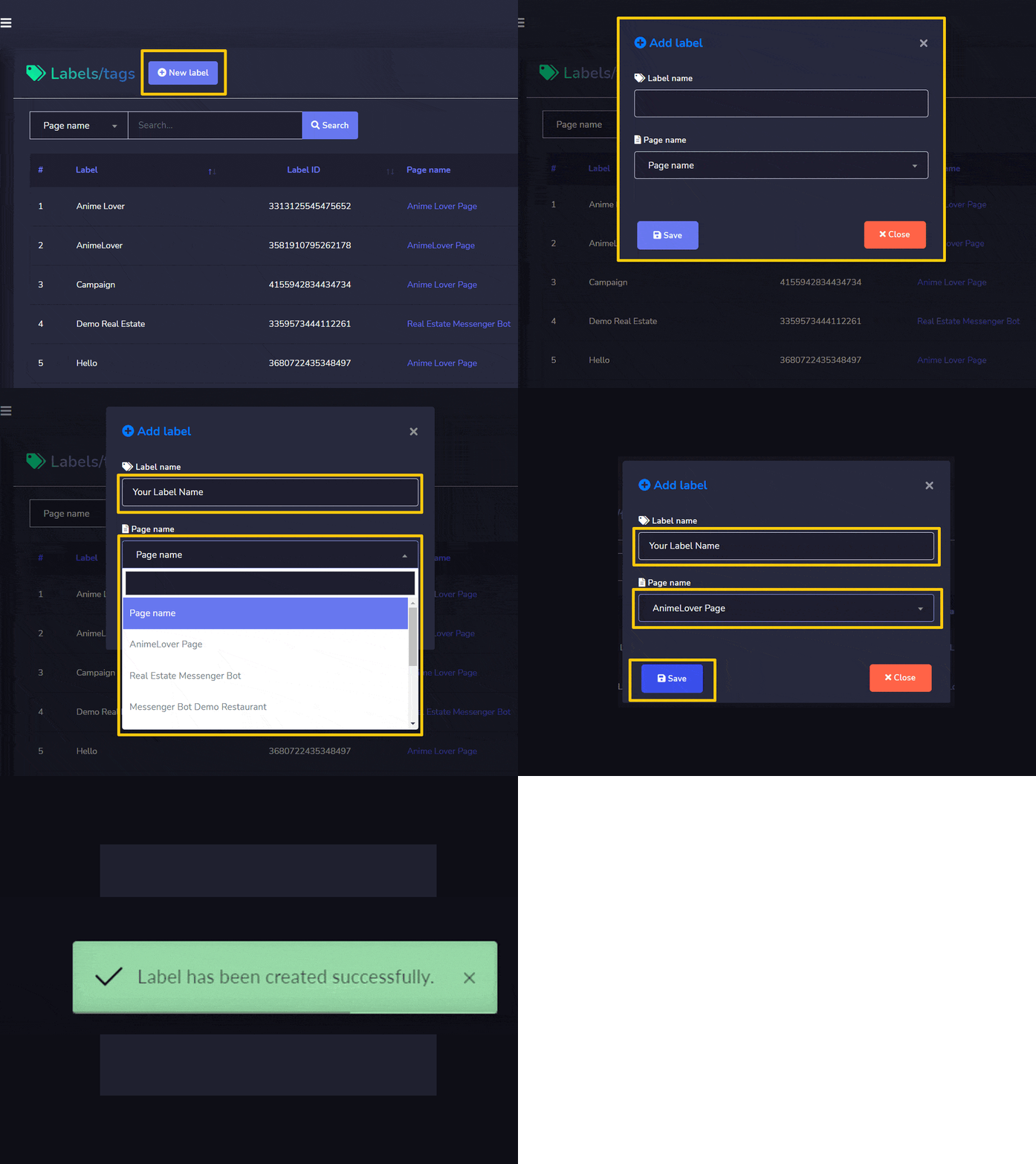
Anda dapat membuat label baru dari Label/tag layar. Cukup ikuti langkah-langkah di bawah ini:
- Pilih Label baru dari bagian atas layar Labels/tags.
- Sebuah modal Tambah label akan muncul di layar. Anda perlu memberikan:
- Nama label: nama label baru
- Nama halaman: untuk halaman yang ingin Anda buat label ini
- Pilih Simpan, label baru Anda akan dibuat dengan sukses.



 Bahasa Indonesia
  English
  Tagalog
  简体中文
简体中文  العربية
  हिन्दी
  Português do Brasil
  Español de México
  Français
  বাংলা
বাংলা  香港中文
香港中文  繁體中文
繁體中文  Nederlands
  Deutsch
  日本語
日本語  한국어
한국어  Polski
  Русский
  Español
  Tiếng Việt