

Quản lý người đăng ký
Quản lý Người đăng ký cho phép bạn đồng bộ hóa người đăng ký, xem người đăng ký bot, xem nhãn và quản lý các hoạt động nhắn tin/gửi email trong các nhóm liên hệ khác nhau. Chế độ xem này cung cấp quyền kiểm soát đầy đủ cho người đăng ký messenger. Nó cho phép bạn tạo các liên hệ và nhóm liên hệ mới.
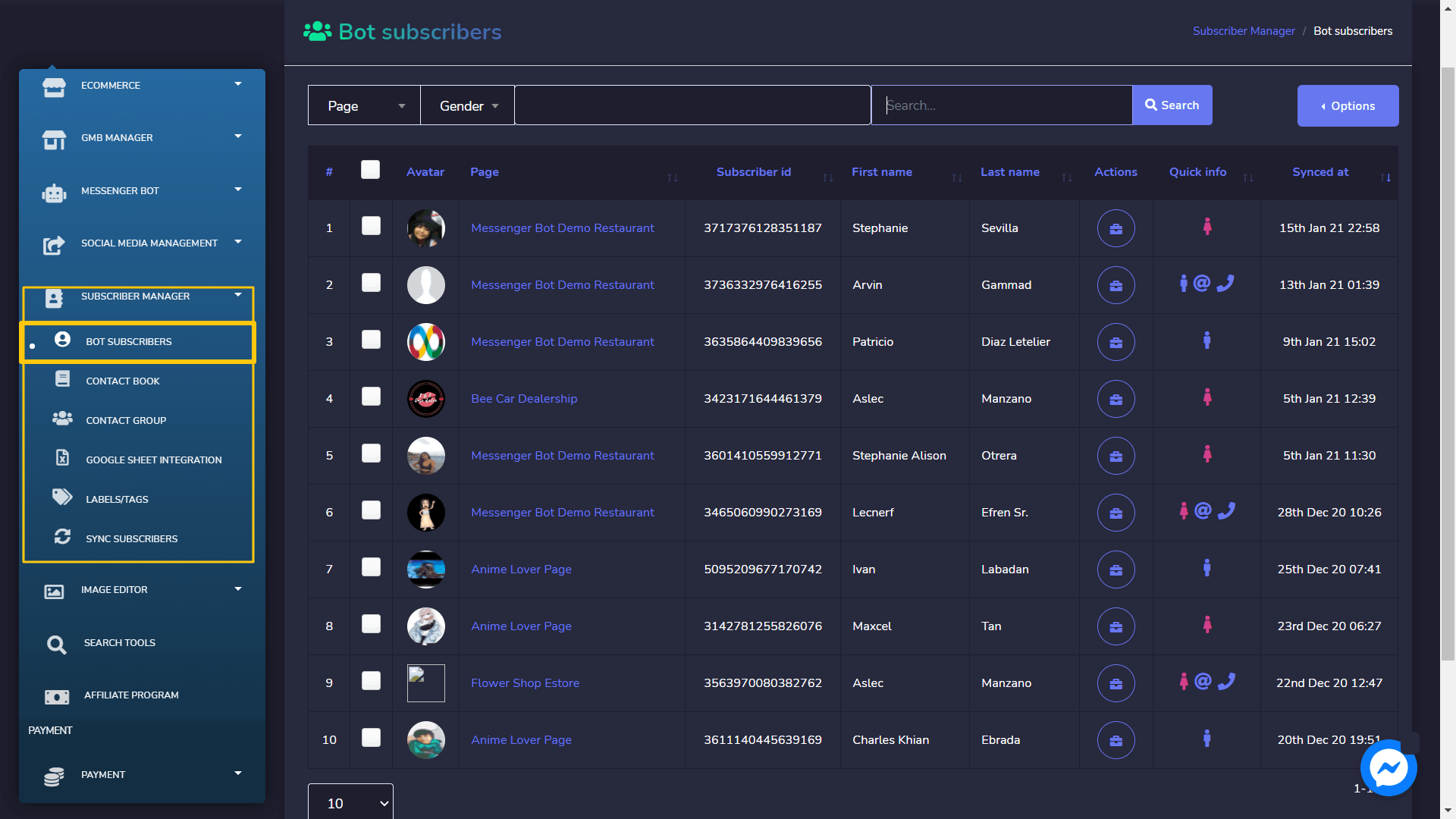
Để xem phần này, điều hướng đến Quản lý người đăng ký từ menu điều hướng nằm ở bên trái dưới Quản lý mạng xã hội mục. Nhấn vào Quản lý Người đăng ký.

Dưới Quản lý Người đăng ký, chúng tôi có:
- Người đăng ký Bot
- Sổ địa chỉ
- Nhóm liên hệ
- Tích hợp Google Sheet
- Nhãn/Thẻ
- Đồng bộ Người đăng ký
Đồng bộ người đăng ký
Để truy cập phần đồng bộ người đăng ký, chọn Đồng bộ người đăng ký như hình dưới.
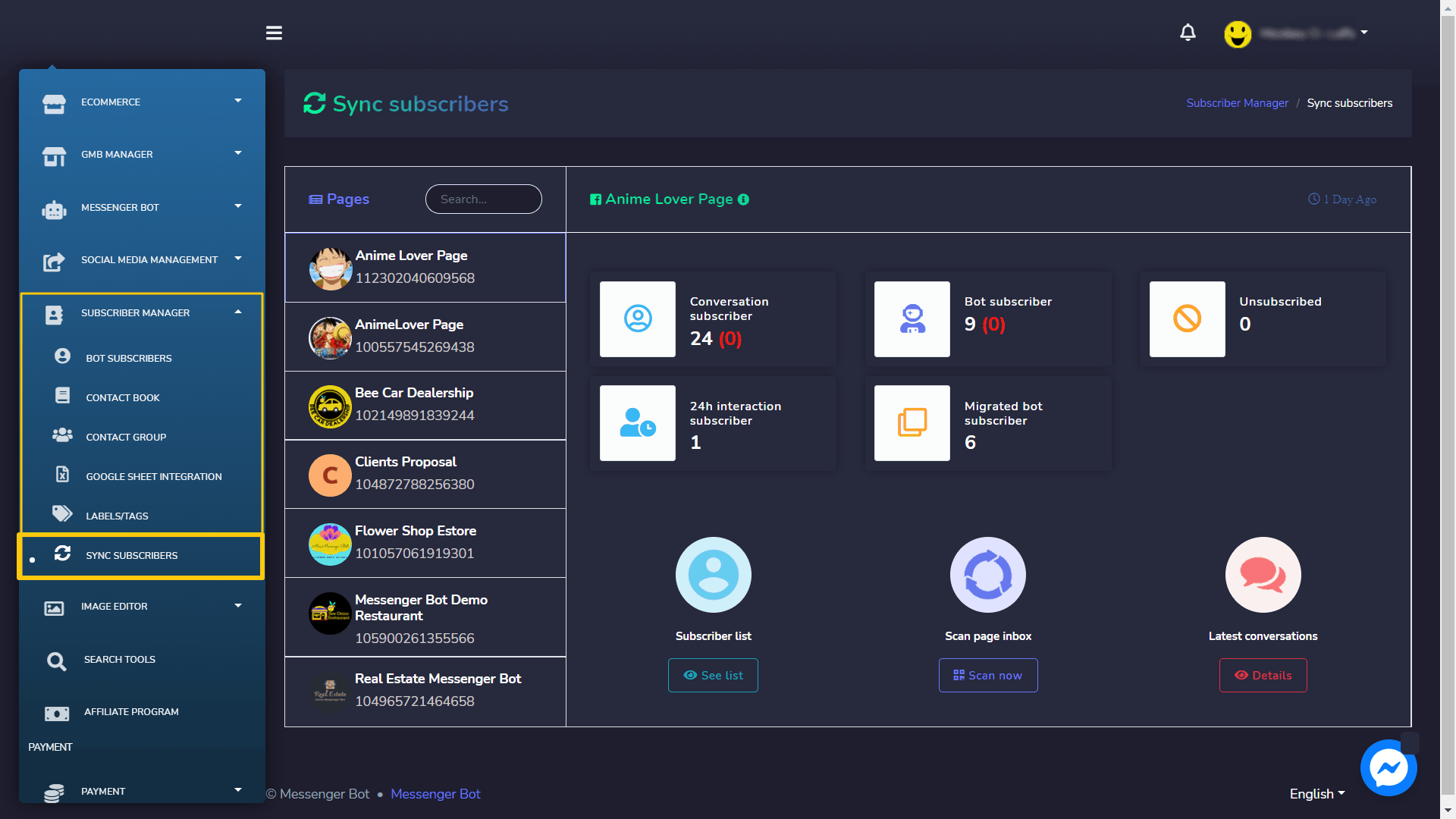
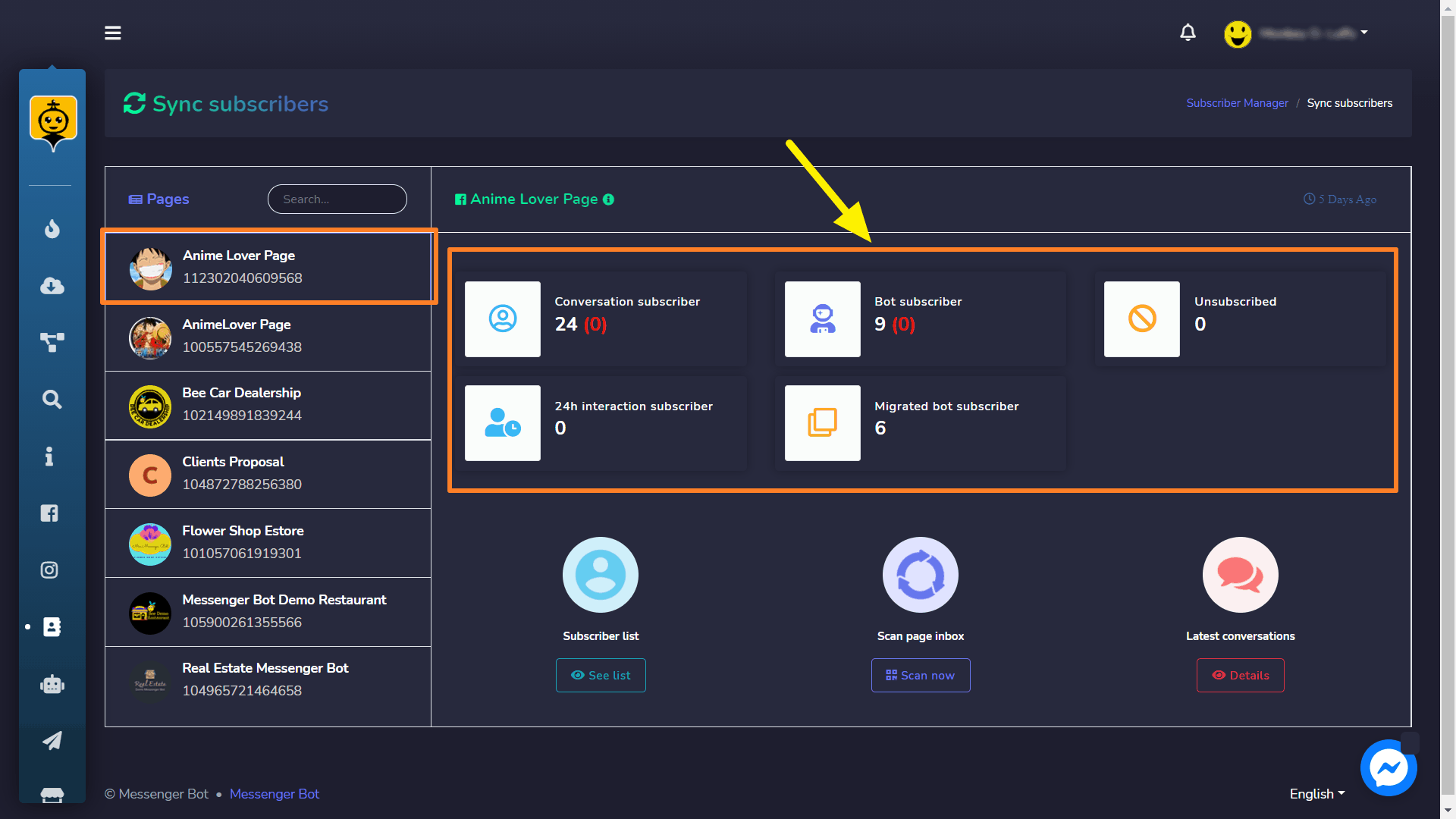
Một bảng điều khiển sẽ xuất hiện chứa số lượng của mỗi loại người đăng ký sau đây:
- Người đăng ký cuộc trò chuyện
- Người đăng ký bot
- Đã hủy đăng ký
- Người đăng ký tương tác 24h
- Người đăng ký bot đã di chuyển
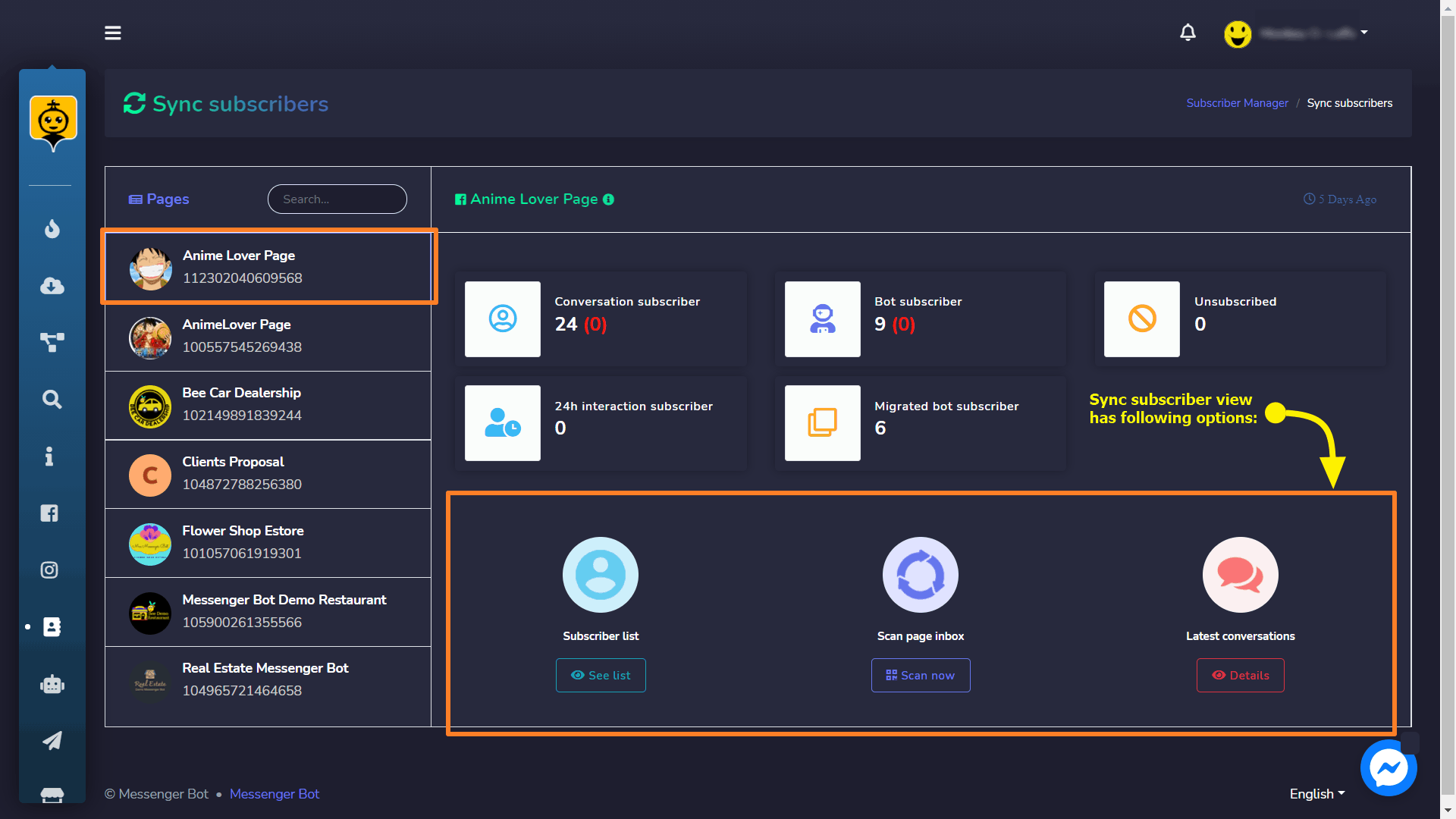
Onboarding khách hàng Người đăng ký đồng bộ xem có các tùy chọn sau:
- Danh sách người đăng ký
- Quét hộp thư trang
- Cuộc trò chuyện mới nhất
Danh sách người đăng ký
Bạn có thể xem người đăng ký bằng cách làm theo các bước dưới đây:
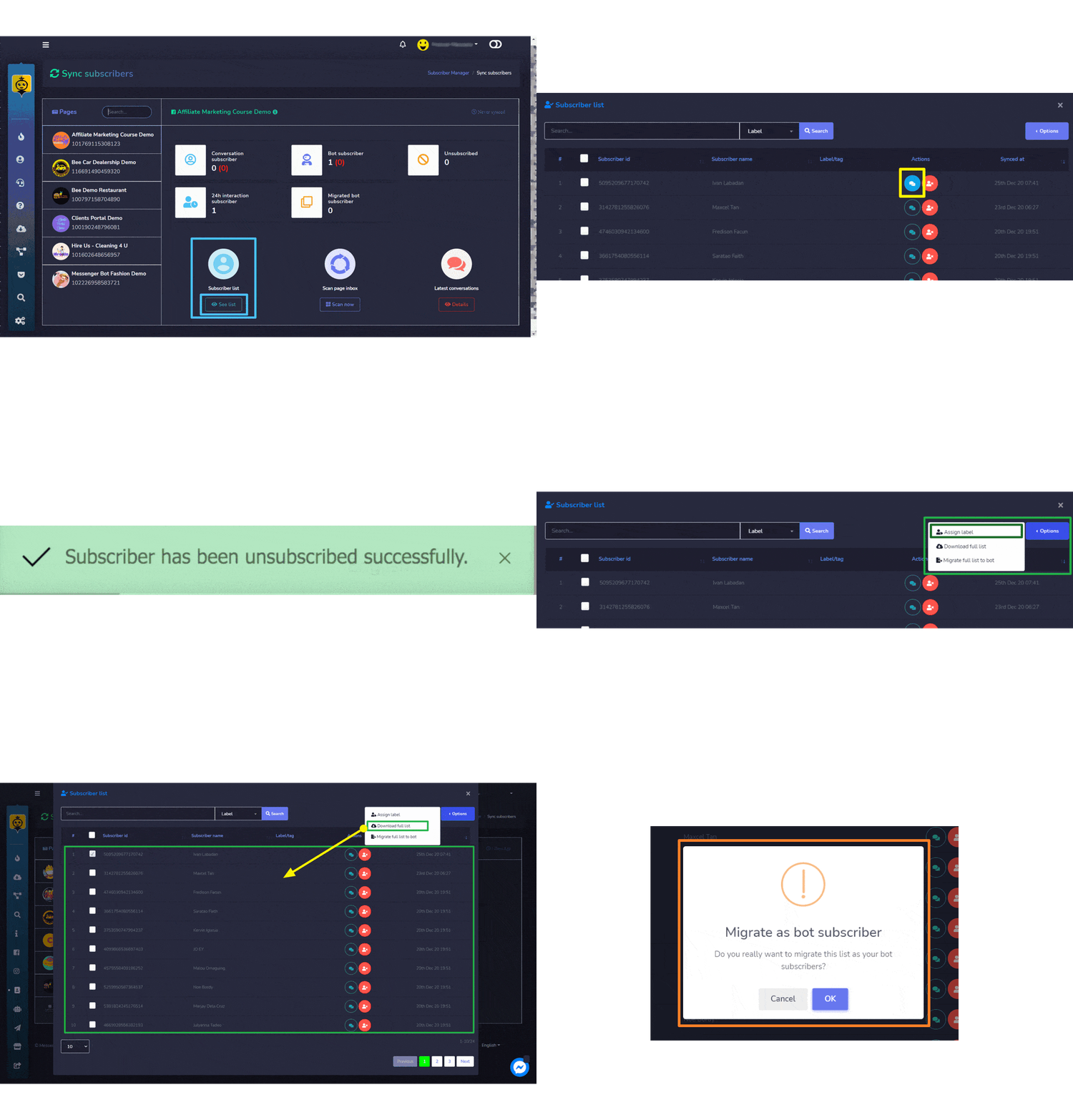
- Chọn Xem danh sách tùy chọn từ Danh sách Người đăng ký.
- Một hộp thoại chứa danh sách tất cả tên và ID của người đăng ký sẽ xuất hiện trên màn hình. Người dùng có thể tìm kiếm một người đăng ký cụ thể bằng cách sử dụng thanh tìm kiếm. Người dùng cũng có thể chọn nhiều người đăng ký để thực hiện các hành động khác nhau như Gán nhãn, Tải danh sách, v.v. Người dùng cũng có thể tìm kiếm một nhãn cụ thể để tìm kiếm hẹp hơn.
- Để truy cập bình luận, hãy chọn người đăng ký mà bạn muốn xem bình luận.
- Để hủy đăng ký người đăng ký, hãy chọn người đăng ký mà bạn muốn hủy đăng ký. Một thông báo sẽ xuất hiện ở góc dưới bên phải màn hình của bạn.
- Để thực hiện các hành động khác nhau trên danh sách người đăng ký, bạn có thể chọn hàng loạt hoặc chọn riêng từng người đăng ký và thực hiện các hành động sau bằng cách chọn Tùy chọn nút:
- Gán nhãn: Bạn có thể chọn riêng lẻ hoặc chọn hàng loạt các người đăng ký và sau đó gán nhãn cho các người đăng ký đã chọn.
- Tải xuống danh sách đầy đủ: Bạn tải xuống phiên bản tệp .CSV của danh sách người đăng ký bằng cách sử dụng tùy chọn này.
- Di chuyển danh sách đầy đủ đến bot: Bạn có thể chọn riêng lẻ hoặc chọn hàng loạt các người đăng ký và sau đó di chuyển danh sách đến danh sách người đăng ký bot.
| Lưu ý: | |
| · Trong trường hợp bạn không chọn bất kỳ người đăng ký nào thì sẽ không gán nhãn hoặc di chuyển danh sách đến bot | |
Quét hộp thư trang
Bạn có thể nhập các người đăng ký và quét hộp thư trang bằng cách làm theo các bước dưới đây:
- Chọn Quét ngay tùy chọn từ Quét hộp thư trang.
- Một hộp thoại chứa Quét các khách hàng tiềm năng mới nhất và Thư mục các tùy chọn sẽ xuất hiện. Chọn số lượng người đăng ký trong trường Quét các khách hàng tiềm năng mới nhất từ menu thả xuống. Chọn thư mục mà bạn muốn quét từ Thư mục menu thả xuống.
- Chọn Bắt đầu quét.
Tất cả các người đăng ký đã chọn sẽ được nhập thành công.

Cuộc trò chuyện Mới nhất
Bạn có thể truy cập các cuộc trò chuyện mới nhất bằng cách làm theo các bước dưới đây:
- Chọn Chi tiết tùy chọn từ Cuộc trò chuyện Mới nhất
- Một hộp thoại sẽ xuất hiện chứa danh sách các tin nhắn từ các người đăng ký khác nhau. Bạn có thể sắp xếp danh sách bằng cách chọn các mũi tên theo thứ tự tăng dần hoặc giảm dần. Bạn có thể làm mới danh sách bằng cách chọn
 nút. Bạn có thể tìm kiếm một tin nhắn cụ thể bằng cách sử dụng thanh tìm kiếm. Bảng cung cấp một tổng số tin nhắn cùng với tóm tắt của thời gian, khi nó được gửi và liên kết cuộc trò chuyện.
 - Bạn có thể truy cập cuộc trò chuyện bằng cách chọn tùy chọn cuộc trò chuyện đối với bình luận bạn muốn xem.
- Bạn cũng có thể truy cập cuộc trò chuyện và chuyển hướng đến hộp thư đến từ hộp thoại này bằng cách chọn Đi đến hộp thư đến tùy chọn đối với bình luận bạn muốn xem.

Người đăng ký bot
Để truy cập vào phần người đăng ký bot, hãy nhấn vào Quản lý người đăng ký sau đó chọn Người đăng ký Bot.
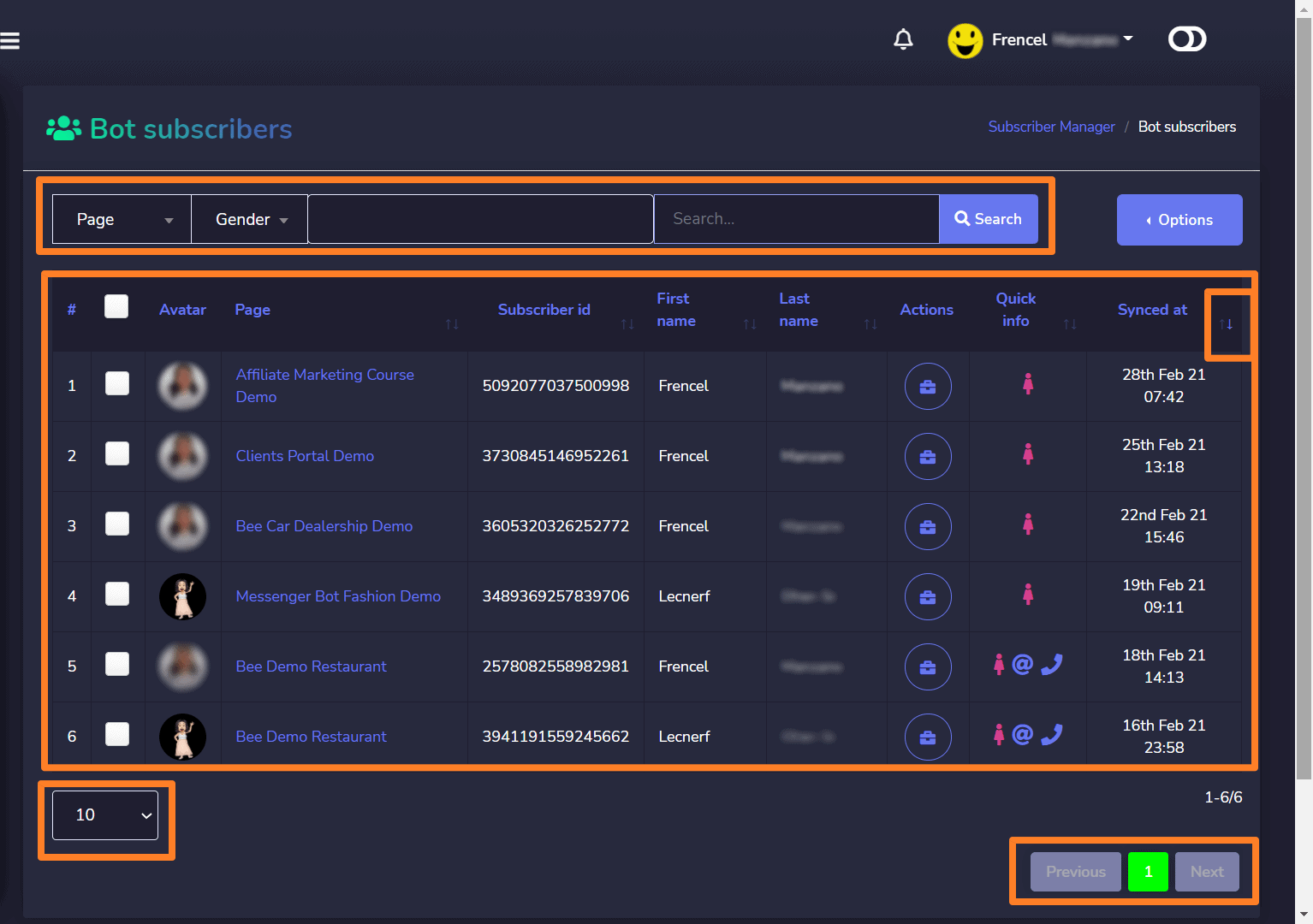
Danh sách người đăng ký bot sẽ xuất hiện trên màn hình của bạn. Nó sẽ cung cấp thông tin về người đăng ký bot của bạn, bao gồm ảnh đại diện, tên và họ của các bot, và thời gian họ đồng bộ. Bạn có thể sắp xếp danh sách theo tăng dần hoặc giảm dần bằng cách chọn các mũi tên từ tiêu đề bảng. Bạn có thể tìm kiếm một bot cụ thể bằng cách sử dụng thanh tìm kiếm. Bạn có thể giới hạn số lượng bot bạn muốn xem mỗi trang.
Hành động của Người đăng ký
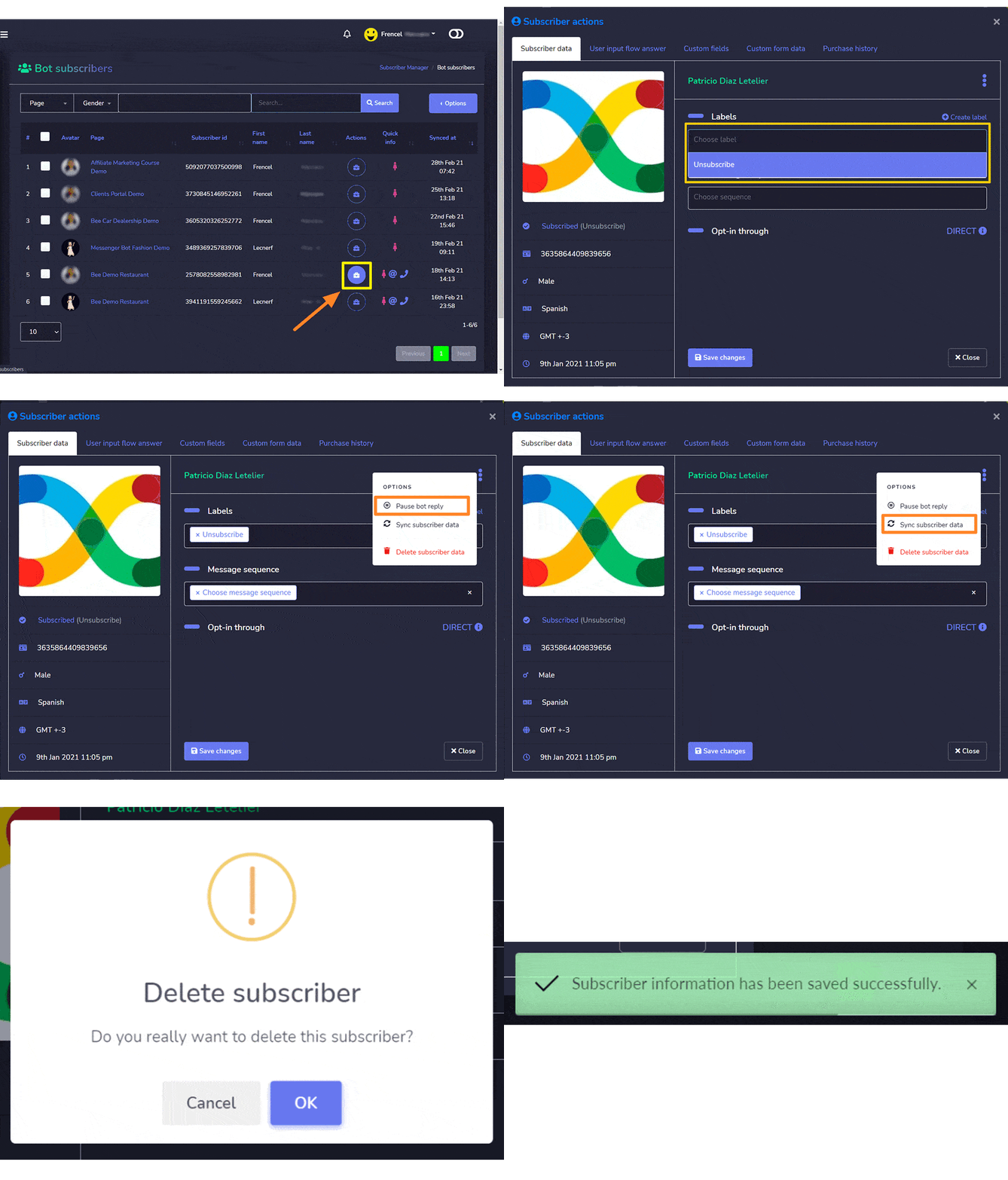
Để thực hiện các hành động khác nhau với người đăng ký bot, hãy làm theo các bước dưới đây:
- Nhấp vào
 biểu tượng để thực hiện các hành động khác nhau của người đăng ký.
 - Một cửa sổ hành động của người đăng ký sẽ xuất hiện. Nhập dữ liệu của người đăng ký vào Nhãn Bạn cũng có thể tạo một nhãn mới bằng cách chọn tạo nhãn.
- Chọn một chuỗi cho Chuỗi tin nhắn trường từ menu thả xuống.
- Để thực hiện các hành động khác, hãy chọn
 biểu tượng bên cạnh tên của người đăng ký. Nó có ba tùy chọn:
- Tạm dừng phản hồi của bot: Bạn có thể tạm dừng phản hồi của bot bằng cách chọn
 Tạm dừng phản hồi của bot tùy chọn từ menu thả xuống.
 - Đồng bộ dữ liệu người đăng ký: Bạn có thể đồng bộ hóa dữ liệu của người đăng ký bằng cách sử dụng Đồng bộ dữ liệu người đăng ký tùy chọn từ menu thả xuống.
- Xóa dữ liệu người đăng ký: Bạn cũng được phép xóa vĩnh viễn người đăng ký khỏi cơ sở dữ liệu bằng cách chọn
 Xóa dữ liệu người đăng ký tùy chọn từ menu thả xuống.
- Tạm dừng phản hồi của bot: Bạn có thể tạm dừng phản hồi của bot bằng cách chọn
- Chọn Lưu thay đổi tùy chọn để lưu hành động của bạn trong dữ liệu người đăng ký
Nhãn/thẻ
Bạn có thể tạo nhãn/thẻ mới và sử dụng chúng trong bài viết và bình luận của bạn. Mỗi nhãn có một ID cụ thể. Những nhãn này có thể được sử dụng trong nhiều tính năng của ứng dụng Messenger Bot.
Để truy cập phần này, chọn Nhãn/Thẻ dưới Quản lý người đăng ký tab trong menu bên trái.
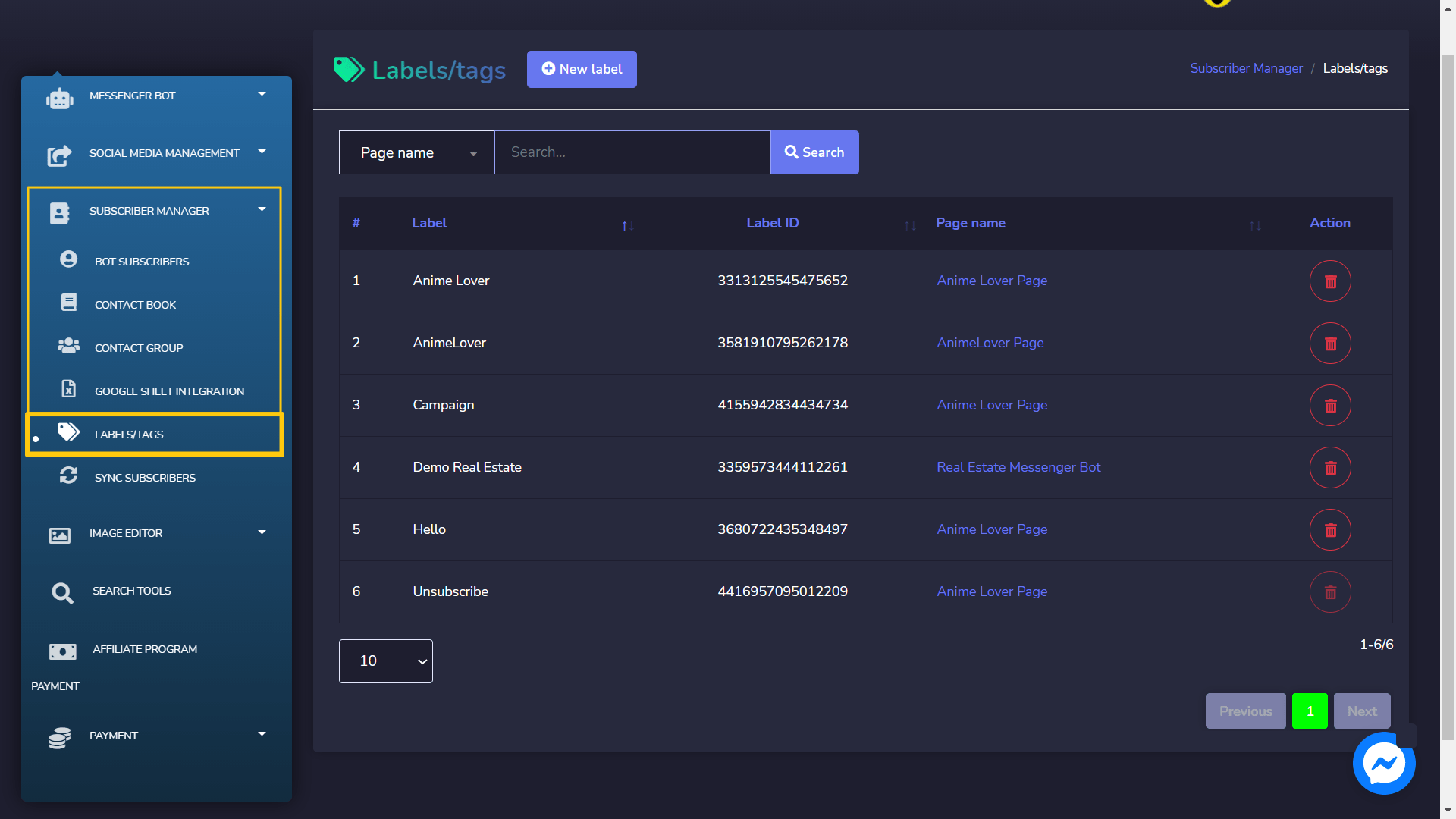
Một danh sách nhãn/thẻ sẽ xuất hiện trên màn hình của bạn. Nó sẽ cung cấp thông tin về các nhãn bạn đã tạo cùng với các ID của chúng.
Bạn có thể sắp xếp danh sách theo tăng dần hoặc giảm dần sắp xếp bằng cách chọn các mũi tên từ tiêu đề bảng. Bạn có thể tìm kiếm một nhãn cụ thể bằng cách sử dụng thanh tìm kiếm. Bạn có thể giới hạn số lượng nhãn mà bạn muốn xem trên mỗi trang. Bạn có thể chọn trang mà bạn muốn xem các nhãn.
Bạn có thể xóa nhãn bằng cách chọn biểu tượng bên cạnh nhãn bạn muốn xóa.

Tạo Nhãn Mới
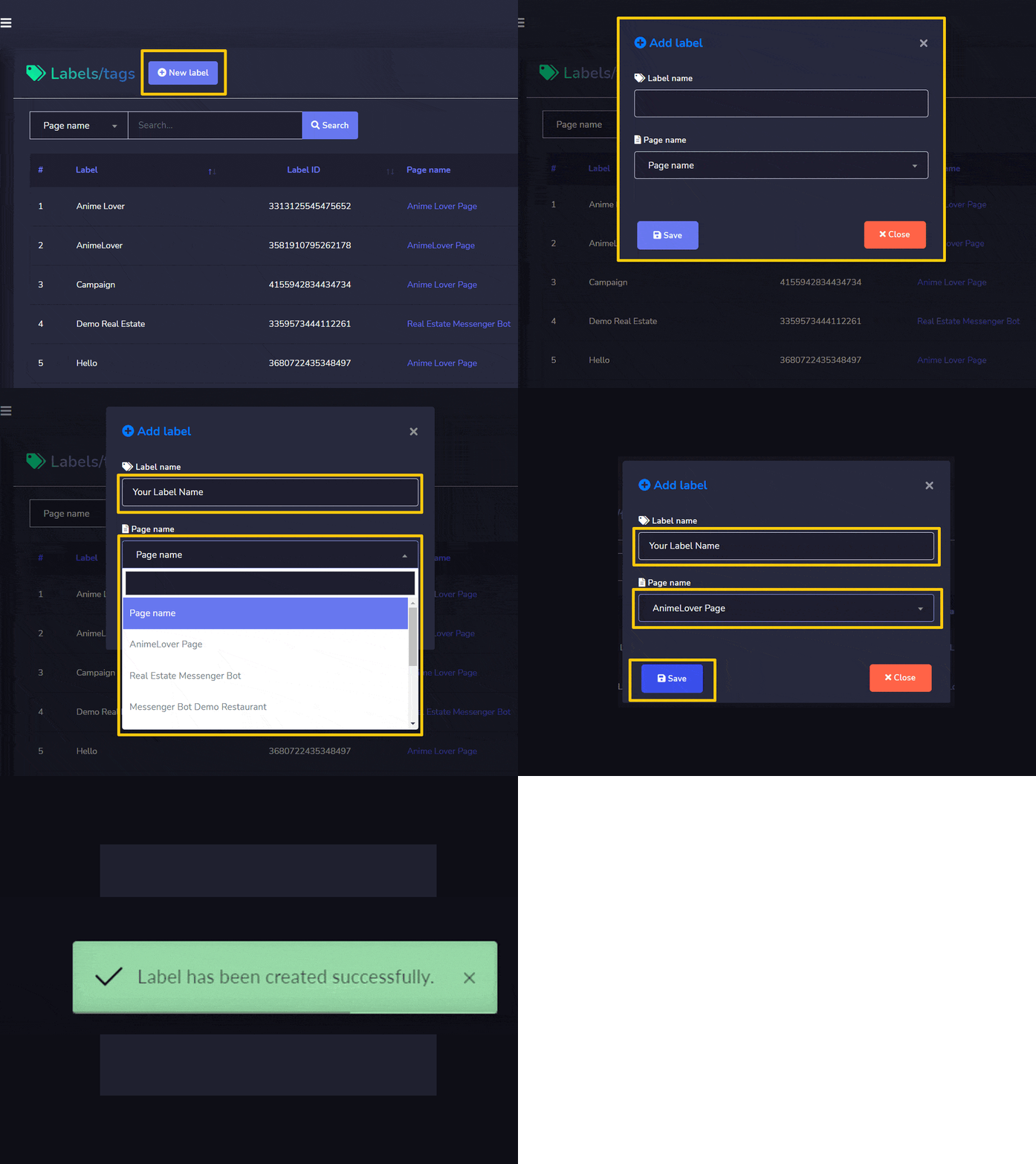
Bạn có thể tạo một nhãn mới từ Nhãn/thẻ màn hình. Chỉ cần làm theo các bước dưới đây:
- Chọn Nhãn mới từ đầu màn hình Nhãn/thẻ.
- Một hộp thoại Thêm nhãn sẽ xuất hiện trên màn hình. Bạn cần cung cấp:
- Tên nhãn: một tên nhãn mới
- Tên trang: cho cái mà bạn muốn tạo nhãn này
- Chọn Lưu, nhãn mới của bạn sẽ được tạo thành công.



 Tiếng Việt
  English
  Tagalog
  简体中文
简体中文  العربية
  हिन्दी
  Português do Brasil
  Español de México
  Français
  বাংলা
বাংলা  香港中文
香港中文  繁體中文
繁體中文  Nederlands
  Deutsch
  Bahasa Indonesia
  日本語
日本語  한국어
한국어  Polski
  Русский
  Español