

Zarządzanie subskrybentami
Menedżer subskrybentów pozwala na synchronizację subskrybentów, przeglądanie subskrybentów bota, przeglądanie etykiet oraz zarządzanie działaniami związanymi z wiadomościami/e-mailami w różnych grupach kontaktowych. Ten widok daje pełną kontrolę nad subskrybentami Messengera. Umożliwia tworzenie nowych kontaktów i grup kontaktowych.
Aby wyświetlić tę sekcję, przejdź do Zarządzanie subskrybentami z menu nawigacyjnego znajdującego się po lewej stronie pod Zarządzanie mediami społecznościowymi sekcją. Kliknij na Zarządzanie subskrybentami.

Pod Zarządzaniem subskrybentami mamy:
- Subskrybenci bota
- Książka kontaktów
- Grupa kontaktów
- Integracja z Google Sheet
- Etykiety/Tagi
- Synchronizuj subskrybentów
Synchronizuj subskrybentów
Aby uzyskać dostęp do sekcji synchronizacji subskrybentów, wybierz Synchronizuj subskrybentów jak pokazano poniżej.
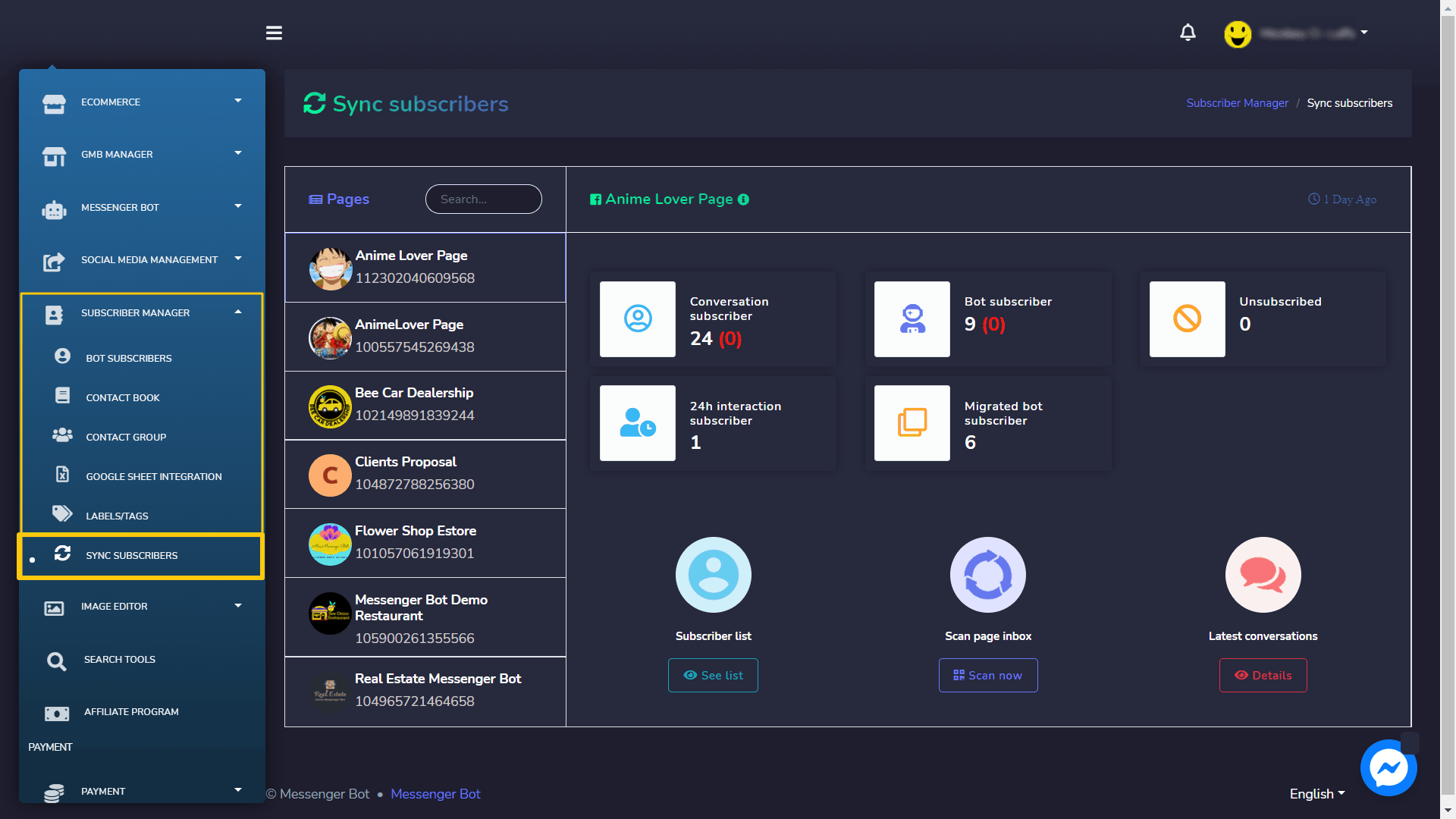
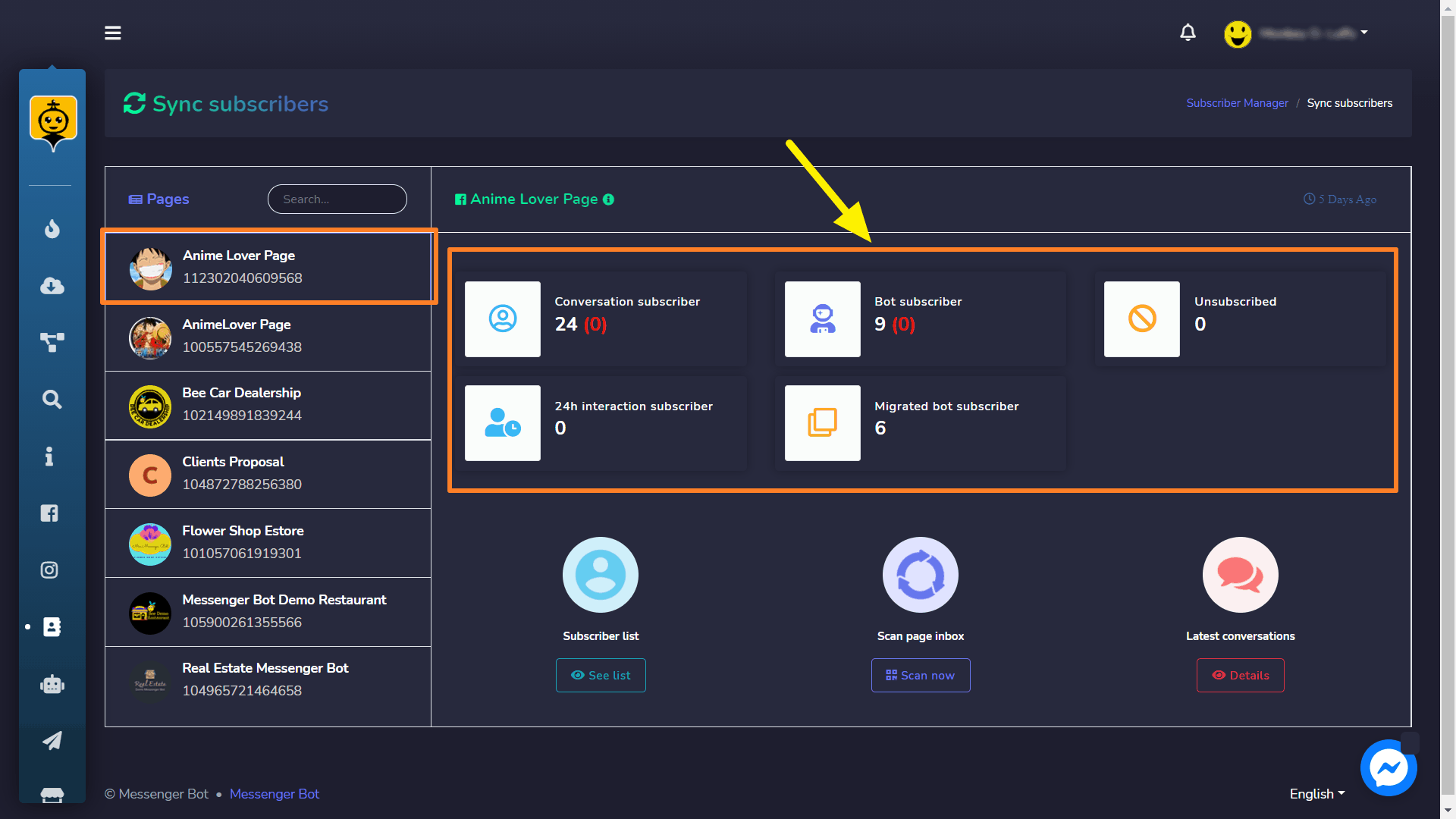
Pojawi się pulpit nawigacyjny zawierający liczbę każdego z poniższych subskrybentów:
- Subskrybent rozmowy
- Subskrybent bota
- Wypisany
- Subskrybent interakcji 24h
- Subskrybent przeniesionego bota
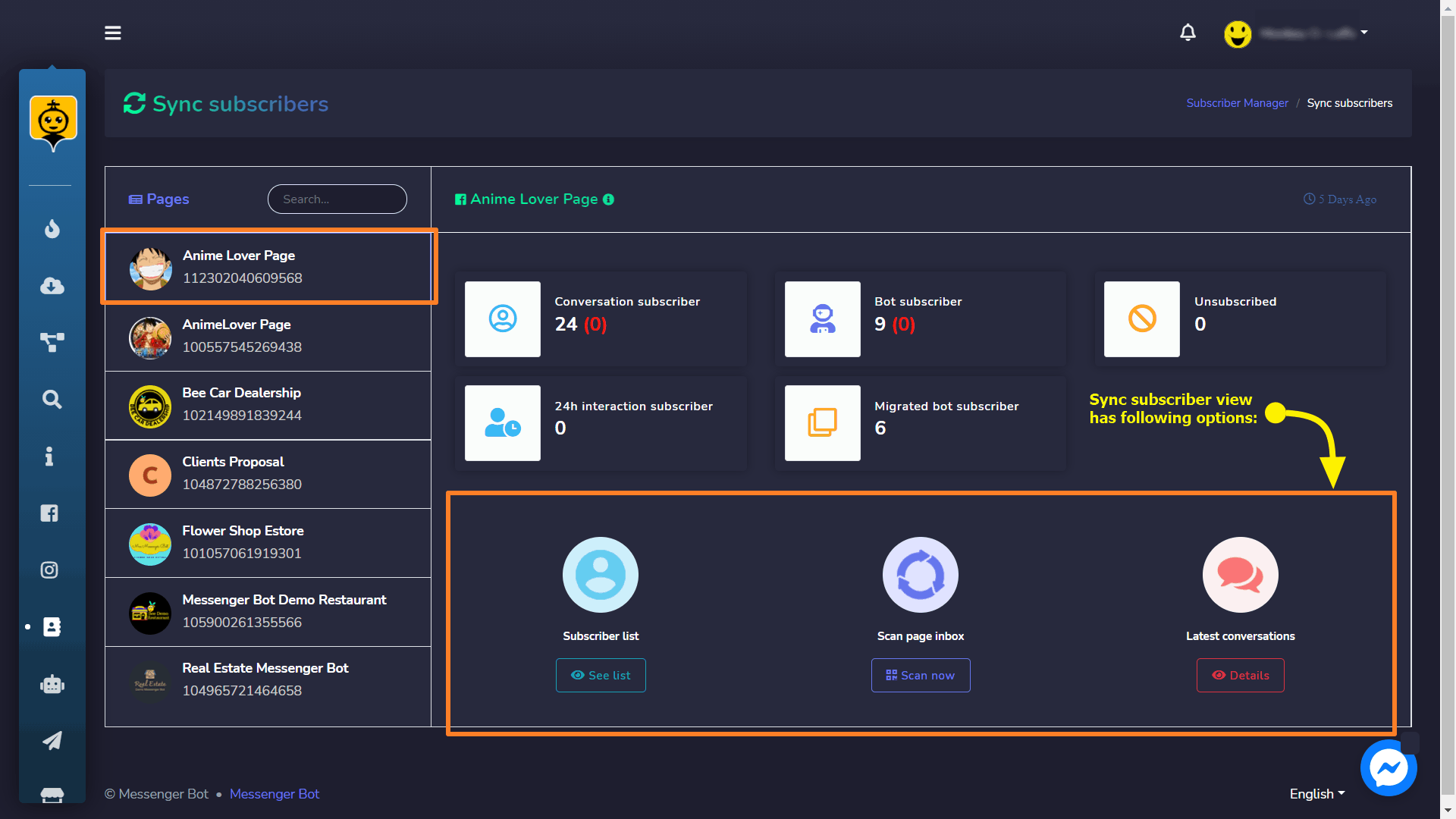
Wtyczka Subskrybent synchronizacji widok ma następujące opcje:
- Lista subskrybentów
- Skanuj skrzynkę odbiorczą strony
- Najnowsza rozmowa
Lista subskrybentów
Możesz zobaczyć subskrybenta, postępując zgodnie z poniższymi krokami:
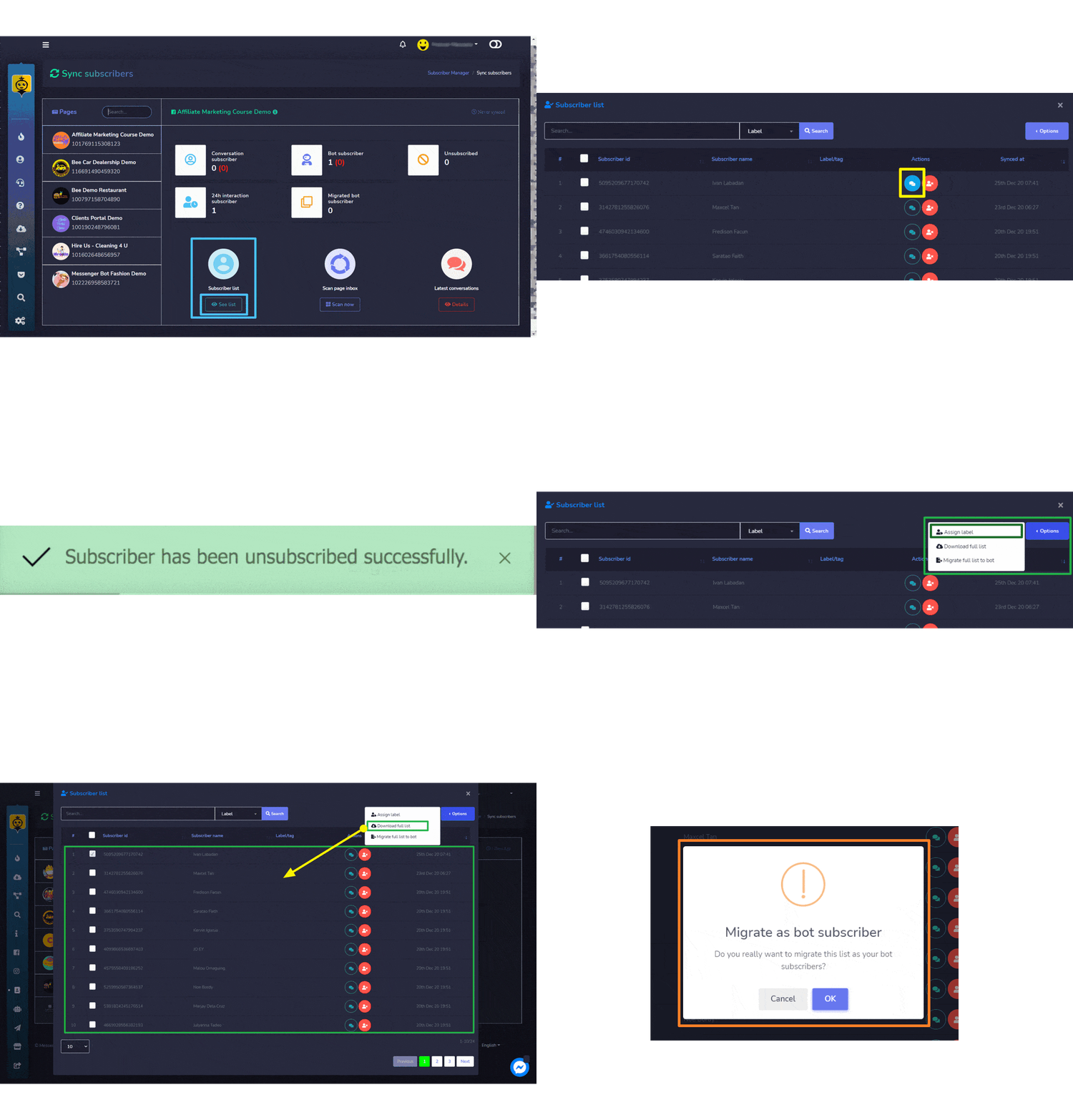
- Wybierz Zobacz listę opcję z Lista subskrybentów.
- Na ekranie pojawi się okno modalne zawierające listę wszystkich nazwisk i identyfikatorów subskrybentów. Użytkownicy mogą wyszukiwać konkretnego subskrybenta, korzystając z paska wyszukiwania. Użytkownicy mogą również zaznaczyć wielu subskrybentów, aby wykonać różne akcje, takie jak Przypisz etykietę, Pobierz listę, itd. Użytkownicy mogą również wyszukiwać konkretną etykietę, aby zawęzić wyszukiwanie.
- Aby przejść do komentarza, wybierz subskrybenta, którego komentarz chcesz zobaczyć.
- Aby wypisać subskrybenta, wybierz subskrybenta, którego chcesz wypisać. Na dole po prawej stronie ekranu pojawi się komunikat toast.
- Aby wykonać różne akcje na liście subskrybentów, możesz albo zaznaczyć wiele subskrybentów, albo zaznaczyć je osobno i wykonać następujące akcje, wybierając Opcje przycisk:
- Przypisz etykietę: Możesz zaznaczyć subskrybentów indywidualnie lub zaznaczyć ich zbiorowo, a następnie przypisać etykietę do zaznaczonych subskrybentów.
- Pobierz pełną listę: Możesz pobrać wersję pliku .CSV listy subskrybentów, korzystając z tej opcji.
- Migracja pełnej listy do bota: Możesz zaznaczyć subskrybentów indywidualnie lub zaznaczyć ich zbiorowo, a następnie przenieść listę do listy subskrybentów bota.
| Uwaga: | |
| · W przypadku, gdy nie wybierzesz żadnego subskrybenta, nie zostanie przypisana żadna etykieta ani lista do bota | |
Skanuj skrzynkę odbiorczą strony
Możesz zaimportować subskrybentów i zeskanować skrzynkę odbiorczą strony, postępując zgodnie z poniższymi krokami:
- Wybierz Skanuj teraz opcję z Skanuj skrzynkę odbiorczą strony.
- Pojawi się modal zawierający Skanuj najnowsze leady i Folder pojawią się opcje. Wybierz liczbę subskrybentów w polu Skanuj najnowsze leady z menu rozwijanego. Wybierz folder, który chcesz zeskanować z Folder menu rozwijane.
- Wybierz Rozpocznij skanowanie.
Wszyscy wybrani subskrybenci zostaną pomyślnie zaimportowani.

Najnowsze rozmowy
Możesz uzyskać dostęp do najnowszych rozmów, wykonując poniższe kroki:
- Wybierz Szczegóły opcję z Najnowsze rozmowy
- Pojawi się okno modalne zawierające listę wiadomości od różnych subskrybentów. Możesz uporządkować listę, wybierając strzałki w porządku rosnącym lub malejącym. Możesz odświeżyć listę, wybierając
 przycisk. Możesz wyszukiwać konkretną wiadomość, używając paska wyszukiwania. Tabela zawiera całkowitą liczbę wiadomości wraz z podsumowaniem czasu, kiedy została wysłana i link do rozmowy.
 - Możesz uzyskać dostęp do rozmowy, wybierając opcję rozmowy przy komentarzu, który chcesz zobaczyć.
- Możesz uzyskać dostęp do rozmowy i przekierować się do skrzynki odbiorczej również z tego okna modalnego, wybierając Przejdź do skrzynki odbiorczej opcję przy komentarzu, który chcesz zobaczyć.

Subskrybenci bota
Aby uzyskać dostęp do sekcji subskrybentów bota, kliknij na Zarządzanie subskrybentami następnie wybierz Subskrybenci bota.
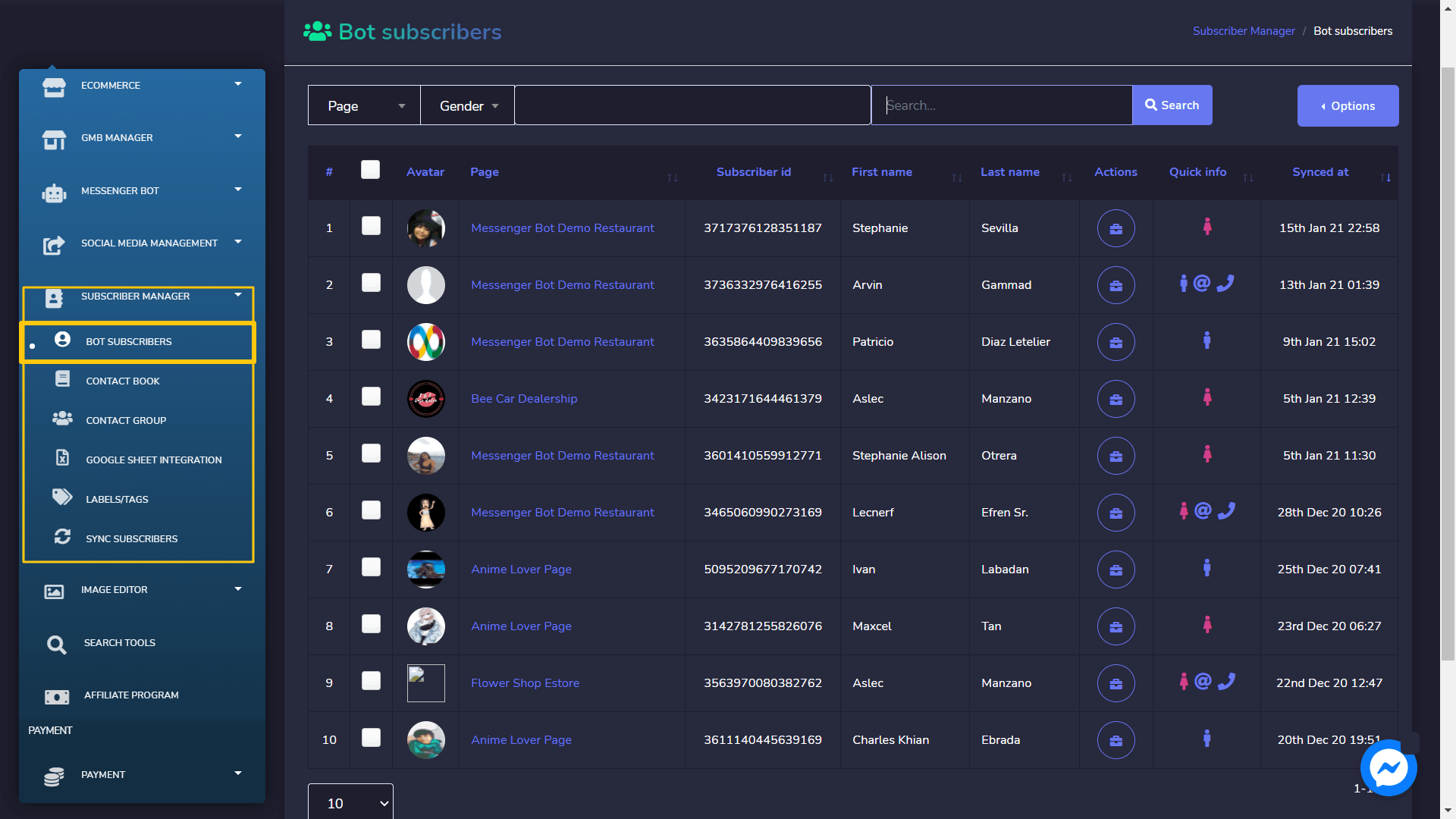
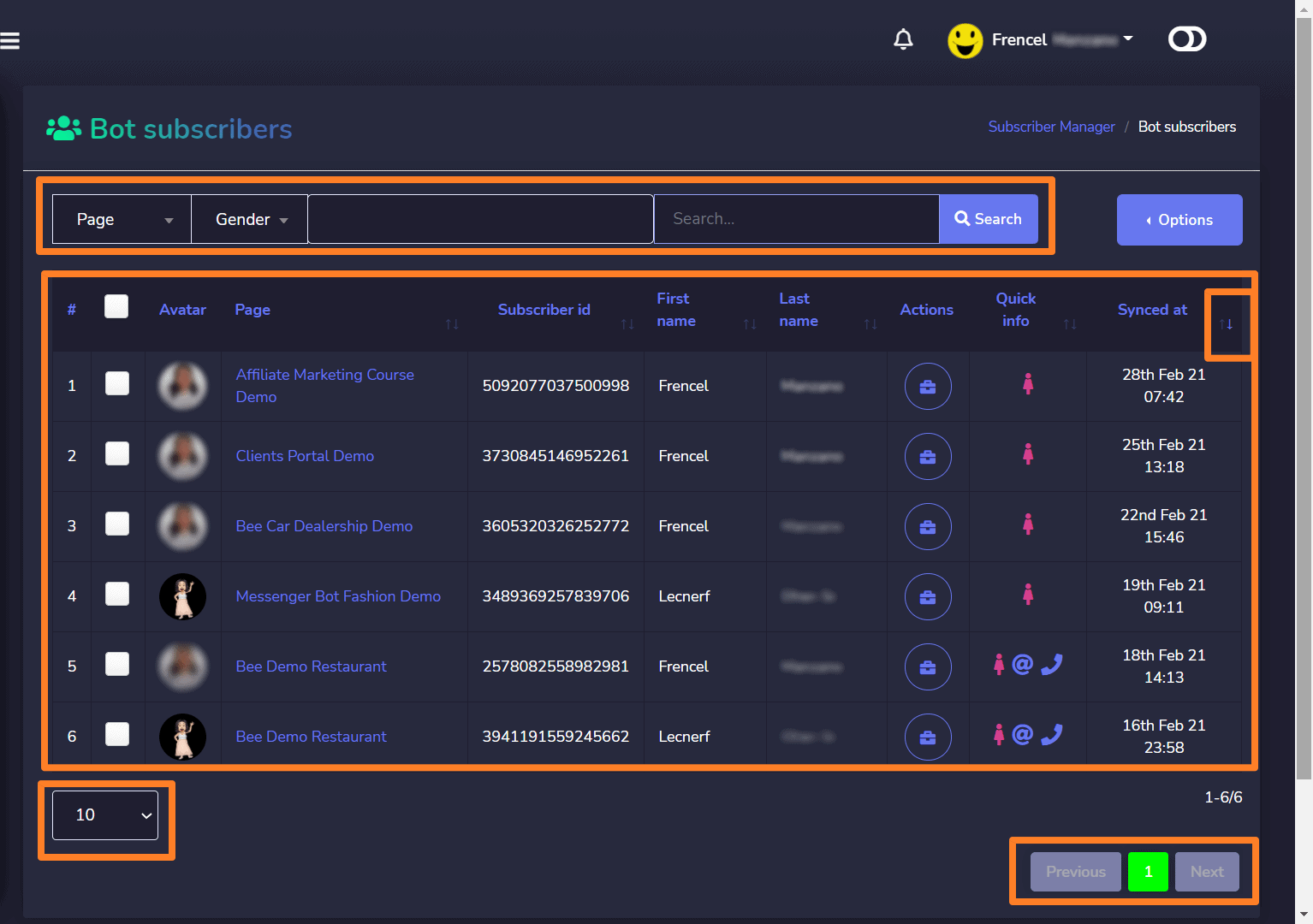
Na ekranie pojawi się lista subskrybentów bota. Zawiera ona informacje o subskrybentach bota, w tym awatar, imię i nazwisko botów oraz czas ich synchronizacji. Możesz uporządkować listę w rosnącej lub malejącej kolejności, wybierając strzałki z nagłówka tabeli. Możesz wyszukiwać konkretnego bota, używając paska wyszukiwania. Możesz ograniczyć liczbę botów które chcesz wyświetlić na stronie.
Akcje subskrybentów
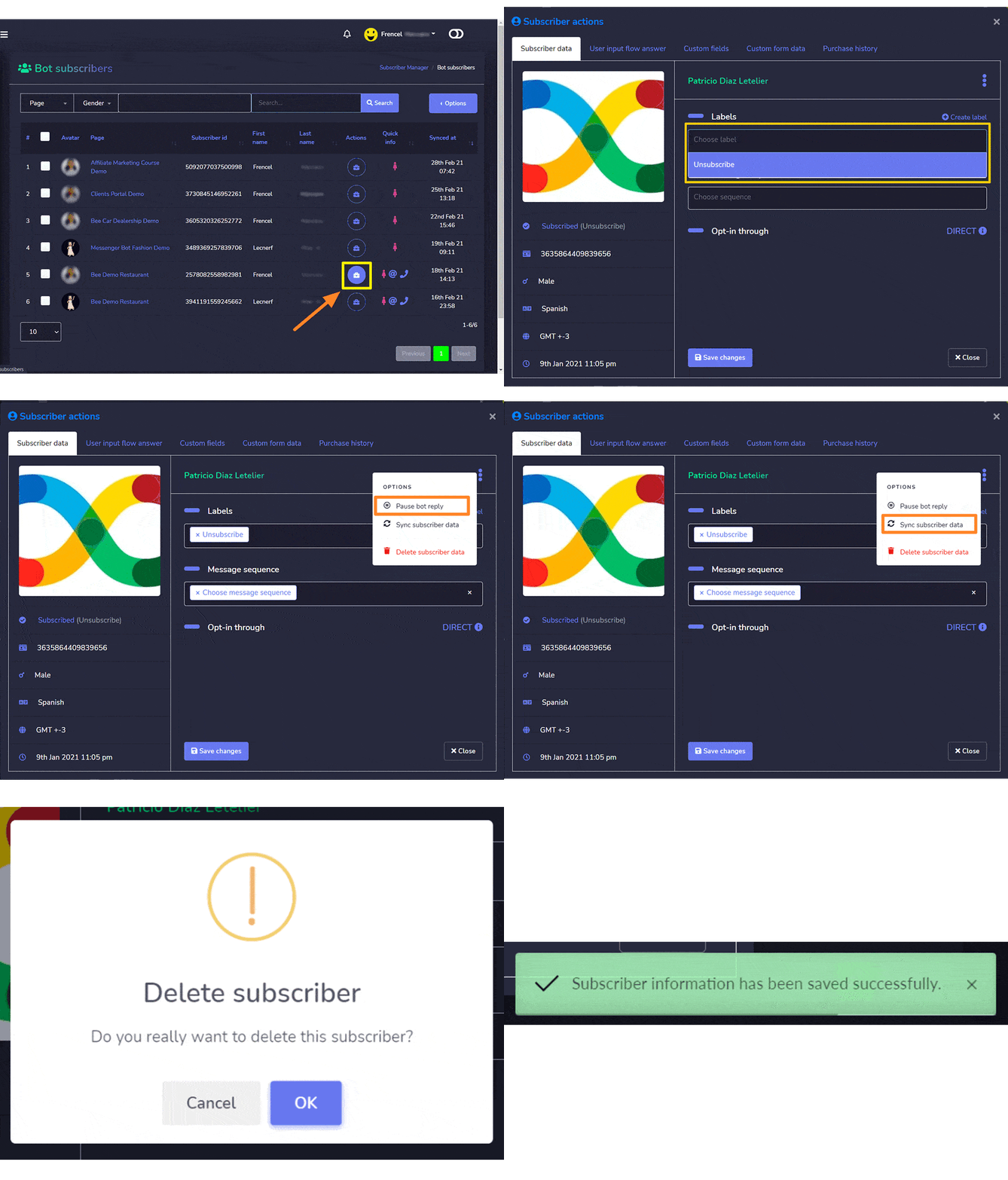
Aby wykonać różne akcje subskrybenta bota, postępuj zgodnie z poniższymi krokami:
- Edytuj
 ikona, aby wykonać różne akcje subskrybenta.
 - Pojawi się okno akcji subskrybentów. Wprowadź dane subskrybentów w Etykiety Możesz również utworzyć nową etykietę, wybierając utwórz etykietę.
- Wybierz sekwencję dla Sekwencja wiadomości pole z menu rozwijanego.
- Aby wykonać dalsze akcje, wybierz
 ikona obok nazwy subskrybenta. Ma trzy opcje:
- Wstrzymaj odpowiedź bota: Możesz wstrzymać odpowiedź bota, wybierając
 Wstrzymaj odpowiedź bota z menu rozwijanego.
 - Synchronizuj dane subskrybenta: Możesz synchronizować dane swojego subskrybenta, używając Synchronizuj dane subskrybenta z menu rozwijanego.
- Usuń dane subskrybenta: Masz również możliwość trwałego usunięcia subskrybenta z bazy danych, wybierając
 Usuń dane subskrybenta z menu rozwijanego.
- Wstrzymaj odpowiedź bota: Możesz wstrzymać odpowiedź bota, wybierając
- Wybierz Zapisz zmiany opcja zapisywania działań w Dane subskrybenta
Etykiety/tagi
Możesz tworzyć nowe etykiety/tagi i używać ich w swoich postach i komentarzach. Każda etykieta ma unikalny identyfikator. Etykiety te mogą być używane w różnych funkcjach aplikacji Messenger Bot.
Aby uzyskać dostęp do tej sekcji, wybierz Etykiety/Tagi pod Zarządzanie subskrybentami zakładką w lewym menu.
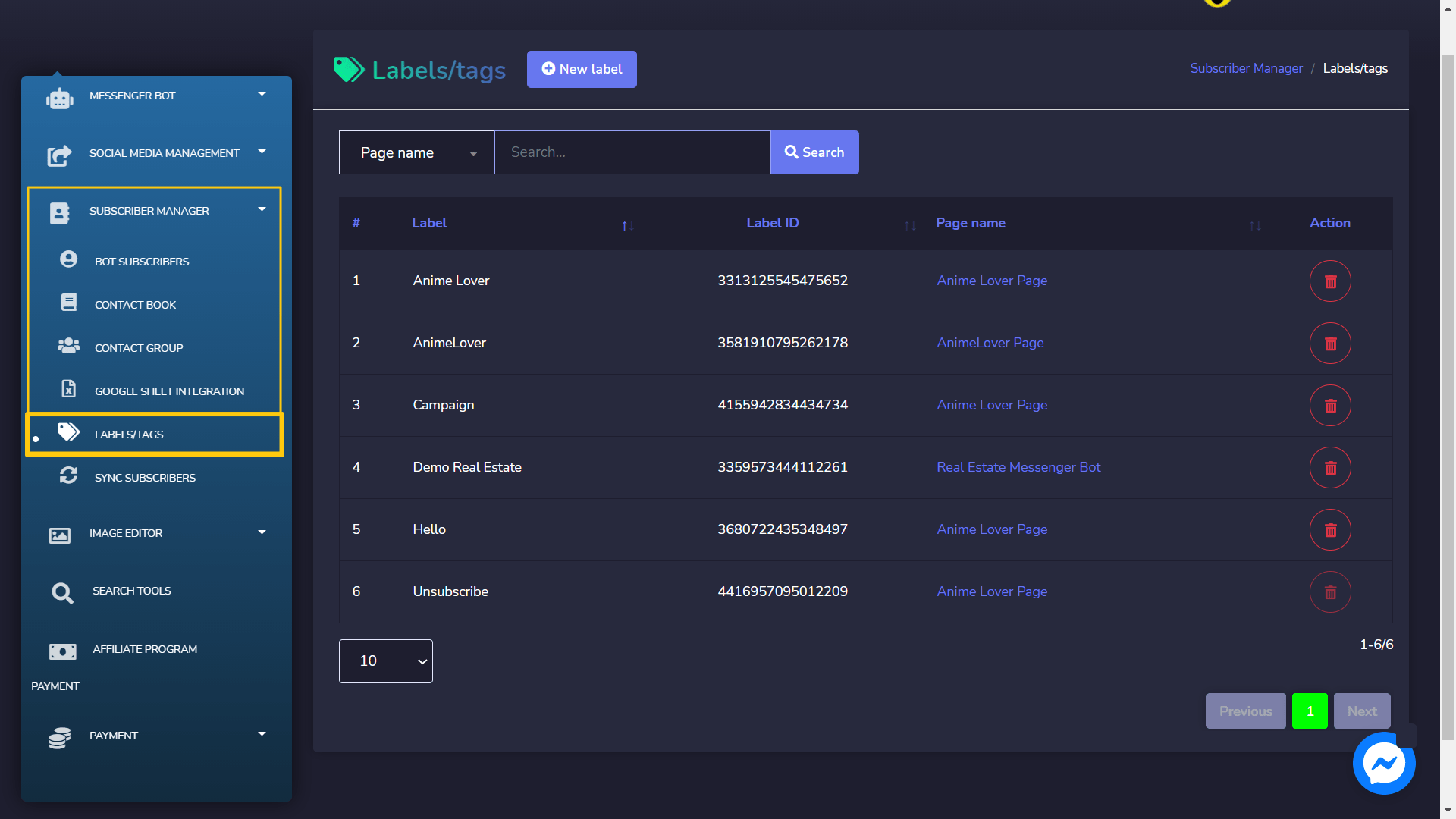
Na ekranie pojawi się lista etykiet/tagów. Będzie zawierać informacje o utworzonych etykietach wraz z ich identyfikatorami.
Możesz uporządkować listę w rosnącej lub malejącej kolejności, wybierając strzałki z nagłówka tabeli. Możesz wyszukiwać konkretną etykietę korzystając z paska wyszukiwania. Możesz ograniczyć liczbę etykiet które chcesz wyświetlić na stronę. Możesz wybrać stronę dla którego chcesz wyświetlić etykiety.
Możesz usuń etykietę, wybierając ikonę obok etykiety, którą chcesz usunąć.

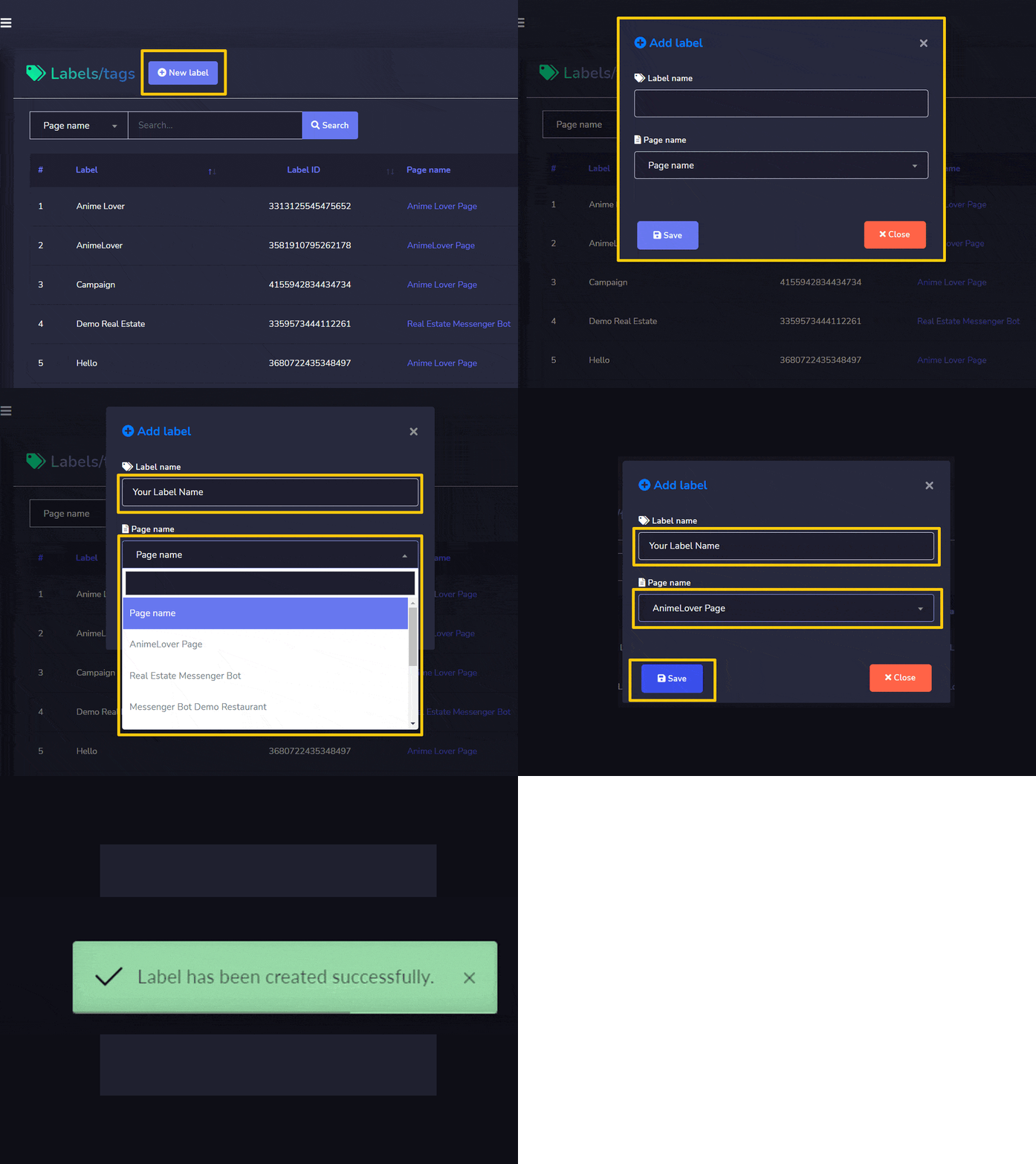
Utwórz nową etykietę
Możesz utworzyć nową etykietę z Etykiety/tagi ekranu. Wystarczy postępować zgodnie z poniższymi krokami:
- Wybierz Nowa etykieta z górnej części ekranu Etykiety/tagi.
- Na ekranie pojawi się modalne okno Dodaj etykietę. Musisz podać:
- Nazwa etykiety: nową nazwę etykiety
- Nazwa strony: dla której chcesz utworzyć tę etykietę
- Wybierz Zapisz, twoja nowa etykieta została pomyślnie utworzona.



 Polski
  English
  Tagalog
  简体中文
简体中文  العربية
  हिन्दी
  Português do Brasil
  Español de México
  Français
  বাংলা
বাংলা  香港中文
香港中文  繁體中文
繁體中文  Nederlands
  Deutsch
  Bahasa Indonesia
  日本語
日本語  한국어
한국어  Русский
  Español
  Tiếng Việt