

订阅管理器
订阅者管理器允许您同步订阅者,查看机器人订阅者,查看标签,并管理不同联系人组中的消息/电子邮件活动。此视图提供了对 Messenger 订阅者的全面控制。它允许您创建新联系人和联系人组。
要查看此部分,请导航到 订阅管理器 在左侧导航菜单下的 社交媒体管理 部分。点击 订阅者管理器。

在订阅者管理器下,我们有:
- 机器人订阅者
- 联系人簿
- 联系人组
- Google 表格集成
- 标签/标签
- 同步订阅者
同步订阅者
要访问同步订阅者部分,请选择 同步订阅者 如下所示。
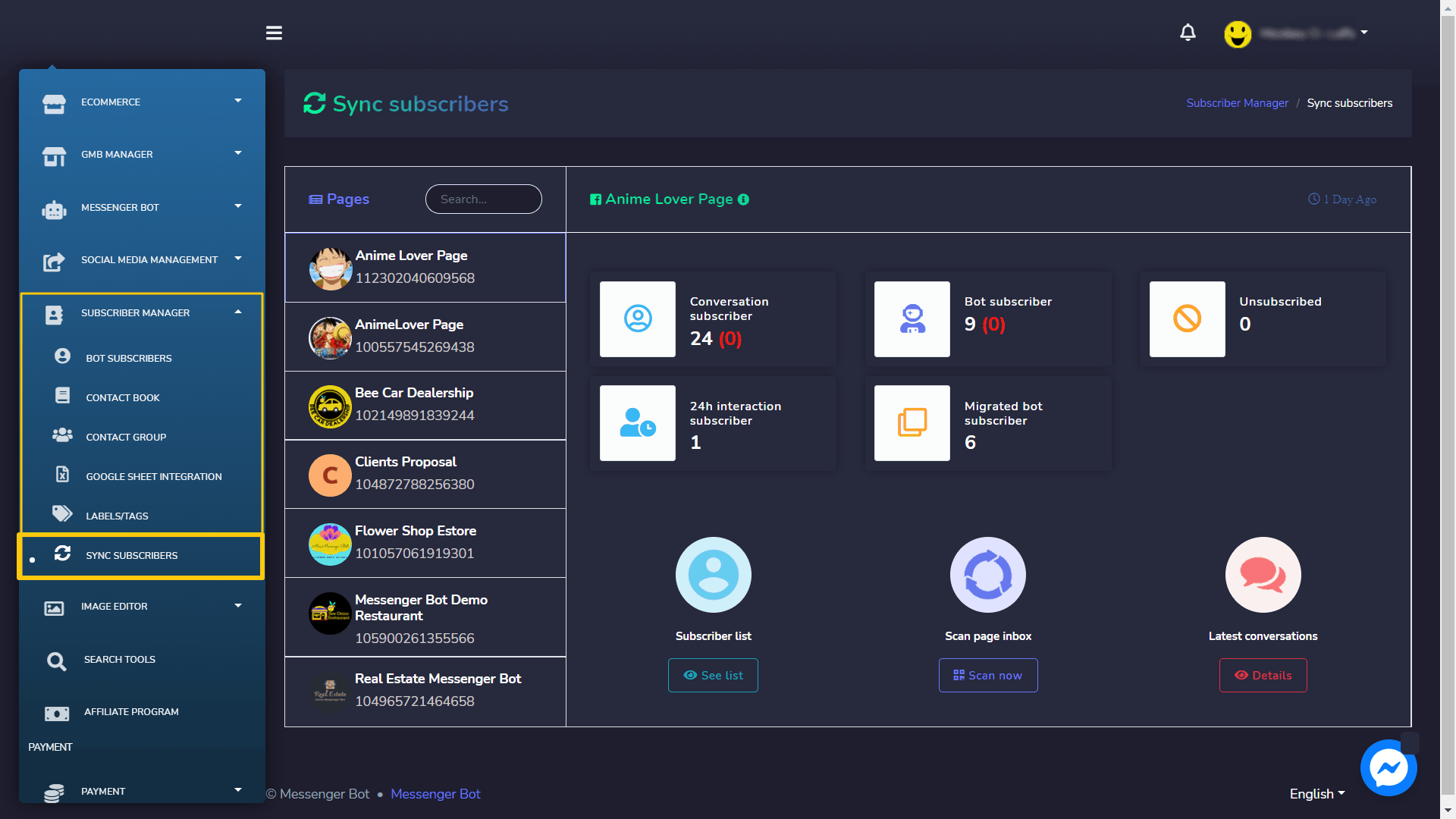
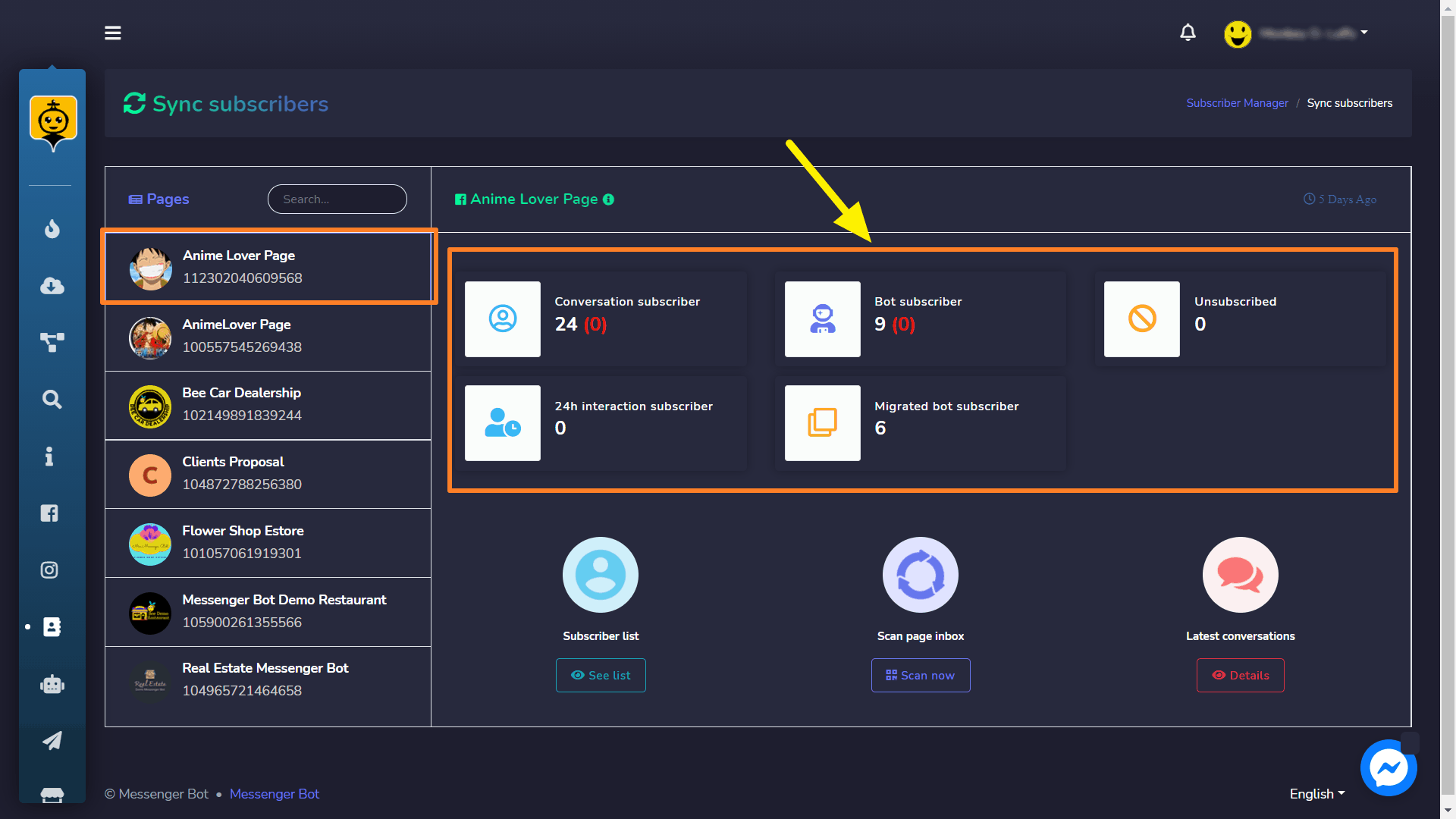
将出现一个仪表板,包含以下每种订阅者的数量:
- 对话订阅者
- 机器人订阅者
- 已退订
- 24小时互动订阅者
- 迁移的机器人订阅者
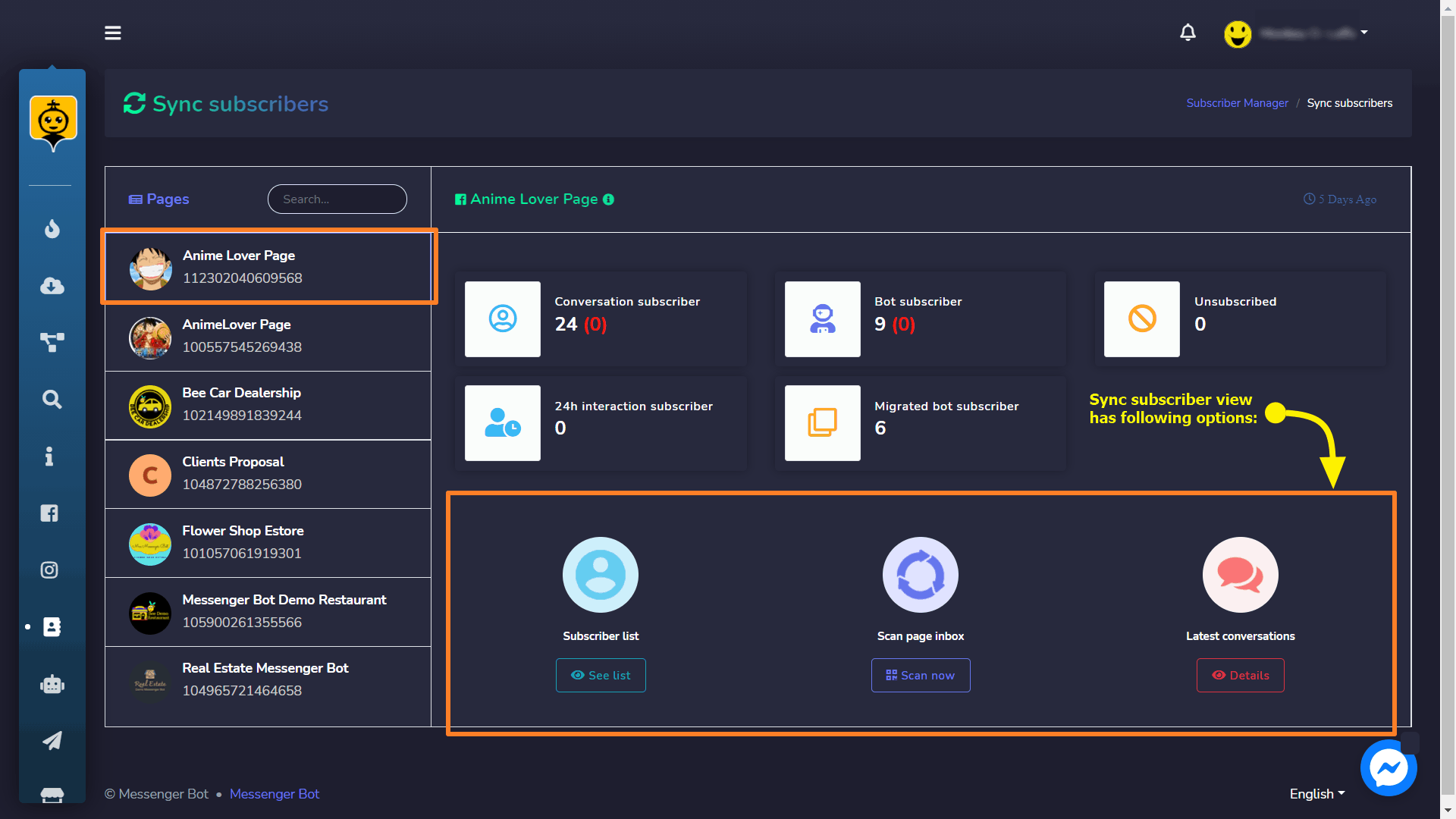
Messenger 是由 Meta Platforms, Inc.(前身为 Facebook, Inc.)开发的广泛使用的消息服务,旨在实现用户之间的无缝沟通。它允许个人发送文本消息、交换照片、视频、贴纸、音频文件和文档。用户还可以对消息进行反应,并与各种机器人进行互动,以增强互动体验。 同步订阅者 视图具有以下选项:
- 订阅者列表
- 扫描页面收件箱
- 最新对话
订阅者列表
您可以按照以下步骤查看订阅者:
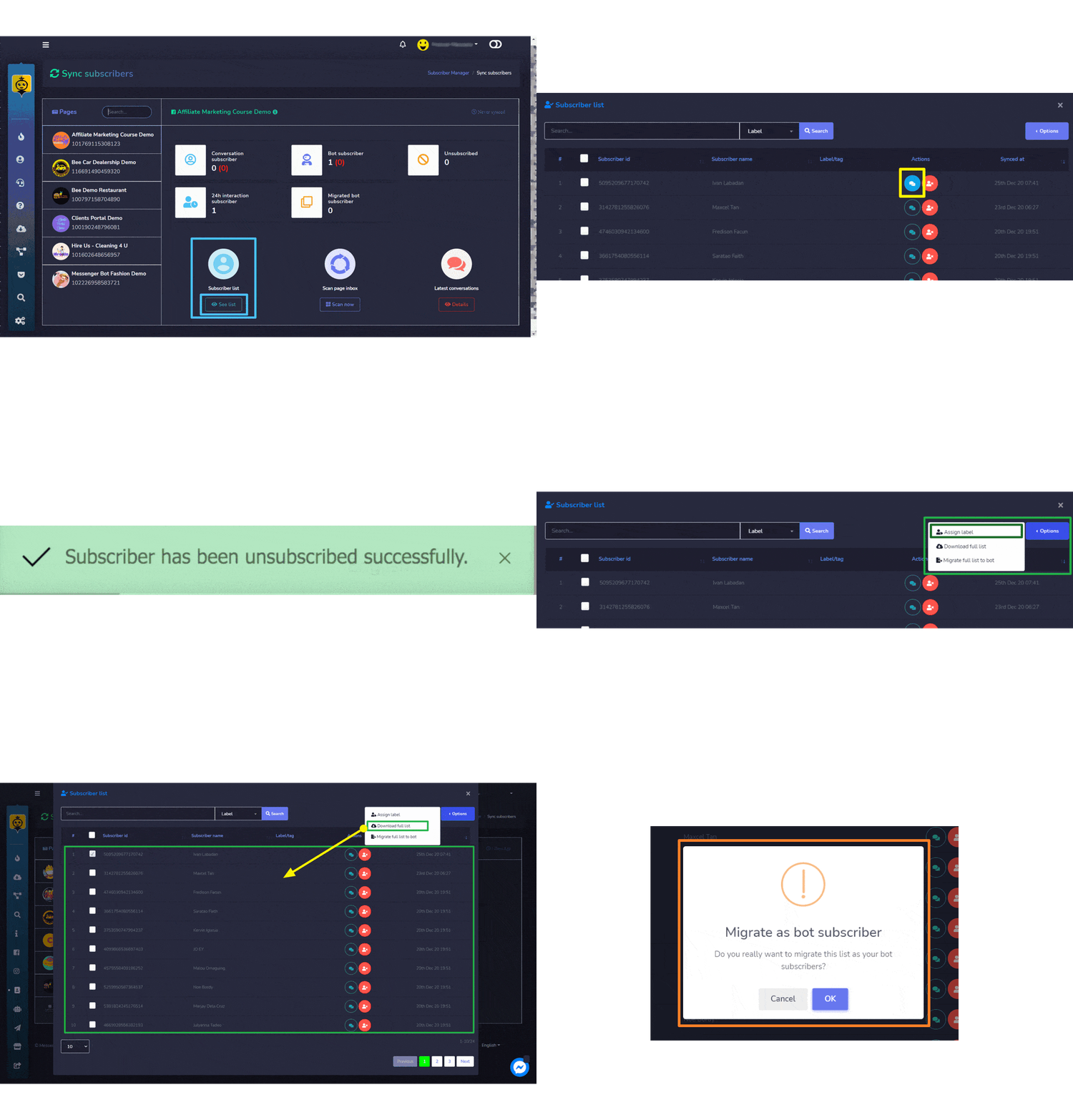
- 选择 查看列表 选项来自于 订阅者列表.
- 屏幕上将出现一个包含所有订阅者姓名和ID的模态窗口。用户可以通过使用 搜索栏. 用户还可以批量选择订阅者以执行不同的操作,如 分配标签,下载列表, 等等。用户还可以搜索特定标签以进行更精确的搜索.
- 要查看评论,请选择您想查看评论的订阅者.
- 要取消订阅,请选择您想要取消订阅的订阅者。屏幕右下角将出现一个提示消息.
- 要对订阅者列表执行不同操作,您可以选择批量选择或单独选择订阅者,然后通过选择 选项 按钮执行以下操作:
- 分配标签: 您可以单独选择或批量选择订阅者,然后将标签分配给所选的订阅者.
- 下载完整列表: 您可以使用此选项下载订阅者列表的.CSV文件版本.
- 将完整列表迁移到机器人: 您可以单独选择或批量选择订阅者,然后将列表迁移到机器人订阅者列表.
| 注意: | |
| · 如果您没有选择任何订阅者,则不会分配任何标签或迁移列表到机器人. | |
扫描页面收件箱
您可以通过以下步骤导入订阅者并扫描页面收件箱:
- 选择 立即扫描 选项来自于 扫描页面收件箱.
- 将出现一个包含 扫描最新线索 和 文件夹 的选项。选择 扫描最新线索字段 中的订阅者数量,选择您想要扫描的文件夹. 文件夹 从下拉菜单中.
- 选择 开始扫描.
所有选定的订阅者将成功导入。

最新对话
您可以通过以下步骤访问最新的对话:
- 选择 详细信息 来自 最新对话
- 将出现一个模态窗口,包含来自不同订阅者的消息列表。您可以通过选择箭头按升序或降序排列列表。您可以通过选择
 按钮刷新列表。您可以使用 搜索栏. 表格提供了一个 总计 消息的数量以及 时间, 发送时间和 对话链接.
 - 您可以通过选择 对话选项访问对话,针对您想查看的 评论。
- 您也可以通过选择此模态中的 前往收件箱 选项访问对话并重定向到收件箱,针对您想查看的评论。

机器人订阅者
要访问机器人订阅者部分,请点击 订阅管理器 然后选择 机器人订阅者.
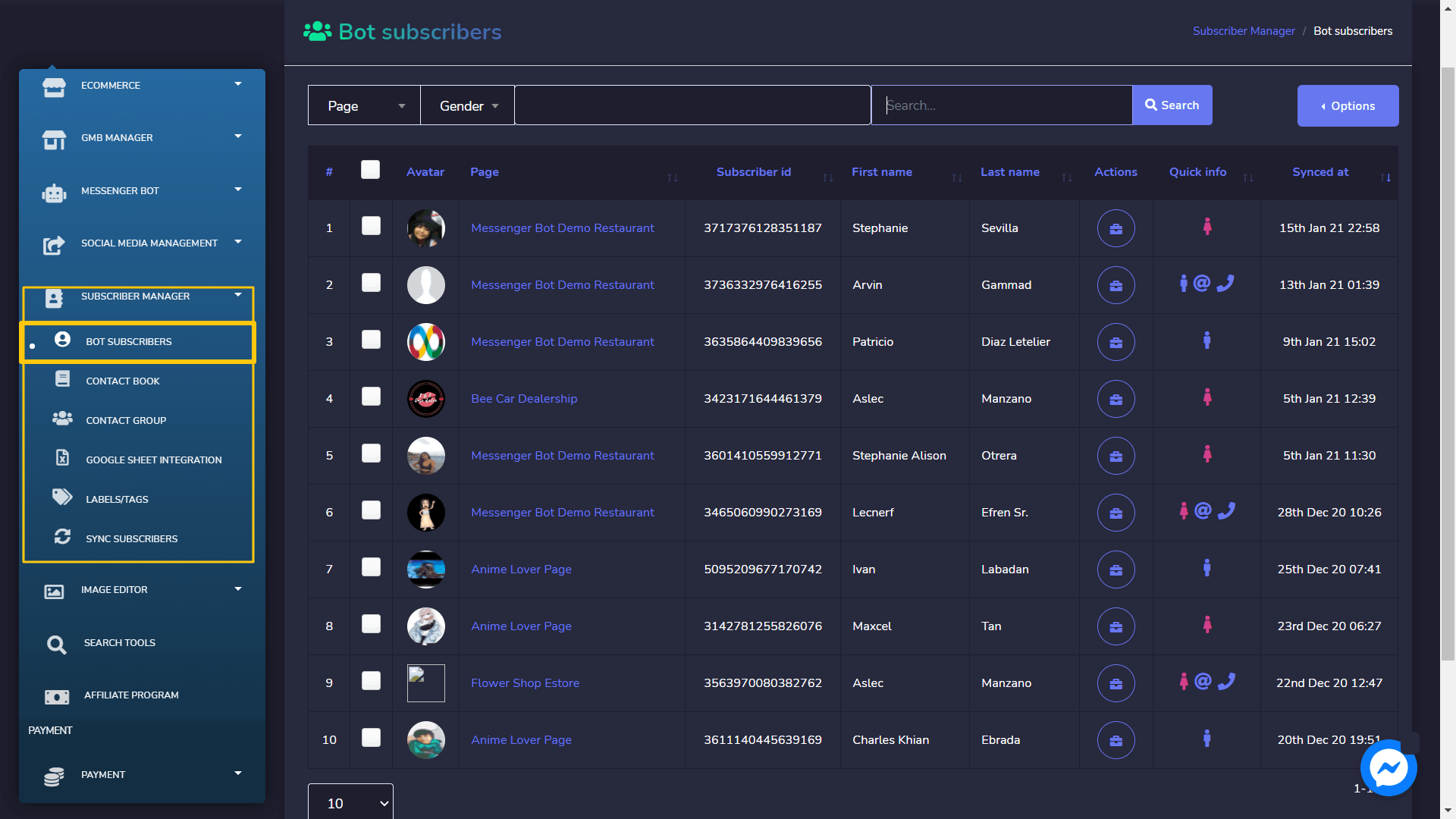
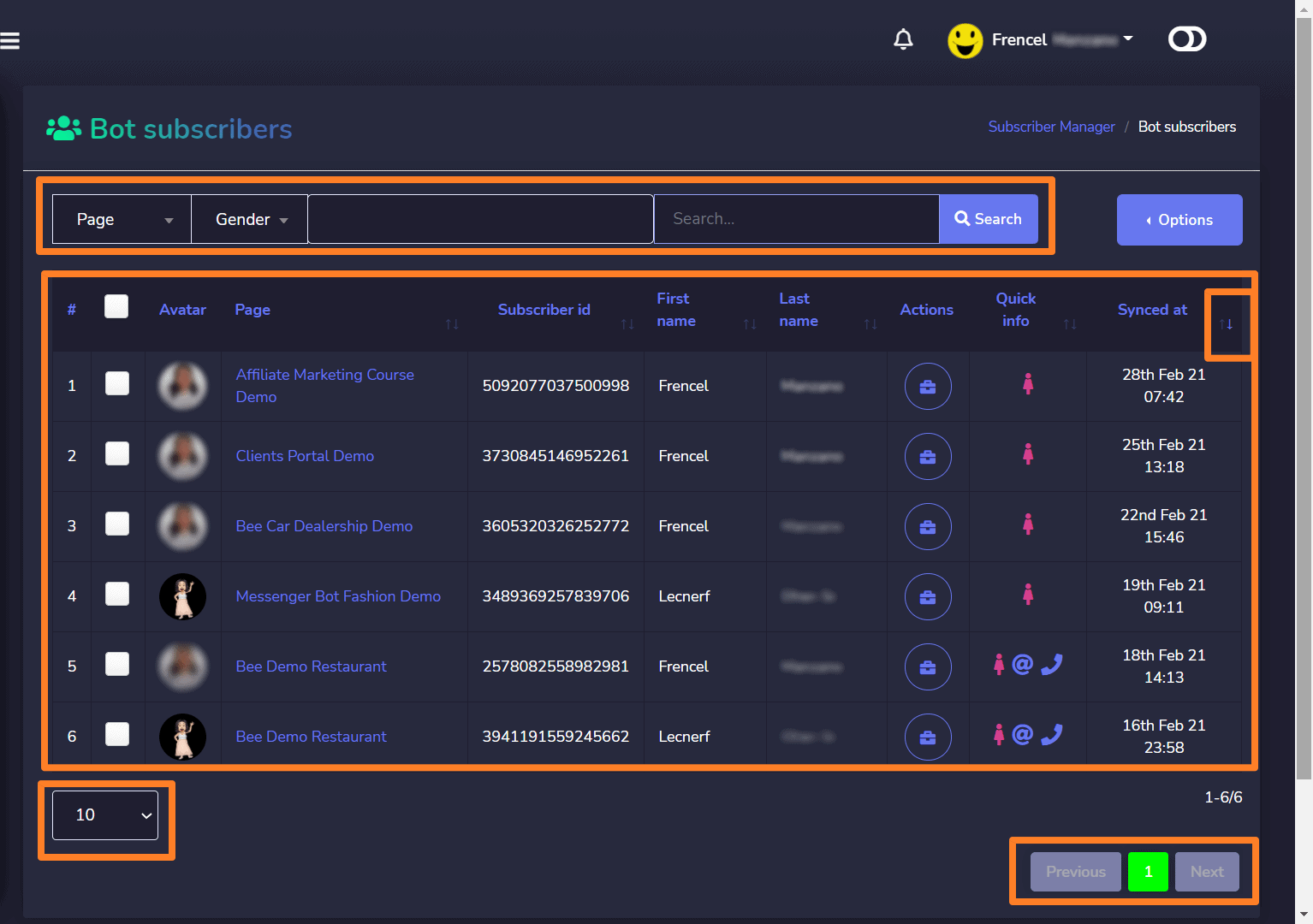
您的屏幕上将出现一个机器人订阅者列表。它将提供您机器人订阅者的信息,包括头像、名字和姓氏,以及它们同步的时间。您可以按 升序 或者 降序 选择表头中的箭头来排列列表。您可以通过使用 搜索栏. 您可以 限制您想要的机器人数量 每页显示的 查看数量.
订阅者操作
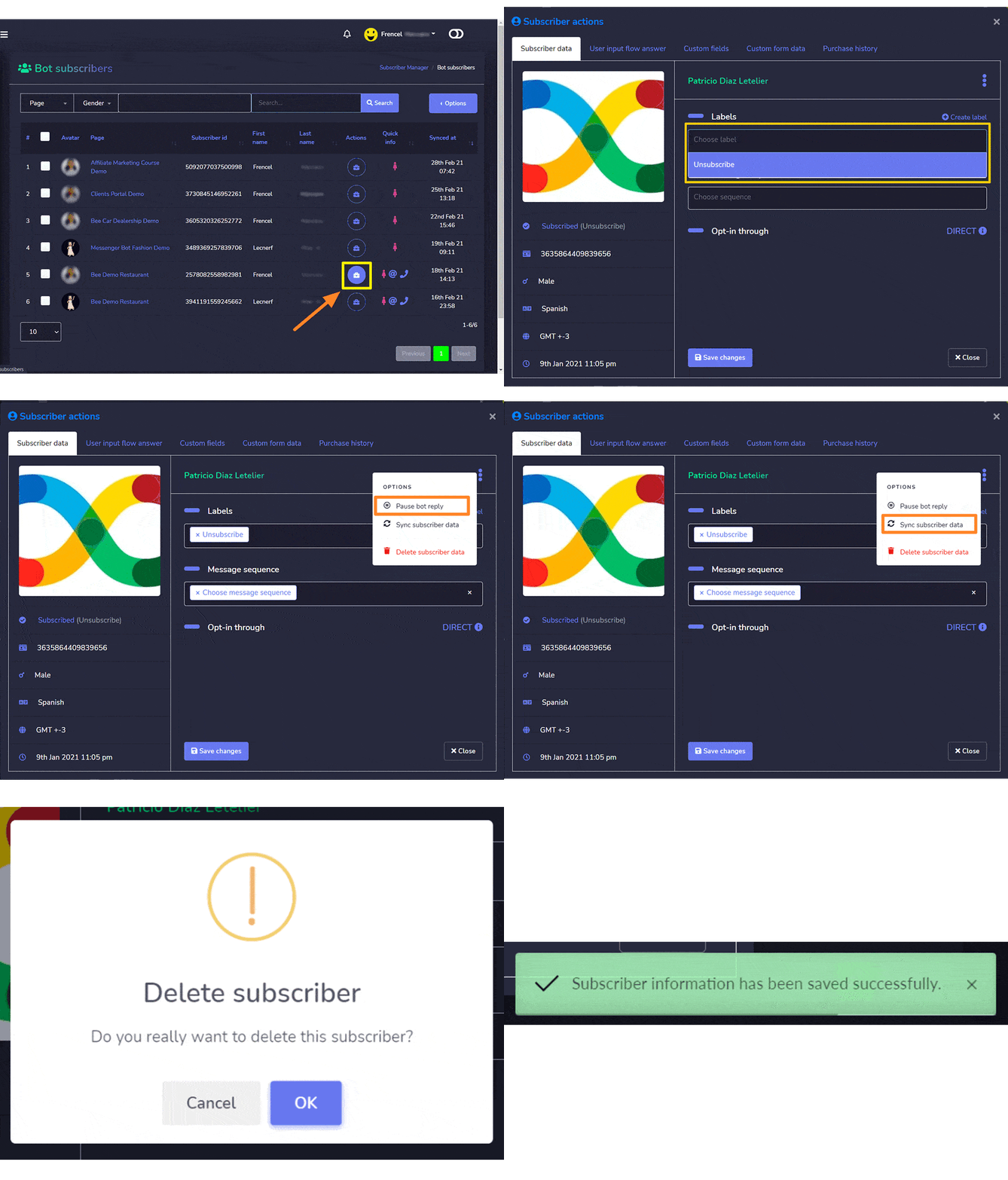
要执行不同的机器人订阅者操作,请按照以下步骤操作:
- 点击
 图标以执行不同的订阅者操作。
 - 将出现一个订阅者操作窗口。在 标签 您还可以通过选择来创建新标签 创建标签.
- 选择一个序列用于 消息序列 从下拉菜单中选择.
- 要执行进一步操作,请选择
 图标以查看订阅者的名称。它有三个选项:
- 暂停机器人回复: 您可以通过选择
 暂停机器人回复 选项从下拉菜单中暂停机器人回复.
 - 同步订阅者数据: 您可以通过使用 同步订阅者数据 选项从下拉菜单中暂停机器人回复.
- 删除订阅者数据: 您还可以通过选择
 删除订阅者数据 选项从下拉菜单中暂停机器人回复.
- 暂停机器人回复: 您可以通过选择
- 选择 保存 更改 选项以保存您的操作在 订阅者数据
标签/标签
您可以创建新的标签/标签并在您的帖子和评论中使用它们。每个标签都有一个特定的ID。这些标签可以在Messenger Bot应用程序的多个功能中使用.
要访问此部分,请选择 标签/标签 在左侧菜单下的 订阅管理器 选项卡.
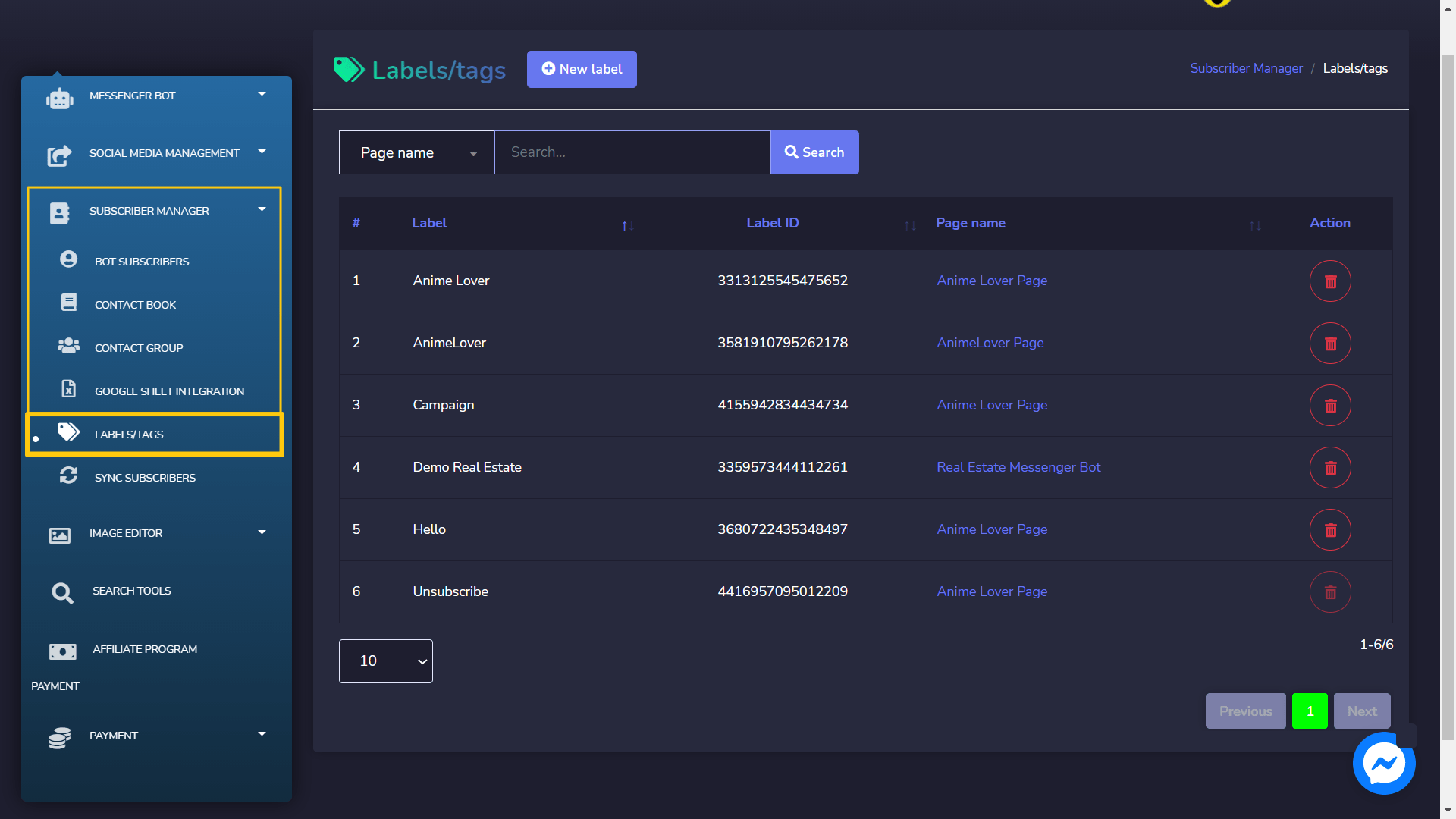
您的屏幕上将出现标签/标签的列表。它将提供有关您创建的标签及其ID的信息.
您可以通过选择表头中的箭头来按 升序 或者 降序 顺序排列列表。您可以搜索一个 特定标签 通过使用 搜索栏. 您可以限制 标签的数量 您想要查看的 每页. 您可以 选择您想要查看标签的页面. 您可以通过选择您想要删除的标签旁边的图标来
您可以 删除 该标签.

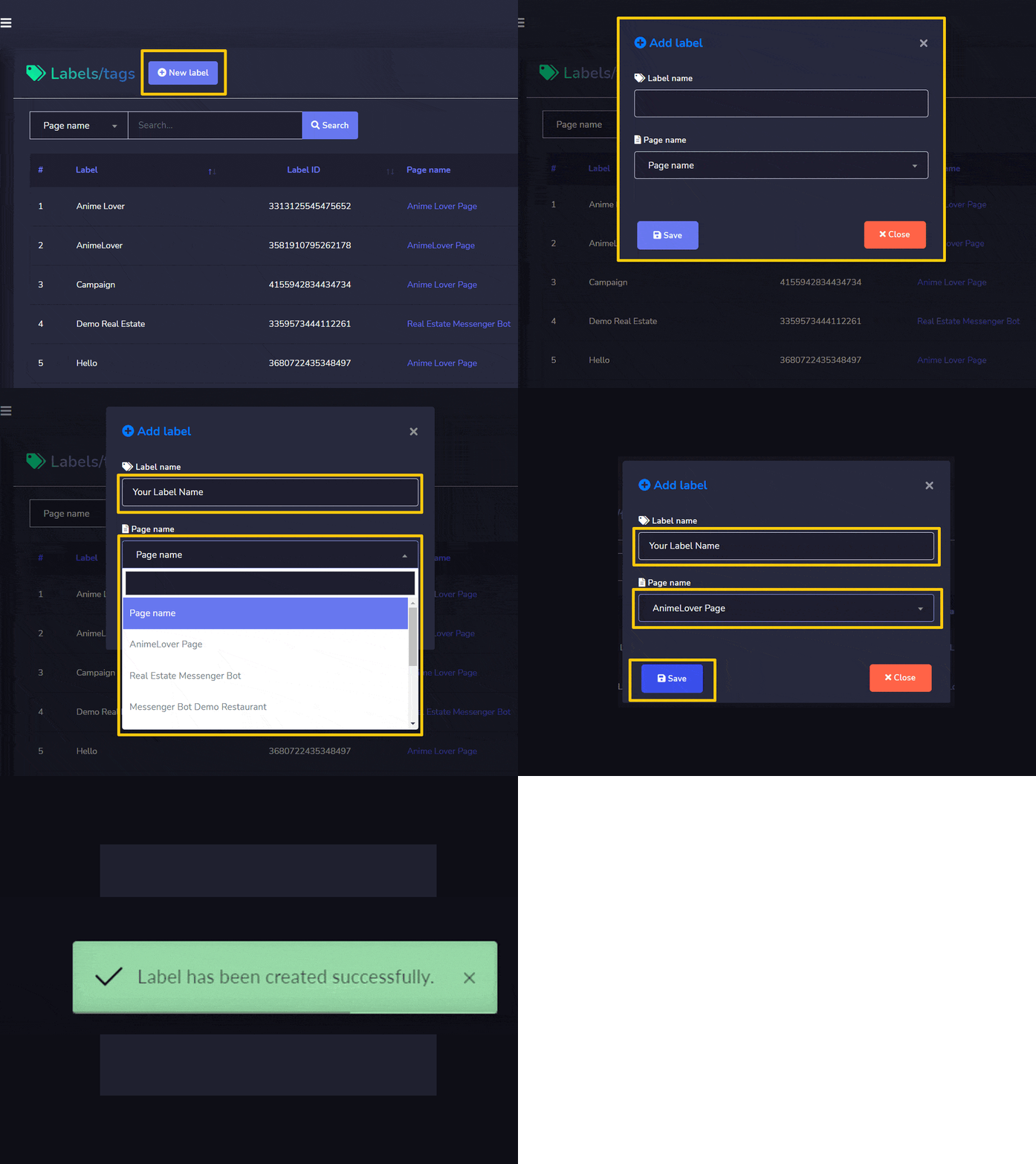
创建新标签
您可以从 标签/标签 屏幕创建一个新组。只需按照以下步骤操作:
- 选择 新标签 从标签/标签屏幕顶部。
- 屏幕上将出现一个添加标签的模态窗口。您需要提供:
- 标签名称: 一个新的标签名称
- 页面名称: 您想要为其创建此标签的页面
- 选择 保存, 您的新标签将成功创建.



 简体中文
简体中文  English
  Tagalog
  العربية
  हिन्दी
  Português do Brasil
  Español de México
  Français
  বাংলা
বাংলা  香港中文
香港中文  繁體中文
繁體中文  Nederlands
  Deutsch
  Bahasa Indonesia
  日本語
日本語  한국어
한국어  Polski
  Русский
  Español
  Tiếng Việt