

訂閱者管理器
訂閱者管理器允許您獲取訂閱者的同步,查看機器人訂閱者,查看標籤,並管理不同聯絡群組中的消息/電子郵件活動。此視圖提供對 Messenger 訂閱者的完全控制。它允許您創建新聯絡人和聯絡群組。
要查看此部分,請導航至 訂閱者管理器 從位於左側的導航菜單下 社交媒體管理 部分。點擊 訂閱者管理員。

在訂閱者管理員下,我們有:
- 機器人訂閱者
- 聯絡簿
- 聯絡群組
- Google 表單整合
- 標籤/標記
- 同步訂閱者
同步訂閱者
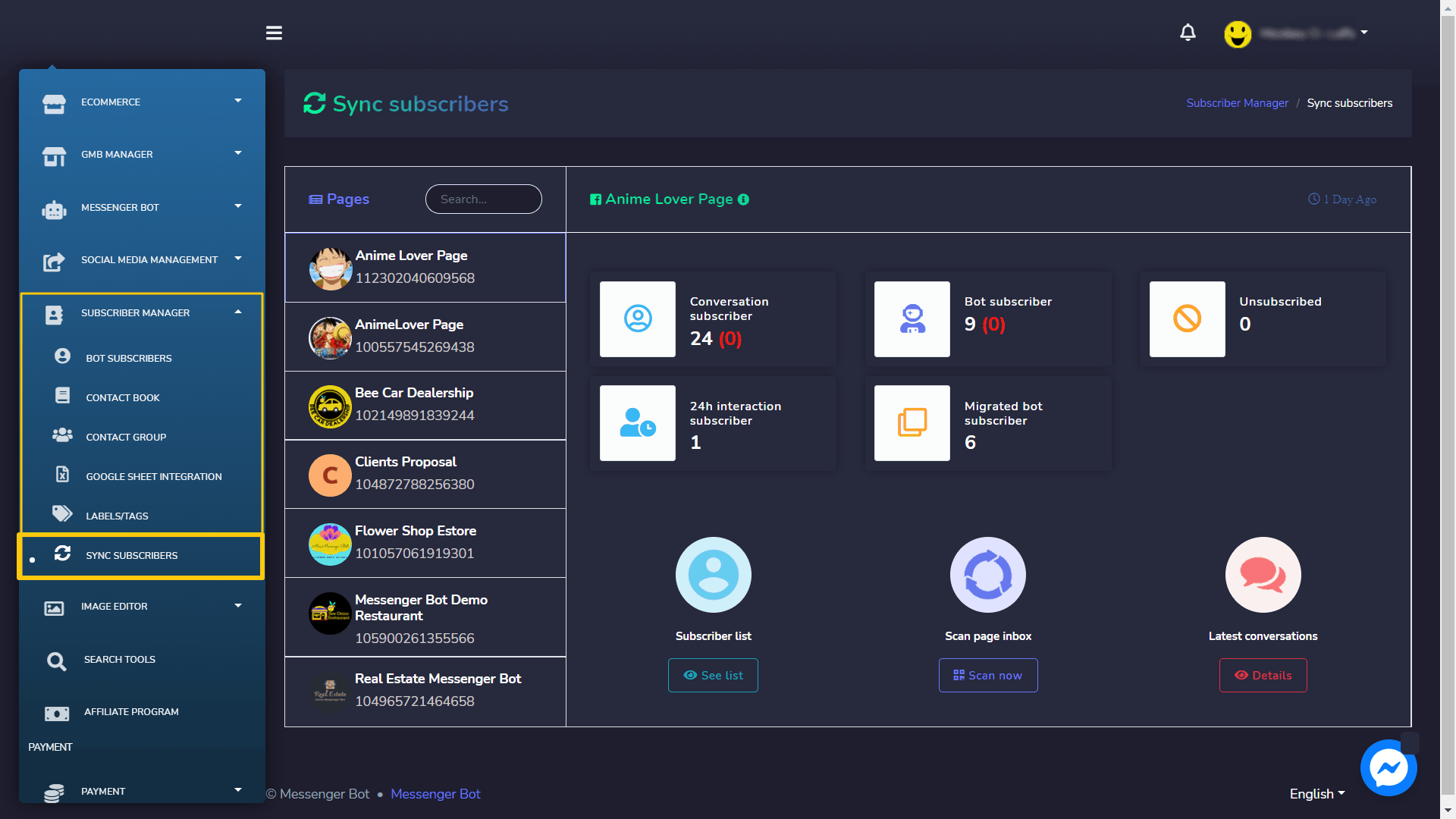
要訪問同步訂閱者部分,請選擇 同步訂閱者 如下所示。
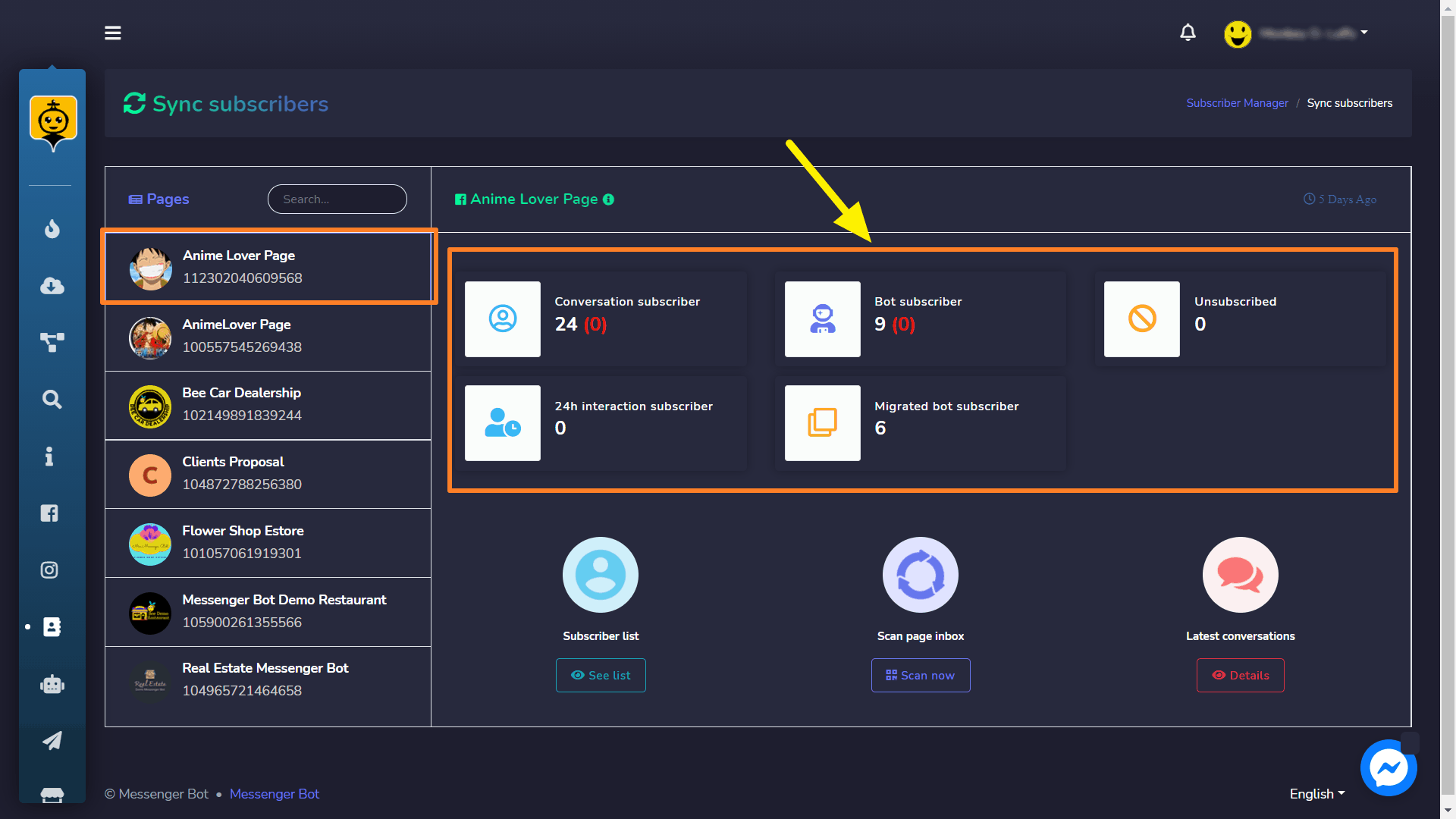
將顯示一個儀表板,包含以下每個訂閱者的數量:
- 對話訂閱者
- 機器人訂閱者
- 已退訂
- 24小時互動訂閱者
- 已遷移的機器人訂閱者
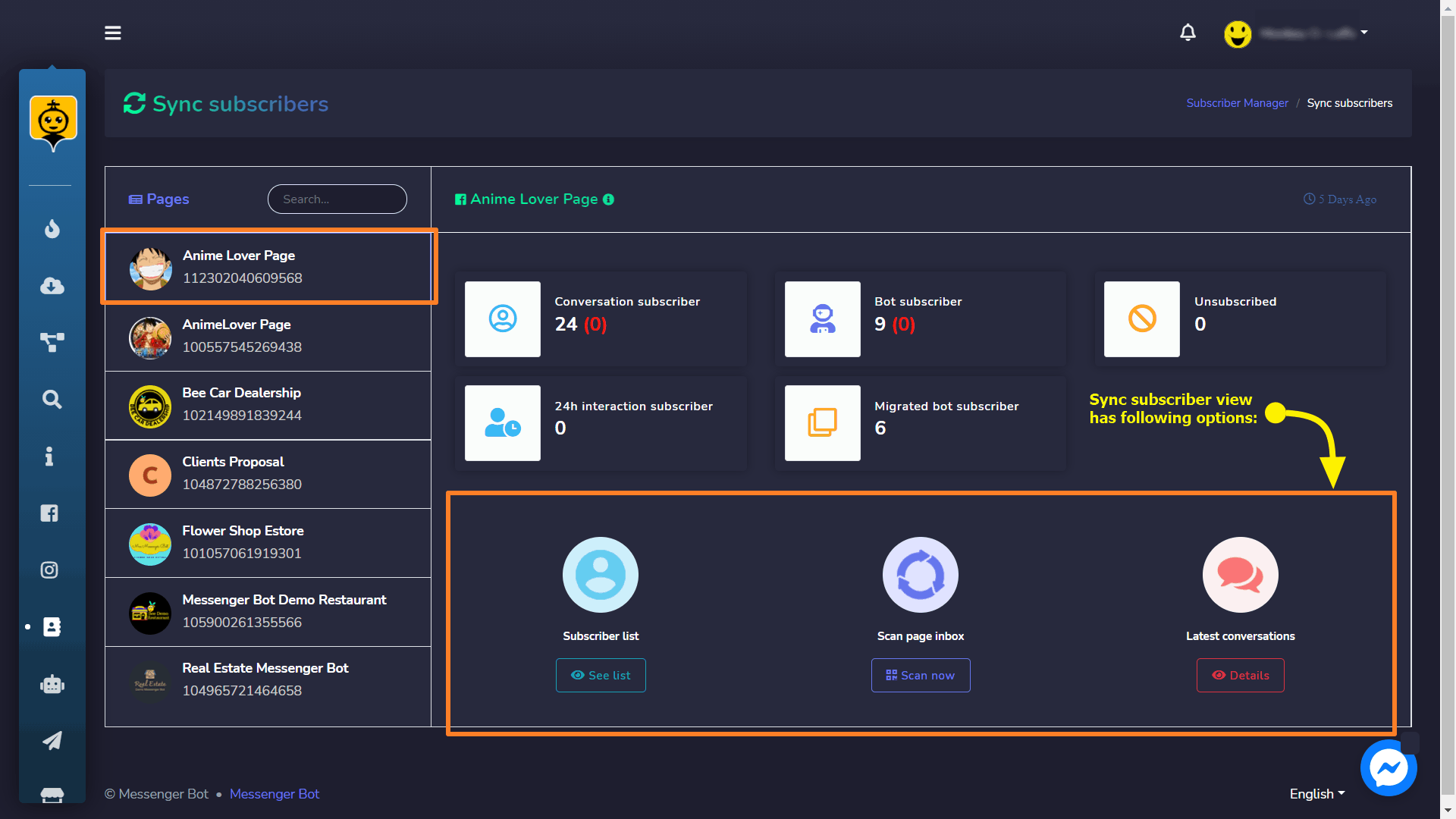
這個 同步訂閱者 視圖具有以下選項:
- 訂閱者列表
- 掃描頁面收件箱
- 最新對話
訂閱者列表
您可以按照以下步驟查看訂閱者:
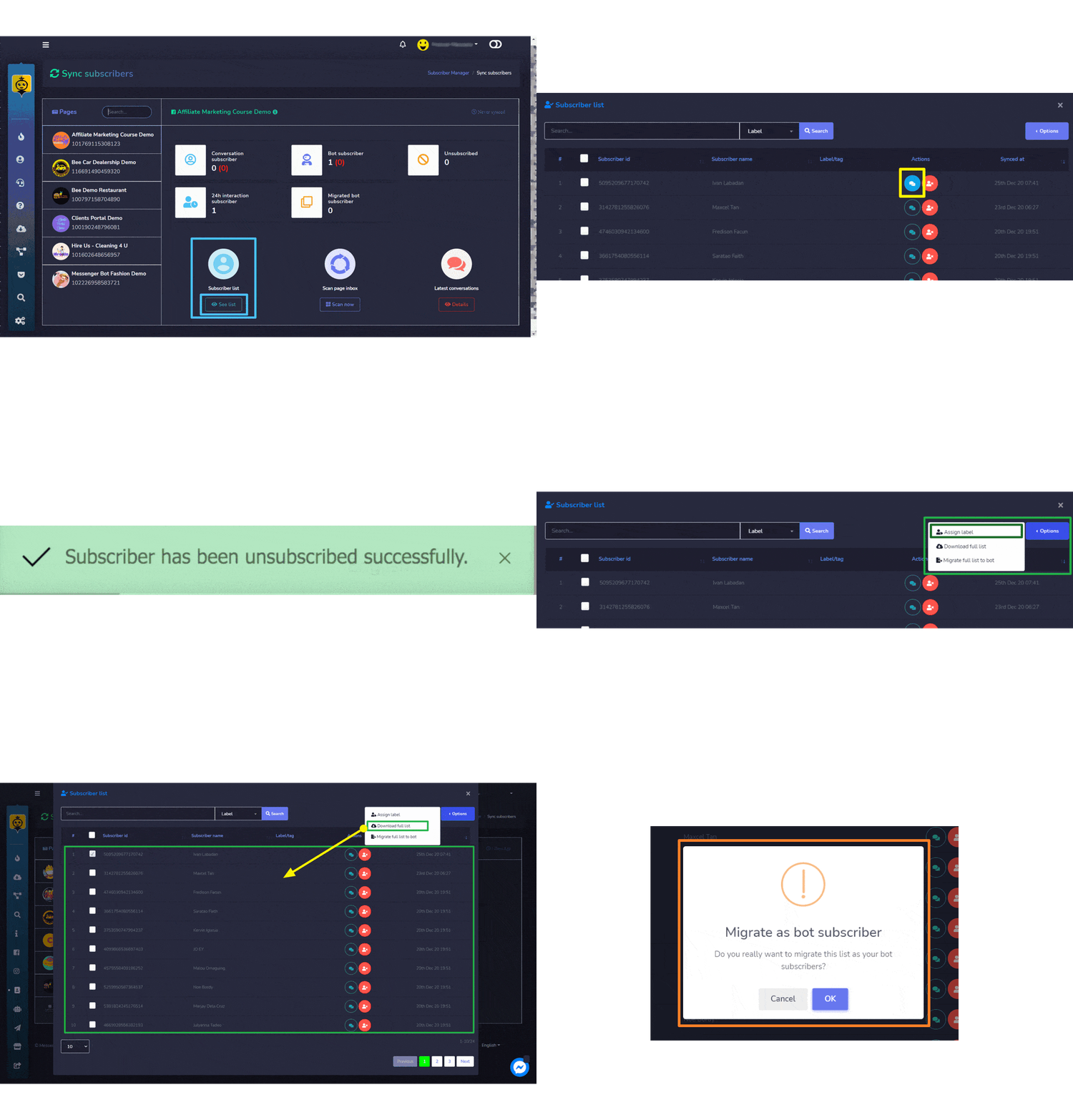
- 選擇 查看列表 選項從 訂閱者列表.
- 將顯示一個包含所有訂閱者名稱和 ID 的模態窗口。用戶可以使用 搜索欄來搜索特定的訂閱者。用戶還可以批量選擇訂閱者以執行不同的操作,例如 分配標籤,下載列表等。用戶還可以搜索特定的標籤以進行精確搜索。
- 要查看評論,請選擇您想查看評論的訂閱者。
- 要取消訂閱,請選擇您想要取消訂閱的訂閱者。屏幕右下角將顯示一條提示消息。
- 要對訂閱者列表執行不同的操作,您可以批量選擇或單獨選擇訂閱者,然後通過選擇 選項 按鈕:
- 指派標籤: 您可以單獨選擇或批量選擇訂閱者,然後將標籤指派給所選的訂閱者。
- 下載完整名單: 您可以使用此選項下載訂閱者名單的 .CSV 文件版本。
- 將完整名單遷移到機器人: 您可以單獨選擇或批量選擇訂閱者,然後將名單遷移到機器人訂閱者名單。
| 注意: | |
| · 如果您沒有選擇任何訂閱者,則不會指派任何標籤或將名單遷移到機器人 | |
掃描頁面收件箱
您可以按照以下步驟導入訂閱者並掃描頁面收件箱:
- 選擇 立即掃描 選項從 掃描頁面收件箱。
- 包含的模態 掃描最新潛在客戶 並 資料夾 選項將會出現。選擇訂閱者的數量在 掃描最新潛在客戶欄位 從下拉選單中。選擇您想要掃描的資料夾從 資料夾 下拉選單中。
- 選擇 開始掃描。
所有選定的訂閱者將成功導入。

最新對話
您可以按照以下步驟訪問最新的對話:
- 選擇 詳細資訊 選項來自 最新對話
- 將會出現一個模態窗口,裡面包含來自不同訂閱者的消息列表。您可以通過選擇箭頭來按升序或降序排列列表。您可以通過選擇
 按鈕來刷新列表。您可以使用 搜索欄來搜索特定消息。該表格提供了 消息的總數 以及 時間, 發送時間以及 對話鏈接.
 - 您可以透過選擇 要查看的 評論來訪問對話。
- 您也可以從此模式中訪問對話並重定向到收件箱,方法是選擇 前往收件箱 要查看的評論的選項。

機器人訂閱者
要訪問機器人訂閱者部分,請點擊 訂閱者管理器 然後選擇 機器人訂閱者.
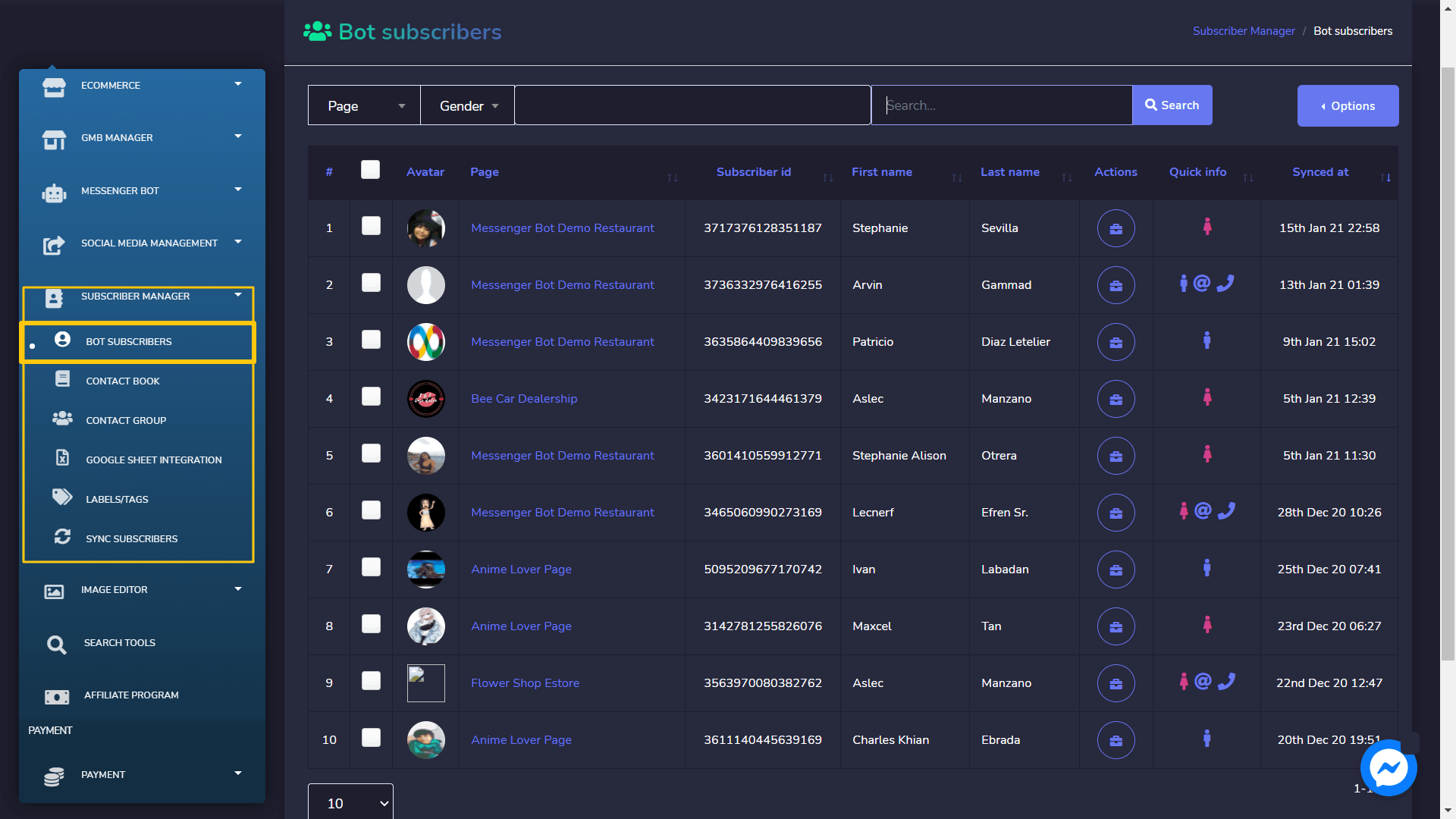
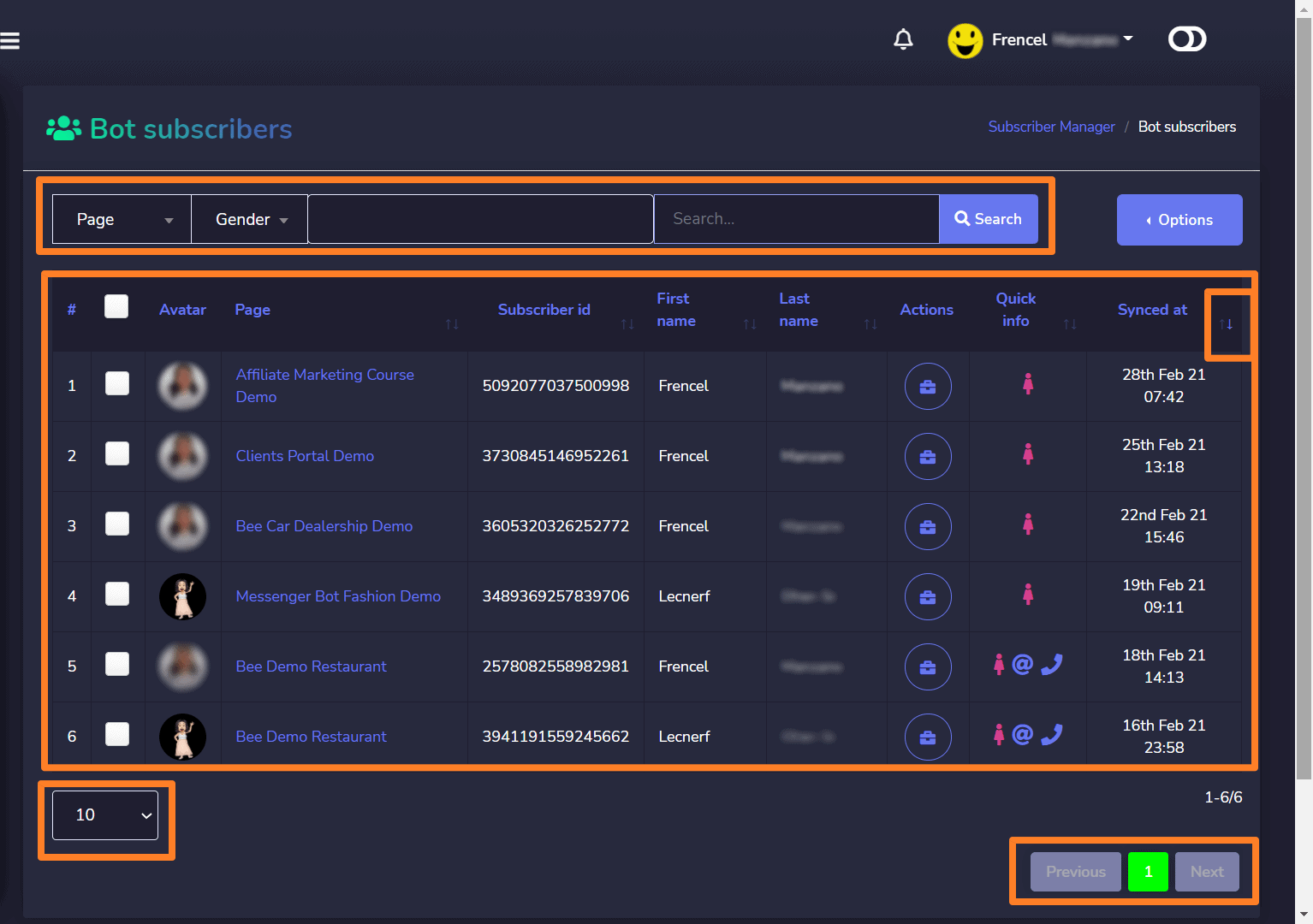
機器人訂閱者的列表將顯示在您的螢幕上。它將提供有關您的機器人訂閱者的信息,包括頭像、機器人的名字和姓氏,以及它們同步的時間。您可以將列表按 升序 或 降冪 從表格標題中選擇箭頭來排序。您可以使用 搜索欄. 您可以 限制機器人的數量 您想要 每頁查看的數量.
訂閱者操作
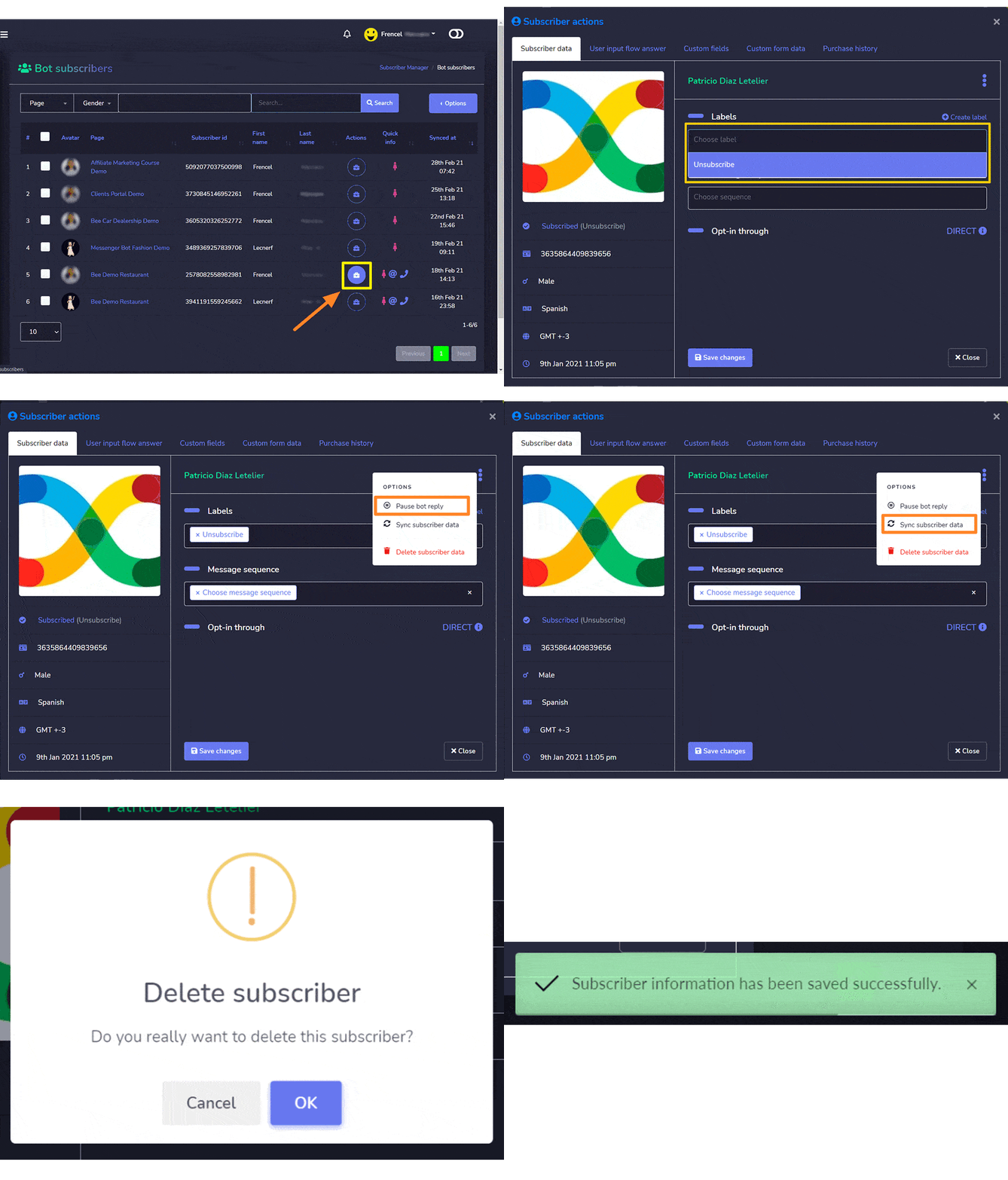
要執行不同的機器人訂閱者操作,請按照以下步驟進行:
- 點擊
 圖示以執行不同的訂閱者操作。
 - 訂閱者操作窗口將會出現。請在 標籤 您也可以通過選擇來創建新的標籤 創建標籤.
- 選擇一個序列以便於 訊息序列 從下拉選單中選擇欄位。
- 要執行進一步的操作,請選擇
 訂閱者名稱旁的圖示。它有三個選項:
- 暫停機器人回覆: 您可以通過選擇
 暫停機器人回覆 選項來暫停機器人回覆。
 - 同步訂閱者資料: 您可以使用以下方式同步您的訂閱者資料 同步訂閱者資料 選項來暫停機器人回覆。
- 刪除訂閱者資料: 您也可以通過選擇來永久刪除資料庫中的訂閱者
 刪除訂閱者資料 選項來暫停機器人回覆。
- 暫停機器人回覆: 您可以通過選擇
- 選擇 保存 變更 選項以保存您的操作於 訂閱者資料
標籤/標記
您可以創建新的標籤/標籤並在您的帖子和評論中使用它們。每個標籤都有一個特定的 ID。這些標籤可以在 Messenger Bot 應用程序的多個功能中使用。
要訪問此部分,請選擇 標籤/標記 在 訂閱者管理器 左側菜單的選項卡下。
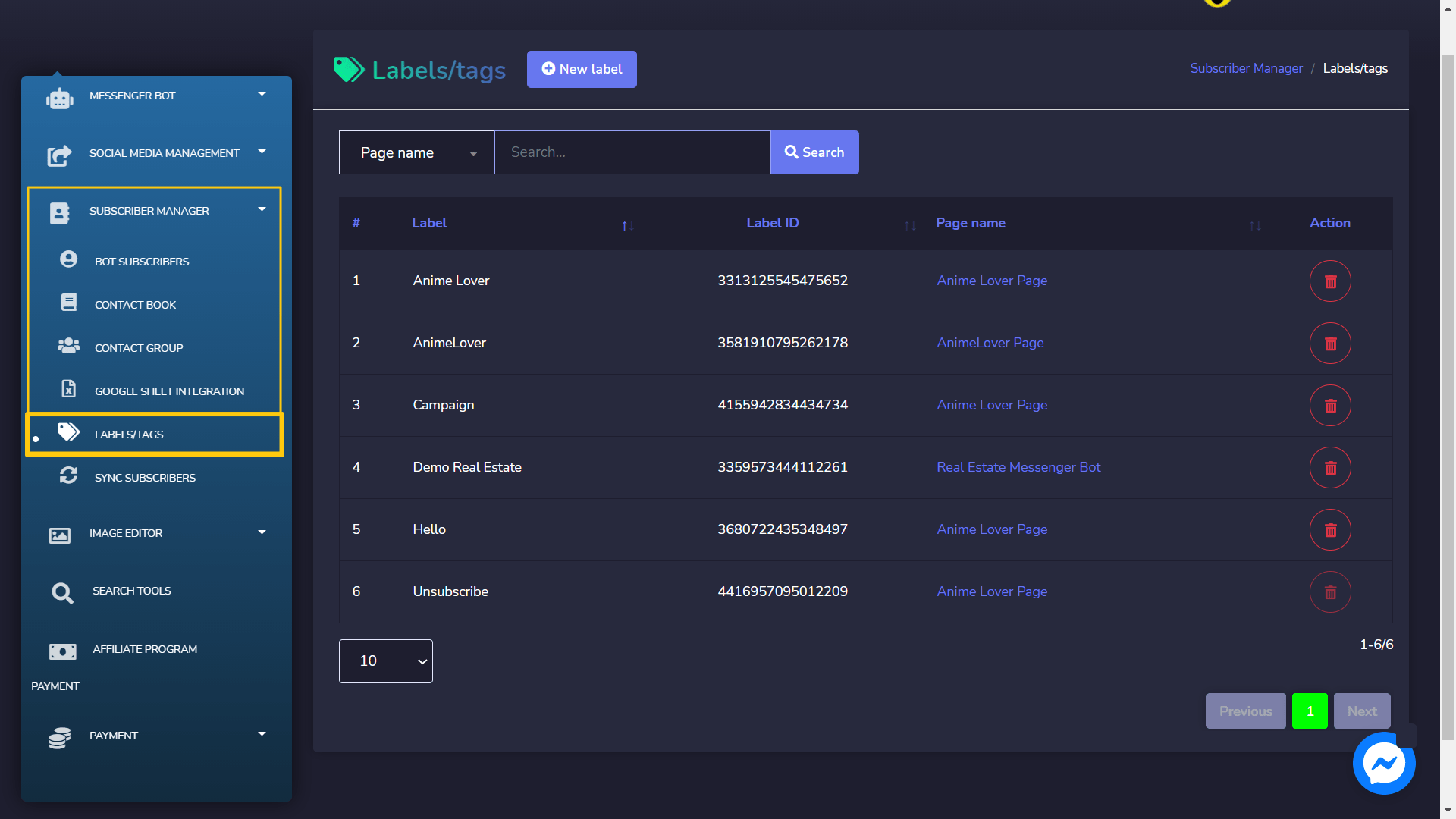
您的螢幕上將顯示標籤/標籤的列表。它將提供有關您創建的標籤及其 ID 的信息。
您可以通過選擇表格標頭中的箭頭來按 升序 或 降冪 順序排列列表。您可以搜索特定的 標籤 使用 搜索欄. 您可以限制 標籤的數量 您想查看 每頁。 您可以 選擇頁面 您想查看標籤的頁面。
您可以 刪除 通過選擇您想刪除的標籤旁邊的圖標來刪除標籤。

創建新標籤
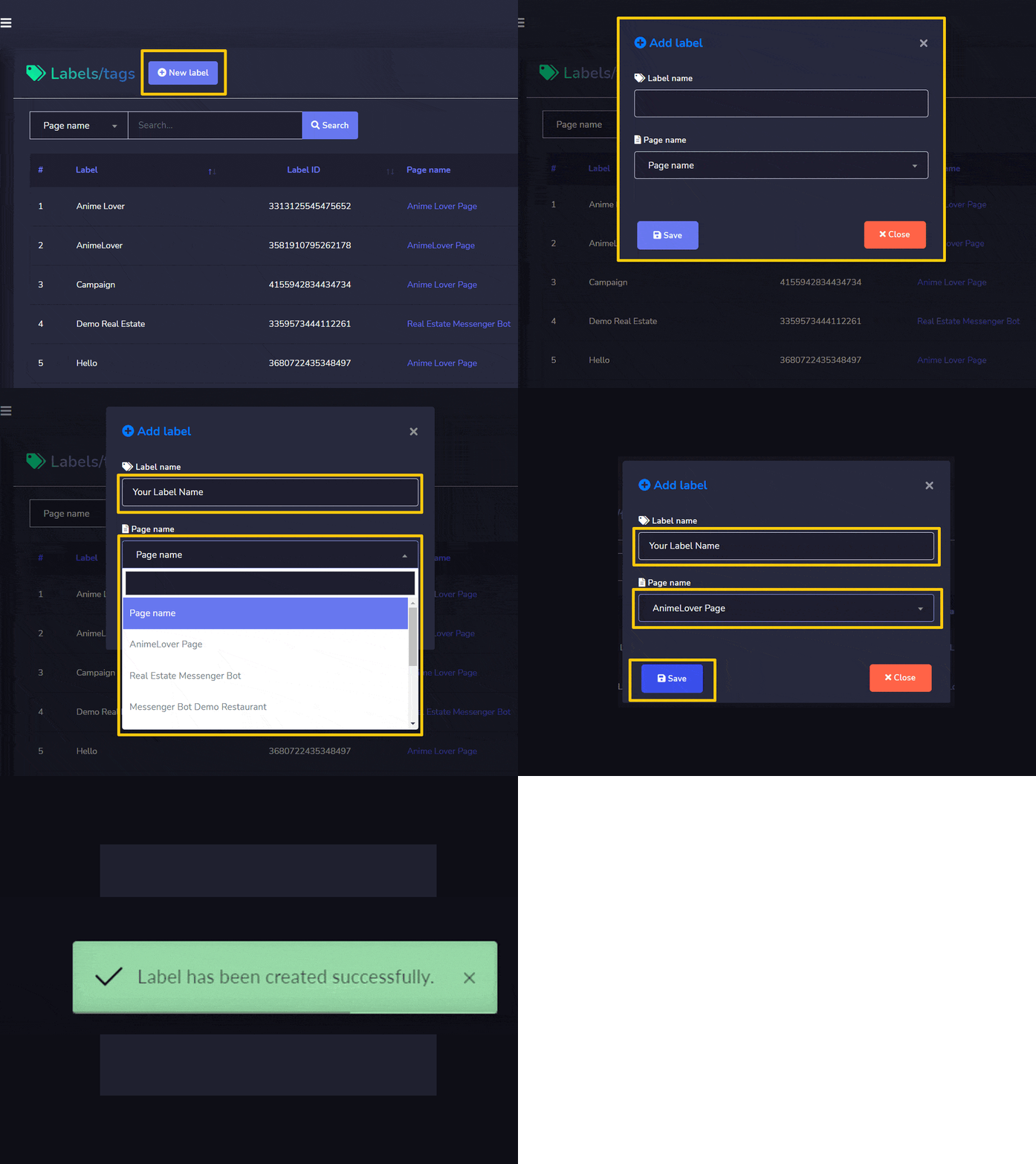
您可以從 標籤/標記 螢幕創建新標籤。只需按照以下步驟操作:
- 選擇 新標籤 從標籤/標籤螢幕的頂部。
- 將會在螢幕上顯示一個新增標籤的視窗。您需要提供:
- 標籤名稱: 一個新的標籤名稱
- 頁面名稱: 您想為其創建此標籤的頁面
- 選擇 儲存, 您的新標籤將成功創建。



 香港中文
香港中文  English
  Tagalog
  简体中文
简体中文  العربية
  हिन्दी
  Português do Brasil
  Español de México
  Français
  বাংলা
বাংলা  繁體中文
繁體中文  Nederlands
  Deutsch
  Bahasa Indonesia
  日本語
日本語  한국어
한국어  Polski
  Русский
  Español
  Tiếng Việt