
Meja Dukungan (Dukungan pelanggan)
Meja Dukungan sekarang dikenal sebagai Dukungan pelanggan. Fitur ini memiliki dua sub-bagian:
- Dukungan Obrolan
- Dukungan Email
Dukungan Obrolan
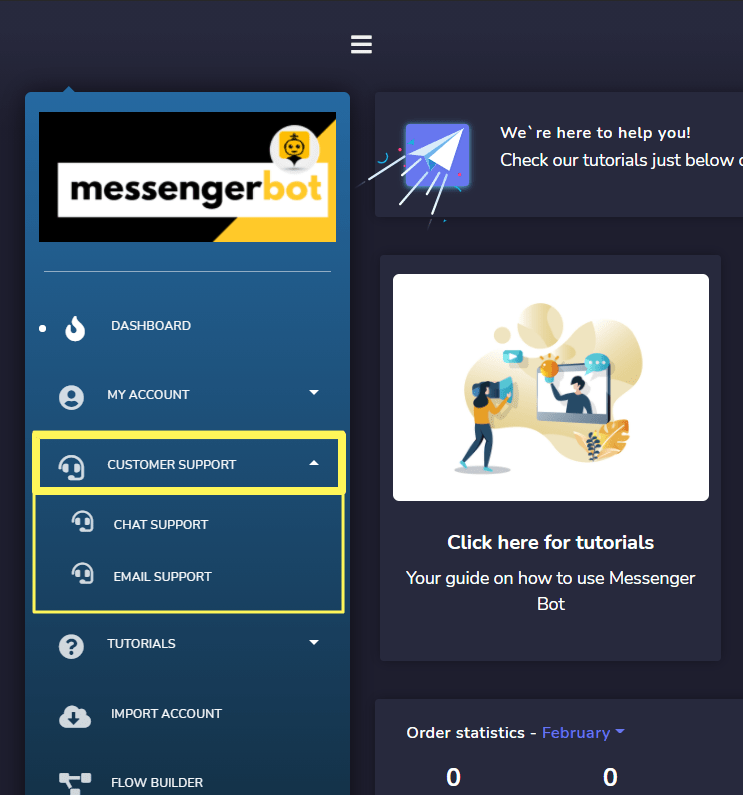
Untuk mengaksesnya, klik Dukungan Obrolan di bawah Dukungan pelanggan pada menu navigasi.

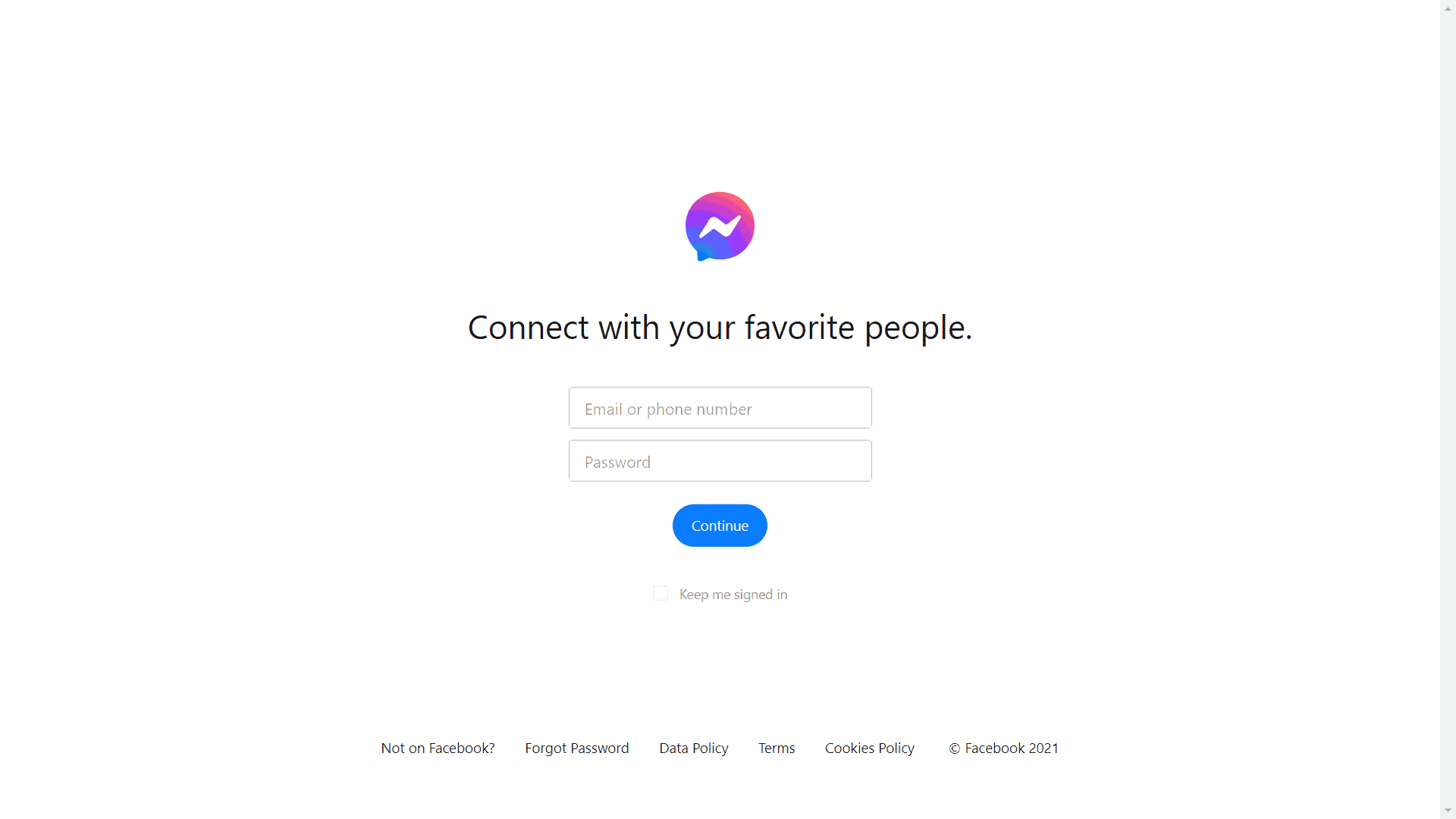
Anda akan diarahkan ke Messenger untuk masuk ke akun Anda. Isi email/nama pengguna/nomor dan kata sandi, lalu klik lanjutkan.
Setelah itu, Anda akan langsung menuju ke obrolan dengan dukungan chatbot Messenger kami. Untuk memulai, gunakan salah satu dari kata kunci yang telah ditunjukkan oleh chatbot.
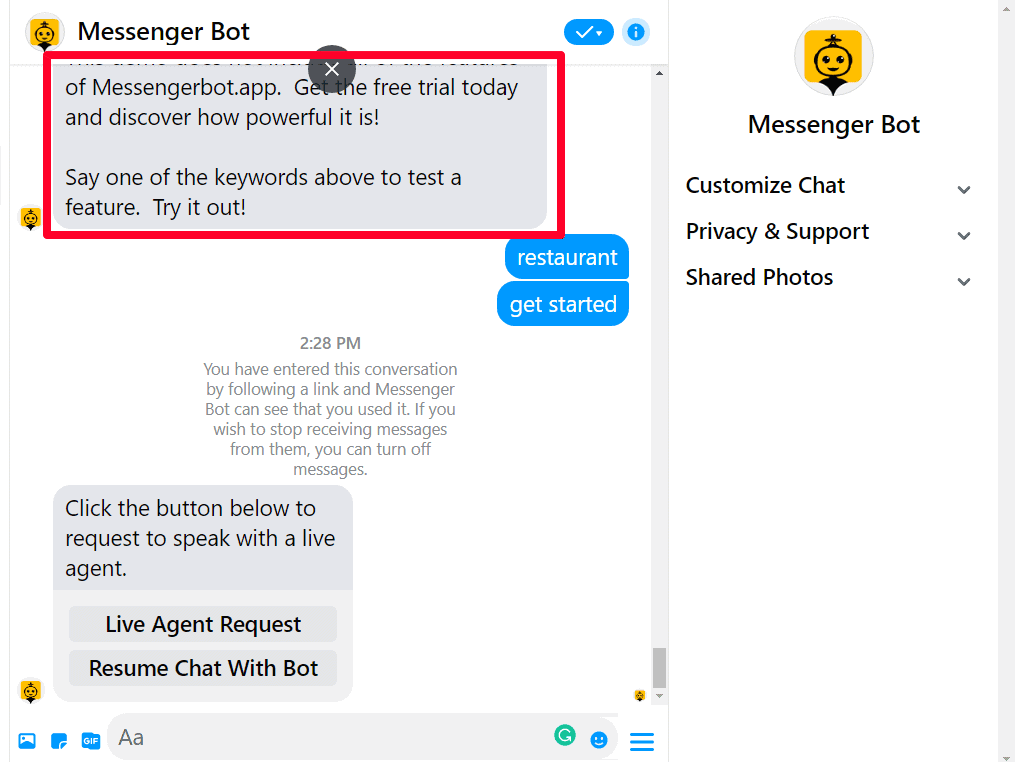
Anda akan ditanya selanjutnya jika Anda ingin Permintaan Agen Langsung atau Lanjutkan Obrolan Dengan Bot.
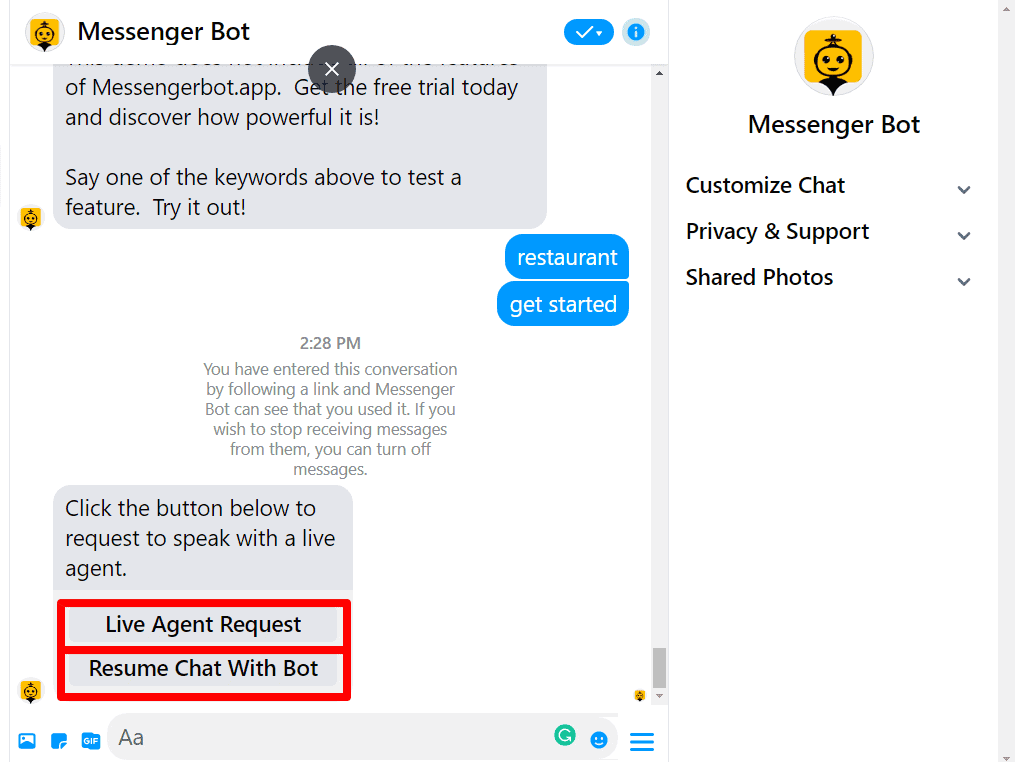
Jika Anda memilih Permintaan Agen Langsung, balasan akan dikirim kepada Anda oleh chatbot kami dan dia akan menghubungkan Anda dengan agen langsung segera.
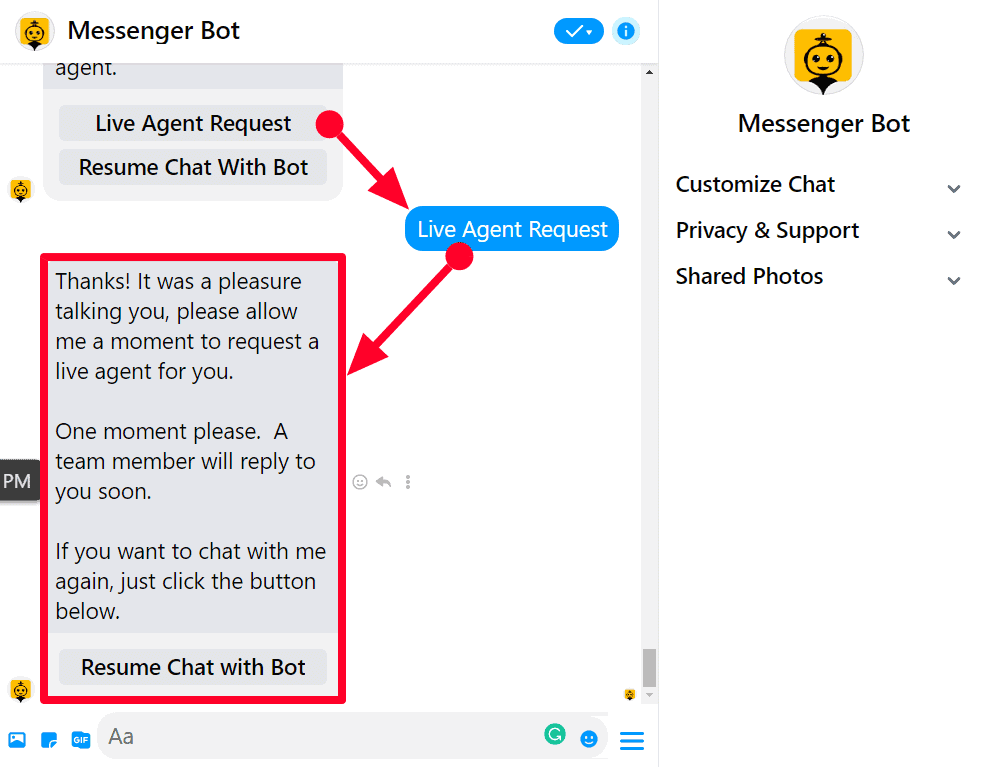
Anda dapat mengobrol dengan chatbot lagi dengan mengklik Lanjutkan Obrolan dengan Bot kemudian dia akan segera merespons Anda dengan pilihan yang dapat Anda balas, Obrolan dengan manusia, atau Mulai Ulang.
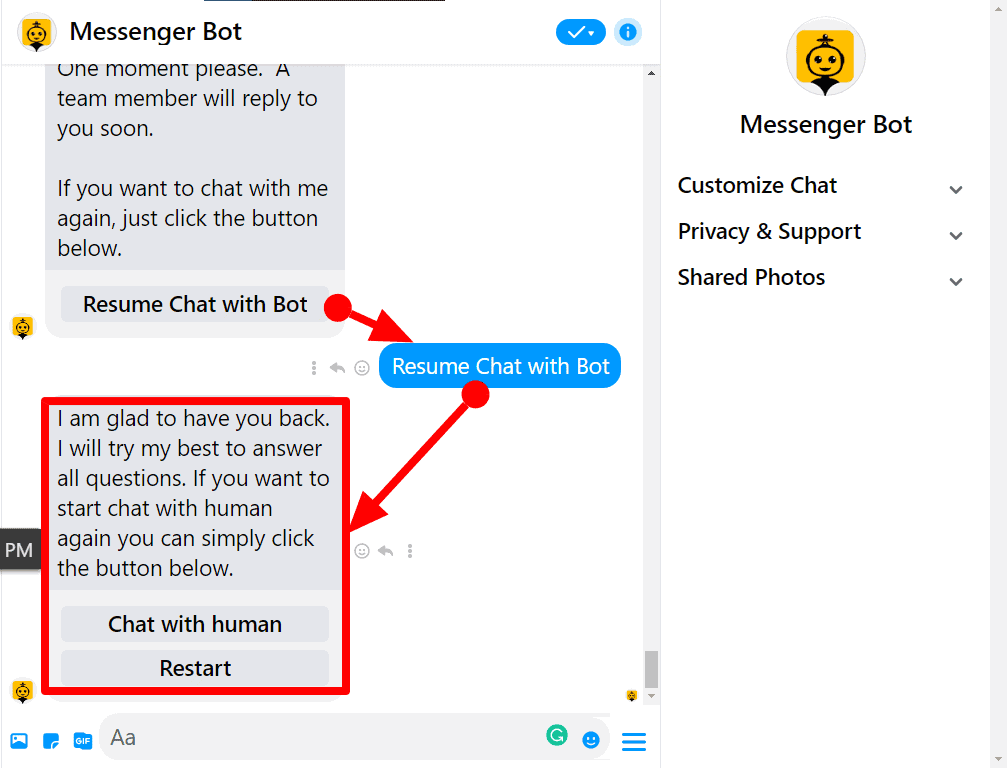
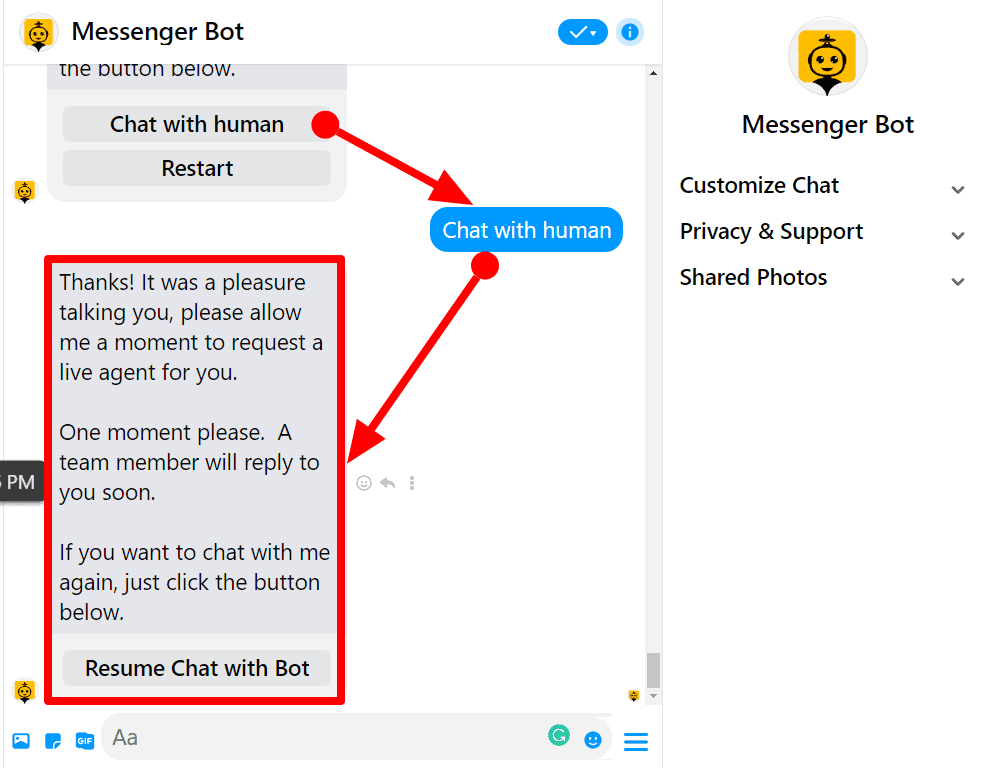
Berikut adalah apa yang akan dia respons. Tunggu respons dari Agen Langsung kepada Anda jika Anda mau.
Dukungan Email
Fitur Dukungan Email memungkinkan Anda untuk mengelola semua keluhan terkait dengan penagihan, teknis, atau pertanyaan terkait lainnya.
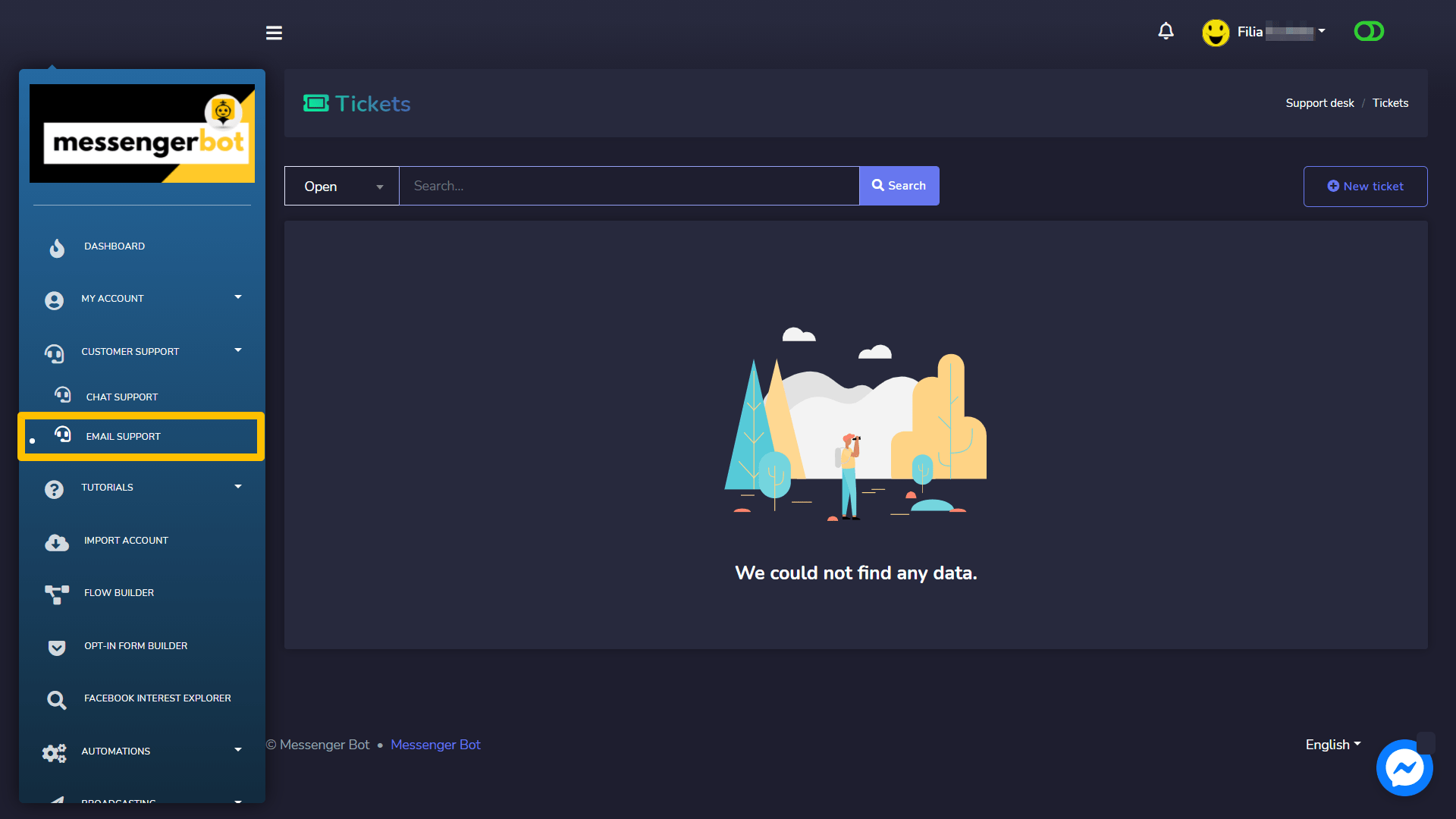
Untuk melihat bagian ini, navigasikan ke Dukungan Pelanggan dari menu navigasi yang terletak di sebelah kiri dan pilih Dukungan Email.
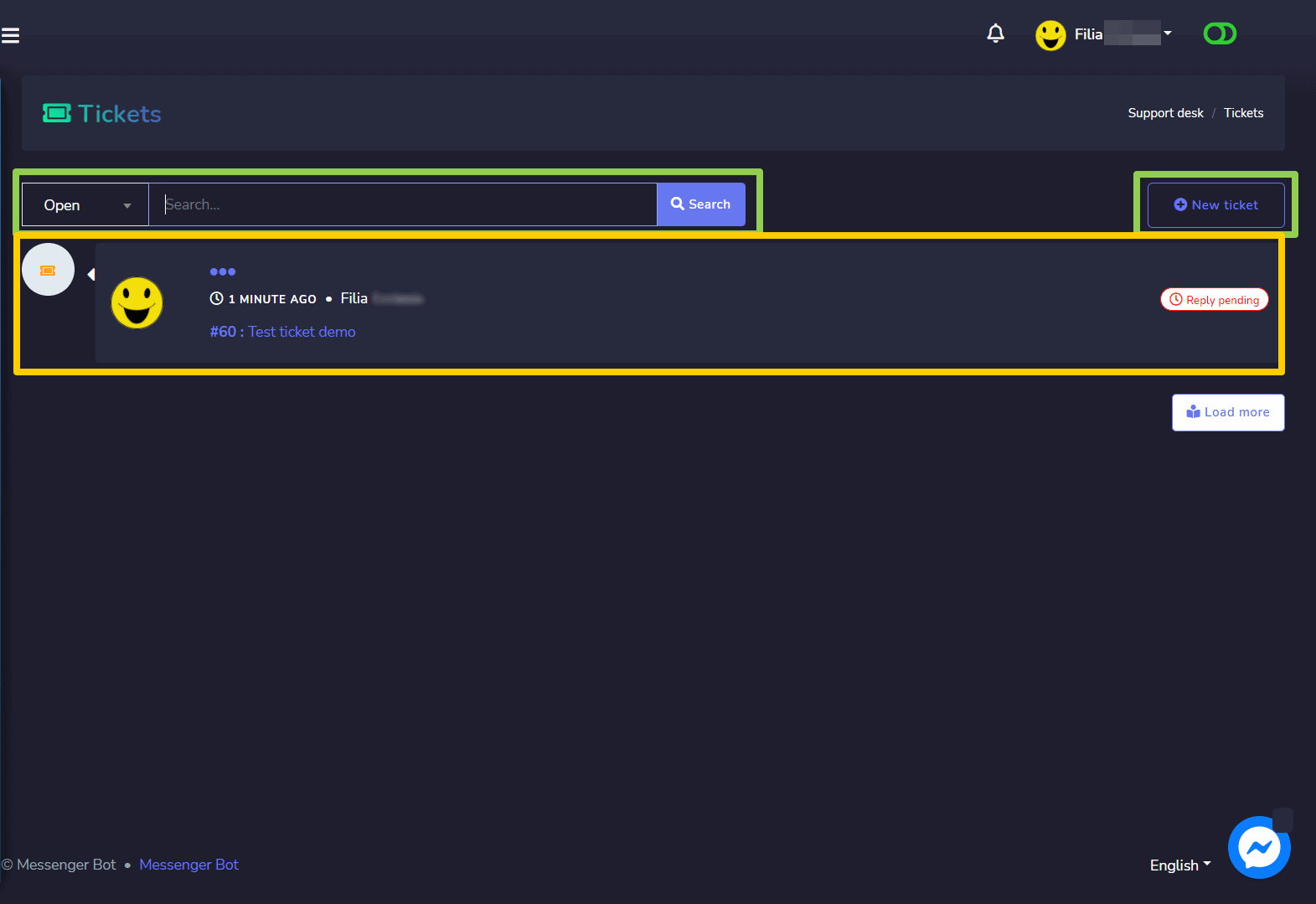
A layar tiket akan muncul. Itu menampilkan informasi tentang waktu ketika tiket dibuat, langkah orang siapa membuat tiket, dan status dari tiket.
Buat tiket baru
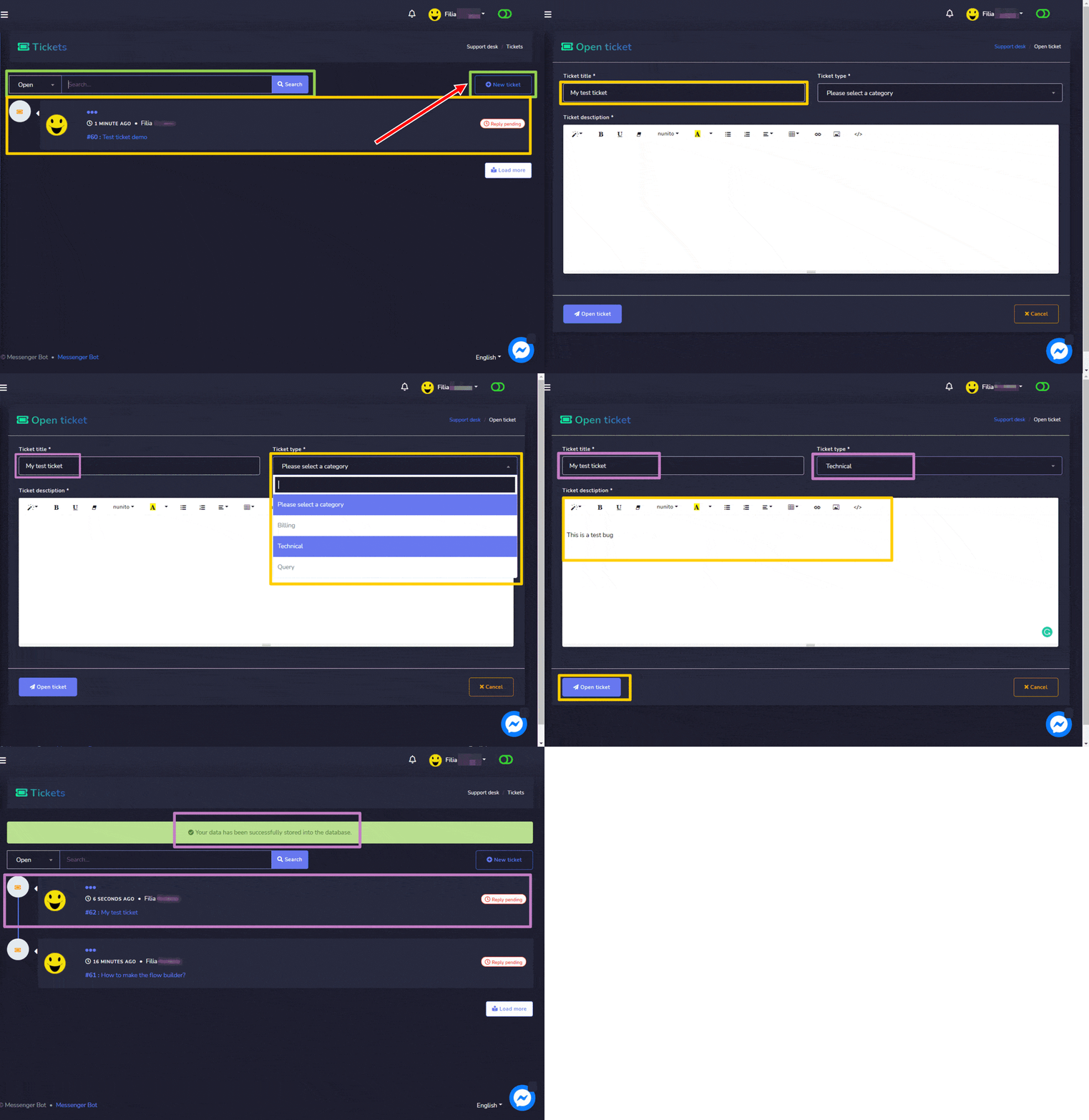
Untuk membuat tiket baru, ikuti langkah-langkah di bawah ini:
- Pilih Tiket baru opsi dari Layar tiket.
- Sebuah Tiket Terbuka akan muncul, Anda perlu memberikan judul tiket.
- Pilih tipe dari menu dropdown.
- Berikan Tiket deskripsi.
- Pilih Tiket terbuka
Tiket Anda akan dibuat dan personel yang bersangkutan akan diberitahu. Anda dapat memeriksa apakah ada balasan untuk tiket Anda dengan mengklik salah satu dari akun tiket.
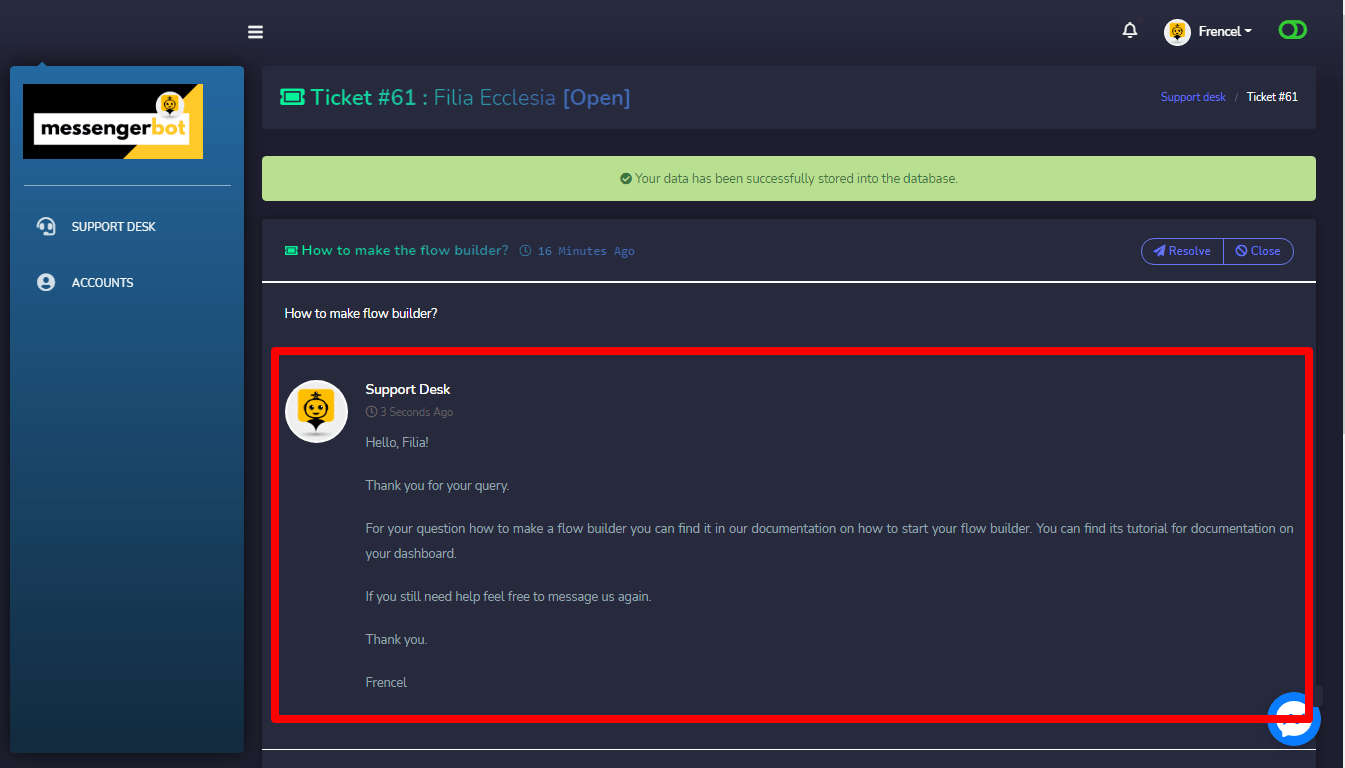
Berikut adalah contoh dari sebuah balasan ke tiket yang telah Anda buat. jika ini menyelesaikan masalah Anda, klik Selesaikan.
Keluar
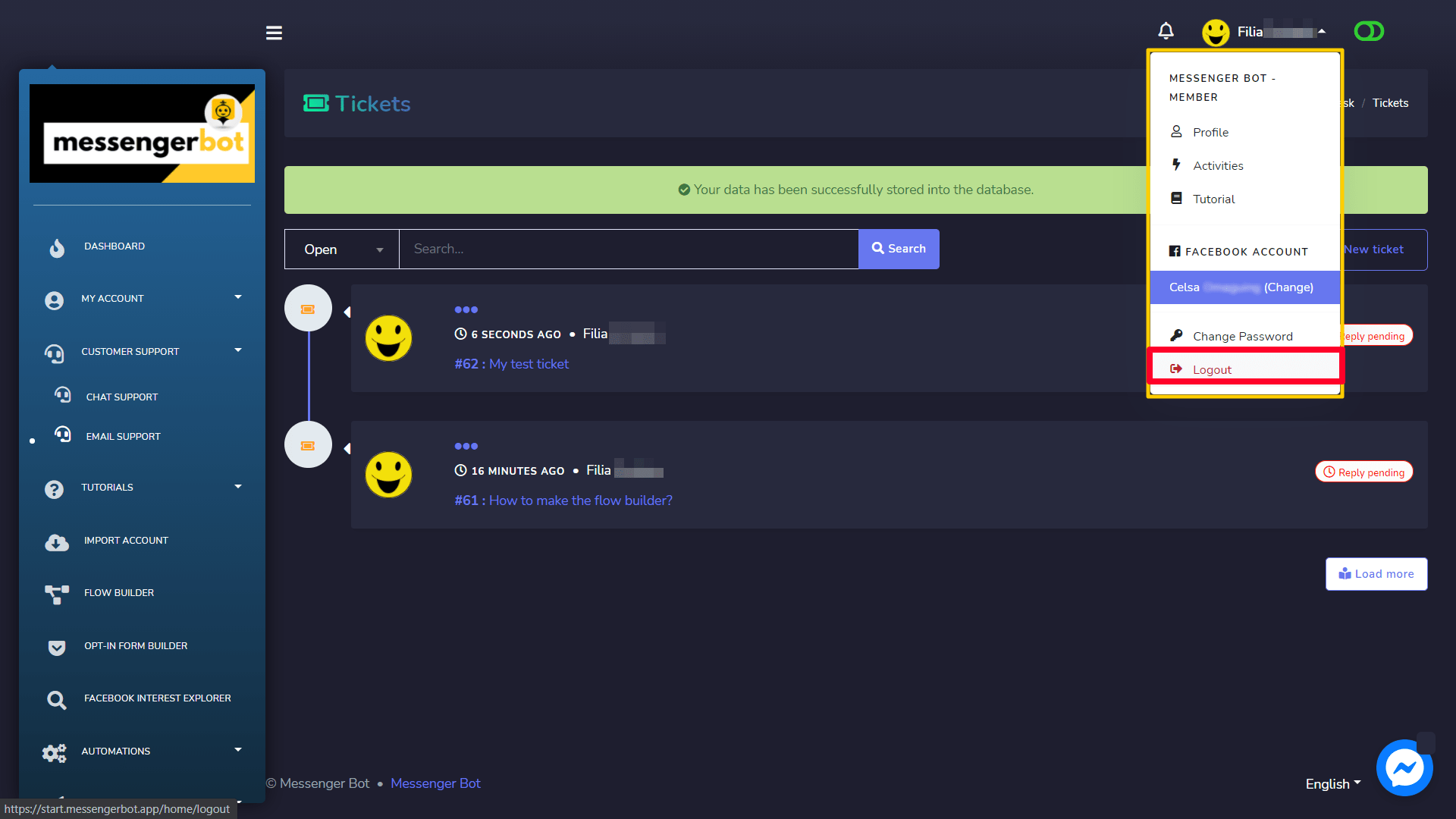
Anda dapat keluar dengan memilih profil dari kanan atas. Sebuah menu dropdown akan muncul di layar. Sekarang pilih Keluar opsi.



 Bahasa Indonesia
  English
  Tagalog
  简体中文
简体中文  العربية
  हिन्दी
  Português do Brasil
  Español de México
  Français
  বাংলা
বাংলা  香港中文
香港中文  繁體中文
繁體中文  Nederlands
  Deutsch
  日本語
日本語  한국어
한국어  Polski
  Русский
  Español
  Tiếng Việt