
メッセンジャーボットでの支払い設定の設定方法
私たちは、Eコマースが世界中でビジネスを構築するための基盤であることを知っています。Messenger Botのすべての強力な機能とともに、今日の世界で最も強力なEコマースプラットフォームが統合されており、あなたのビジネスをより柔軟にします。
このプロセスを完了するには、 支払いアカウント が必要です。これは、あなたのバイヤーから支払いを受け取るためのものです。したがって、これは Eコマースのための支払いシステムを設定する手助けです。. 支払い設定は 1つのアカウントに対してグローバルです, つまり 同じアカウントのすべてのストア が使用します。 同じ支払いシステム. Messenger Botは提供します 複数の支払いゲートウェイサポート Ecommerceプラットフォーム向けに Paypal、Stripe、Razorpay、Paystack、Mollie、手動支払いおよび代金引換オプション.
設定に移動 Ecommerce -> Ecommerceストア その後、選択した ページ をクリックします チェックアウト設定 セクションを見つけてください。
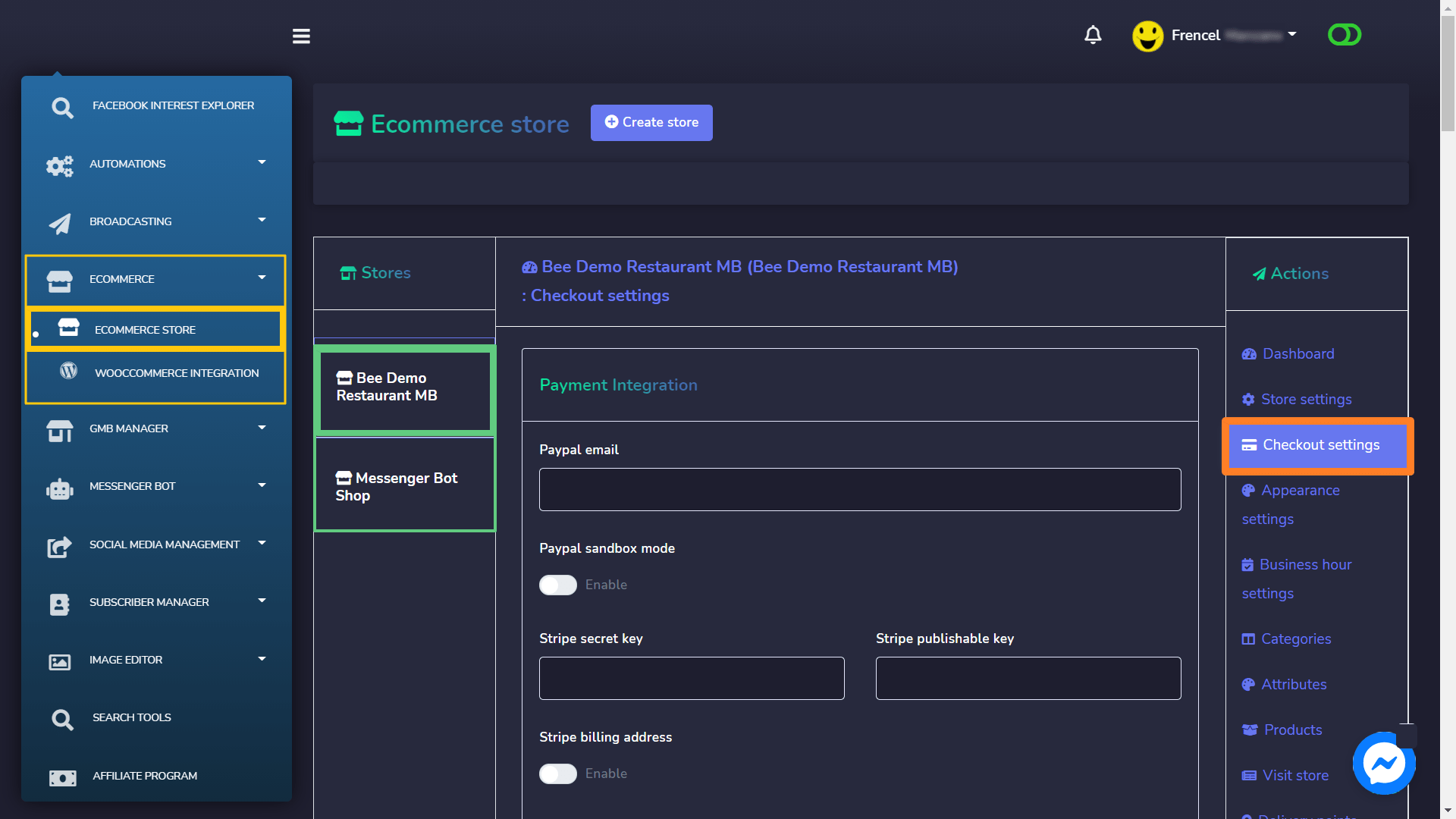
ここでは、あなたが見ることができます 支払いアカウントフォーム設定できます 6種類の支払いシステム:
- Paypal
- Stripe
- Razorpay
- Paystack
- Mollie
- 手動支払いシステム
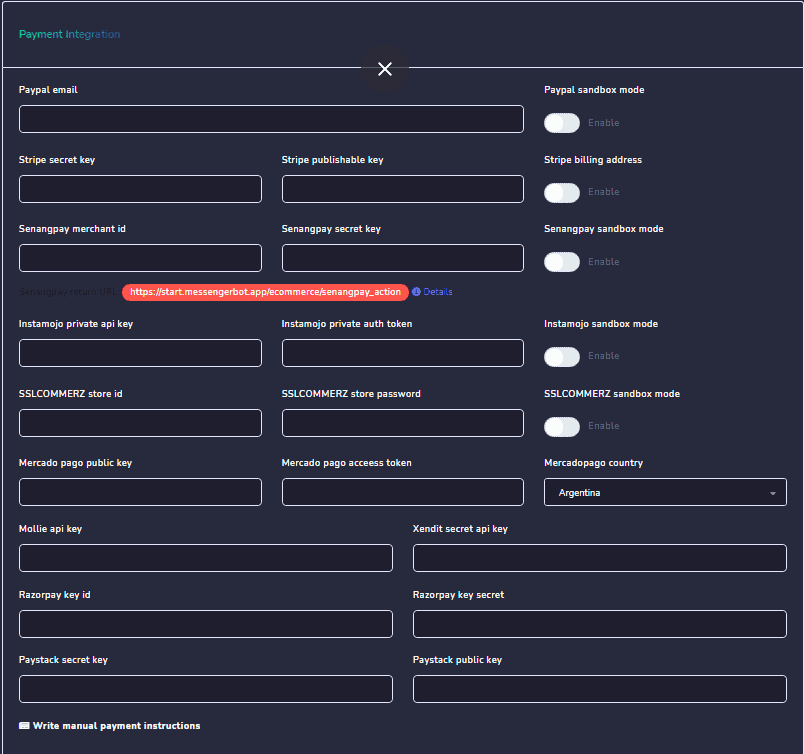
Paypalのメールアドレス: あなたの Paypalビジネスアカウントのメール.
Paypalサンドボックスモード: オンラインでキャラクターAIと Paypal決済をテストする その後、あなたは サンドボックスモードを有効にする必要があります.
StripeシークレットキーとStripe公開キー: あなたの Stripeアカウントを統合したい場合 その場合は、あなたの StripeシークレットキーとStripe公開キーを入力する必要があります あなたの ストライプアカウント.
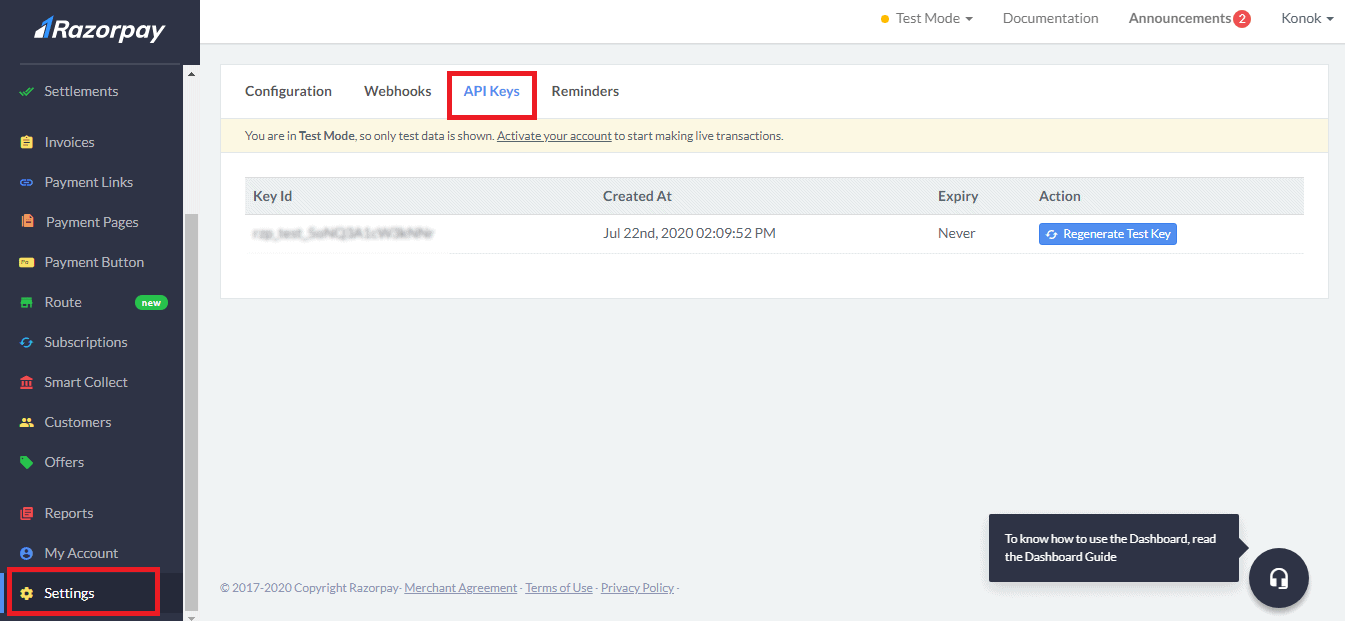
RazorpayキーIDとキーシークレット: 統合したい場合は Razorpay決済方法 を使用する必要があります RazorpayキーIDとシークレットキーを入力してください. 訪問する Razorpay そして 設定 > APIキー や コピー あなたの キーIDとキーシークレット や 貼り付ける に入れて 対応するフィールド.
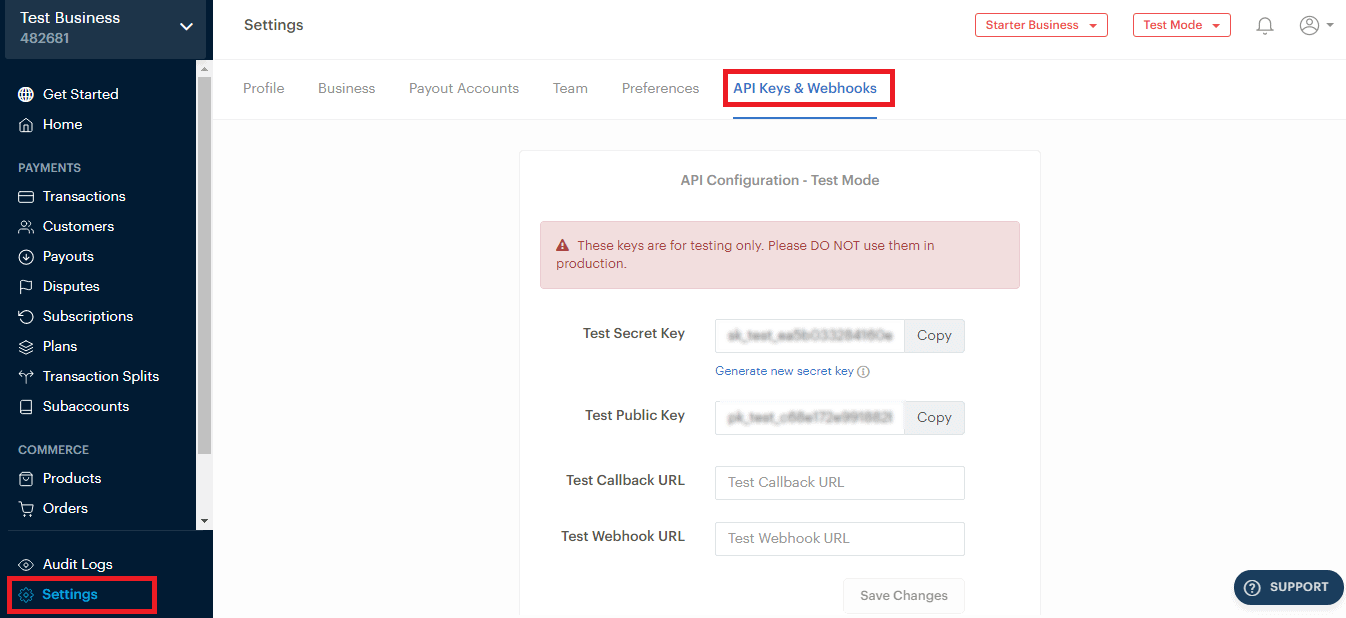
Paystackシークレットキーと公開キー: 統合したい場合は Paystack支払い方法 その後、あなたはあなたの Paystackシークレットキーと公開キーを. 訪問する Paystack そして 設定 > APIキーとWebhook や コピー あなたの キーIDとキーシークレット や に貼り付ける その 対応するフィールド.
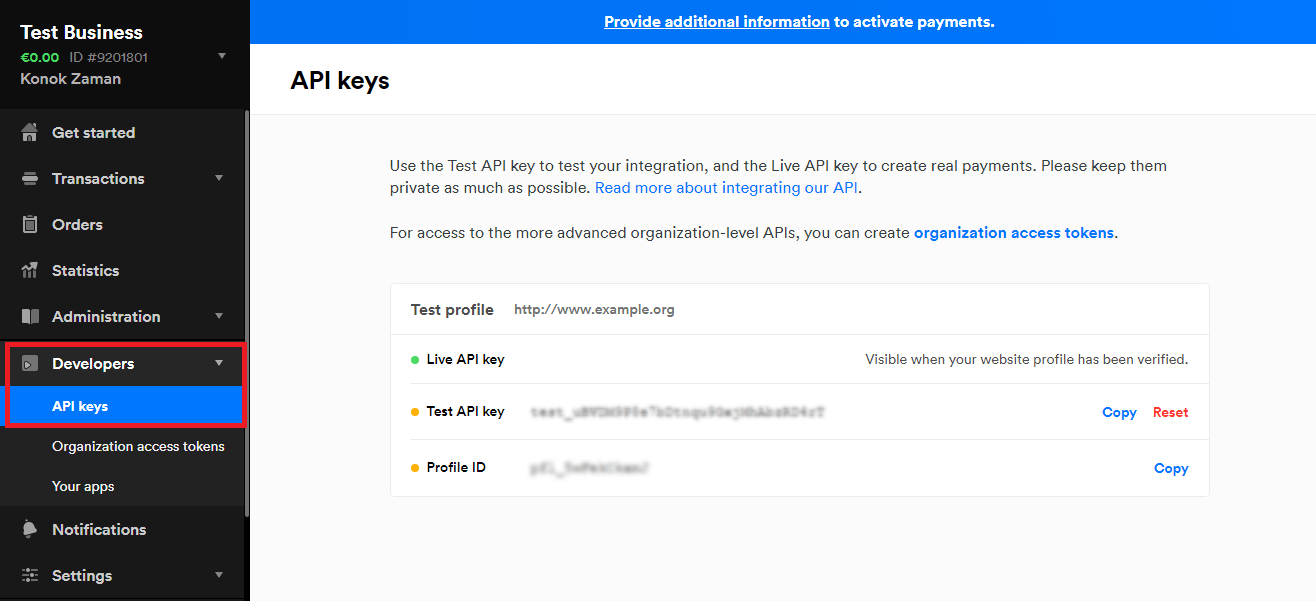
Mollie APIキー: 統合したい場合は Mollie支払い方法 を使用する必要があります モリーAPIキー. 訪問する Mollie そして 設定 > APIキーとWebhook や キーIDとキーシークレットをコピーします や に貼り付ける その 対応するフィールド.
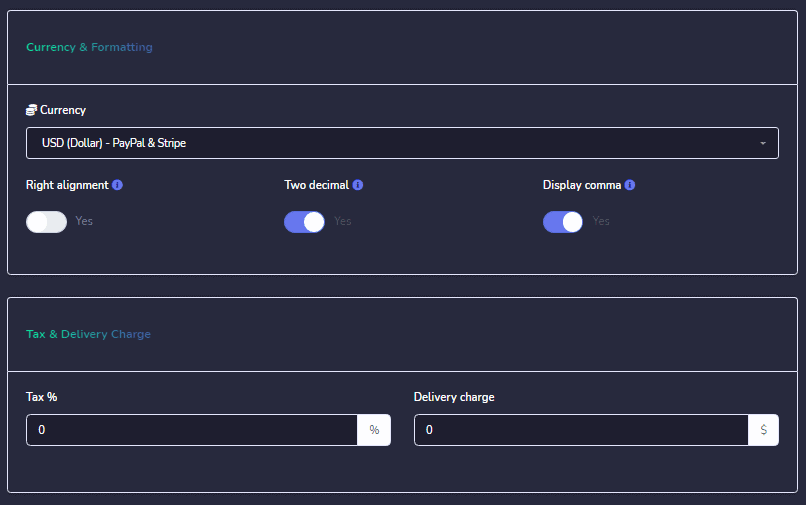
通貨: 支払い通貨を選択してください。
通貨の配置: この設定は、通貨の配置を右または左にするためのものです。これを有効にすると、通貨は金額の右側に表示されます。例えば、支払い金額が50で通貨が$の場合、金額は50$として表示されます。これを無効にすると、金額は$50として表示されます。
小数点以下2桁: これを有効にすると、金額は小数点以下2桁で表示されます。例えば、金額が39.44でこれを有効にすると、金額は39.44として表示されます。
カンマ区切り: これを有効にすると、金額はカンマ区切りで表示されます。例えば、金額が29000の場合、金額は29,000として表示されます。
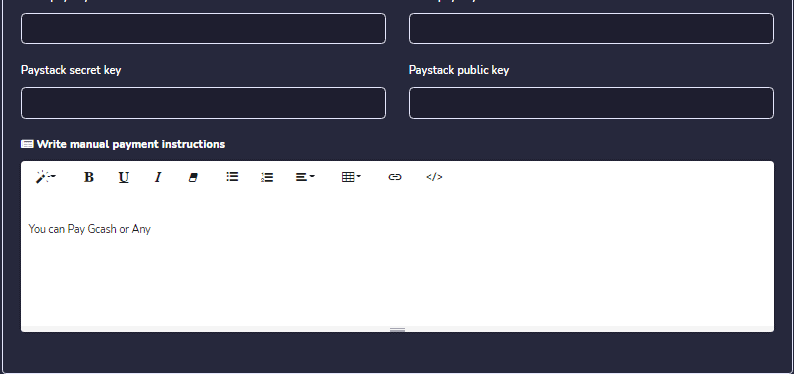
手動支払い: 手動支払いは、ユーザーから手動で支払いを受け取り、システムに支払い書類をアップロードするためのものです。
保存をクリック そして、Messenger Botのすべての素晴らしい機能を楽しんでください。



 日本語
日本語  English
  Tagalog
  简体中文
简体中文  العربية
  हिन्दी
  Português do Brasil
  Español de México
  Français
  বাংলা
বাংলা  香港中文
香港中文  繁體中文
繁體中文  Nederlands
  Deutsch
  Bahasa Indonesia
  한국어
한국어  Polski
  Русский
  Español
  Tiếng Việt