
Inhoudsopgave:
Hoe betalingsinstellingen in te stellen in Messenger Bot
We weten dat E-commerce de ruggengraat is om wereldwijd bedrijven op te bouwen. Naast de almachtige functies van Messenger Bot heeft het 's werelds krachtigste E-commerce platform geïntegreerd om uw bedrijf flexibeler te maken.
Om dit proces te voltooien, moet u hebben betaalaccounts om betalingen van uw kopers te ontvangen. Dus dit is voor het helpen opzetten van een betalingssysteem voor E-commerce. Betalingsinstellingen zijn globaal voor één account, dat betekent dat alle winkels van hetzelfde account gebruik zullen maken zelfde betaalsysteem. Messenger Bot biedt meerdere betalingsgateway-ondersteuning voor Ecommerce-platforms, waaronder Paypal, Stripe, Razorpay, Paystack, Mollie, handmatige betaling & optie voor betaling bij levering.
Ga naar Ecommerce -> Ecommerce-winkel kies dan een pagina die je wilt en klik op de Afrekeninstellingen sectie.
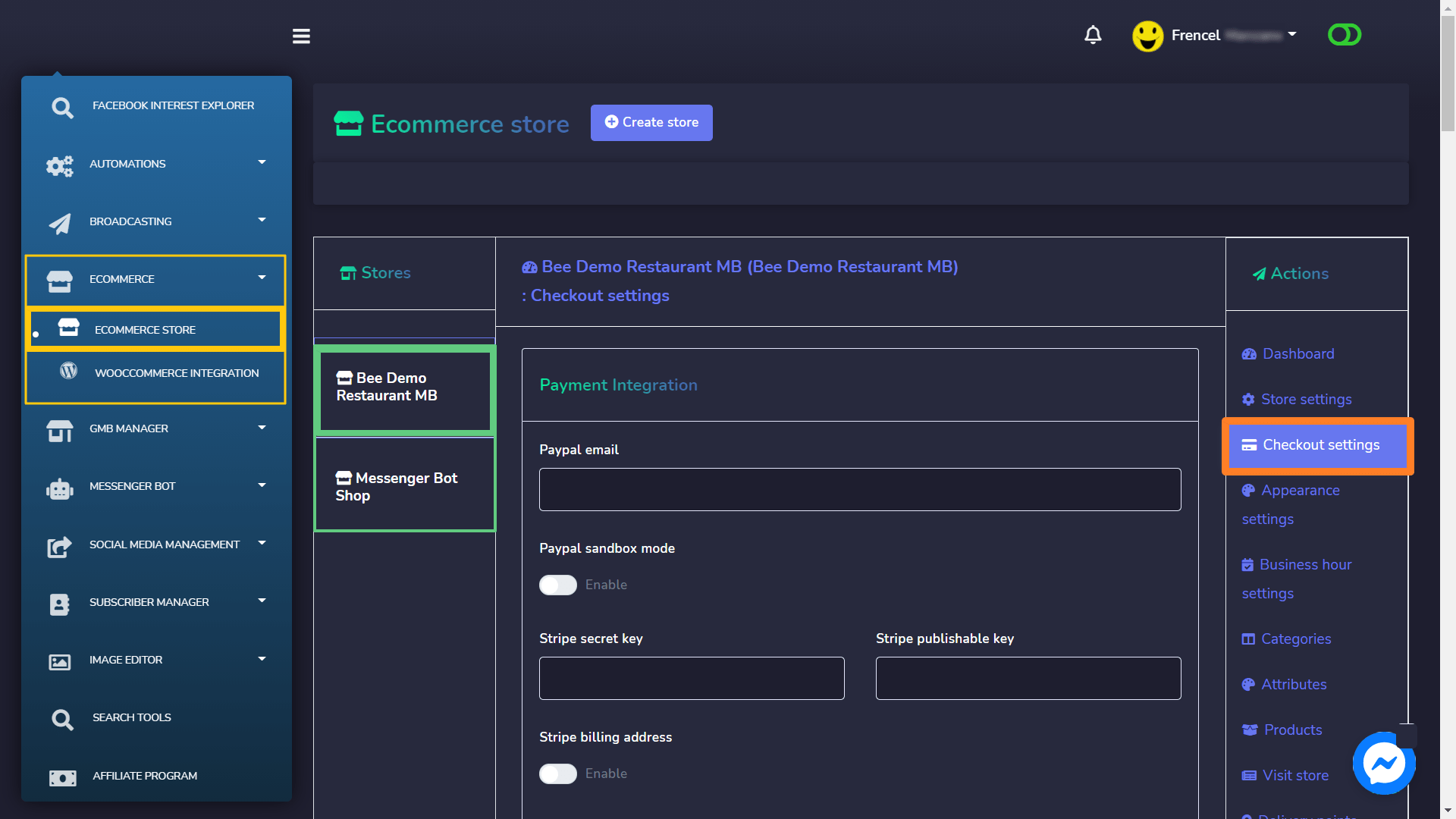
Hier zie je de Betalingsaccounts-formulier. Je kunt opzetten zes soorten betalingssysteem:
- Paypal
- Stripe
- Razorpay
- Paystack
- Mollie
- Handmatig betalingssysteem
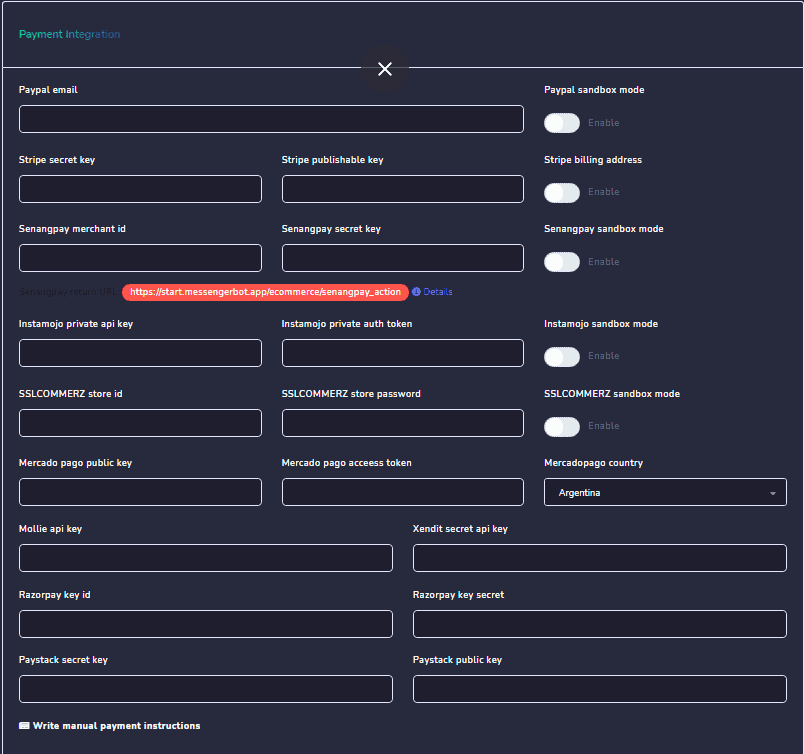
Paypal E-mail: Geef uw E-mailadres van Paypal zakelijke account.
Paypal Sandbox-modus: Als je wilt test de Paypal-betaling dan moet je sandboxmodus inschakelen.
Stripe geheime sleutel & Stripe gepubliceerde sleutel: Als je je wilt integreren met je Stripe-account dan moet je je stripe geheime sleutel en stripe gepubliceerde sleutel invoeren van je stripe-account.
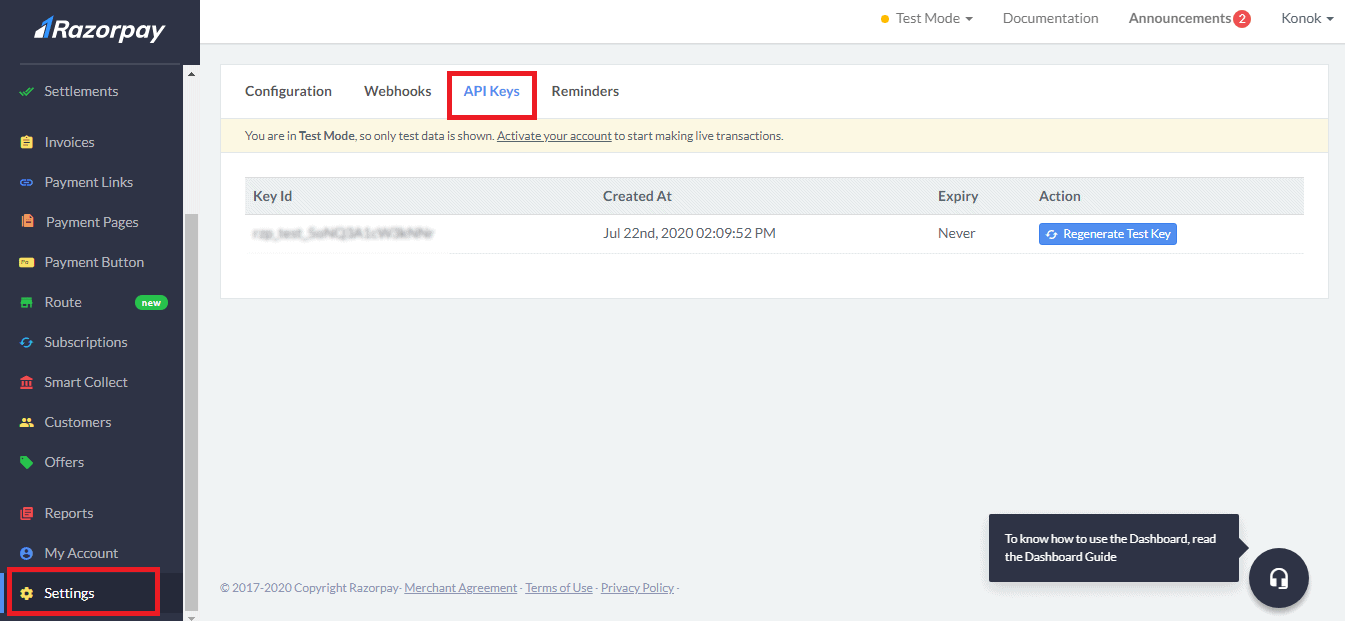
Razorpay Sleutel ID & sleutel geheim: Als je de Razorpay betalingsmethode wilt integreren moet je je. Bezoek Razorpay en ga naar Instellingen > API-sleutels en kopieer je sleutel ID en sleutel geheim en plak in de bijbehorend veld.
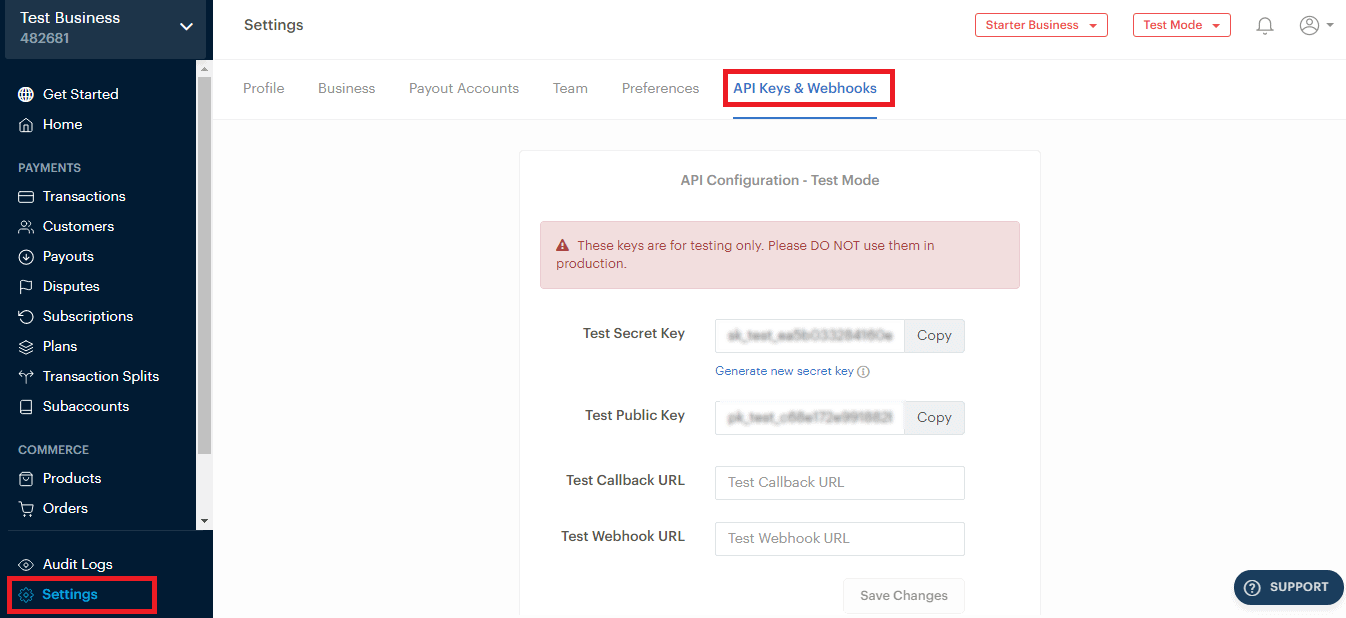
Paystack geheime sleutel & publieke sleutel: Als je de Paystack betaalmethode dan moet je jouw Paystack geheime sleutel en publieke sleutel. Bezoek Paystack en ga naar Instellingen > API-sleutels & Webhooks en kopieer je sleutel ID en sleutel geheim en plak in de bijbehorend veld.
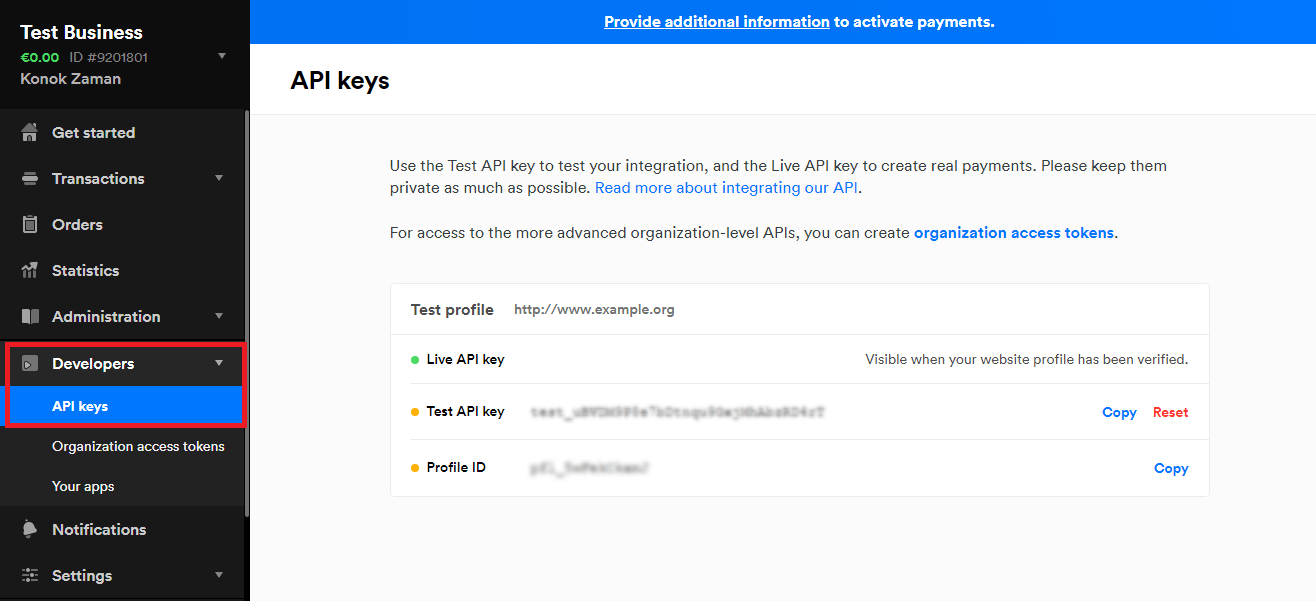
Mollie API-sleutel: Als je de Mollie betaalmethode wilt integreren Mollie API-sleutel. Bezoek Mollie en ga naar Instellingen > API-sleutels & Webhooks en kopieer uw sleutel-id en sleutel-geheim en plak in de bijbehorend veld.
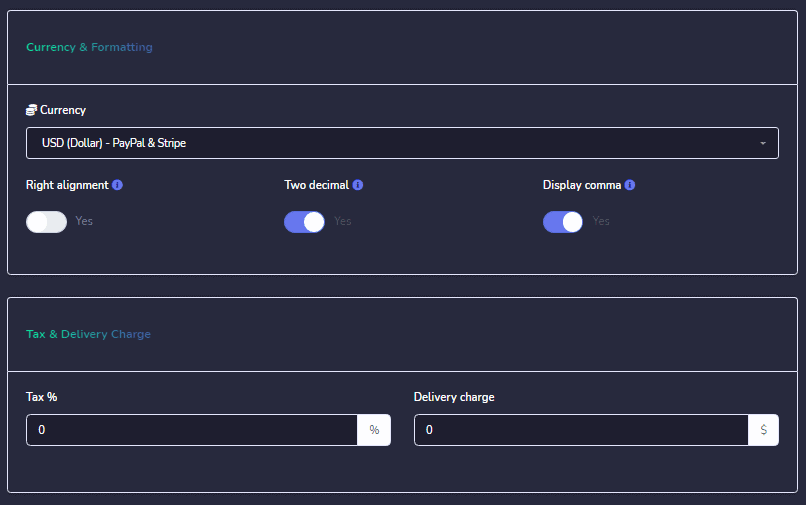
Valuta: Selecteer uw betalingsvaluta.
Valuta-alignment: Deze instelling is om uw valuta-alignment rechts of links te maken. Als u het inschakelt, wordt de valuta aan de rechterkant van het bedrag weergegeven. Stel dat uw betalingsbedrag 50 is en uw valuta is $, dan wordt het bedrag weergegeven als 50$. Als u het uitschakelt, wordt het bedrag weergegeven als $50.
Twee decimalen: Als u het inschakelt, wordt het bedrag weergegeven met twee decimalen. Stel dat uw bedrag 39,44 is en u het inschakelt, dan wordt het bedrag weergegeven als 39,44
Komma gescheiden: Als u het inschakelt, wordt het bedrag als komma-gescheiden weergegeven, stel dat uw bedrag 29000 is, dan wordt het bedrag weergegeven als 29.000.
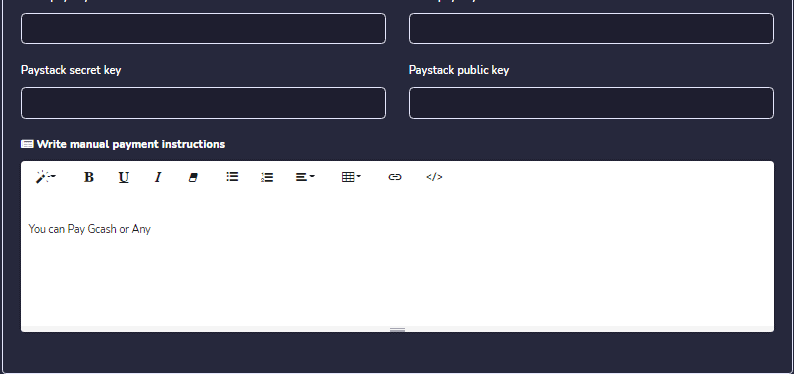
Handmatige betaling: Handmatige betaling is voor het handmatig innen van betalingen van de gebruiker en het uploaden van betalingsdocumenten in het systeem.
Klik op Opslaan en geniet van alle geweldige functies van Messenger Bot.



 Nederlands
  English
  Tagalog
  简体中文
简体中文  العربية
  हिन्दी
  Português do Brasil
  Español de México
  Français
  বাংলা
বাংলা  香港中文
香港中文  繁體中文
繁體中文  Deutsch
  Bahasa Indonesia
  日本語
日本語  한국어
한국어  Polski
  Русский
  Español
  Tiếng Việt