
Inhaltsverzeichnis:
So richten Sie die Zahlungseinstellungen im Messenger-Bot ein
Wir wissen, dass E-Commerce das Rückgrat ist, um weltweit Geschäfte aufzubauen. Neben den allmächtigen Funktionen des Messenger-Bots hat er die leistungsstärkste E-Commerce-Plattform der heutigen Welt integriert, um Ihr Geschäft flexibler zu gestalten.
Um diesen Prozess abzuschließen, müssen Sie Zahlungskonten haben, um Zahlungen von Ihren Käufern zu erhalten. Dies dient also der Einrichtung eines Zahlungssystems für E-Commerce. Die Zahlungseinstellungen sind global für ein Konto, das bedeutet alle Geschäfte des gleichen Kontos werden verwendet das gleiche Zahlungssystem. Messenger Bot bietet Unterstützung für mehrere Zahlungs-Gateways für E-Commerce-Plattformen einschließlich Paypal, Stripe, Razorpay, Paystack, Mollie, manuelle Zahlung & Nachnahme-Option.
Gehen Sie zu E-Commerce -> E-Commerce-Shop wählen Sie dann ein Seite Sie möchten und klicken Sie auf den Checkout-Einstellungen Sektion.
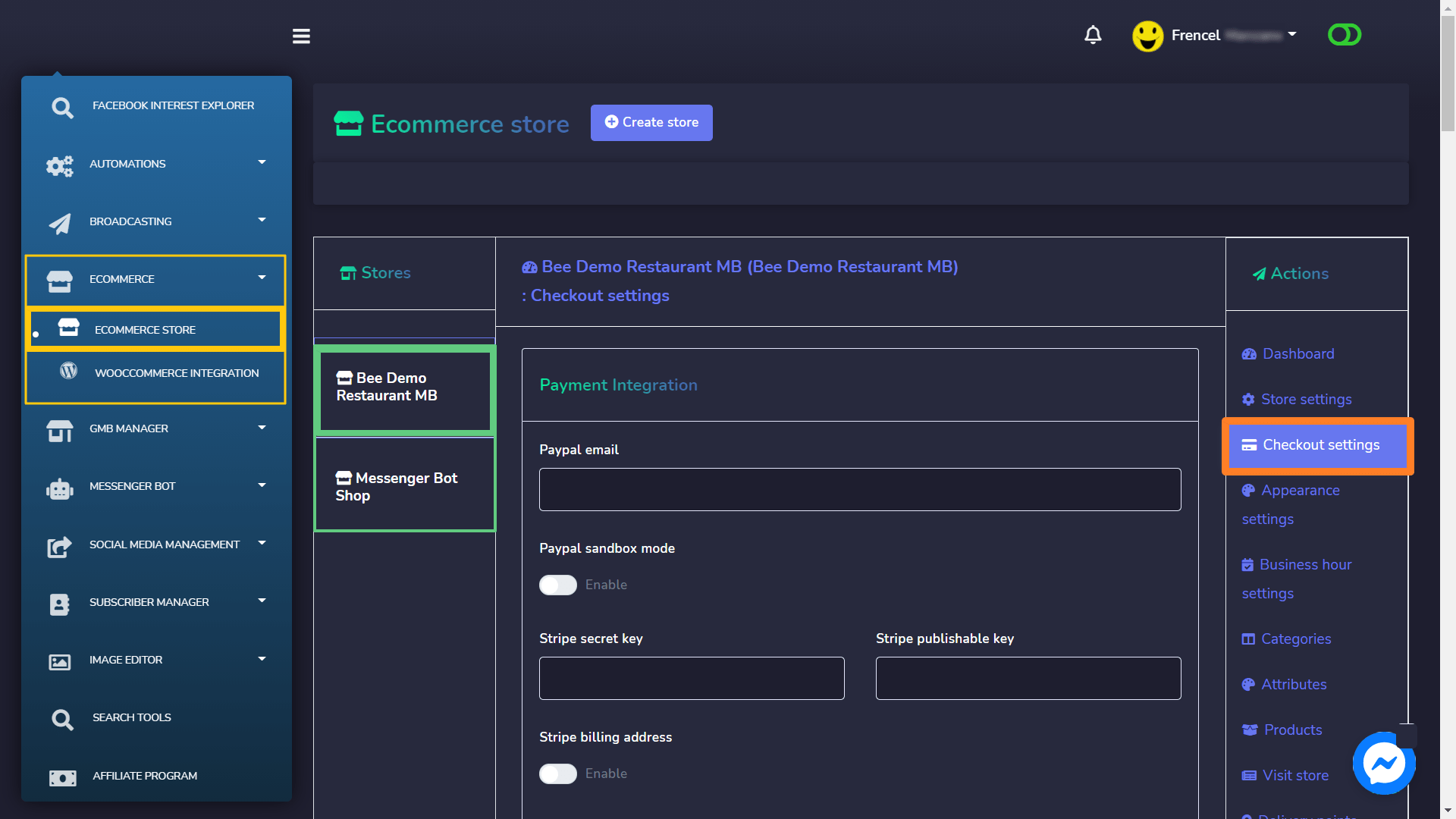
Hier sehen Sie das Zahlungskonten-Formular. Sie können einrichten sechs Arten von Zahlungssystemen:
- Paypal
- Stripe
- Razorpay
- Paystack
- Mollie
- Manuelles Zahlungssystem
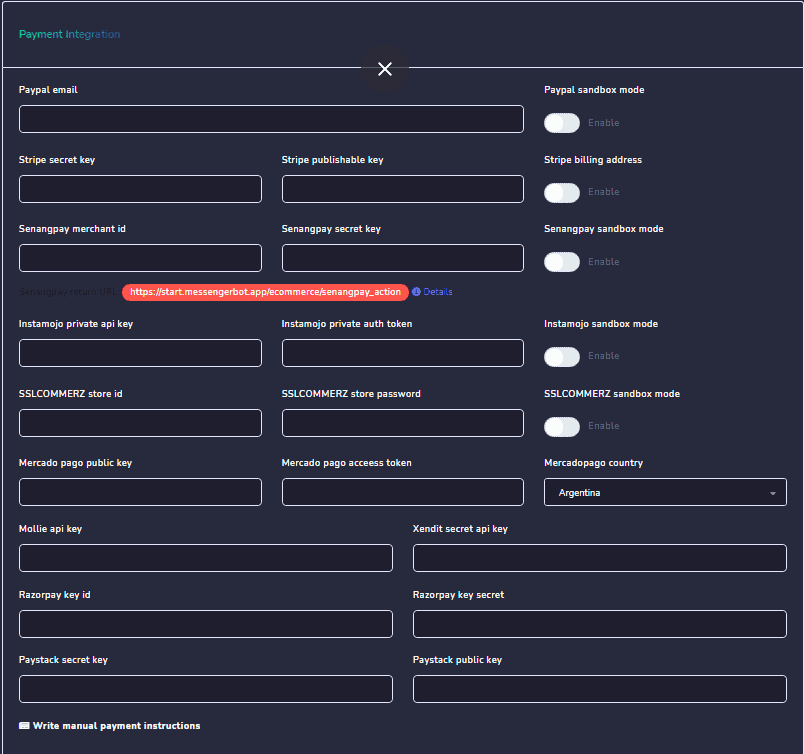
Paypal-E-Mail: Geben Sie Ihre E-Mail des Paypal-Geschäftskontos.
Paypal Sandbox-Modus: Wenn Sie möchten, testen Sie die Paypal-Zahlung dann müssen Sie den Sandbox-Modus aktivieren.
Stripe-Geheimschlüssel & Stripe-öffentlicher Schlüssel: Wenn Sie Ihr Stripe-Konto integrieren möchten müssen Sie Ihren Stripe-Geheimschlüssel und Stripe-öffentlichen Schlüssel eingeben von Ihrem Stripe-Konto.
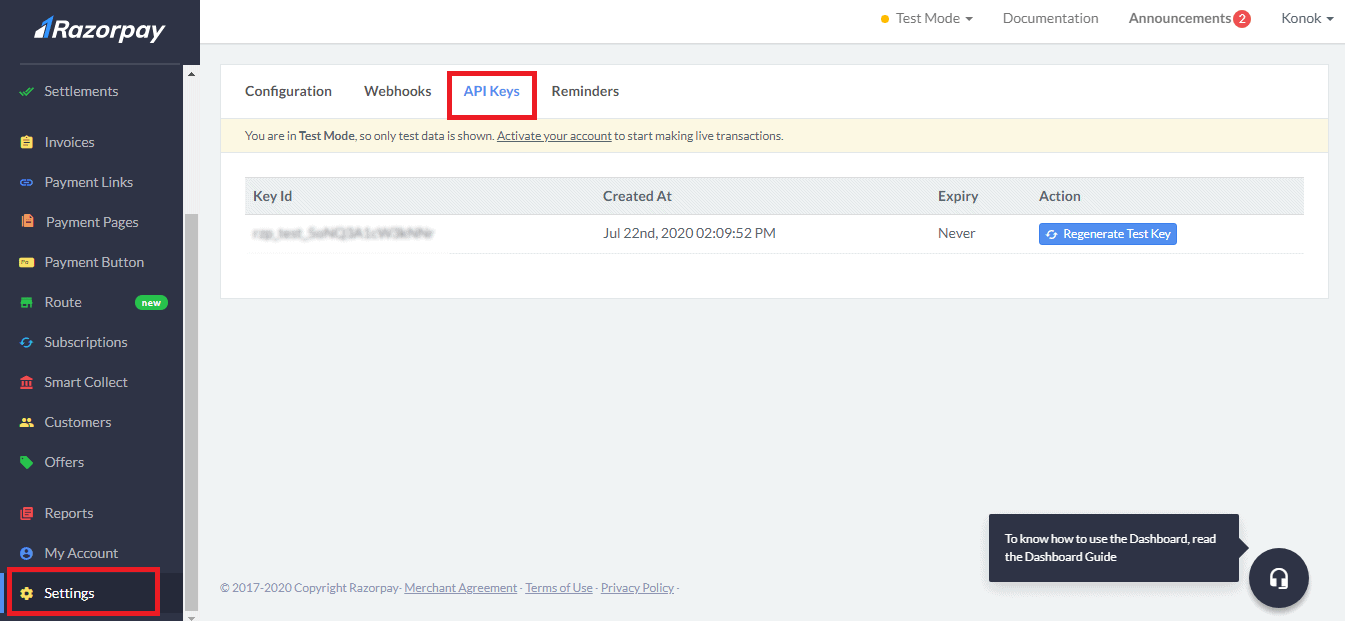
Razorpay Schlüssel-ID & geheimer Schlüssel: Wenn Sie die Razorpay-Zahlungsmethode integrieren möchten, müssen Sie Ihre. Besuchen Sie Razorpay und gehen zu Einstellungen > API-Schlüssel und kopieren Ihre Schlüssel-ID und geheimen Schlüssel und einfügen in die entsprechendes Feld.
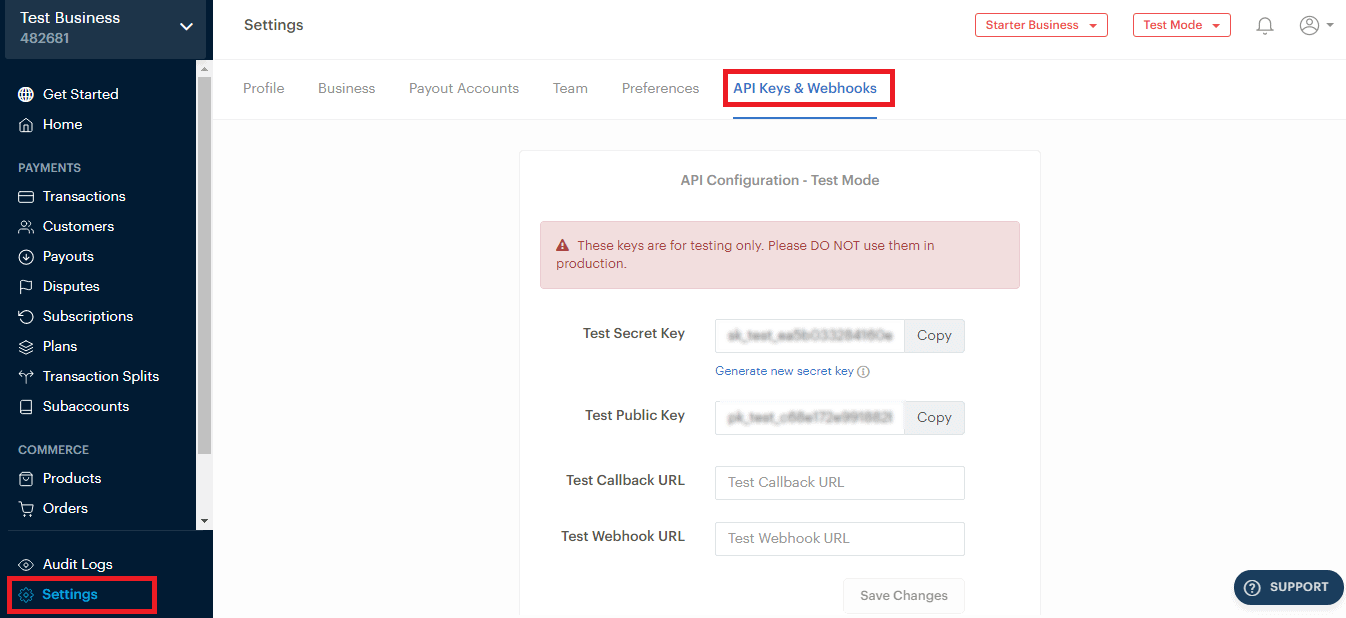
Paystack-Geheimschlüssel & öffentlicher Schlüssel: Wenn Sie die Paystack-Zahlungsmethode dann musst du deinen Paystack-Geheimschlüssel und öffentlichen Schlüssel. Besuchen Sie Paystack und gehen zu Einstellungen > API-Schlüssel & Webhooks und kopieren Ihre Schlüssel-ID und geheimen Schlüssel und einfügen in die entsprechendes Feld.
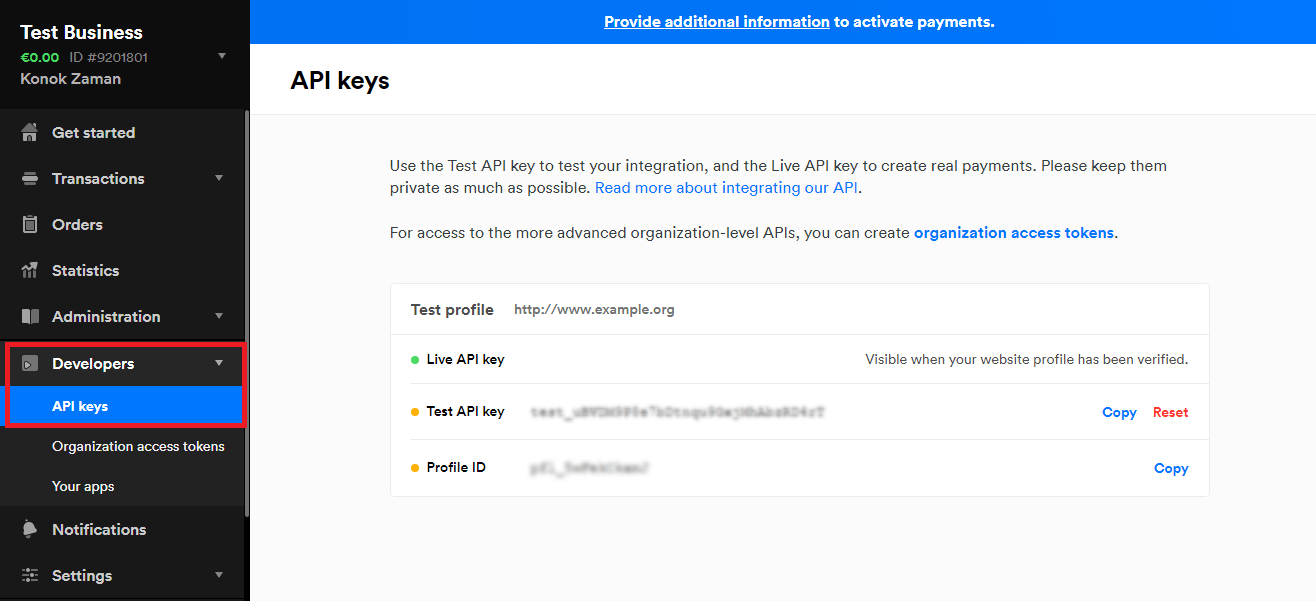
Mollie-API-Schlüssel: Wenn Sie die Mollie-Zahlungsmethode integrieren möchten, Mollie API-Schlüssel. Besuchen Sie Mollie und gehen zu Einstellungen > API-Schlüssel & Webhooks und kopiere deine Schlüssel-ID und deinen geheimen Schlüssel und einfügen in die entsprechendes Feld.
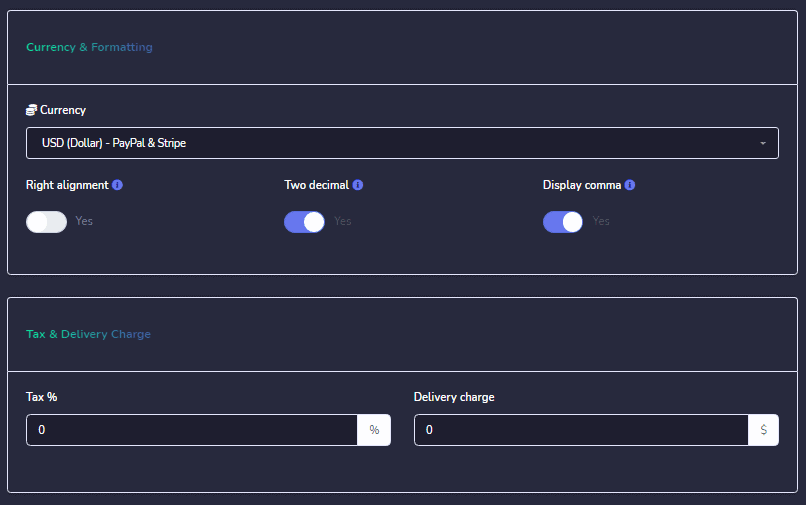
Währung: Wählen Sie Ihre Landeswährung für die Zahlung.
Währungsanpassung: Diese Einstellung dient dazu, die Währungsanpassung nach rechts oder links vorzunehmen. Wenn Sie sie aktivieren, wird die Währung auf der rechten Seite des Betrags angezeigt. Angenommen, Ihr Zahlungsbetrag beträgt 50 und Ihre Währung ist $, dann wird der Betrag als 50$ angezeigt. Wenn Sie es deaktivieren, wird der Betrag als $50 angezeigt.
Zwei Dezimalstellen: Wenn Sie es aktivieren, wird der Betrag mit zwei Dezimalstellen angezeigt. Angenommen, Ihr Betrag beträgt 39,44 und Sie haben es aktiviert, dann wird der Betrag als 39,44 angezeigt.
Komma-getrennt: Wenn Sie es aktivieren, wird der Betrag als komma-getrennt angezeigt, nehmen wir an, Ihr Betrag beträgt 29000, dann wird der Betrag als 29.000 angezeigt.
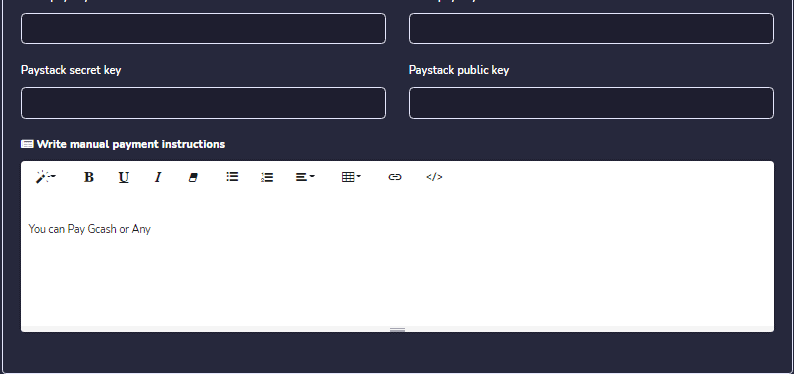
Manuelle Zahlung: Die manuelle Zahlung dient dazu, Zahlungen manuell vom Benutzer entgegenzunehmen und Zahlungsdokumente im System hochzuladen.
Klicken Sie auf Speichern und genießen Sie alle großartigen Funktionen des Messenger Bots.



 Deutsch
  English
  Tagalog
  简体中文
简体中文  العربية
  हिन्दी
  Português do Brasil
  Español de México
  Français
  বাংলা
বাংলা  香港中文
香港中文  繁體中文
繁體中文  Nederlands
  Bahasa Indonesia
  日本語
日本語  한국어
한국어  Polski
  Русский
  Español
  Tiếng Việt