
Como configurar as Configurações de Pagamento no Bot do Messenger
Sabemos que o E-commerce é a espinha dorsal para construir negócios em todo o mundo. Juntamente com os poderosos recursos do Messenger Bot, foi integrada a plataforma de E-commerce mais poderosa do mundo atual para tornar seu negócio mais flexível.
Para completar este processo, você deve ter contas de pagamento para receber pagamentos dos seus compradores. Portanto, isso é para ajudar a configurar um sistema de pagamento para E-commerce. As configurações de pagamento são globais para uma conta, isso significa que todas as lojas da mesma conta usarão o mesmo sistema de pagamento. O Messenger Bot fornece suporte a múltiplos gateways de pagamento para plataformas de Ecommerce, incluindo Paypal, Stripe, Razorpay, Paystack, Mollie, Pagamento Manual e opção de Pagamento na Entrega.
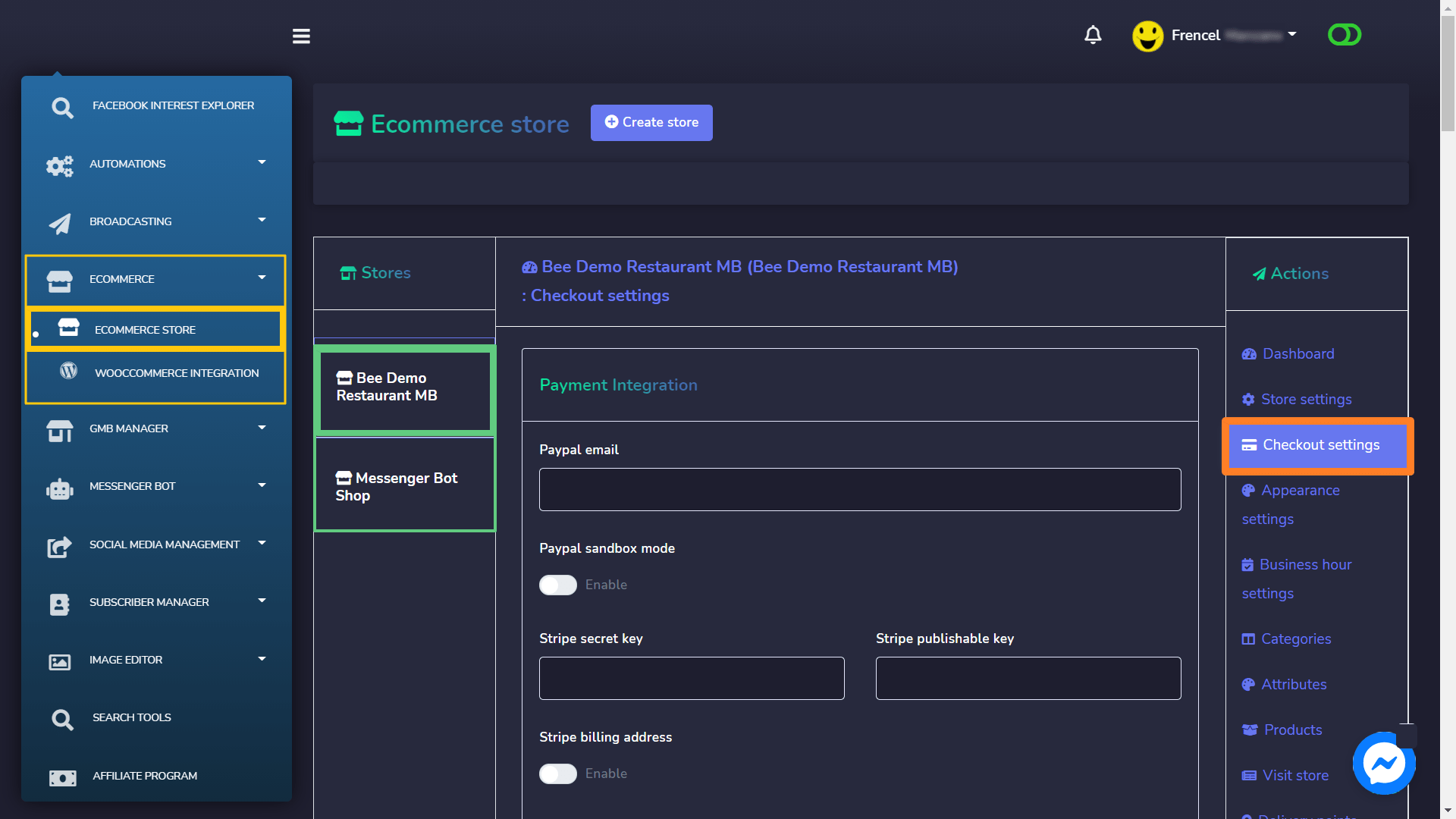
Vá para Ecommerce -> Loja Ecommerce então escolha um página que você deseja e clique no Configurações de checkout seção.
Aqui você verá o formulário de contas de pagamento. Você pode configurar seis tipos de sistemas de pagamento:
- Paypal
- Stripe
- Razorpay
- Paystack
- Mollie
- Sistema de Pagamento Manual
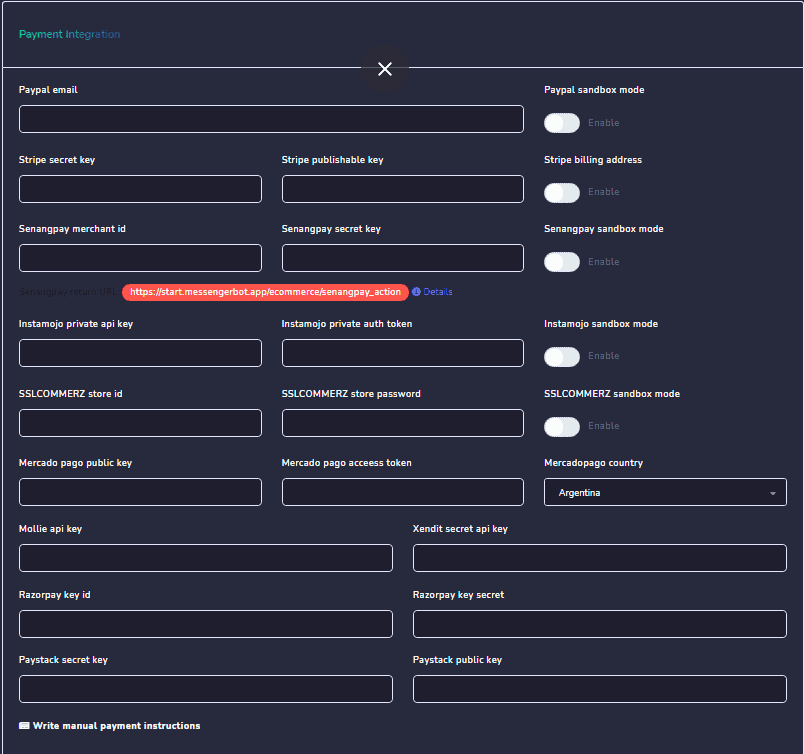
Email do Paypal: Forneça sua email da conta comercial do Paypal.
Modo Sandbox do Paypal: Se você deseja teste o pagamento do Paypal então você tem que ativar o modo sandbox.
Chave Secreta do Stripe & chave publicada do Stripe: Se você quiser integrar sua conta do Stripe então você deve colocar sua chave secreta do stripe e chave publicada do stripe de seu conta do stripe.
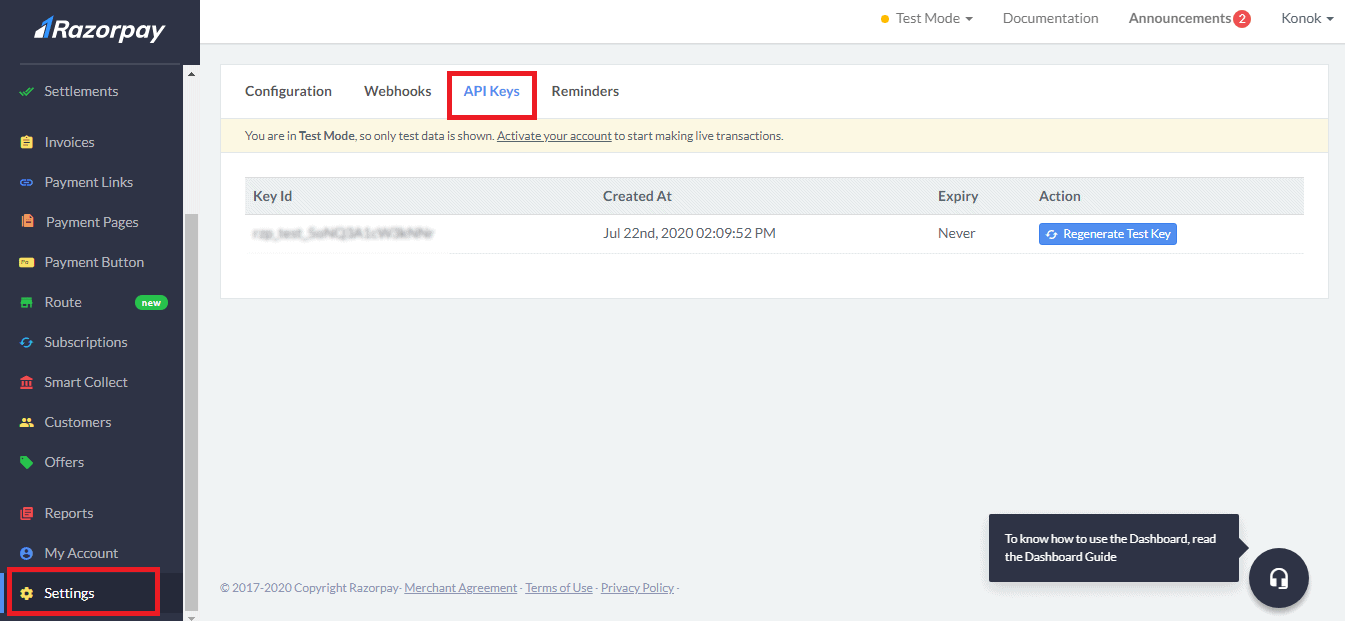
ID da Chave Razorpay & chave secreta: Se você quiser integrar o método de pagamento Razorpay então você deve colocar seu id da chave Razorpay e chave secreta. Visite Razorpay e ir para Configurações > Chaves de API e copiar para o seu id da chave e chave secreta e cole no campo correspondente.
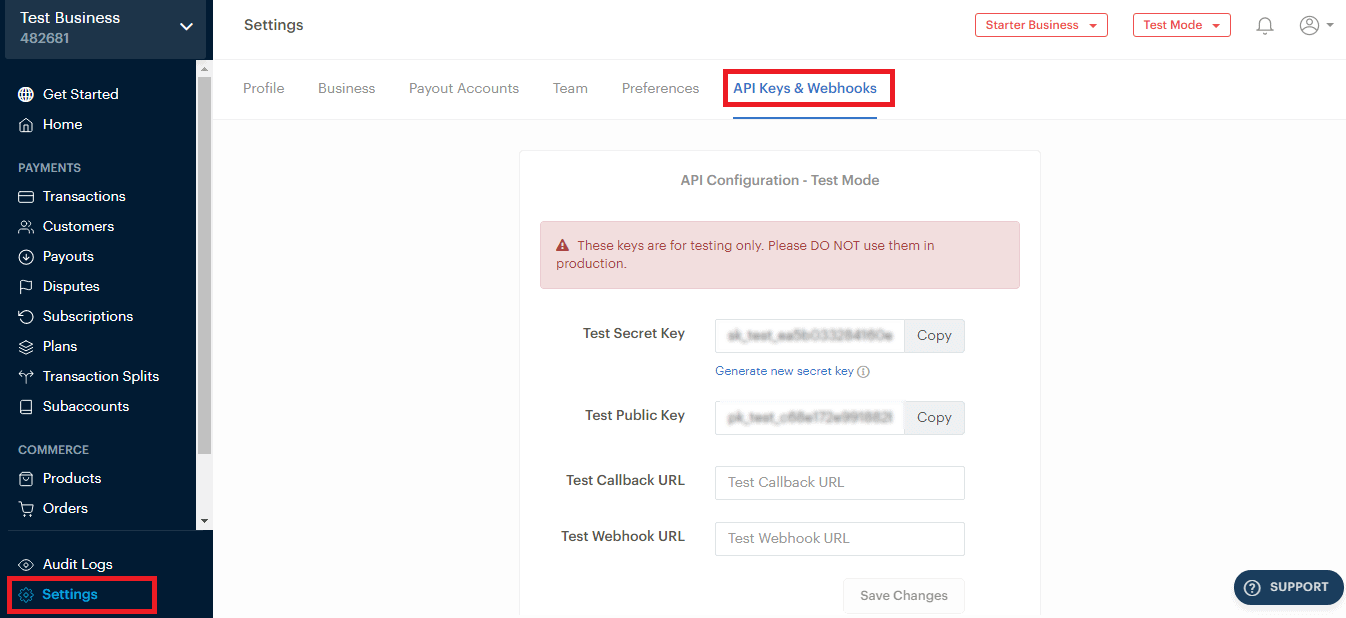
Chave Secreta do Paystack & chave pública: Se você quiser integrar o método de pagamento Paystack então você deve colocar sua chave secreta do Paystack e chave pública. Visite Paystack e ir para Configurações > Chaves de API & Webhooks e copiar para o seu id da chave e chave secreta e colar em o correspondente.
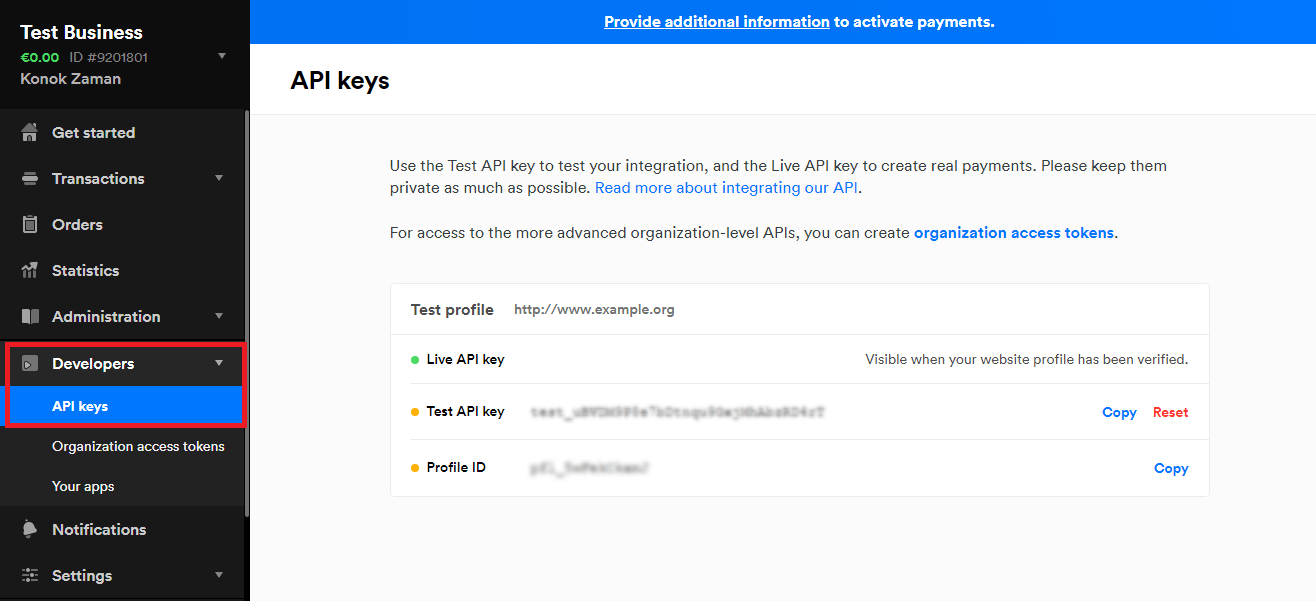
Chave da API Mollie: Se você quiser integrar o método de pagamento Mollie então você deve colocar seu chave de API do Mollie. Visite Mollie e ir para Configurações > Chaves de API & Webhooks e copie seu id da chave e chave secreta e colar em o correspondente.
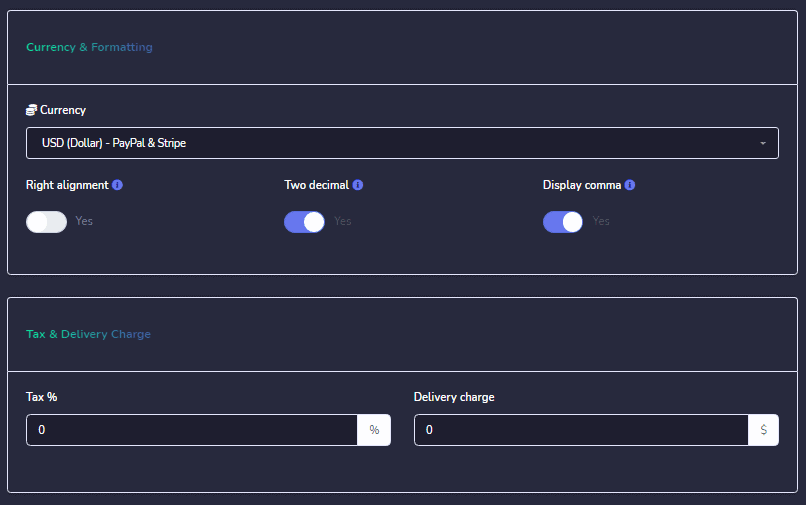
Moeda: Selecione a moeda de pagamento do seu país.
Alinhamento da moeda: Esta configuração é para definir o alinhamento da sua moeda à direita ou à esquerda. Se você ativá-la, a moeda será exibida no lado direito do valor. Suponha que o valor do seu pagamento seja 50 e sua moeda seja $, então o valor será exibido como 50$. Se você desativá-la, o valor será exibido como $50.
Duas casas decimais: Se você ativá-la, o valor será exibido com duas casas decimais. Suponha que seu valor seja 39,44 e você a ativou, então será exibido como 39,44.
Separado por vírgulas: Se você ativá-la, o valor será exibido separado por vírgulas, suponha que seu valor seja 29000, então será exibido como 29.000.
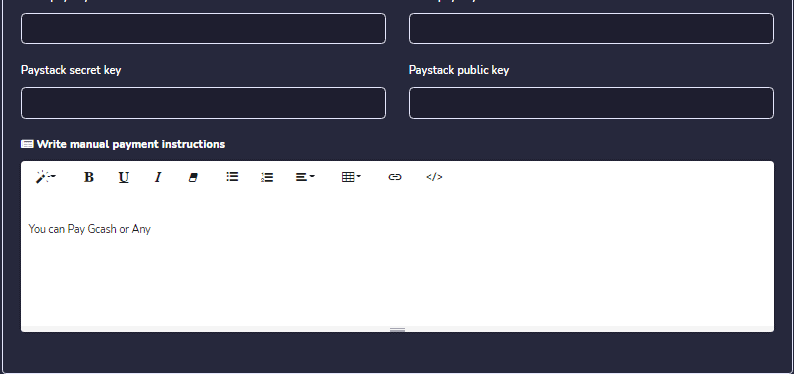
Pagamento manual: O pagamento manual é para receber o pagamento manualmente do usuário e enviar documentos de pagamento no sistema.
Clique em Salvar e aproveite todos os recursos incríveis do Messenger Bot.



 Português do Brasil
  English
  Tagalog
  简体中文
简体中文  العربية
  हिन्दी
  Español de México
  Français
  বাংলা
বাংলা  香港中文
香港中文  繁體中文
繁體中文  Nederlands
  Deutsch
  Bahasa Indonesia
  日本語
日本語  한국어
한국어  Polski
  Русский
  Español
  Tiếng Việt