
메신저 봇에서 결제 설정을 설정하는 방법
우리는 전자 상거래가 전 세계 비즈니스를 구축하는 데 필수적이라는 것을 알고 있습니다. 오늘날의 세계에서 가장 강력한 전자 상거래 플랫폼과 통합된 메신저 봇의 모든 강력한 기능이 귀하의 비즈니스를 더욱 유연하게 만들어 줍니다.
이 과정을 완료하려면 결제 계좌가 필요합니다 구매자로부터 결제를 받기 위해. 따라서 이는 전자 상거래를 위한 결제 시스템 설정을 돕기 위한 것입니다. 결제 설정은 하나의 계정에 대해 전 세계적으로 적용됩니다, 이는 동일한 계정의 모든 상점이 사용할 것임을 의미합니다. 같은 결제 시스템. 메신저 봇은 제공 다양한 결제 게이트웨이 지원 전자상거래 플랫폼을 위한 Paypal, Stripe, Razorpay, Paystack, Mollie, 수동 결제 및 현금 배달 옵션.
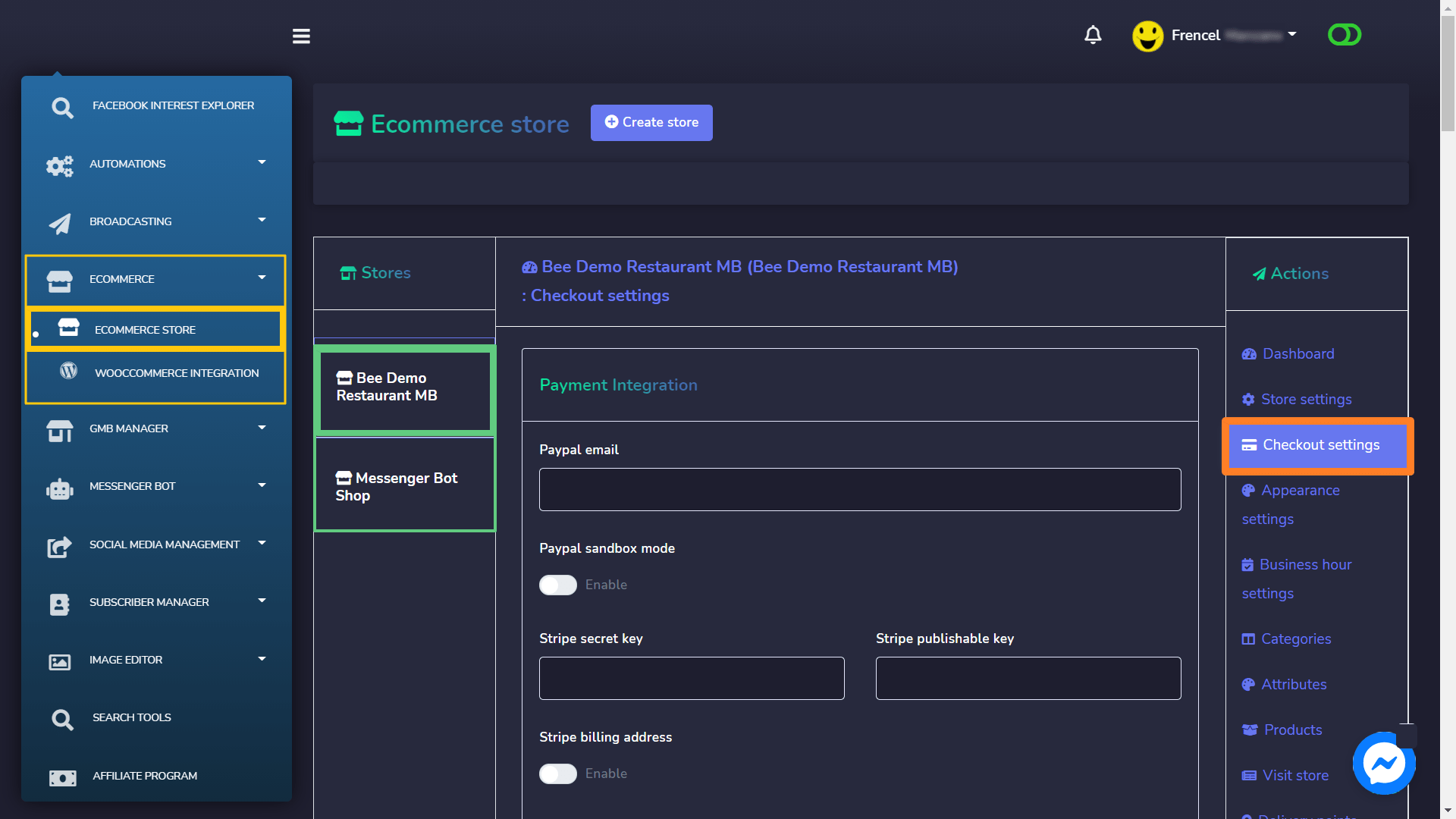
이동하여 전자상거래 -> 전자상거래 스토어 그런 다음 선택한 페이지 원하는 것을 클릭하십시오. 체크아웃 설정 섹션을 선택하십시오.
여기에서 결제 계좌 양식. 설정할 수 있습니다 여섯 가지 유형의 결제 시스템:
- 페이팔
- Stripe
- 레이저페이
- 페이stack
- 몰리
- 수동 결제 시스템
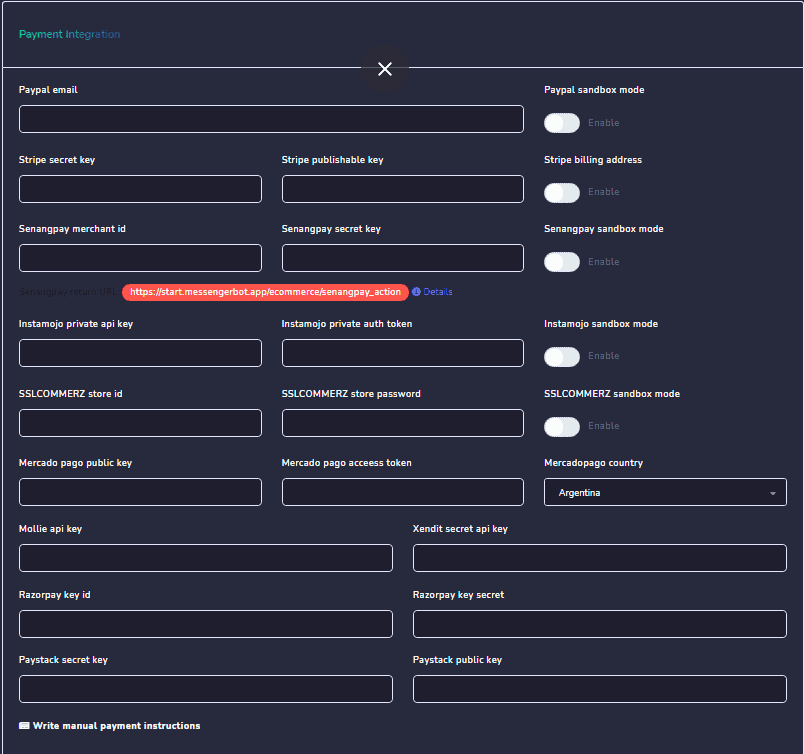
페이팔 이메일: 당신의 제공 페이팔 비즈니스 계정 이메일.
페이팔 샌드박스 모드: 온라인에서 캐릭터 AI와 대화하고 싶다면 Paypal 결제 테스트 그런 다음 당신은 샌드박스 모드를 활성화해야 합니다.
Stripe 비밀 키 및 Stripe 공개 키: 당신의 Stripe 계정을 통합하려면 당신의 Stripe 비밀 키와 Stripe 공개 키를 입력해야 합니다 당신의 Stripe 계정.
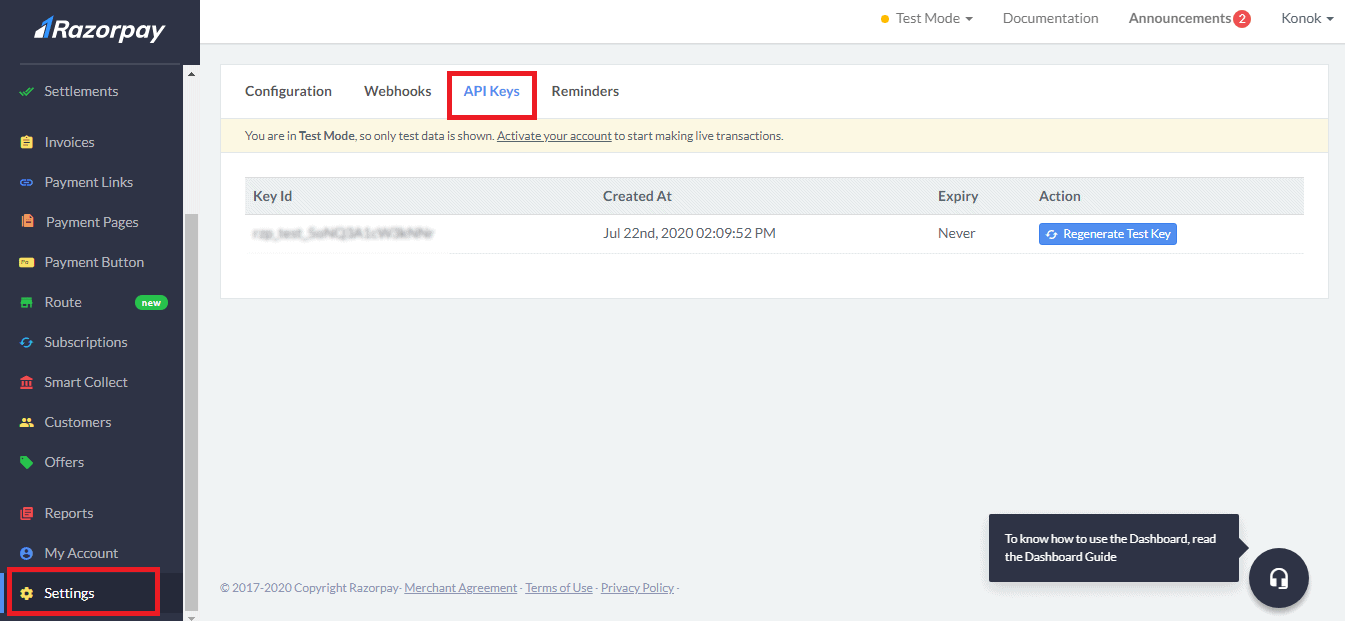
Razorpay 키 ID 및 키 비밀: 통합하려면 Razorpay 결제 방법 을 사용해야 합니다. Razorpay 키 ID와 비밀 키를 입력해야 합니다.. 방문하기 레이저페이 그리고 설정 > API 키로 가세요. 그리고 복사 당신의 키 ID와 비밀 키를 그리고 붙여넣기 해당 필드에 넣으세요. 해당 필드.
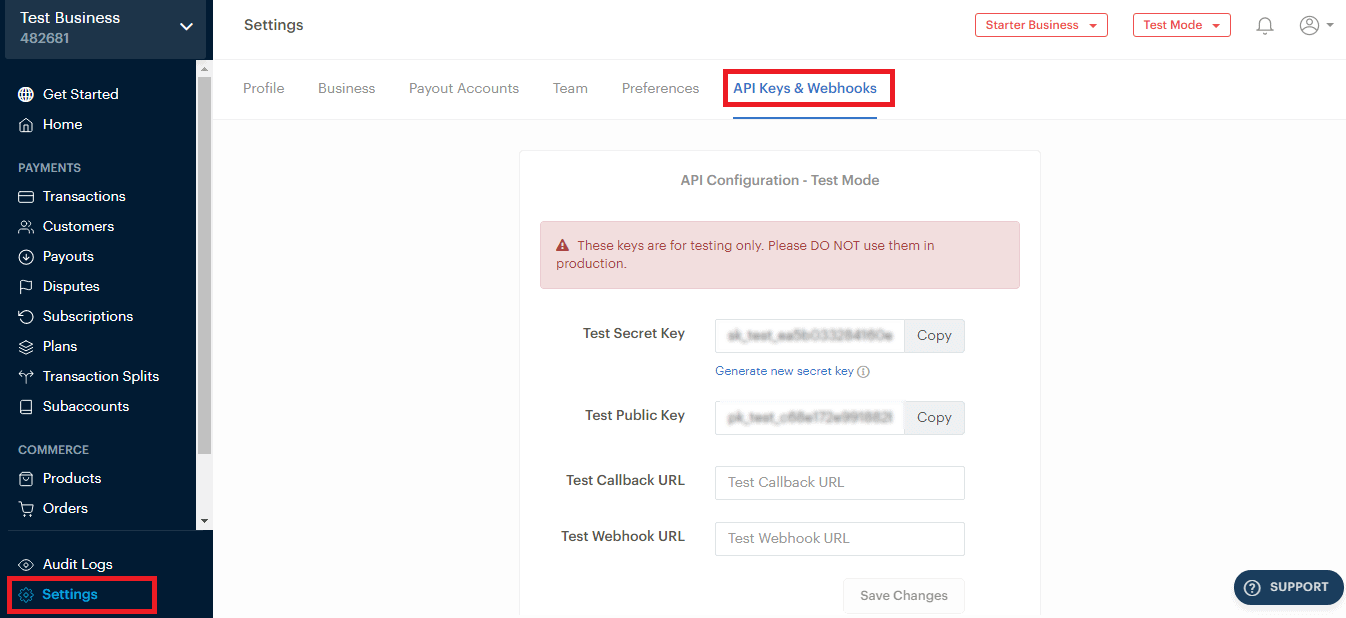
Paystack 비밀 키 및 공개 키: 통합하려면 Paystack 결제 방법 그런 다음 당신은 Paystack 비밀 키와 공개 키를 입력해야 합니다.. 방문하기 페이stack 그리고 설정 > API 키 및 웹후크 그리고 복사 당신의 키 ID와 비밀 키를 그리고 붙여넣기 응답 해당 필드.
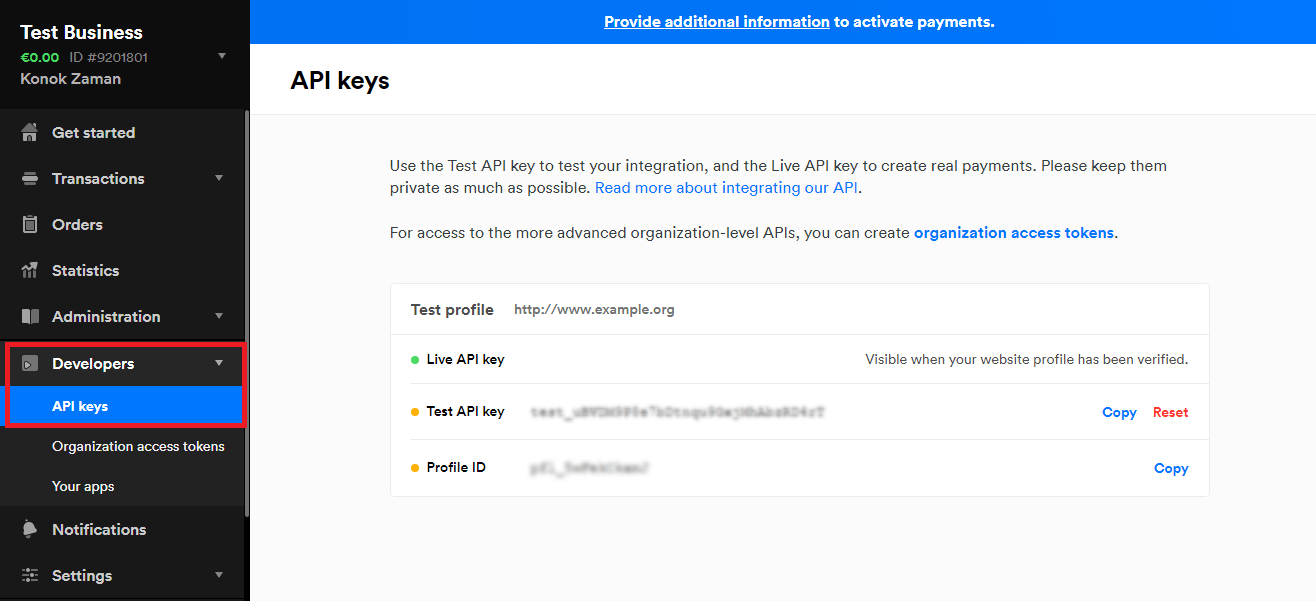
Mollie API 키: 통합하려면 Mollie 결제 방법 을 사용해야 합니다. Mollie API 키. 방문하기 몰리 그리고 설정 > API 키 및 웹후크 그리고 키 ID와 키 비밀을 복사하세요. 그리고 붙여넣기 응답 해당 필드.
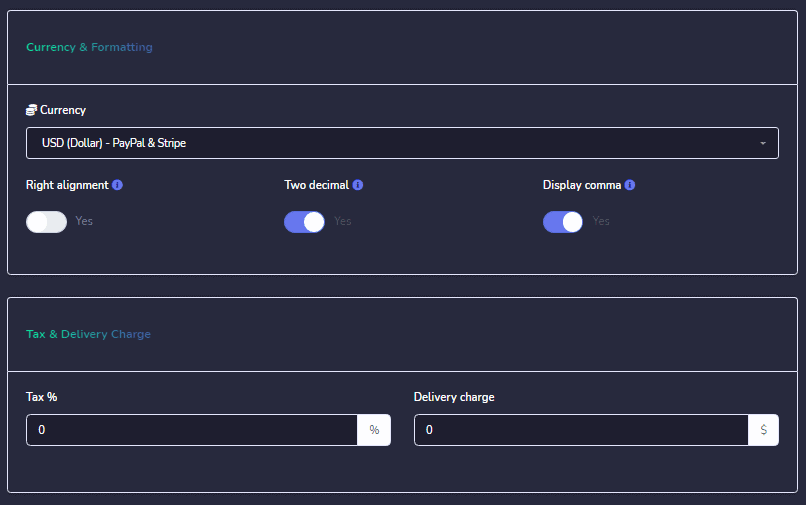
통화: 국가 결제 통화를 선택하세요.
통화 정렬: 이 설정은 통화 정렬을 오른쪽 또는 왼쪽으로 설정하는 것입니다. 이를 활성화하면 통화가 금액의 오른쪽에 표시됩니다. 예를 들어 결제 금액이 50이고 통화가 $인 경우 금액은 50$로 표시됩니다. 비활성화하면 금액은 $50으로 표시됩니다.
소수점 두 자리: 이 설정을 활성화하면 금액이 소수점 두 자리로 표시됩니다. 예를 들어 금액이 39.44이고 이를 활성화하면 금액은 39.44로 표시됩니다.
쉼표로 구분: 이 설정을 활성화하면 금액이 쉼표로 구분되어 표시됩니다. 예를 들어 금액이 29000이면 금액은 29,000으로 표시됩니다.
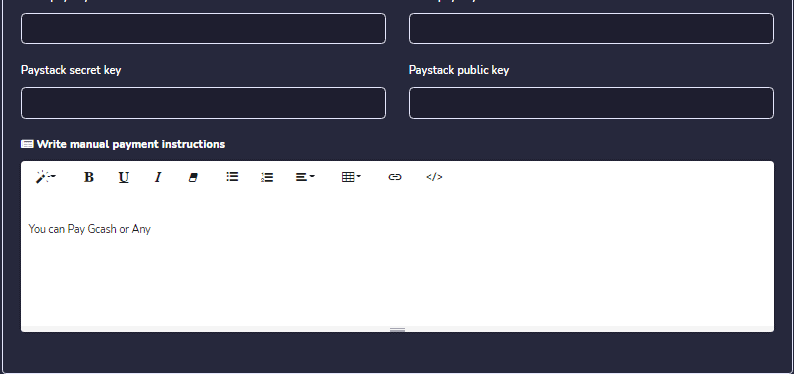
수동 결제: 수동 결제는 사용자로부터 수동으로 결제를 받고 결제 문서를 시스템에 업로드하는 것입니다.
저장 클릭 메신저 봇의 모든 멋진 기능을 즐기세요.



 한국어
한국어  English
  Tagalog
  简体中文
简体中文  العربية
  हिन्दी
  Português do Brasil
  Español de México
  Français
  বাংলা
বাংলা  香港中文
香港中文  繁體中文
繁體中文  Nederlands
  Deutsch
  Bahasa Indonesia
  日本語
日本語  Polski
  Русский
  Español
  Tiếng Việt