

レポート
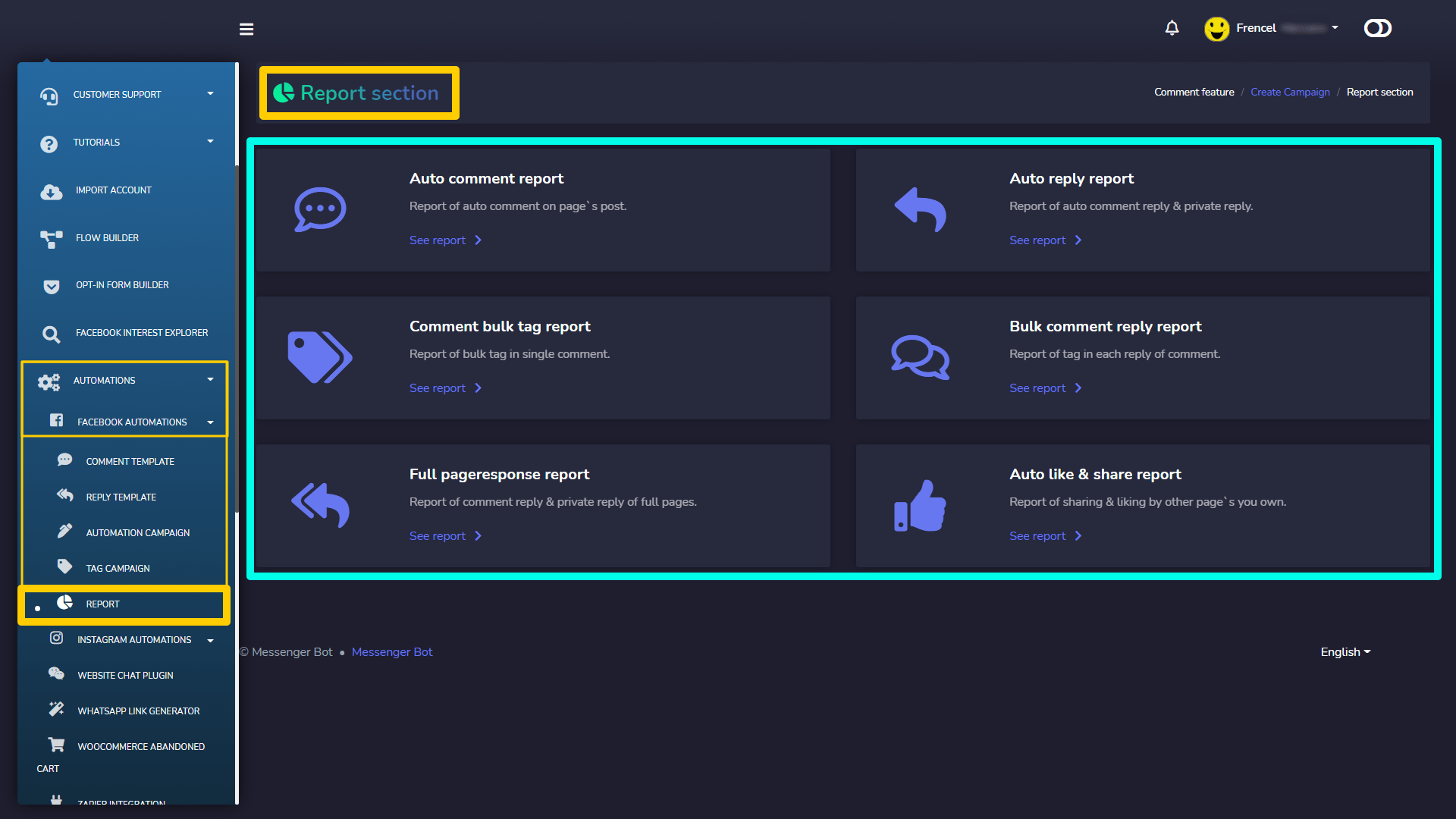
このセクションを表示するには、 自動化 > Facebook自動化 左側にあるナビゲーションメニューから選択してください レポート.
レポートビューでは、ユーザーが表示、編集、エクスポートできるさまざまなレポートカテゴリを表示できます。このセクションでは、次の6種類のレポートが表示されます:
- 自動コメントレポート
- 自動返信レポート
- コメントの一括タグレポート
- 一括コメント返信レポート
- フルページレスポンスレポート
- 自動いいね&シェアレポート
自動コメントレポート
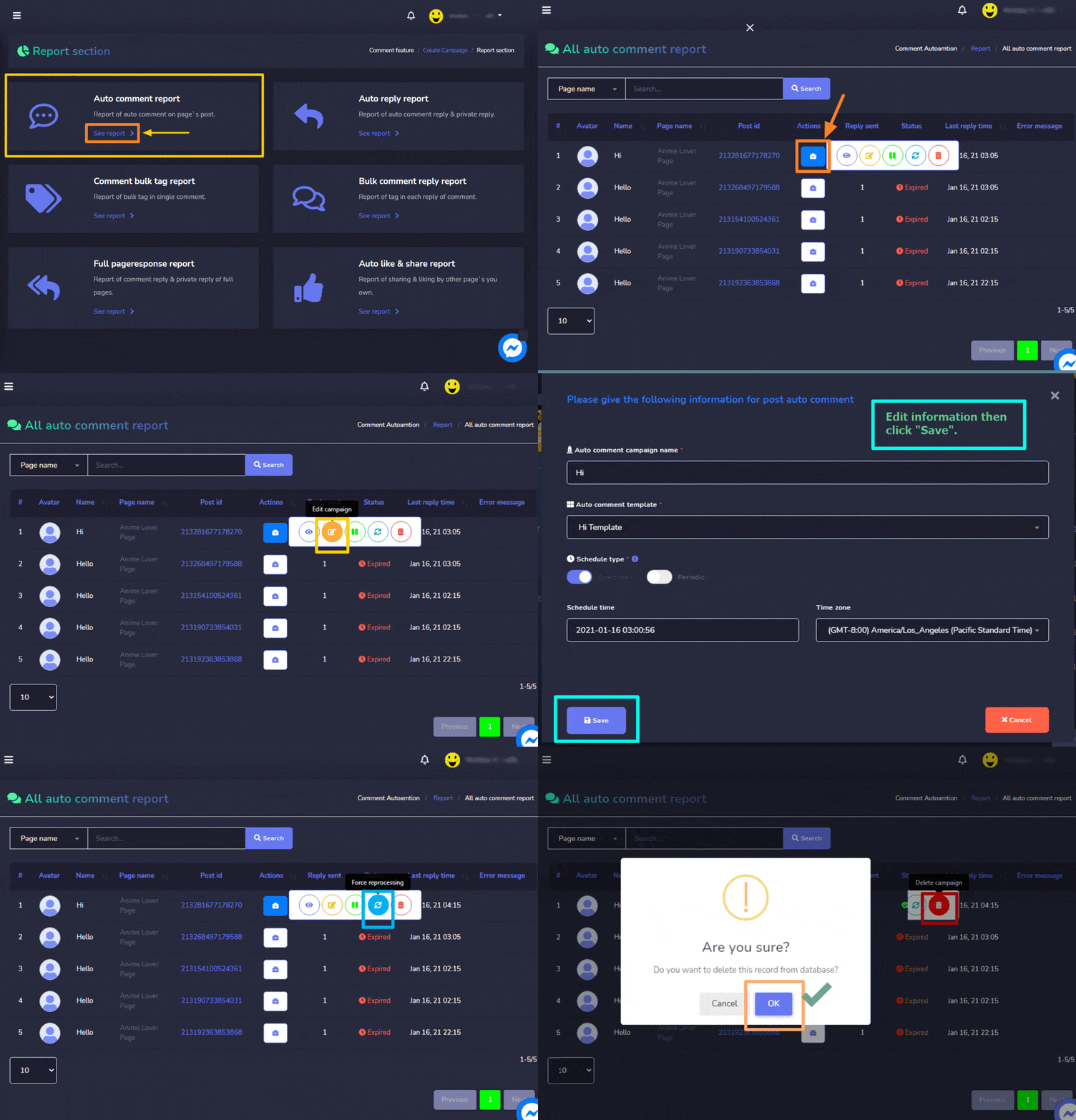
自動コメントレポートにアクセスし、さまざまなアクションを実行するには、以下の手順に従ってください:
- 選択する レポートを見る からのオプション 自動コメントレポート
- An すべての自動コメントレポート 画面に投稿のリストが表示されます。ユーザーは検索バーを使用して特定の投稿を検索できます。
- 選択する
 アクションを実行したいページに対してオプションを選択します。
 - を選択
 キャンペーンレポートを作成するためのアイコン。
 - 選択する
 キャンペーンを編集し、関連する更新を行うためのアイコン。
 - キャンペーンを一時停止するには、選択します
 選択したキャンペーンに対するアイコン。
 - 強制再処理のために、選択してください
 選択したキャンペーンに対するアイコン。
 - 選択する
 特定のキャンペーンを永久に削除します。
自動返信レポート
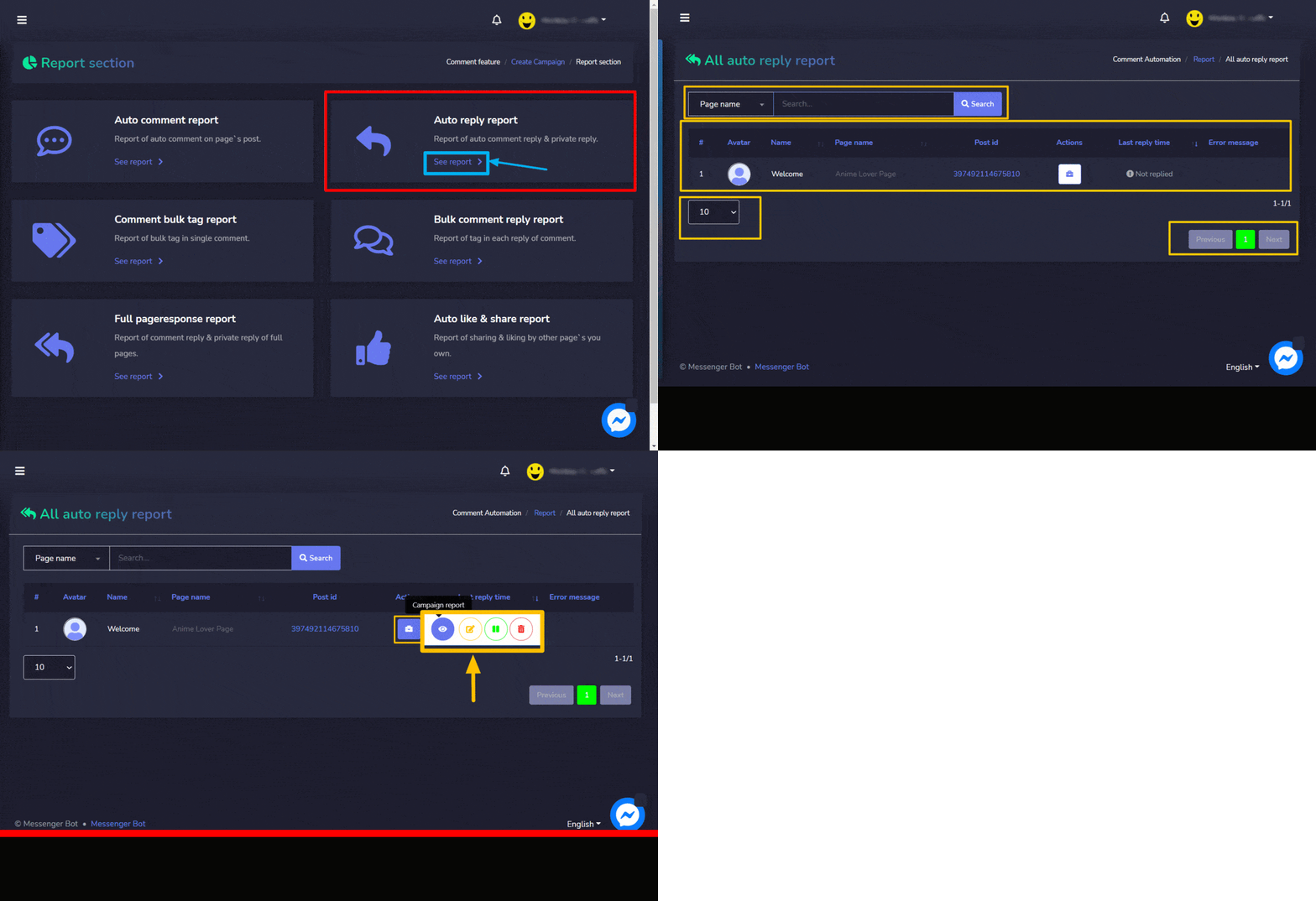
自動コメントレポートにアクセスし、さまざまなアクションを実行するには、以下の手順に従ってください:
- 選択する レポートを見る からのオプション 自動返信レポート
- An すべての自動返信レポート 画面に投稿のリストが表示されます。ユーザーは検索バーを使用して特定の投稿を検索できます。
- 選択する アクションを実行したいページに対してオプションを選択します。
- を選択 キャンペーンレポートを見るためのアイコン。
- 選択する キャンペーンを編集し、関連する更新を行うためのアイコン。
- キャンペーンを一時停止するには、選択します 選択したキャンペーンに対するアイコン。
- 選択する 特定のキャンペーンを永久に削除します。
一括コメント返信レポート
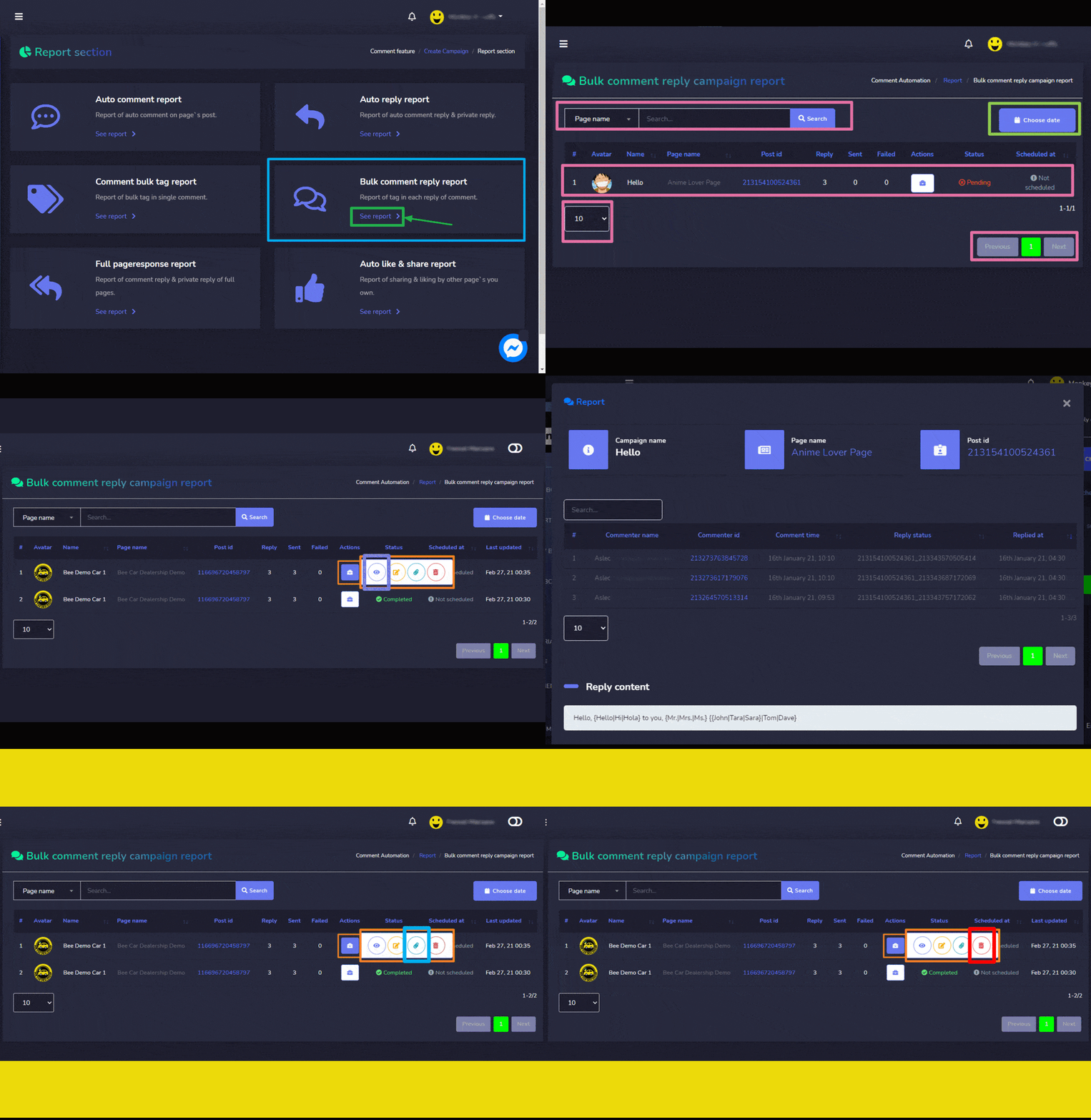
アクセスするには、バルクコメント返信レポートを取得し、さまざまなアクションを実行するために、以下の手順に従ってください:
- 選択する レポートを見る からのオプション 一括コメント返信レポート
- A バルクコメント返信キャンペーンレポート 画面に投稿のリストが表示されます。ユーザーは検索バーを使用して特定の投稿を検索できます。ユーザーは表示する投稿の日付を選択することで、検索を絞り込むことができます。
- 選択する アクションを実行したいページに対してオプションを選択します。
- を選択 キャンペーンレポートを見るためのアイコン。
- 選択する キャンペーンを編集し、関連する更新を行うためのアイコン。
- 選択する
 キャンペーンに追加された添付ファイルを見るためのアイコン。
 - 選択する キャンペーンを編集し、関連する更新を行うためのアイコン。
フルページレスポンスレポート
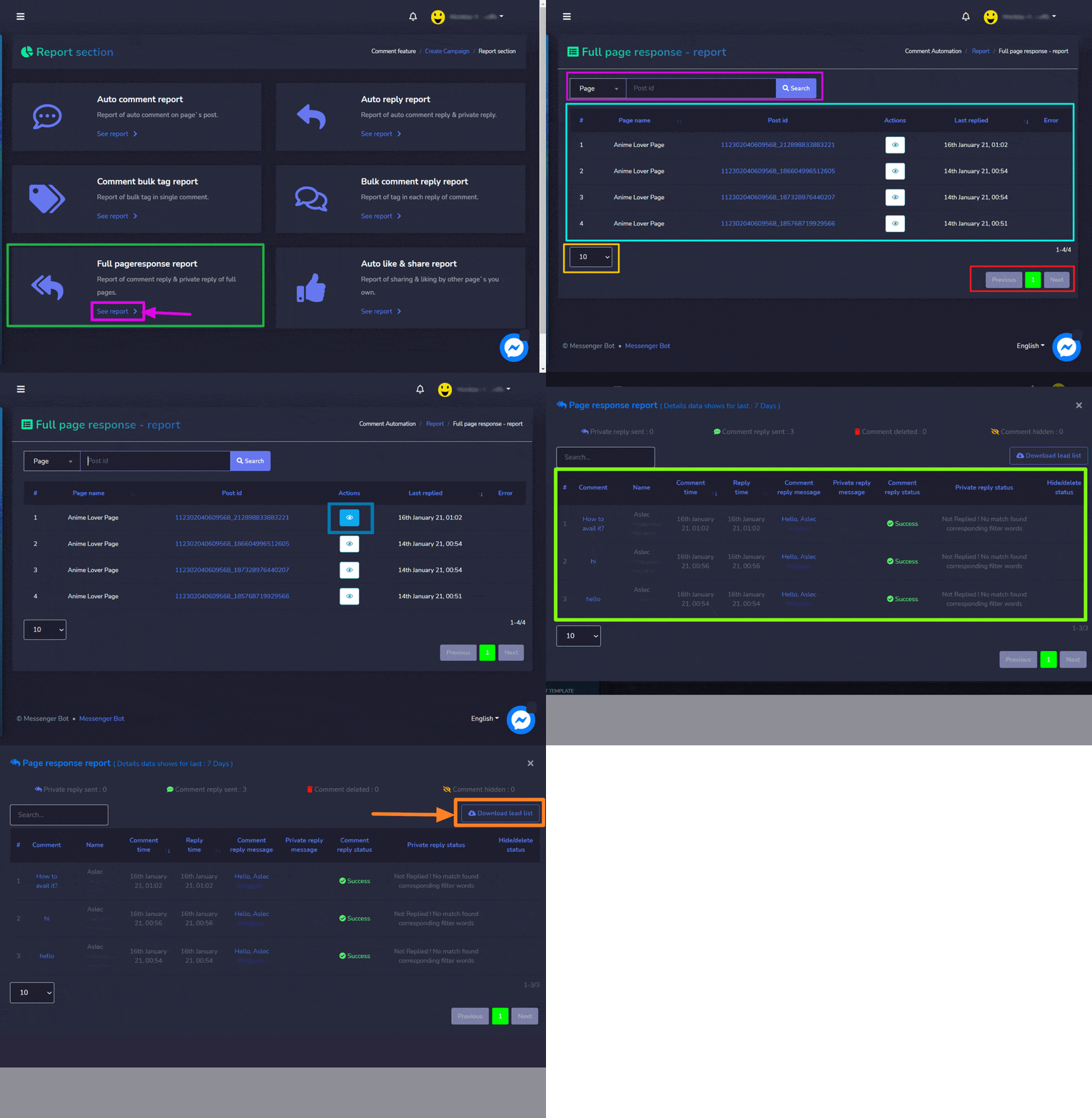
完全なページ応答レポートにアクセスし、さまざまなアクションを実行するには、以下の手順に従ってください:
- 選択する レポートを見る からのオプション フルページレスポンスレポート
- A 完全なページ応答 – レポート 画面に投稿のリストが表示されます。ユーザーは検索バーを使用して特定の投稿を検索できます。ユーザーは表示する投稿の日付を選択することで、検索を絞り込むことができます。
- を選択 アイコンをクリックして ページ応答レポートを表示します.
- ページ応答レポート画面から
 .CSVファイルでリードリストをダウンロードすることもできます。
自動いいね&シェアレポート
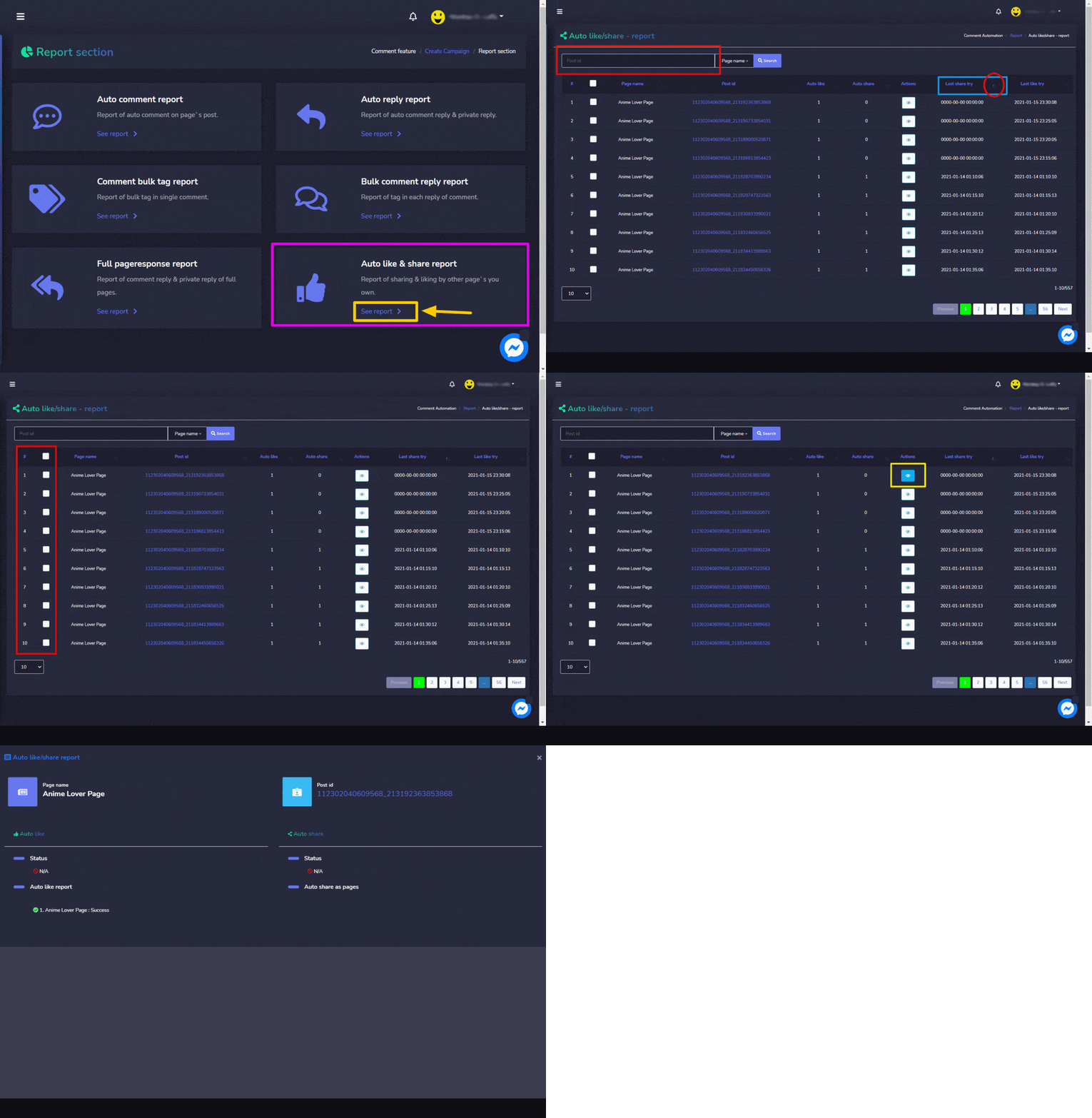
自動いいね&シェアレポートにアクセスし、さまざまなアクションを実行するには、以下の手順に従ってください:
- 選択する レポートを見る からのオプション 自動いいね&シェアレポート
- An 自動いいね/シェア – レポート 画面に投稿のリストが表示されます。ユーザーは 検索バーを使用して。 ユーザーは、投稿を表示する日付を選択することで、検索を絞り込むことができます。
- チェックボックスを個別にマークするか、テーブルのヘッダーから選択して一括操作を行ってください。
- を選択 自動いいね/シェアレポートを表示するアイコン。



 日本語
日本語  English
  Tagalog
  简体中文
简体中文  العربية
  हिन्दी
  Português do Brasil
  Español de México
  Français
  বাংলা
বাংলা  香港中文
香港中文  繁體中文
繁體中文  Nederlands
  Deutsch
  Bahasa Indonesia
  한국어
한국어  Polski
  Русский
  Español
  Tiếng Việt