

購読者管理
サブスクライバーマネージャーを使用すると、サブスクライバーの同期を取得し、ボットサブスクライバーを表示し、ラベルを表示し、異なる連絡先グループでのメッセージング/メール活動を管理できます。このビューは、メッセンジャーサブスクライバーを完全に制御することができます。新しい連絡先と連絡先グループを作成することができます。
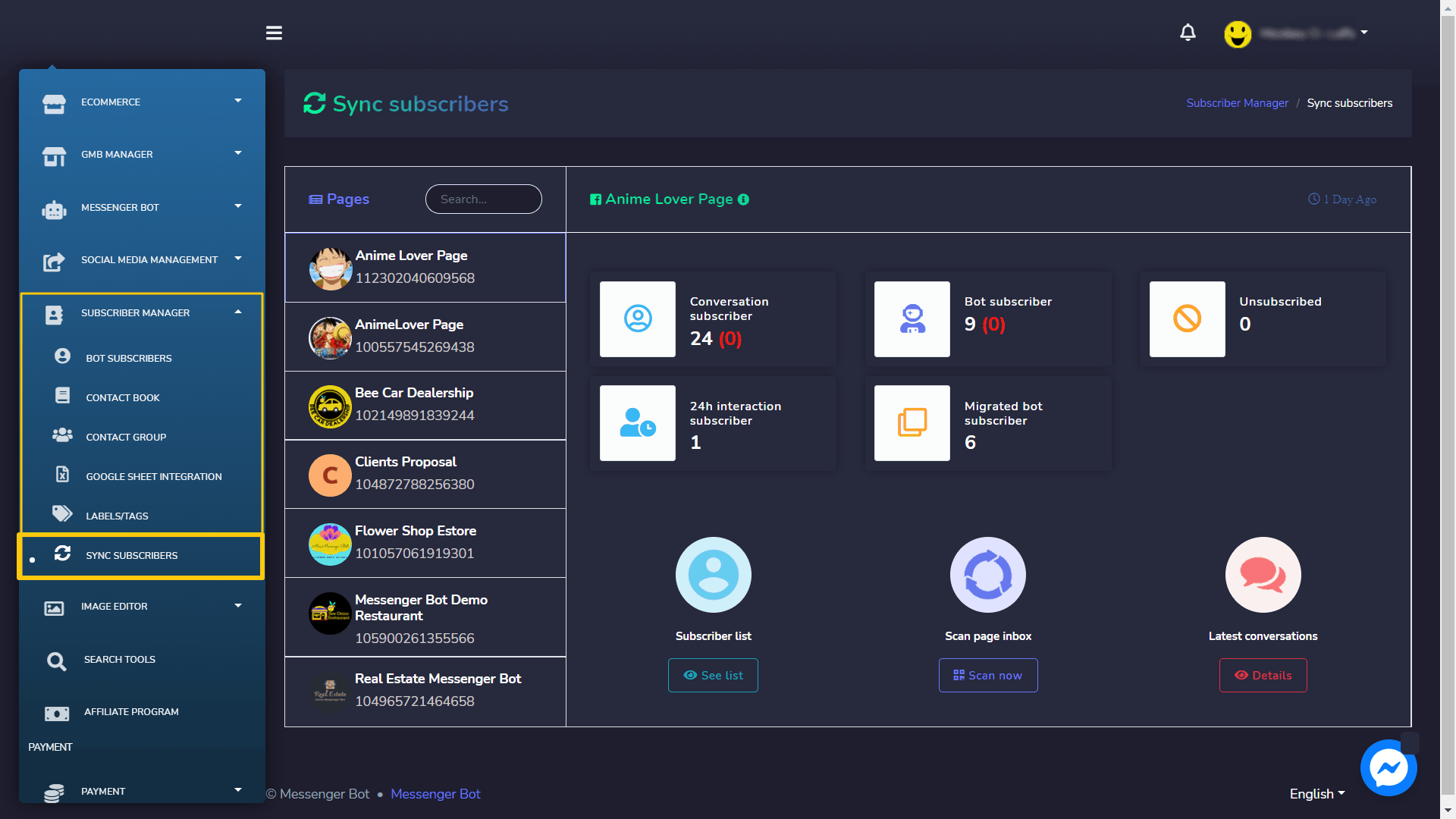
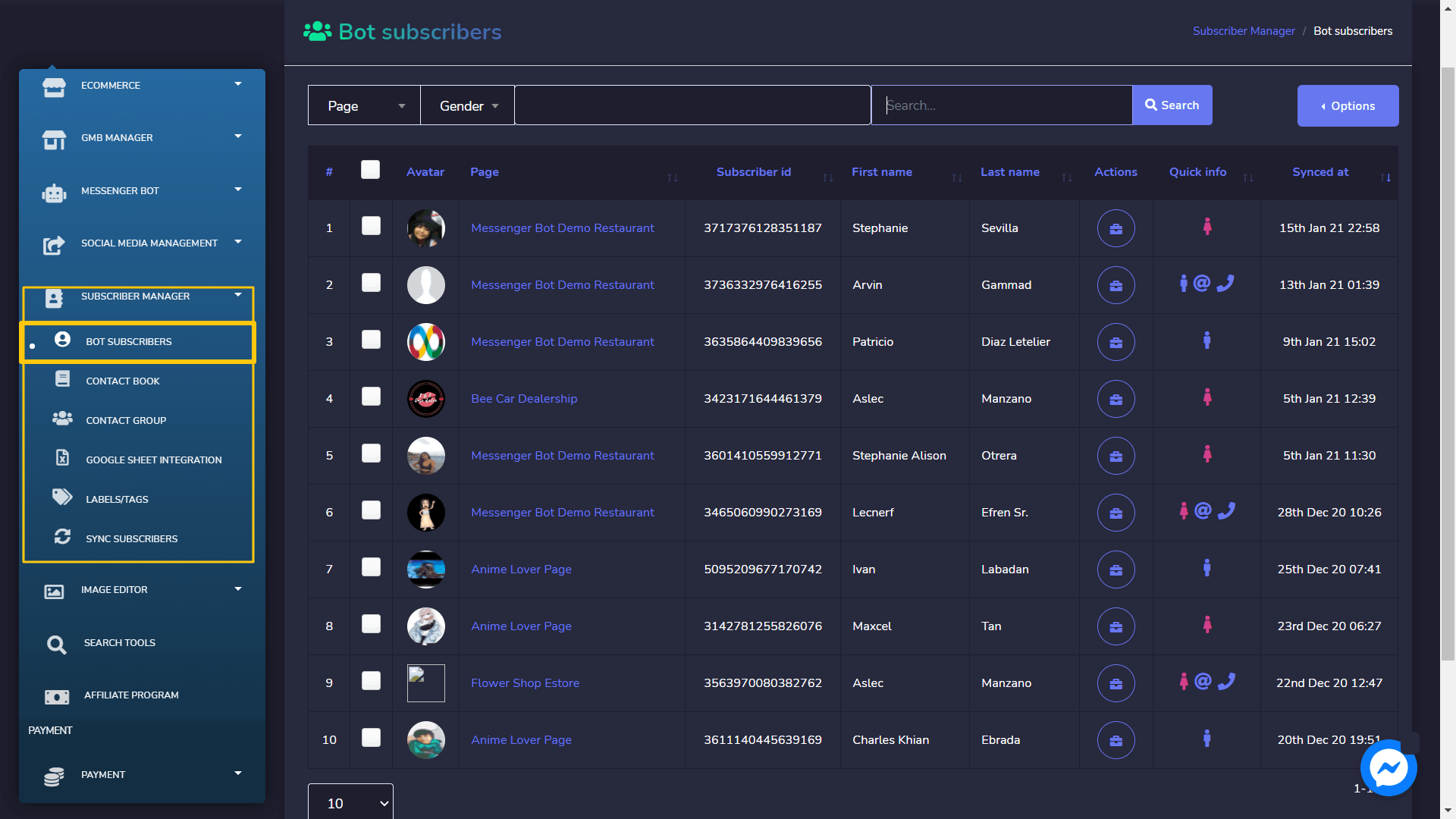
このセクションを表示するには、 購読者管理 左側のナビゲーションメニューから ソーシャルメディア管理 セクション。タブを選択 サブスクライバーマネージャー。

サブスクライバーマネージャーの下には、次のものがあります:
- ボット購読者
- 連絡先帳
- 連絡先グループ
- Googleシート統合
- ラベル/タグ
- サブスクライバーを同期
サブスクライバーを同期
サブスクライバー同期セクションにアクセスするには、選択してください サブスクライバーを同期 以下のように。
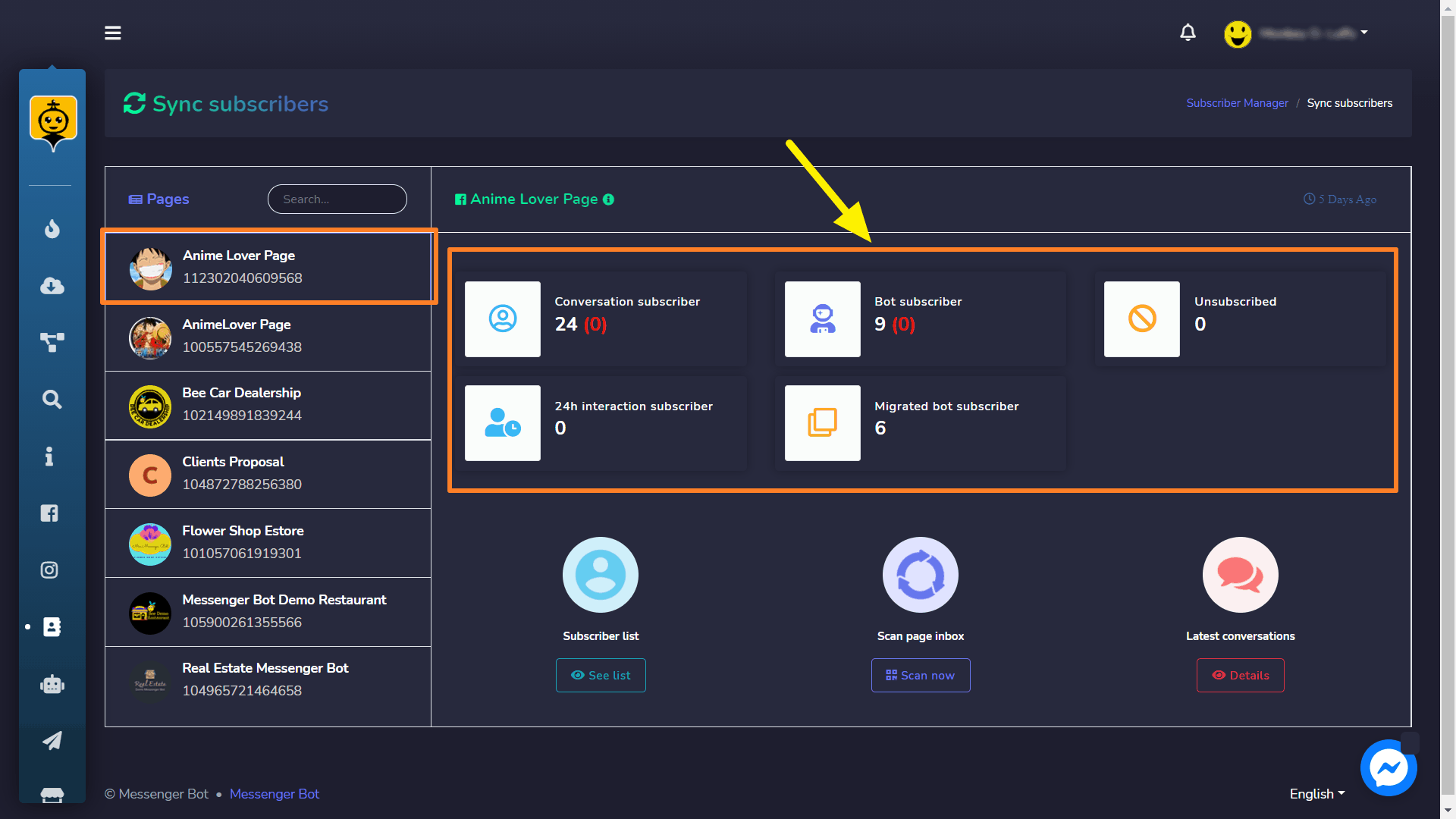
ダッシュボードには、以下の各サブスクライバーの数が表示されます:
- 会話の購読者
- ボットの購読者
- 購読解除済み
- 24時間インタラクション購読者
- 移行したボットの購読者
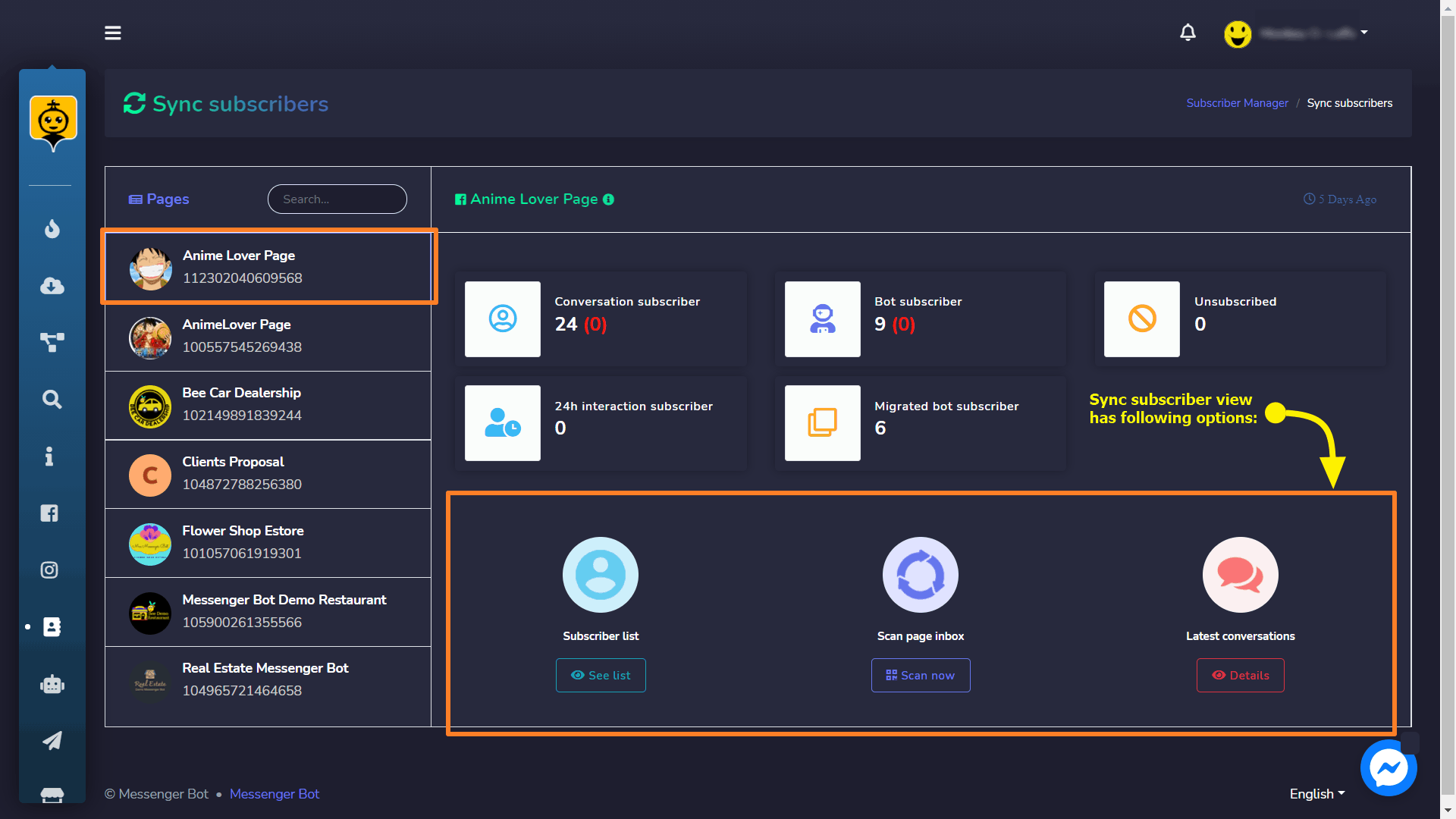
ビジネスにおける 同期購読者 ビューには以下のオプションがあります:
- 購読者リスト
- ページの受信トレイをスキャン
- 最新の会話
購読者リスト
以下の手順に従って購読者を表示できます:
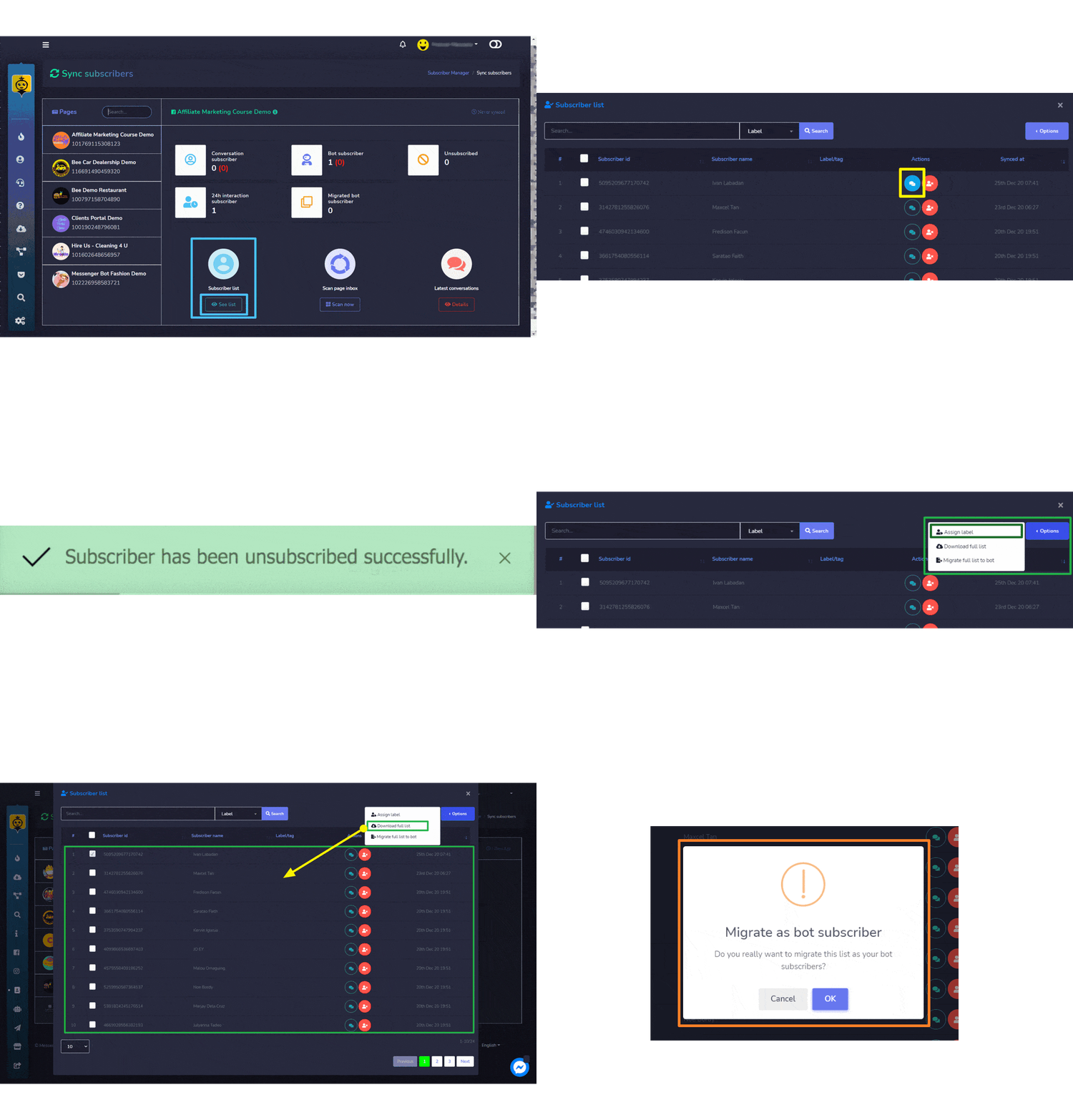
- 選択する リストを見る からのオプション サブスクライバーリスト.
- すべての購読者の名前とIDのリストを含むモーダルが画面に表示されます。ユーザーは 検索バー. ユーザーはまた、異なるアクションを実行するために購読者を一括選択することもできます。例えば ラベルを割り当てる、リストをダウンロードする, などです。ユーザーは特定のラベルを検索して絞り込むこともできます。
- コメントを表示したい購読者に対して選択してください。
- 購読者の購読を解除するには、解除したい購読者に対して選択してください。トーストメッセージが画面の右下に表示されます。
- 購読者リストに対して異なるアクションを実行するには、購読者を一括選択するか、個別に選択して、次のアクションを選択します。 オプション ボタン:
- ラベルを割り当て: 個別に選択するか、一括選択して、選択した購読者にラベルを割り当てることができます。
- 全リストをダウンロード: .CSVファイル形式の購読者リストをこのオプションを使用してダウンロードします。
- 全リストをボットに移行: 個別に選択するか、一括選択して、リストをボットの購読者リストに移行することができます。
| 注意: | |
| ・ 選択した購読者がいない場合は、ラベルを割り当てたり、リストをボットに移行したりすることはありません。 | |
ページの受信トレイをスキャン
以下の手順に従って、購読者をインポートし、ページの受信箱をスキャンできます:
- 選択する 今すぐスキャン からのオプション ページの受信トレイをスキャンします。
- 含まれているモーダル 最新のリードをスキャン や フォルダー オプションが表示されます。 最新のリードをスキャンフィールド ドロップダウンメニューから購読者の数を選択します。 フォルダー ドロップダウンメニューからスキャンしたいフォルダーを選択します。
- 選択する スキャンを開始します。
選択したすべての購読者が正常にインポートされます。

最新の会話
以下の手順に従って最新の会話にアクセスできます:
- 選択する 詳細 からのオプション 最新の会話
- 異なる購読者からのメッセージのリストを含むモーダルが表示されます。矢印を選択することでリストを昇順または降順に並べ替えることができます。
 ボタンを選択することでリストを更新できます。特定のメッセージを検索するには、 検索バーを使用します。テーブルには 合計件数 のメッセージと の概要が表示されます。 送信された日時と 会話リンク.
 - 会話を選択することでアクセスできます コメントに対する会話オプションを選択して 表示したいコメントを選択します。
- このモーダルからも会話にアクセスし、受信箱にリダイレクトできます。 受信箱に移動 表示したいコメントに対するオプションを選択します。

ボットの購読者
ボットの購読者セクションにアクセスするには、タブを選択します 購読者管理 選択する ボット購読者.
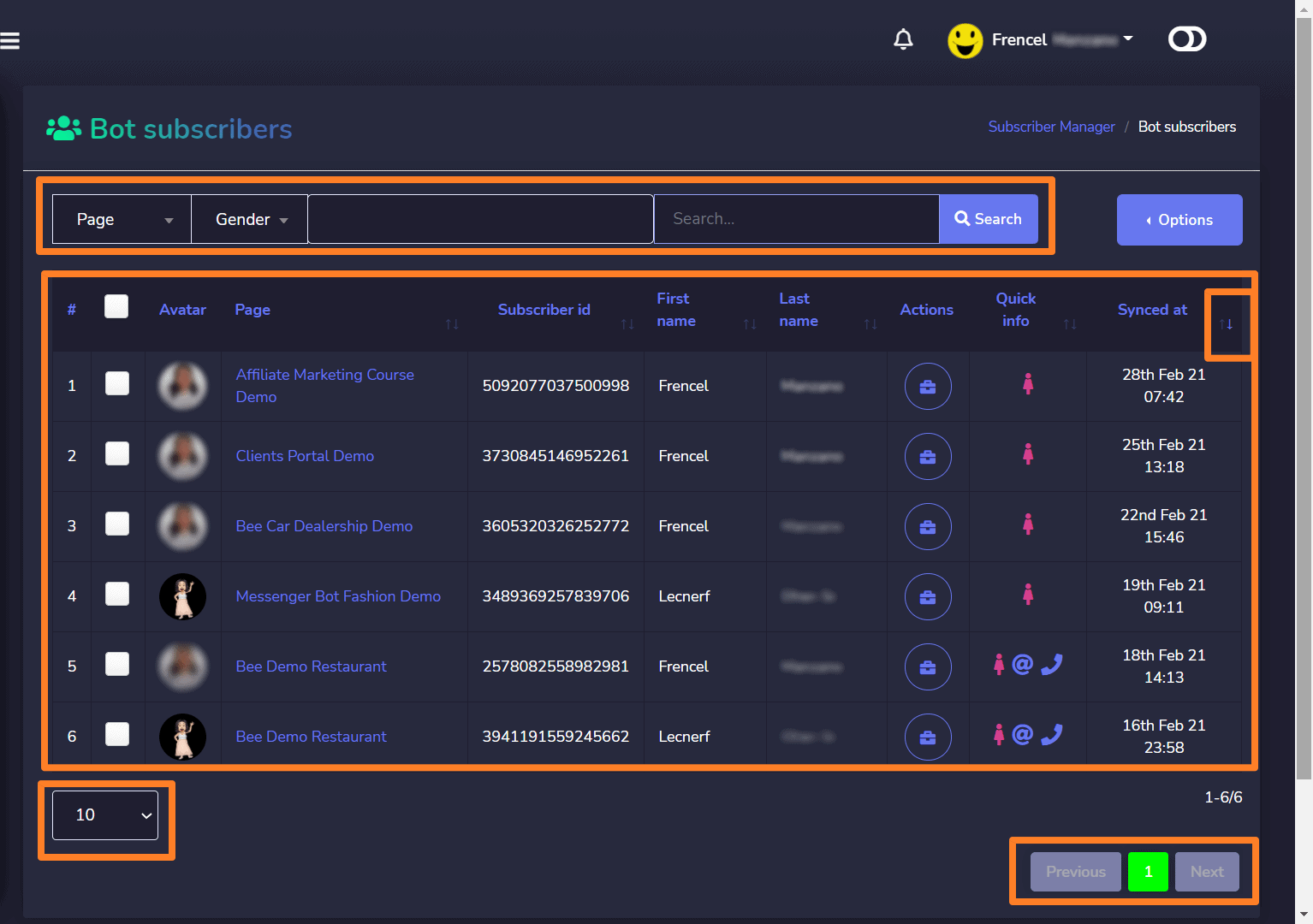
ボットの購読者のリストが画面に表示されます。これには、ボットのアバター、名と姓、同期した時間の情報が含まれます。リストは 昇順 または 降順 で並べ替えることができます。テーブルヘッダーの矢印を選択してください。特定のボットを検索するには、 検索バー. あなたは ボットの数を制限する したい ページごとに表示する.
サブスクライバーアクション
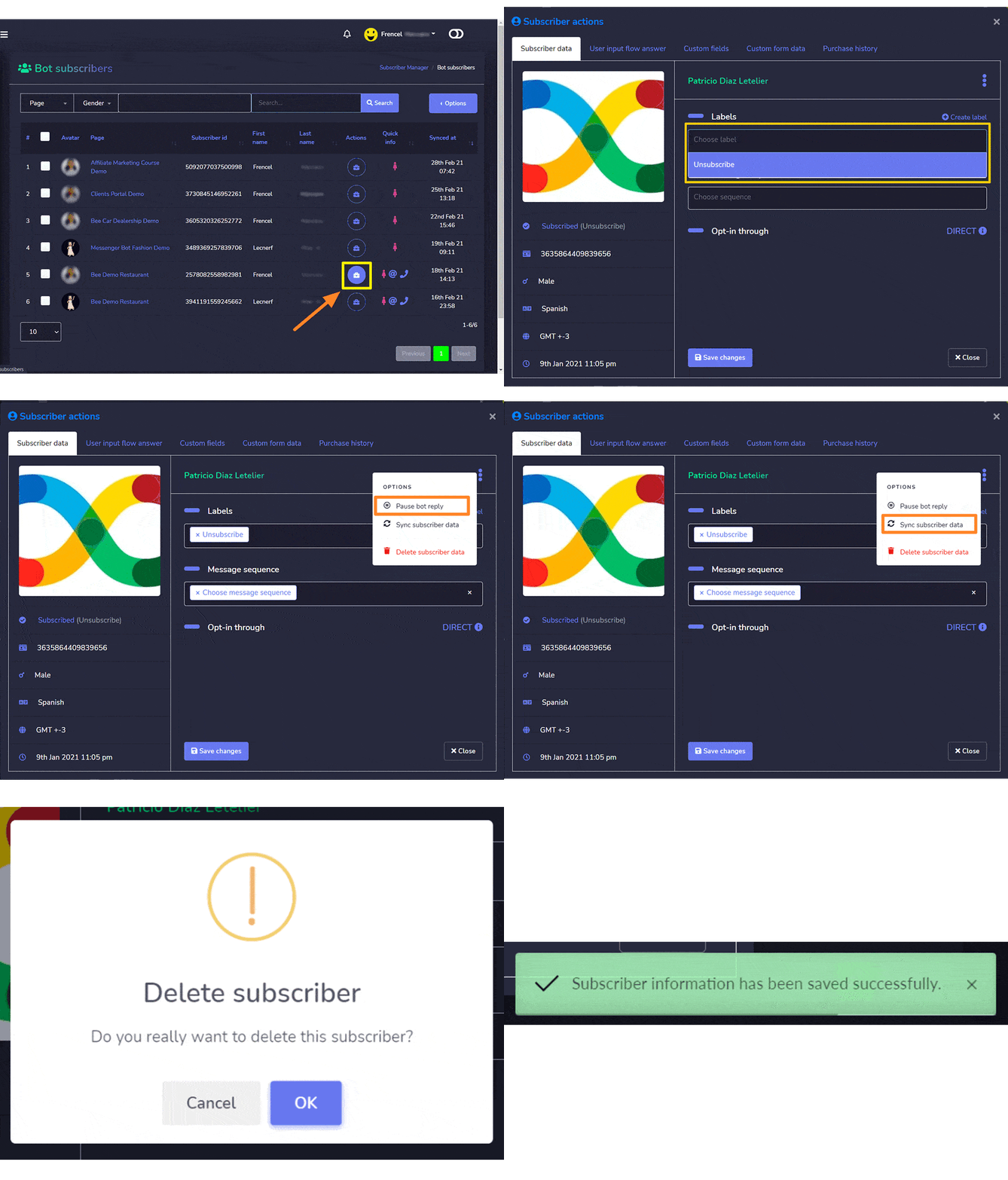
異なるボット購読者のアクションを実行するには、以下の手順に従ってください:
- クリックして
 アイコンをクリックして、異なる購読者アクションを実行します。
 - 購読者のアクションウィンドウが表示されます。購読者のデータを入力してください ラベル 選択することで新しいラベルを作成することもできます ラベルを作成.
- のシーケンスを選択してください メッセージシーケンス ドロップダウンメニューからフィールドを選択します。
- さらにアクションを実行するには、
 購読者の名前の横にあるアイコンを選択します。3つのオプションがあります:
- ボットの返信を一時停止: ボットの返信を一時停止するには選択してください
 ボットの返信を一時停止 ドロップダウンメニューからオプションを選択します。
 - 購読者データの同期: 購読者のデータを同期するには使用できます 購読者データの同期 ドロップダウンメニューからオプションを選択します。
- 購読者データの削除: データベースから購読者を永久に削除することもできます。選択してください
 購読者データの削除 ドロップダウンメニューからオプションを選択します。
- ボットの返信を一時停止: ボットの返信を一時停止するには選択してください
- 選択する 保存 変更 アクションを保存するオプション 購読者データ
ラベル/タグ
新しいラベル/タグを作成し、投稿やコメントで使用できます。各ラベルには特定のIDがあります。これらのラベルは、Messenger Botアプリケーションの複数の機能で使用できます。
このセクションにアクセスするには、選択してください ラベル/タグ の下にある 購読者管理 左メニューのタブ。
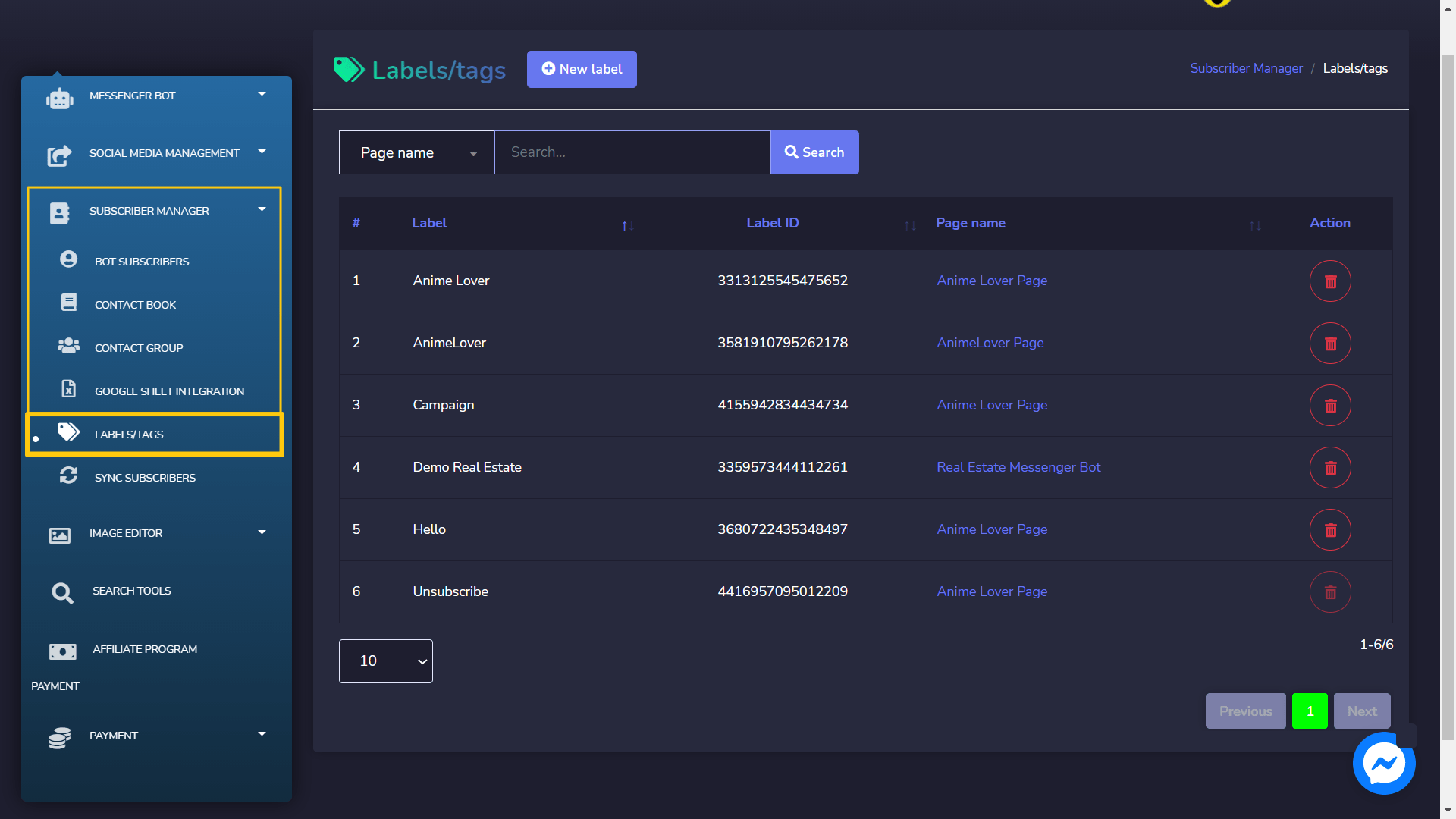
ラベル/タグのリストが画面に表示されます。作成したラベルとそのIDに関する情報が提供されます。
テーブルヘッダーから矢印を選択してリストを 昇順 または 降順 順序を整えることができます。検索することができます 特定のラベル を使用して 検索バー. 表示したい ラベルの数 を制限できます ページごとに。 ユーザーの ページを選択 ラベルを表示したいページを選択します。
ユーザーの 削除 削除したいラベルに対してアイコンを選択してラベルを削除します。

新しいラベルを作成
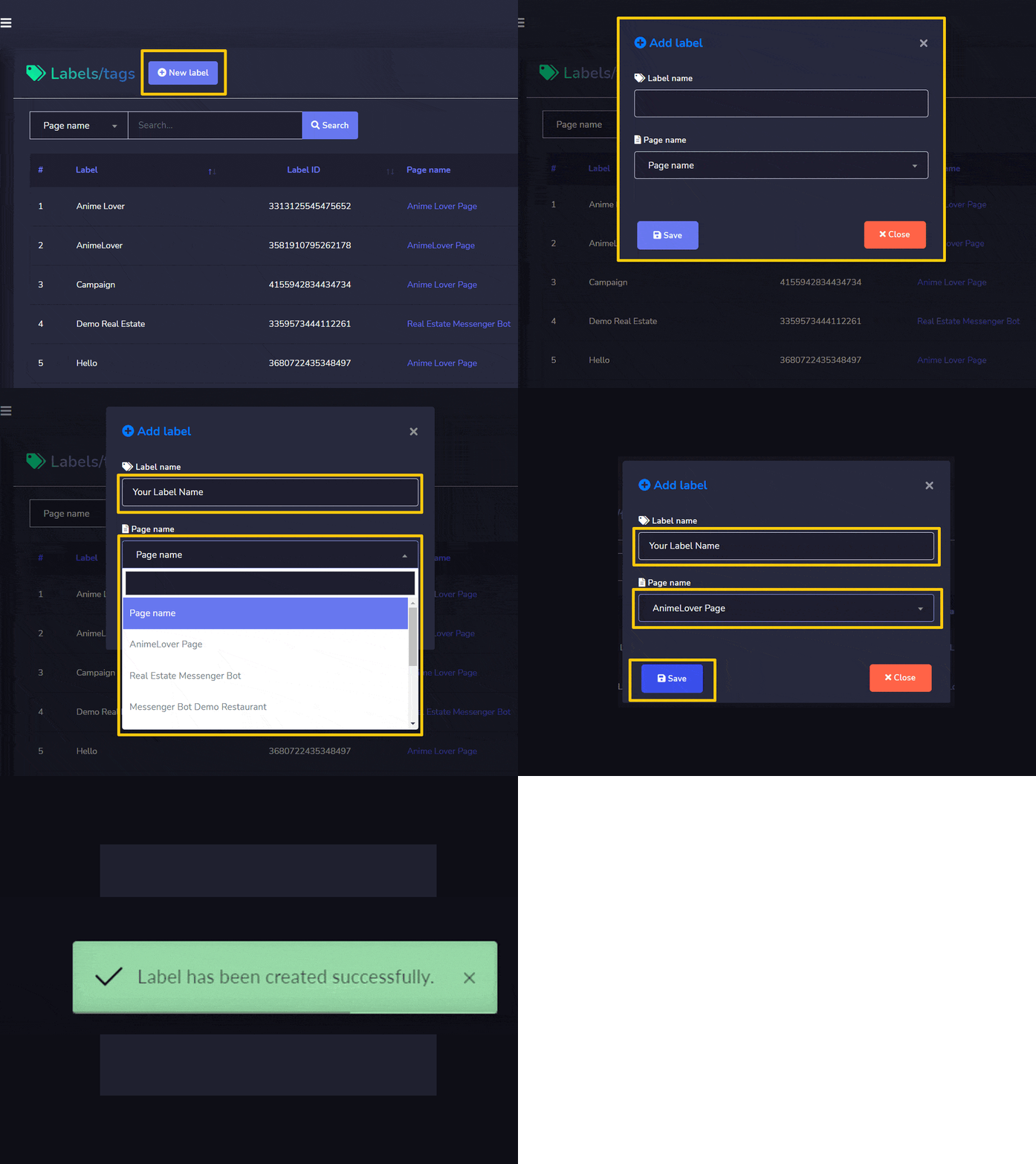
新しいラベルを作成できます ラベル/タグ 画面から。以下の手順に従ってください:
- 選択する 新しいラベル ラベル/タグ画面の上部から。
- モーダルのラベル追加が画面に表示されます。次の情報を提供する必要があります:
- ラベル名: 新しいラベル名
- ページ名: このラベルを作成したいページ
- 選択する 保存, 新しいラベルが正常に作成されました。



 日本語
日本語  English
  Tagalog
  简体中文
简体中文  العربية
  हिन्दी
  Português do Brasil
  Español de México
  Français
  বাংলা
বাংলা  香港中文
香港中文  繁體中文
繁體中文  Nederlands
  Deutsch
  Bahasa Indonesia
  한국어
한국어  Polski
  Русский
  Español
  Tiếng Việt